 Pace


Tu liga y una carrera que ya se corrió
Un paso cada vez, con la pantalla real de Pacedex en cada uno. Vas a traer los pilotos, crear la liga, sortear los autos (si quieres), cargar la carrera que ya se corrió y ver la clasificación lista. Lleva unos 10 minutos. En las imágenes, el contorno amarillo muestra dónde hacer clic.
- Pacedex en el PC (Windows). Cómo instalarlo →
- Una cuenta Pacedex. Es gratis y solo pide el correo.
- La lista de pilotos: gamertag, número y nombre. Sirve un archivo, una hoja de cálculo o un papel.
Trae los pilotos
Esto se hace una sola vez. Después, los pilotos sirven para la liga, la transmisión y la radio.
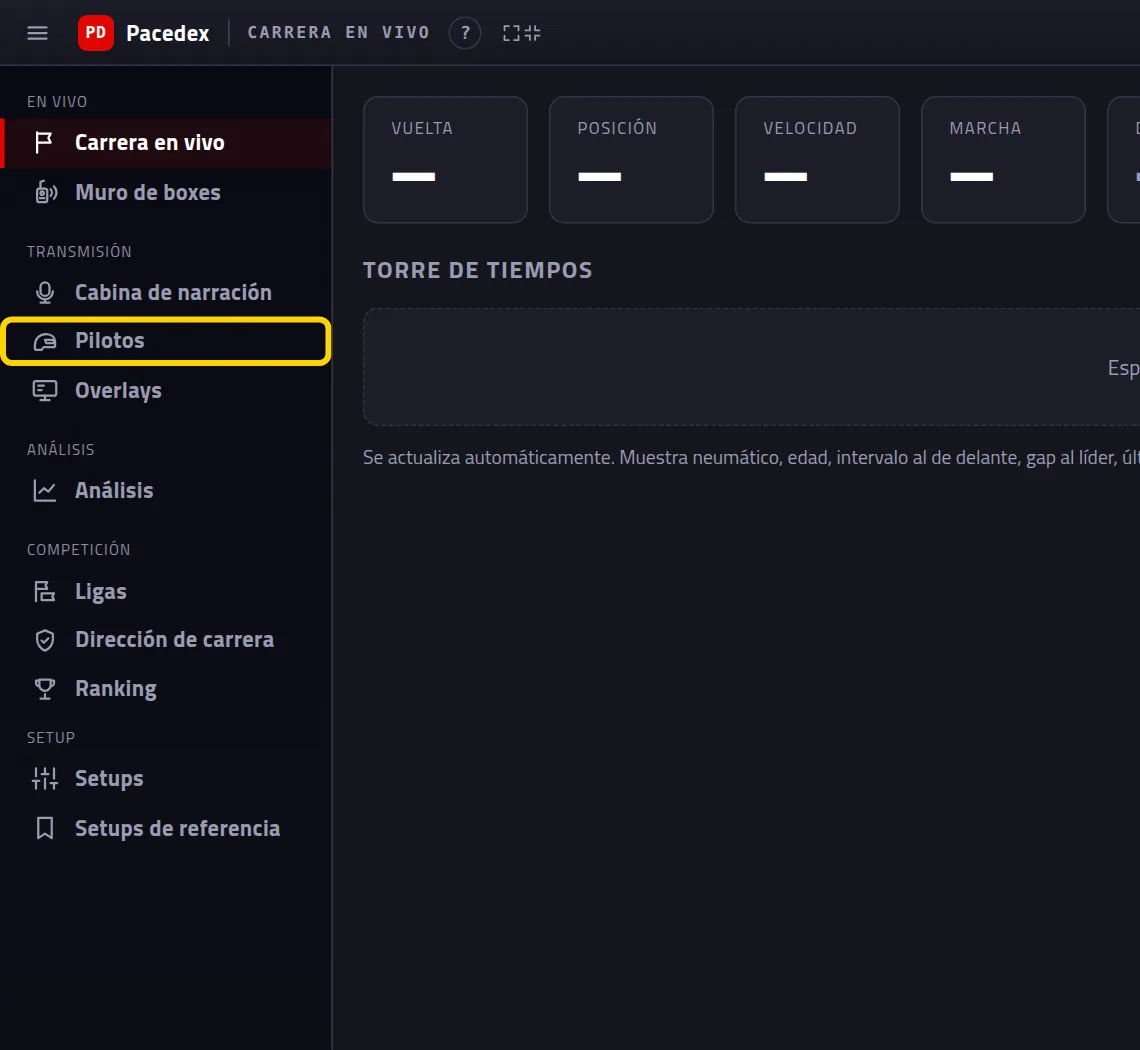
Haz clic en Pilotos, en el menú de la izquierda
Está en el grupo Transmisión y tiene un casco.
Haz clic en Importar lista
El botón está arriba, a la derecha.

Se abre un recuadro para traer la lista.
Pega la lista
Haz clic en ¿Prefieres pegar? Pega el texto de la lista aquí y pégala. Una línea por piloto: gamertag, número y nombre, separados por ;
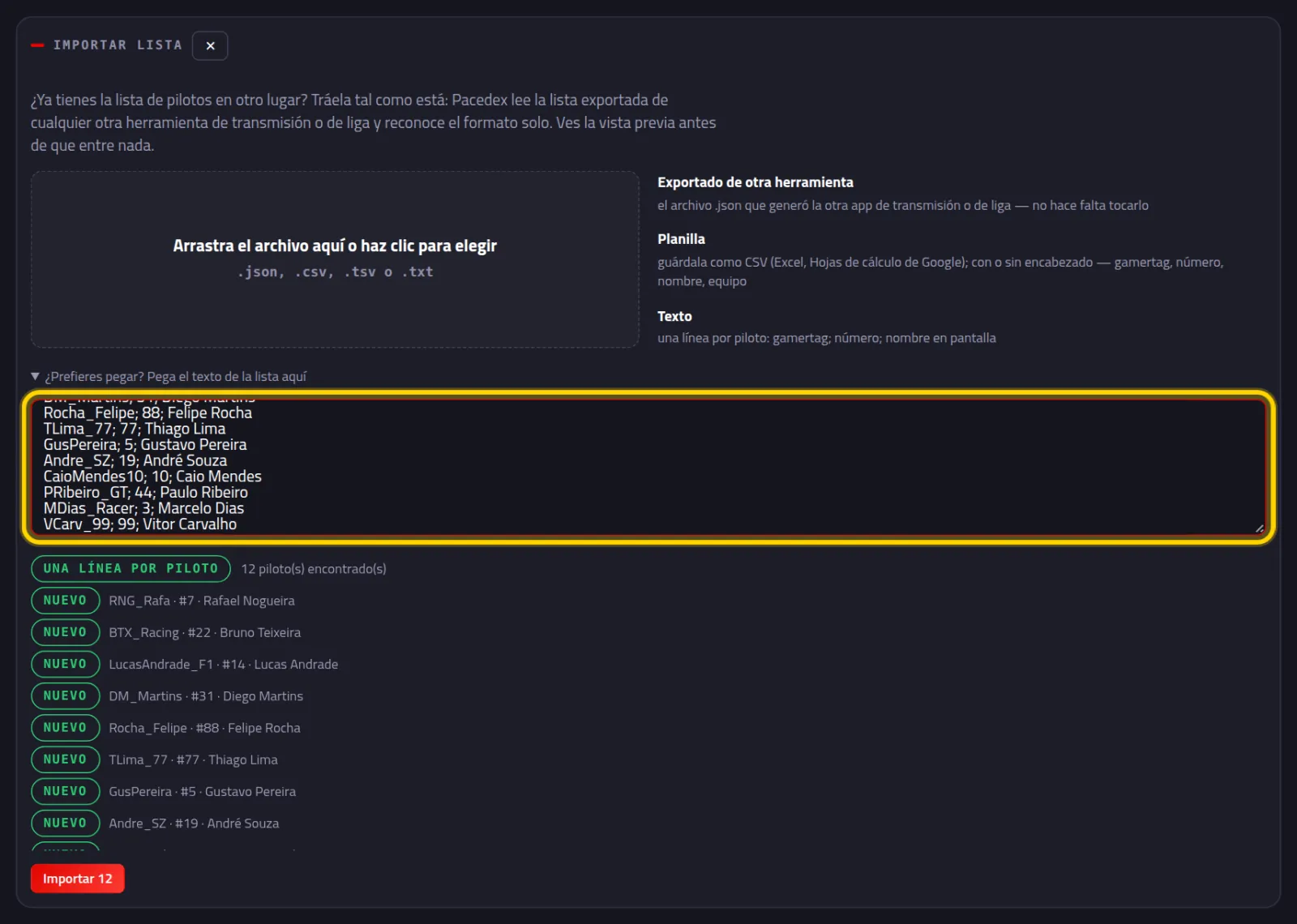
Aparece una lista con los nombres. Cada uno lleva la etiqueta verde NUEVO.
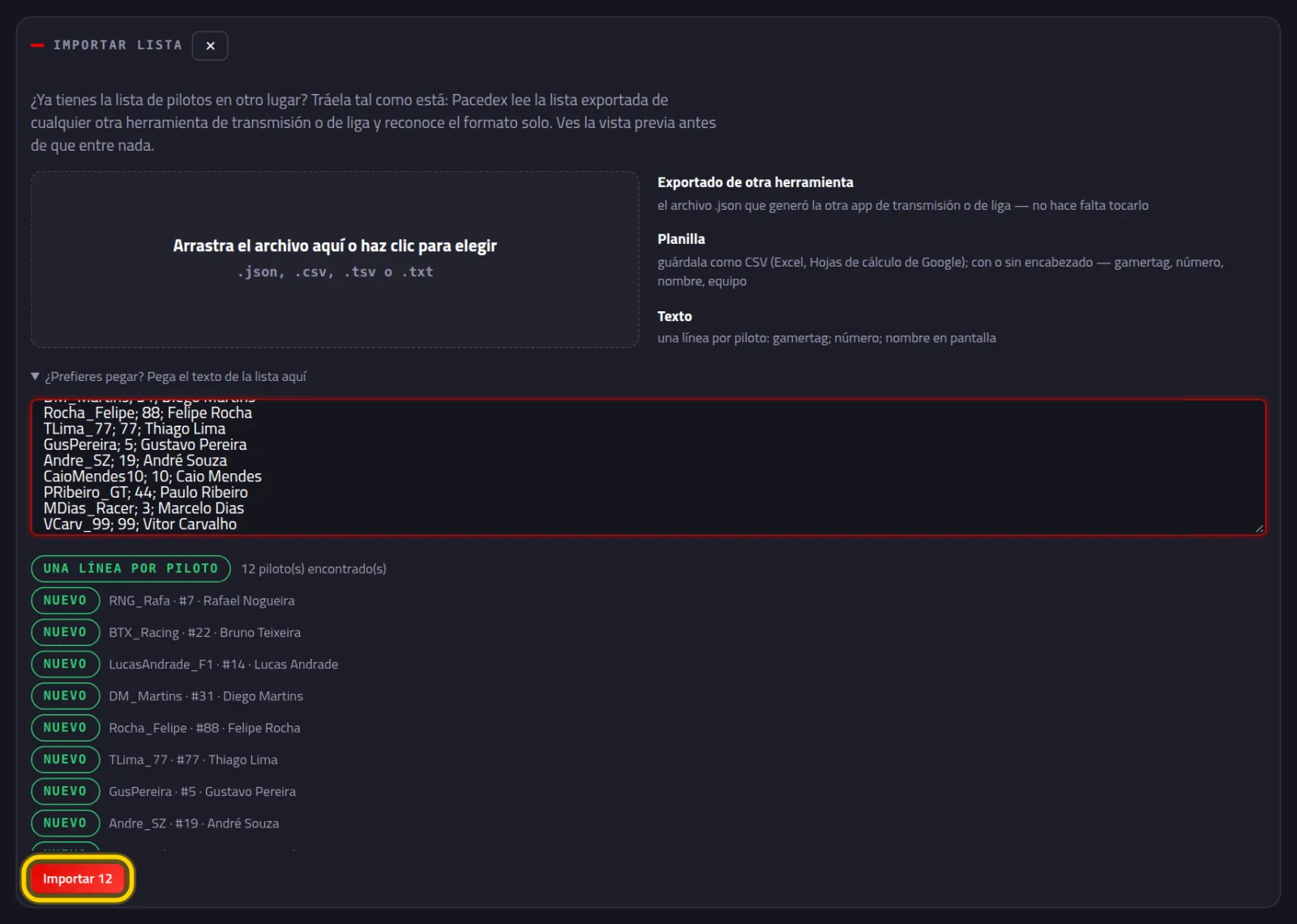
Haz clic en el botón rojo Importar 12
El número es cuántos pilotos encontró en tu lista.
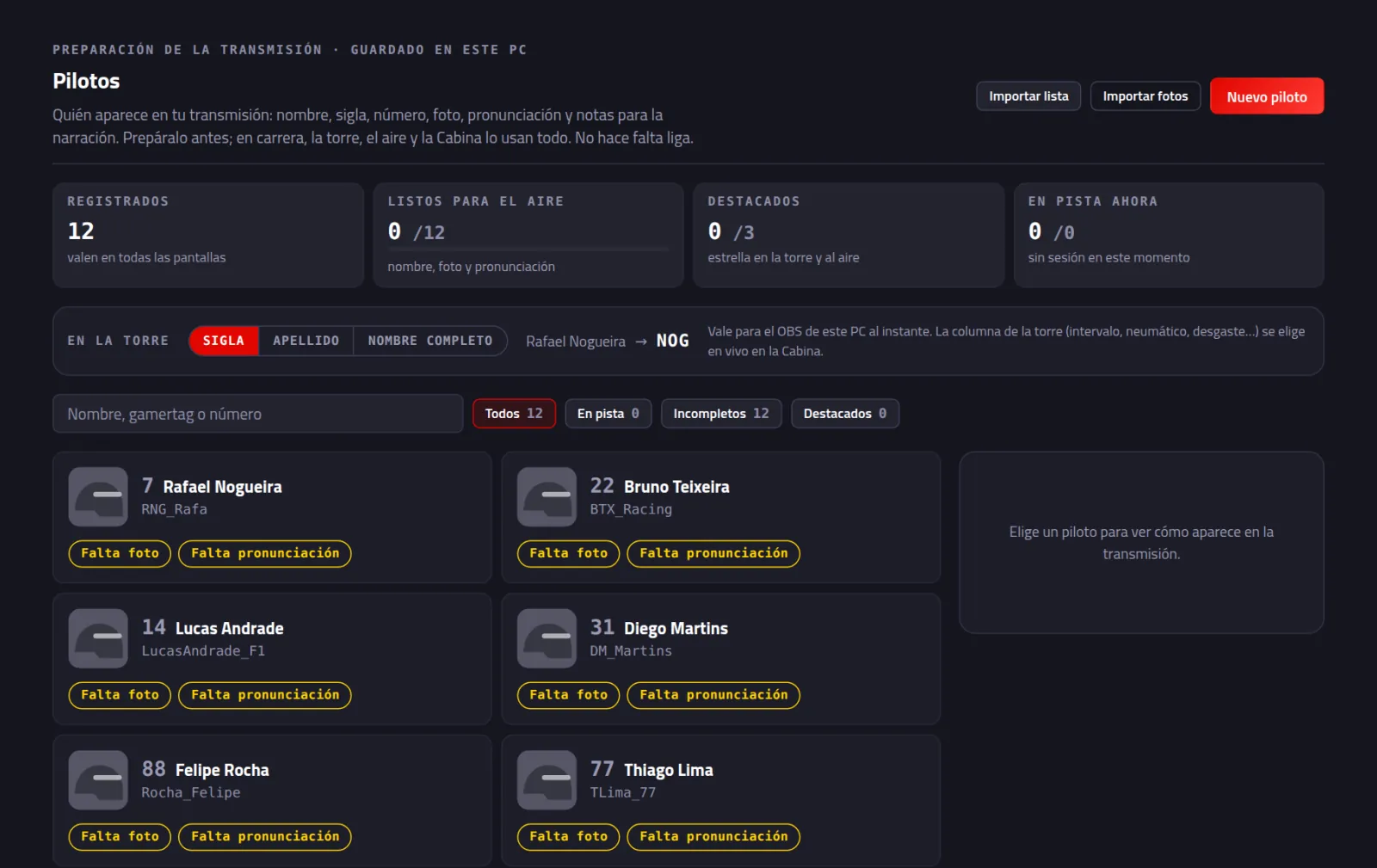
Cada piloto se convierte en una tarjeta, con número, nombre y gamertag.
Crea la liga
Nombre, calendario y pilotos. Son tres pantallas.
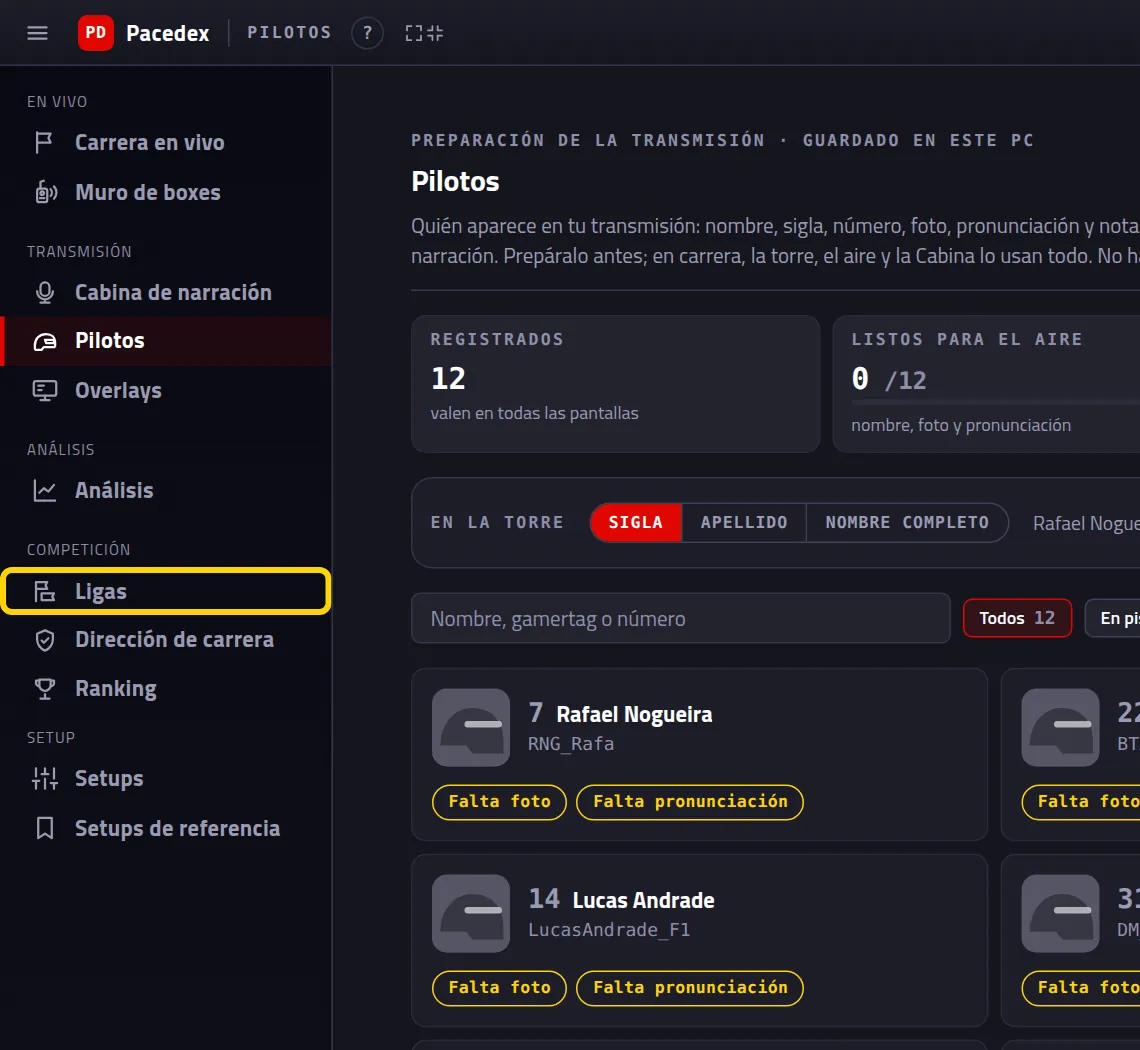
Haz clic en Ligas, en el menú de la izquierda
Está en el grupo Competición.
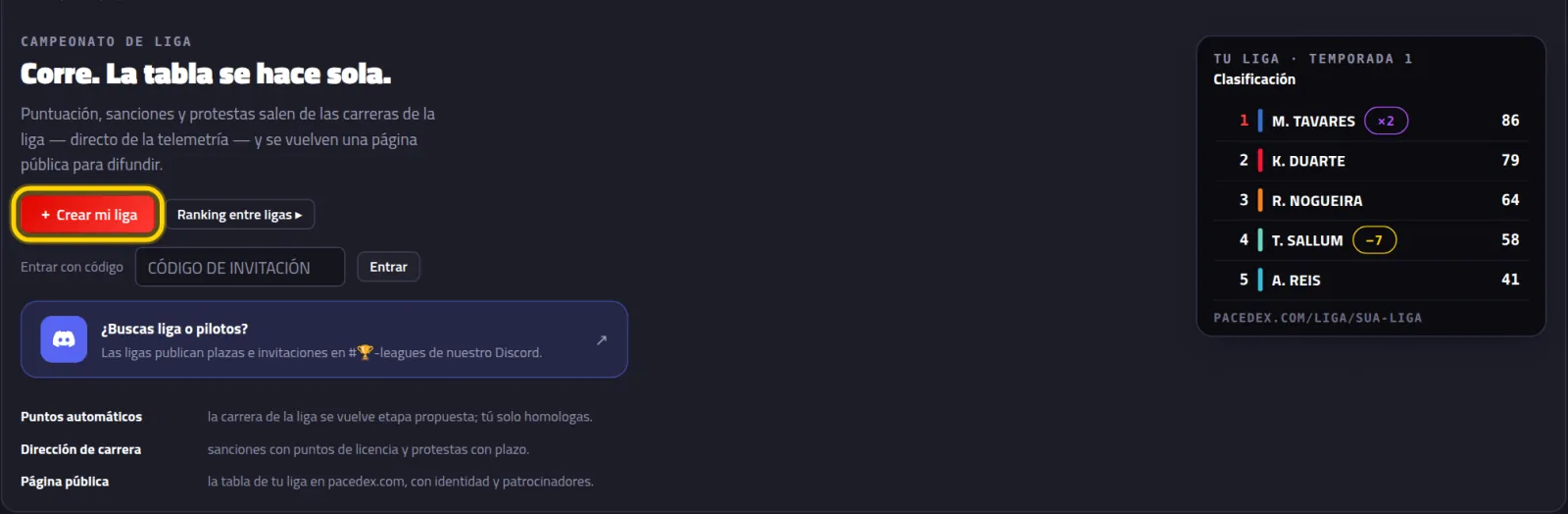
Haz clic en el botón rojo + Crear mi liga
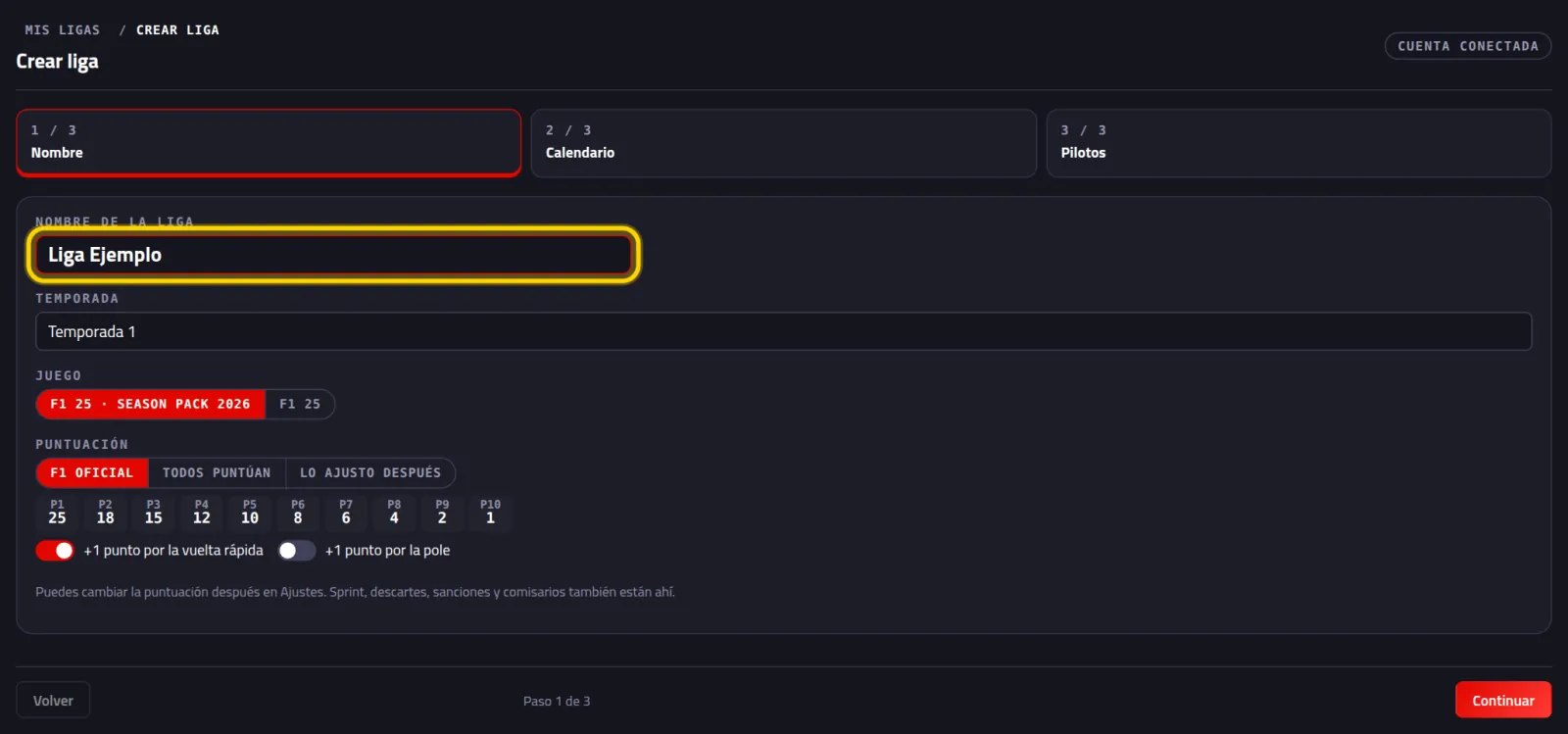
Escribe el nombre de la liga y haz clic en Continuar
Debajo, elige el Juego. La Puntuación ya viene en F1 oficial. Se puede cambiar después.
Pon el día de la primera carrera
En Primera fecha, elige el día. Puede ser un día que ya pasó: así entra la carrera que ya se corrió. Después la Hora, cuántas Fechas y la Frecuencia.
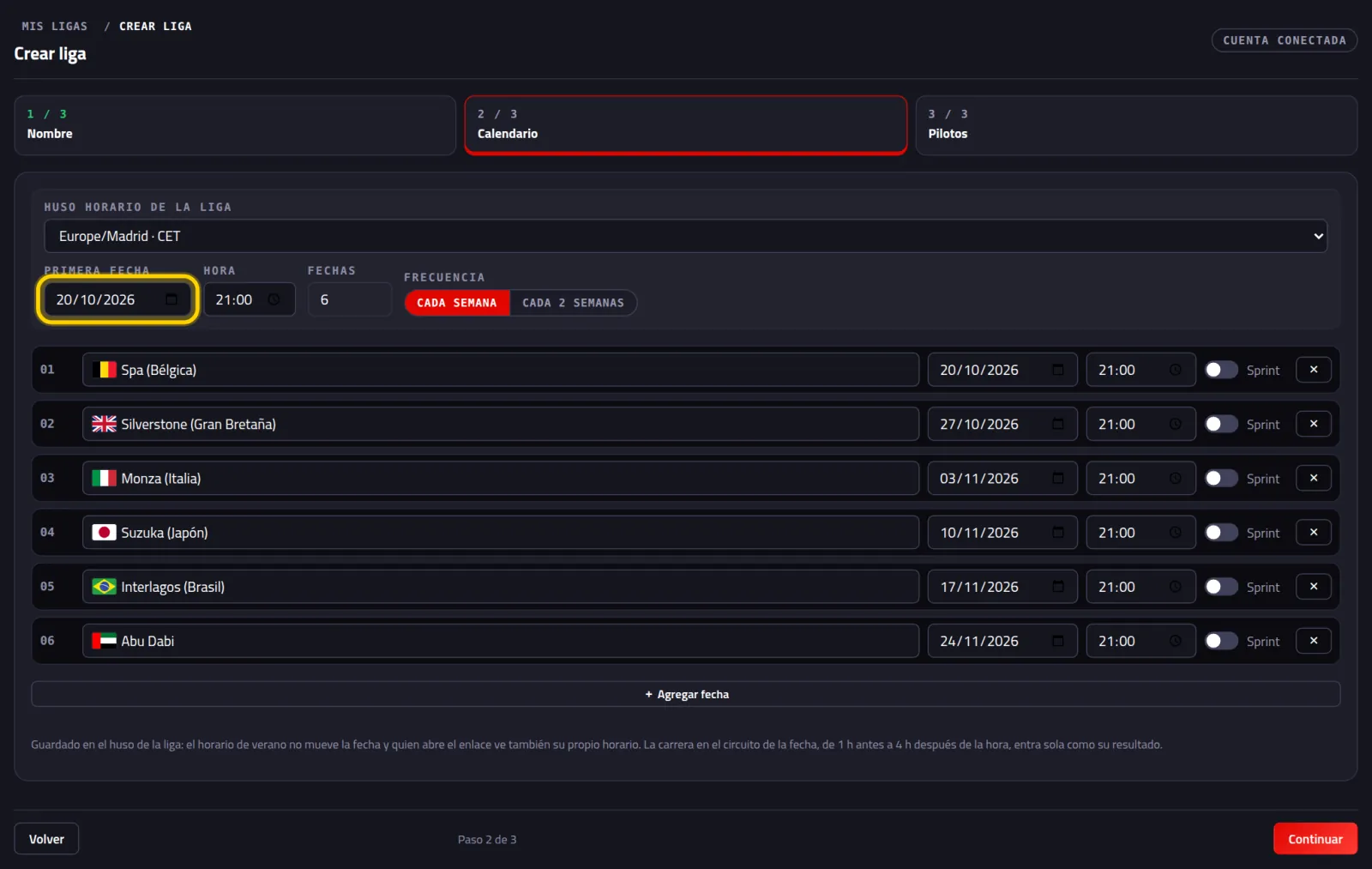
Las filas aparecen solas, una por fecha.
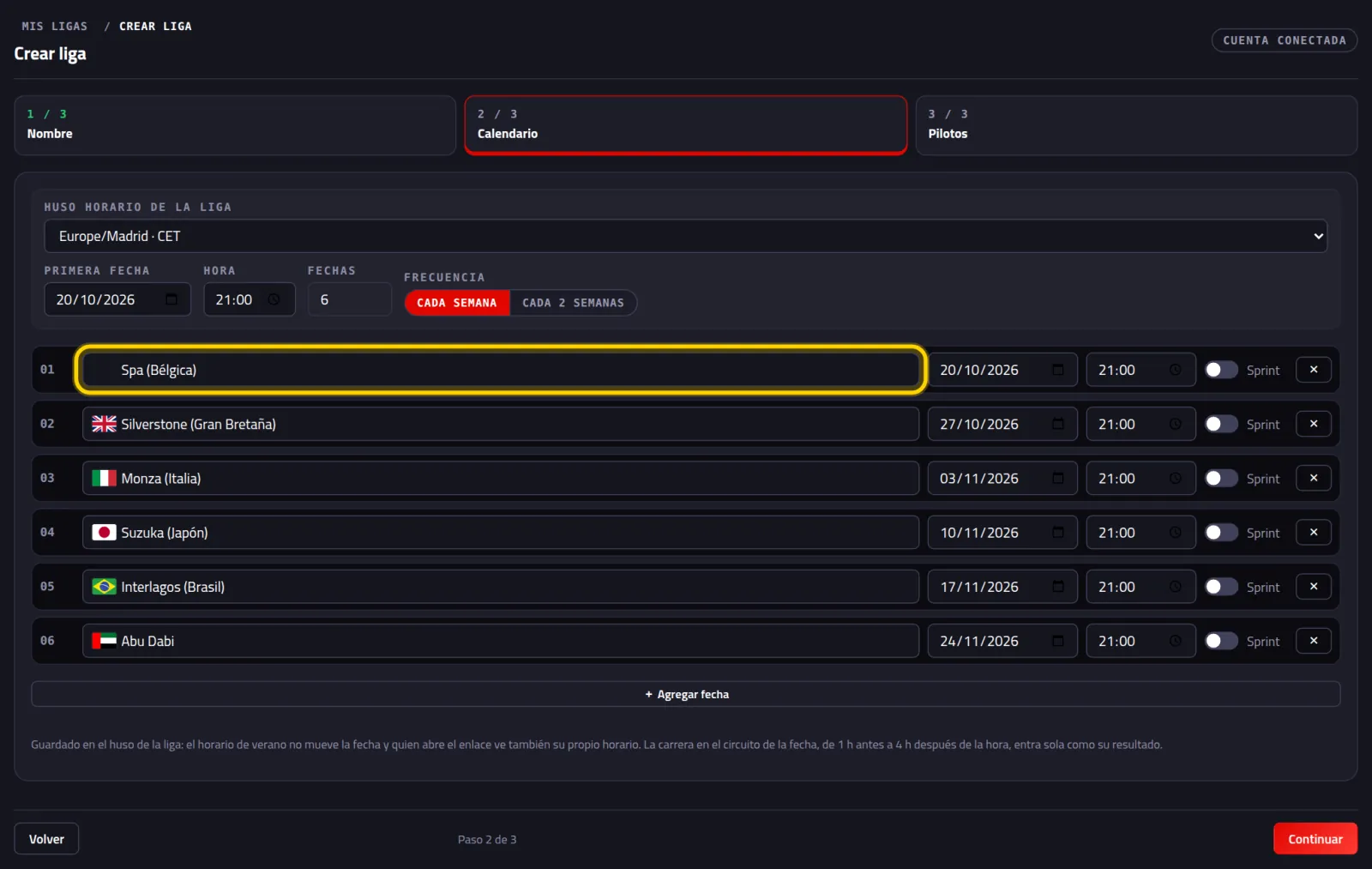
Elige el circuito de cada fecha
Haz clic en el campo de la fila, escribe el nombre del circuito (por ejemplo, Spa) y elígelo en la lista. Hazlo en todas las filas. Después, Continuar.
Marca la casilla de cada piloto de la liga
Aquí están los pilotos que importaste.
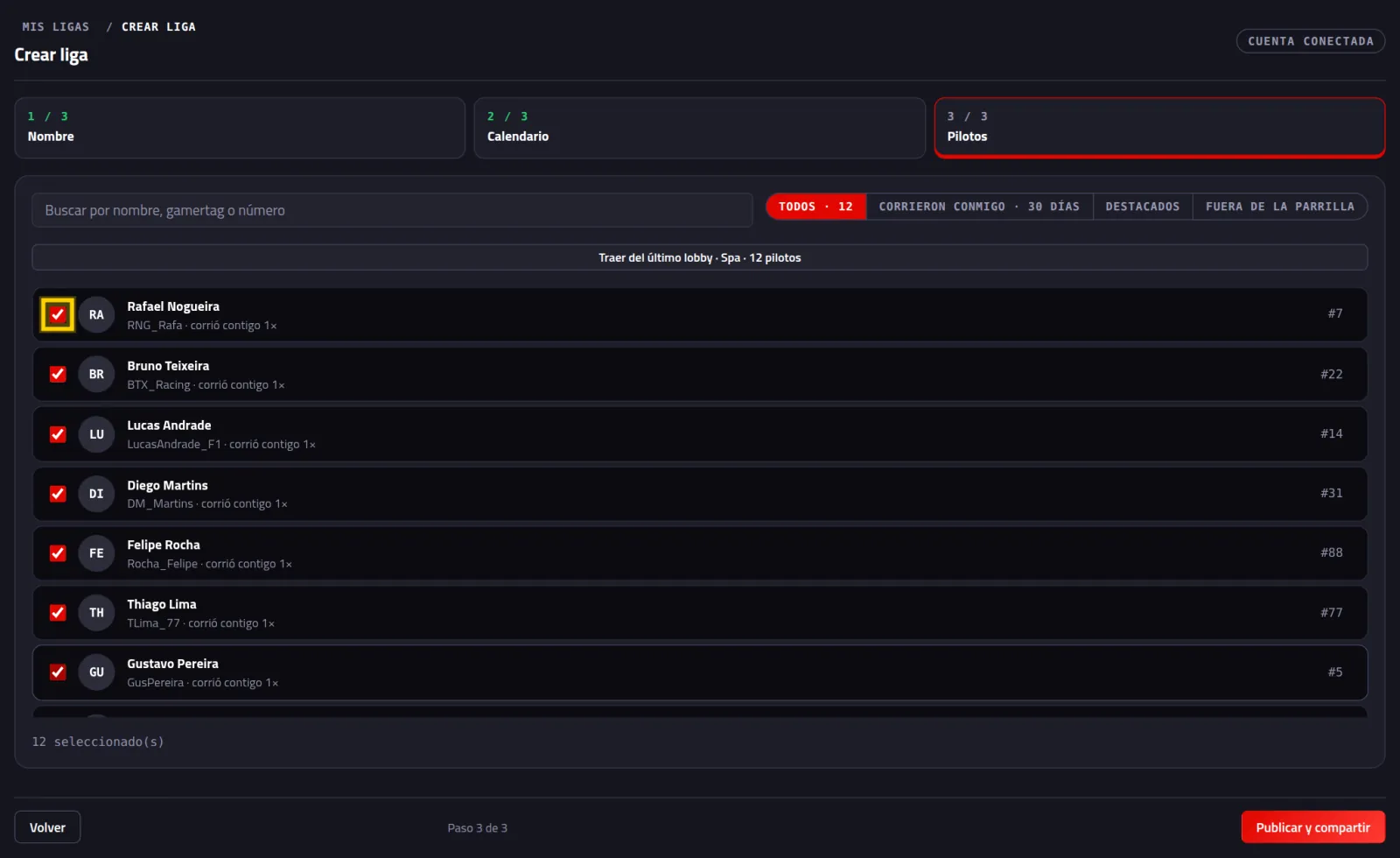
Abajo aparece cuántos marcaste, por ejemplo 12 seleccionado(s).
Haz clic en el botón rojo Publicar y compartir
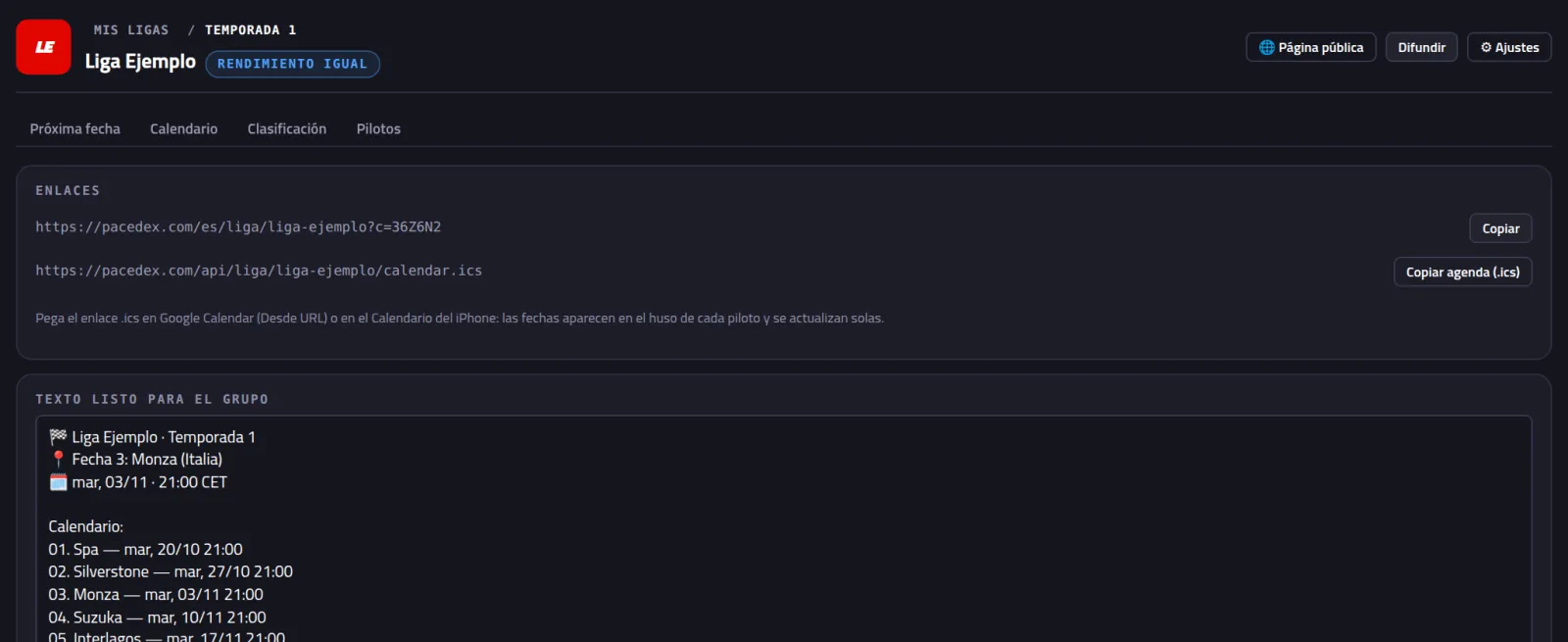
¡Listo, la liga existe! Aparece el código de invitación y la pantalla Difundir, con el enlace de la liga.
Sortea los autos
Es el ritual de inicio de temporada: Pacedex sortea el auto de cada piloto, un nombre cada vez, y la liga ve cuándo y en qué intento salió. ¿No vas a sortear? Salta a la Parte 4.
En la liga, abre la pestaña Pilotos y haz clic en 🎲 Sorteo de autos
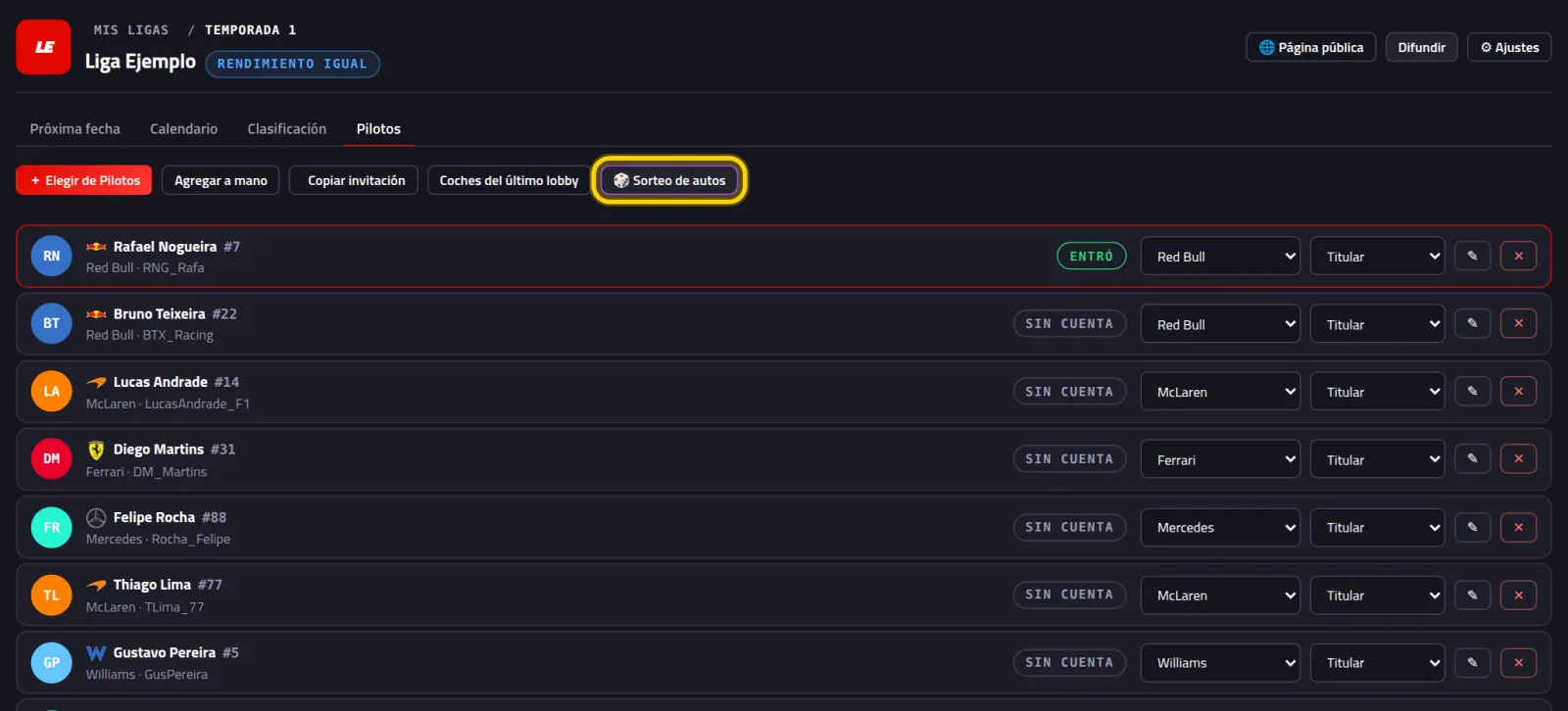
Se abre la pantalla del sorteo, con la lista de quién entra.
Elige el Juego, los equipos y el Formato
En Juego: F1 25 · Season Pack 2026 tiene 11 equipos (con Audi y Cadillac); F1 25 tiene 10.
En Equipos en el sorteo, haz clic en un equipo para sacarlo. Queda tachado. Por ejemplo: ¿liga de 20 pilotos en el Season Pack 2026? Saca a Cadillac.
En Formato: 2 por equipo o 1 por equipo.
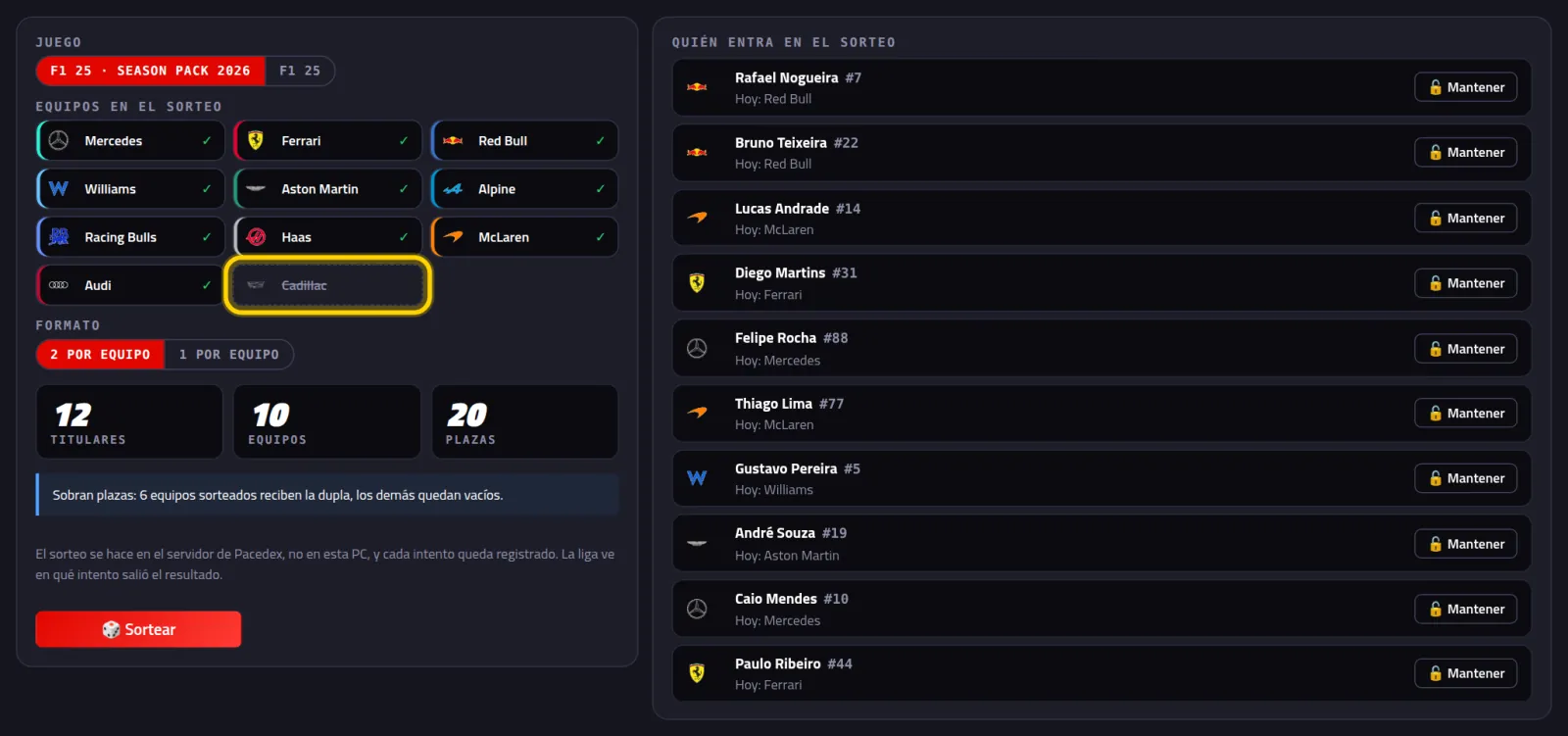
Los recuadros hacen la cuenta: titulares, equipos y plazas.
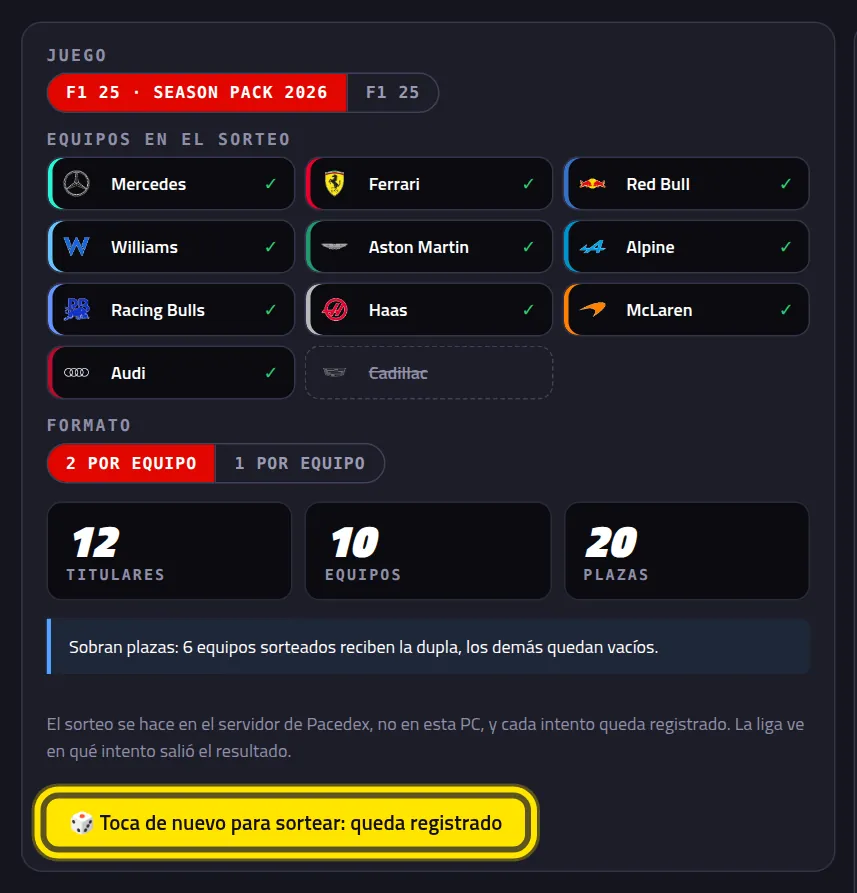
Haz clic en 🎲 Sortear. Después, haz clic otra vez
El primer clic solo lo prepara: el botón se pone amarillo y dice Toca de nuevo para sortear: queda registrado. El segundo clic sortea.
Mira cómo salen los nombres, uno a uno
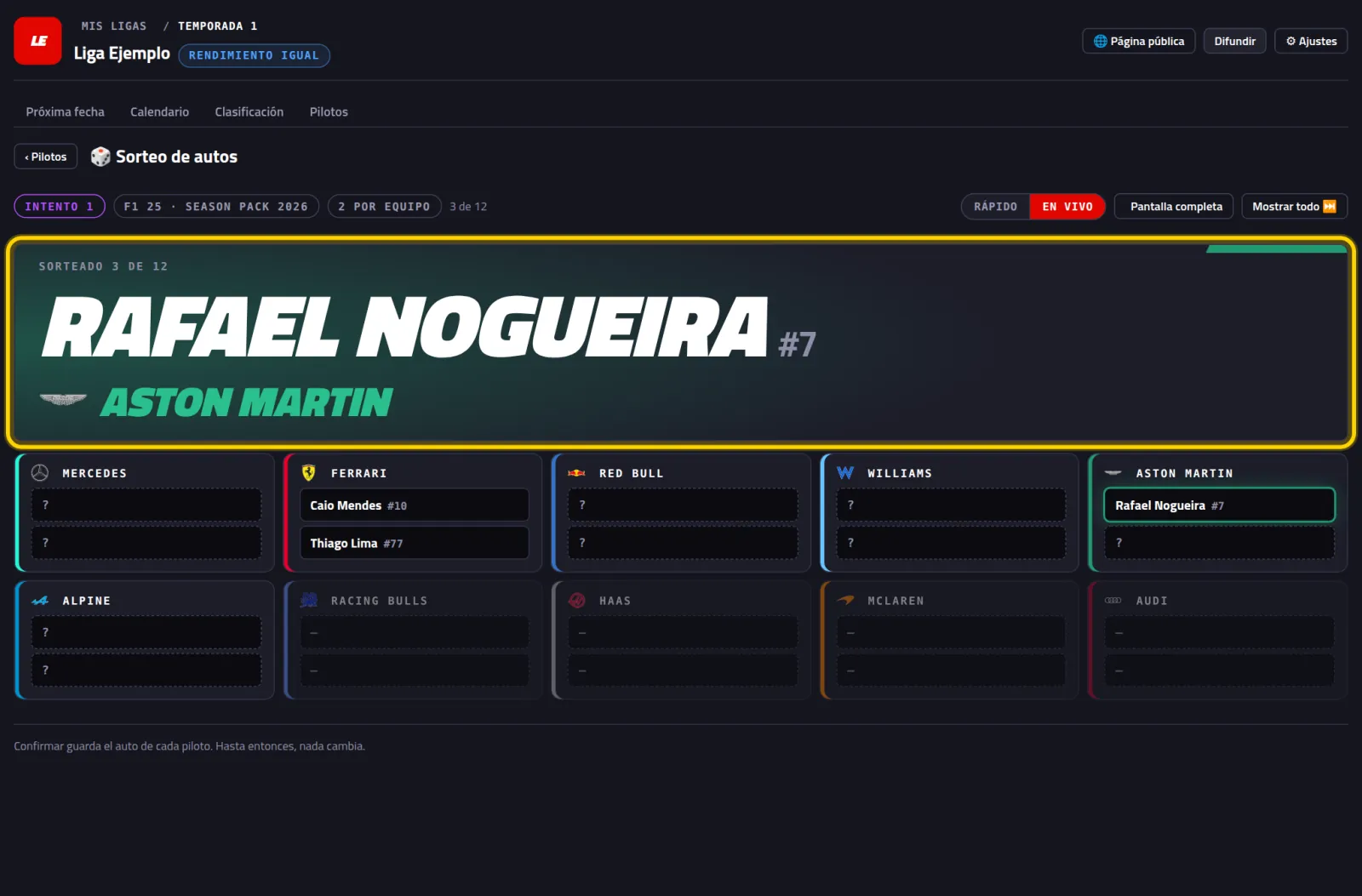
Cada sorteado aparece EN GRANDE, con el equipo, su color y su logo. Debajo, el tablero de equipos se va llenando.
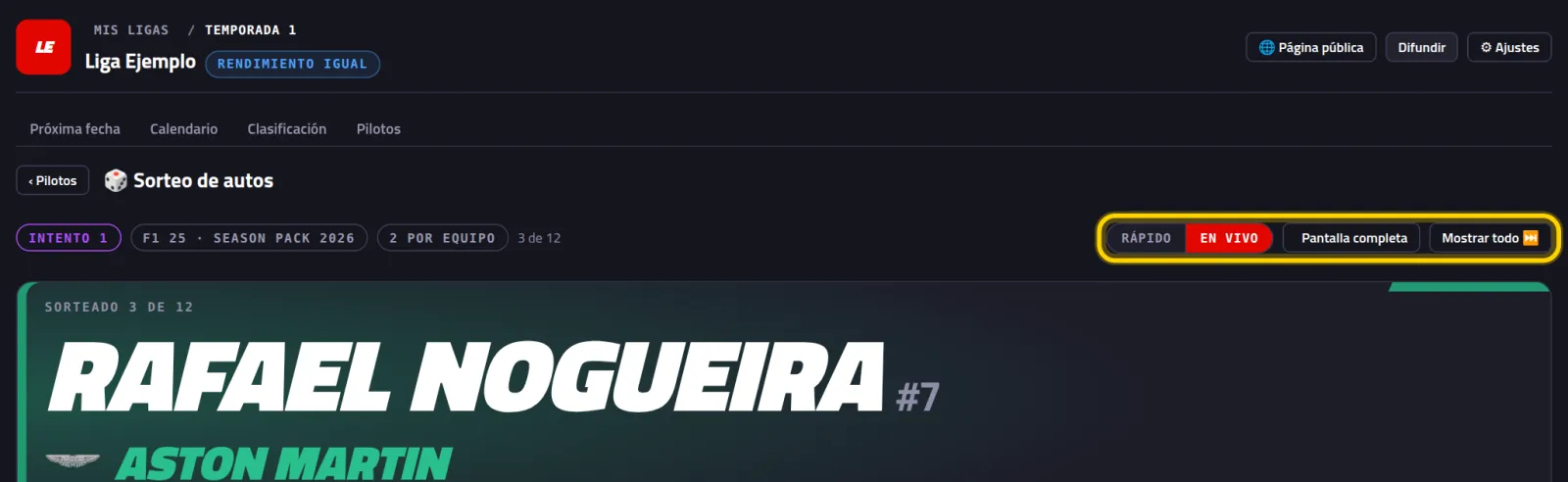
Elige el ritmo. ¿Lo muestras en el directo? Pantalla completa
En vivo viene marcado: da tiempo a leer y comentar cada nombre. Rápido es para revisar. Pantalla completa deja solo el sorteo en pantalla (Esc sale). Mostrar todo revela el resto de una vez.
¿No te gustó? 🎲 Sortear de nuevo (también son dos clics)
Con el primer clic el botón dice Toca de nuevo: será el intento 2. El segundo te lleva de vuelta a la preparación. Ahí repites el paso 3.
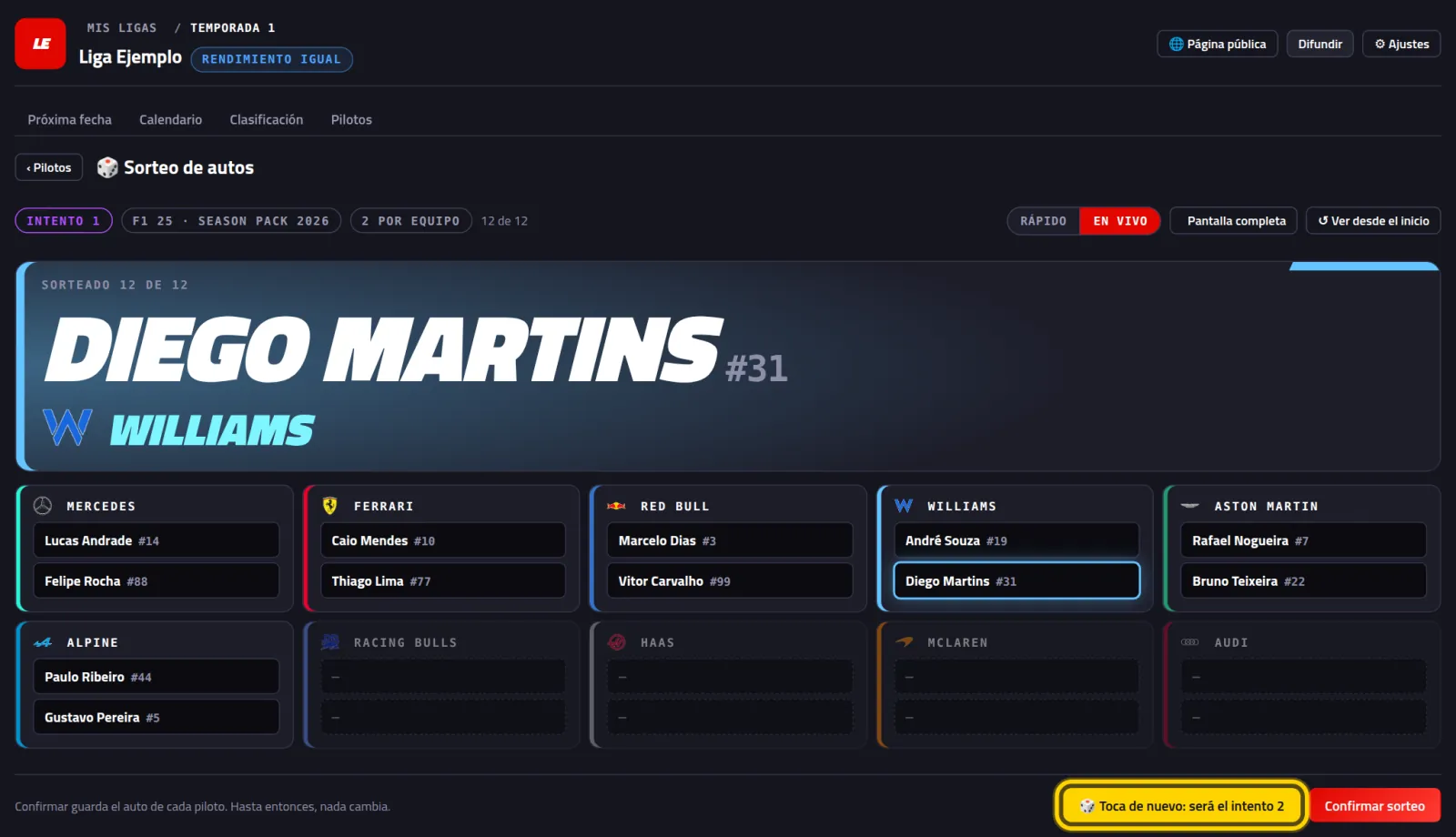
Haz clic en el botón rojo Confirmar sorteo
Abajo a la izquierda, Pacedex te recuerda en qué intento estás. Hasta que confirmes, nada cambia.
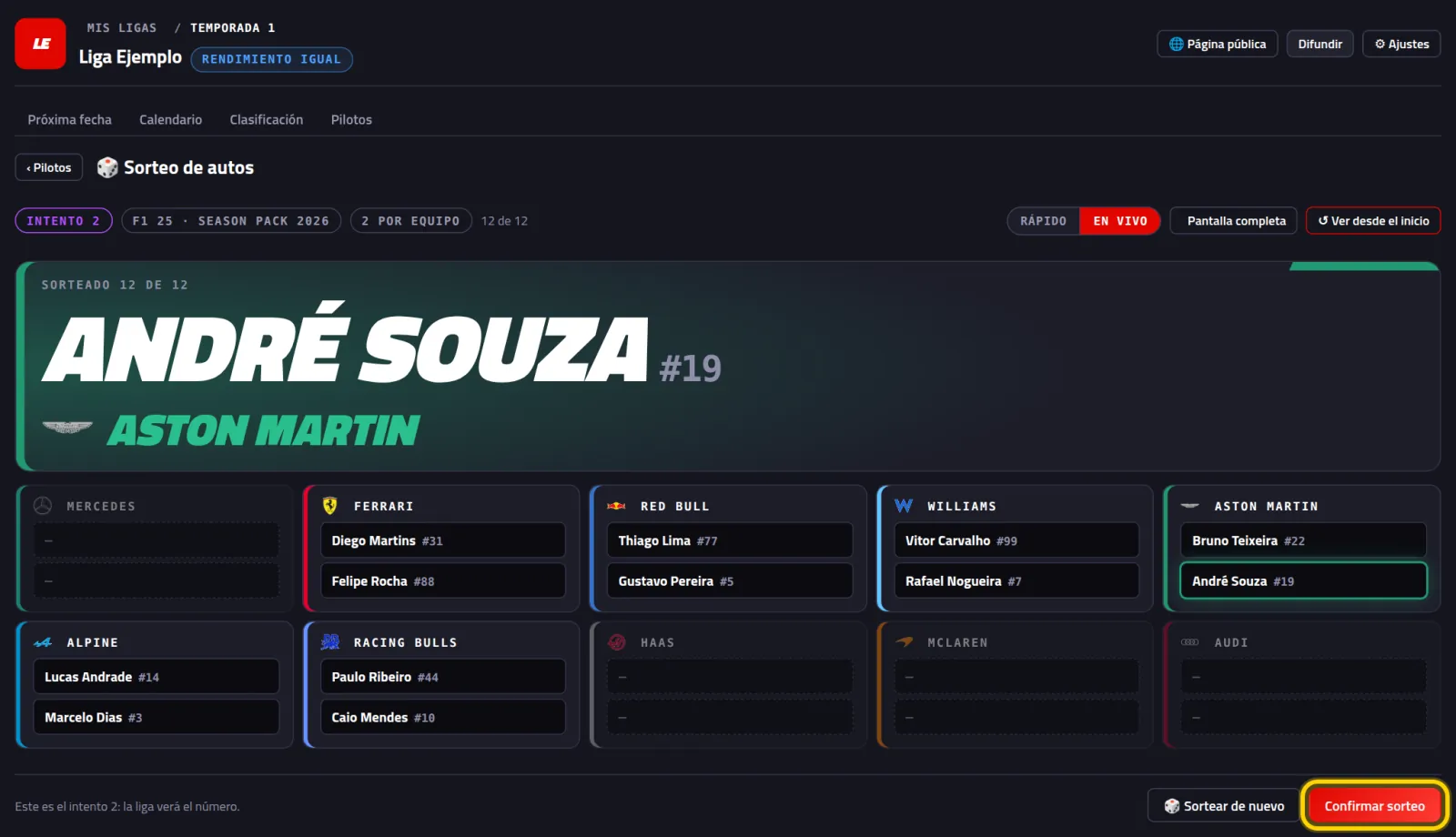
Aparece el mensaje Sorteo confirmado: cada piloto ya está en su auto nuevo.
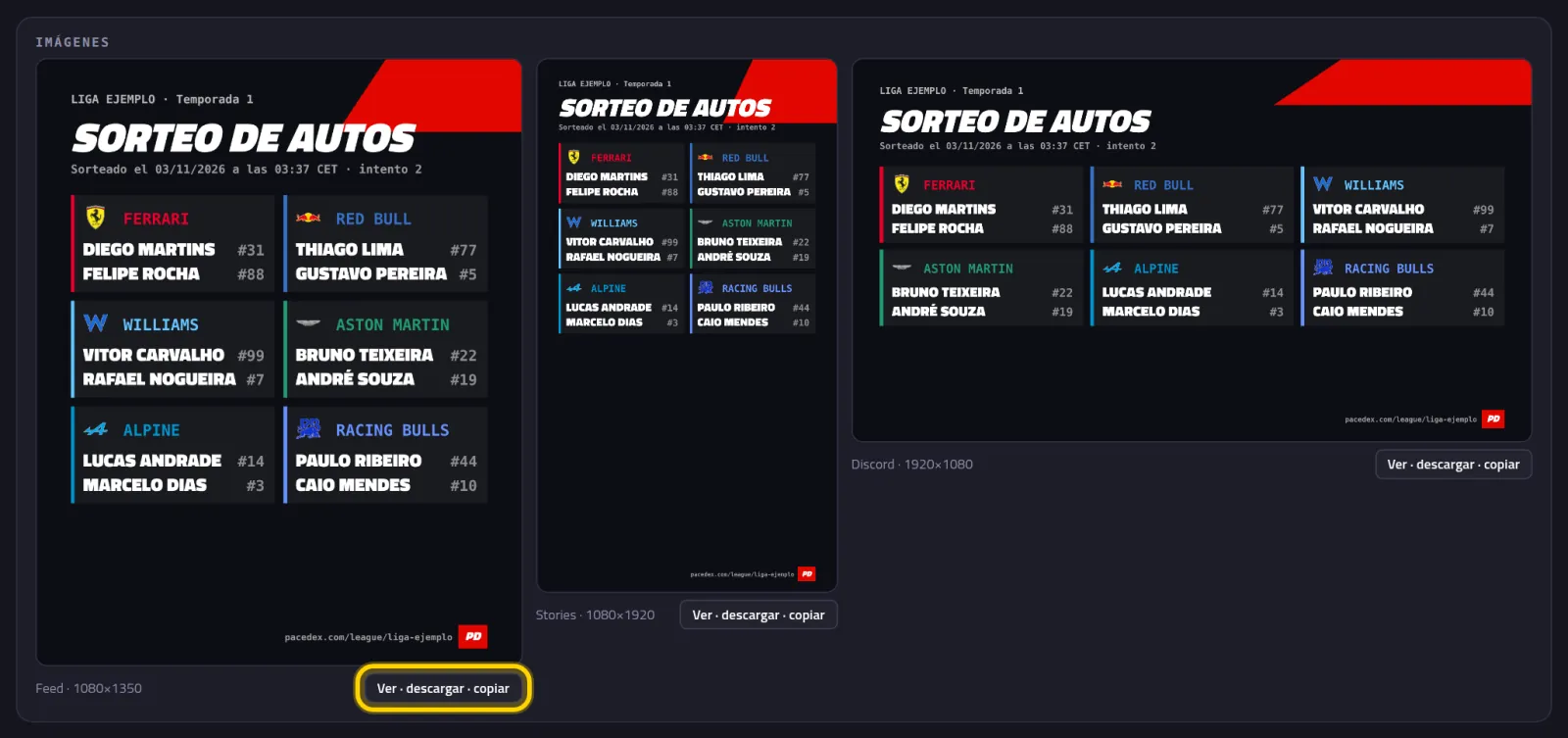
Listo: el resultado es oficial, con fecha, hora e intento
La etiqueta verde dice cuándo fue el sorteo y en qué intento salió.
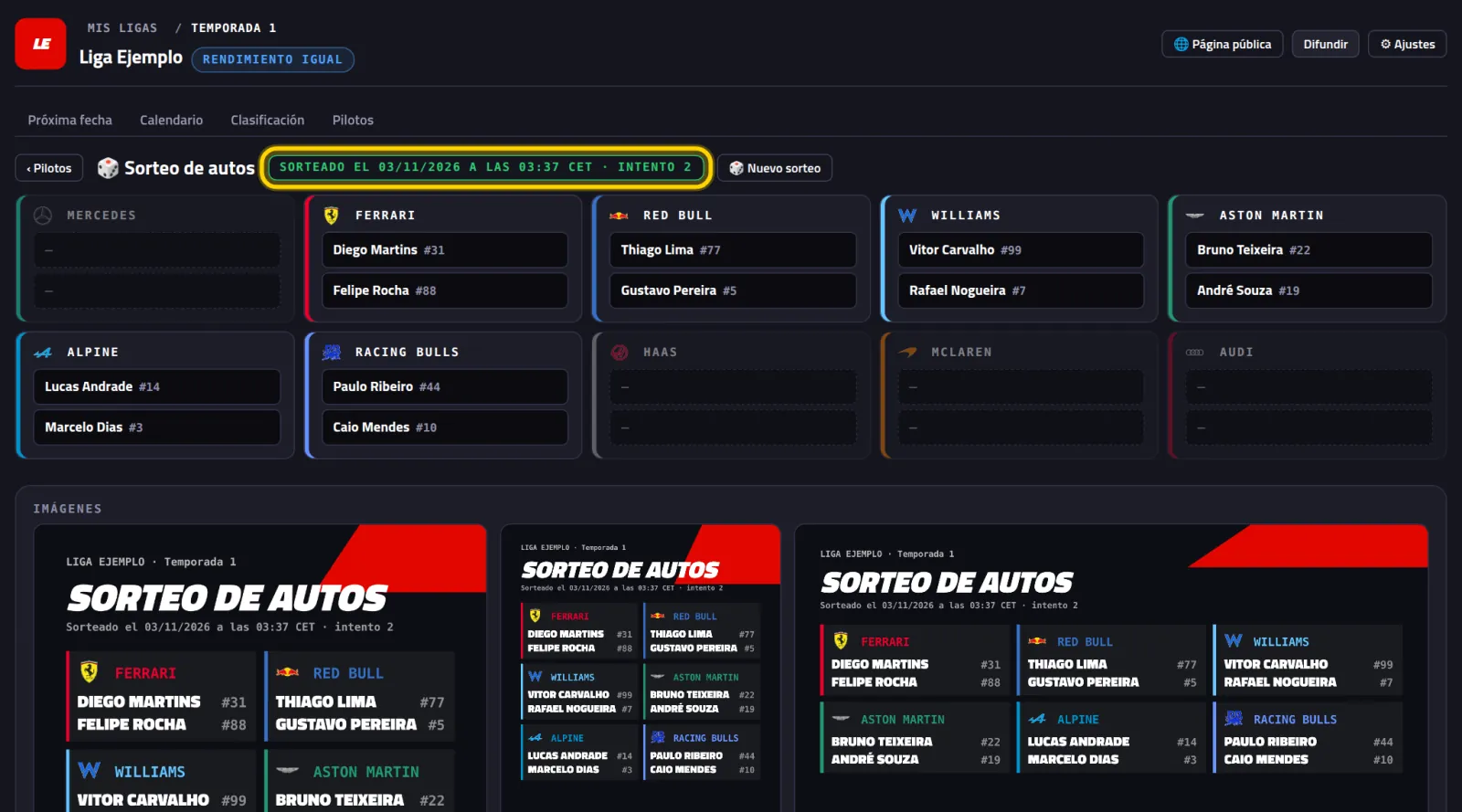
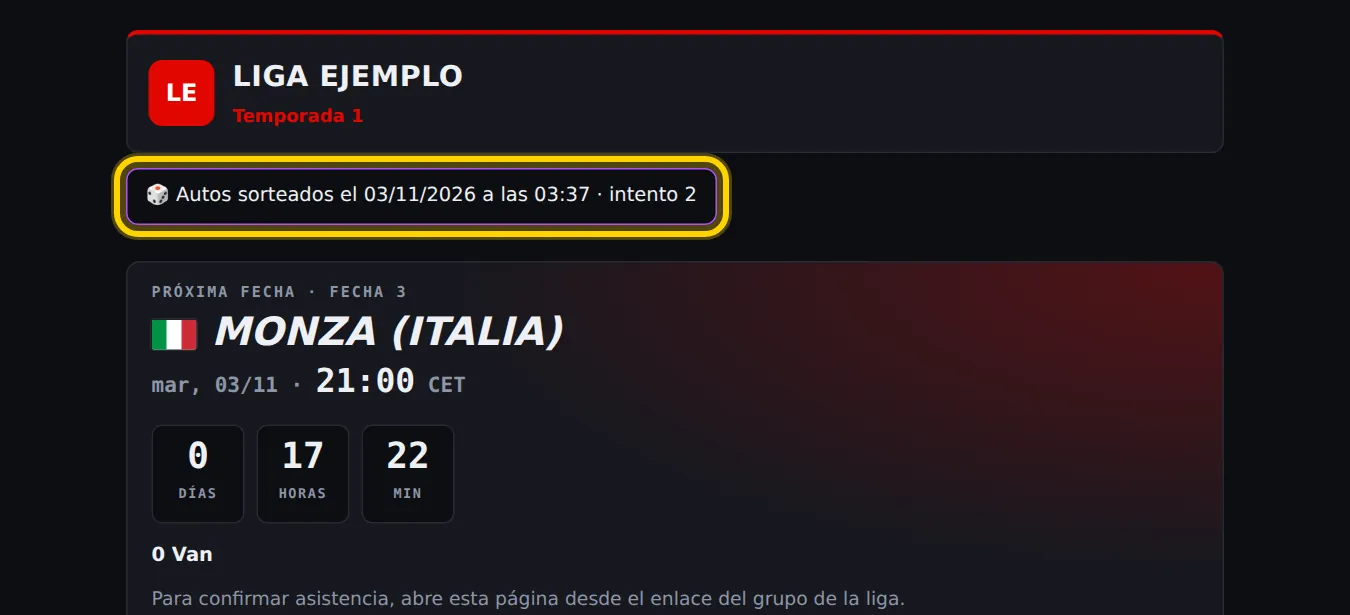
La Página pública de la liga muestra la misma etiqueta a todo el mundo. Esa es la transparencia del sorteo.
Manda la imagen al grupo: haz clic en Ver · descargar · copiar
En Imágenes hay tres tamaños: Feed · 1080×1350, Stories · 1080×1920 y Discord · 1920×1080. Todas llevan la fecha y la hora del sorteo.
Carga la carrera que ya se corrió
Primero, una pregunta: ¿alguien del lobby tenía Pacedex abierto en esa carrera? Piloto o espectador, da igual.
Camino A · La carrera se grabó
Hazlo en el PC donde Pacedex grabó la carrera.
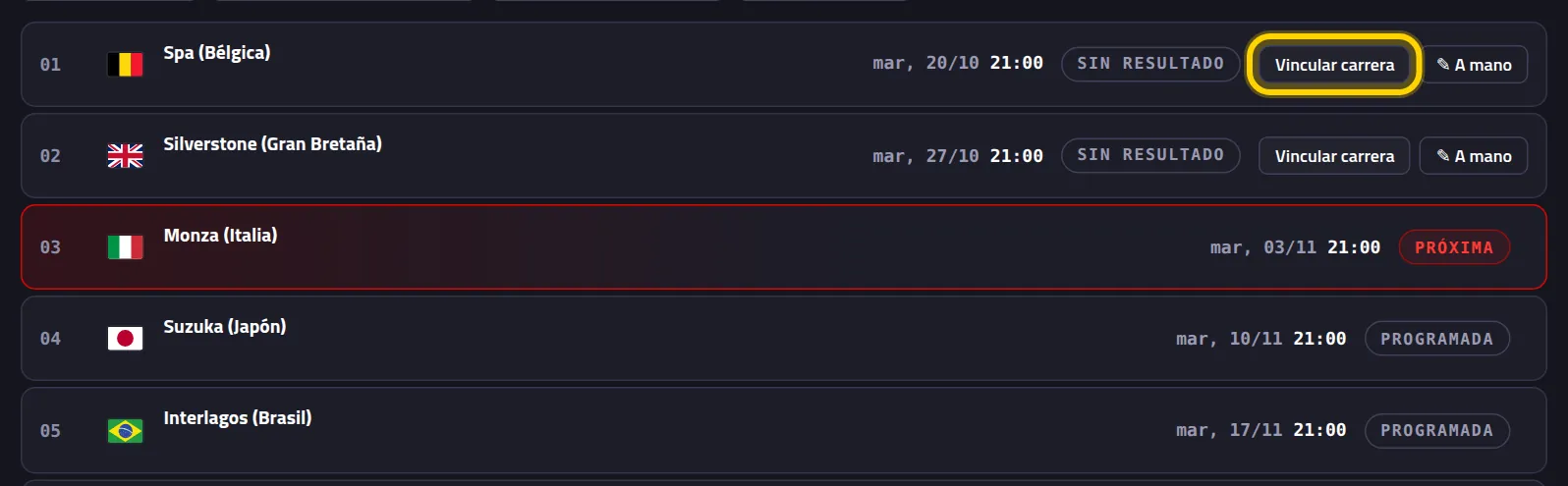
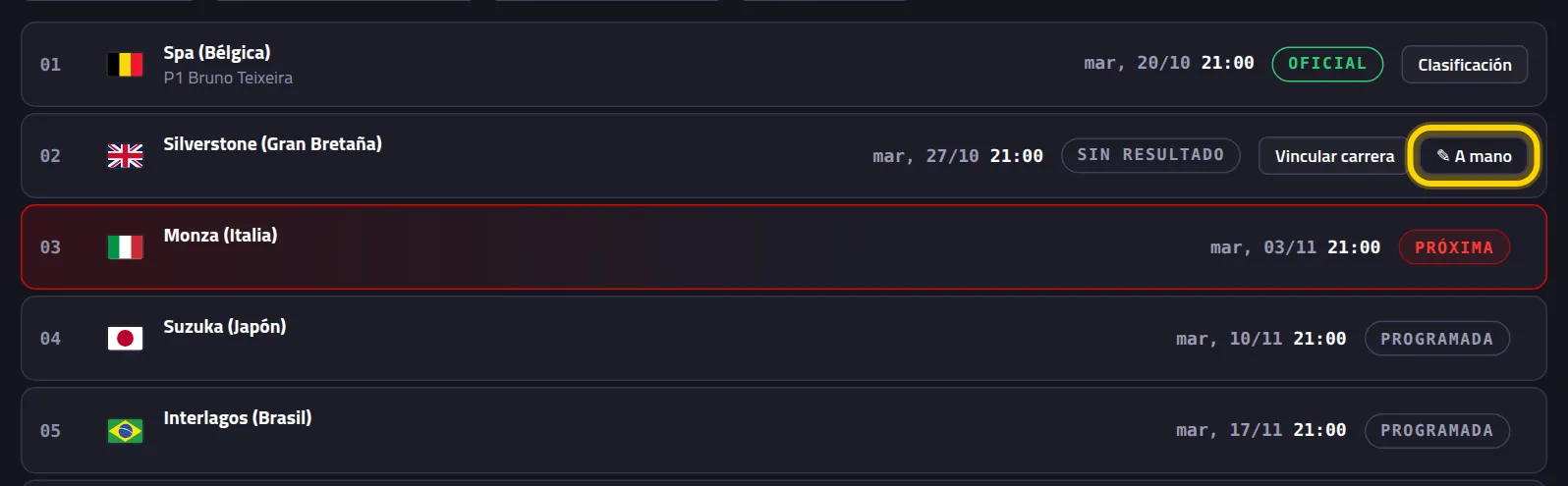
Abre la pestaña Calendario y haz clic en Vincular carrera
La fecha que ya pasó dice Sin resultado. El botón está en esa fila.
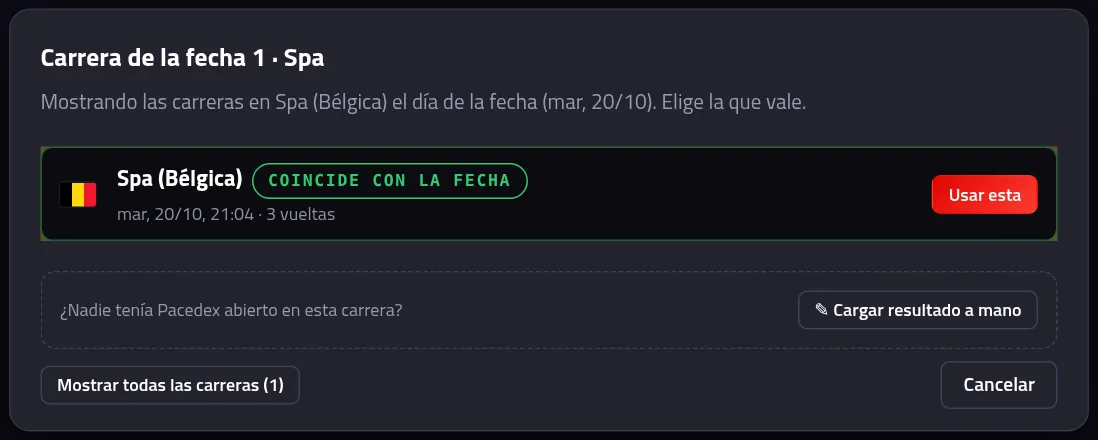
Haz clic en Usar esta
La ventana muestra las carreras de ese circuito el día de la fecha. La correcta tiene la etiqueta verde coincide con la fecha.
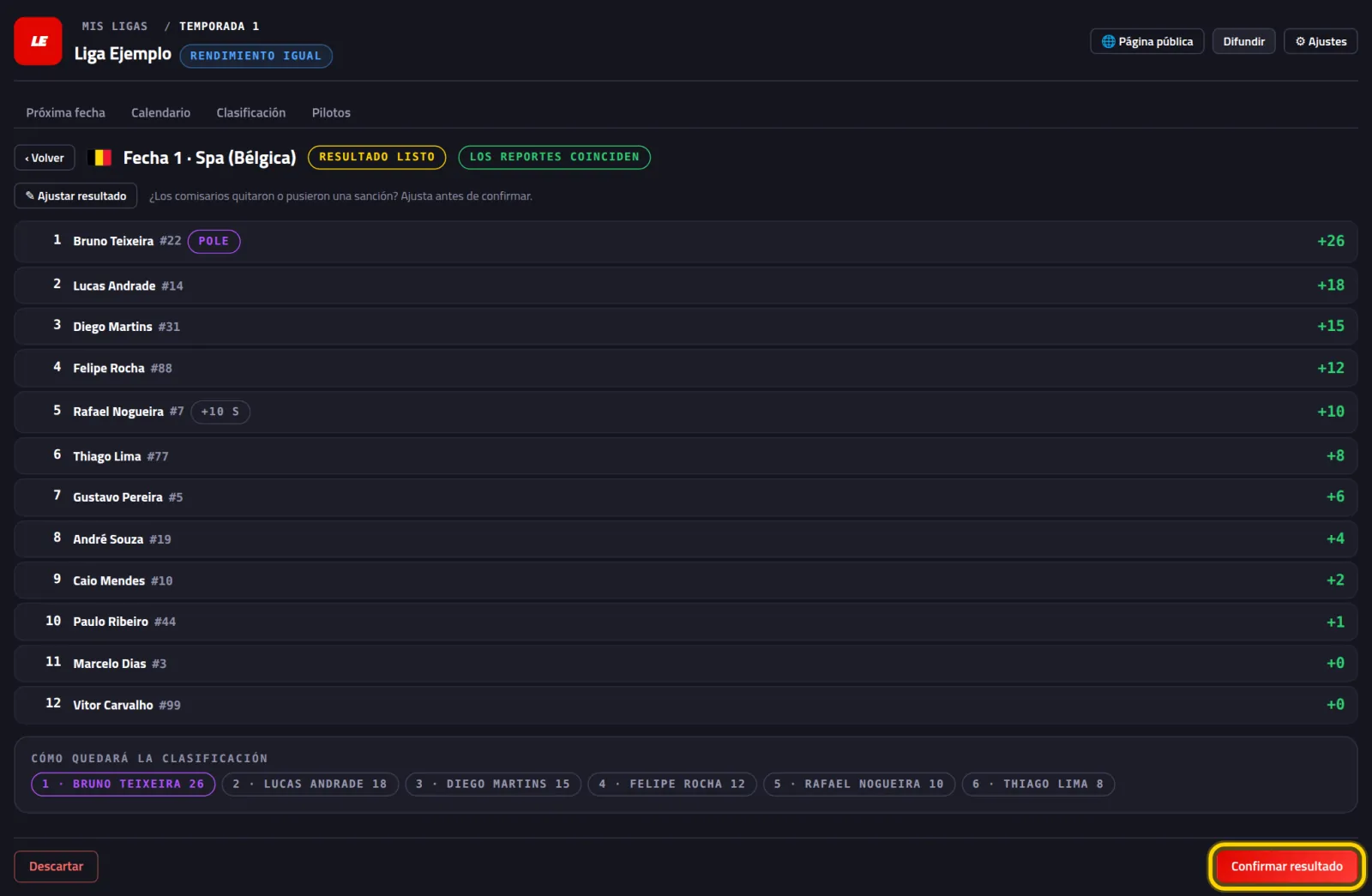
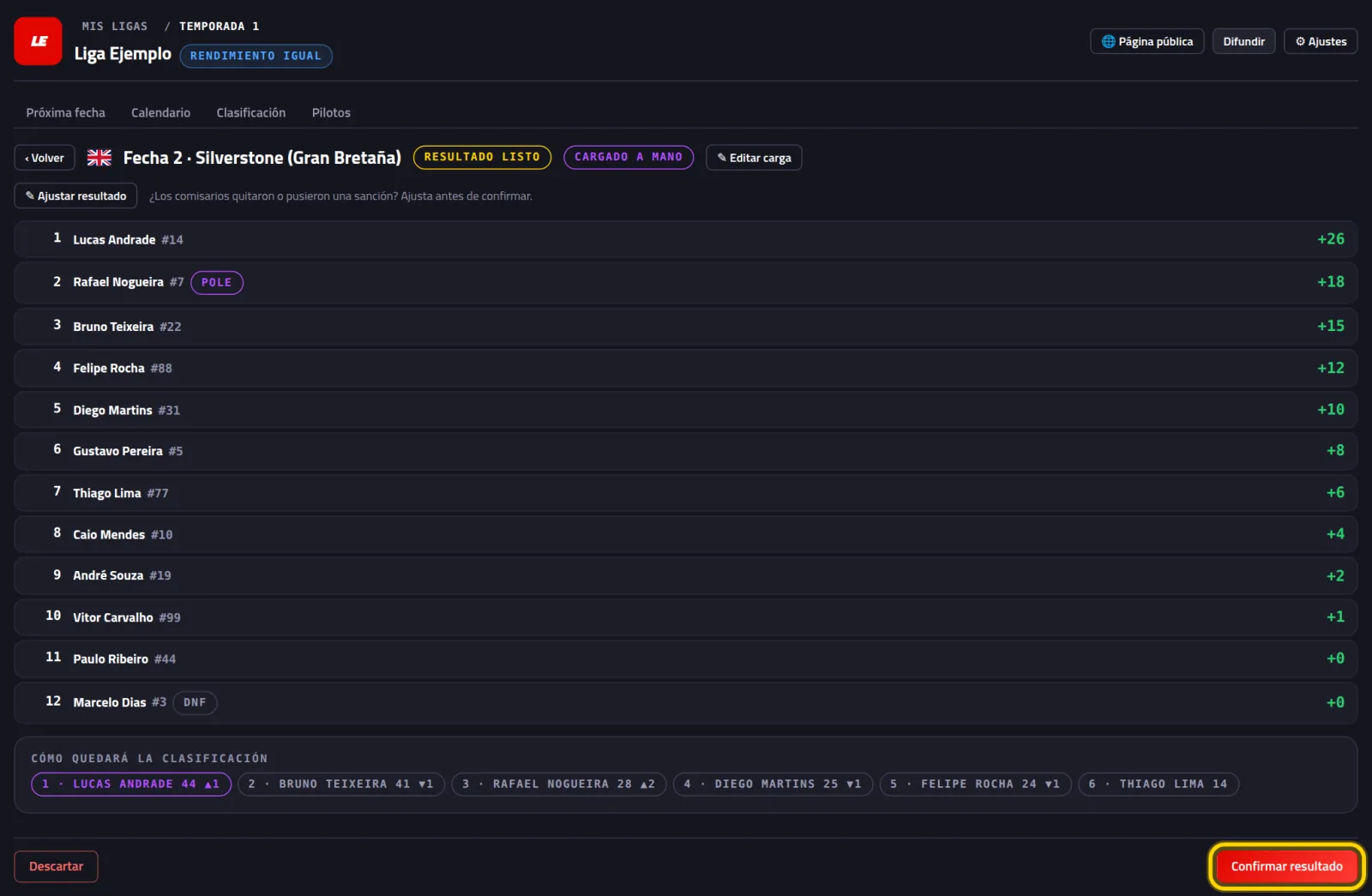
Revisa y haz clic en Confirmar resultado
Ves el orden de llegada, los puntos de cada piloto (+25, +18…) y Cómo quedará la clasificación. Nada vale hasta que confirmas.
Aparece el mensaje Resultado oficial — clasificación actualizada.
Camino B · Nadie la grabó: cárgala a mano
Solo necesitas saber quién llegó en qué puesto. Una captura de la clasificación final del juego ayuda.
En el Calendario, haz clic en ✎ A mano en la fecha
Haz clic en el ganador
A la izquierda, en Parrilla de la liga, cada piloto es un botón. Haz clic en el que ganó.
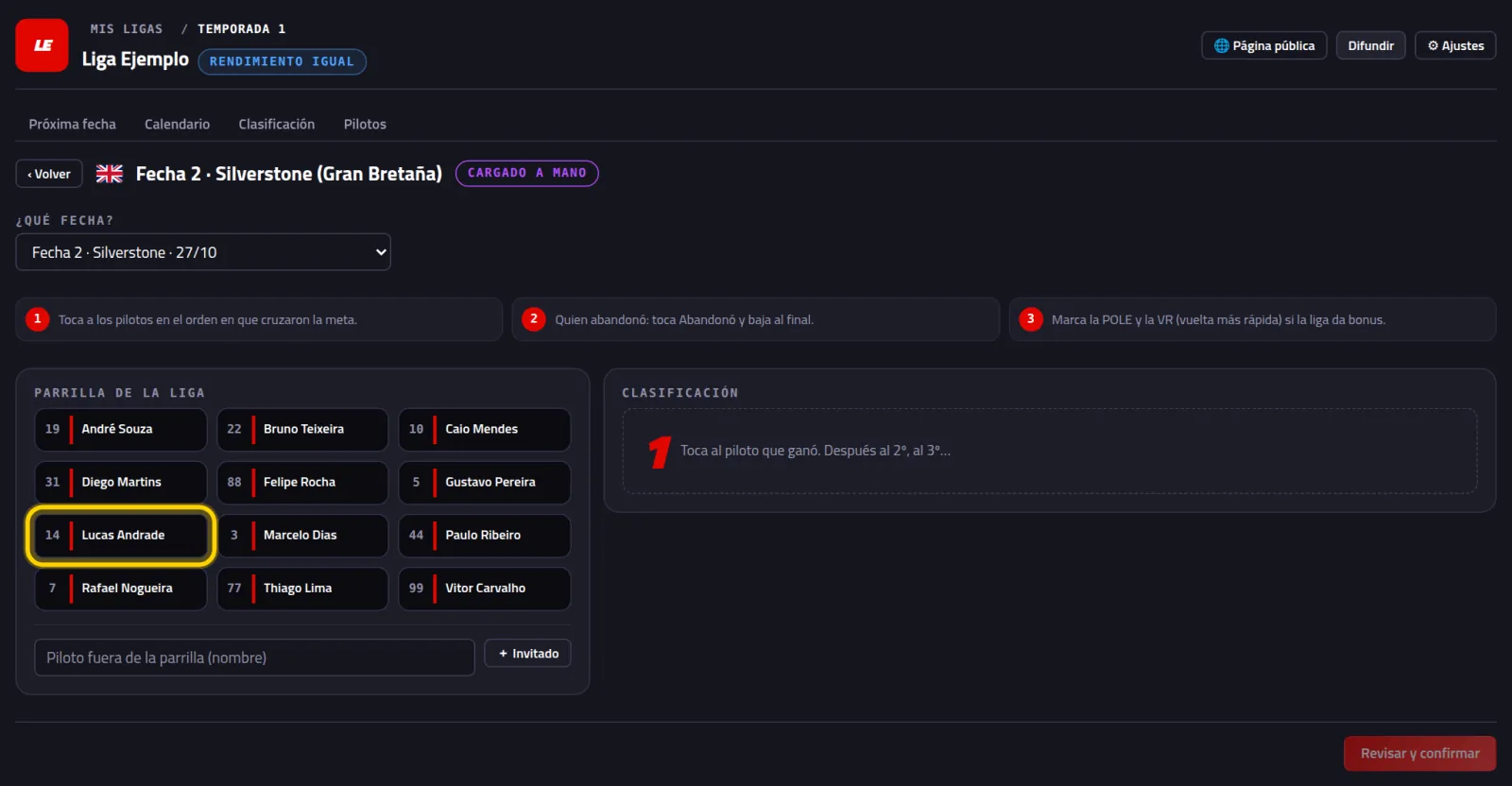
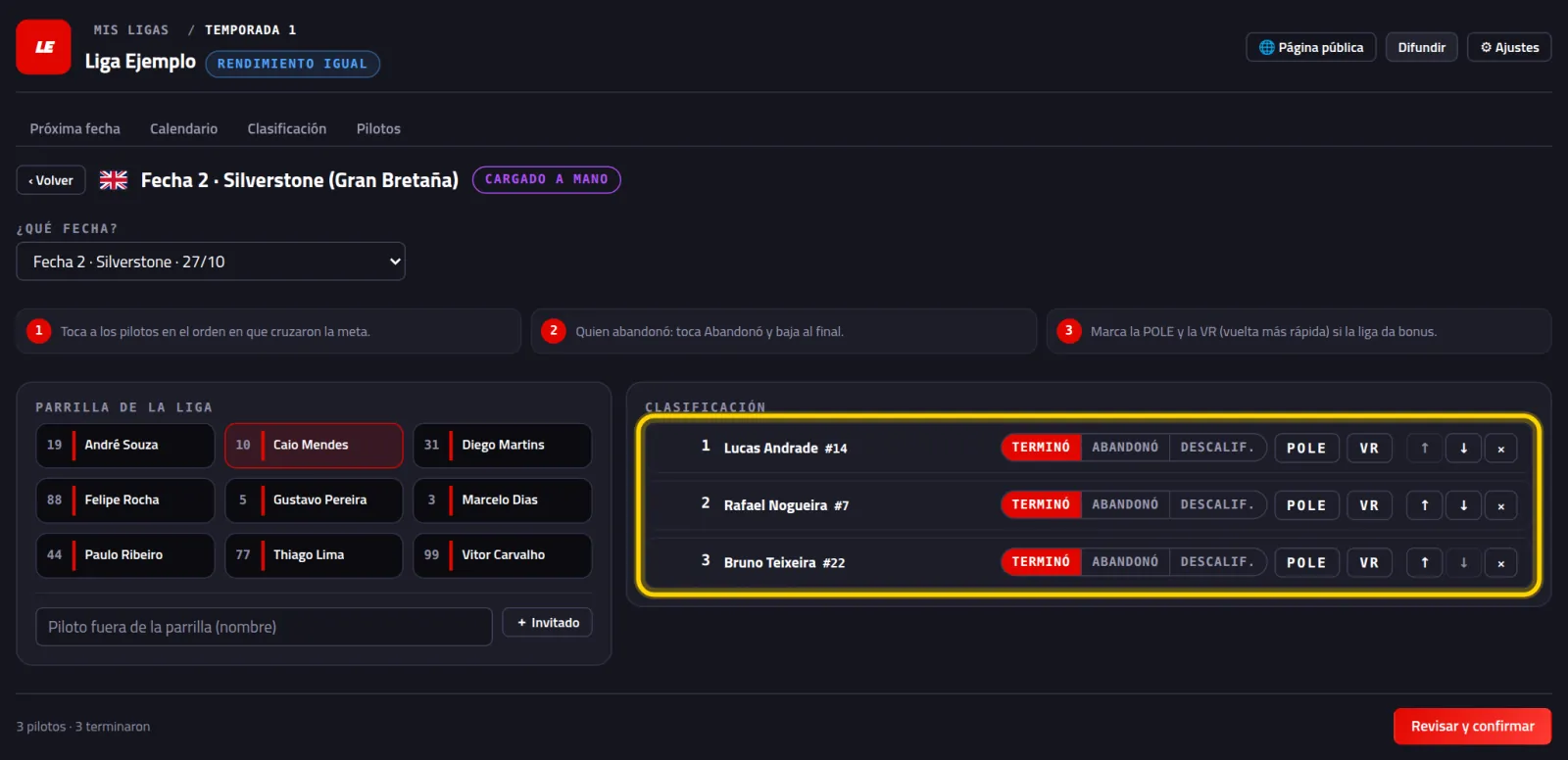
Salta a la Clasificación, a la derecha, en 1º.
Ahora haz clic en el 2º, el 3º… hasta el último
En el orden en que cruzaron la meta.
¿Alguien abandonó? Haz clic en Abandonó
Está en su fila. Baja al final solo. Descalificado es Descalif.
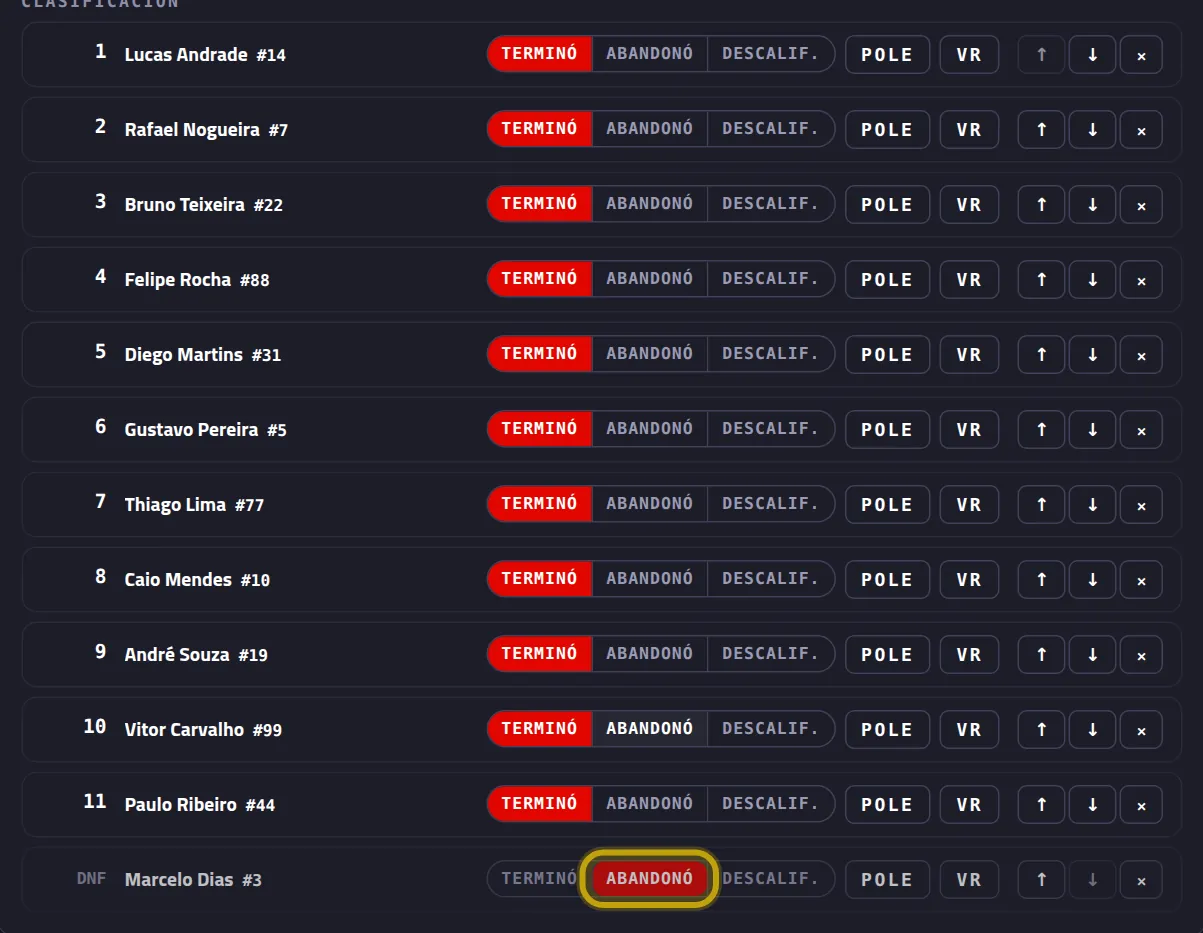
Marca la POLE y la VR
Haz clic en POLE en quien largó 1º. Haz clic en VR en quien hizo la vuelta más rápida y escribe el tiempo, por ejemplo 1:27.384.
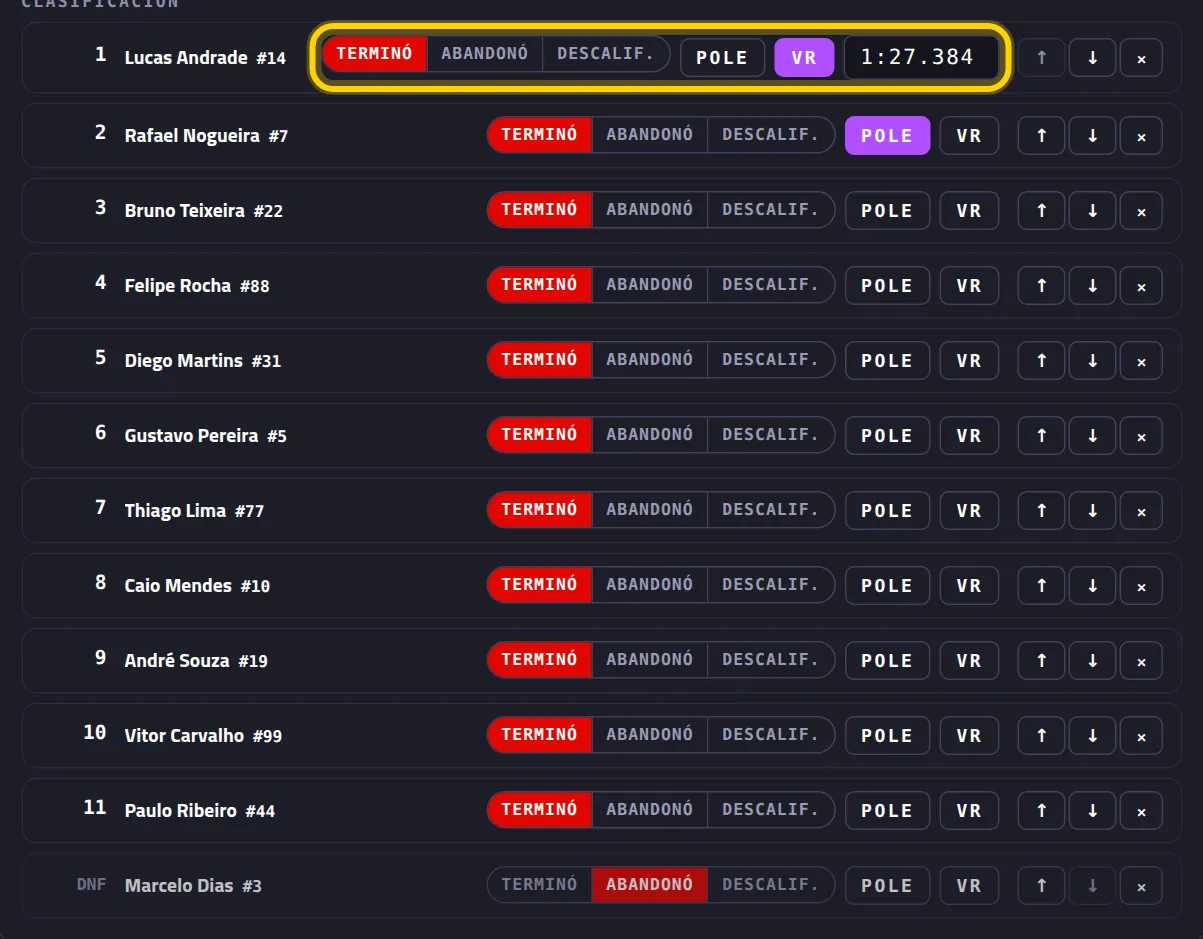
Haz clic en Revisar y confirmar y después en Confirmar resultado
Es la misma pantalla de revisión del Camino A. La fecha lleva la etiqueta Cargado a mano.
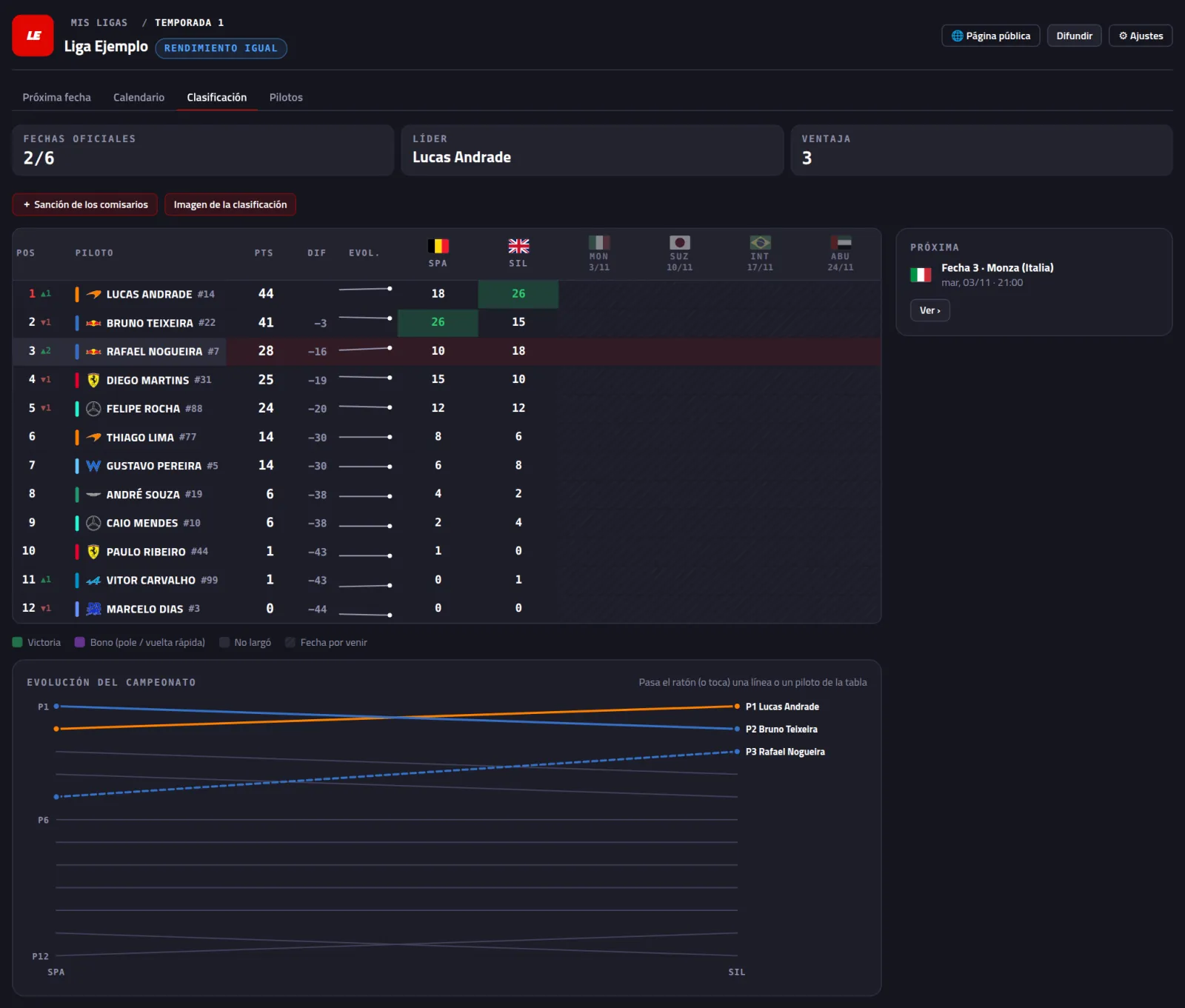
Mira la clasificación y mándala al grupo
Abre la pestaña Clasificación
Puntos de cada fecha, quién lidera y la diferencia con el líder. El botón Imagen de la clasificación crea una imagen lista para pegar en el grupo.
Haz clic en Difundir y después en Copiar
Difundir está arriba a la derecha. Ahí están el enlace de la página de la liga, un texto listo (Copiar texto) y las imágenes del calendario.
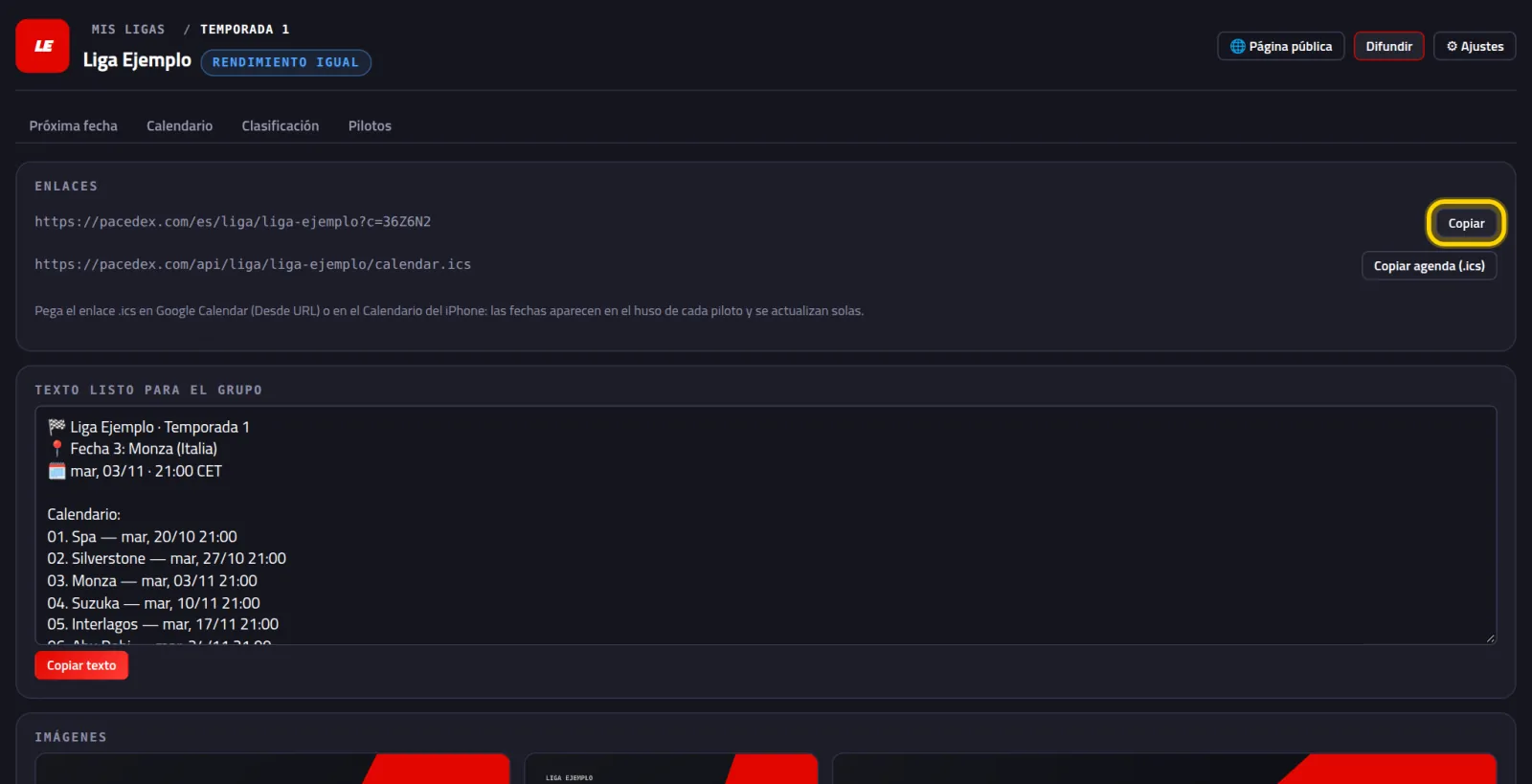
Pega el enlace en el grupo. Quien lo abra ve la clasificación y el calendario, y confirma asistencia.
Otras formas de poner pilotos en la liga
- En la pestaña Pilotos de la liga: + Elegir de Pilotos (los que importaste en la Parte 1), Agregar a mano (de uno en uno) o Copiar invitación (el piloto entra solo con el código).
- Traer del último lobby: en el paso 6 de la Parte 2, marca a todos los de la última carrera que grabaste.
- Que la carrera la arme: si la liga empieza vacía, al revisar un resultado Pacedex muestra quién corrió y pregunta si entra a la liga.
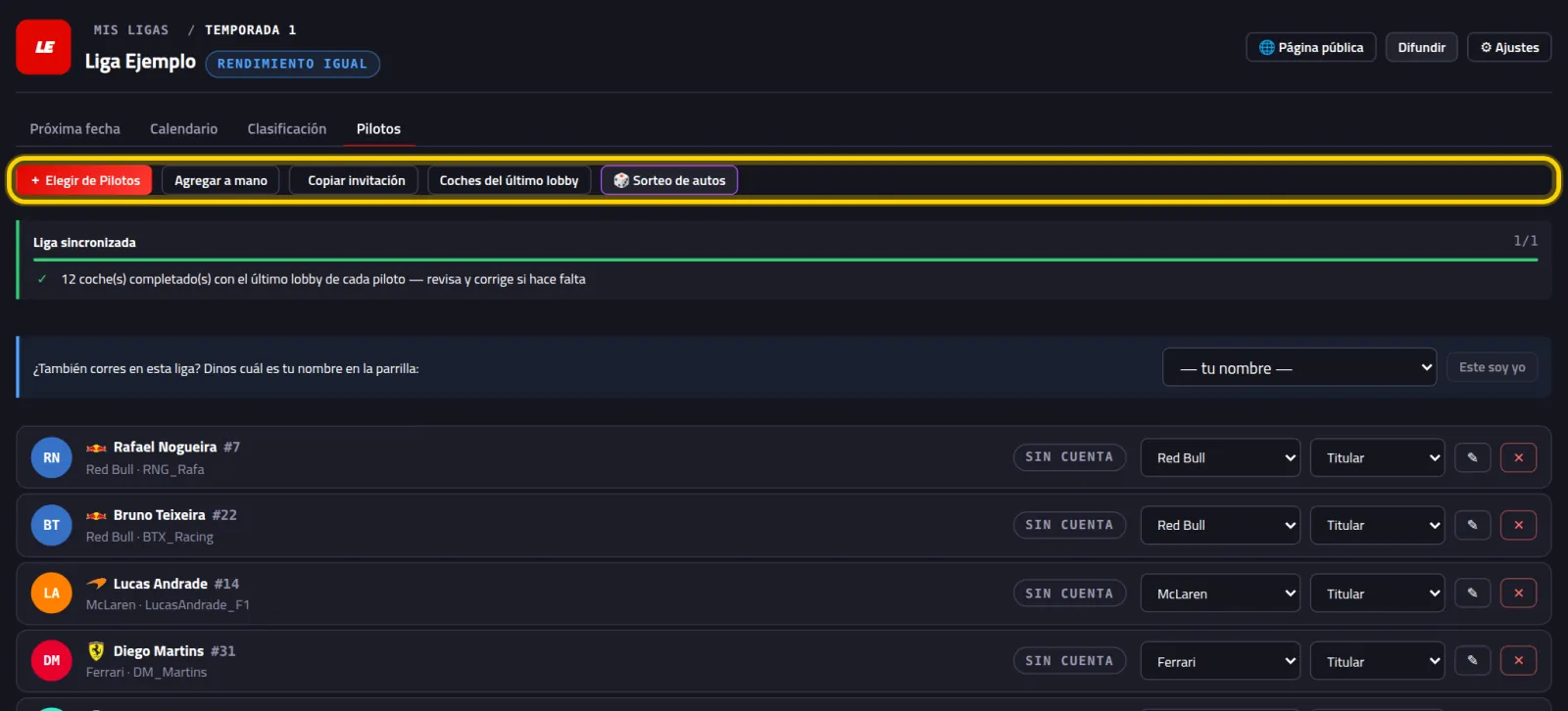
¿También corres en la liga? En la franja azul encima de la parrilla, elige tu nombre y pulsa Este soy yo. Tu asistencia y tus resultados quedan ligados a tu cuenta, y la franja desaparece.
Listo para la próxima fecha
Desde ahora las carreras entran solas: la carrera en el circuito de la fecha, de 1 h antes a 4 h después de la hora, pasa a ser su resultado. Tú solo confirmas.
Descargar gratis · Windows →¿Buscas liga o pilotos?
Las ligas publican plazas y códigos de invitación en #🏆-leagues de nuestro Discord. Ahí también preguntas lo que quieras y compartes setups.