 Pace


Sua liga e uma corrida que já aconteceu
Um passo de cada vez, com a tela de verdade do Pacedex em cada um. Você vai trazer os pilotos, criar a liga, sortear os carros (se quiser), colocar a corrida que já foi e ver a tabela pronta. Leva uns 10 minutos. Nas imagens, o contorno amarelo mostra onde clicar.
- O Pacedex no PC (Windows). Como instalar →
- Uma conta Pacedex. É grátis e só pede o e-mail.
- A lista dos pilotos: gamertag, número e nome. Pode estar num arquivo, numa planilha ou num papel.
Traga os pilotos
Você faz isso uma vez só. Depois, os pilotos servem para a liga, para a transmissão e para o rádio.
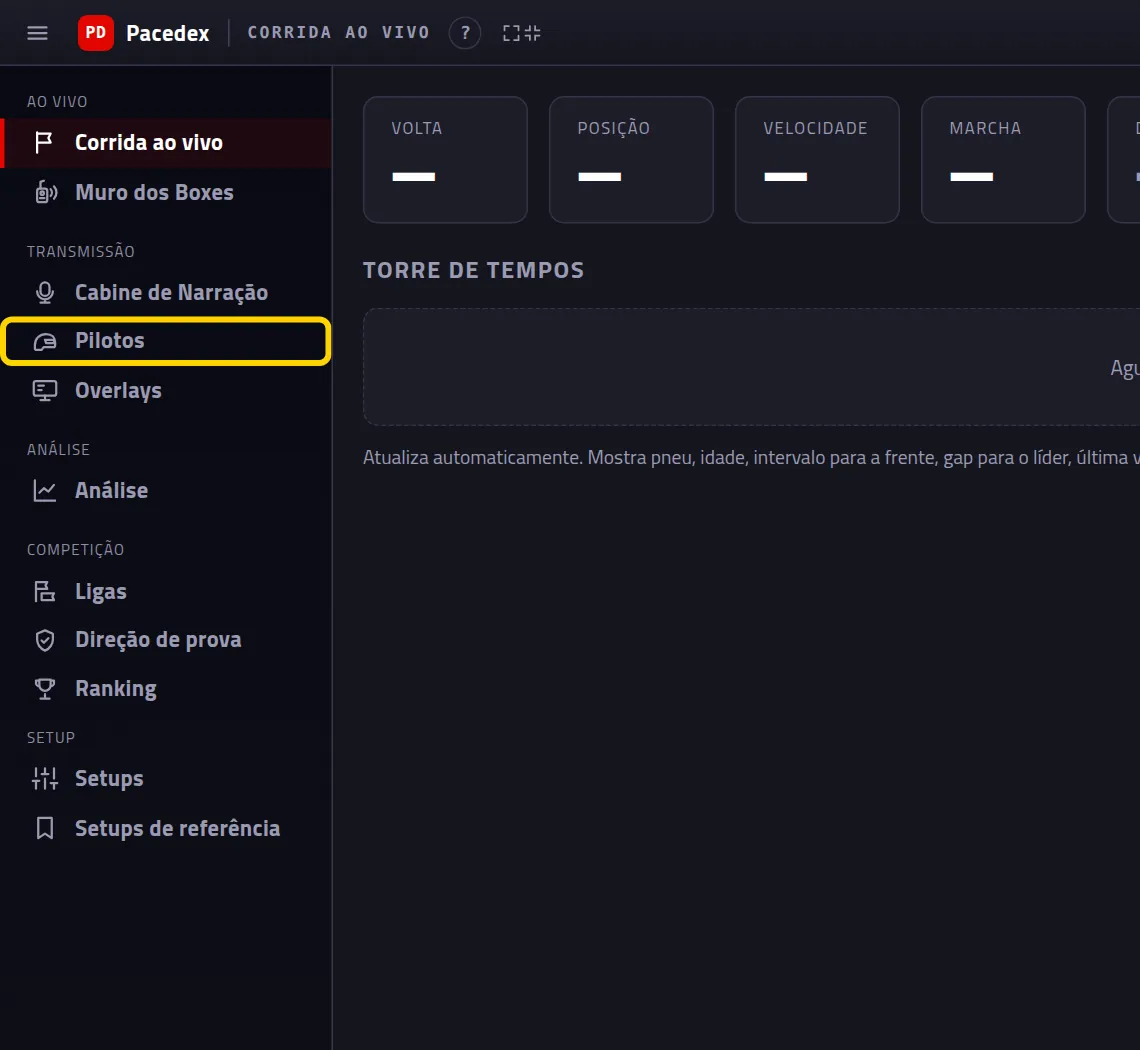
Clique em Pilotos, no menu da esquerda
Ele fica no grupo Transmissão e tem um capacete.
Clique em Importar lista
O botão fica no alto, à direita.

Abre uma caixa para trazer a lista.
Cole a lista
Clique em Prefere colar? Cole o texto da lista aqui e cole. Uma linha por piloto: gamertag, número e nome, separados por ;
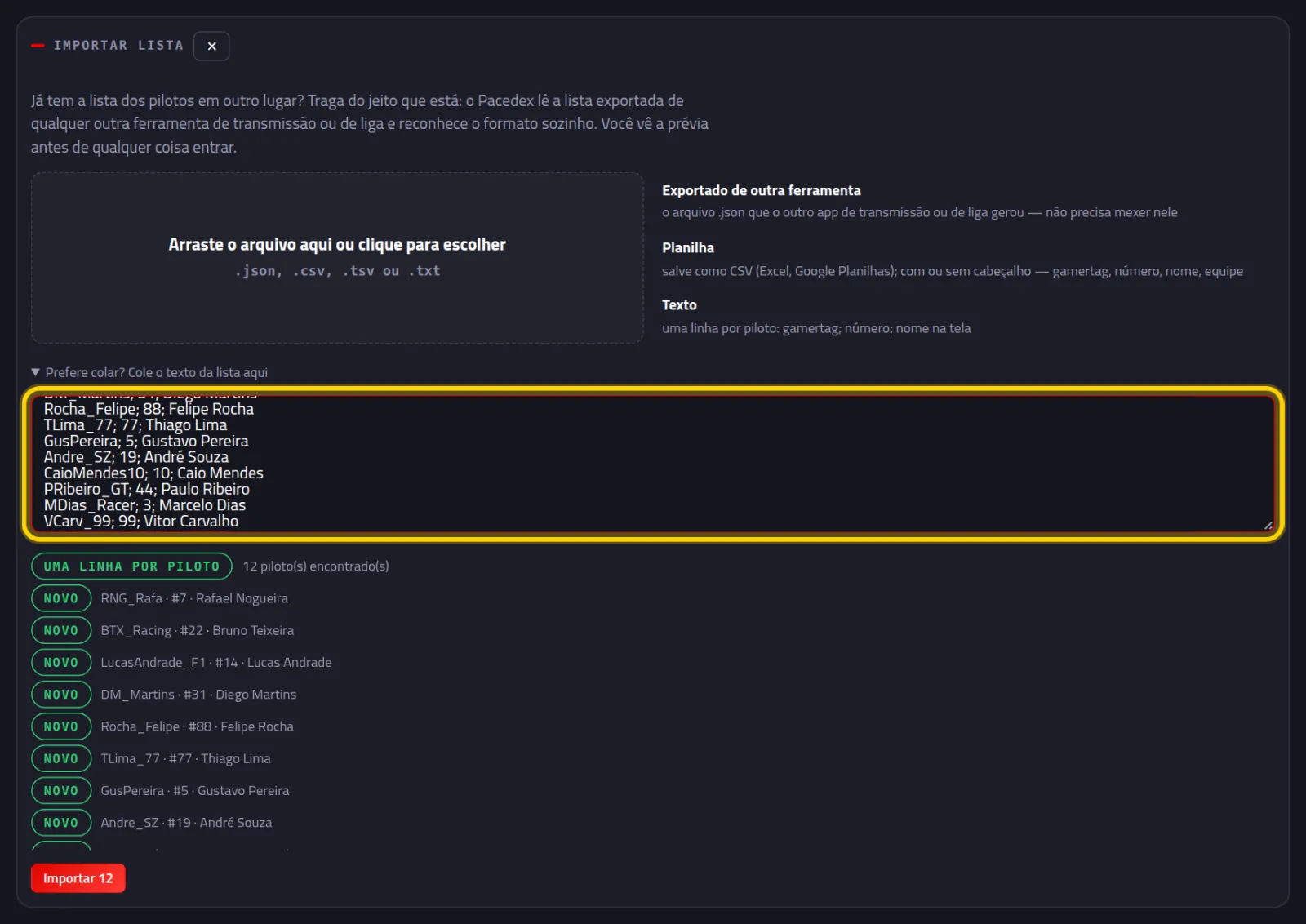
Aparece uma lista com os nomes. Cada um tem o selo verde NOVO.
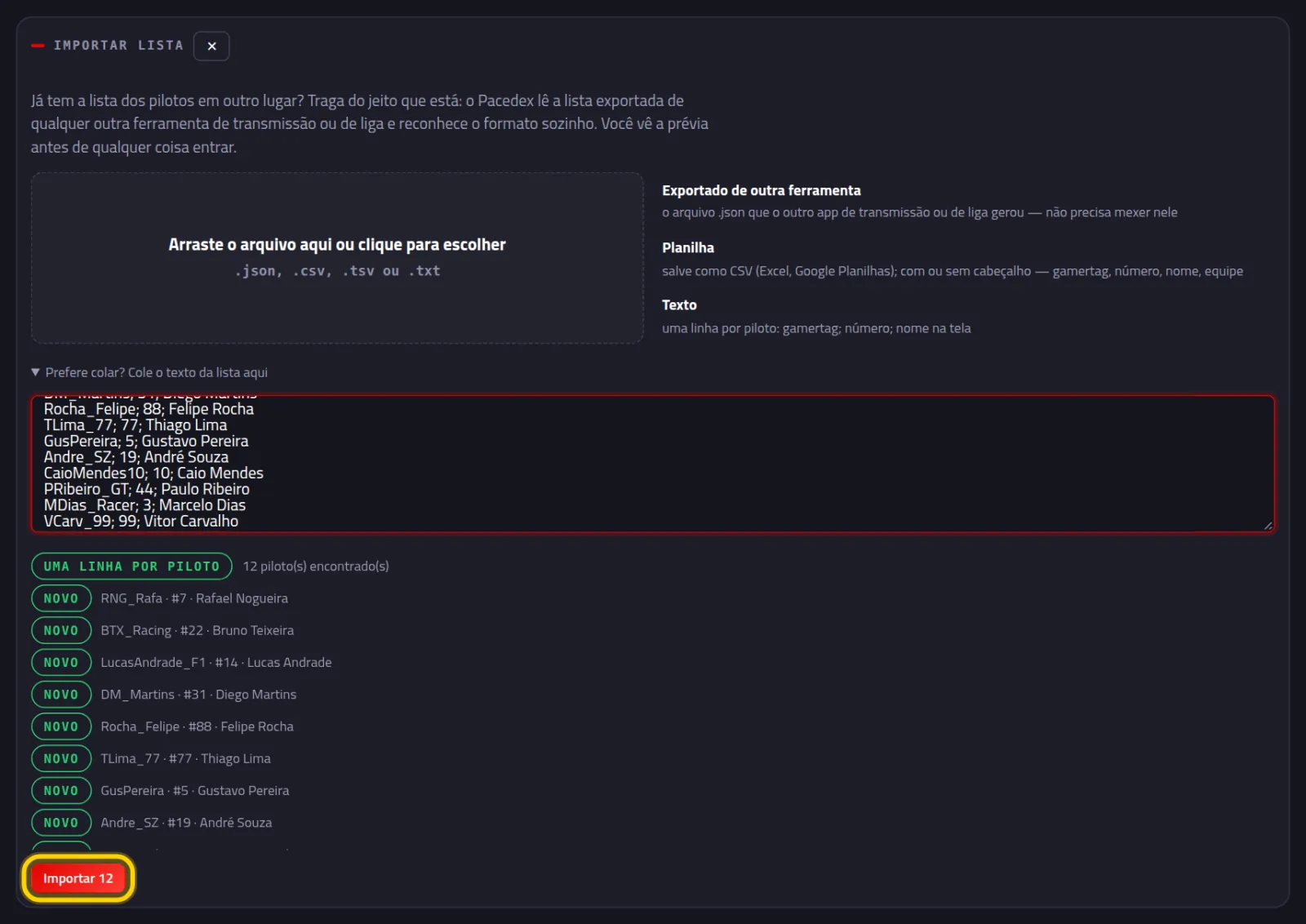
Clique no botão vermelho Importar 12
O número é quantos pilotos ele achou na sua lista.
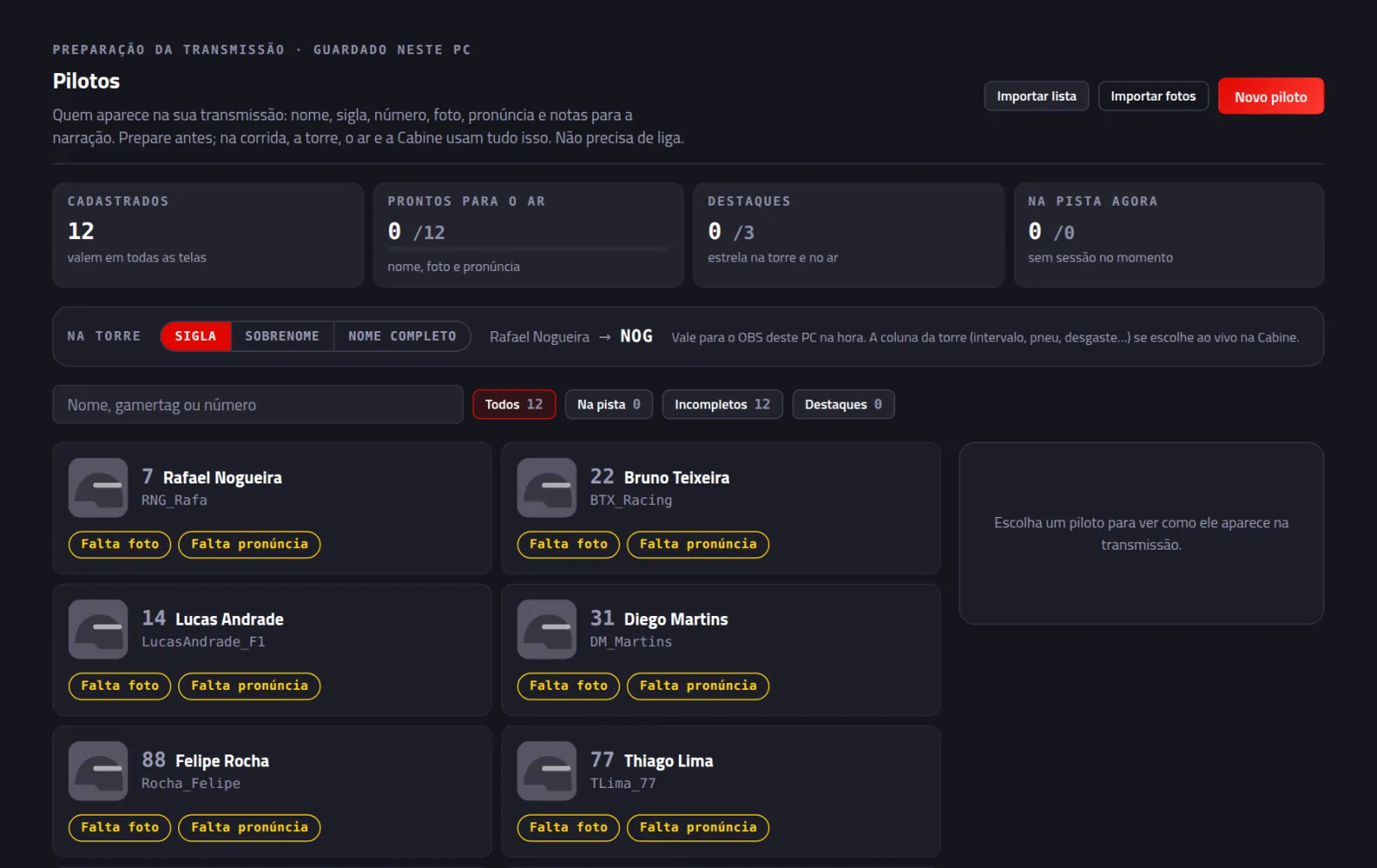
Cada piloto vira um cartão, com número, nome e gamertag.
Crie a liga
Nome, calendário e pilotos. São três telas.
Clique em Ligas, no menu da esquerda
Fica no grupo Competição.
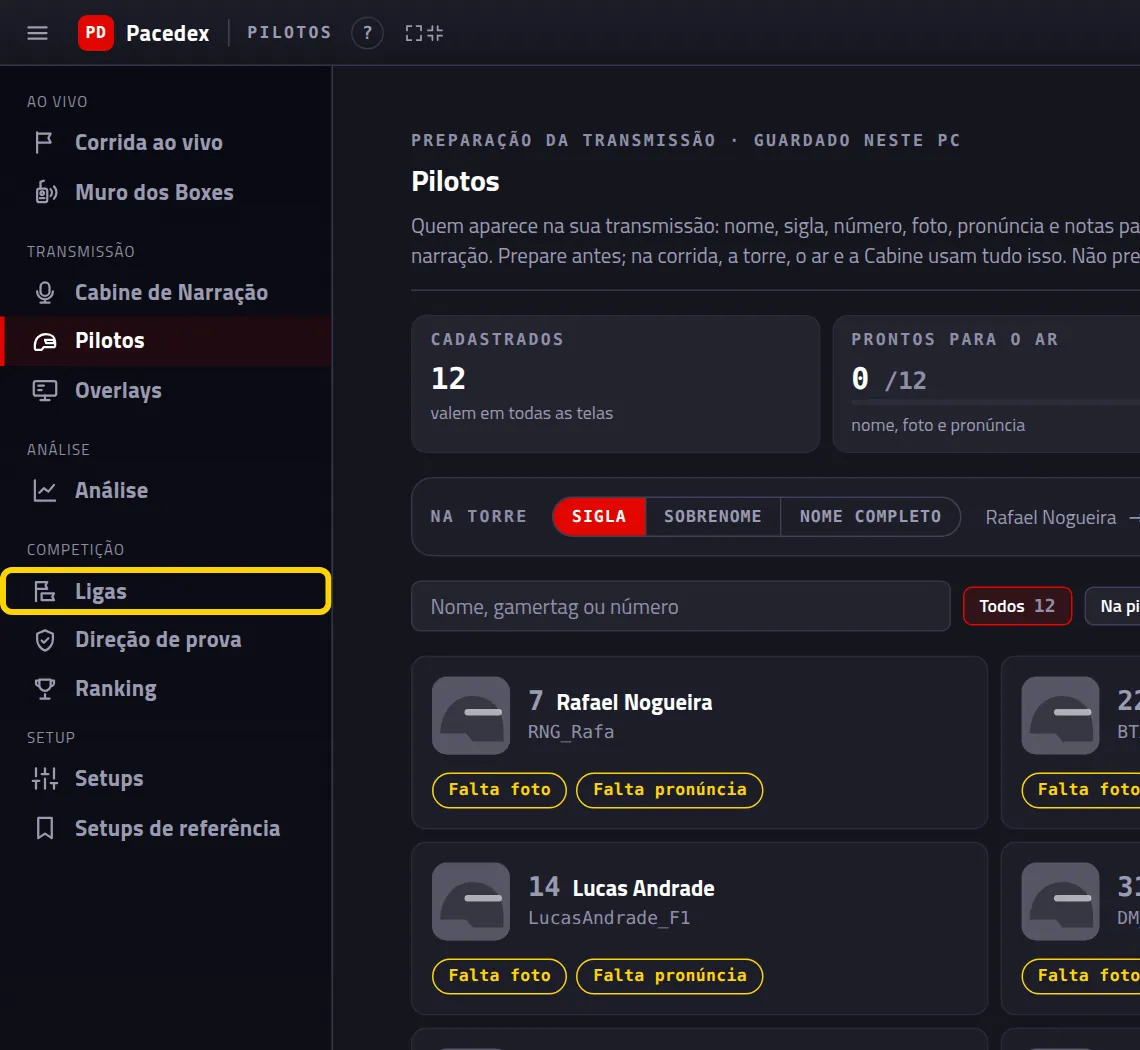
Clique no botão vermelho + Criar a minha liga
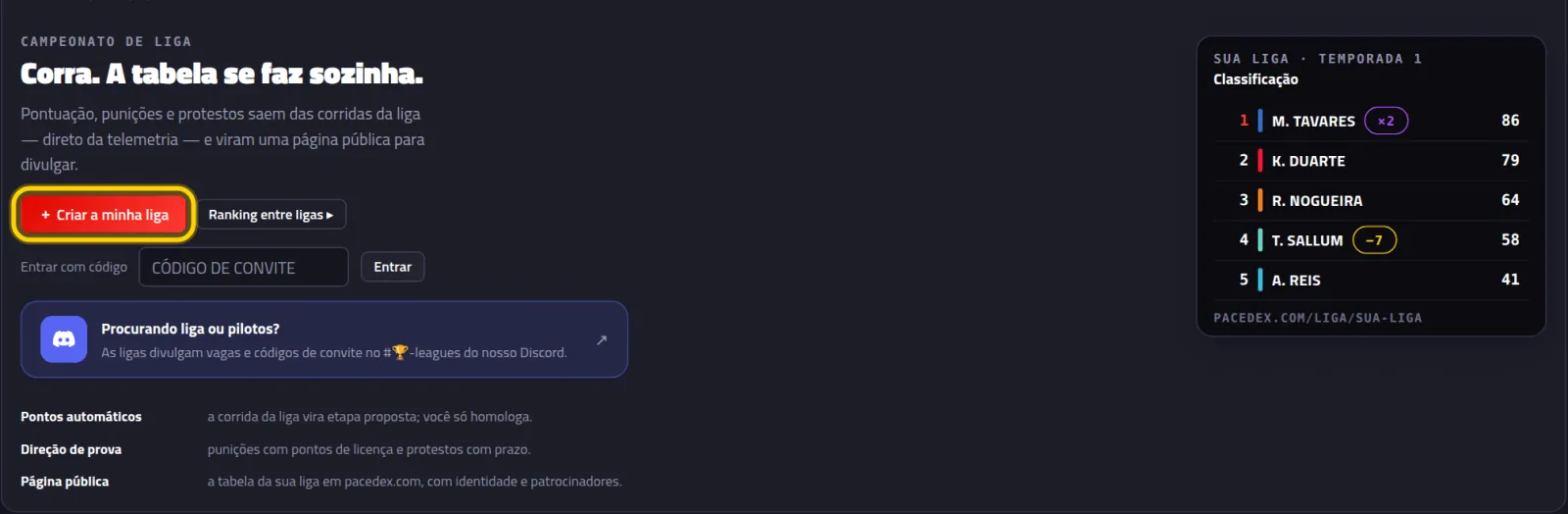
Escreva o nome da liga e clique em Continuar
Embaixo, escolha o Jogo. A Pontuação já vem como F1 oficial. Dá para mudar depois.
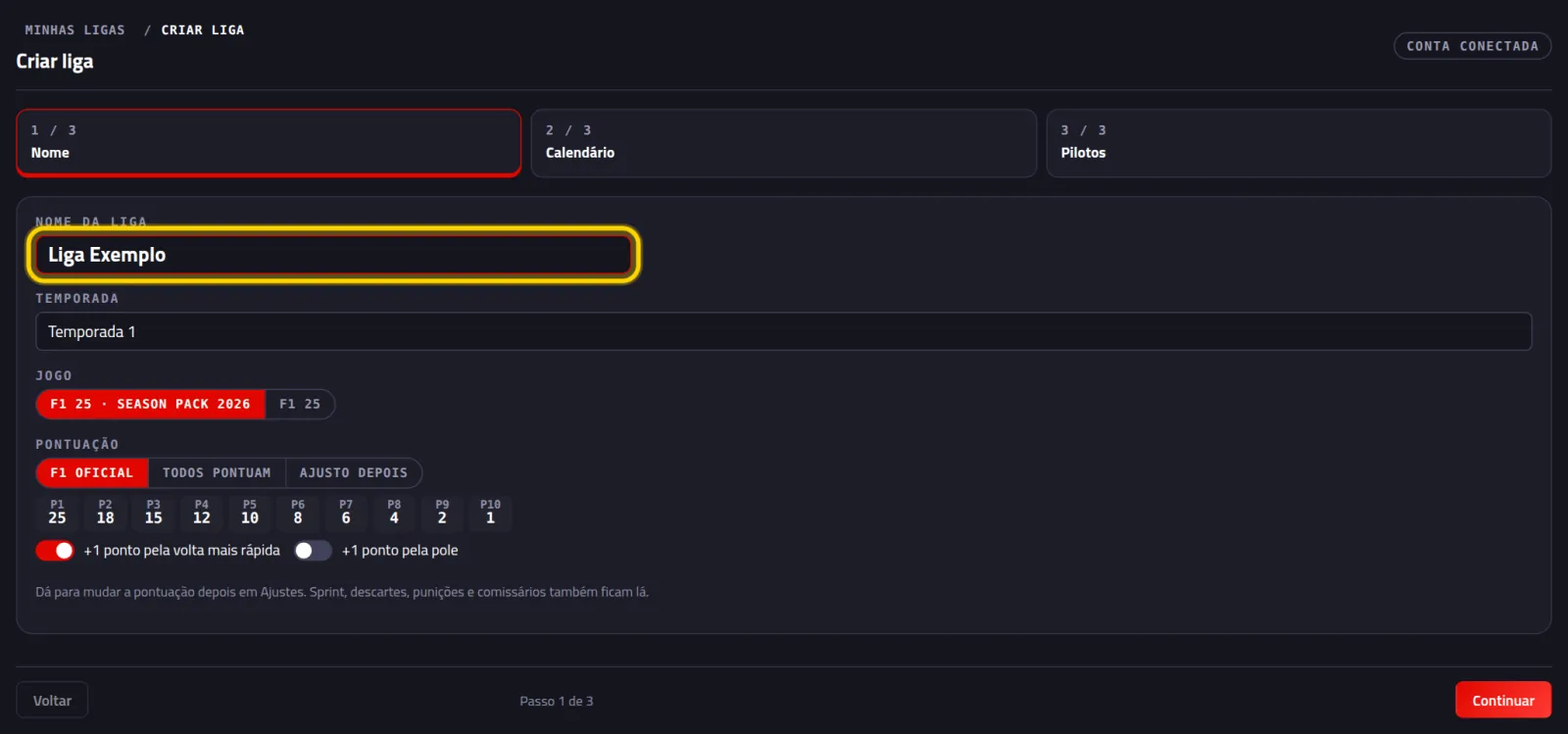
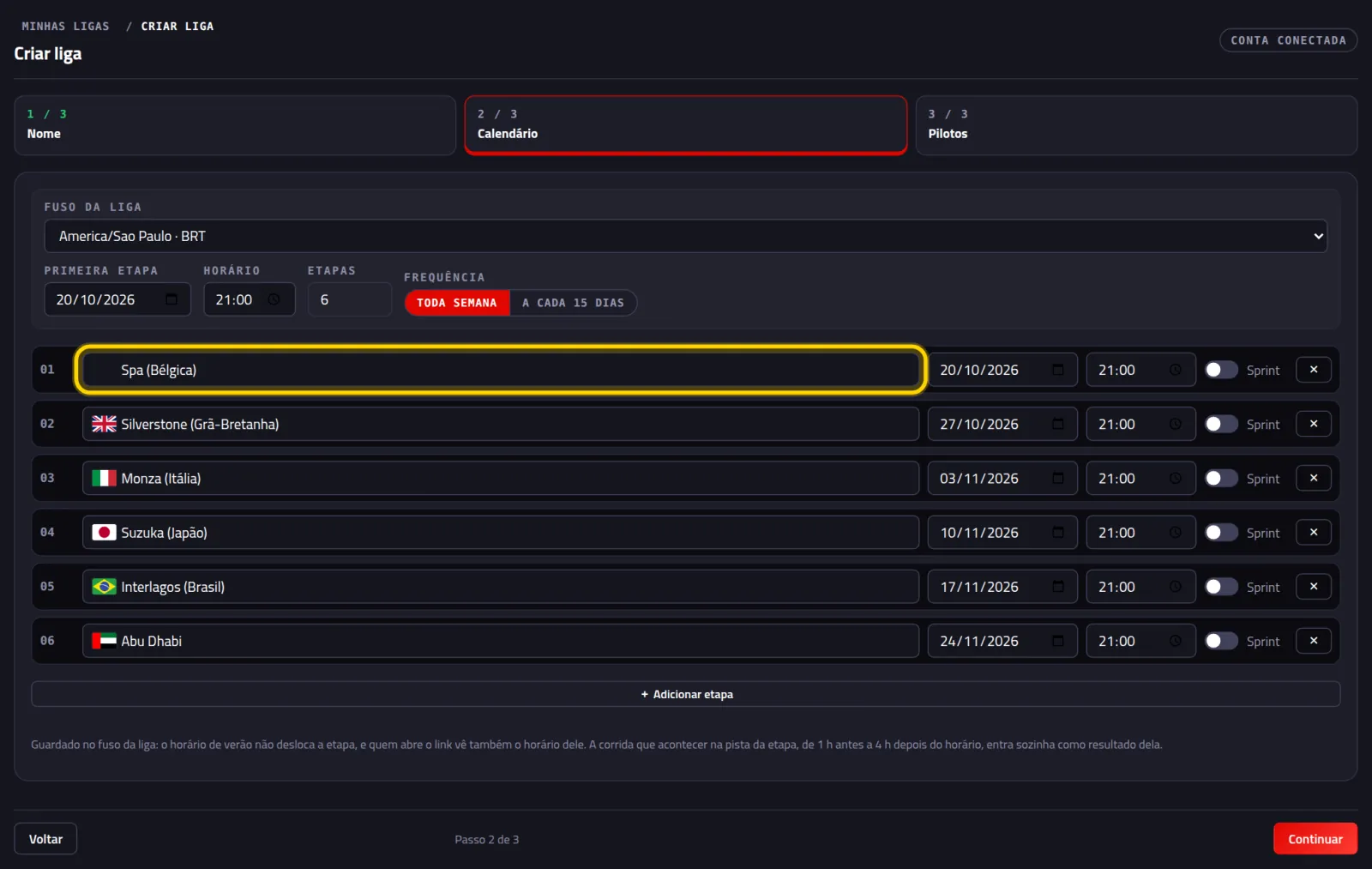
Ponha o dia da primeira corrida
Em Primeira etapa, escolha o dia. Pode ser um dia que já passou — é assim que a corrida que já aconteceu entra. Depois, o Horário, quantas Etapas e a Frequência.
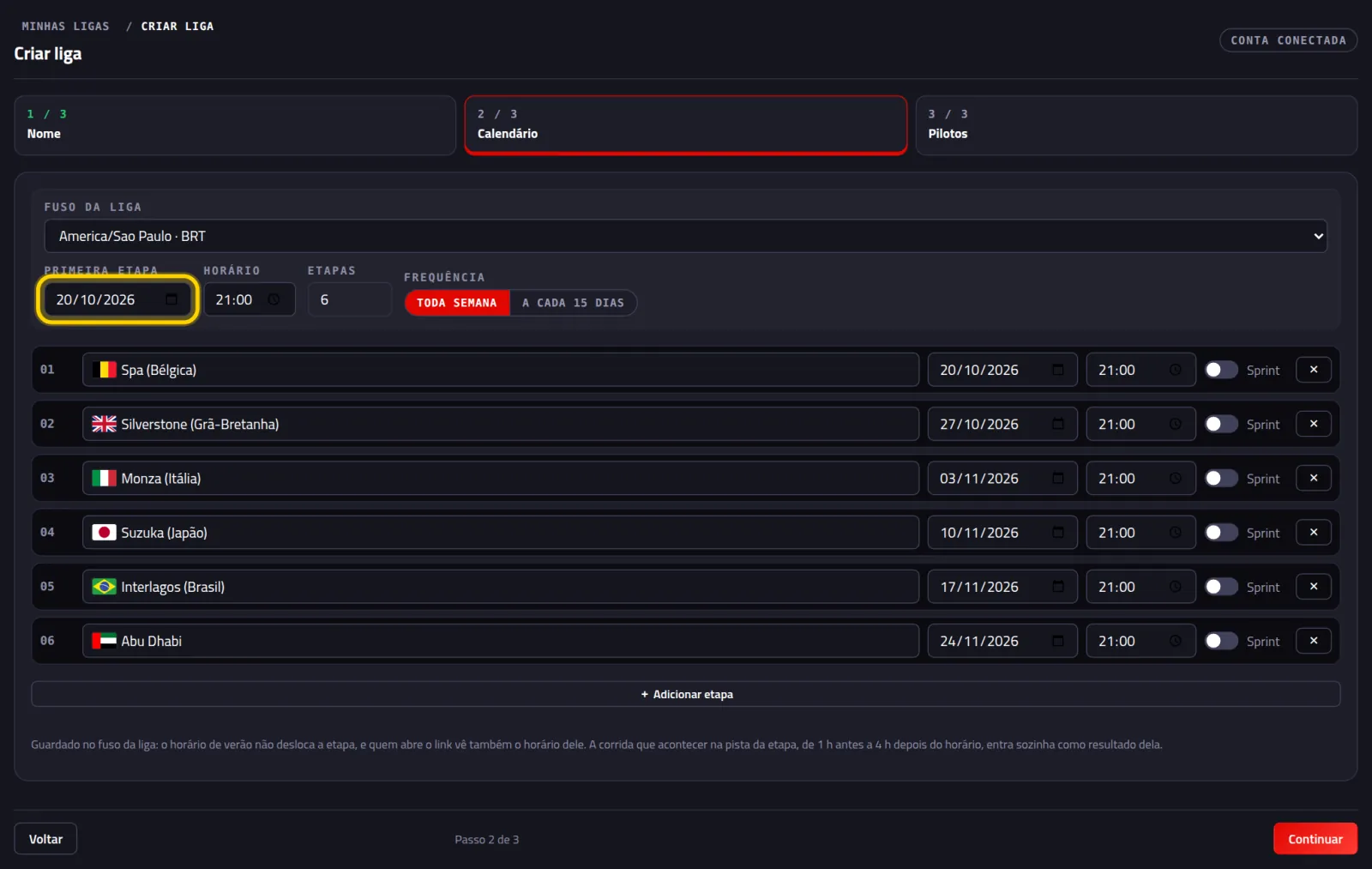
As linhas aparecem sozinhas, uma para cada etapa.
Escolha a pista de cada etapa
Clique no campo da linha, escreva o nome da pista (por exemplo, Spa) e escolha na lista. Faça em todas as linhas. Depois, Continuar.
Marque a caixinha de cada piloto da liga
Os pilotos que você importou estão aqui.
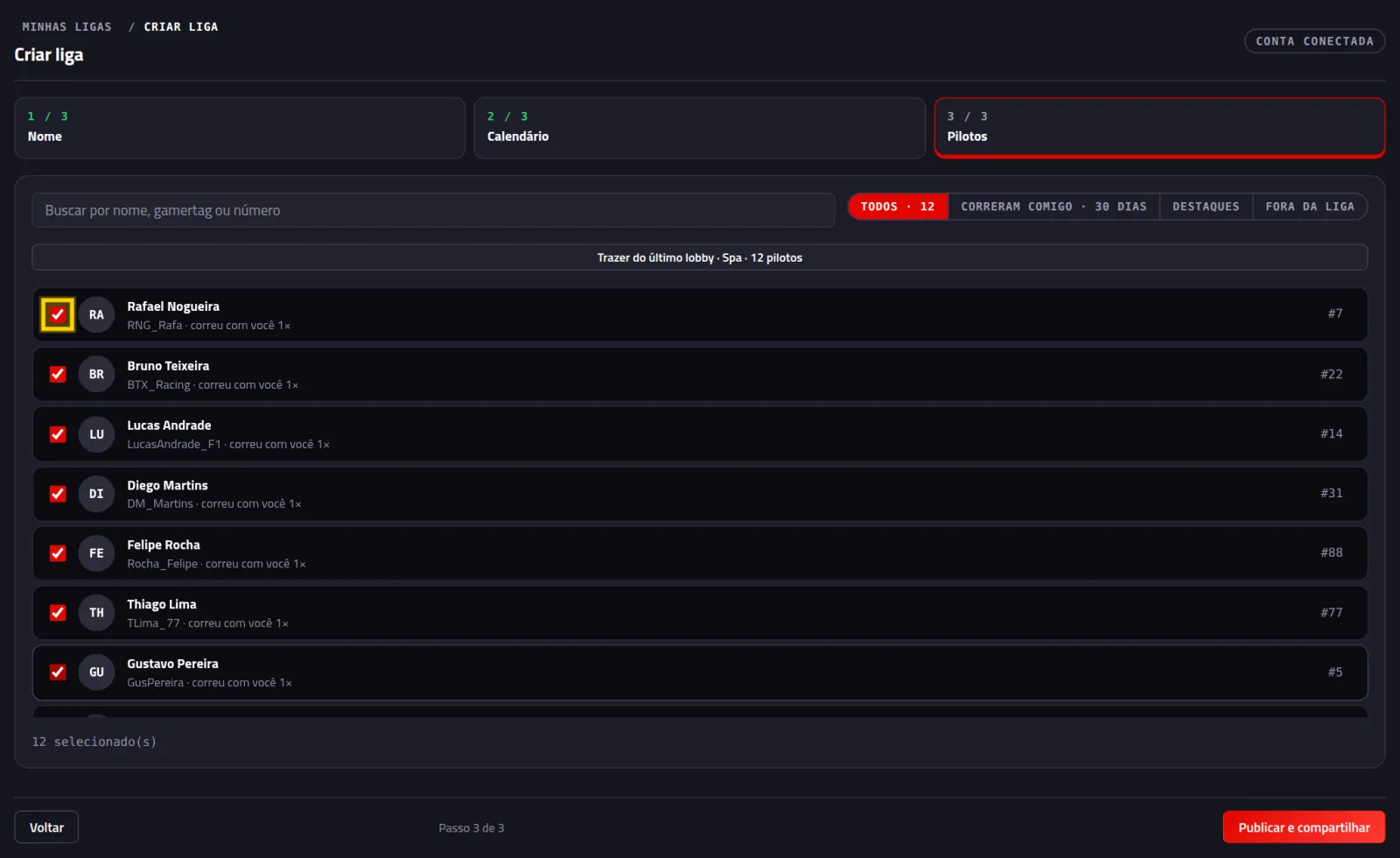
Embaixo aparece quantos você marcou, por exemplo 12 selecionado(s).
Clique no botão vermelho Publicar e compartilhar
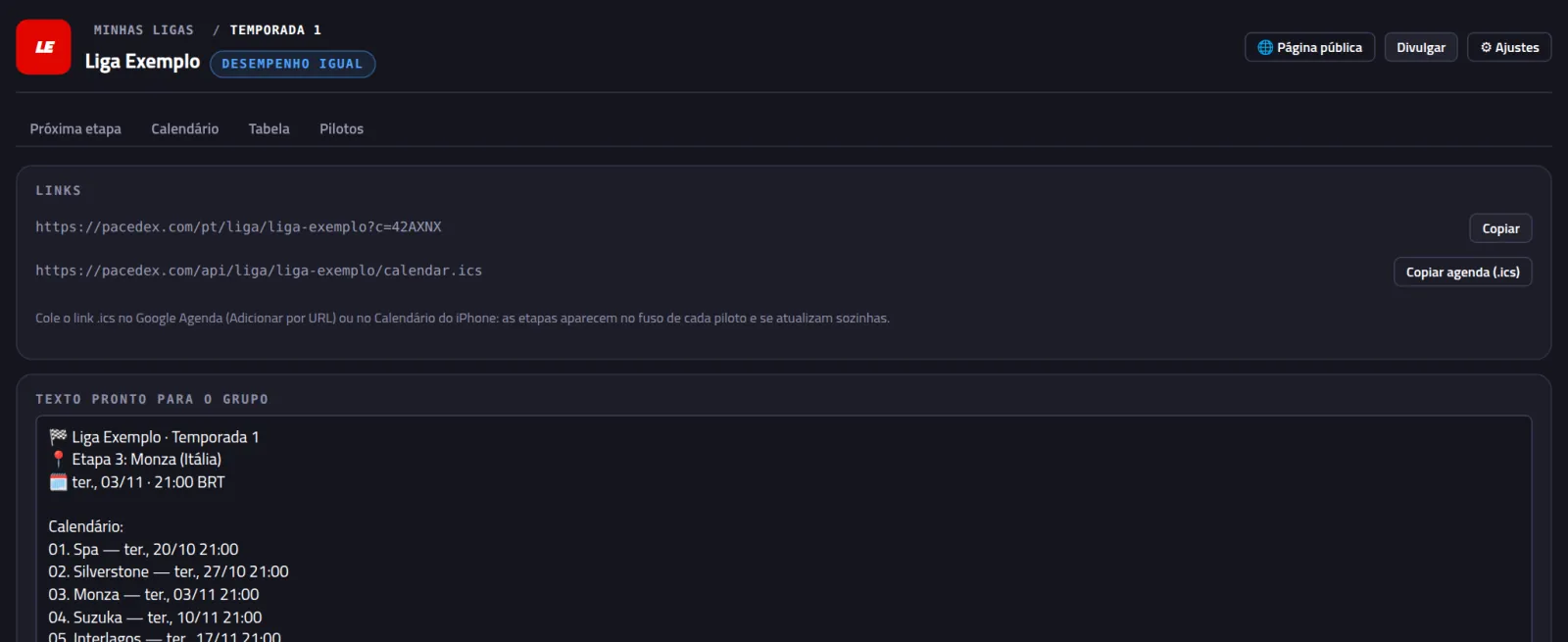
Pronto, a liga existe! Aparece o código de convite e a tela Divulgar, com o link da liga.
Sorteie os carros
É o ritual de começo de temporada: o Pacedex sorteia o carro de cada piloto, um nome de cada vez, e a liga vê quando e em qual tentativa saiu. Não vai sortear? Pule para a Parte 4.
Na liga, abra a aba Pilotos e clique em 🎲 Sorteio dos carros
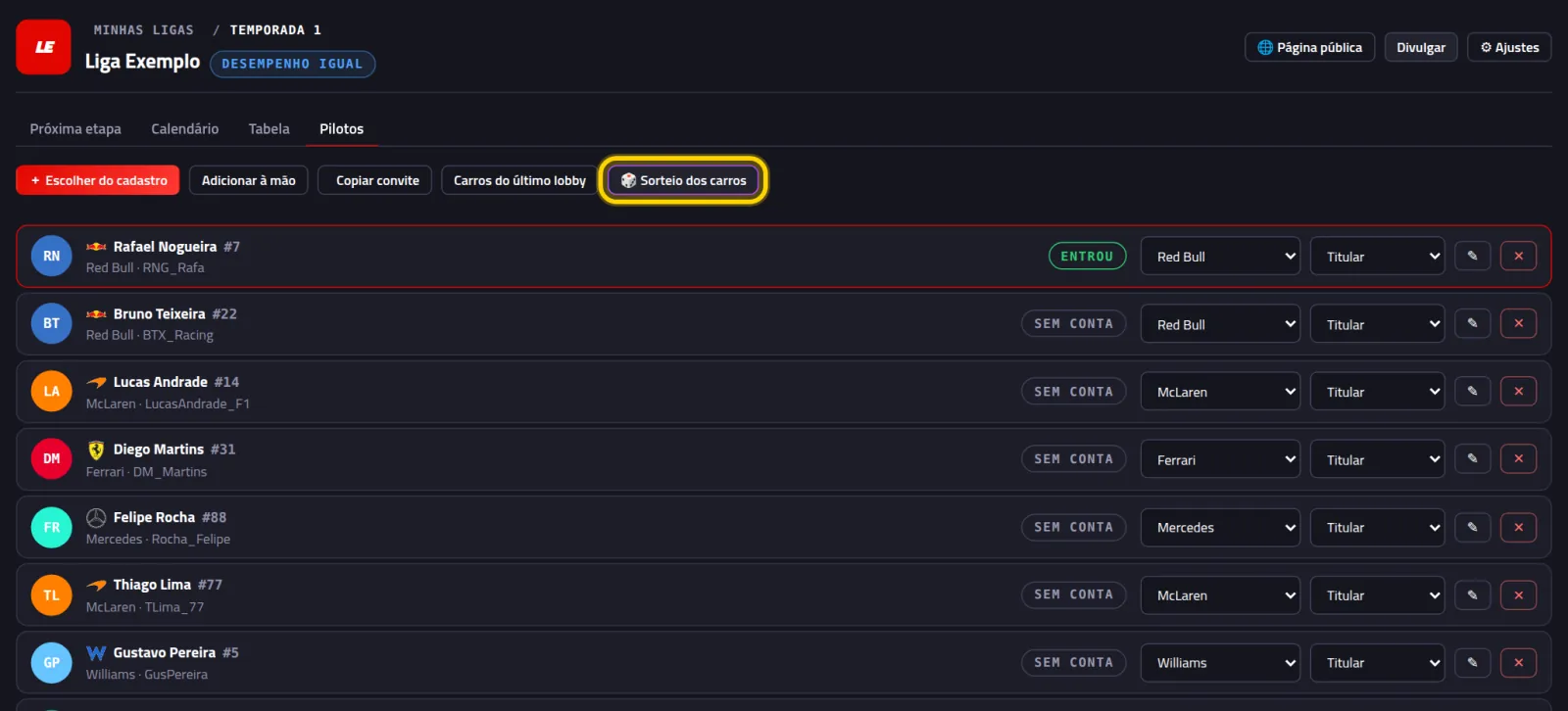
Abre a tela do sorteio, com a lista de quem entra.
Escolha o Jogo, as equipes e o Formato
Em Jogo: F1 25 · Season Pack 2026 tem 11 equipes (com Audi e Cadillac); F1 25 tem 10.
Em Equipes no sorteio, clique numa equipe para tirá-la. Ela fica riscada. Exemplo: liga de 20 pilotos no Season Pack 2026? Tire a Cadillac.
Em Formato: 2 por equipe ou 1 por equipe.
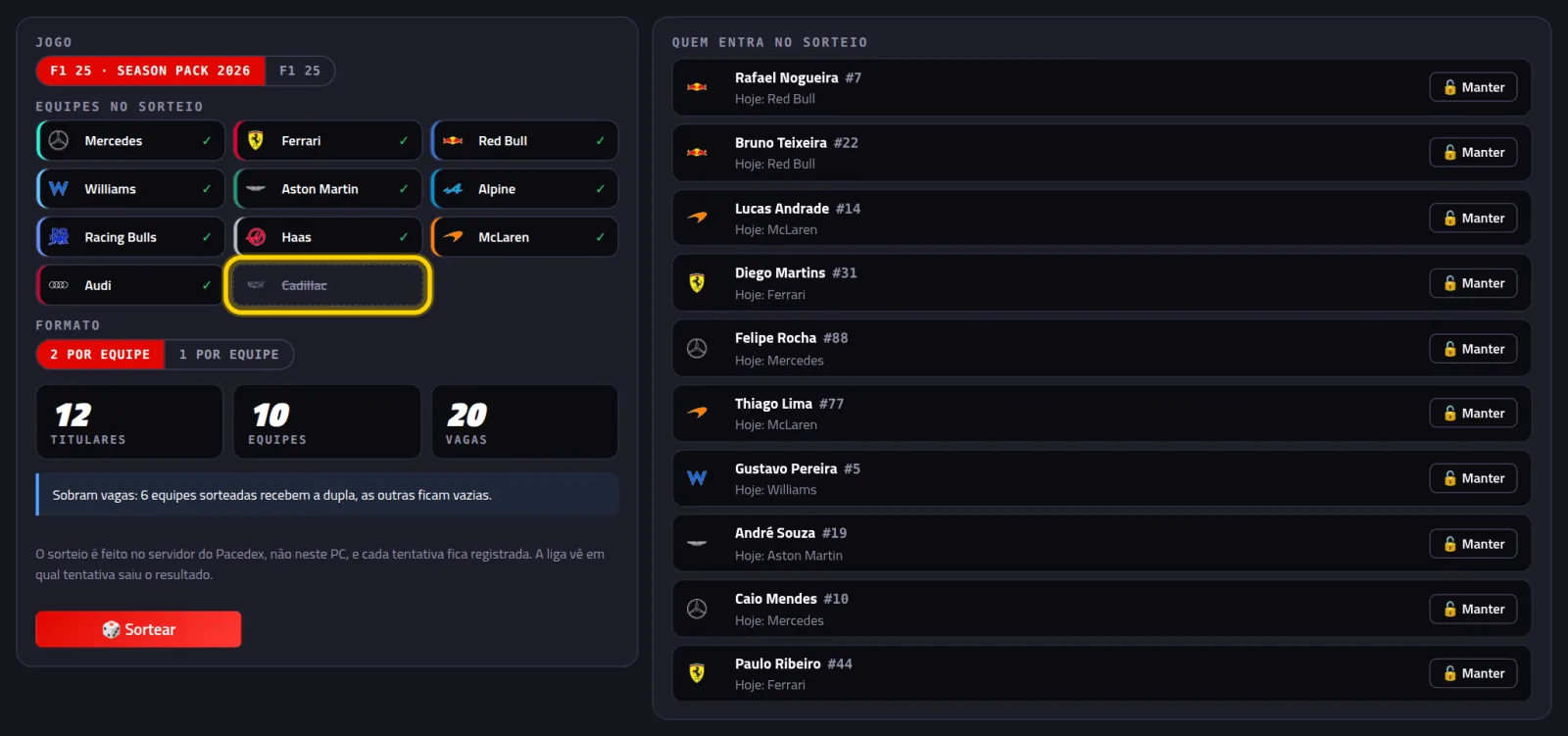
Os quadros fazem a conta: titulares, equipes e vagas.
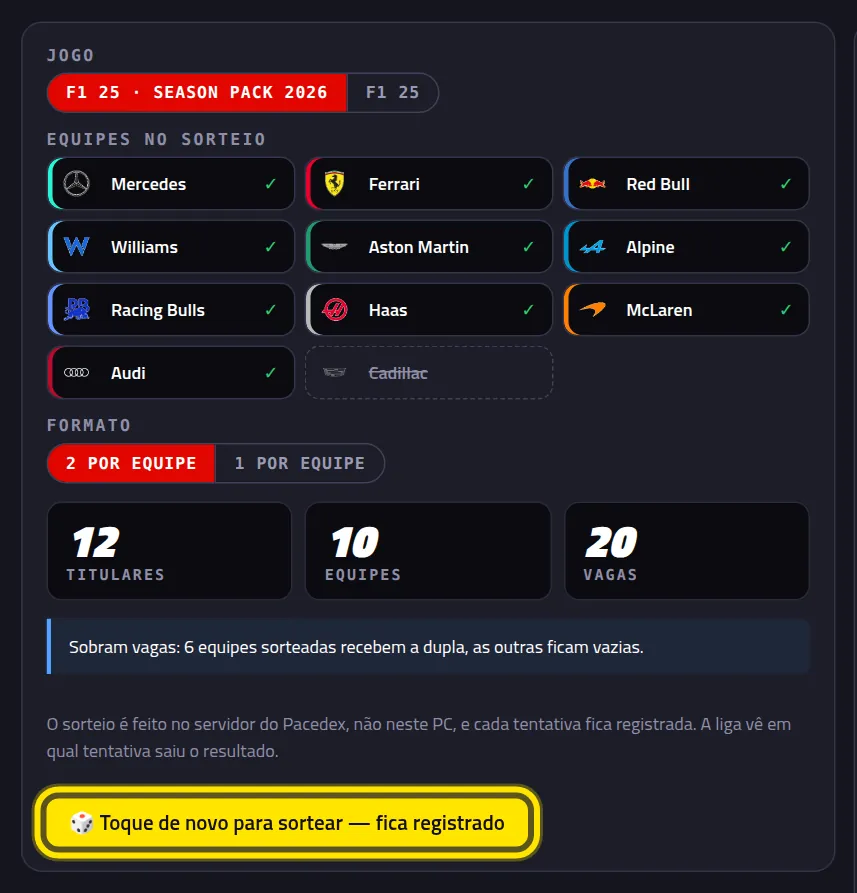
Clique em 🎲 Sortear. Depois, clique de novo
O primeiro clique só prepara: o botão fica amarelo e diz Toque de novo para sortear — fica registrado. O segundo clique sorteia.
Veja os nomes saírem, um de cada vez
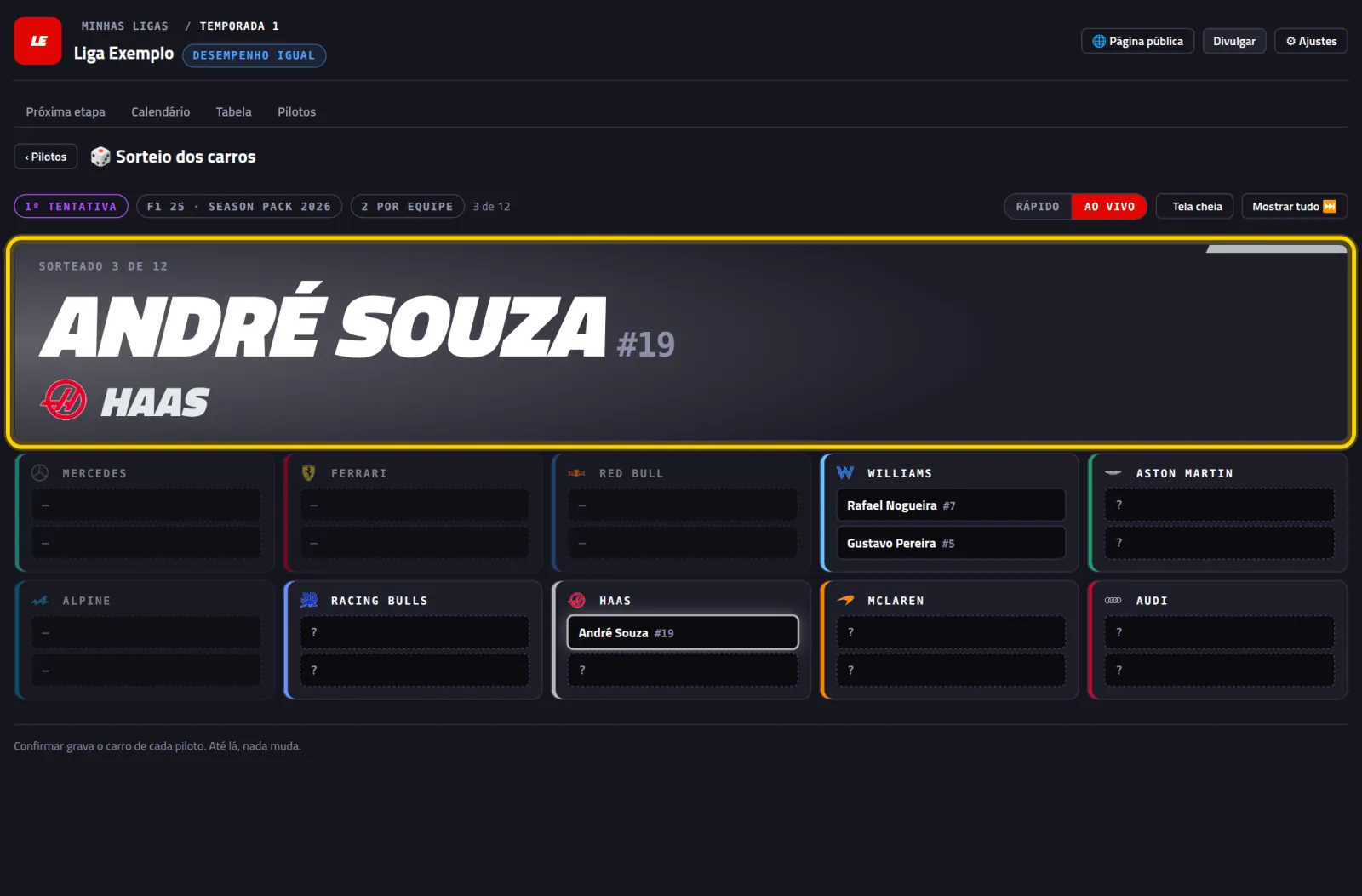
Cada sorteado aparece GRANDE, com a equipe, a cor e o logo. Embaixo, o quadro das equipes vai enchendo.
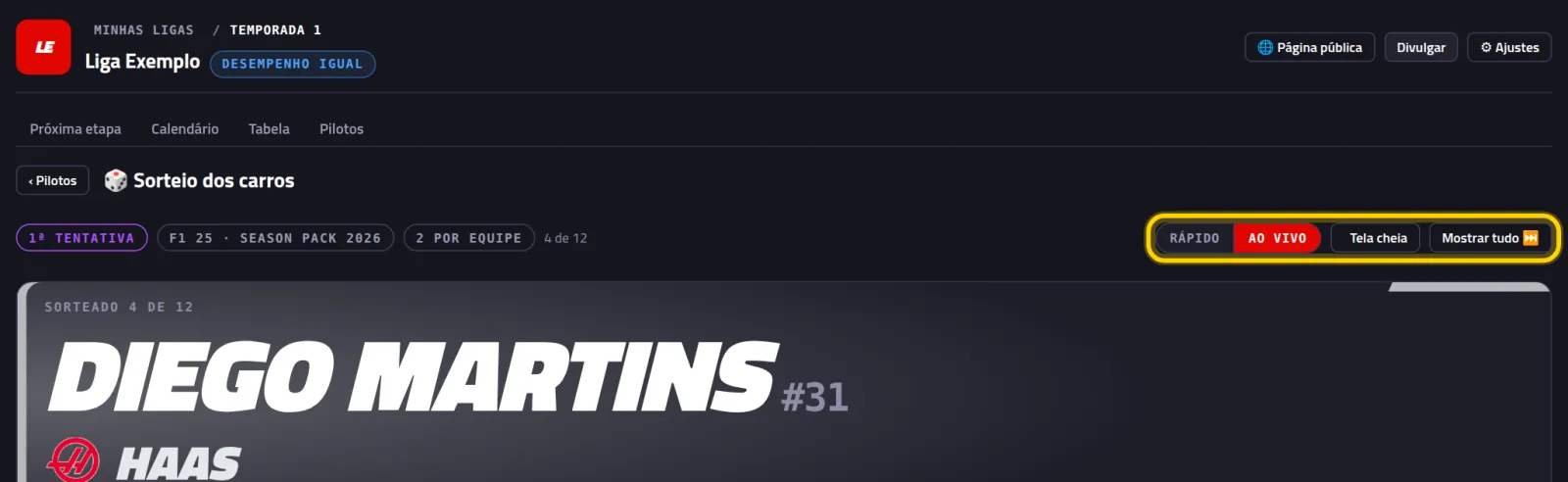
Escolha o ritmo. Vai mostrar na live? Tela cheia
Ao vivo já vem marcado: dá tempo de ler e comentar cada nome. Rápido é para conferir. Tela cheia deixa só o sorteio na tela (Esc sai). Mostrar tudo revela o resto de uma vez.
Não gostou? 🎲 Sortear de novo (também são dois cliques)
No primeiro clique o botão diz Toque de novo: vira a 2ª tentativa. O segundo volta para a preparação. Aí é o passo 3 outra vez.
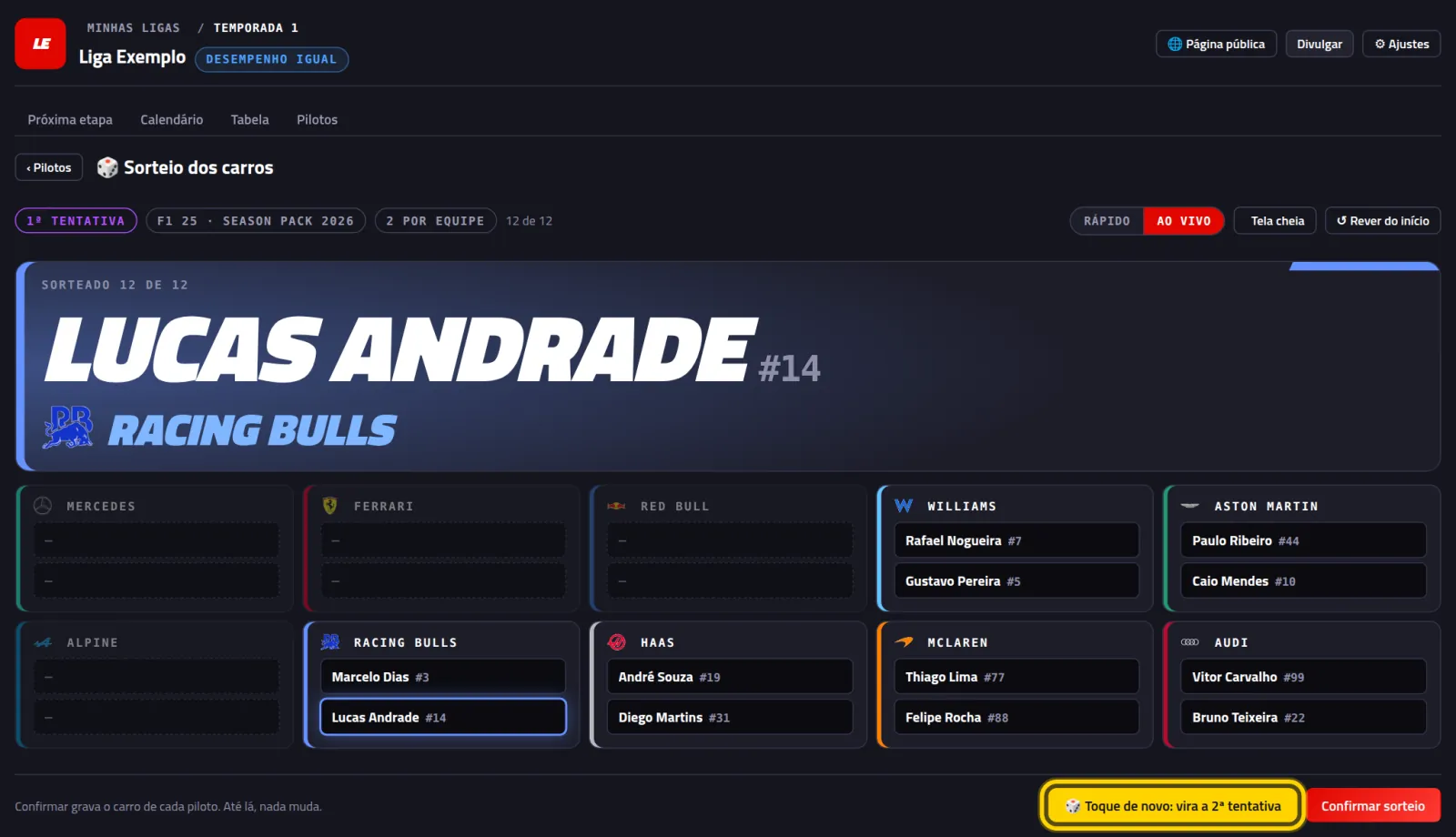
Clique no botão vermelho Confirmar sorteio
Embaixo, à esquerda, o Pacedex lembra em qual tentativa você está. Antes de confirmar, nada muda.
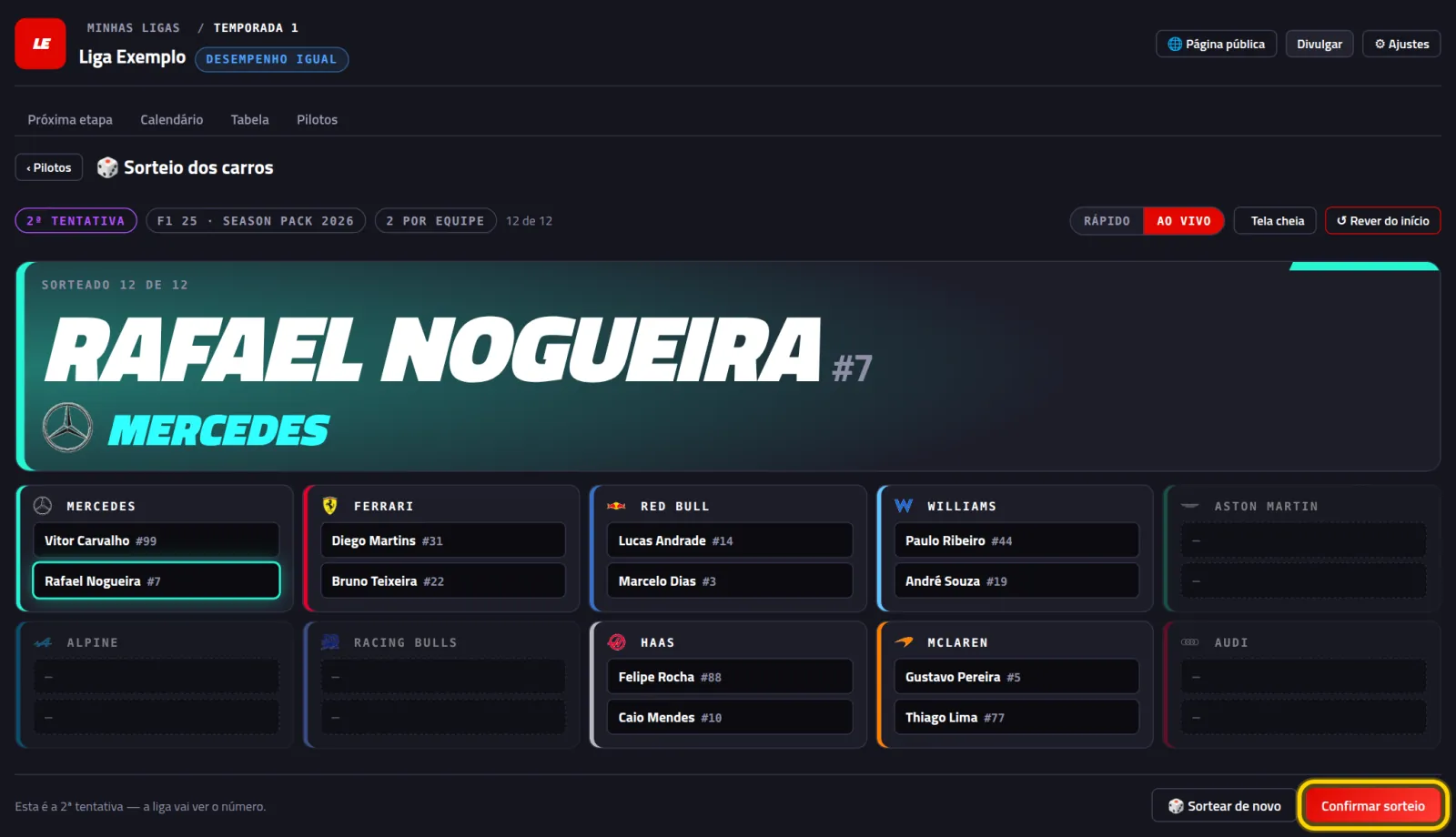
Aparece a mensagem Sorteio confirmado: cada piloto já está no carro novo.
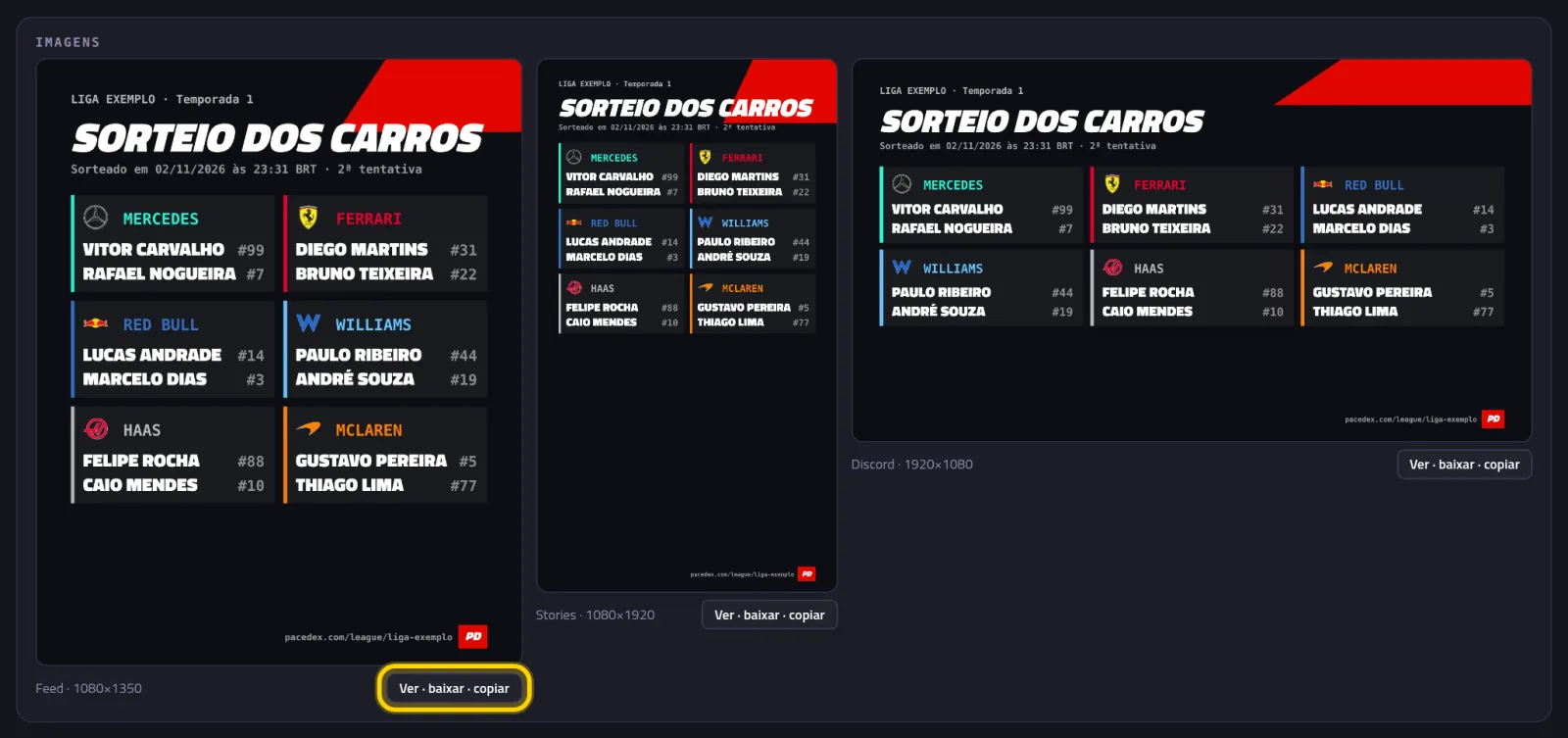
Pronto: o resultado é oficial, com data, hora e tentativa
O selo verde diz quando foi o sorteio e em qual tentativa saiu.
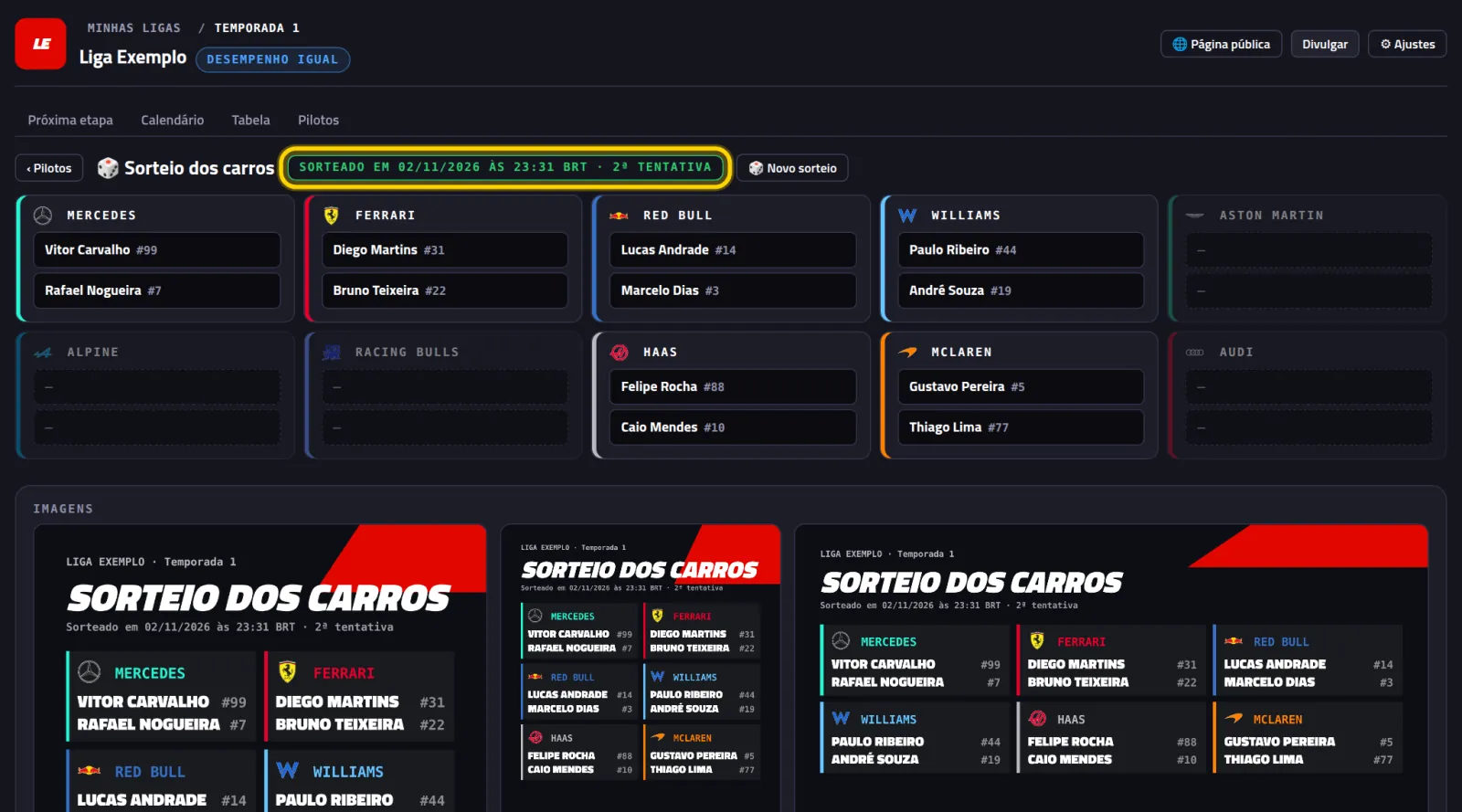
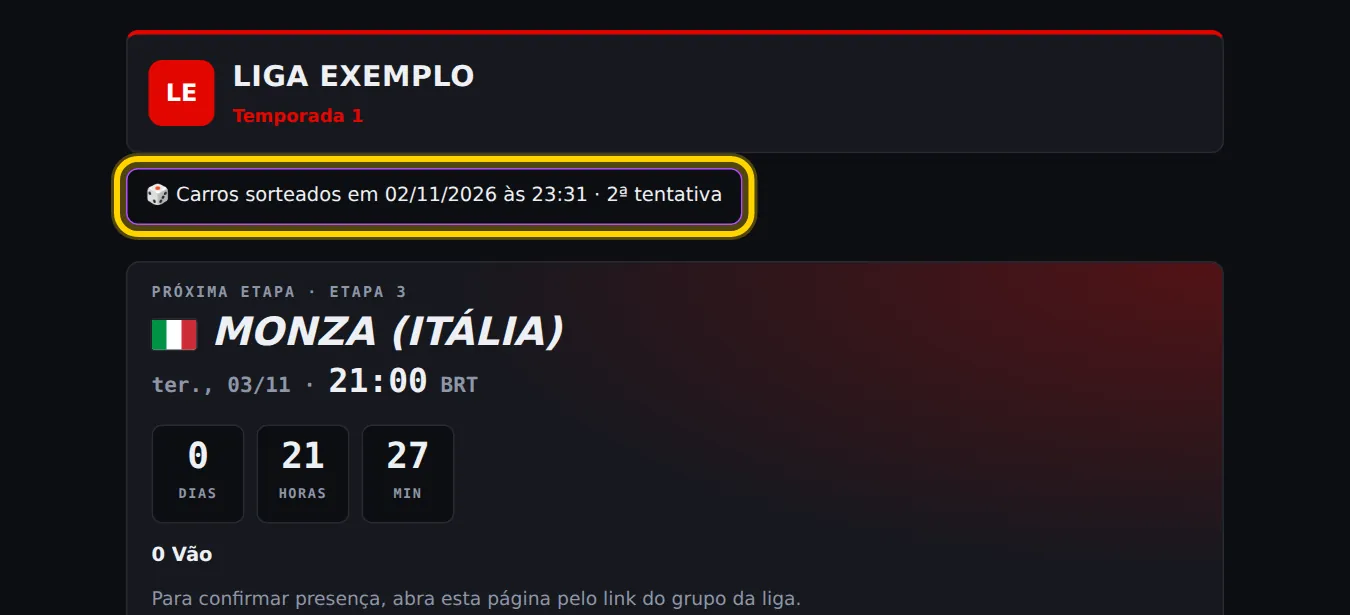
A Página pública da liga mostra o mesmo selo para todo mundo. É a transparência do sorteio.
Mande a imagem para o grupo: clique em Ver · baixar · copiar
Em Imagens tem três tamanhos: Feed · 1080×1350, Stories · 1080×1920 e Discord · 1920×1080. Todas com a data e a hora do sorteio.
Coloque a corrida que já aconteceu
Uma pergunta antes: alguém do lobby estava com o Pacedex aberto nessa corrida? Piloto ou espectador, tanto faz.
Caminho A · A corrida foi gravada
Faça no PC onde o Pacedex gravou a corrida.
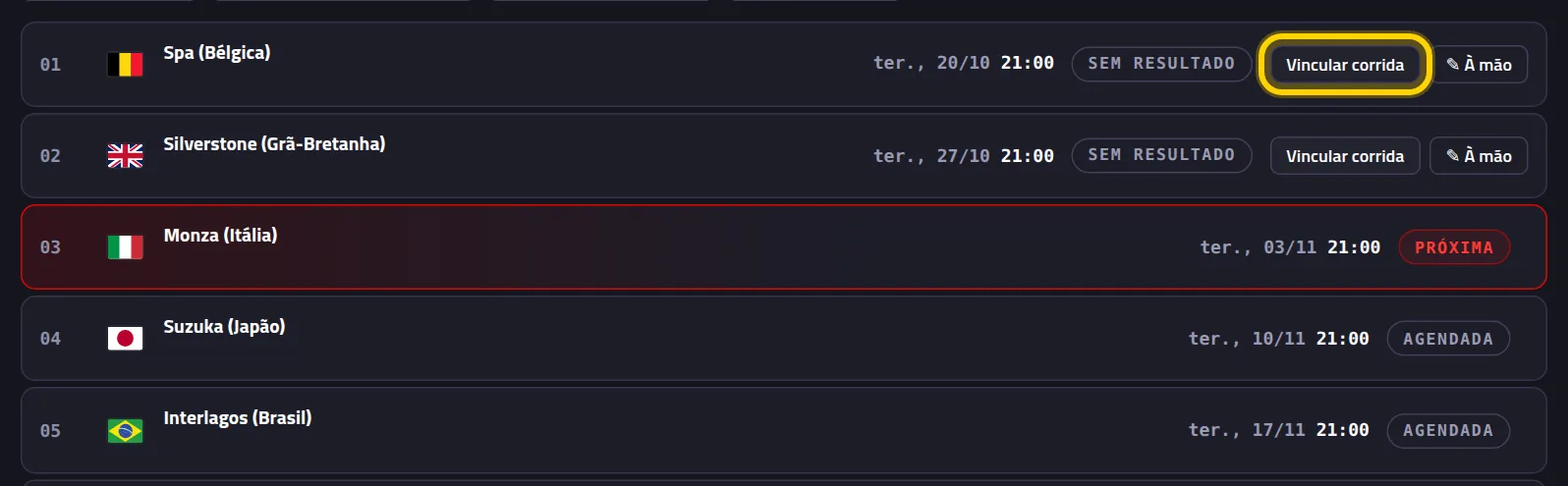
Abra a aba Calendário e clique em Vincular corrida
Na etapa que já passou está escrito Sem resultado. O botão fica nessa linha.
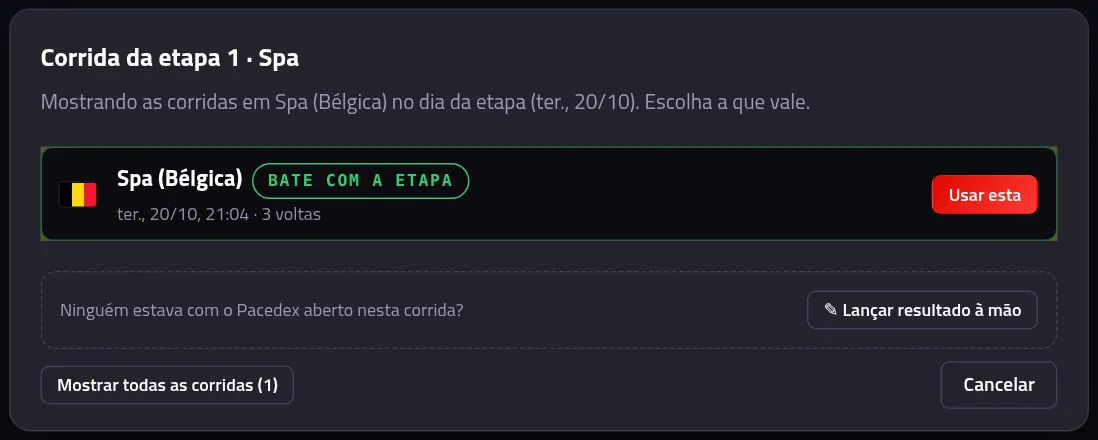
Clique em Usar esta
A janela mostra as corridas daquela pista no dia da etapa. A certa tem o selo verde bate com a etapa.
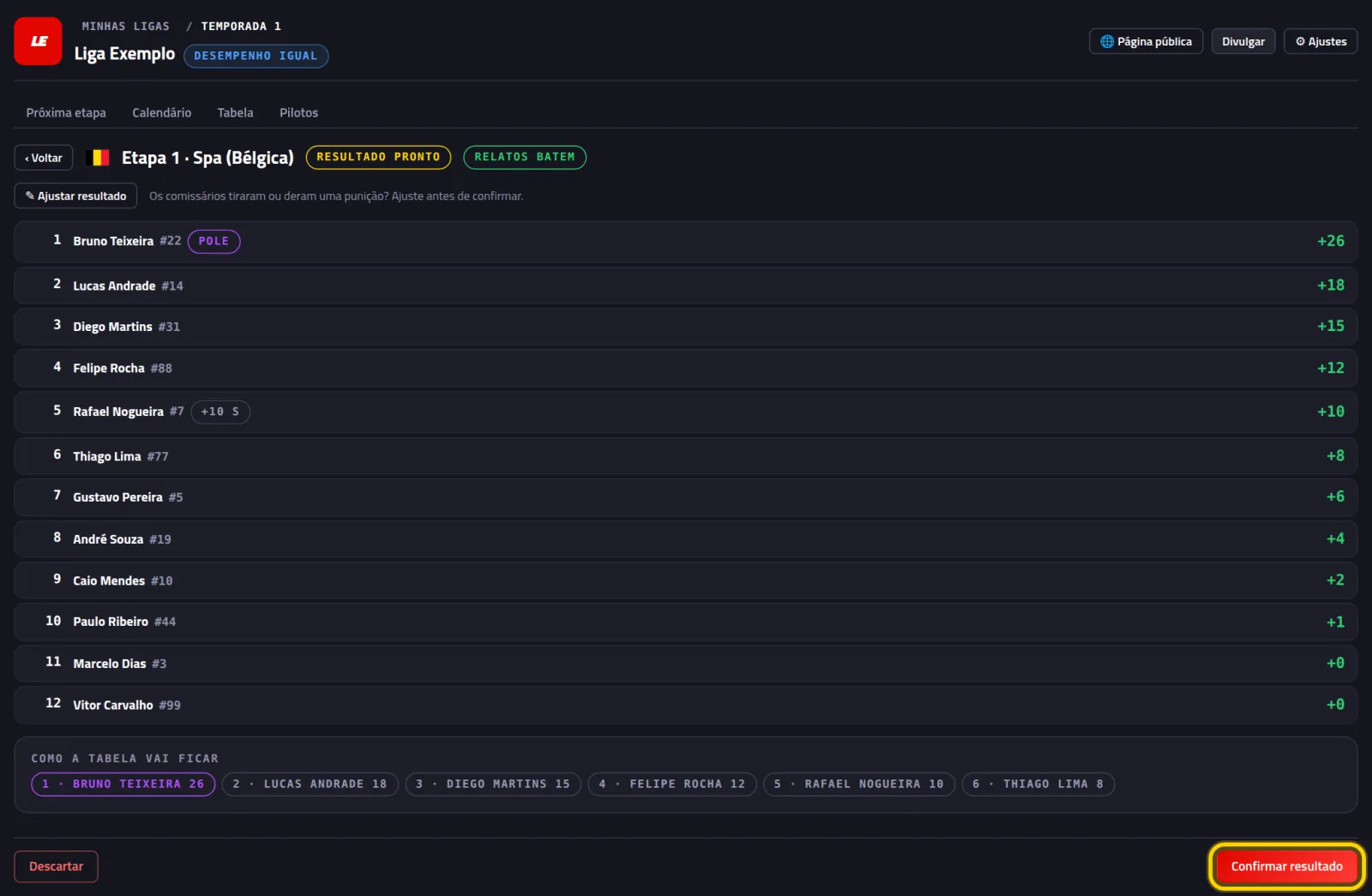
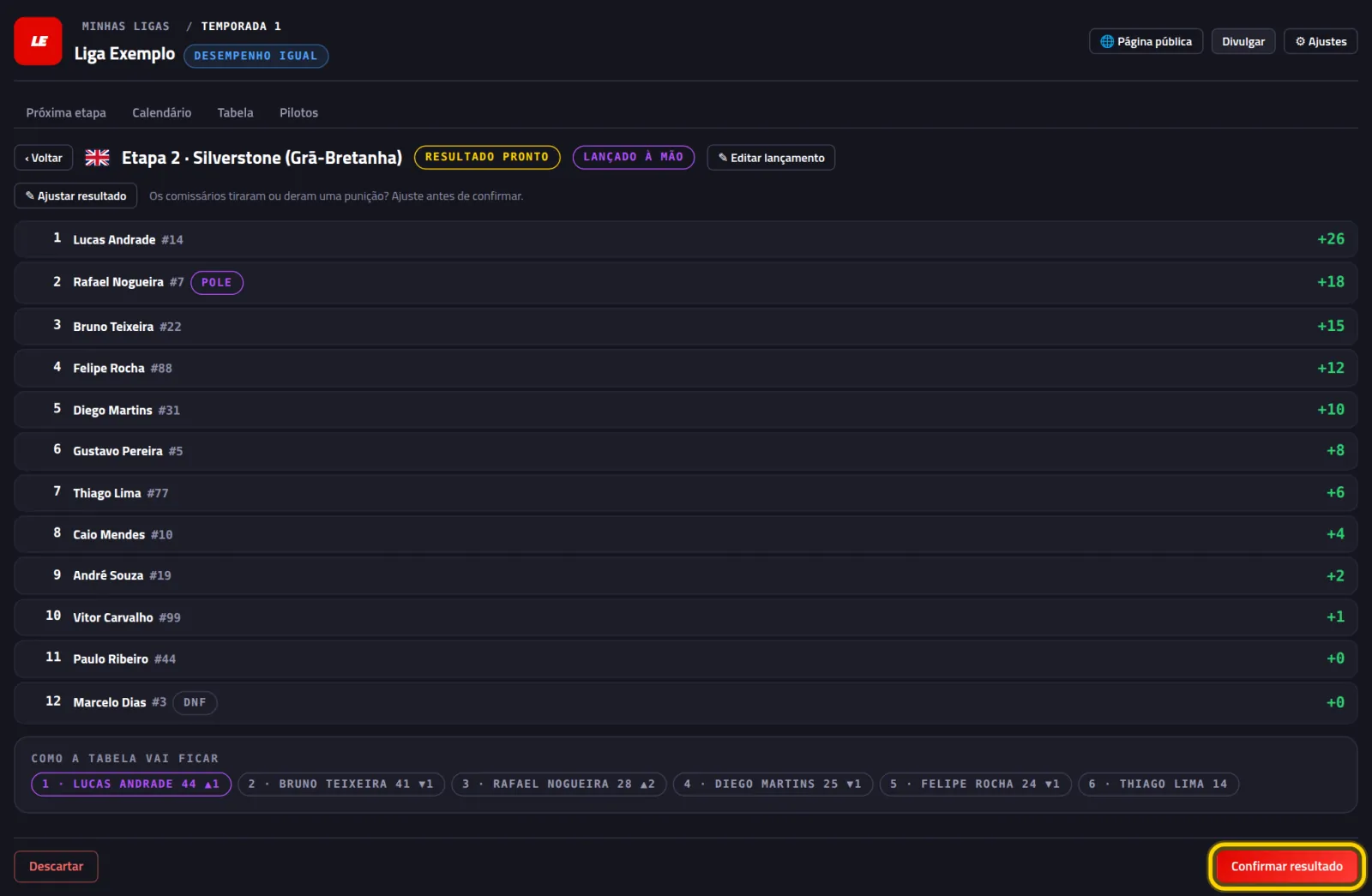
Confira e clique em Confirmar resultado
Você vê a ordem de chegada, os pontos de cada piloto (+25, +18…) e Como a tabela vai ficar. Nada vale antes de confirmar.
Aparece a mensagem Resultado oficial — tabela atualizada.
Caminho B · Ninguém gravou: lance à mão
Só você precisa saber quem chegou em que lugar. Um print da tela final do jogo ajuda.
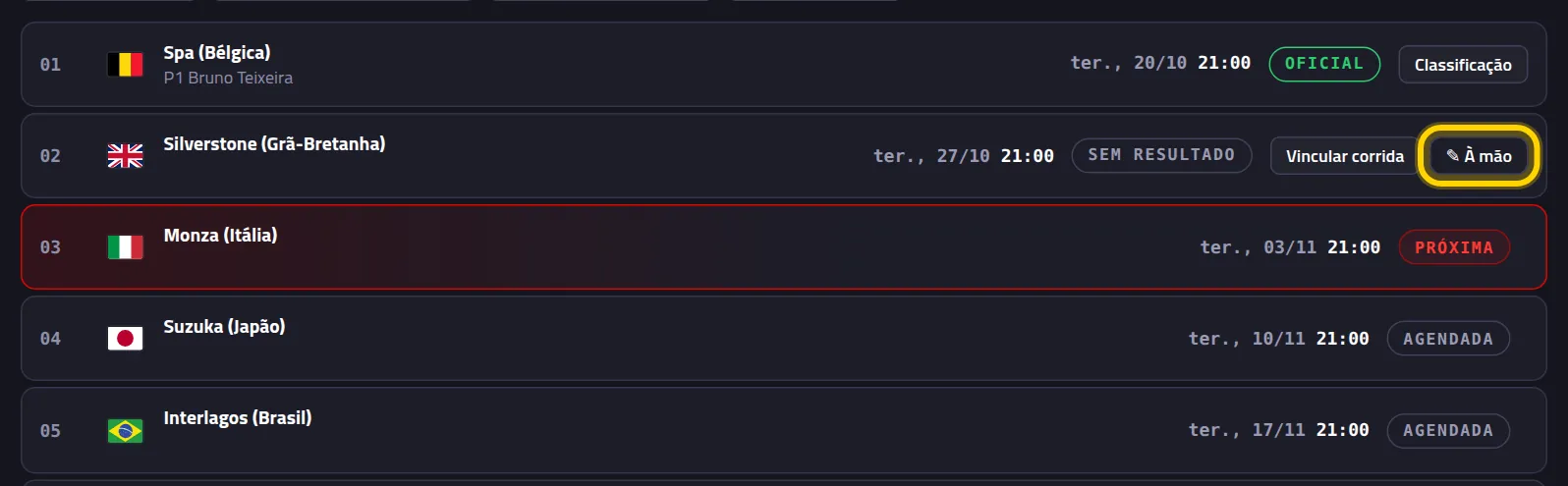
No Calendário, clique em ✎ À mão na etapa
Clique em quem ganhou
À esquerda, em Grid da liga, cada piloto é um botão. Clique no vencedor.
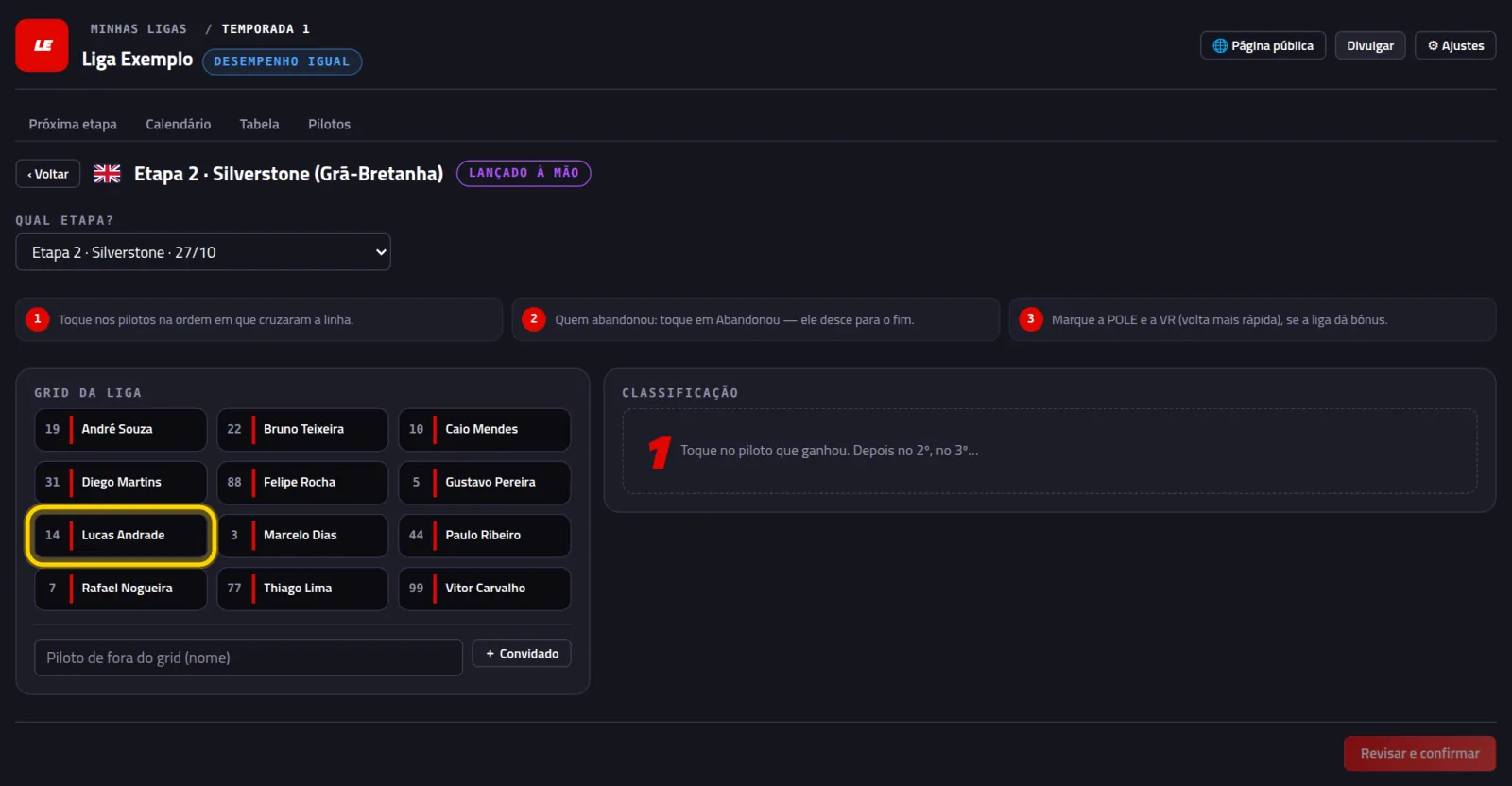
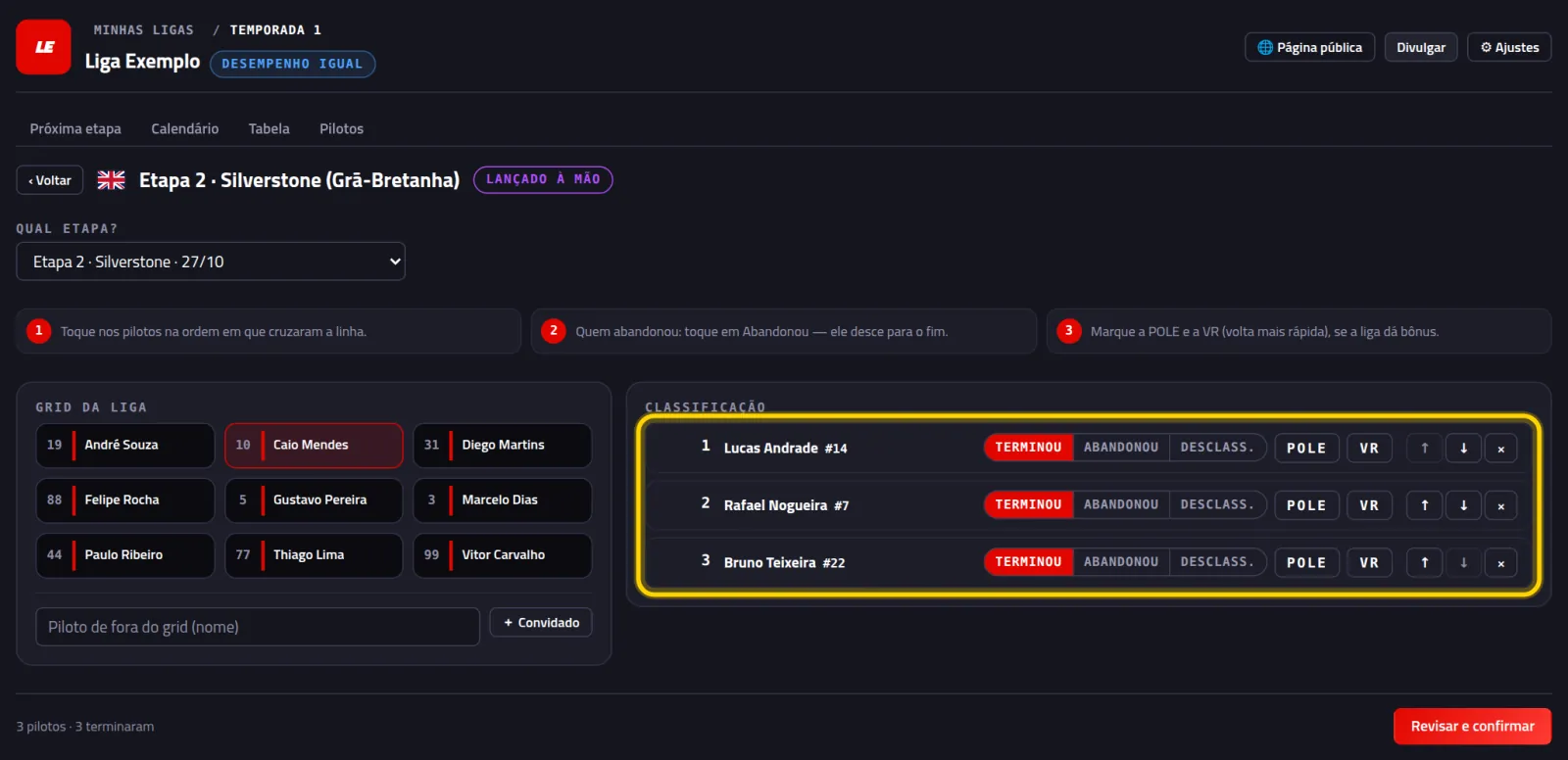
Ele pula para a Classificação, à direita, em 1º.
Agora clique no 2º, no 3º… até o último
Vá na ordem em que eles cruzaram a linha.
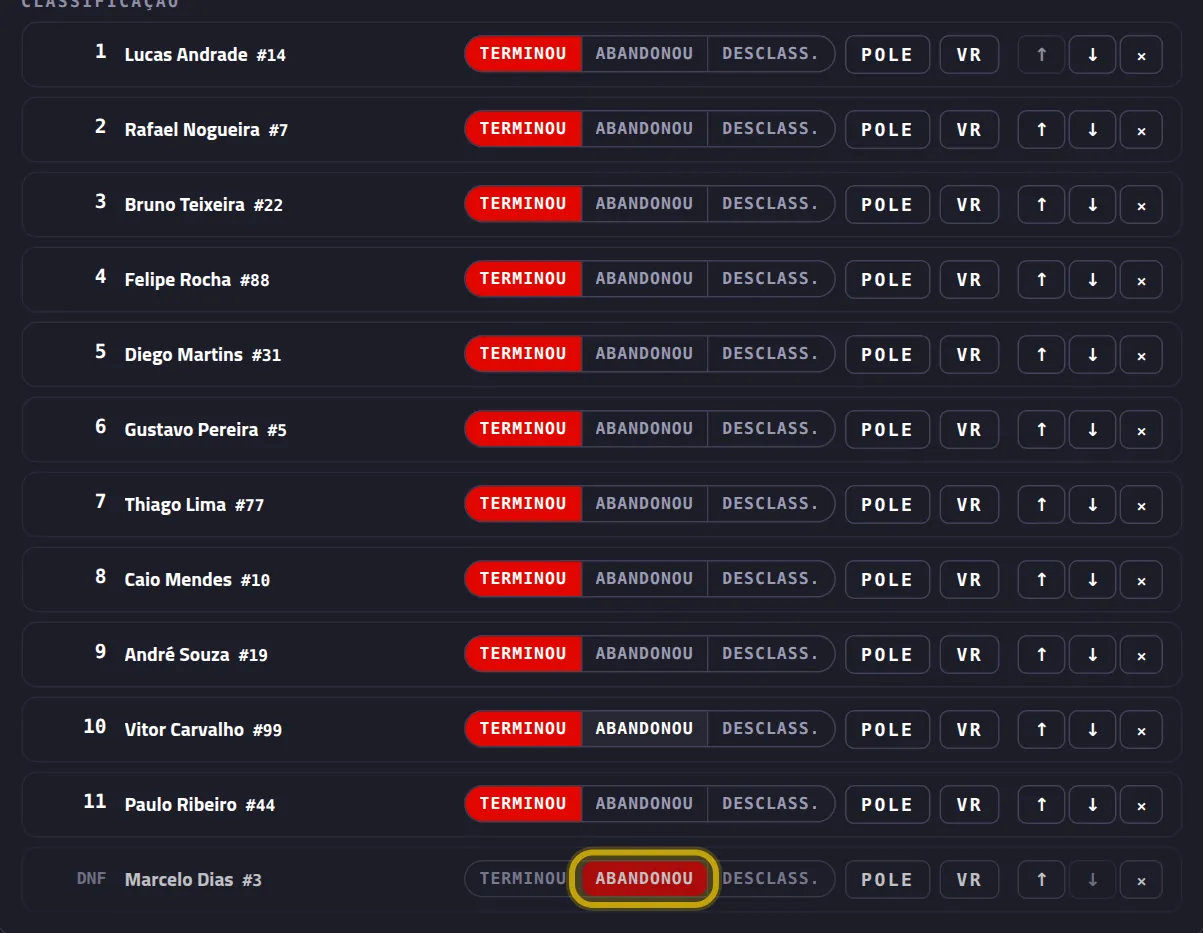
Alguém abandonou? Clique em Abandonou
É na linha dele. Ele desce para o fim sozinho. Desclassificado é Desclass.
Marque a POLE e a VR
Clique em POLE em quem largou em 1º. Clique em VR em quem fez a volta mais rápida e escreva o tempo, por exemplo 1:27.384.
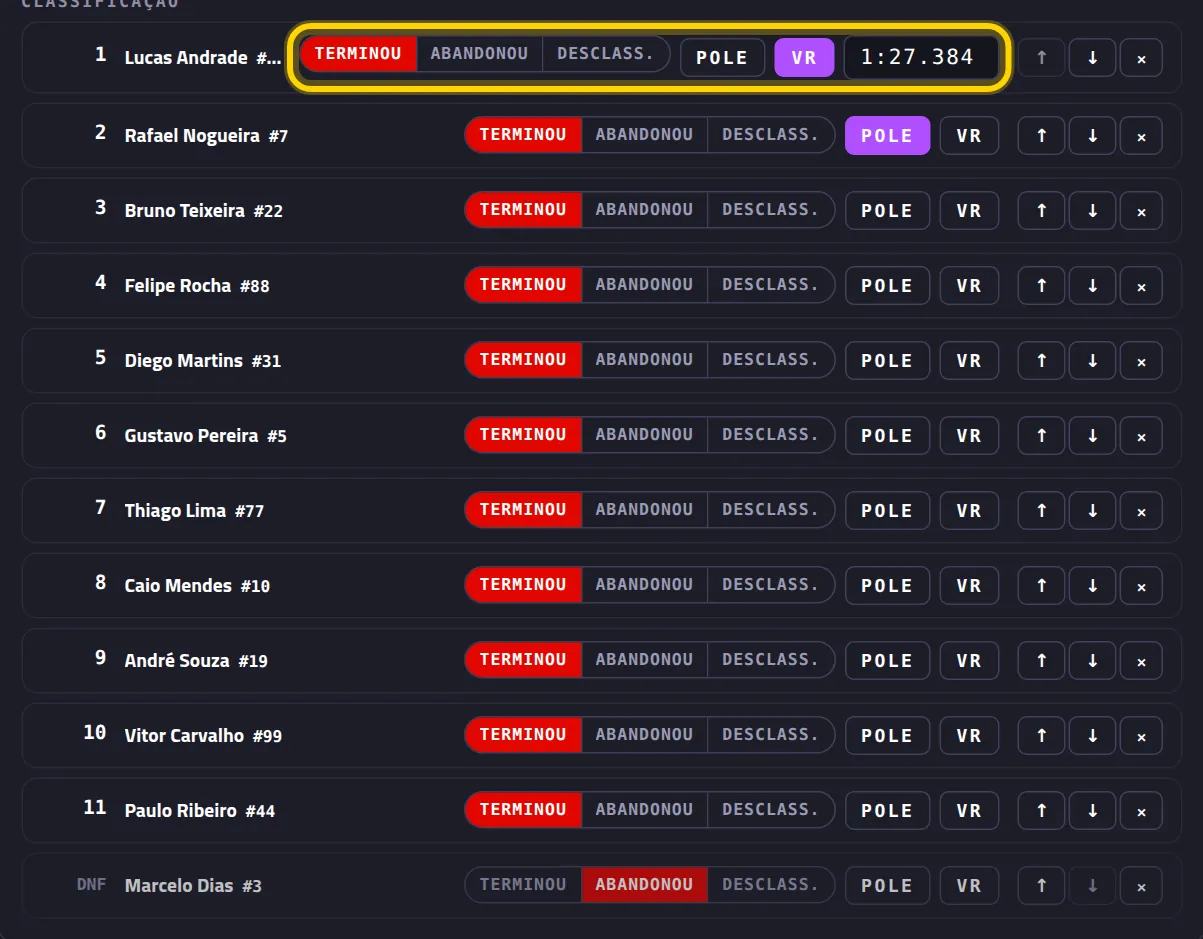
Clique em Revisar e confirmar, depois em Confirmar resultado
É a mesma tela de conferir do Caminho A. A etapa ganha o selo Lançado à mão.
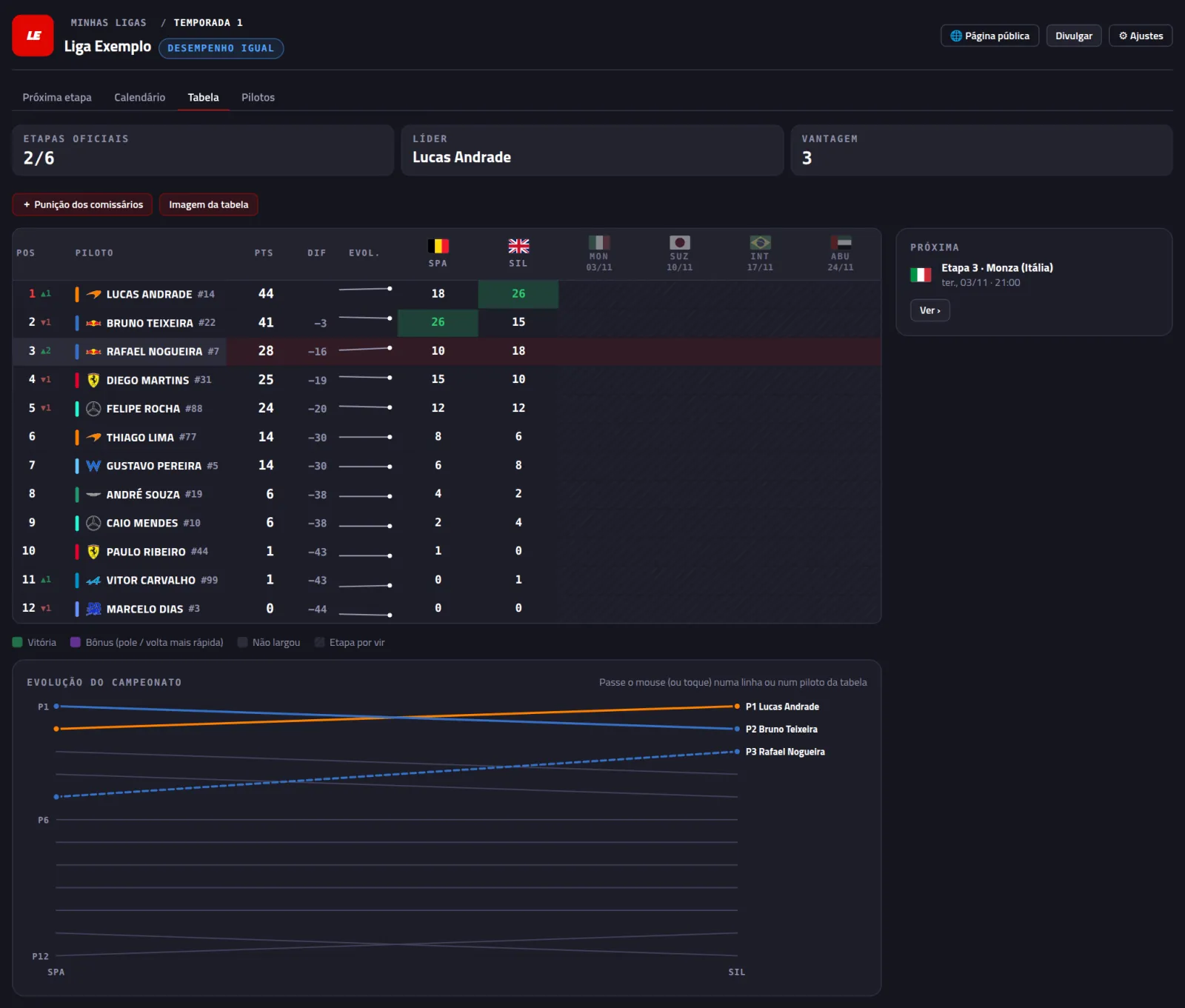
Veja a tabela e mande para o grupo
Abra a aba Tabela
Pontos de cada etapa, quem lidera e a diferença para o líder. O botão Imagem da tabela faz uma imagem pronta para colar no grupo.
Clique em Divulgar e depois em Copiar
Divulgar fica no alto, à direita. Lá estão o link da página da liga, um texto pronto (Copiar texto) e as imagens do calendário.
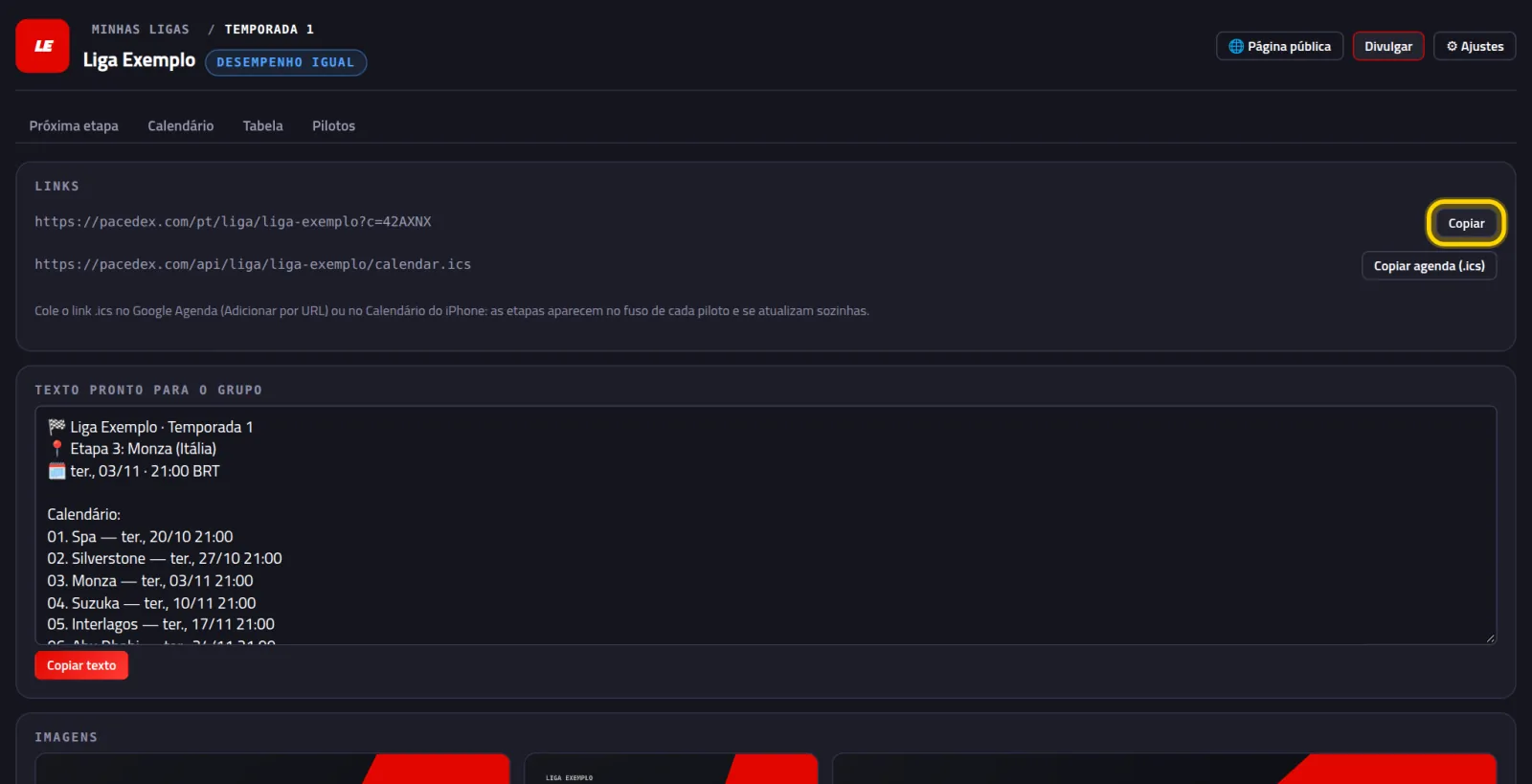
Cole o link no grupo. Quem abrir vê a tabela, o calendário e marca presença.
Outros jeitos de pôr pilotos na liga
- Na aba Pilotos da liga: + Escolher do cadastro (quem você importou na Parte 1), Adicionar à mão (um de cada vez) ou Copiar convite (o piloto entra sozinho com o código).
- Trazer do último lobby: no passo 6 da Parte 2, marca todo mundo da última corrida que você gravou.
- Deixar a corrida montar: se a liga começar vazia, ao conferir o resultado o Pacedex mostra quem correu e pergunta se entra na liga.
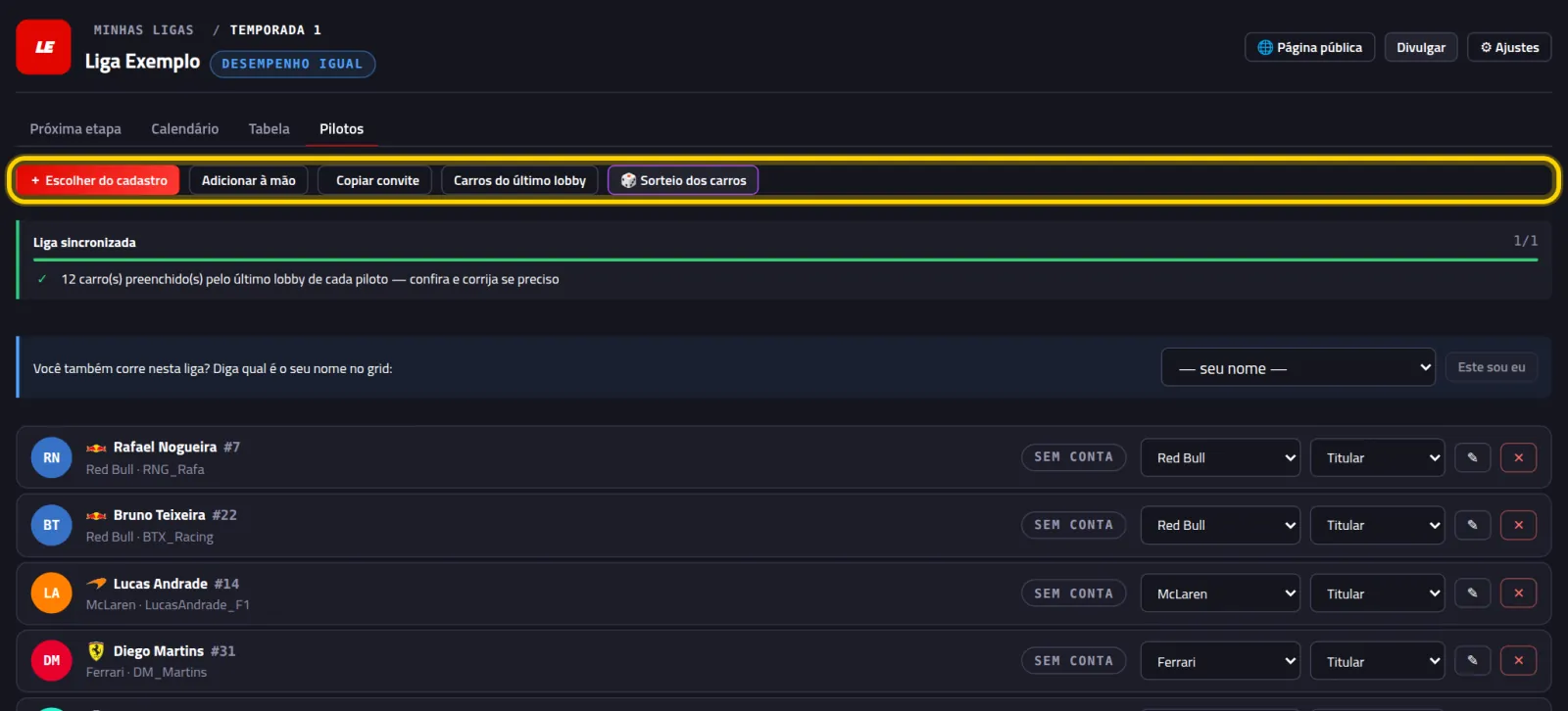
Você também corre na liga? Na faixa azul acima do grid, escolha o seu nome e clique em Este sou eu. Sua presença e seus resultados ficam ligados à sua conta, e a faixa some.
Pronto para a próxima etapa
As próximas corridas entram sozinhas: a corrida na pista da etapa, de 1 h antes a 4 h depois do horário, vira o resultado dela. Você só confirma.
Baixar grátis · Windows →Procurando liga ou pilotos?
As ligas divulgam vagas e códigos de convite no #🏆-leagues do nosso Discord. É lá também que você tira dúvidas e troca setups.