 Pace





Liga-Einladung erhalten. Und jetzt?
Das ist die Seite des Fahrers. Du trittst der Liga mit dem Code bei, sagst ihr, welcher Name deiner ist, und schaust dir Kalender und Wertung an. Am Renntag fährst du einfach mit geöffnetem Pacedex. Das dauert etwa 5 Minuten. Auf den Screenshots zeigt der gelbe Rahmen, wo du klicken musst.
- Pacedex auf deinem PC (Windows). So installierst du es →
- Eine E-Mail-Adresse. Das Pacedex-Konto ist kostenlos und braucht nur die.
- Die Einladung des Ligabesitzers: ein 6-stelliger Code oder ein Link.
Woher die Einladung kommt
Das erledigt der Ligabesitzer auf seinem eigenen PC. Wir zeigen es, damit du weißt, worum du bitten musst.
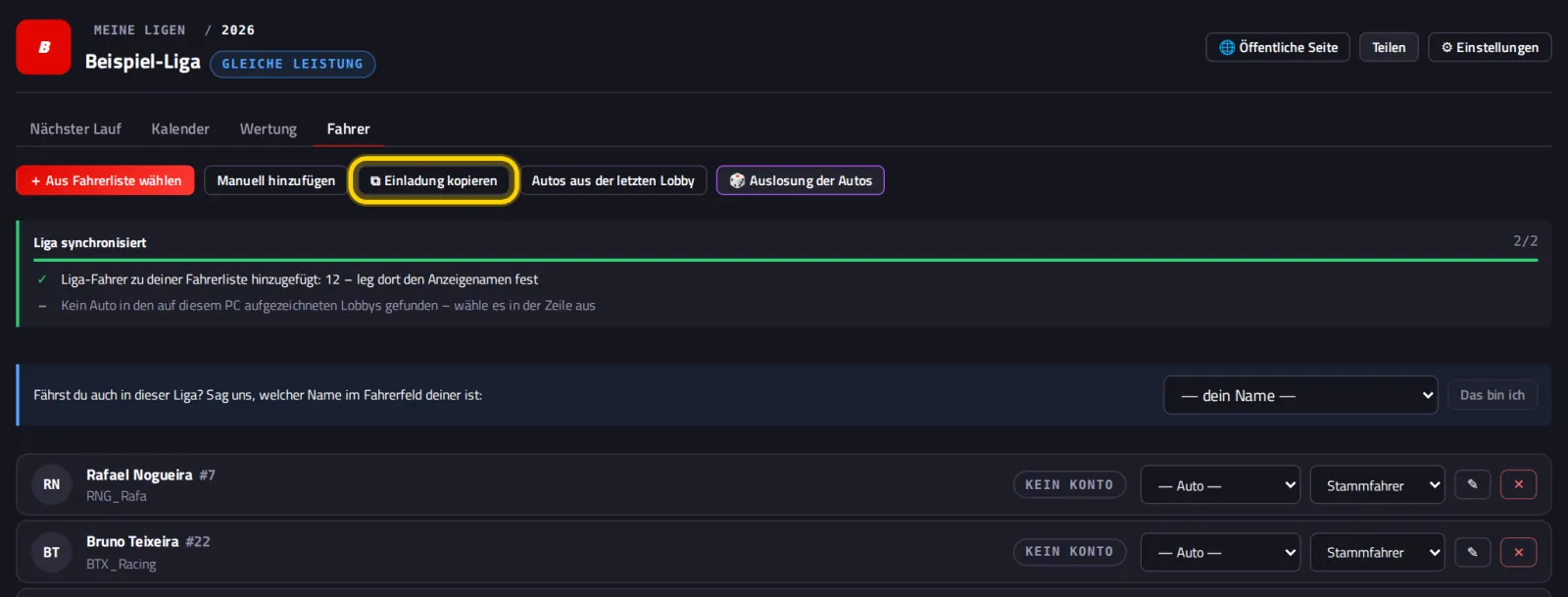
Der Besitzer klickt auf Einladung kopieren
Das findet er in seiner Liga im Tab Fahrer. Es kopiert eine fertige Zeile mit dem Liganamen, dem Code und dem Link.
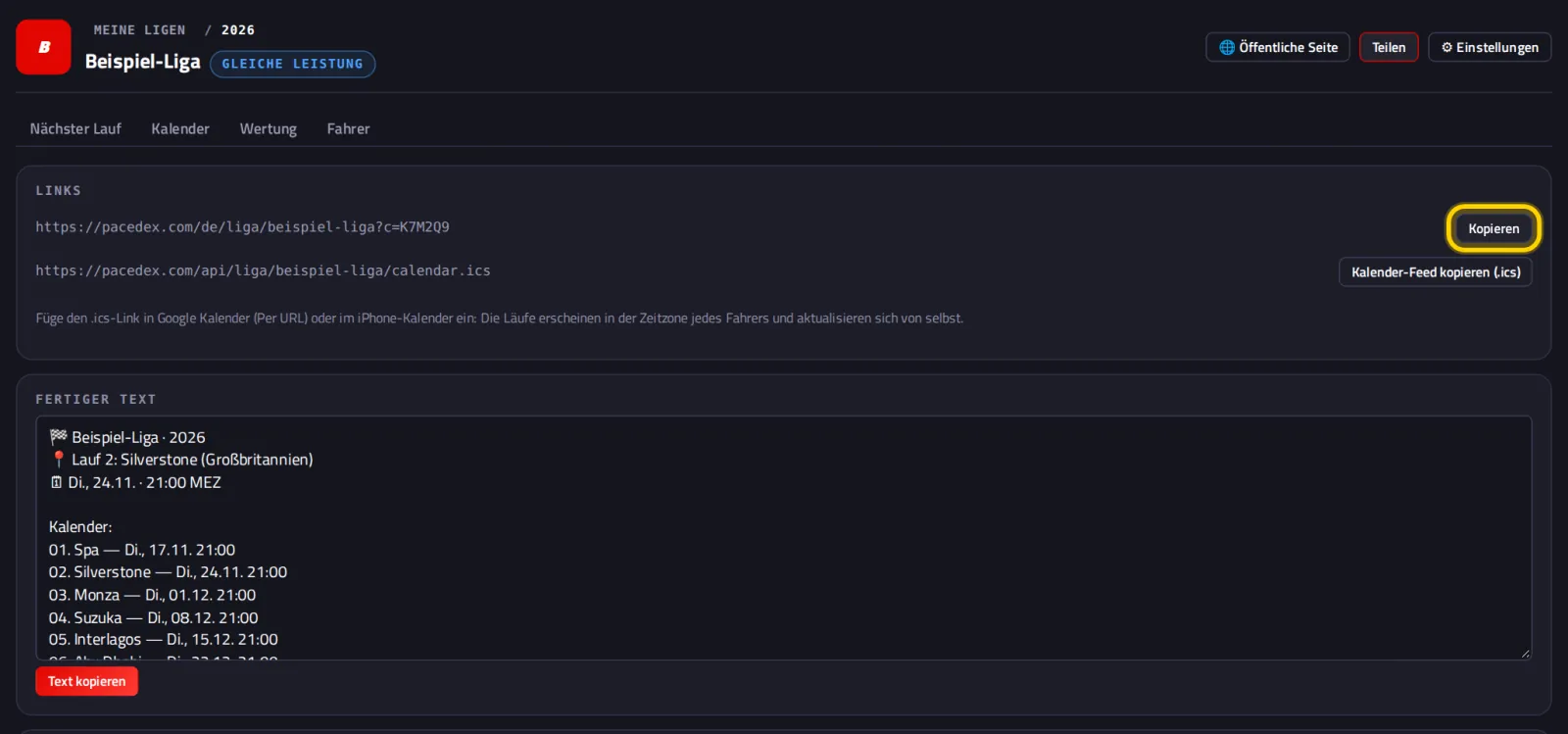
Oder er schickt den Link zur Liga
Unter Teilen enthält der erste Link den Code schon am Ende (?c=K7M2Q9). Auch der fertige Text für die Gruppe enthält den Code.
In der Gruppe bekommst du etwa so etwas: Pacedex-Einladungscode: K7M2Q9.
Der Liga beitreten
Jetzt bist du dran, auf deinem PC.
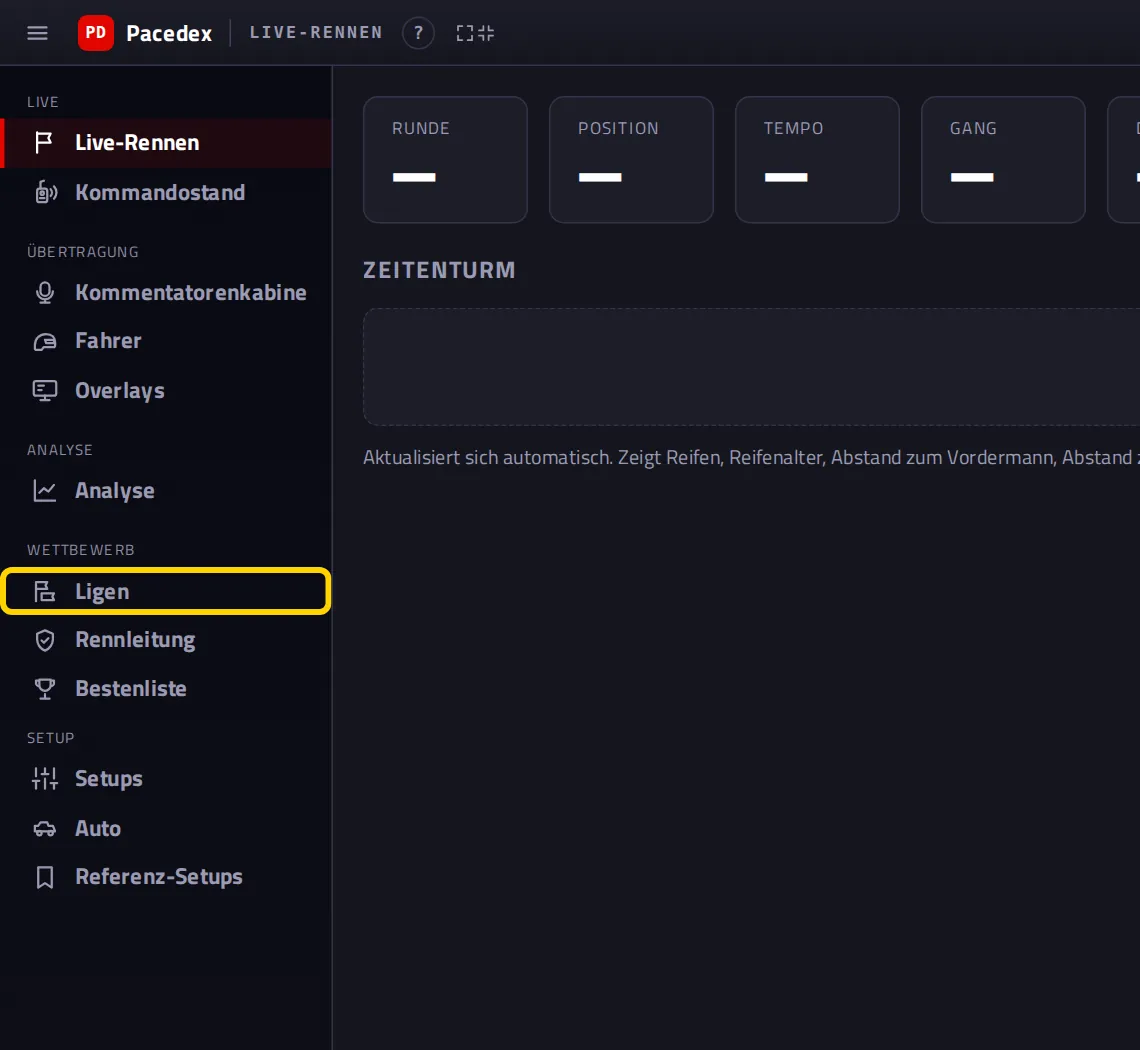
Klicke im linken Menü auf Ligen
Das findest du in der Gruppe Wettbewerb.
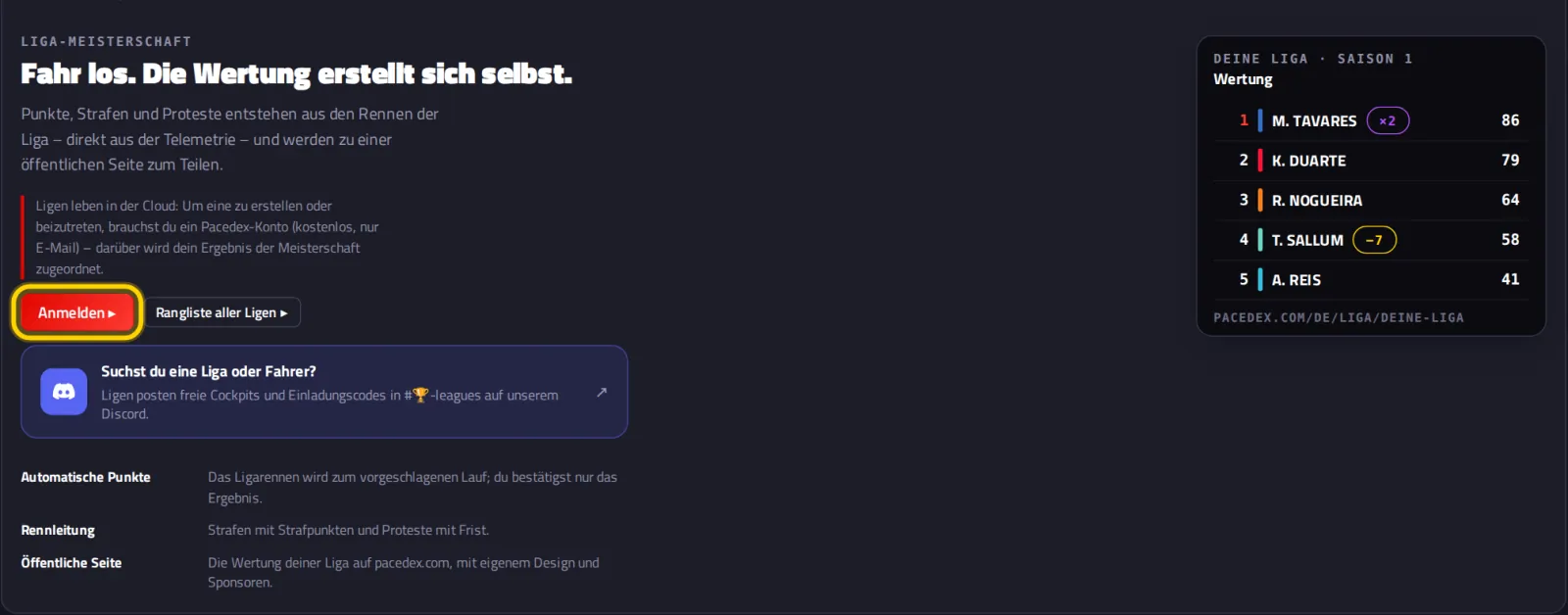
Kein Konto? Klicke auf Anmelden ▸
Ligen laufen online, und über das Konto wird dein Ergebnis der Meisterschaft zugeordnet. Schon angemeldet? Spring zu Schritt 5.
Gib deine E-Mail-Adresse ein und klicke auf Code senden
Die App öffnet Pacedex-Konto (optional) in den Einstellungen.

Kopiere den Code aus der E-Mail und klicke auf Anmelden
Du bekommst einen 6-stelligen Code per E-Mail. Nichts da? Schau im Spam nach.

Du siehst Angemeldet: und dahinter deine E-Mail.
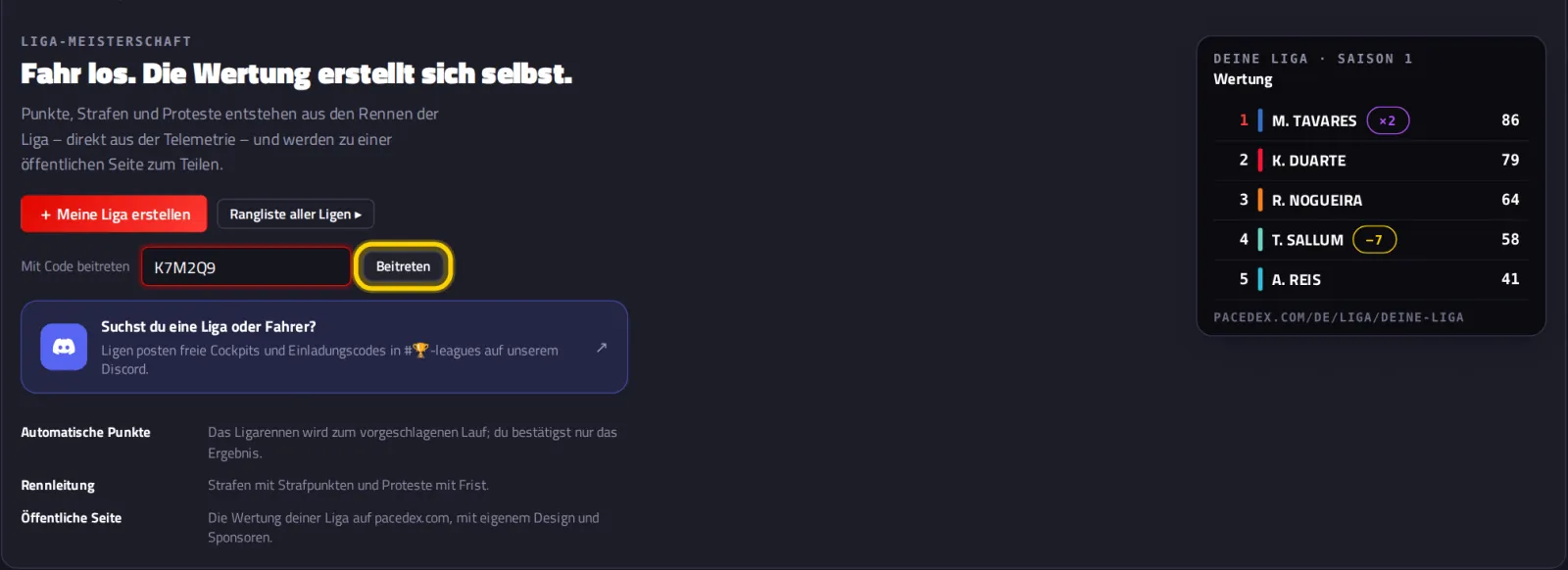
Geh zurück zu Ligen, füge den Code ein und klicke auf Beitreten
Das Feld steht neben Mit Code beitreten. Füge nur den Code ein, z. B. K7M2Q9 – nicht die ganze Einladungsnachricht.
Fertig – du bist drin!
Die Liga erscheint als Kachel, mit dem Badge Fahrer und dem nächsten Lauf. Klick auf die Kachel.
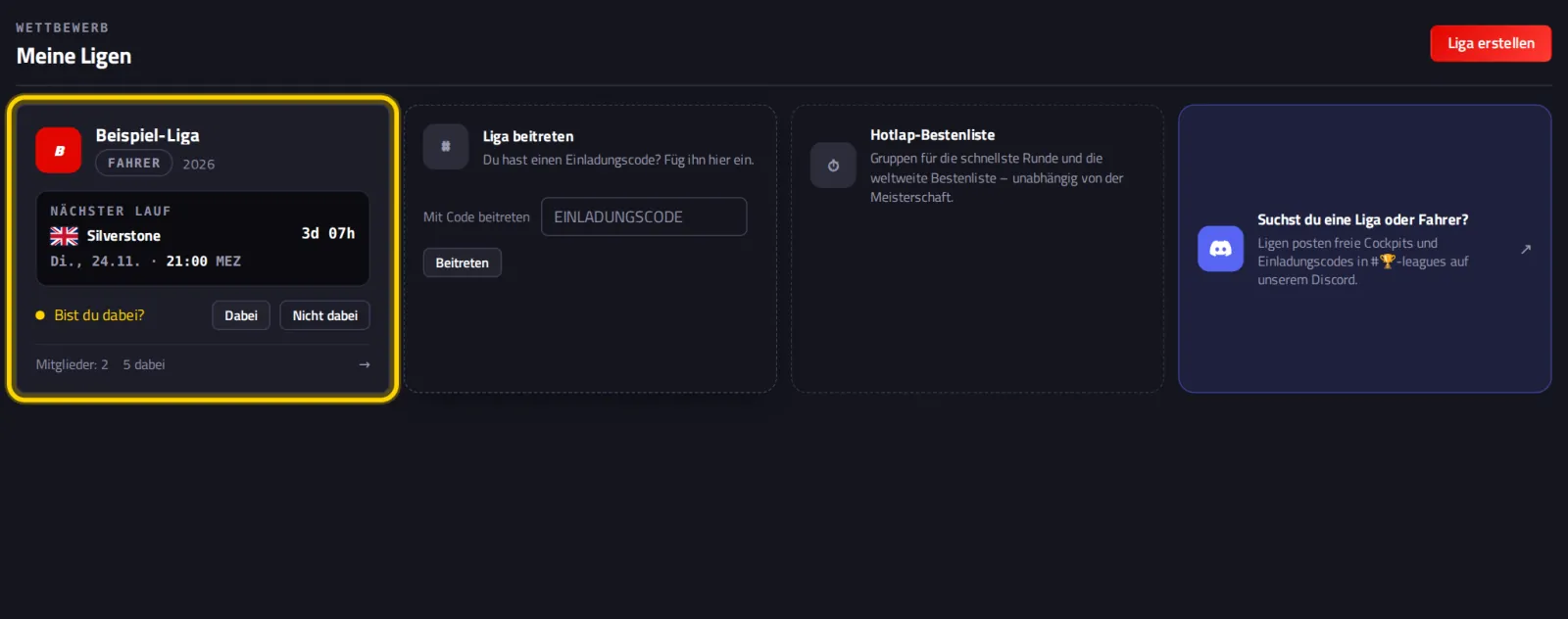
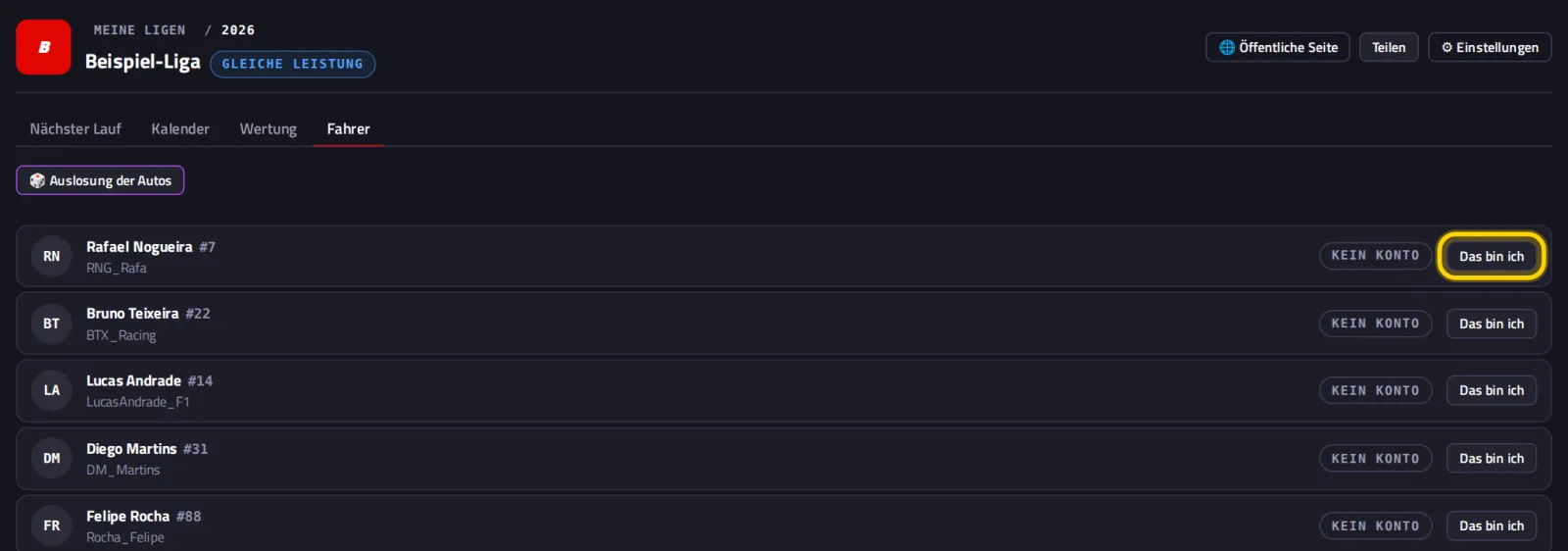
Öffne den Tab Fahrer und klicke bei deinem Namen auf Das bin ich
Der Besitzer hat die Fahrer der Liga schon eingetragen. Such deinen Namen (darunter steht dein Gamertag) und klicke auf den Button in dieser Zeile.
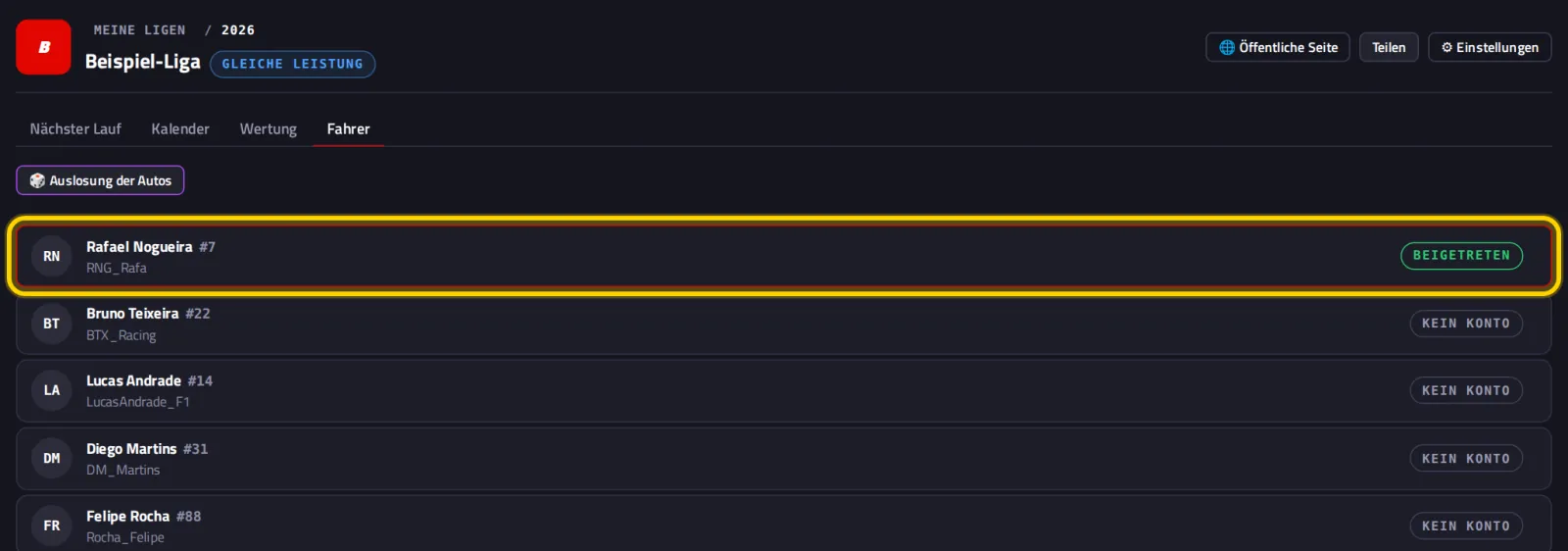
Deine Zeile wird hervorgehoben und das Badge wechselt von Kein Konto zu Beigetreten.
Kalender und Wertung
Alles zur Liga ist nur einen Klick entfernt – auf ihrer Kachel.
Klicke unter Nächster Lauf auf Dabei
Hier siehst du die Strecke, den Tag und die Startzeit der Liga. Wohnst du in einer anderen Zeitzone, steht deine eigene Uhrzeit direkt darunter (bei dir). Dazu gibt es einen Countdown und die Liste, wer schon zugesagt hat.
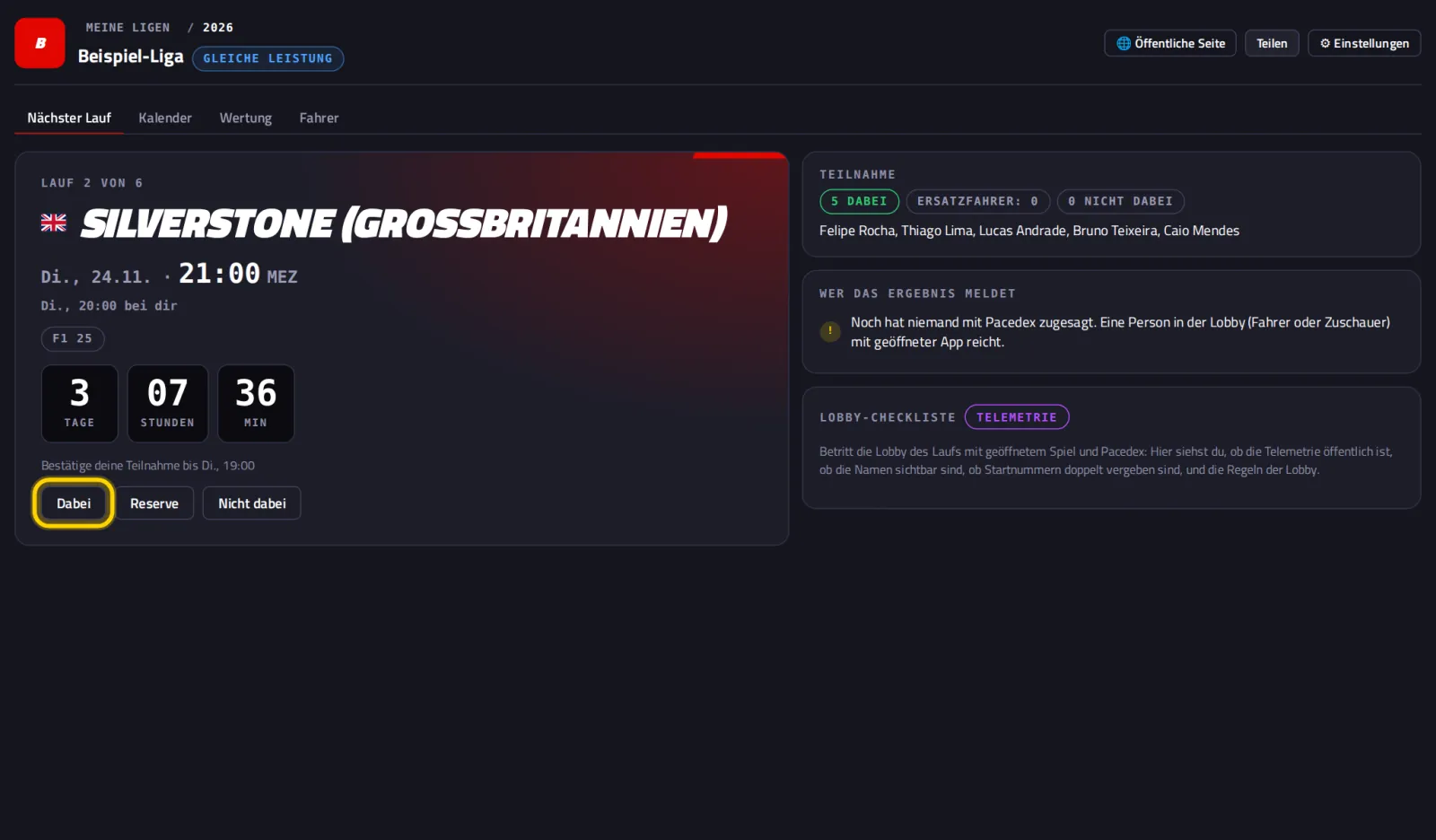
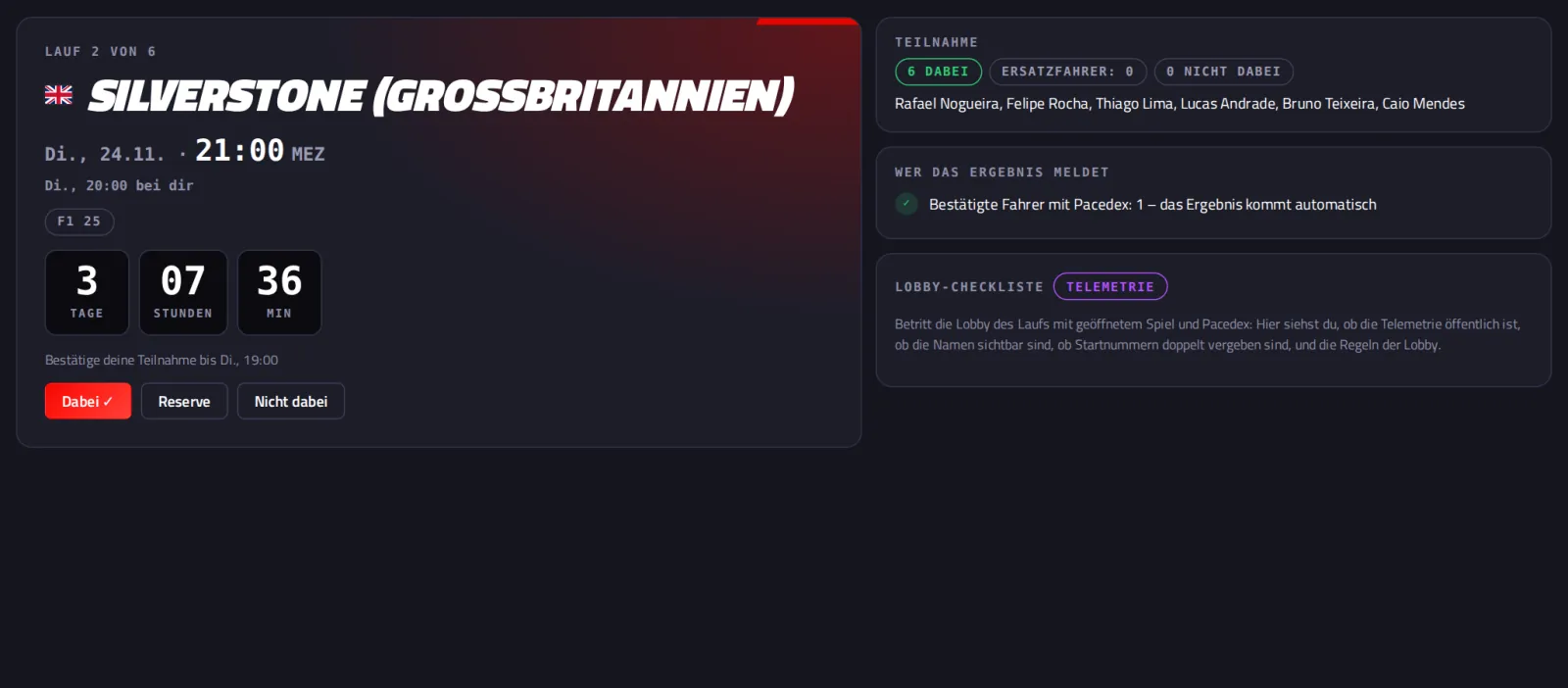
Dein Name landet auf der Liste unter Teilnahme. Unter Wer das Ergebnis meldet zählst du als jemand, der mit geöffnetem Pacedex fährt.
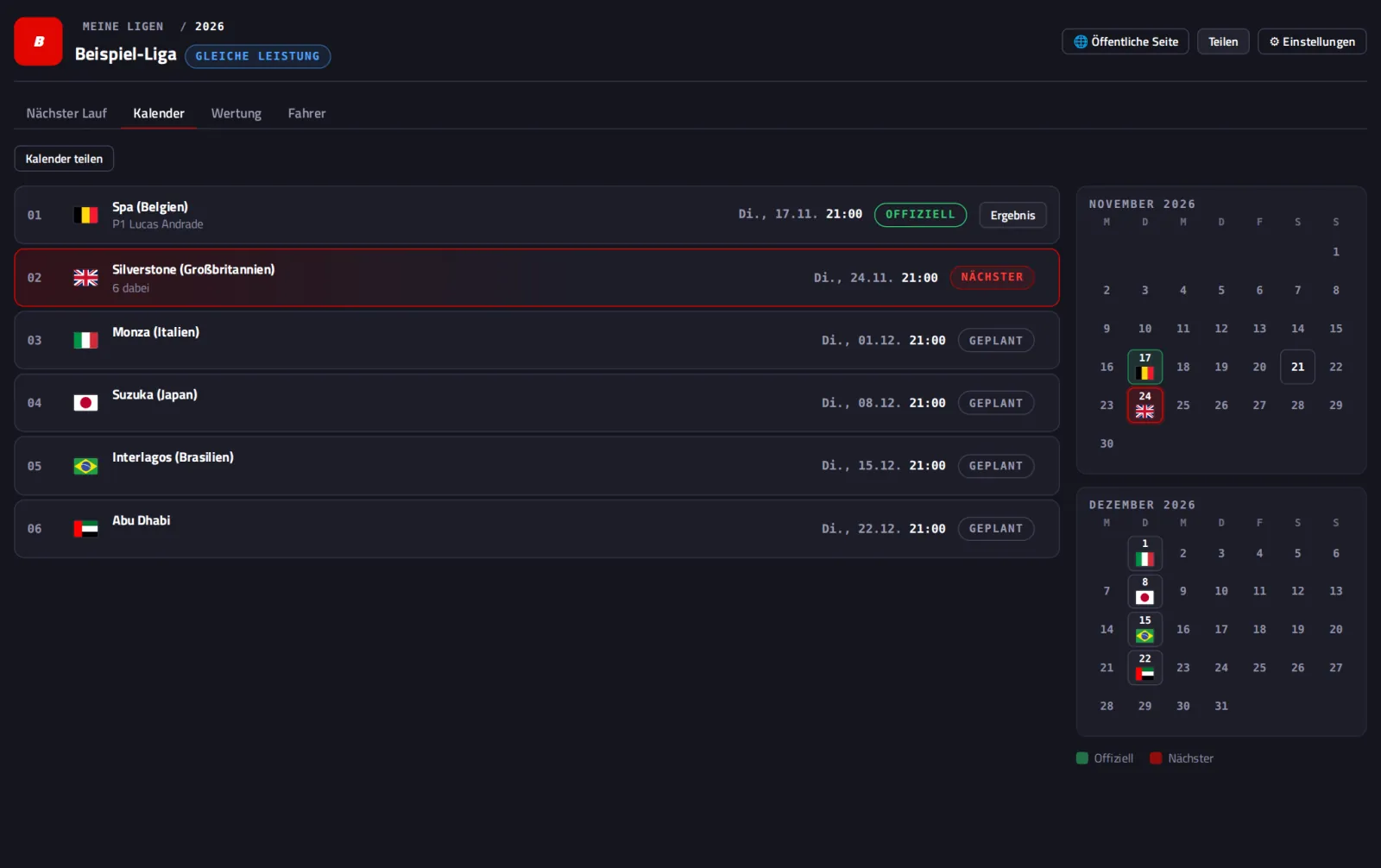
Öffne den Kalender
Alle Läufe, in der Zeit der Liga. Läufe mit Ergebnis tragen das Badge Offiziell und zeigen den Sieger.
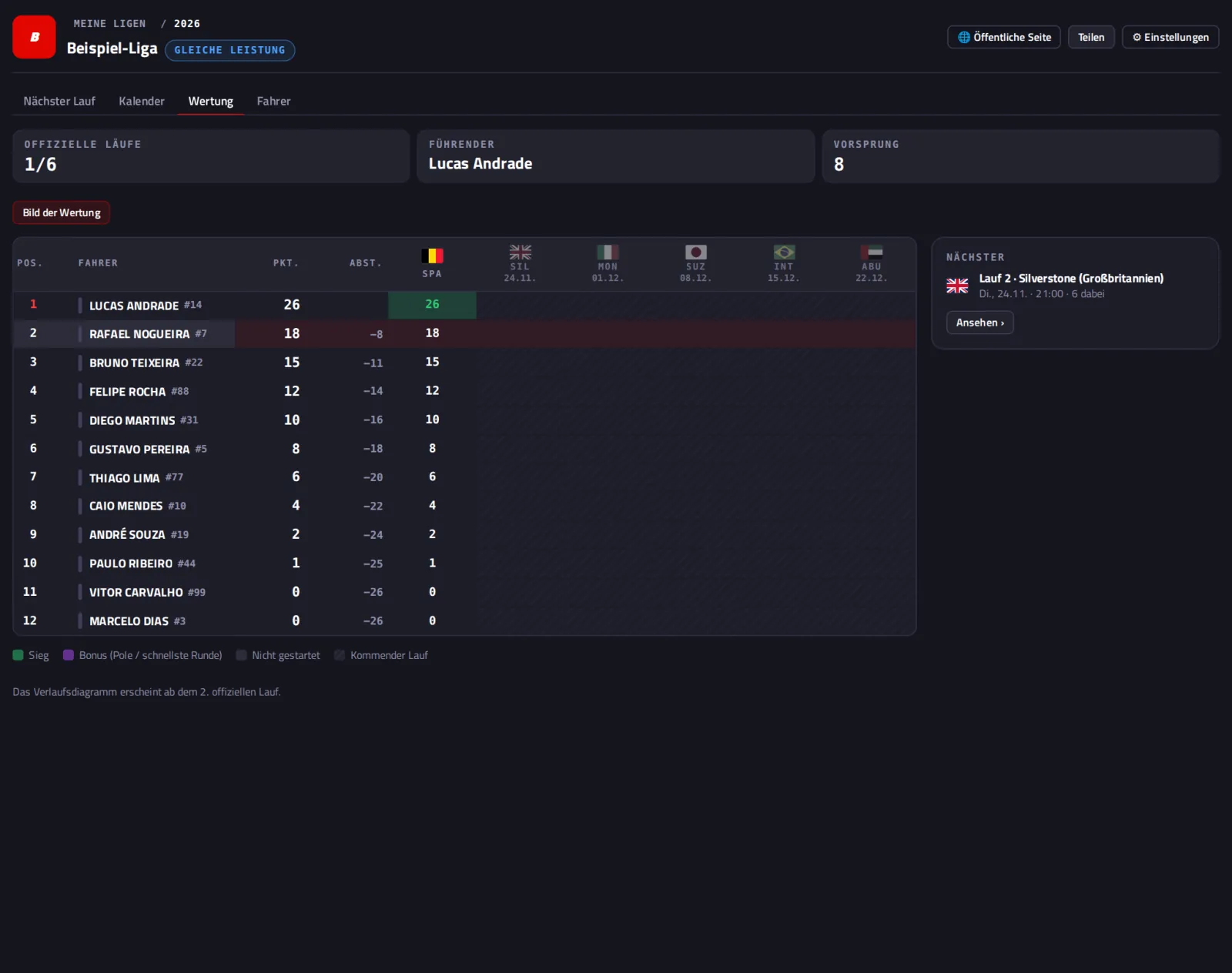
Öffne die Wertung
Punkte pro Lauf, der Führende und der Abstand. Deine Zeile ist hervorgehoben.
Am Renntag
Du musst nichts einschicken. Dein Ergebnis kommt von allein an, wenn drei Dinge zusammenpassen:
- Es ist die Strecke des Laufs (die aus dem Kalender).
- Die Uhrzeit passt: Das Rennen startet zwischen 1 Std. vor und 4 Std. nach der Startzeit des Laufs.
- Pacedex ist geöffnet – auf dem PC von mindestens einem Ligamitglied in der Lobby (du, ein anderer Fahrer oder ein Zuschauer). Lass es bis zur Zielflagge offen.
Und dein Gamertag im Spiel muss zu deinem Fahrerprofil in der Liga passen (der graue Name unter deinem im Tab Fahrer). Gamertag geändert? Sag dem Ligabesitzer Bescheid.
Achte nach der Zielflagge auf Ergebnis bereit
Unter Nächster Lauf erscheint ein gelber Streifen mit dem Podium. Klick auf Ansehen.

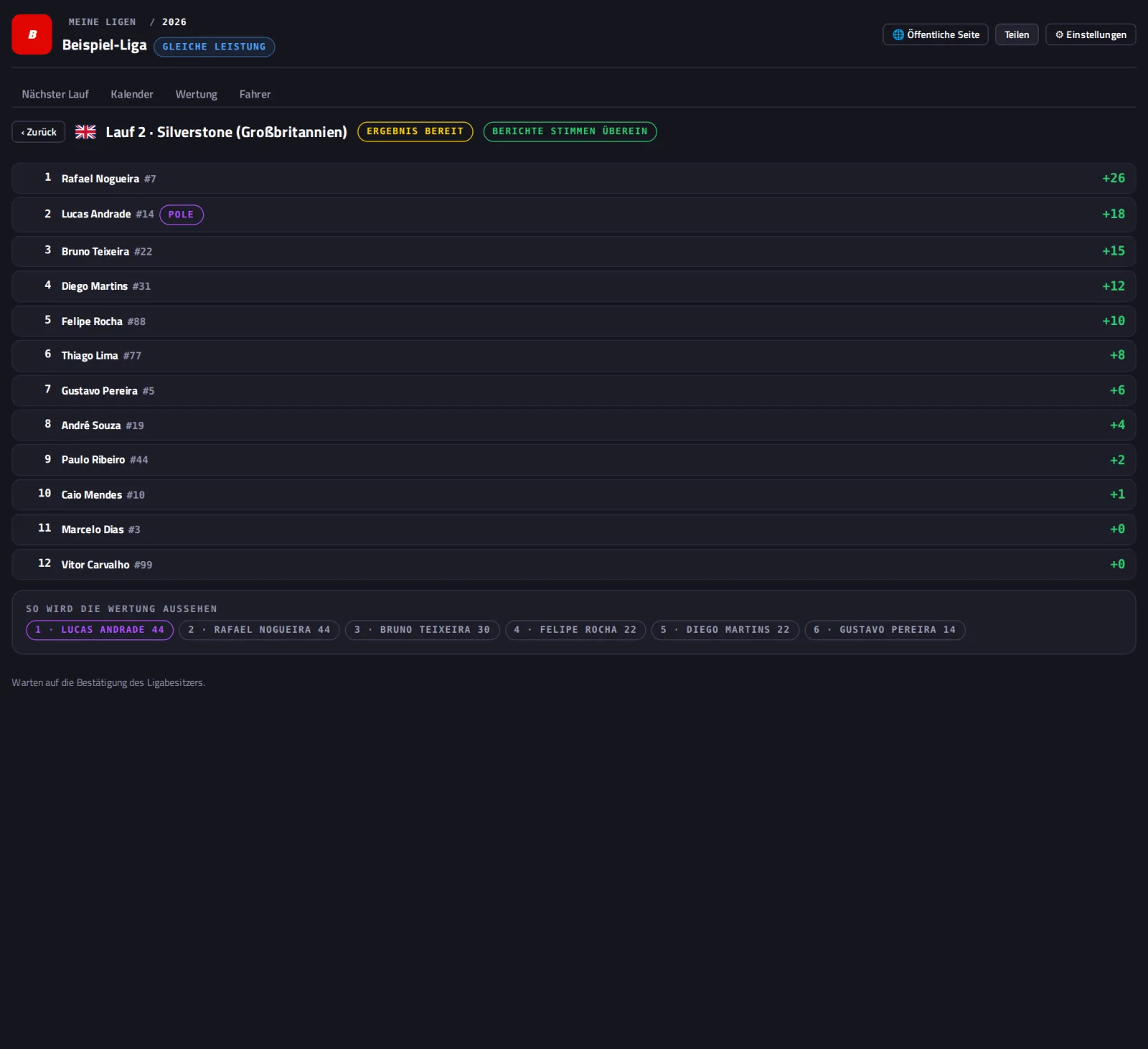
Du siehst die Reihenfolge, die Punkte aller Fahrer und So wird die Wertung aussehen. Ganz unten: Warten auf die Bestätigung des Ligabesitzers.
Der Ligabesitzer bestätigt
Auf seinem PC erscheint Prüfen und bestätigen. Er prüft das Ergebnis und bestätigt es. Über Strafen entscheidet er.

Öffne die Wertung erneut
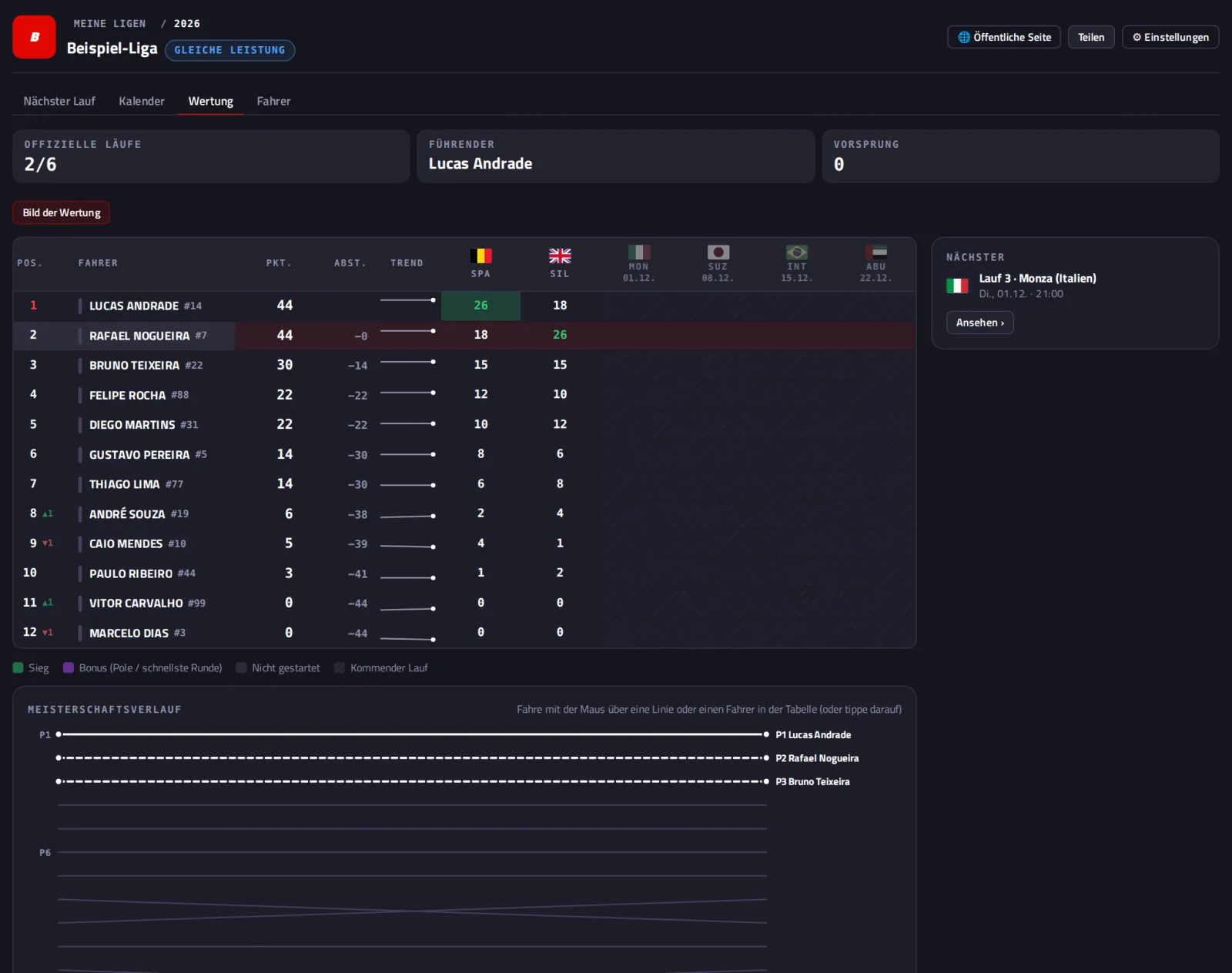
Der neue Lauf ist drin – mit deinen Punkten.
Die Ligaseite zum Weiterschicken an deine Freunde
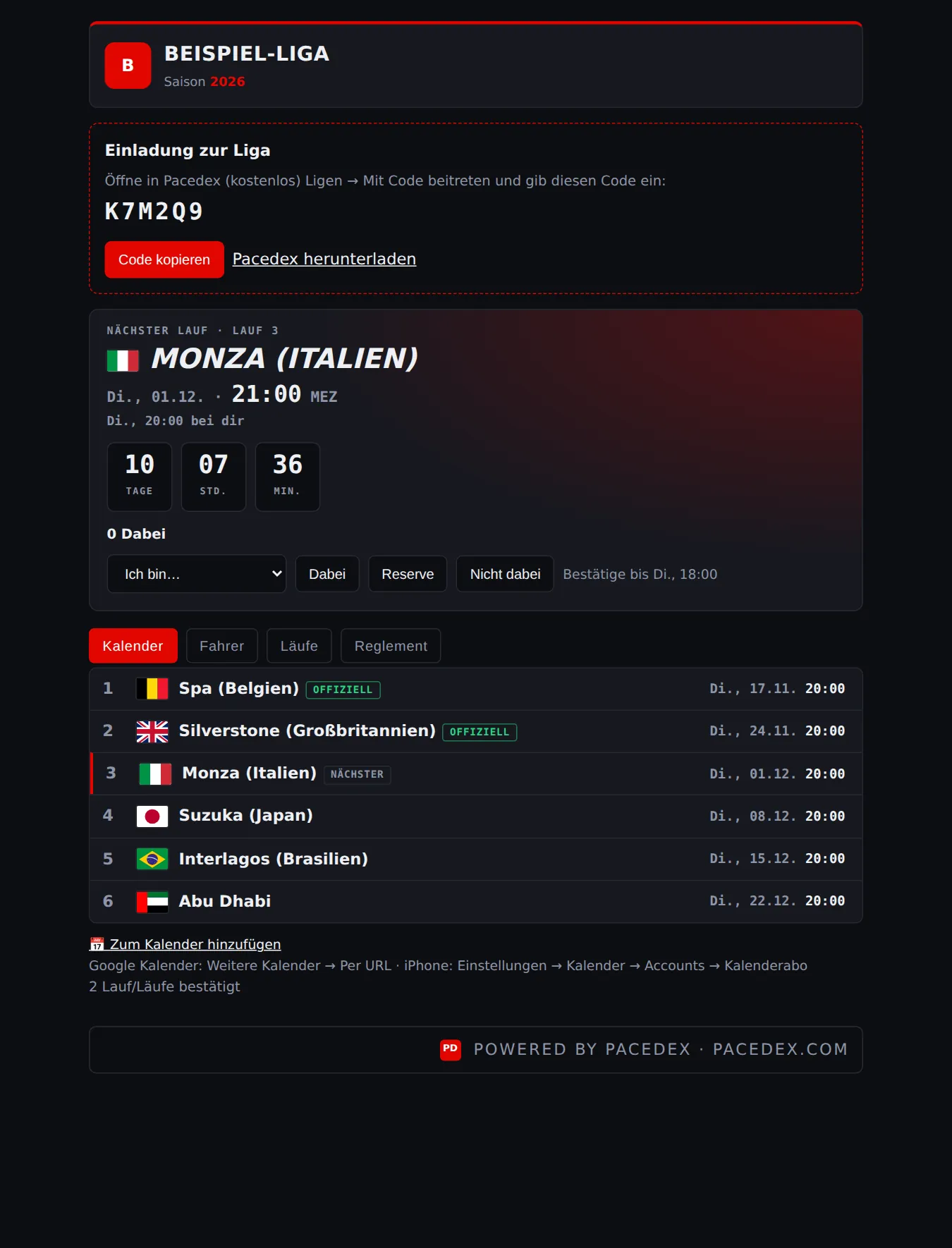
Öffne den Link vom Ligabesitzer
Das ist eine Webseite: Sie öffnet sich auf dem Handy, ohne Installation. Dort findest du die Einladung mit dem Code, den nächsten Lauf in deiner Ortszeit, den Kalender, die Fahrer und die Läufe. In der App öffnet der Button Öffentliche Seite dieselbe Seite.
Etwas hat nicht geklappt?
- Code nicht gefunden. Gleich den Code mit dem Ligabesitzer ab, Zeichen für Zeichen. Er sieht den richtigen unter Einladung kopieren im Tab Fahrer der Liga.
- Kein Feld für den Code. Du bist noch nicht angemeldet: Anmelden ▸ auf dem Bildschirm Ligen (Teil 2, Schritt 2).
- Mein Rennen ist nicht aufgetaucht. Fast immer liegt es an einem dieser Punkte: Es war nicht die Strecke des Laufs; das Rennen startete außerhalb des Zeitfensters (1 Std. vorher bis 4 Std. danach); niemand aus der Liga hatte Pacedex geöffnet; oder Pacedex wurde vor der Zielflagge geschlossen. Es geht nichts verloren: Der Ligabesitzer trägt das Rennen im Kalender von Hand nach (Rennen verknüpfen, falls jemand es aufgezeichnet hat, oder ✎ Manuell). So macht es der Ligabesitzer →
- Ich bin als Gast drin, ohne Punkte. Dein Gamertag im Spiel passte nicht zu deinem Fahrerprofil. Der Ligabesitzer klärt das beim Bestätigen (Wer ist das?) und kann den neuen Gamertag in dein Fahrerprofil eintragen.
- Ich tauche nicht in der Wertung auf. Die Wertung zeigt nur Fahrer aus der Fahrerliste der Liga, und es zählen nur Läufe mit Offiziell. Prüf, ob dein Name im Tab Fahrer steht und ob der Ligabesitzer den Lauf schon bestätigt hat.
Nächste Schritte
Neu bei Pacedex? Schalte vor dem ersten Lauf die Telemetrie im Spiel ein – nur so landet dein Ergebnis automatisch in der Liga.



Lieber direkt herunterladen? Installer herunterladen (.exe)
Auf der Suche nach einer Liga oder Fahrern?
Ligen posten freie Cockpits und Einladungscodes in #🏆-leagues auf unserem Discord. Dort kannst du auch alles fragen und Setups teilen.