 Pace





Deine Liga plus ein Rennen, das du schon gefahren bist
Ein Schritt nach dem anderen, bei jedem mit dem echten Pacedex-Bildschirm. Du holst deine Fahrer rein, legst die Liga an, lost die Autos aus (wenn du willst), trägst das bereits gefahrene Rennen ein und siehst dir die Wertung an. Das dauert etwa 10 Minuten. Auf den Bildern zeigt dir die gelbe Umrandung, wo du klicken musst.
- Pacedex auf deinem PC (Windows). So installierst du es →
- Ein Pacedex-Konto. Es ist kostenlos und braucht nur eine E-Mail-Adresse.
- Deine Fahrerliste: Gamertag, Startnummer und Name. Eine Datei, eine Tabelle oder ein Zettel – alles funktioniert.
Fahrer reinholen
Das machst du nur einmal. Danach stehen die Fahrer für die Liga, die Übertragung und den Boxenfunk bereit.
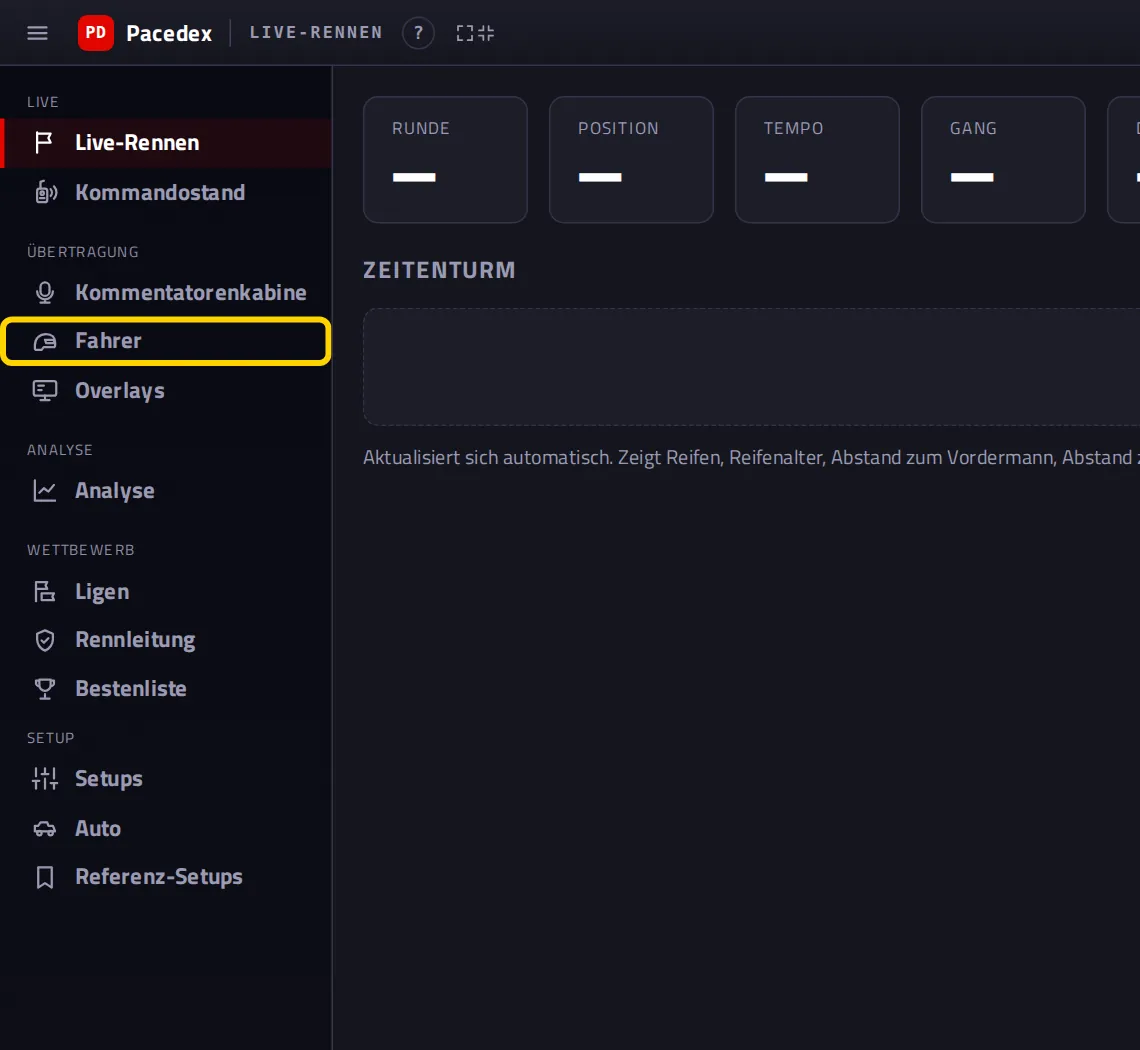
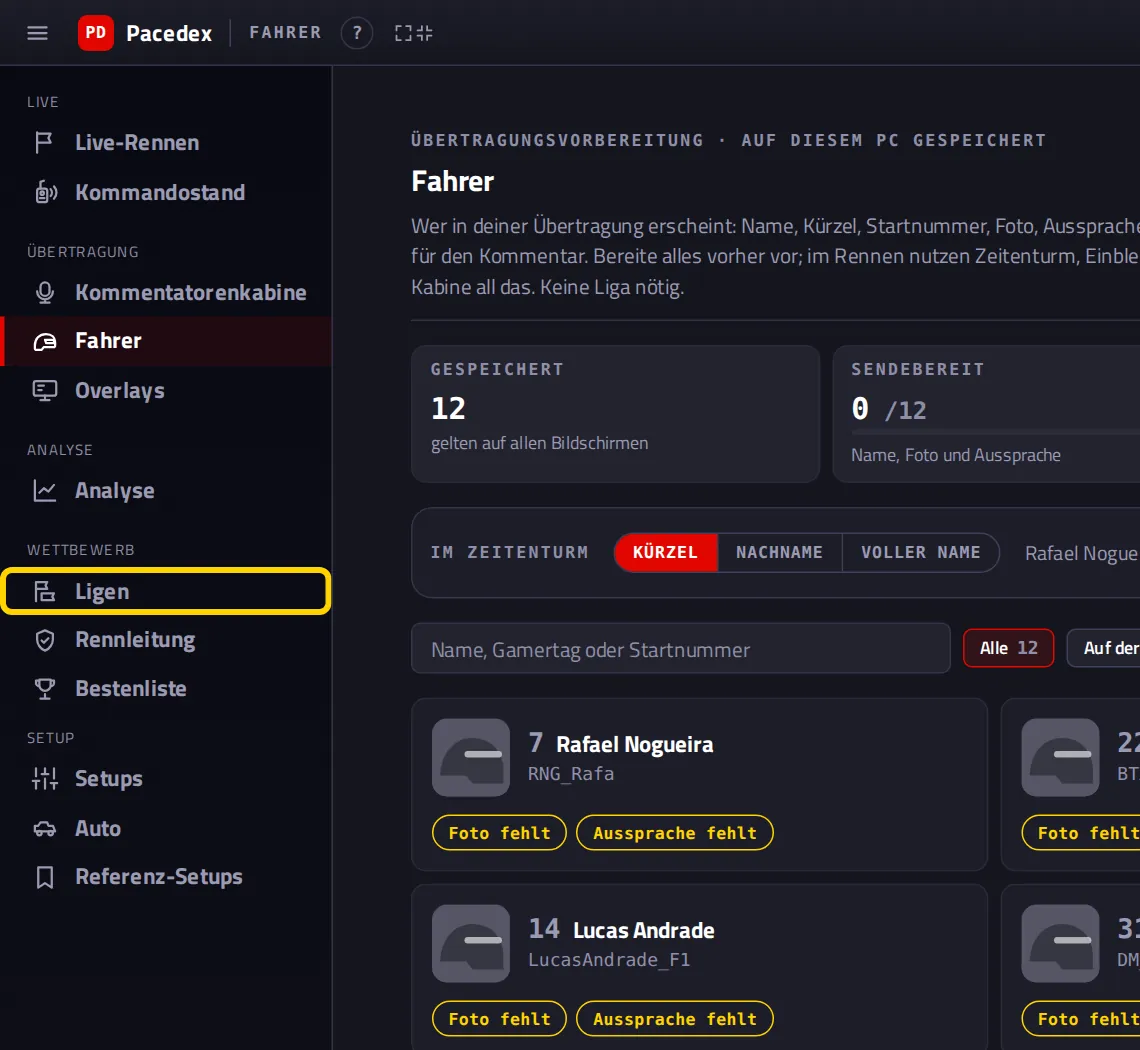
Klicke im Menü links auf Fahrer
Du findest es in der Gruppe Übertragung, neben einem Helm.
Klicke auf Liste importieren
Der Button ist oben rechts.

Es öffnet sich ein Fenster, um die Liste reinzuholen.
Liste einfügen
Klicke auf Lieber einfügen? Füge den Text der Liste hier ein und füge die Liste ein. Eine Zeile pro Fahrer: Gamertag, Startnummer und Name, getrennt durch ;
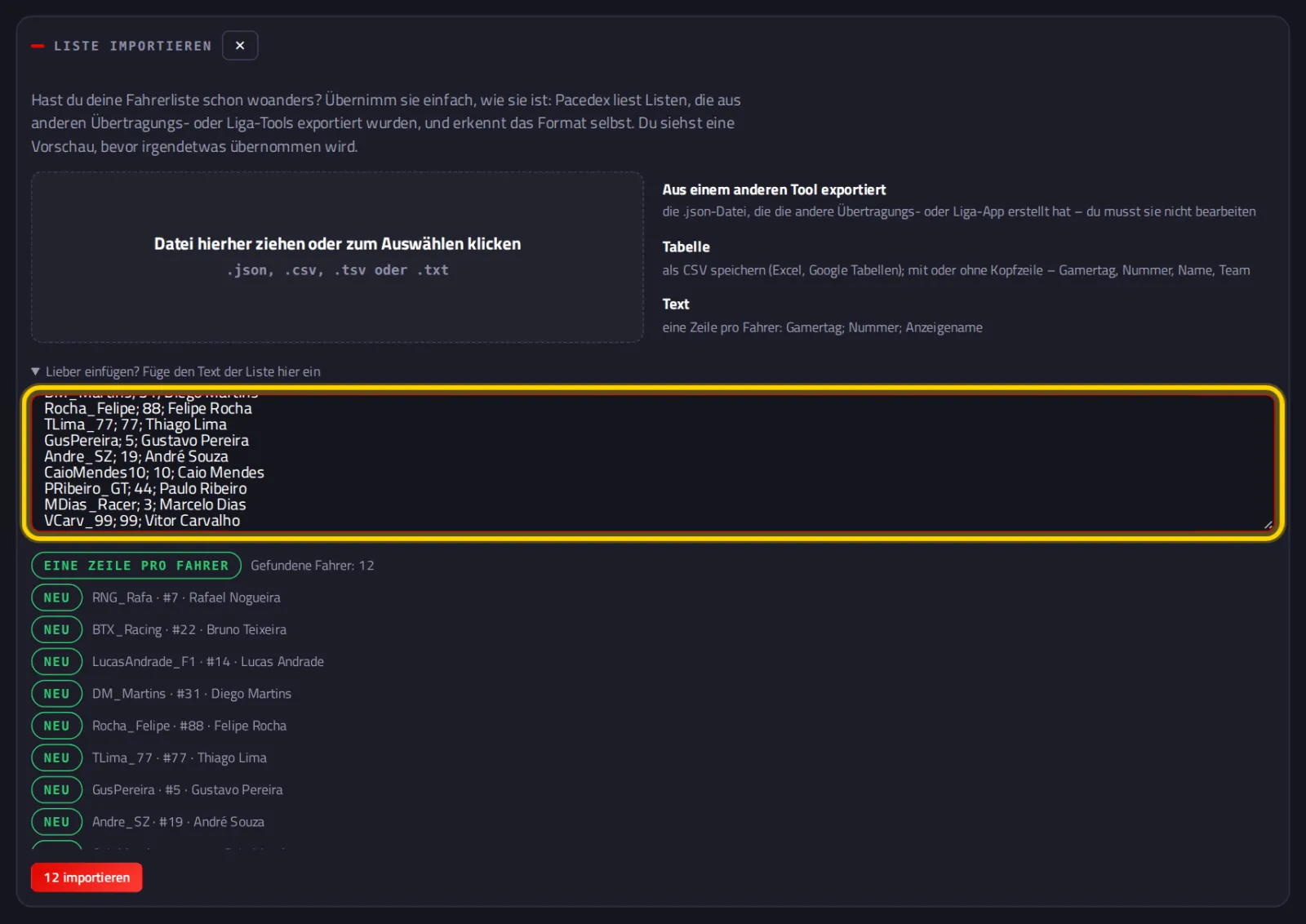
Eine Liste mit Namen erscheint. Jeder hat ein grünes Label NEU.
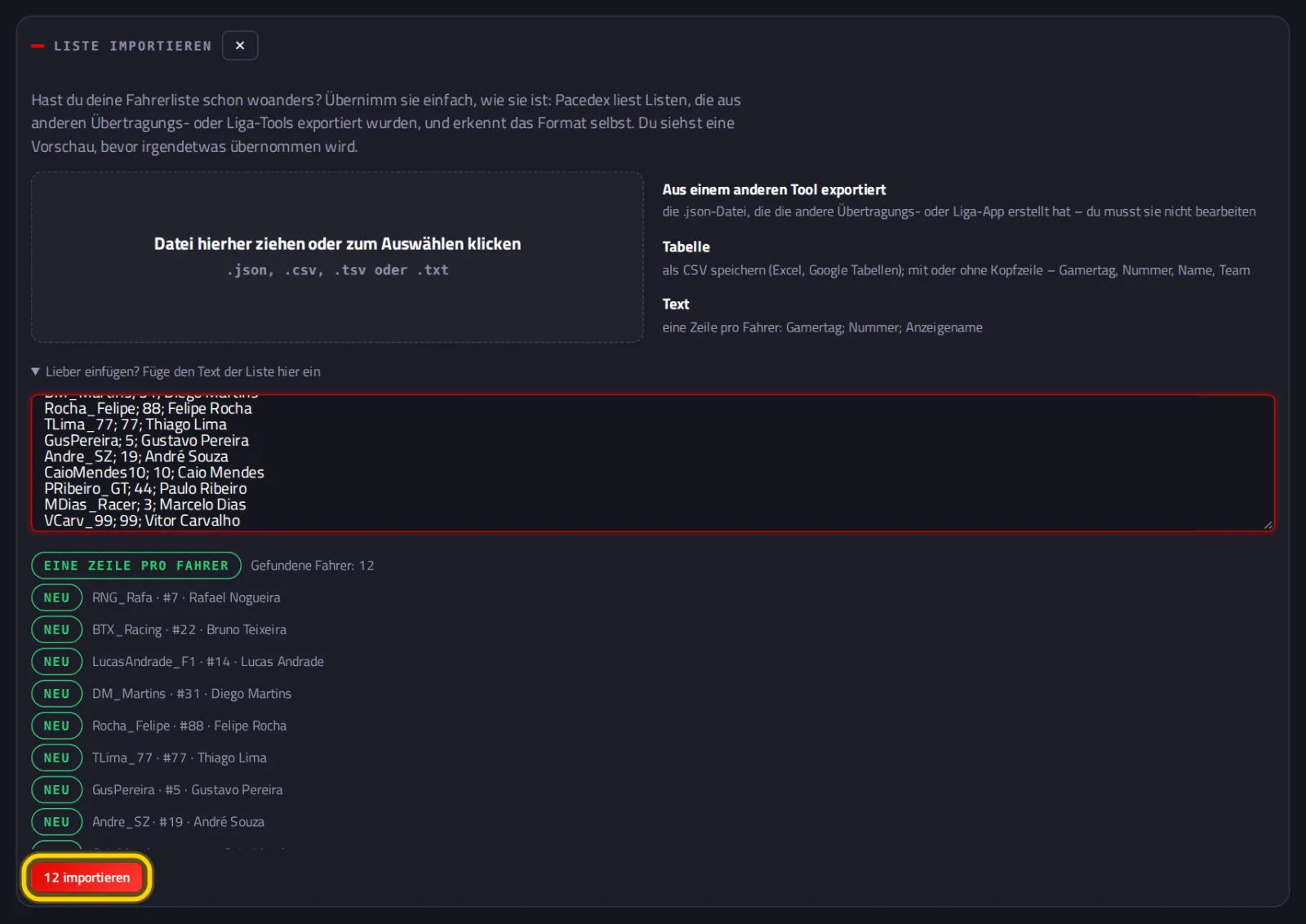
Klicke auf den roten Button 12 importieren
Die Zahl gibt an, wie viele Fahrer in deiner Liste gefunden wurden.
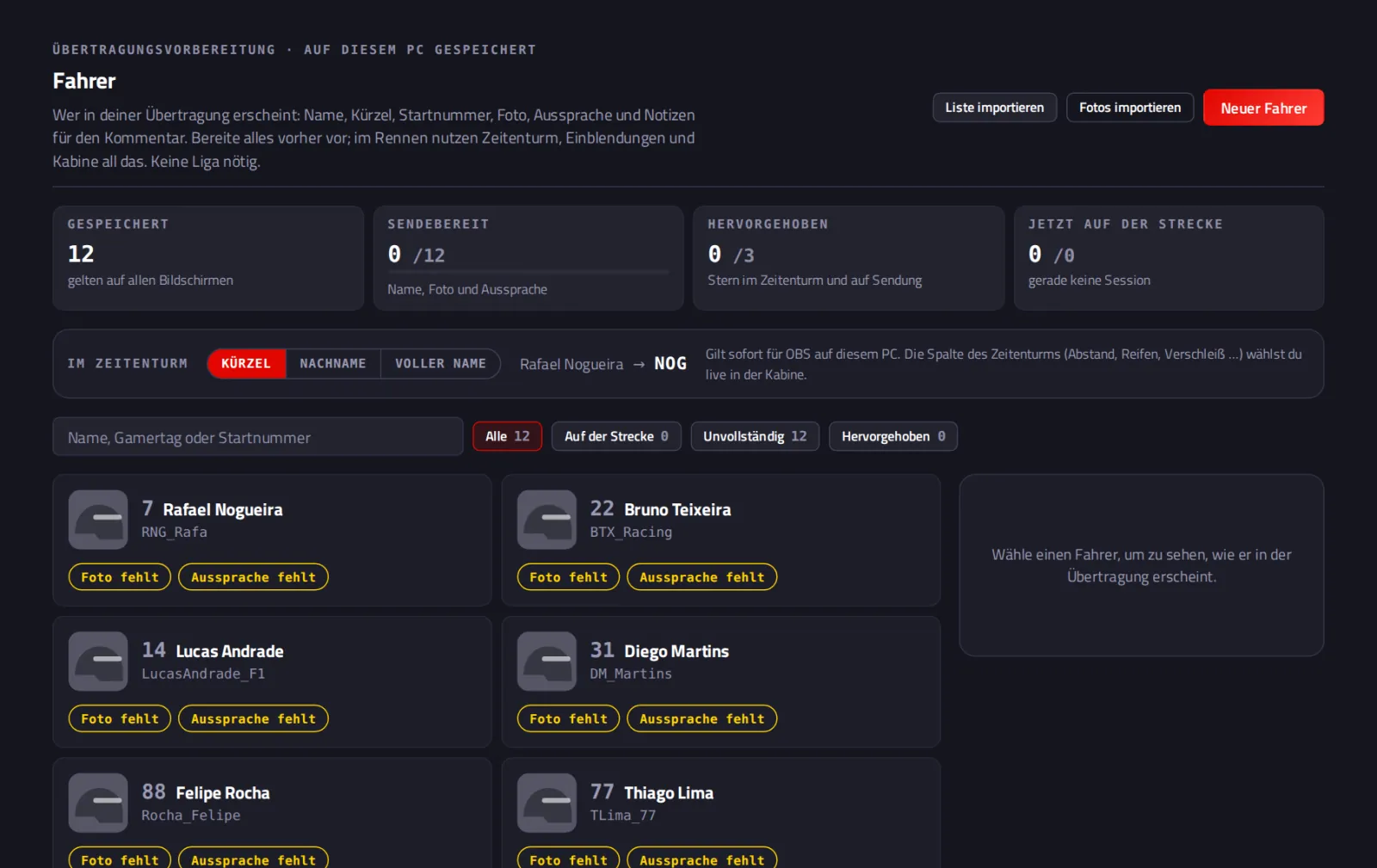
Jeder Fahrer bekommt eine Kachel mit Startnummer, Name und Gamertag.
Liga erstellen
Name, Kalender und Fahrer. Drei Bildschirme, mehr nicht.
Klick im Menü links auf Ligen
Das findest du in der Gruppe Wettbewerb.
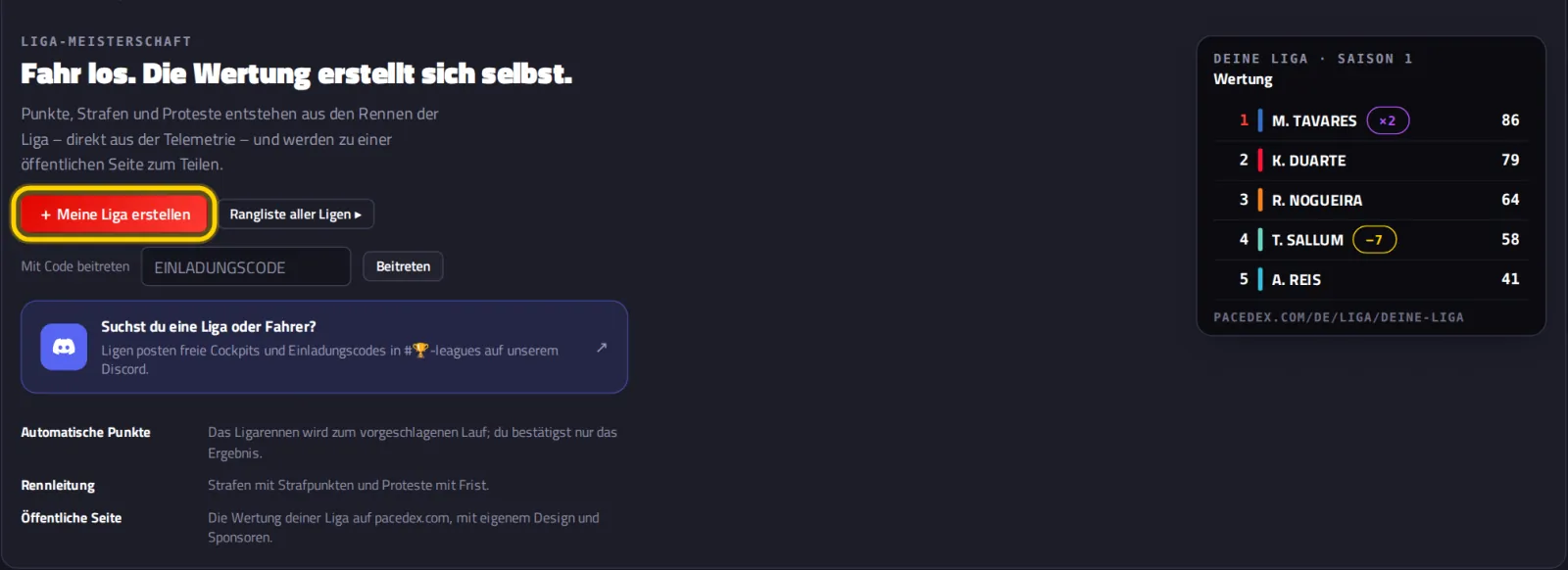
Klick auf den roten Button + Meine Liga erstellen
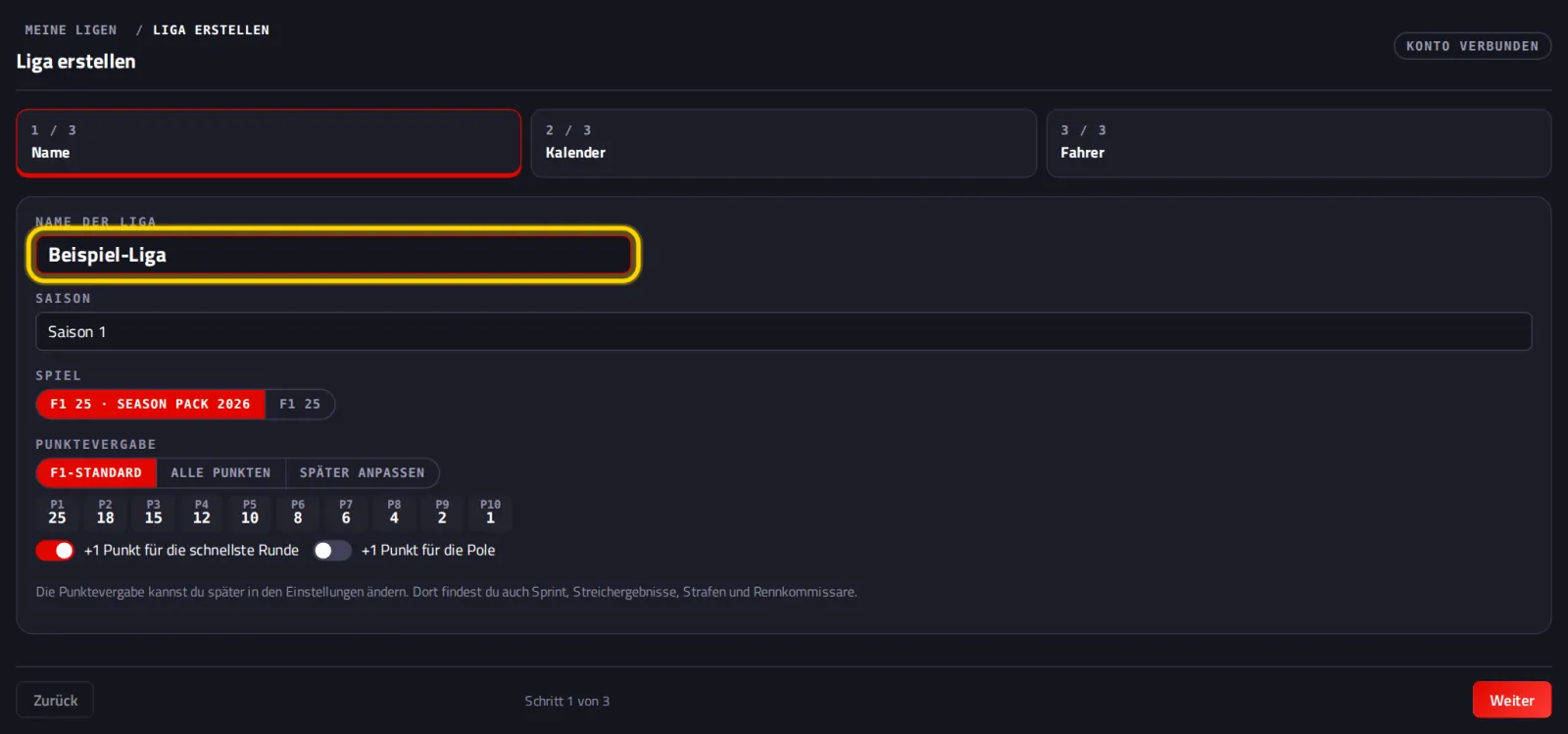
Gib den Namen der Liga ein und klick auf Weiter
Darunter wählst du das Spiel. Die Punktevergabe steht anfangs auf F1-Standard. Das kannst du später ändern.
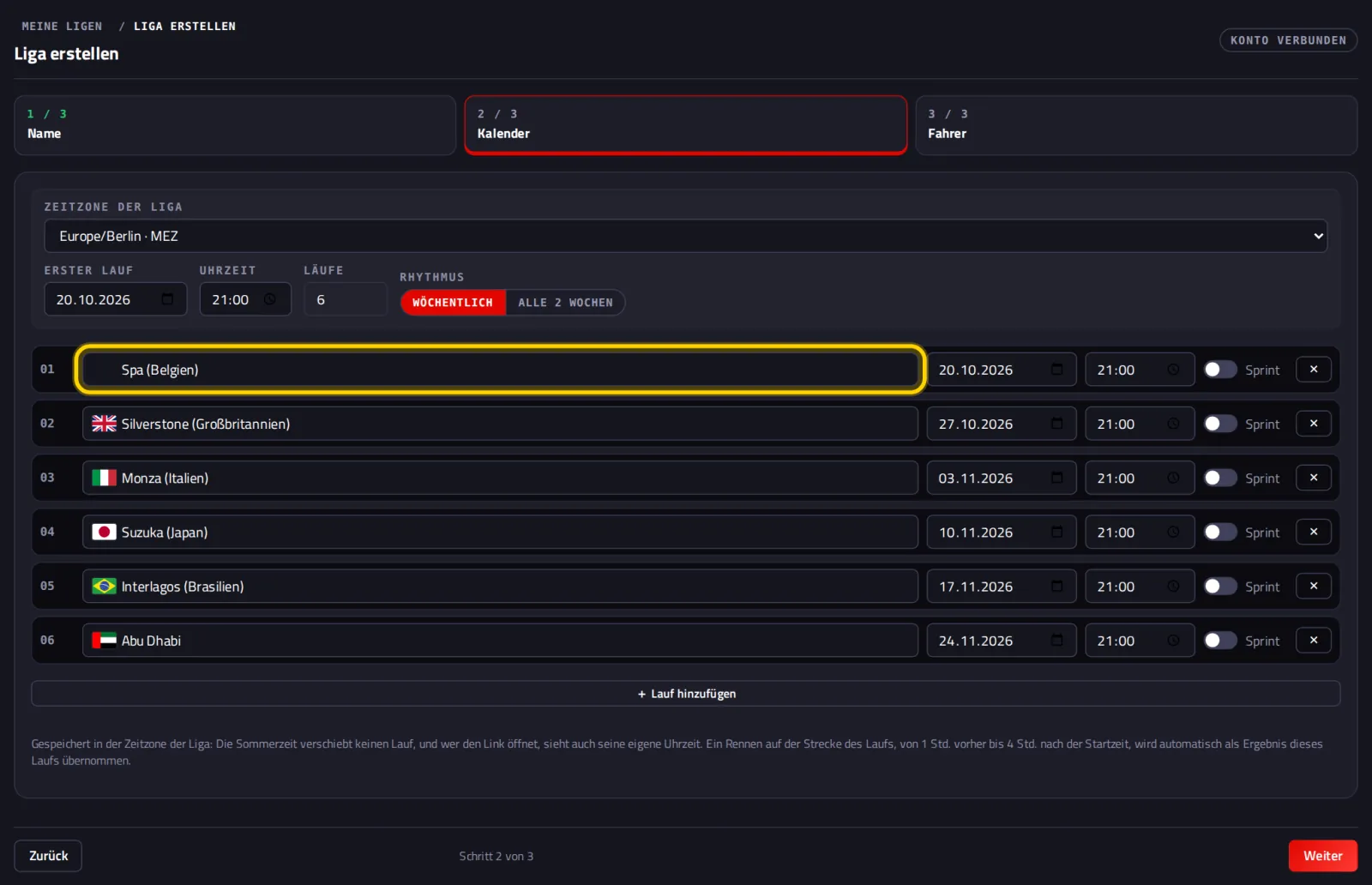
Datum des ersten Rennens eintragen
Wähl unter Erster Lauf den Tag. Das darf auch ein Tag in der Vergangenheit sein – so kommt das Rennen, das ihr schon gefahren seid, in die Liga. Danach die Uhrzeit, die Anzahl der Läufe und den Rhythmus (wöchentlich oder alle 2 Wochen).
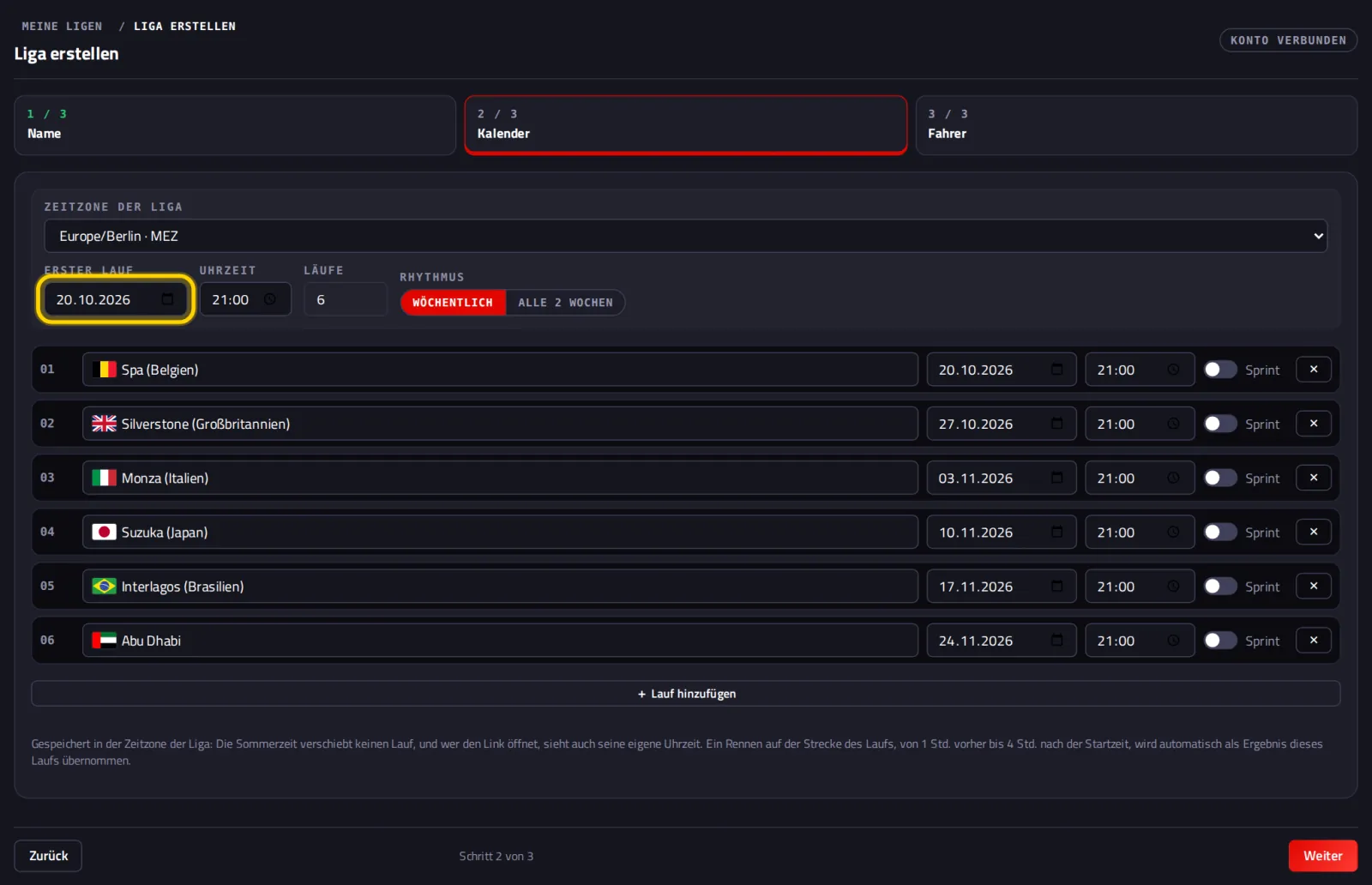
Die Zeilen erscheinen automatisch, eine pro Lauf.
Strecke für jeden Lauf wählen
Klick auf das Feld in der Zeile, tipp den Namen der Strecke ein (zum Beispiel Spa) und wähl sie in der Liste aus. Mach das in jeder Zeile. Dann Weiter.
Setz bei jedem Fahrer der Liga einen Haken
Hier findest du die Fahrer, die du importiert hast.
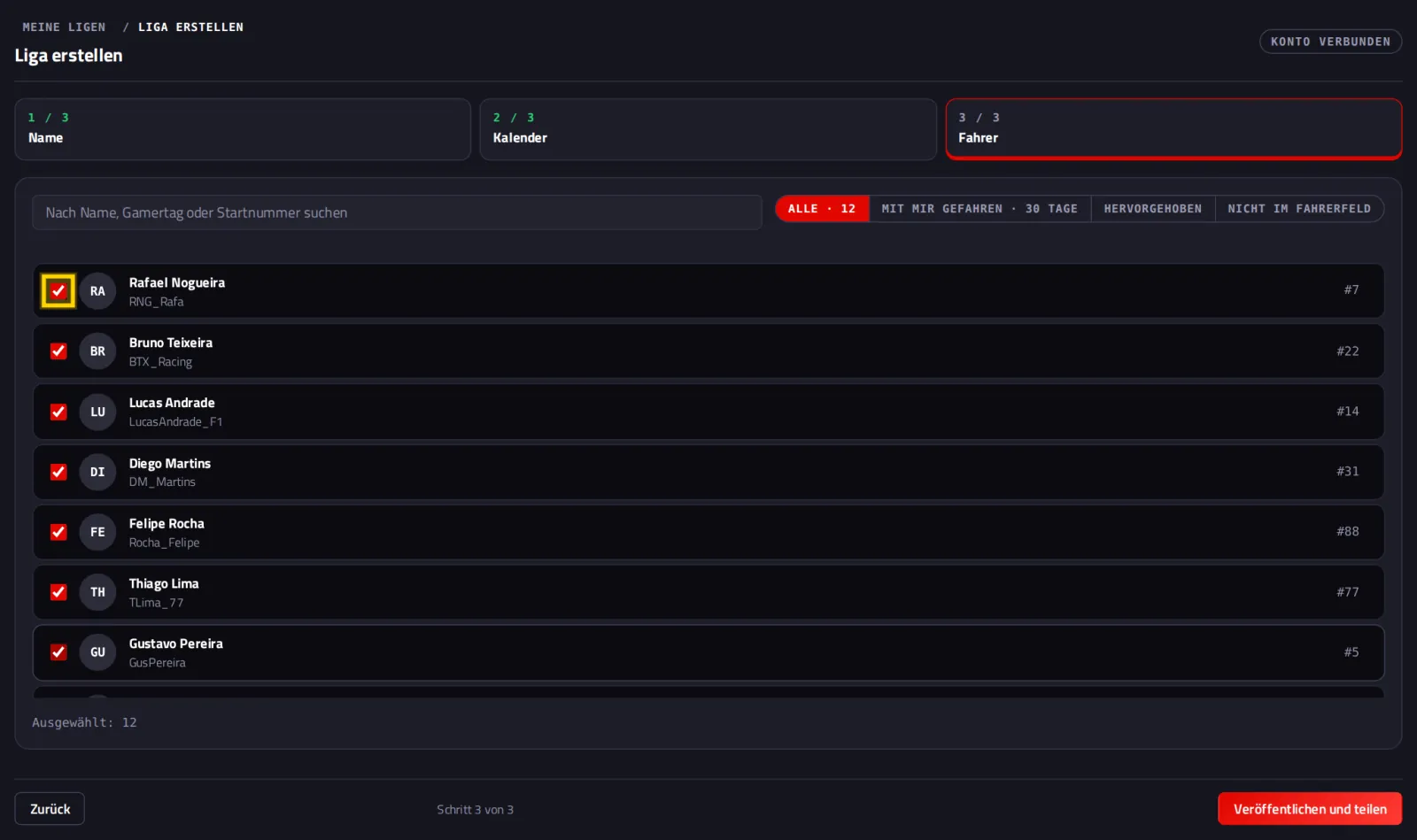
Darunter steht, wie viele du angehakt hast, zum Beispiel 12 ausgewählt.
Klick auf den roten Button Veröffentlichen und teilen
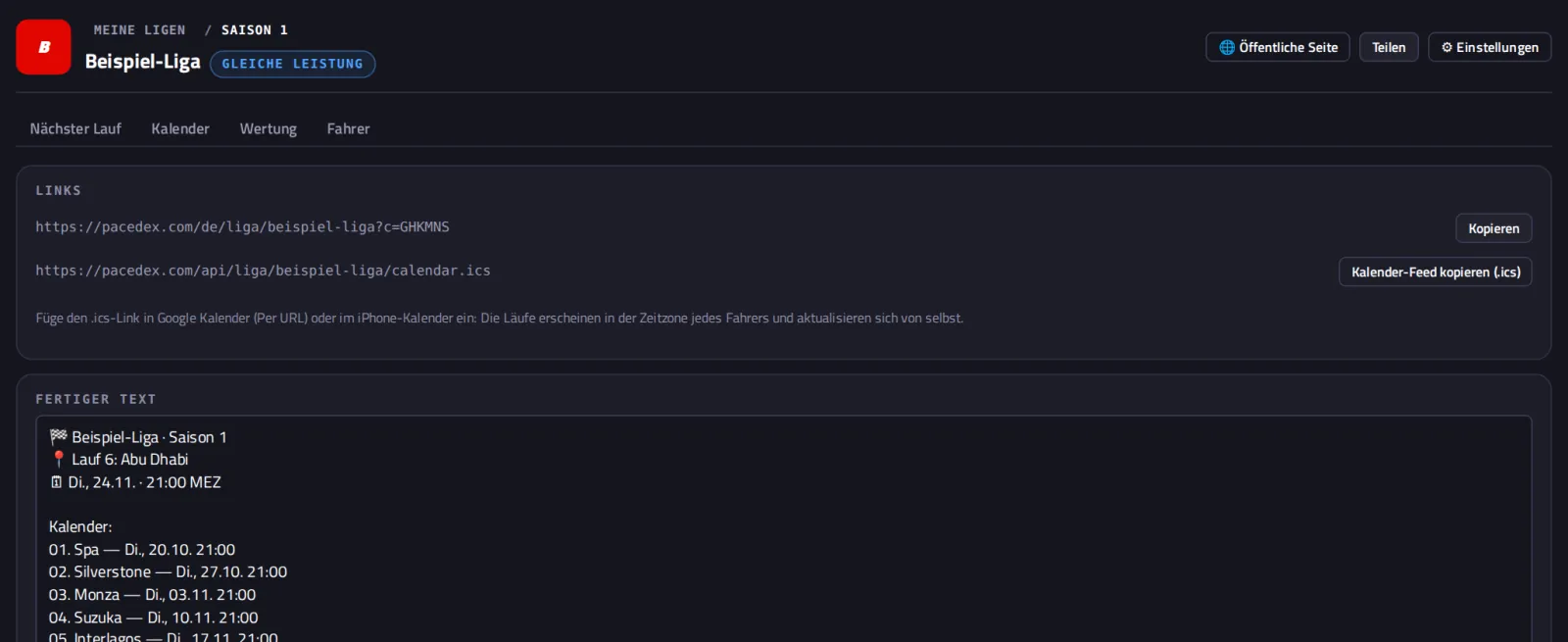
Fertig, die Liga steht! Du bekommst den Einladungscode und den Bildschirm Teilen mit dem Link der Liga.
Autos auslosen
Das Ritual zum Saisonstart: Pacedex lost das Auto jedes Fahrers aus, einen Namen nach dem anderen, und die Liga sieht, wann es passiert ist und welcher Versuch gezählt hat. Keine Auslosung geplant? Spring zu Teil 4.
Öffne in deiner Liga den Tab Fahrer und klick auf 🎲 Auslosung der Autos
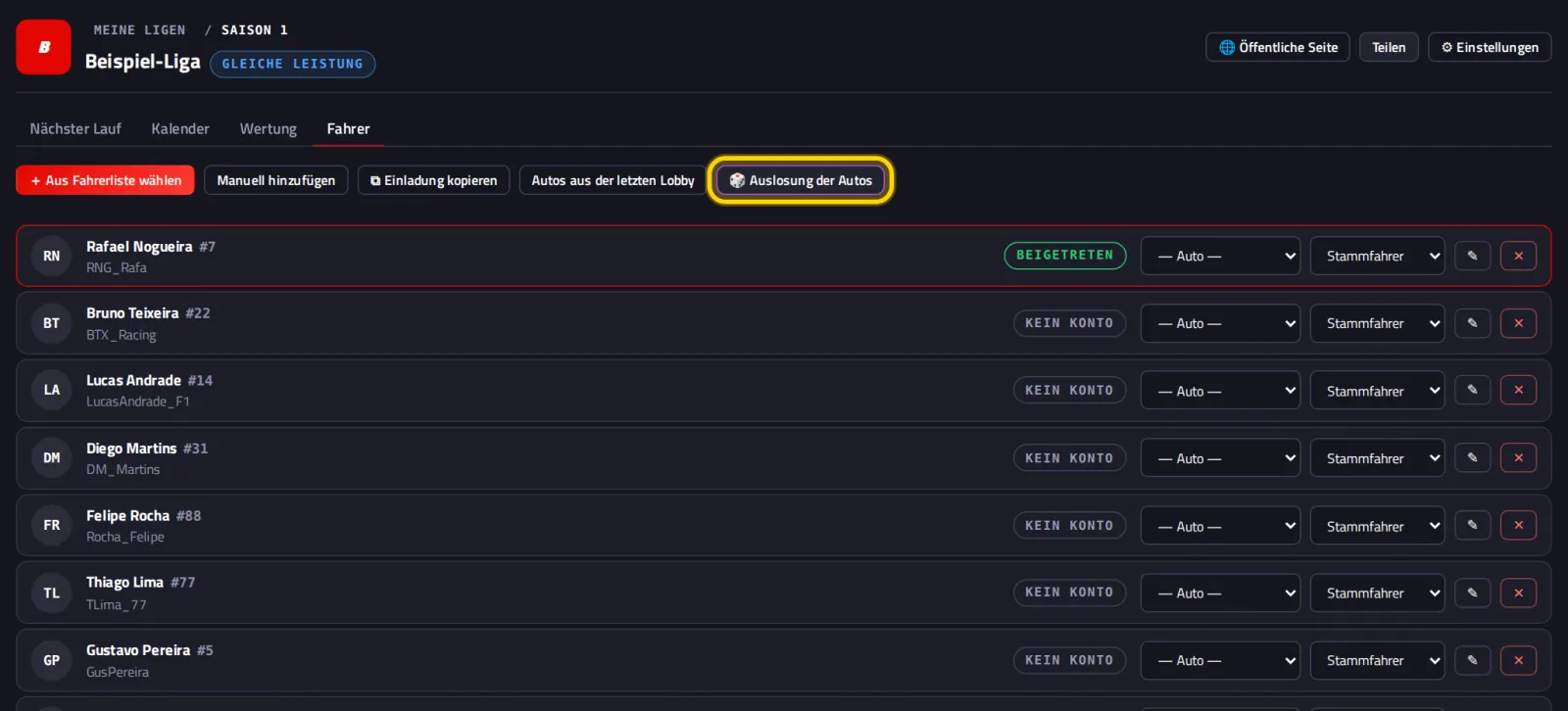
Der Bildschirm der Auslosung öffnet sich, mit der Liste aller Teilnehmer.
Spiel, Teams und Format wählen
Unter Spiel: F1 25 · Season Pack 2026 hat 11 Teams (inklusive Audi und Cadillac), F1 25 hat 10.
Unter Teams in der Auslosung klickst du auf ein Team, um es auszuschließen. Es wird dann durchgestrichen. Beispiel: Deine Liga hat 20 Fahrer und nutzt das Season Pack 2026? Dann nimm Cadillac raus.
Unter Format: 2 pro Team oder 1 pro Team.
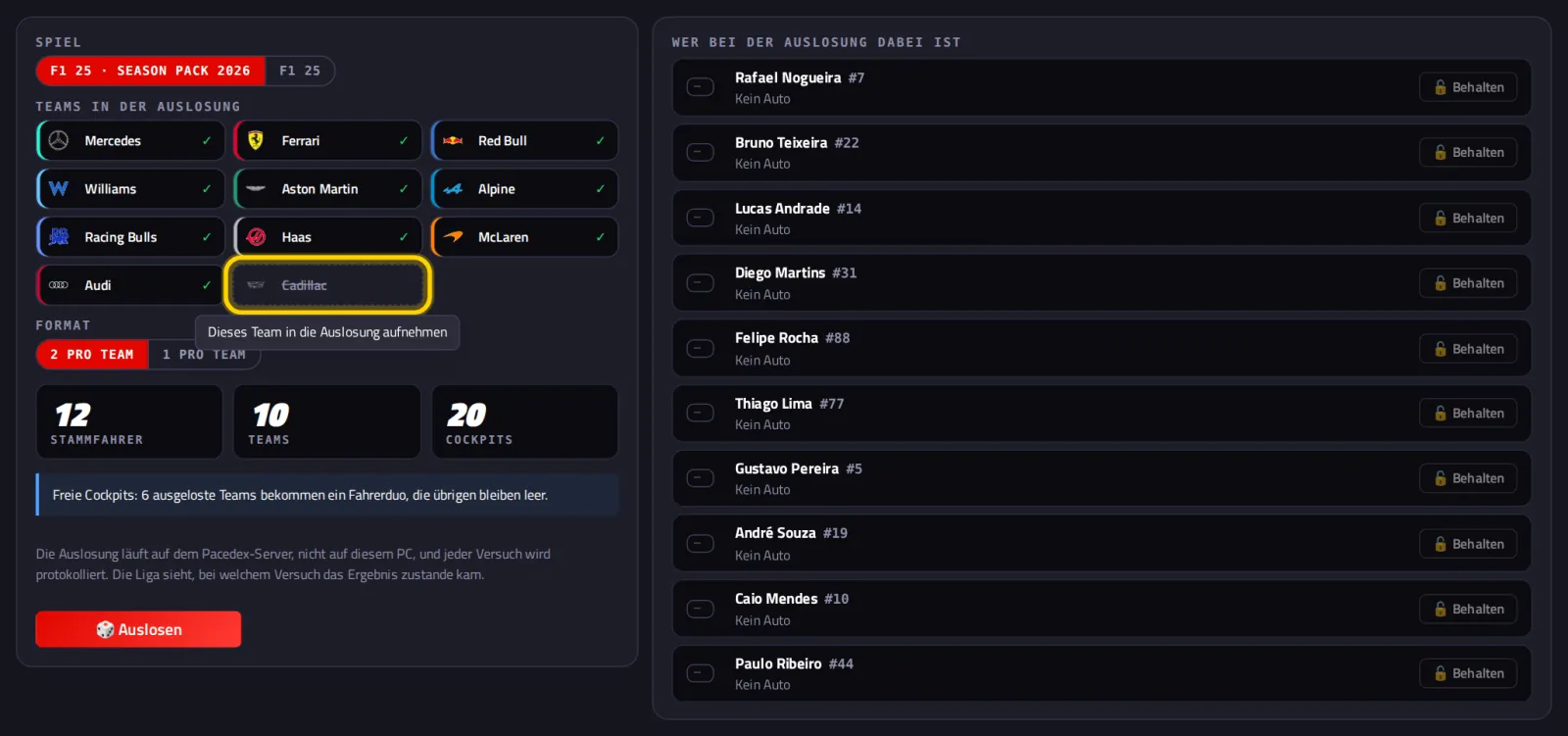
Die Kacheln rechnen für dich mit: Stammfahrer, Teams und Cockpits.
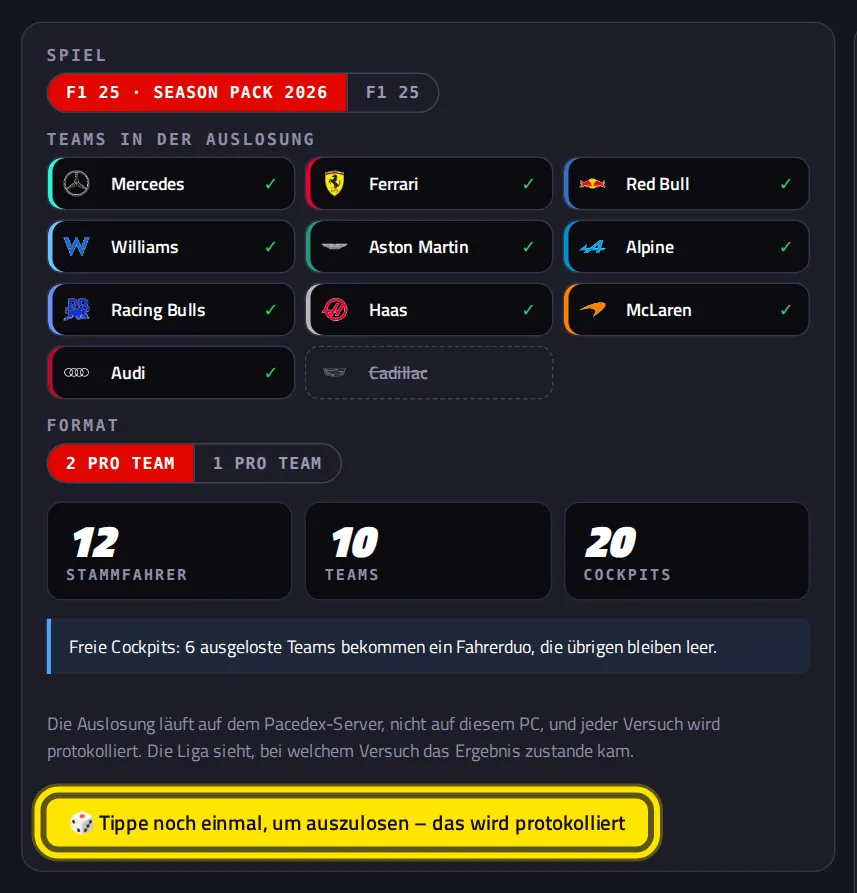
Klicke auf 🎲 Auslosen. Dann klicke noch einmal
Der erste Klick macht den Button nur scharf: Er wird gelb und zeigt Tippe noch einmal, um auszulosen – das wird protokolliert. Erst der zweite Klick lost aus.
Sieh zu, wie die Namen nacheinander gezogen werden
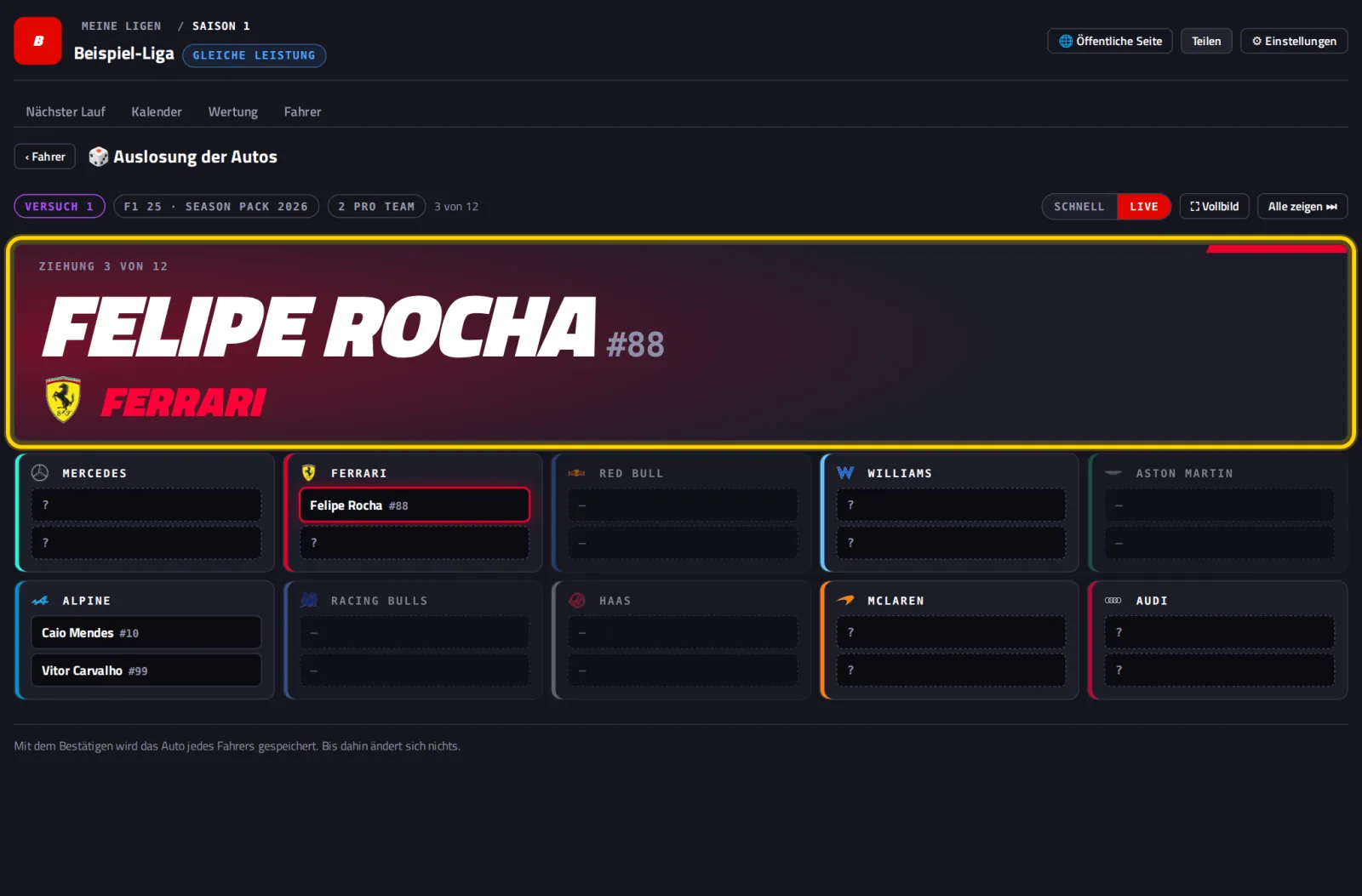
Jeder Name erscheint GROSS, mit Team, Teamfarbe und Logo. Darunter füllt sich nach und nach die Teamübersicht.
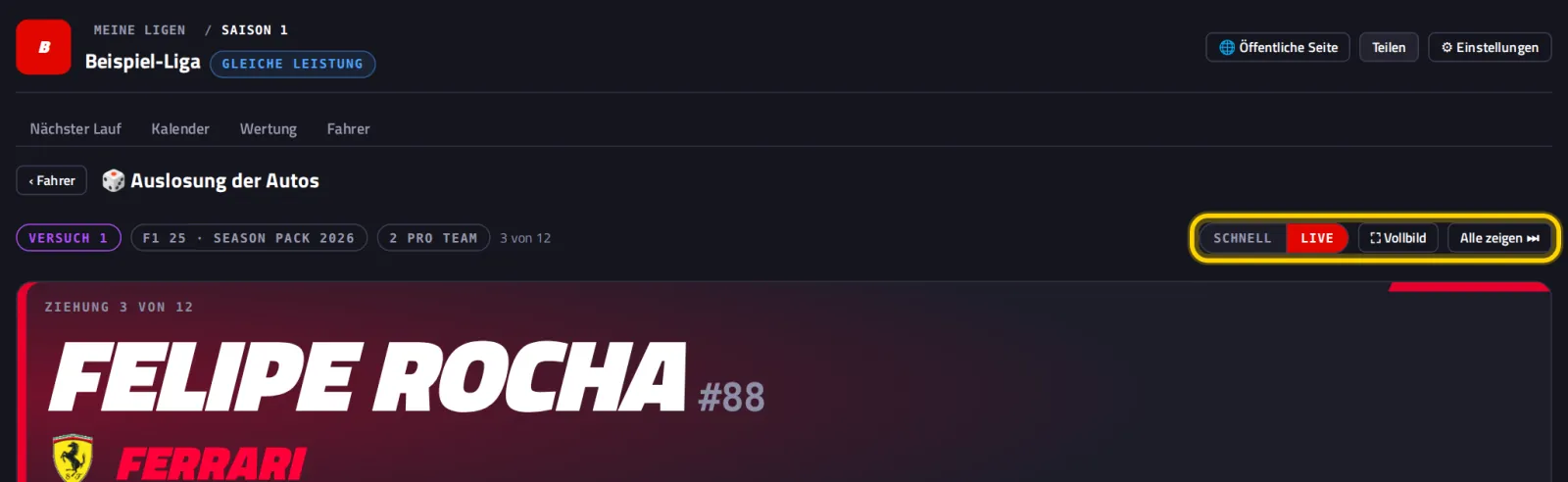
Wähle das Tempo. Zeigst du es im Stream? Vollbild
Live ist voreingestellt: So bleibt Zeit, jeden Namen zu lesen und darauf zu reagieren. Schnell ist zum Überprüfen gedacht. Vollbild zeigt nur noch die Auslosung (mit Esc verlässt du es). Alle zeigen deckt den Rest auf einmal auf.
Nicht zufrieden? 🎲 Neu auslosen (auch hier mit zwei Klicks)
Beim ersten Klick zeigt der Button Tippe noch einmal: Das wird Versuch 2. Der zweite bringt dich zurück zur Vorbereitung. Danach geht es wieder mit Schritt 3 weiter.
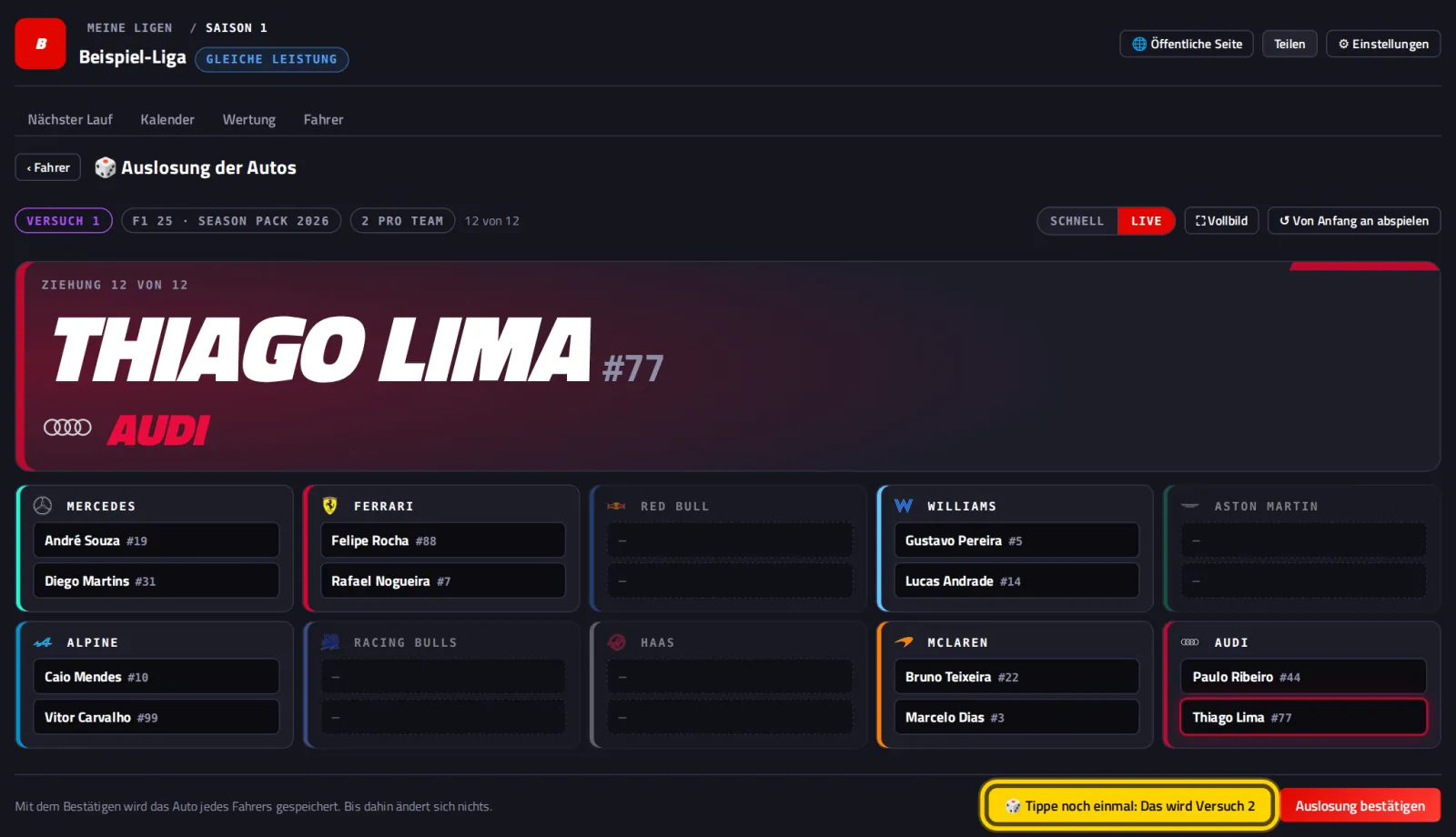
Klicke auf den roten Button Auslosung bestätigen
Unten links erinnert dich Pacedex daran, beim wievielten Versuch du bist. Solange du nicht bestätigst, ändert sich nichts.
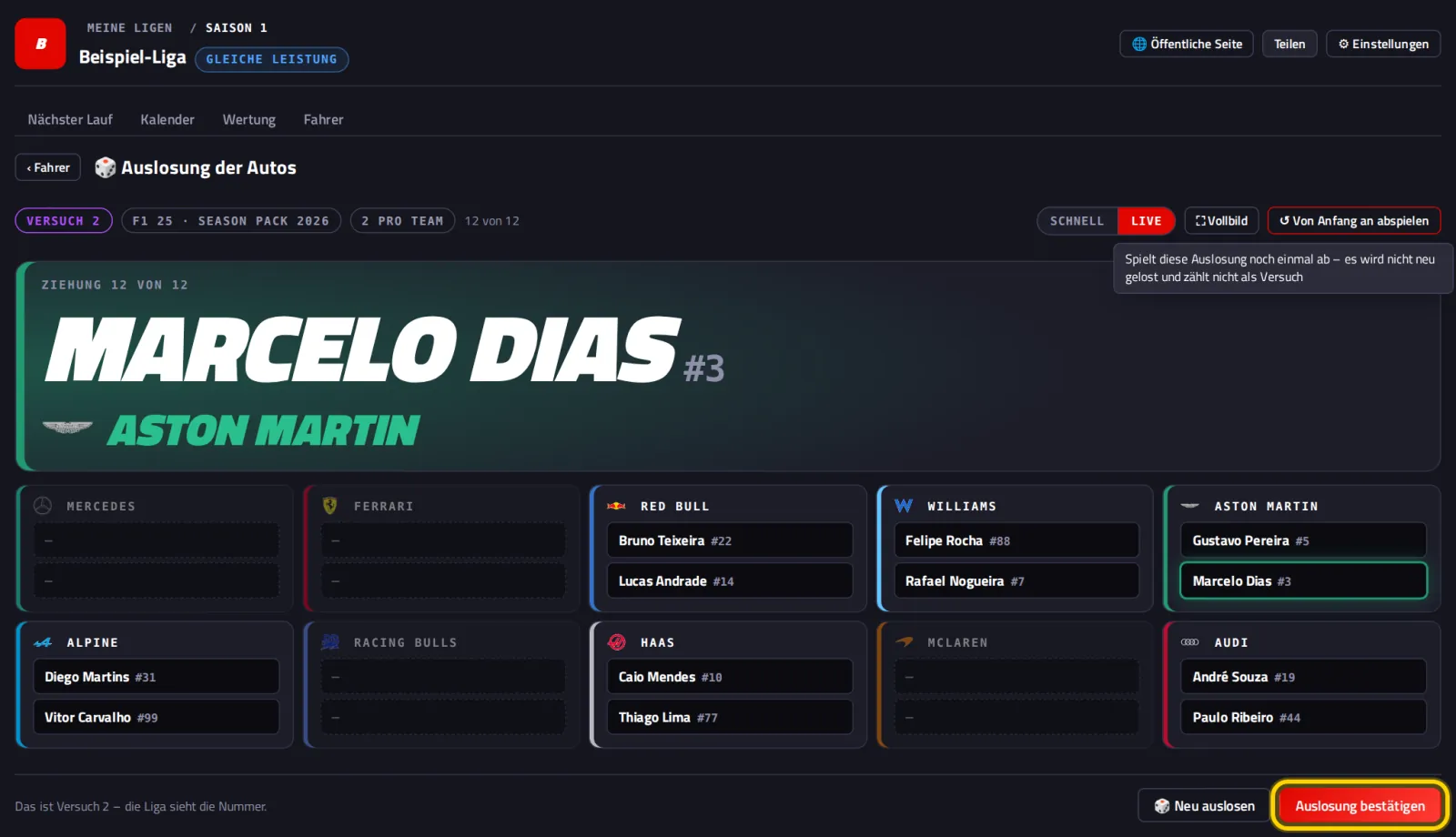
Du siehst die Meldung Auslosung bestätigt: Jeder Fahrer sitzt jetzt in seinem neuen Auto.
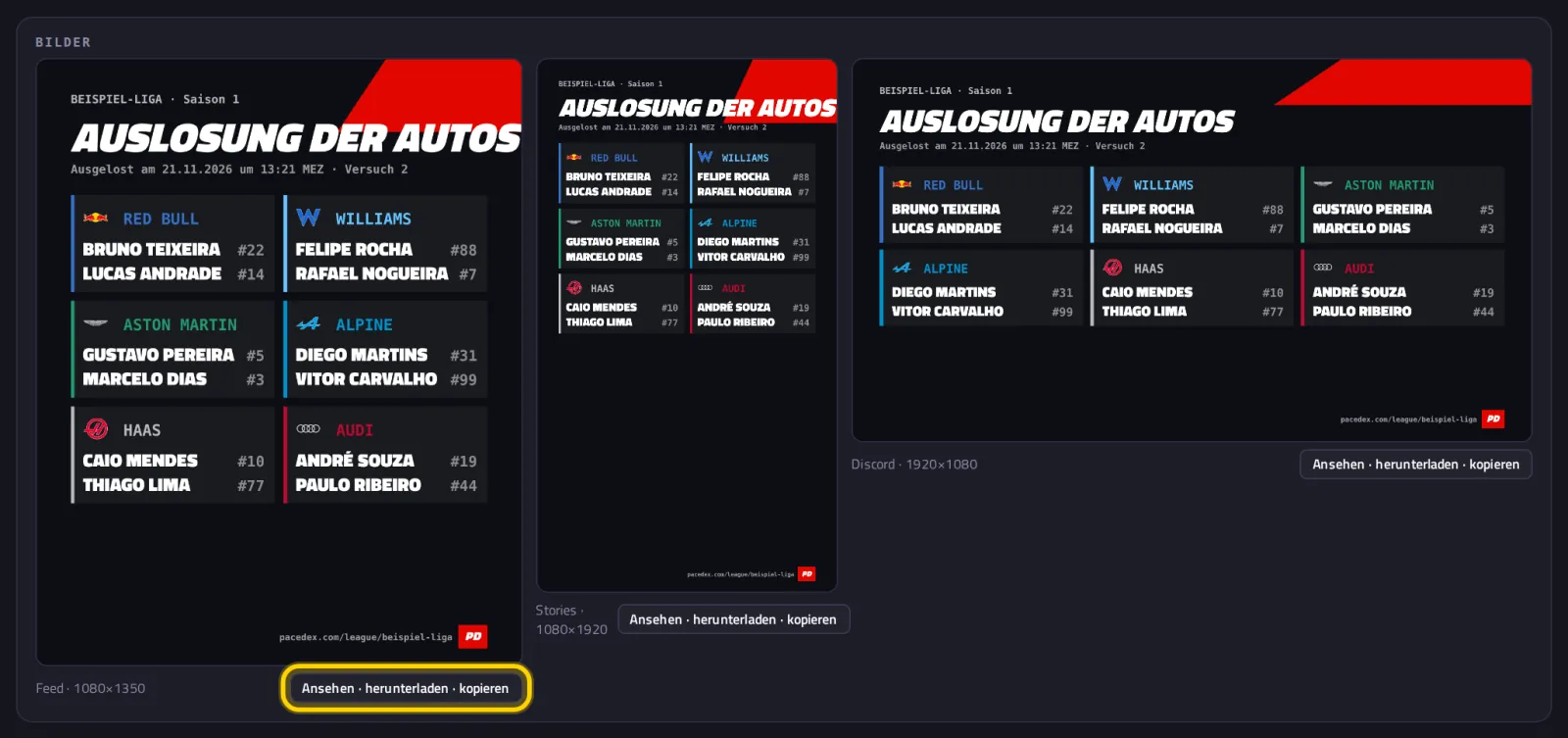
Fertig: Das Ergebnis ist offiziell, mit Datum, Uhrzeit und Versuch
Das grüne Label zeigt, wann ausgelost wurde und aus welchem Versuch das Ergebnis stammt.
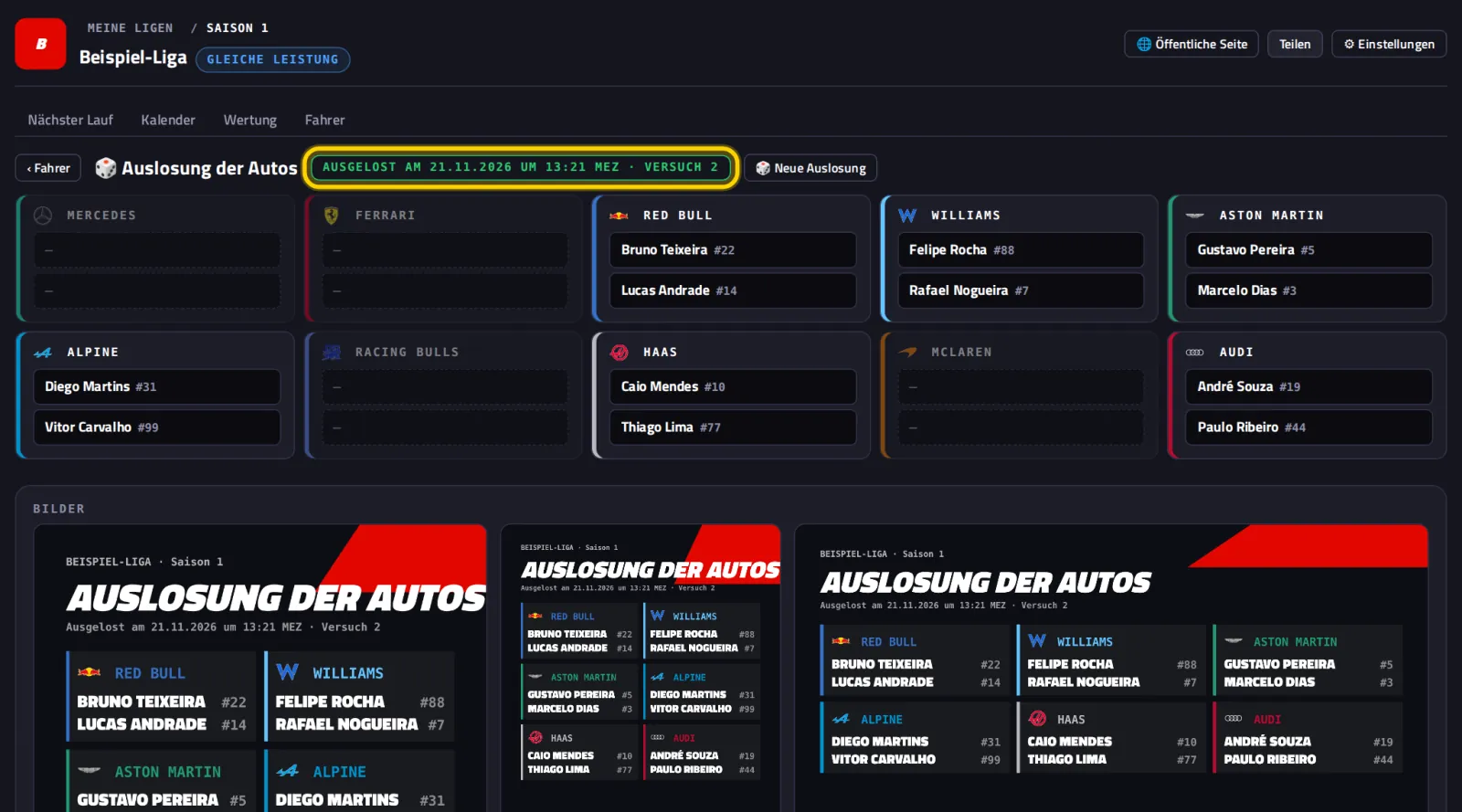
Die Öffentliche Seite der Liga zeigt allen dasselbe Label. So bleibt die Auslosung transparent.
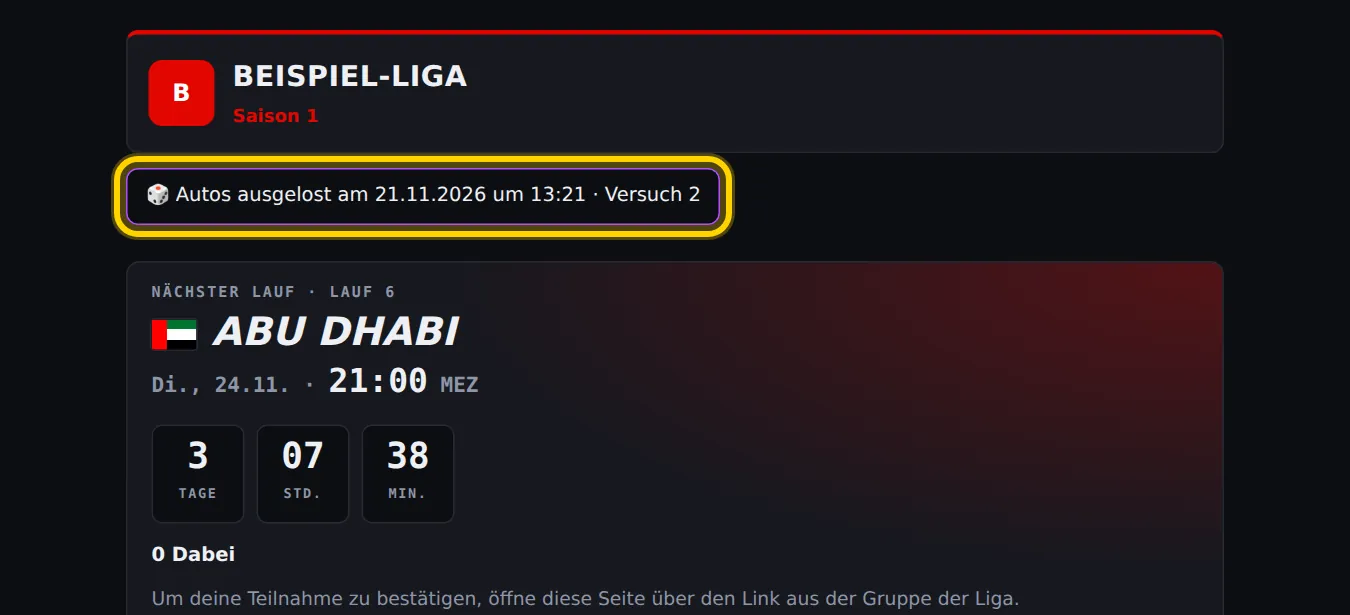
Schick das Bild in die Gruppe: Klicke auf Ansehen · herunterladen · kopieren
Unter Bilder gibt es drei Formate: Feed · 1080×1350, Stories · 1080×1920 und Discord · 1920×1080. Alle zeigen Datum und Uhrzeit der Auslosung.
Trag das Rennen nach, das schon gefahren wurde
Vorab eine Frage: Hatte jemand aus der Lobby während dieses Rennens Pacedex offen? Ob Fahrer oder Zuschauer, ist egal.
Weg A · Das Rennen wurde aufgezeichnet
Mach das auf dem PC, auf dem Pacedex das Rennen aufgezeichnet hat.
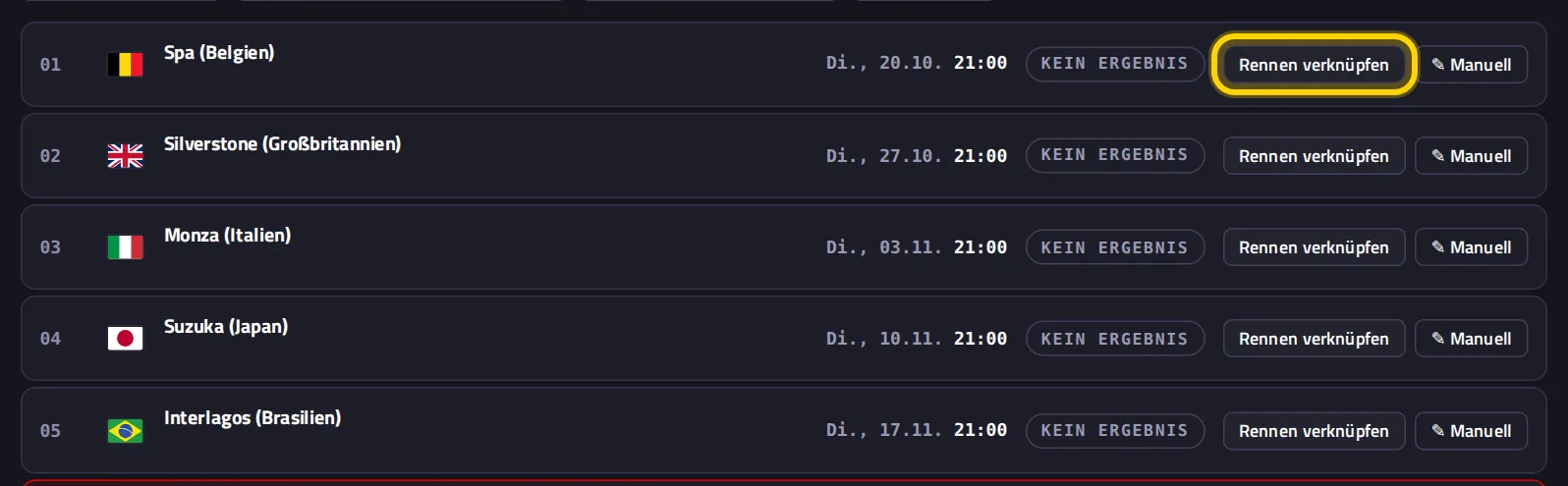
Öffne den Tab Kalender und klicke auf Rennen verknüpfen
Beim bereits gefahrenen Lauf steht Kein Ergebnis. Der Button ist in dieser Zeile.
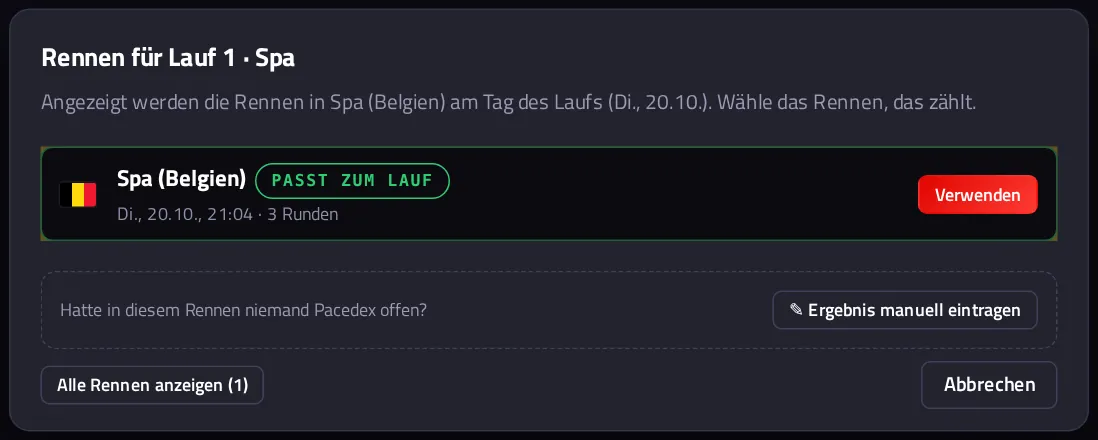
Klicke auf Verwenden
Das Fenster zeigt die Rennen auf dieser Strecke am Tag des Laufs. Das richtige hat das grüne Label passt zum Lauf.
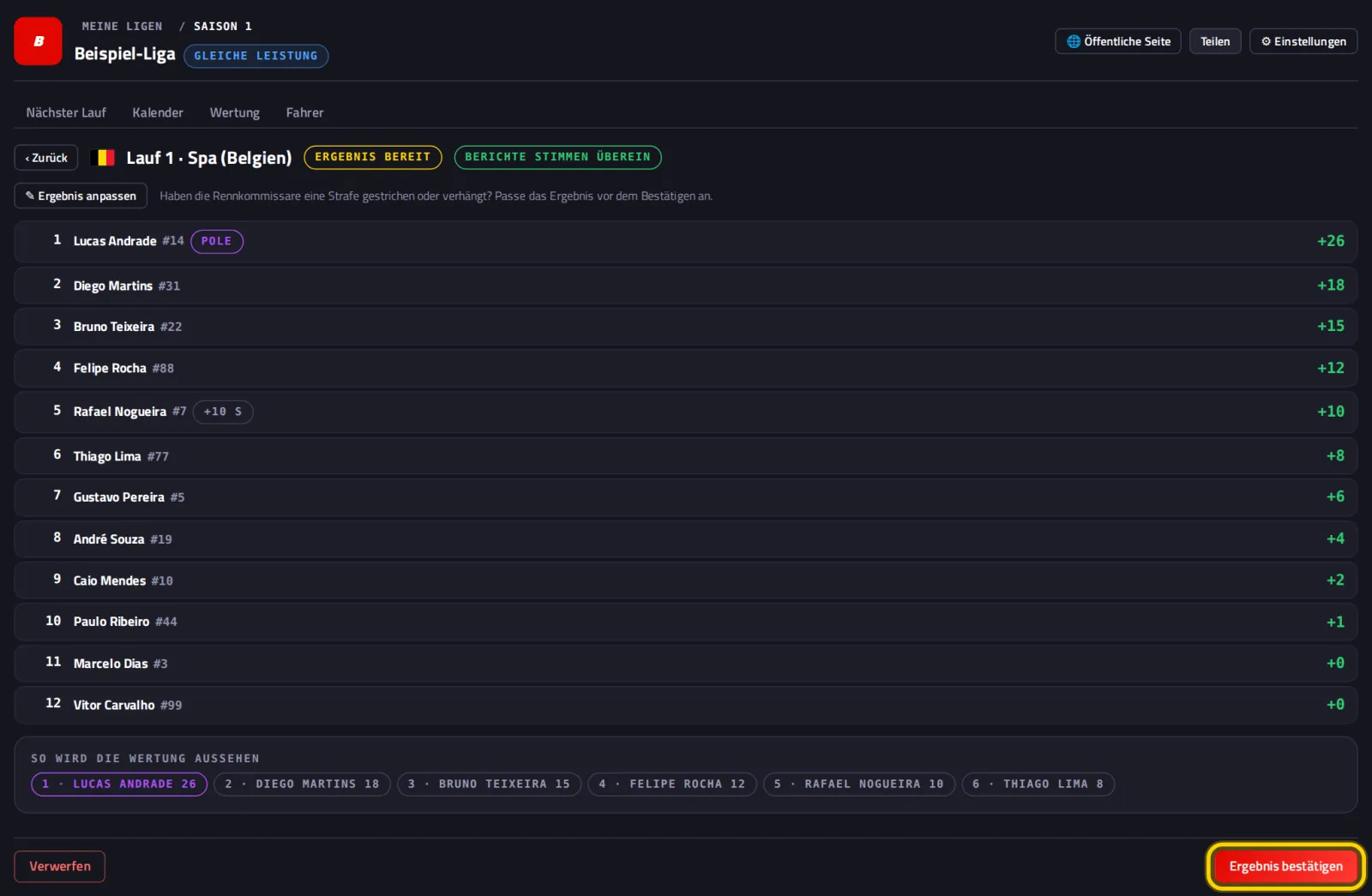
Prüfen und auf Ergebnis bestätigen klicken
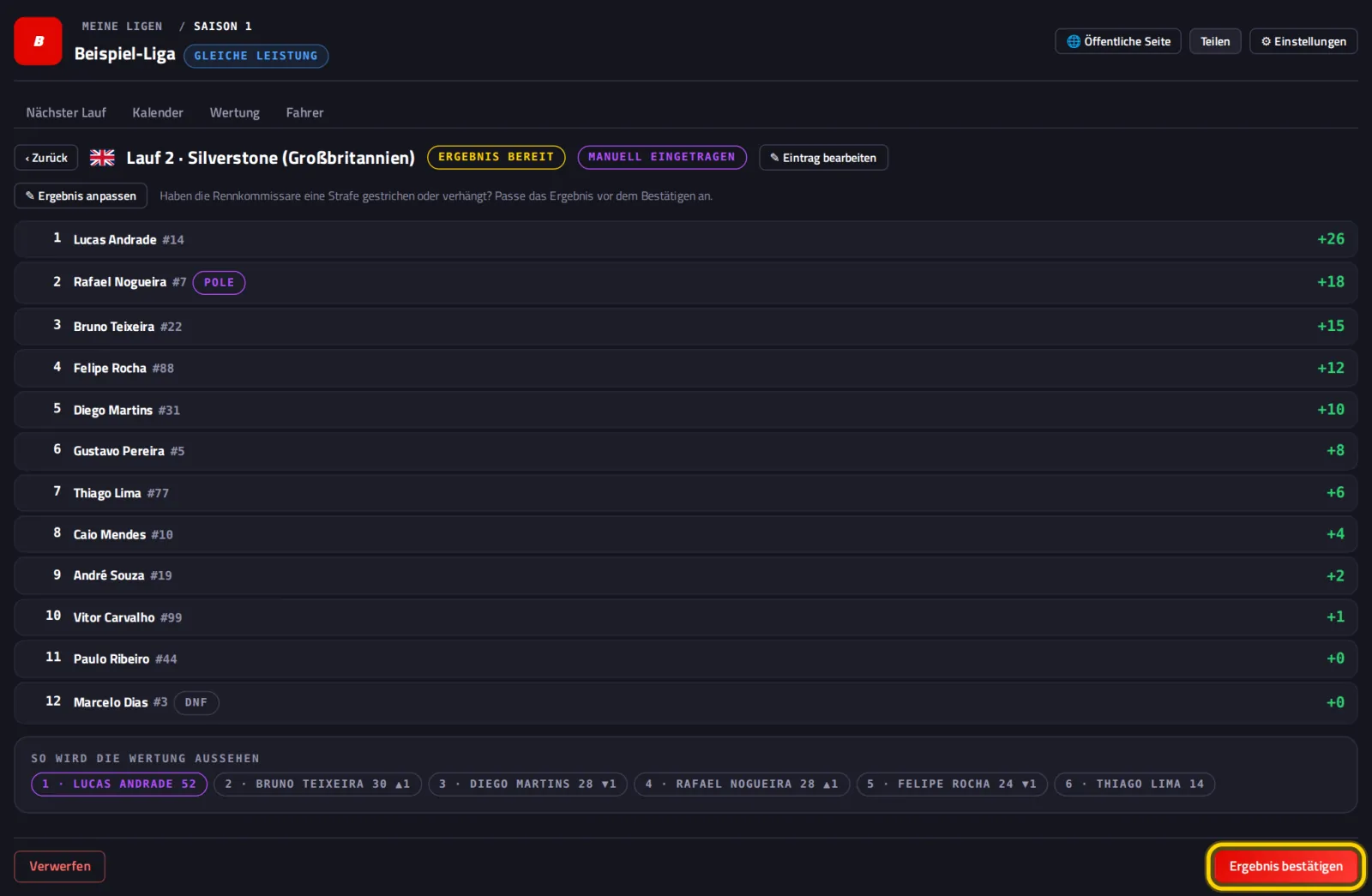
Du siehst die Zieleinlaufreihenfolge, die Punkte jedes Fahrers (+25, +18 …) und So wird die Wertung aussehen. Erst wenn du bestätigst, zählt etwas.
Du bekommst die Meldung Ergebnis ist offiziell – Wertung aktualisiert.
Weg B · Niemand hat aufgezeichnet: manuell eintragen
Du musst nur wissen, wer auf welchem Platz ins Ziel kam. Ein Screenshot vom Endergebnis im Spiel hilft dabei.
Klicke im Kalender beim Lauf auf ✎ Manuell
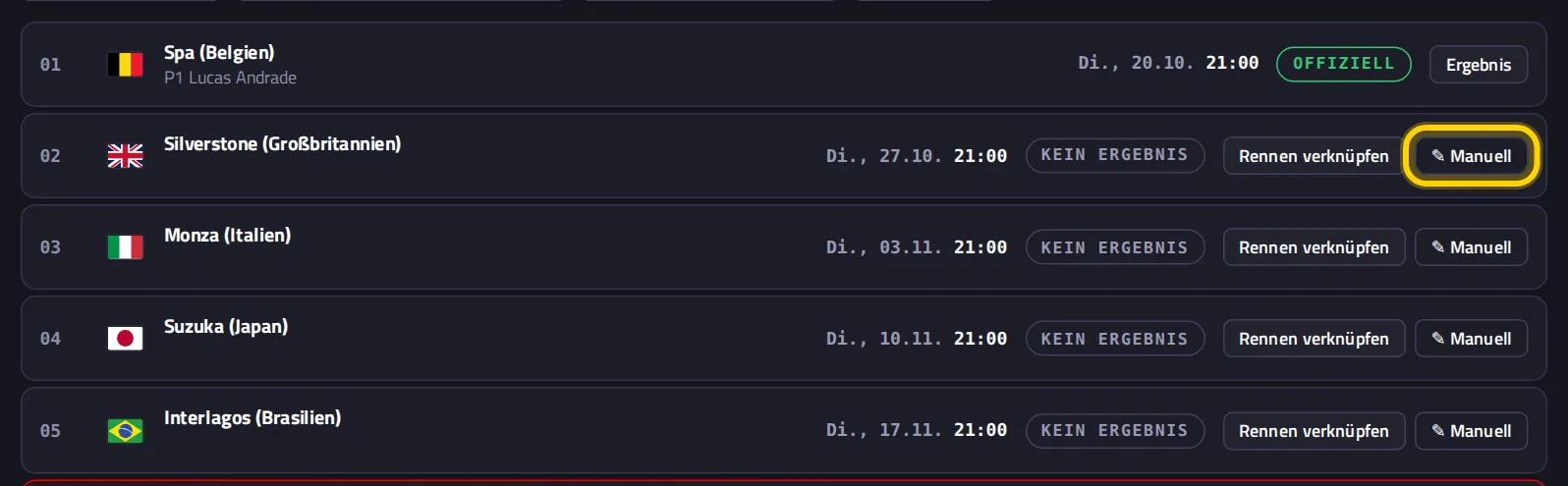
Klicke auf den Sieger
Links unter Fahrerfeld der Liga ist jeder Fahrer ein Button. Klicke auf den, der gewonnen hat.
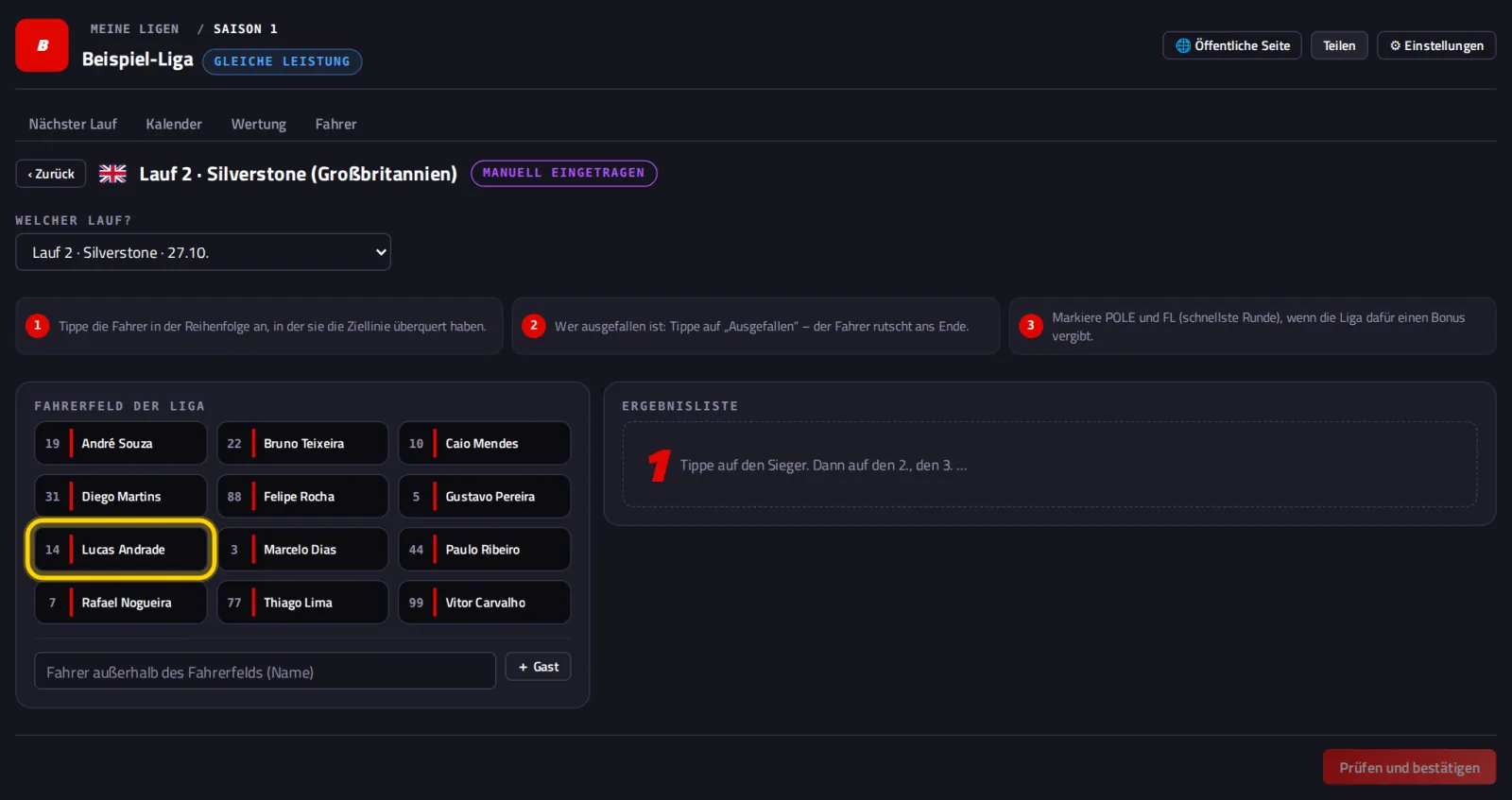
Er landet rechts in der Ergebnisliste auf Platz 1.
Klicke jetzt auf den 2., den 3. … bis zum Letzten
Halte dich an die Reihenfolge, in der sie die Ziellinie überquert haben.
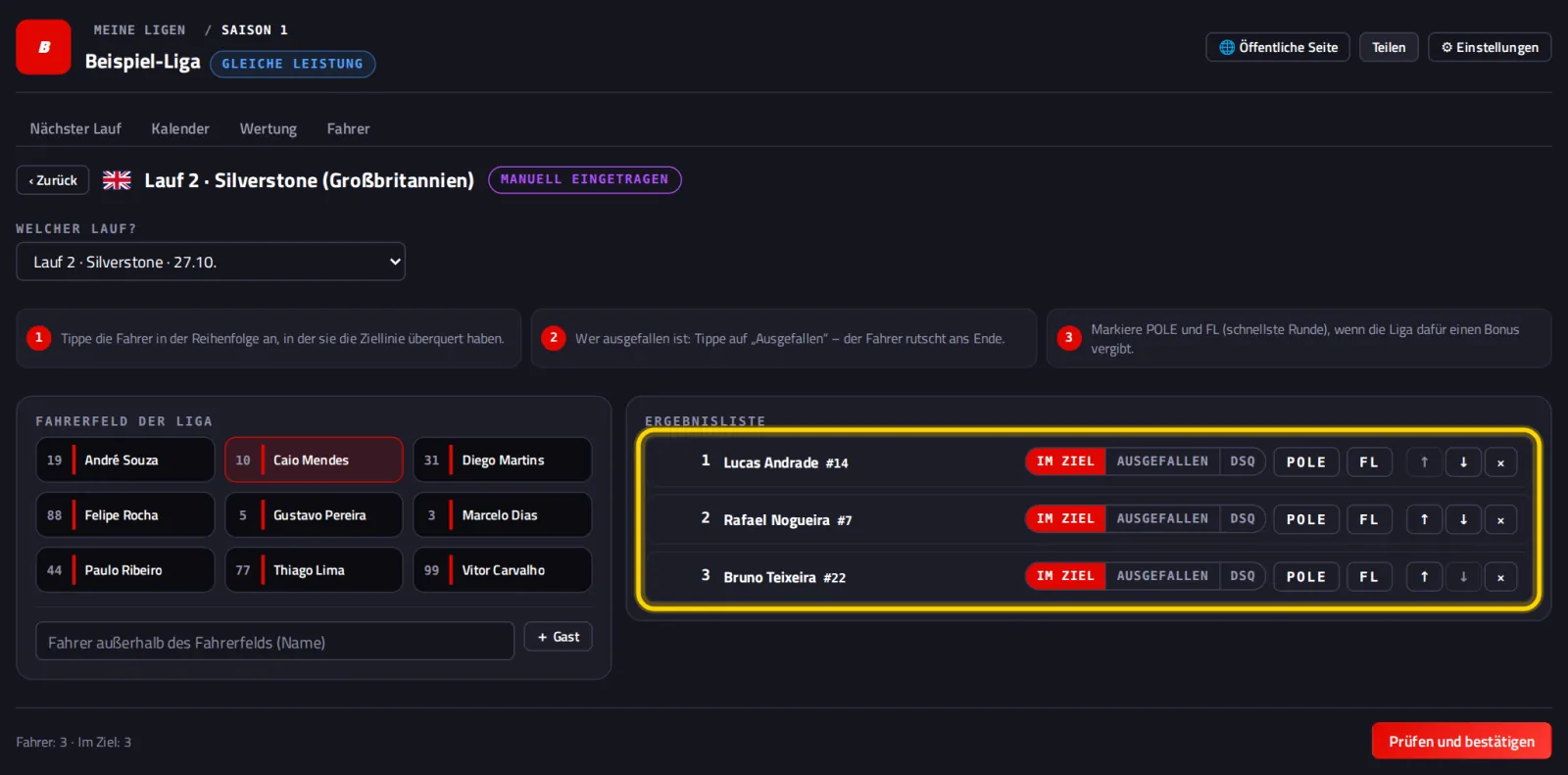
Jemand ist ausgefallen? Klicke auf Ausgefallen
Das steht in seiner Zeile. Der Fahrer rutscht von selbst ans Ende. Disqualifiziert ist DSQ
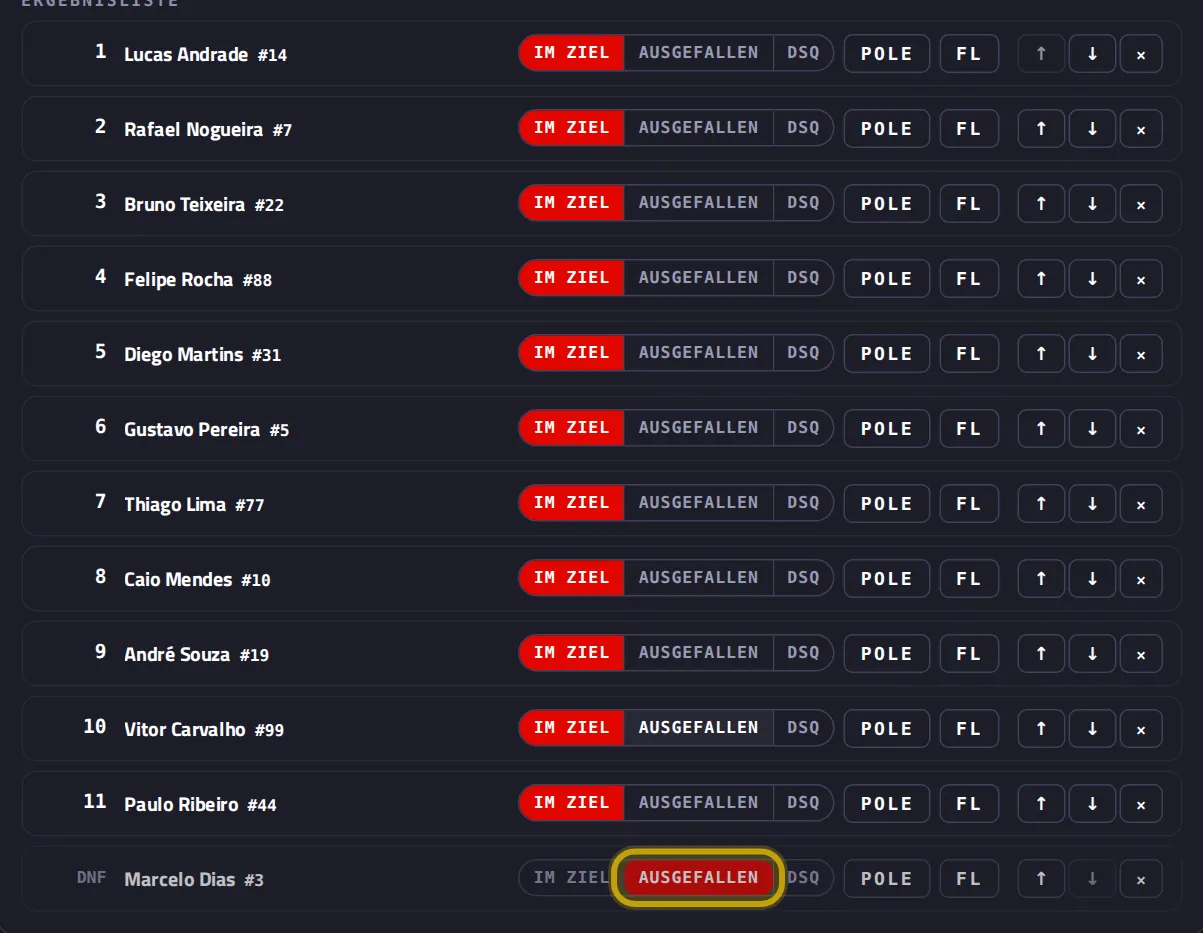
POLE und FL markieren
Klicke bei dem Fahrer, der als Erster gestartet ist, auf POLE. Klicke bei dem Fahrer mit der schnellsten Runde auf FL und gib die Zeit ein, zum Beispiel 1:27.384.
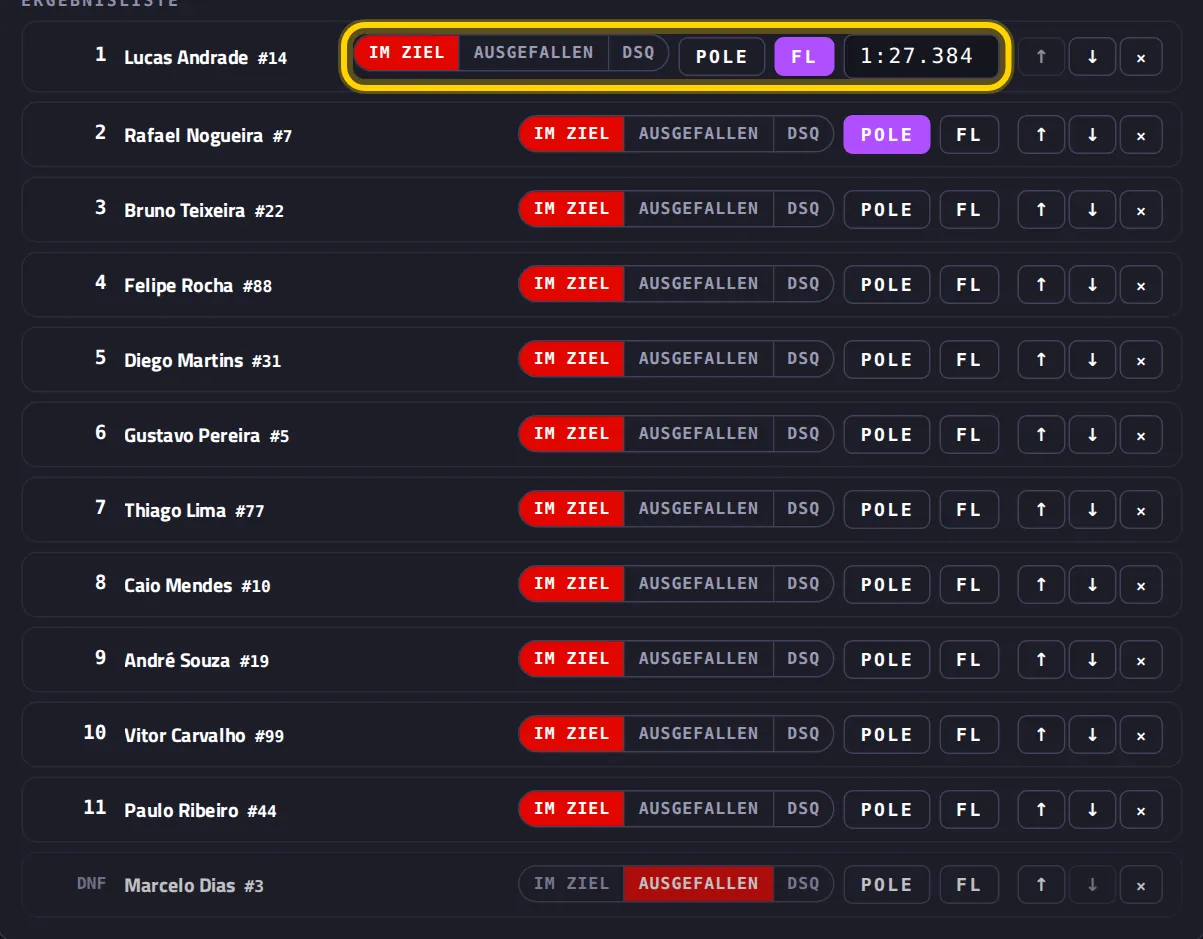
Klicke auf Prüfen und bestätigen, dann auf Ergebnis bestätigen
Das ist derselbe Prüfbildschirm wie bei Weg A. Der Lauf bekommt die Markierung Manuell eingetragen.
Wertung ansehen und an die Gruppe schicken
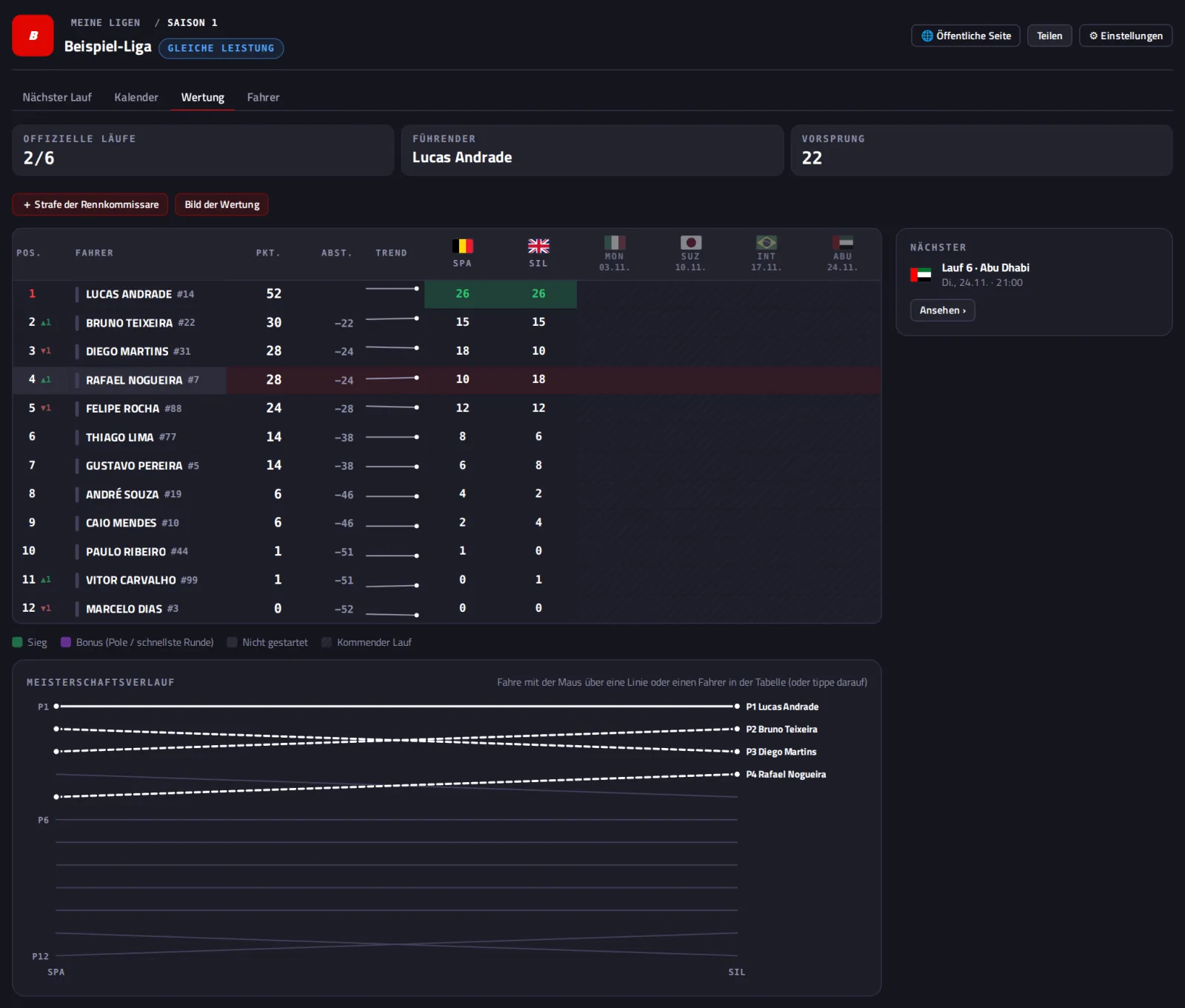
Öffne den Tab Wertung
Punkte aus jedem Lauf, wer führt und der Abstand zum Führenden. Der Button Bild der Wertung erstellt ein Bild, das du direkt in deine Gruppe einfügen kannst.
Klicke auf Teilen, dann auf Kopieren
Teilen findest du oben rechts. Dort gibt es den Link zur Seite der Liga, einen fertigen Text zum Posten (Text kopieren) und Bilder vom Kalender.
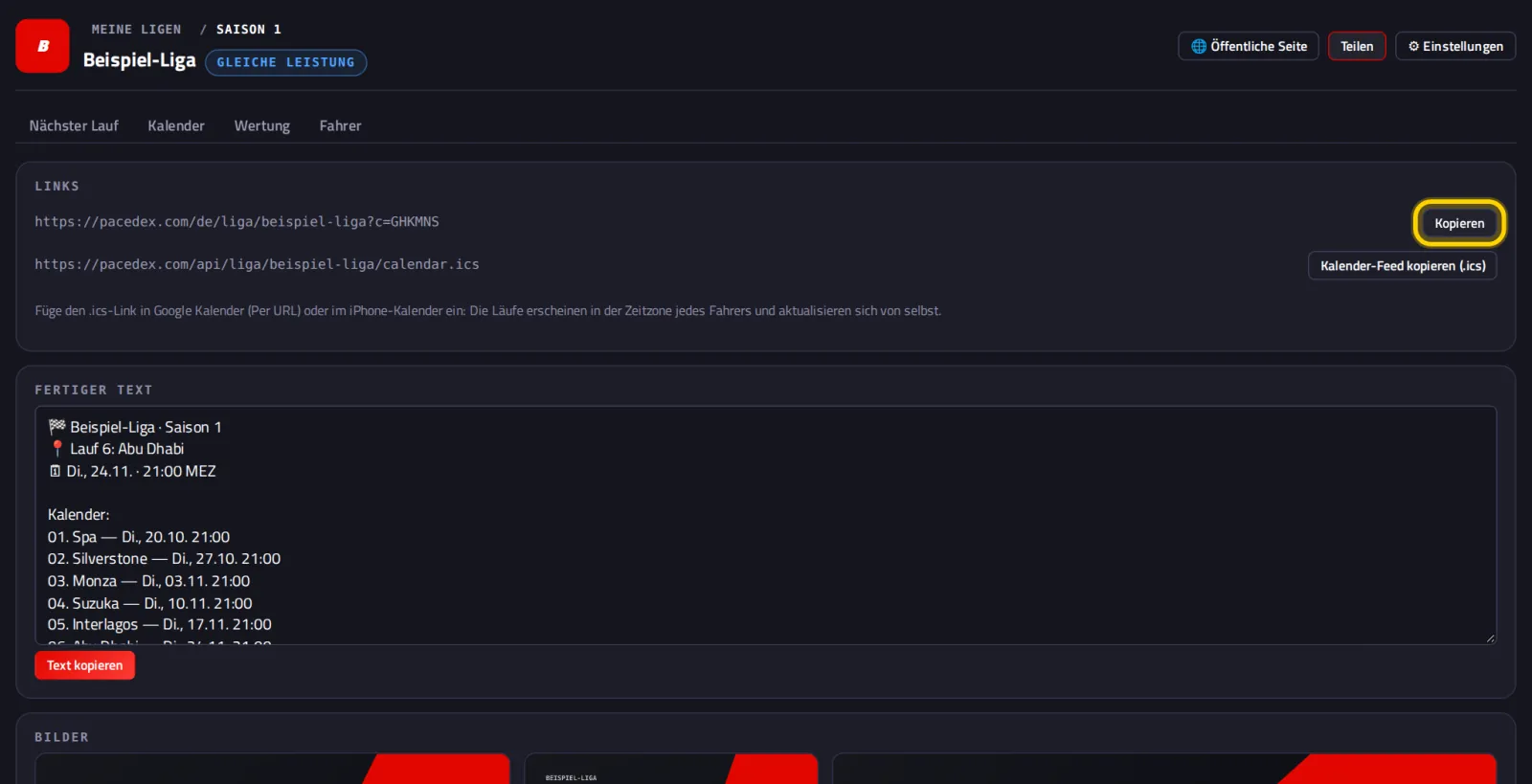
Füge den Link in deine Gruppe ein. Wer ihn öffnet, sieht Wertung und Kalender und kann zusagen, ob er dabei ist.
Weitere Wege, Fahrer in die Liga zu holen
- Im Tab „Fahrer“ der Liga: + Aus Fahrerliste wählen (die Fahrer, die du in Teil 1 importiert hast), Manuell hinzufügen (einzeln) oder Einladung kopieren (der Fahrer tritt selbst mit dem Code bei).
- Aus letzter Lobby übernehmen: In Schritt 6 von Teil 2 werden alle Fahrer aus dem letzten aufgezeichneten Rennen angehakt.
- Vom Rennen füllen lassen: Startet die Liga leer, zeigt Pacedex beim Prüfen eines Ergebnisses, wer gefahren ist, und fragt, ob diese Fahrer in die Liga sollen.
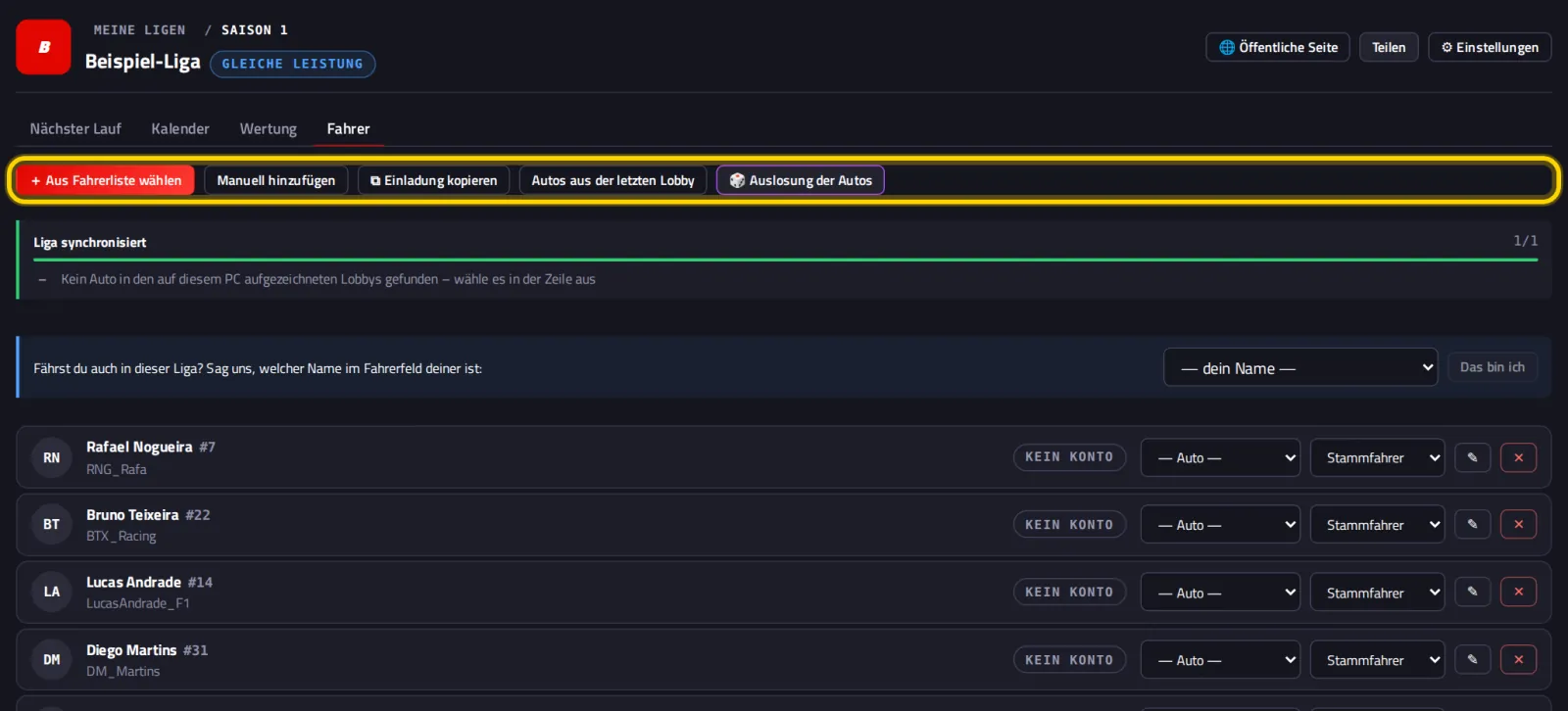
Fährst du selbst in der Liga mit? Wähle im blauen Streifen über dem Fahrerfeld deinen Namen und klicke auf Das bin ich. Deine Teilnahmen und Ergebnisse werden mit deinem Konto verknüpft, und der Streifen verschwindet.
Bereit für den nächsten Lauf
Ab jetzt kommen die Rennen von selbst rein: Ein Rennen auf der Strecke des Laufs, von 1 Std. vor bis 4 Std. nach der Startzeit, wird zum Ergebnis dieses Laufs. Du musst nur noch bestätigen.



Lieber direkt herunterladen? Installer herunterladen (.exe)
Auf der Suche nach einer Liga oder Fahrern?
Ligen posten freie Cockpits und Einladungscodes in #🏆-leagues auf unserem Discord. Dort kannst du auch alles fragen und Setups teilen.