 Pace





La tua lega e una gara già corsa
Un passo alla volta, con la schermata reale di Pacedex a ogni passaggio. Importerai i piloti, creerai la lega, sorteggerai le auto (se vuoi), aggiungerai la gara già disputata e vedrai la classifica. Ci vogliono circa 10 minuti. Nelle immagini, il contorno giallo indica dove cliccare.
- Pacedex sul tuo PC (Windows). Come installarlo →
- Un account Pacedex. È gratis e basta un indirizzo e-mail.
- L'elenco dei piloti: gamertag, numero e nome. Va bene un file, un foglio di calcolo o anche un pezzo di carta.
Importa i piloti
Lo fai una volta sola. Da lì in poi i piloti valgono per la lega, la trasmissione e la radio.
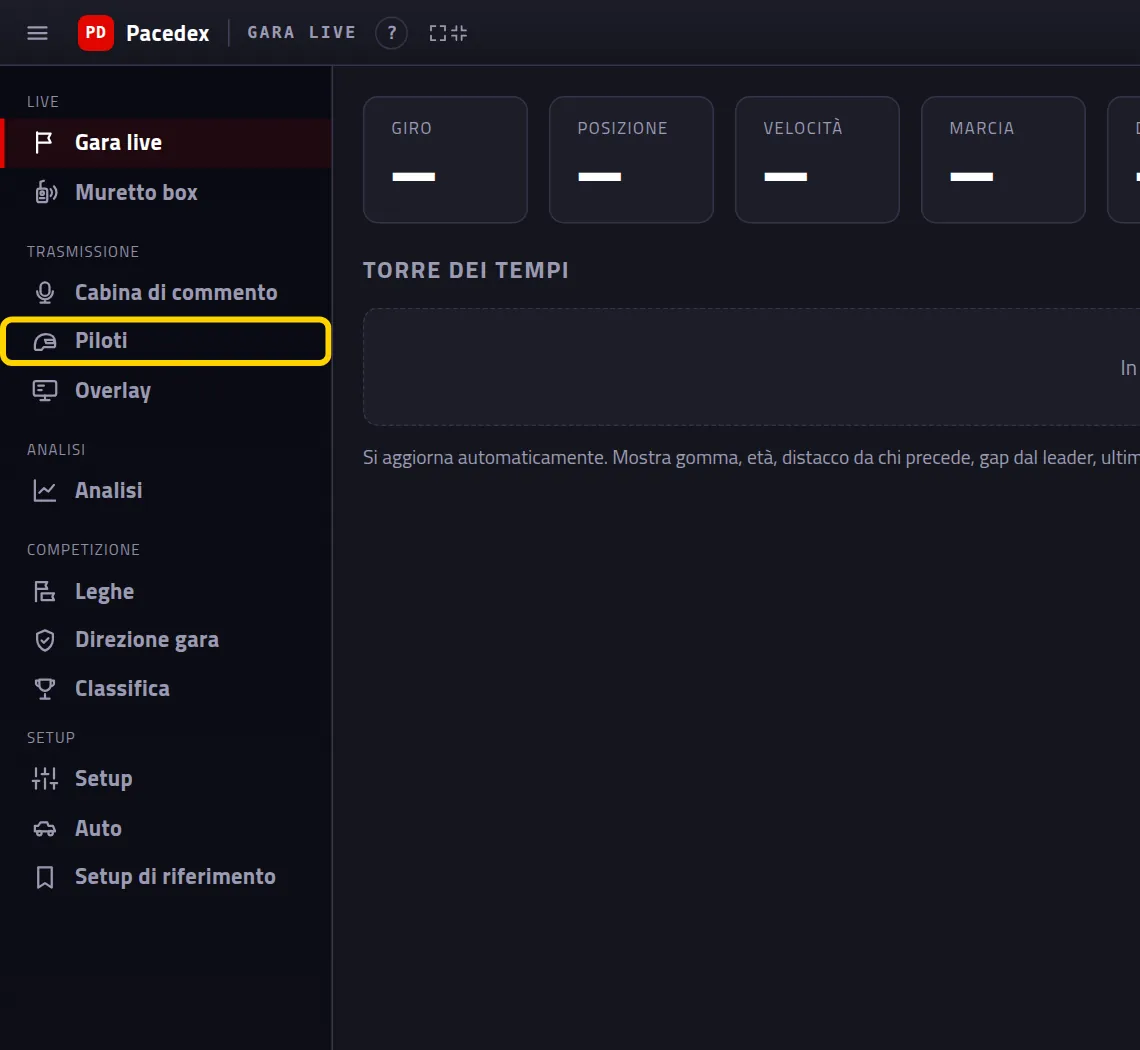
Clicca su Piloti nel menu a sinistra
Si trova nel gruppo Trasmissione, accanto a un casco.
Clicca su Importa elenco
Il pulsante è in alto a destra.

Si apre un riquadro per caricare l'elenco.
Incolla l'elenco
Clicca su Preferisci incollare? Incolla qui il testo dell'elenco e incolla. Una riga per pilota: gamertag, numero e nome, separati da ;
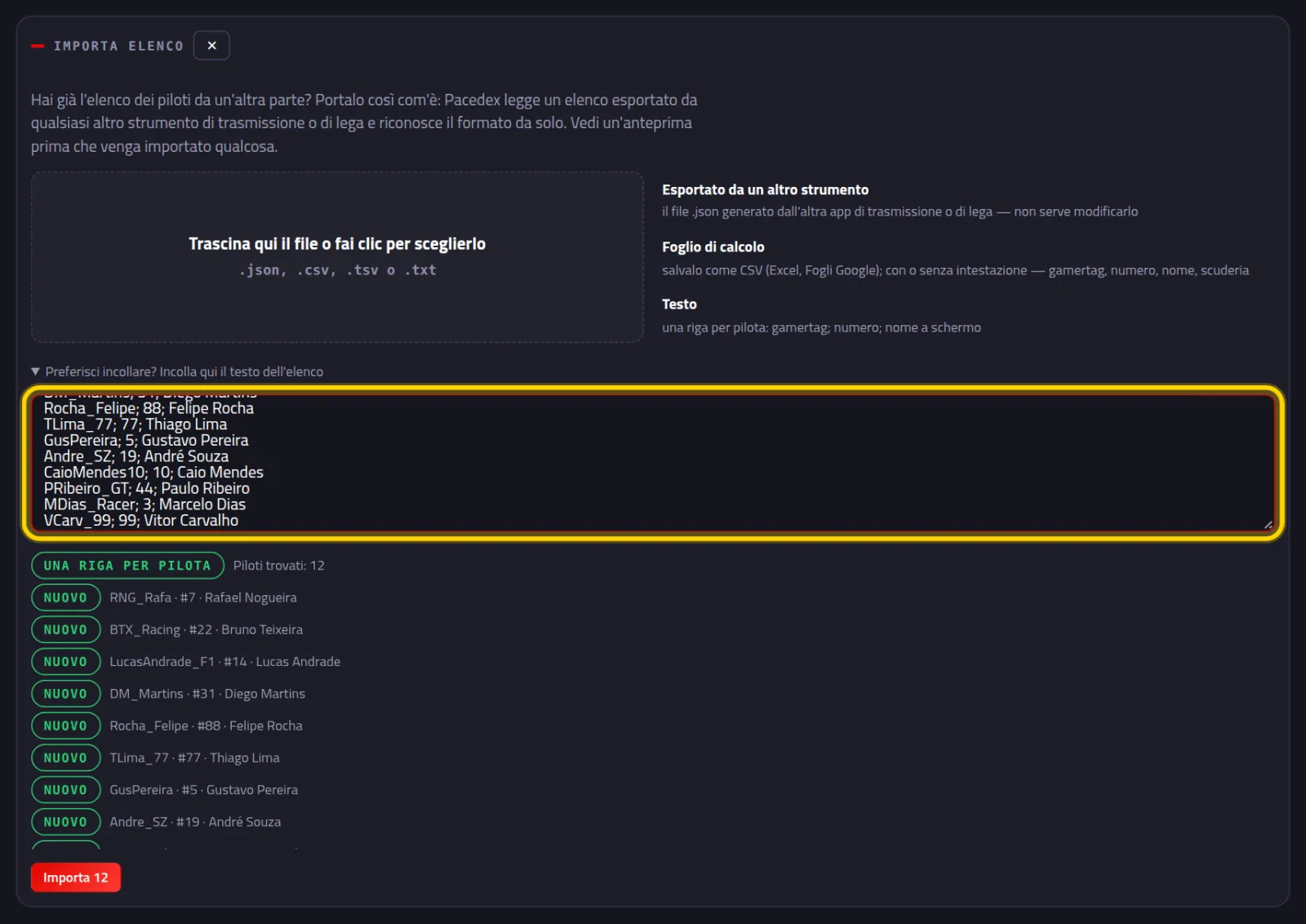
Compare un elenco di nomi, ognuno con l'etichetta verde NUOVO.
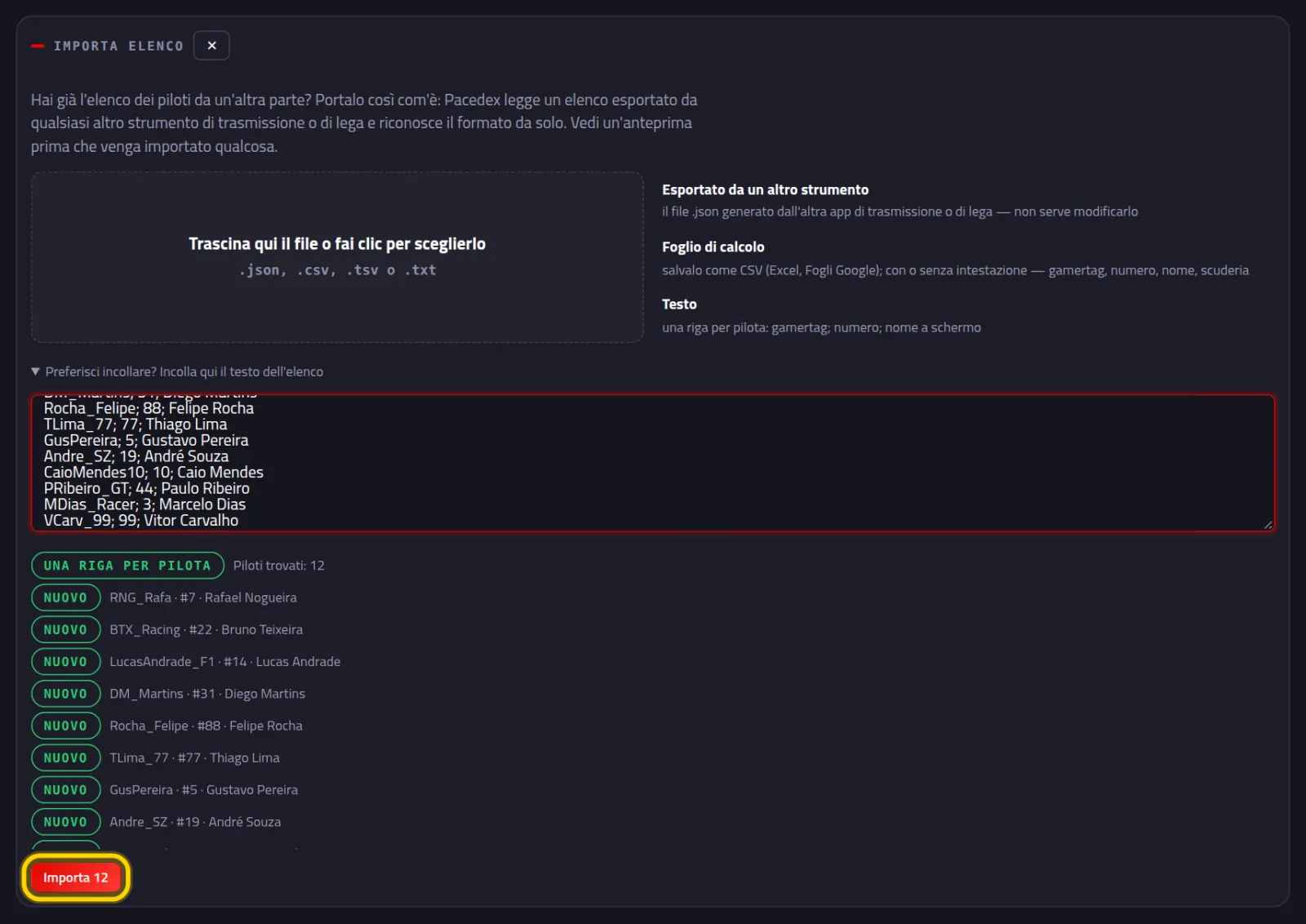
Clicca sul pulsante rosso Importa 12
Il numero indica quanti piloti ha trovato nel tuo elenco.
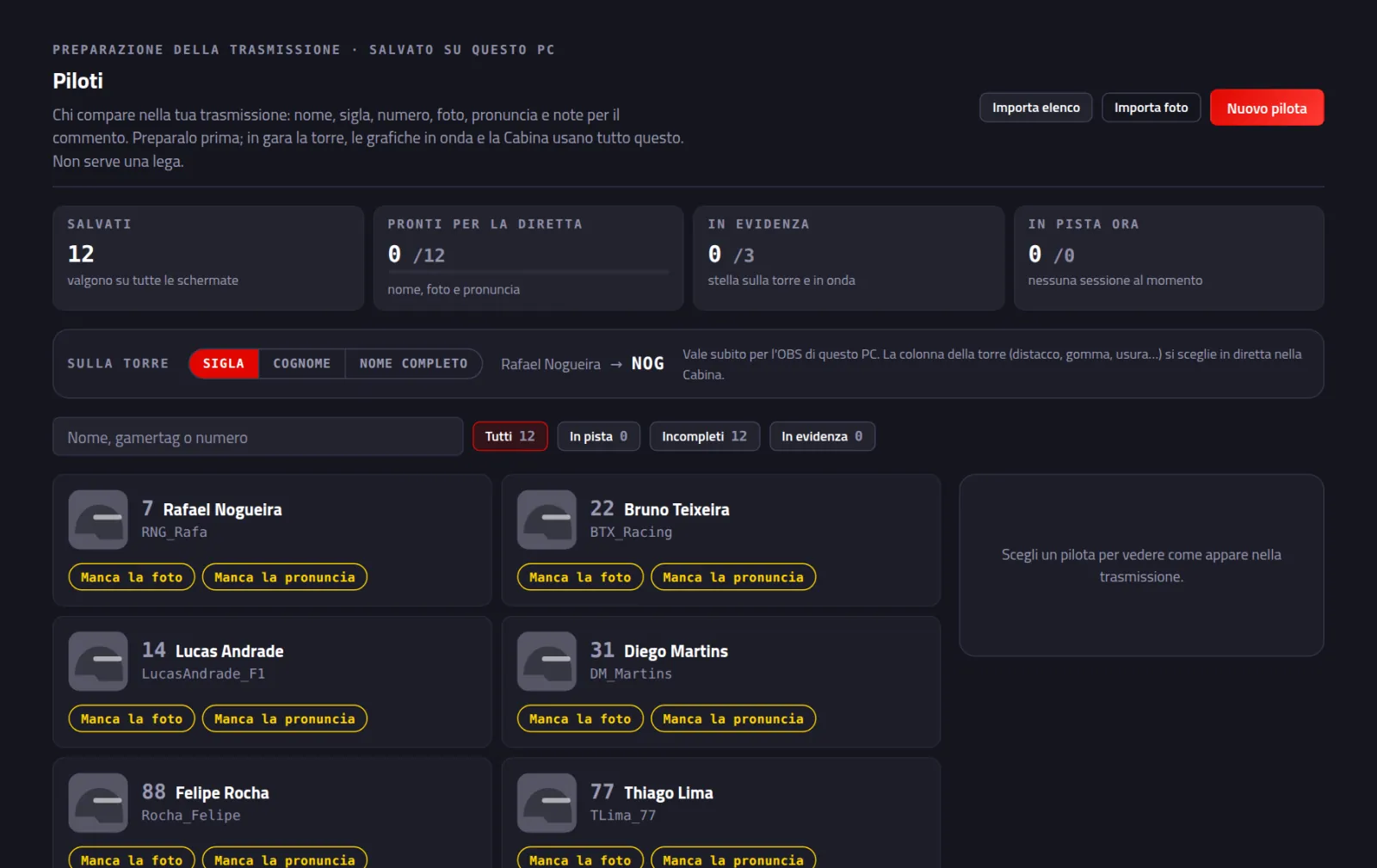
Ogni pilota diventa una scheda, con numero, nome e gamertag.
Crea la lega
Nome, calendario e piloti. Tre schermate.
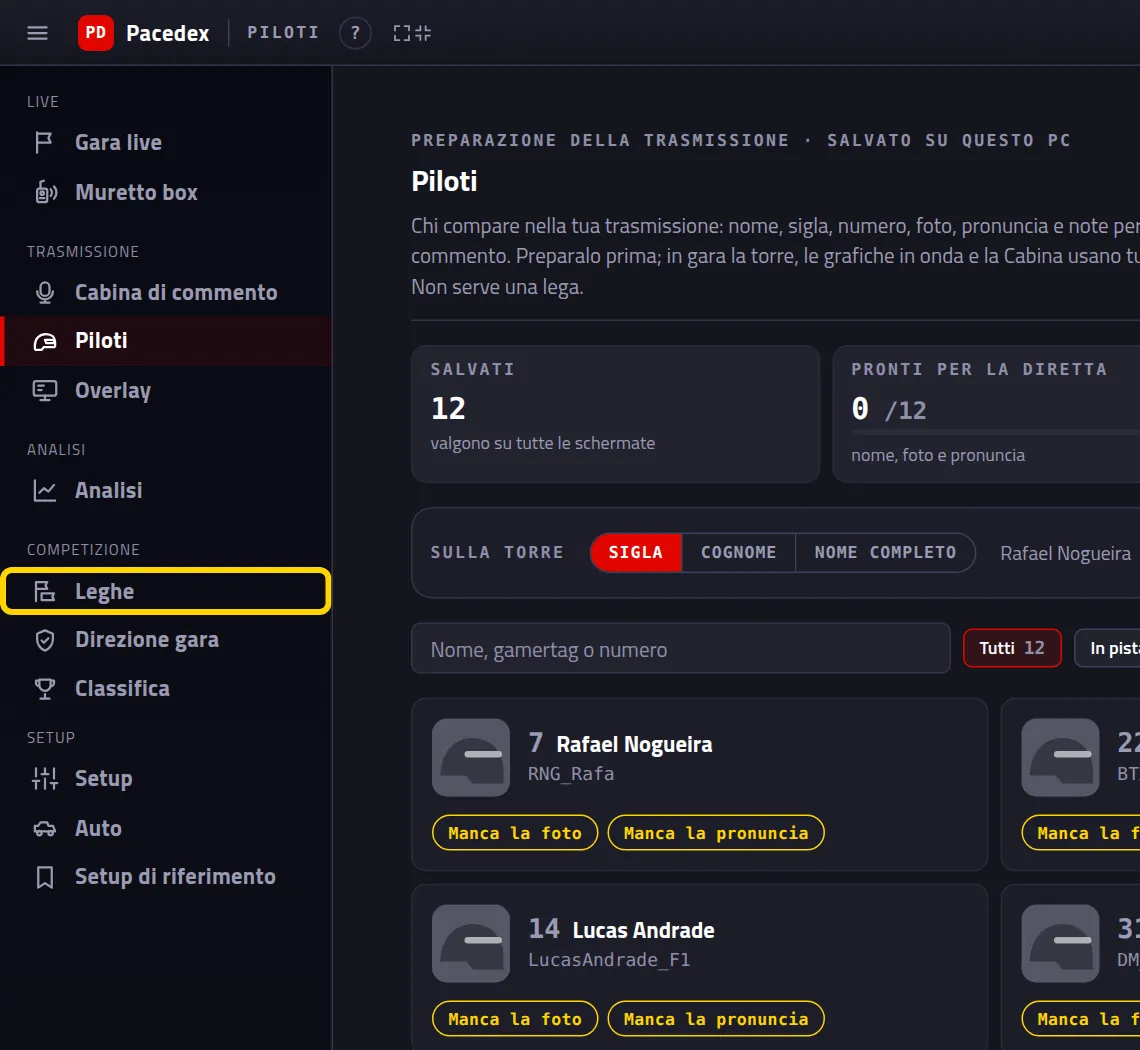
Clicca su Leghe nel menu a sinistra
Si trova nel gruppo Competizione.
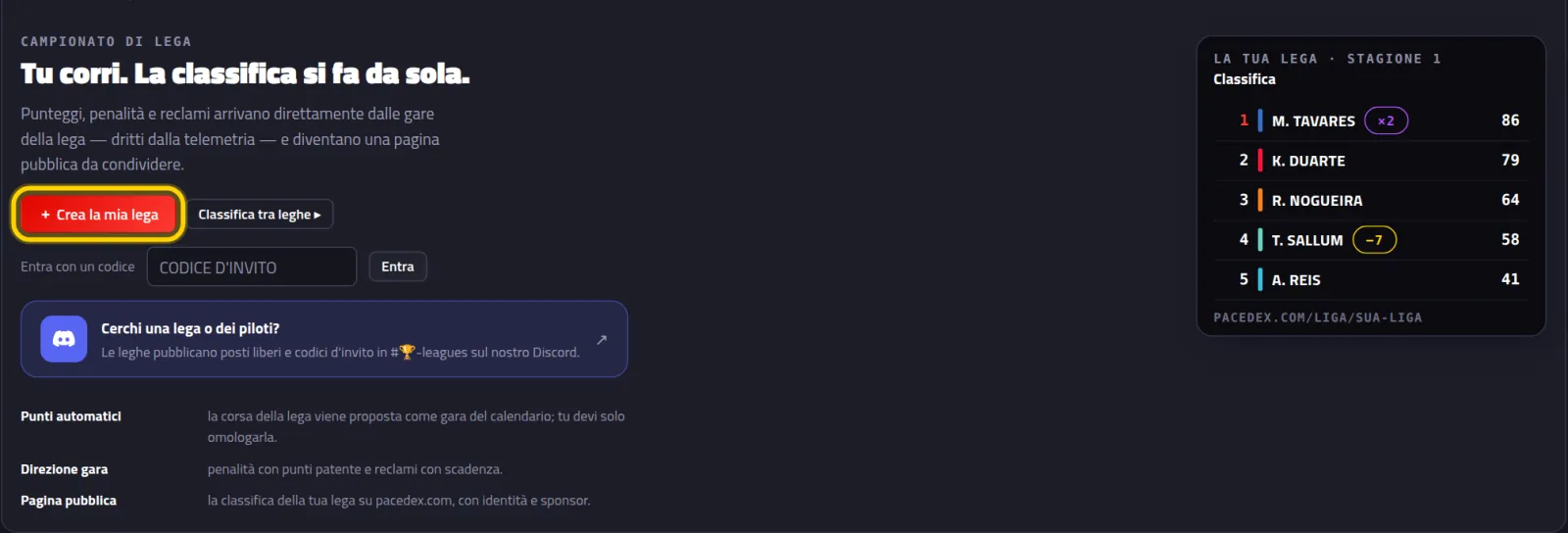
Clicca sul pulsante rosso + Crea la mia lega
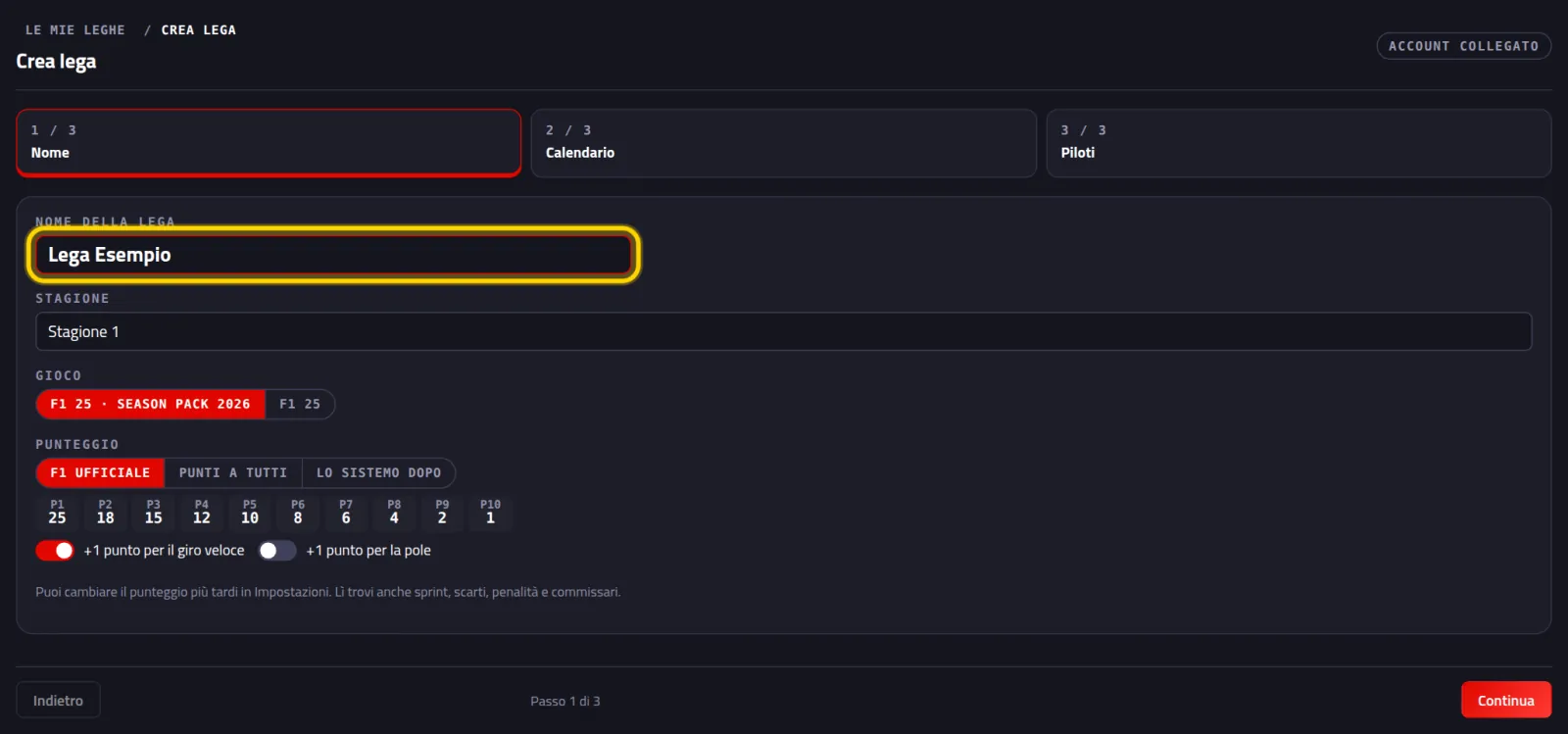
Scrivi il nome della lega e clicca su Continua
Più sotto, scegli il Gioco. Il Punteggio parte da F1 ufficiale. Puoi cambiarlo in seguito.
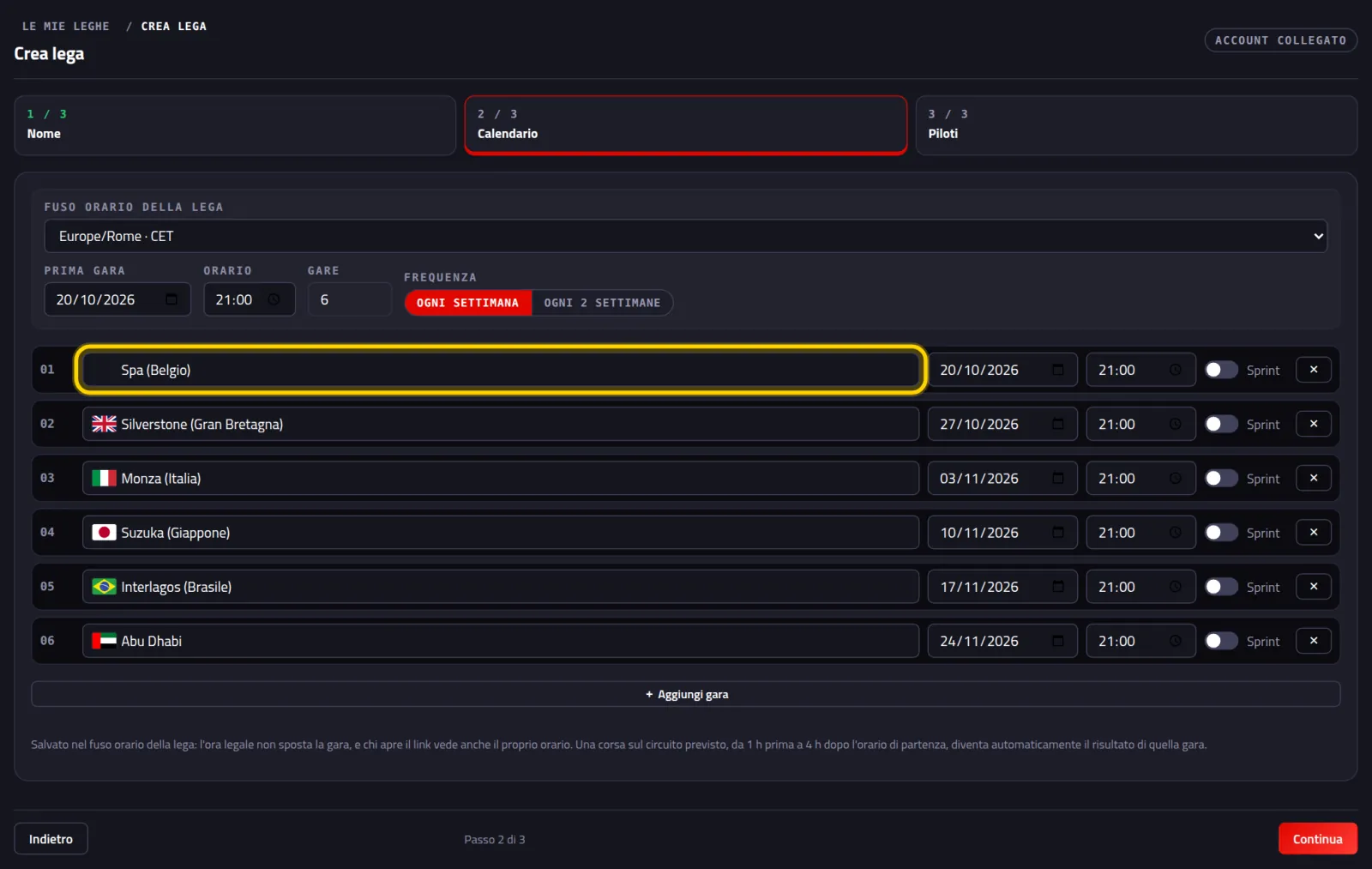
Inserisci la data della prima gara
In Prima gara, scegli il giorno. Può essere anche un giorno già passato: è così che entra la gara che hai già corso. Poi imposta l'Orario, il numero di Gare e la Frequenza (ogni settimana o ogni 2 settimane).
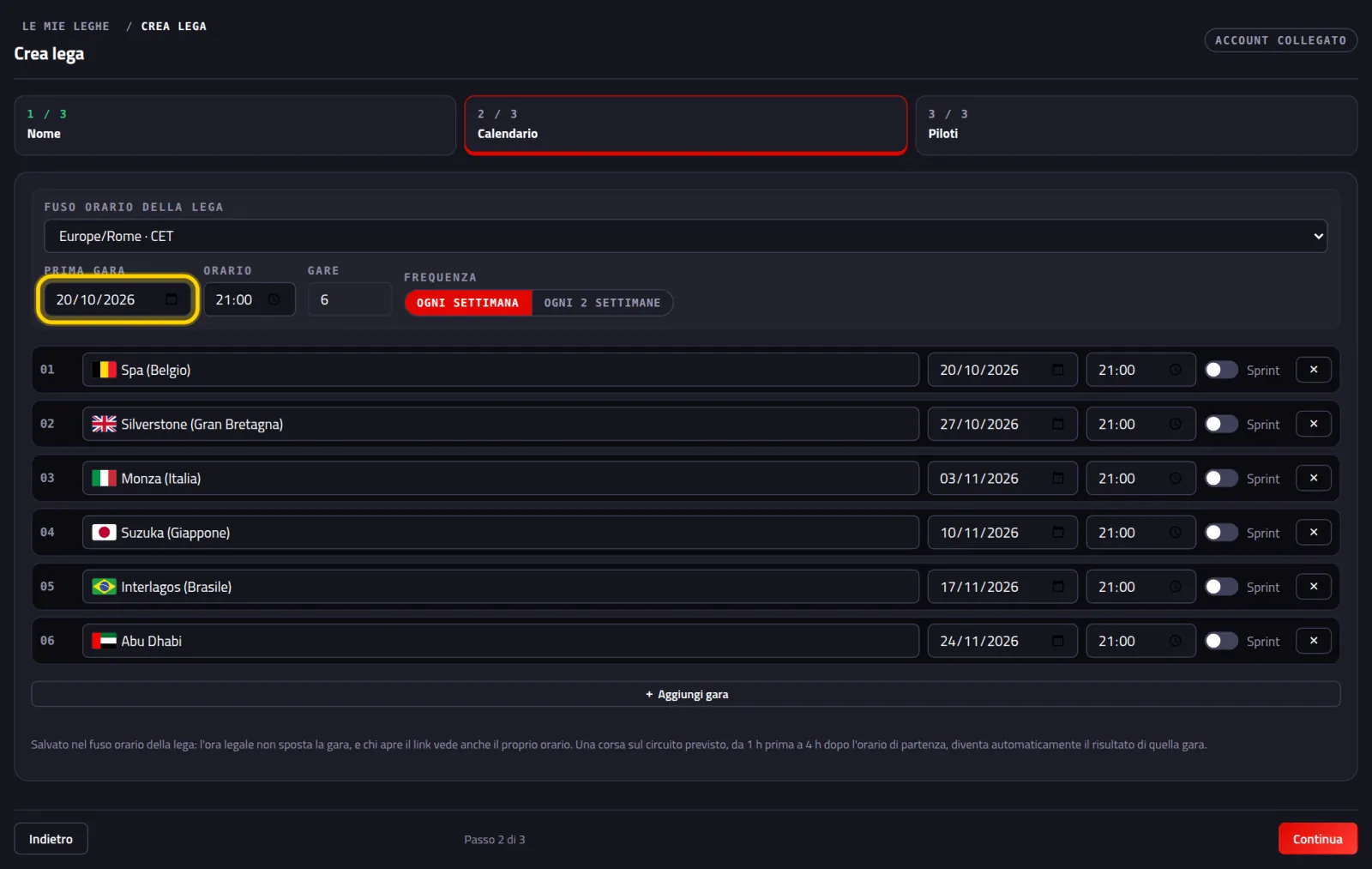
Le righe compaiono da sole, una per ogni gara.
Scegli il circuito di ogni gara
Clicca sul campo della riga, scrivi il nome del circuito (per esempio Spa) e sceglilo dall'elenco. Fallo per ogni riga. Poi clicca su Continua.
Spunta la casella accanto a ogni pilota della lega
Qui trovi i piloti che hai importato.
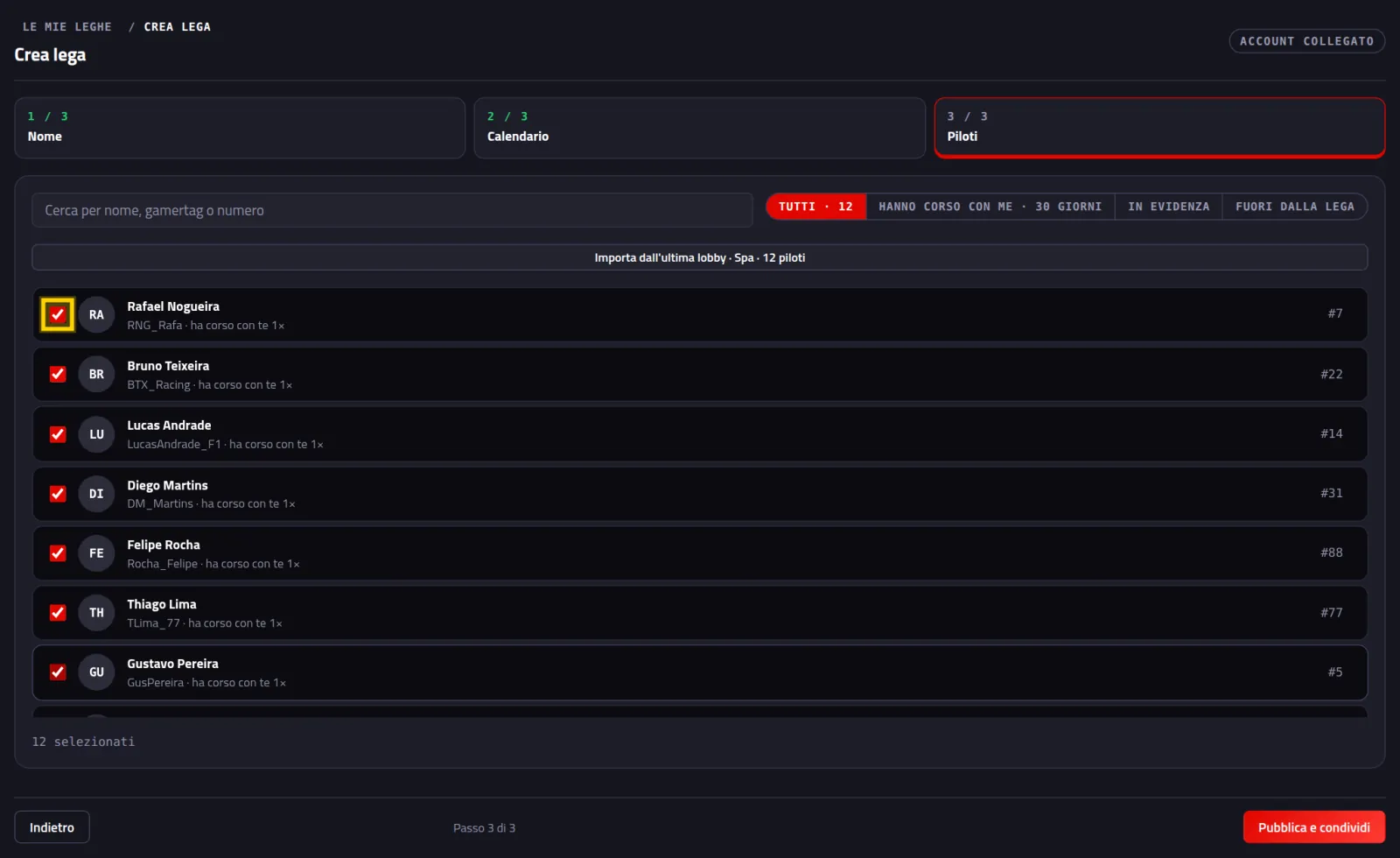
Sotto vedi quanti ne hai spuntati, per esempio 12 selezionati.
Clicca sul pulsante rosso Pubblica e condividi
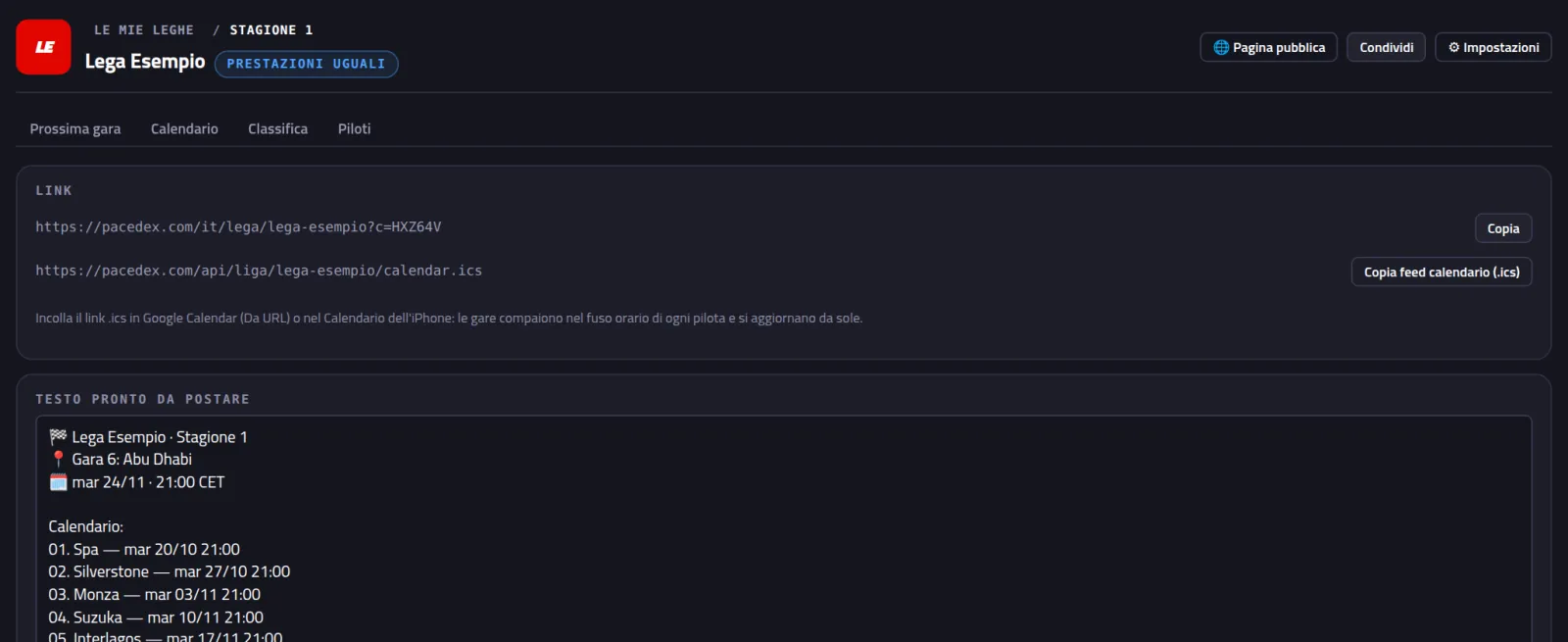
Fatto, la lega esiste! Compaiono il codice d'invito e la schermata Condividi, con il link della lega.
Sorteggia le auto
È il rito d'inizio stagione: Pacedex sorteggia l'auto di ogni pilota, un nome alla volta, e la lega vede quando è avvenuto e quale tentativo è stato quello valido. Niente sorteggio? Passa direttamente alla Parte 4.
Nella tua lega, apri la scheda Piloti e clicca su 🎲 Sorteggio auto
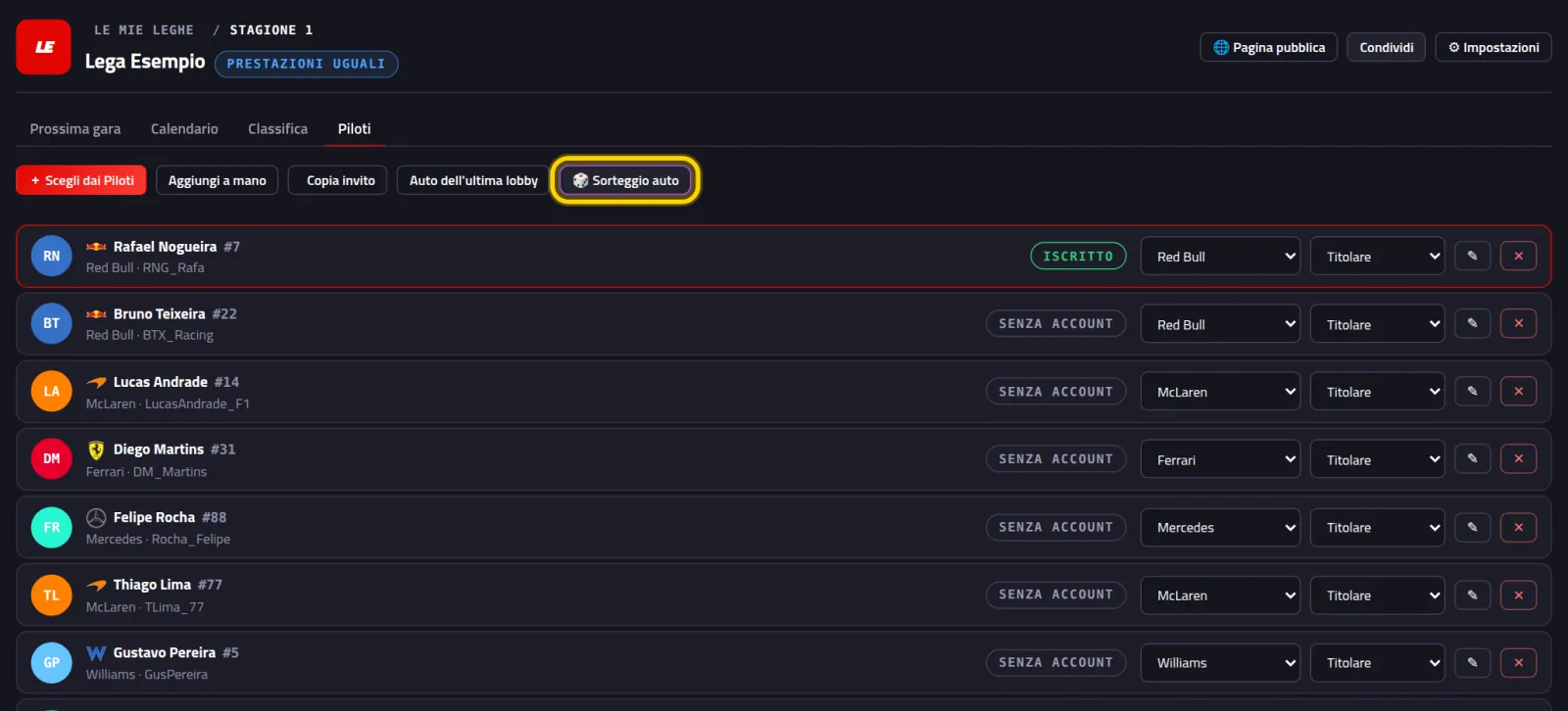
Si apre la schermata del sorteggio, con l'elenco dei partecipanti.
Scegli il Gioco, le scuderie e il Formato
In Gioco: F1 25 · Season Pack 2026 ha 11 scuderie (comprese Audi e Cadillac); F1 25 ne ha 10.
In Scuderie nel sorteggio, clicca su una scuderia per escluderla: viene barrata. Per esempio, se la tua lega ha 20 piloti sul 2026 Season Pack, togli la Cadillac.
In Formato: 2 per scuderia oppure 1 per scuderia.
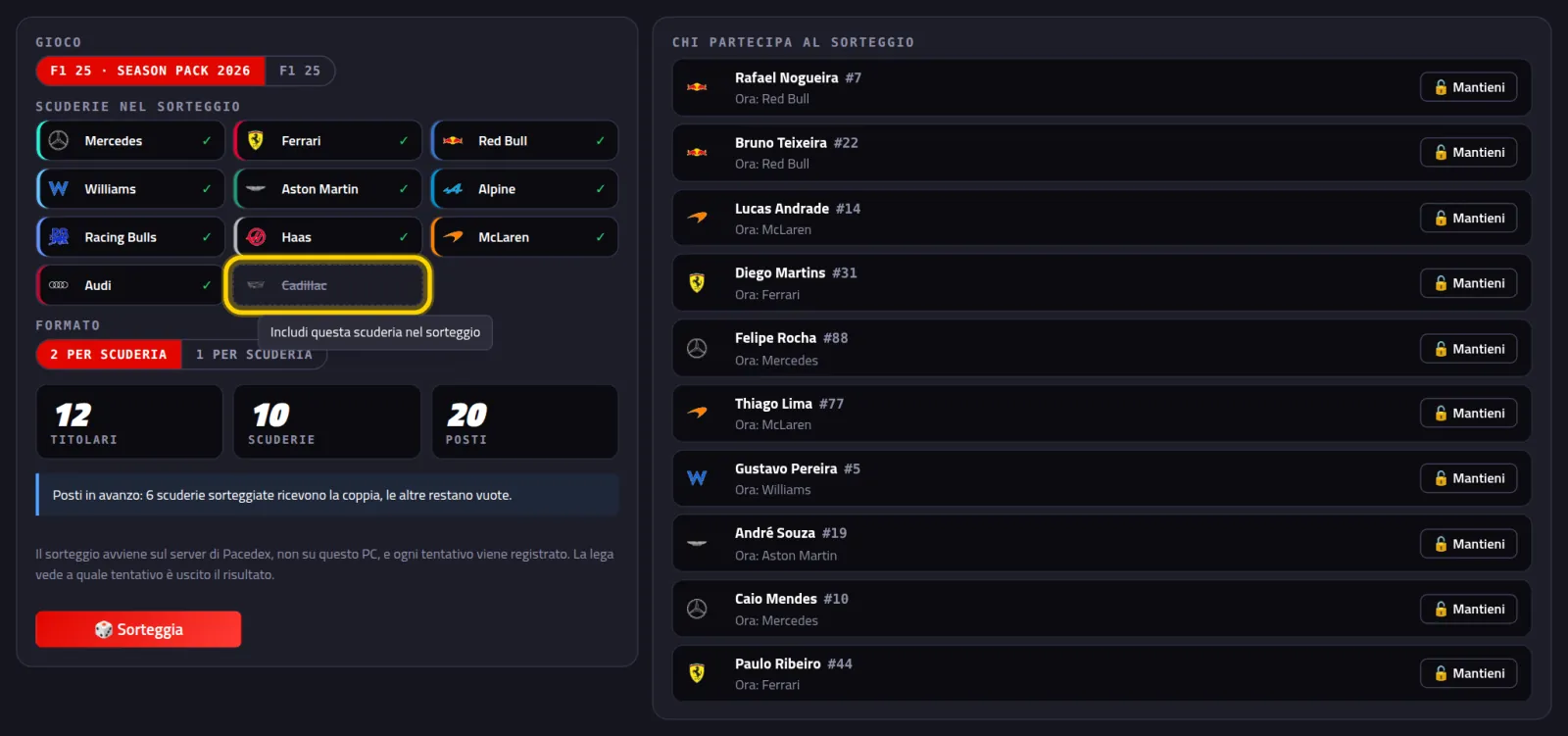
I riquadri fanno i conti: titolari, scuderie e posti.
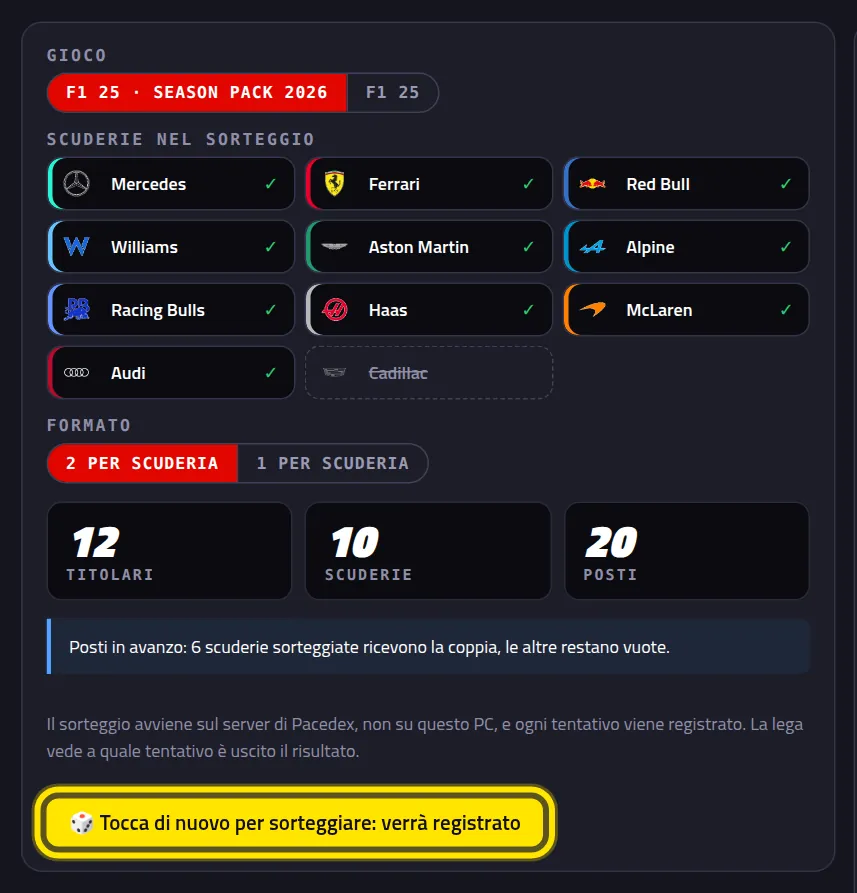
Clicca su 🎲 Sorteggia. Poi cliccaci di nuovo
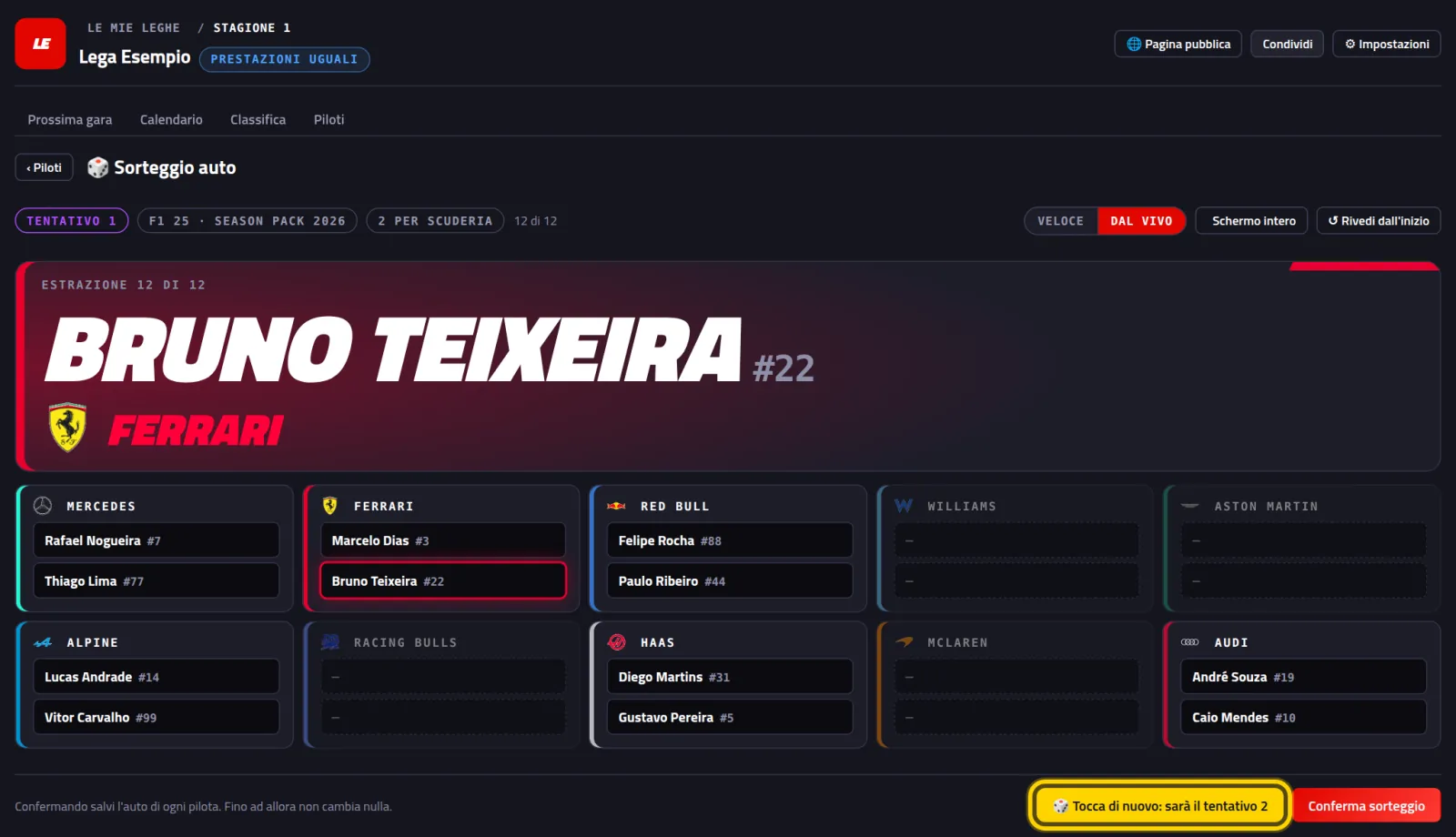
Il primo clic lo prepara soltanto: il pulsante diventa giallo e mostra Tocca di nuovo per sorteggiare: verrà registrato. Il secondo clic esegue il sorteggio.
Guarda i nomi uscire, uno alla volta
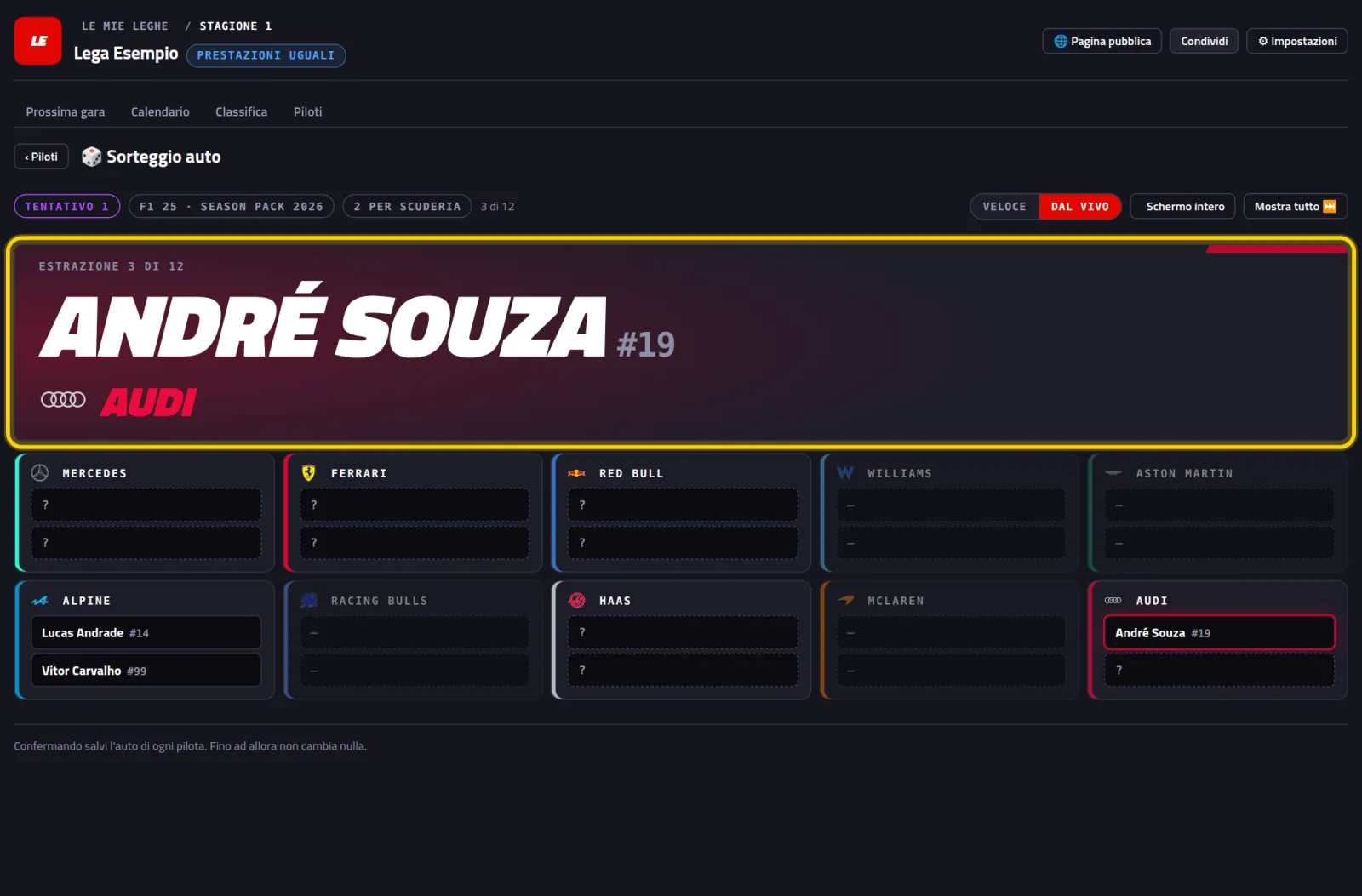
Ogni nome compare in GRANDE, con la scuderia, il suo colore e il logo. Sotto, il tabellone delle scuderie si riempie.
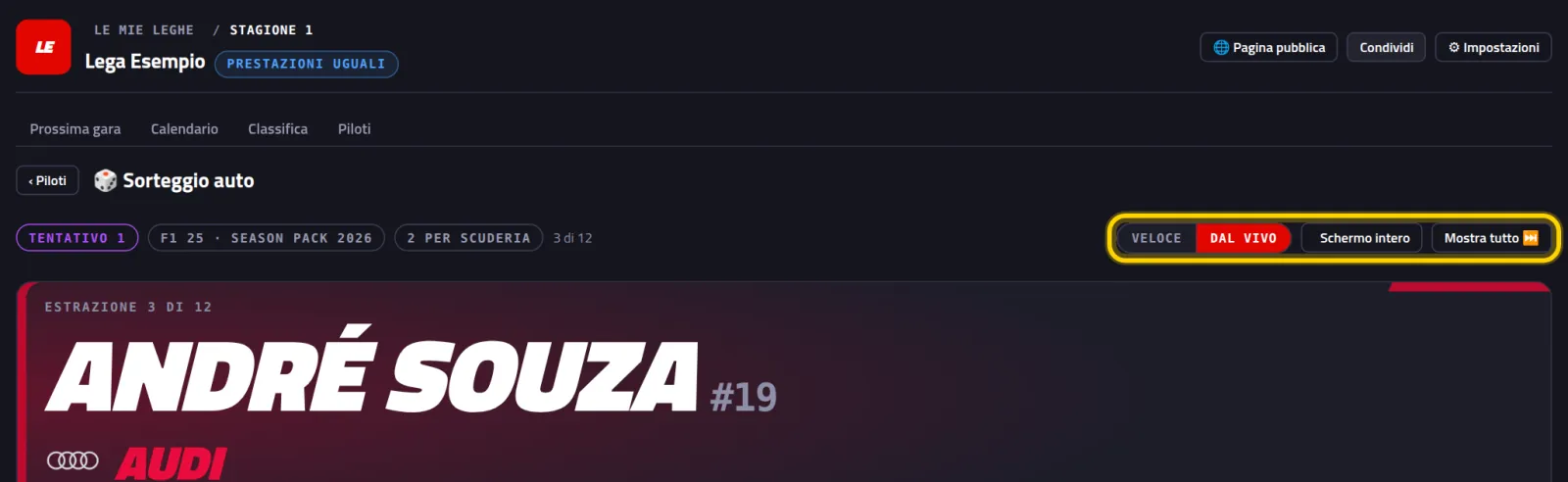
Scegli la velocità. Lo mostri in diretta? Schermo intero
Dal vivo è attivo di default: c'è il tempo di leggere e commentare ogni nome. Veloce serve per controllare. Schermo intero lascia sullo schermo solo il sorteggio (Esc per uscire). Mostra tutto rivela il resto in un colpo solo.
Non ti piace? 🎲 Sorteggia di nuovo (anche qui due clic)
Al primo clic il pulsante mostra Tocca di nuovo: sarà il tentativo 2. Il secondo ti riporta alla preparazione. Poi si riparte dal passo 3.
Clicca sul pulsante rosso Conferma sorteggio
In basso a sinistra, Pacedex ti ricorda a quale tentativo sei. Finché non confermi, non cambia nulla.
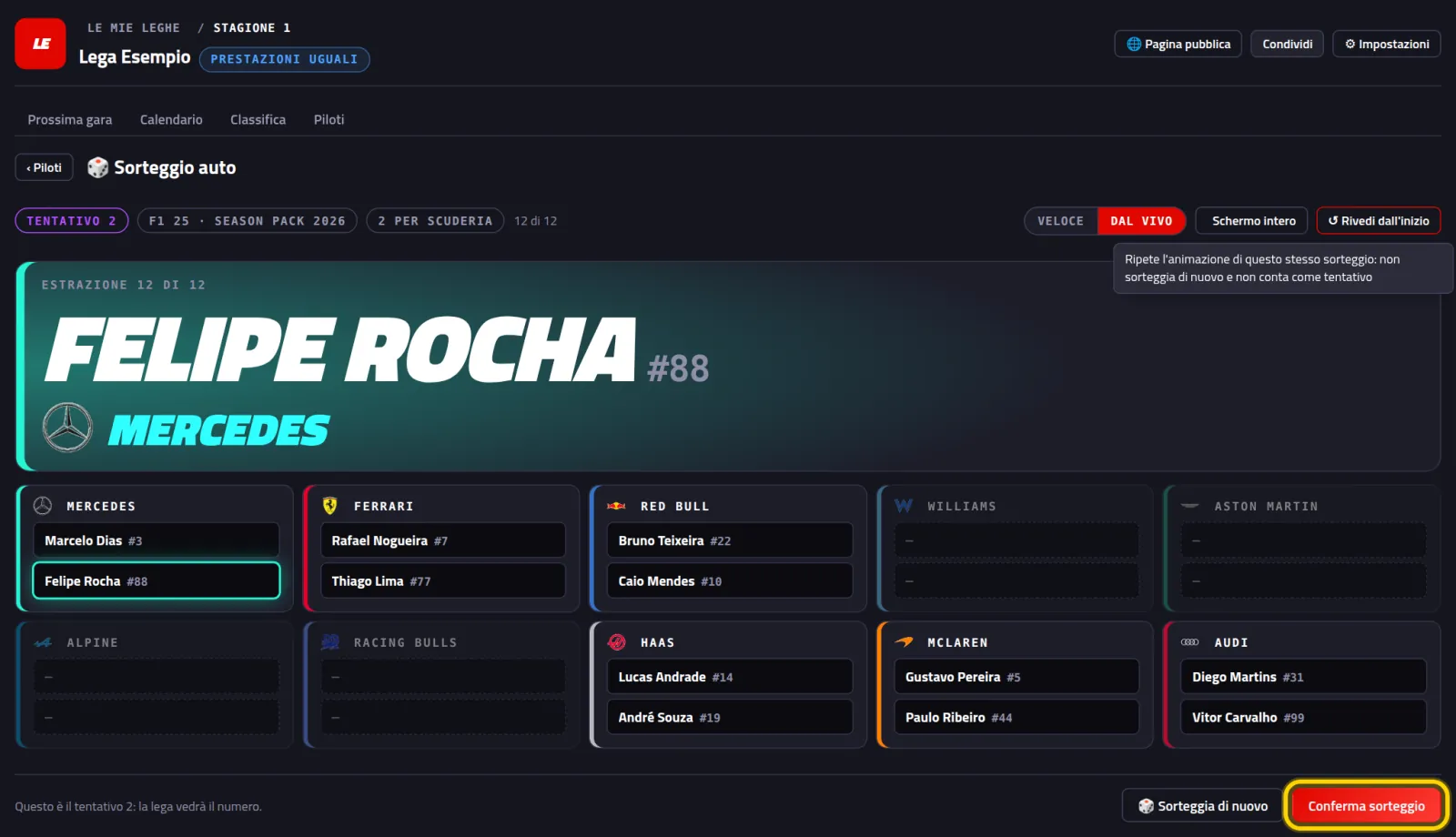
Comparirà il messaggio Sorteggio confermato: ogni pilota è ora nella sua nuova auto.
Fatto: il risultato è ufficiale, con data, ora e tentativo
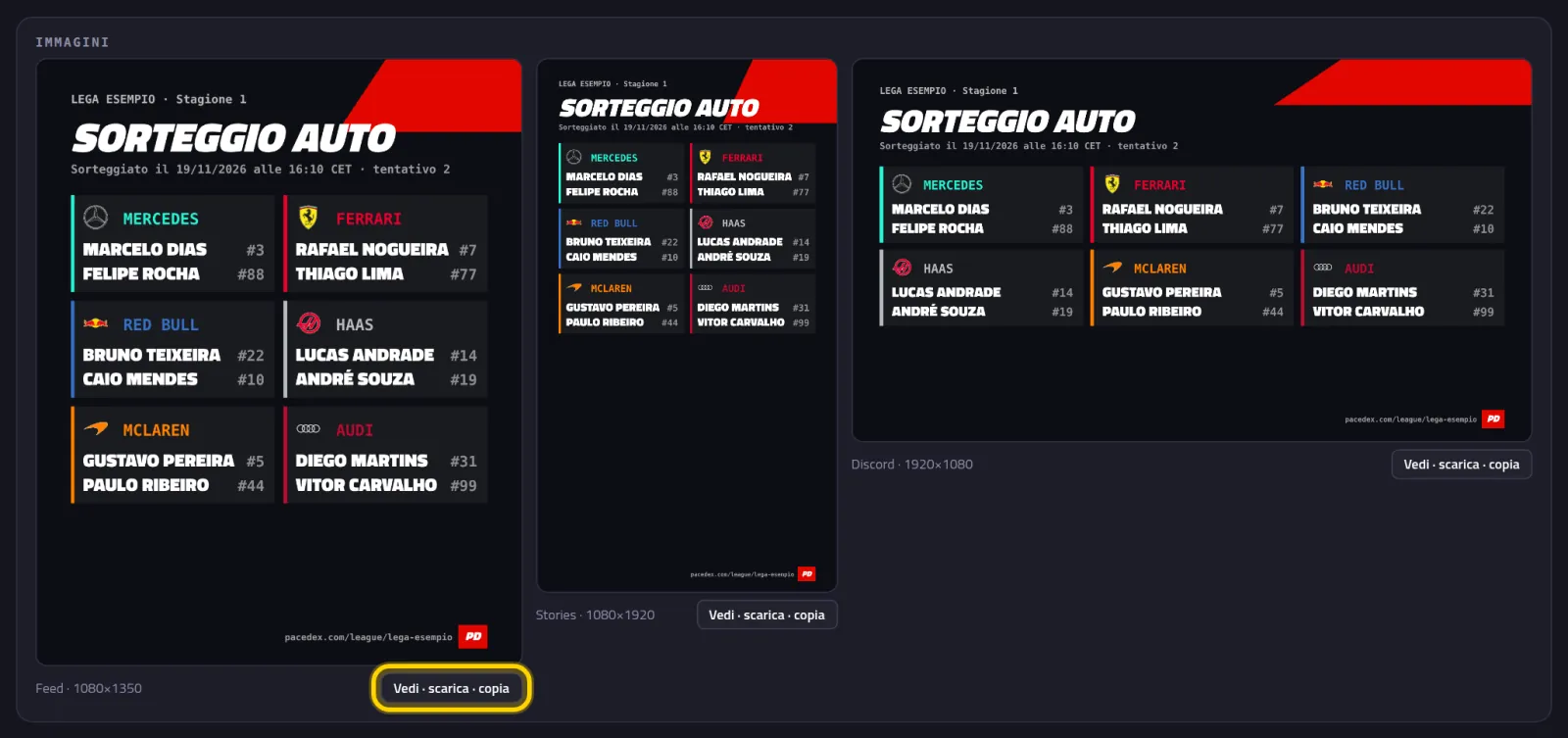
L'etichetta verde indica quando è stato fatto il sorteggio e da quale tentativo è uscito.
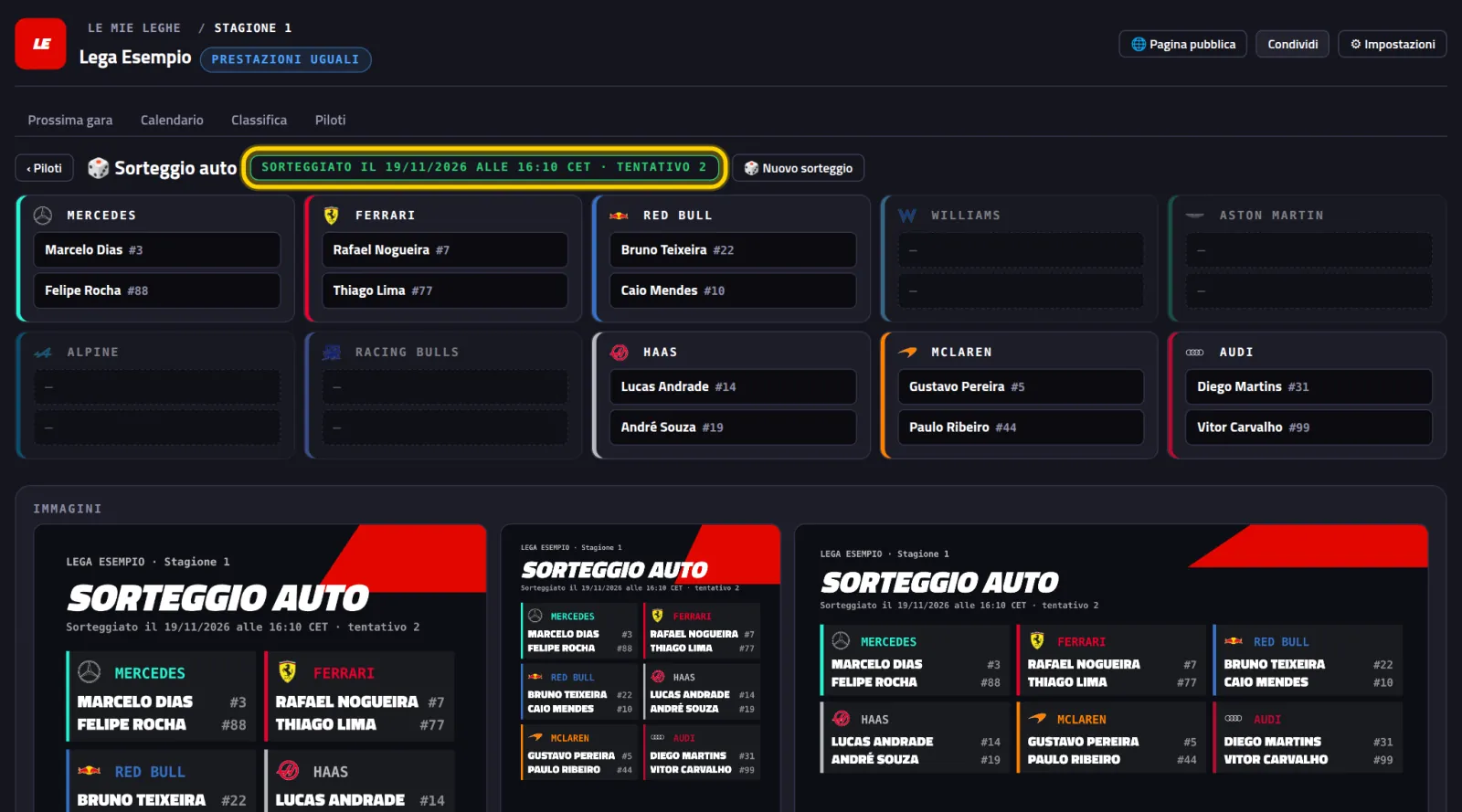
La Pagina pubblica della lega mostra a tutti la stessa etichetta. È questo che rende trasparente il sorteggio.
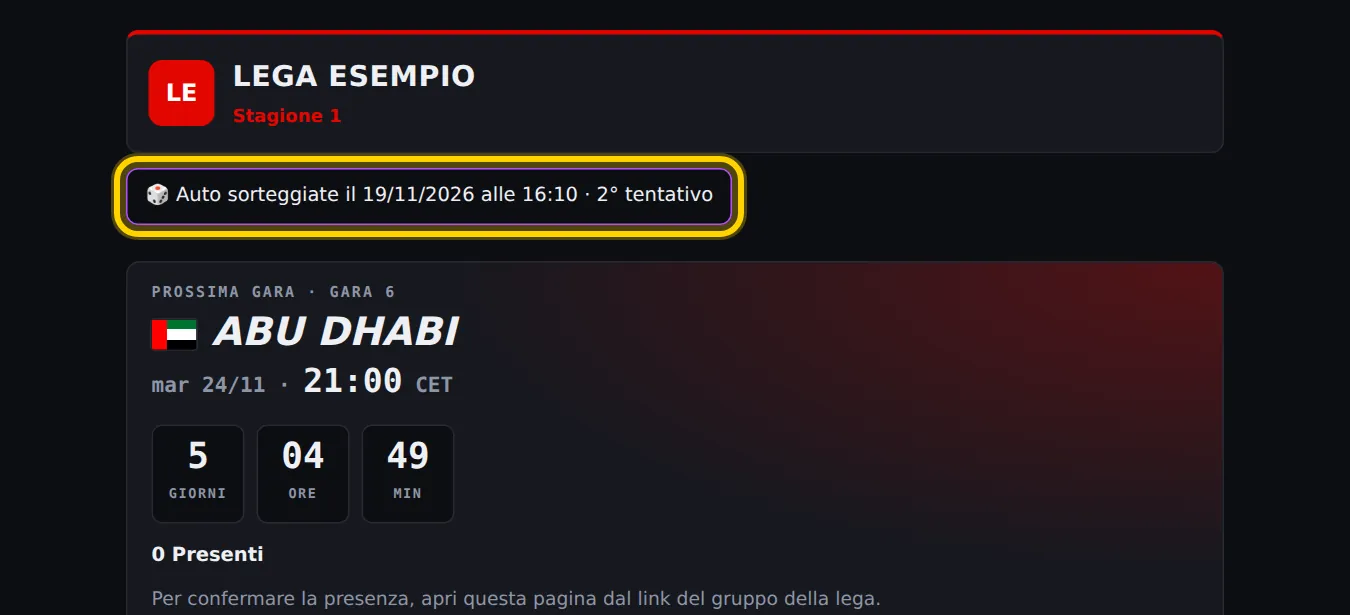
Manda l'immagine al gruppo: clicca su Vedi · scarica · copia
In Immagini ci sono tre formati: Feed · 1080×1350, Stories · 1080×1920 e Discord · 1920×1080. Tutti riportano la data e l'ora del sorteggio.
Aggiungi la corsa già disputata
Prima una domanda: qualcuno nella lobby aveva Pacedex aperto durante quella corsa? Pilota o spettatore, va bene uguale.
Percorso A · La corsa è stata registrata
Fallo sul PC dove Pacedex ha registrato la gara.
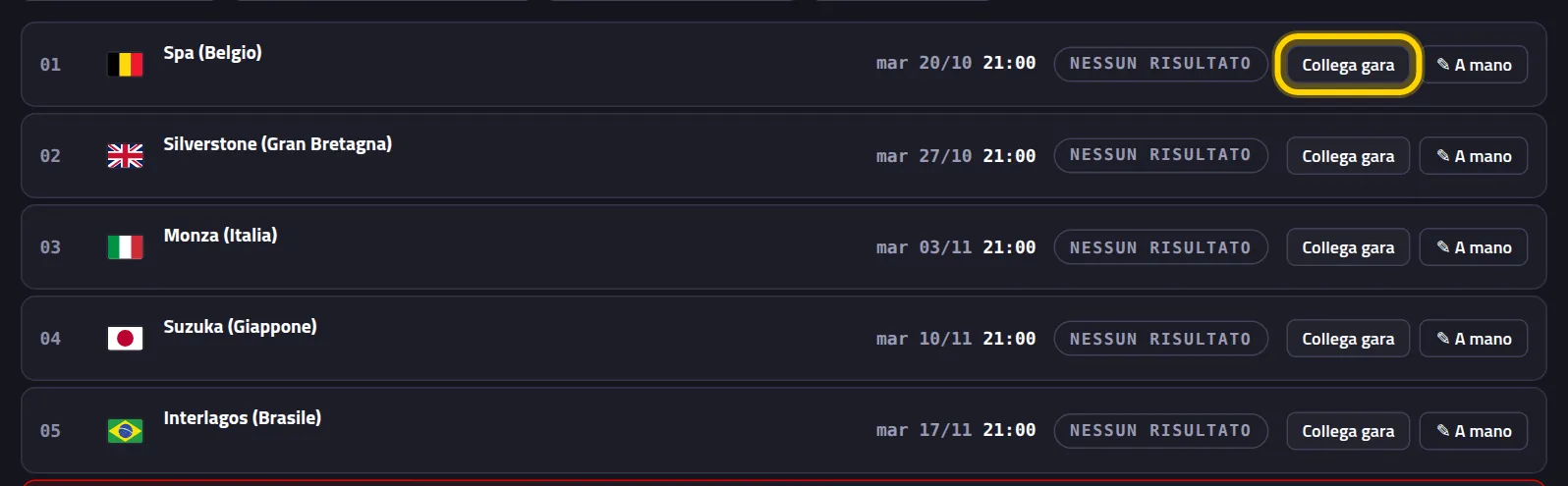
Apri la scheda Calendario e clicca su Collega gara
Sulla gara già disputata c'è scritto Nessun risultato. Il pulsante è su quella riga.
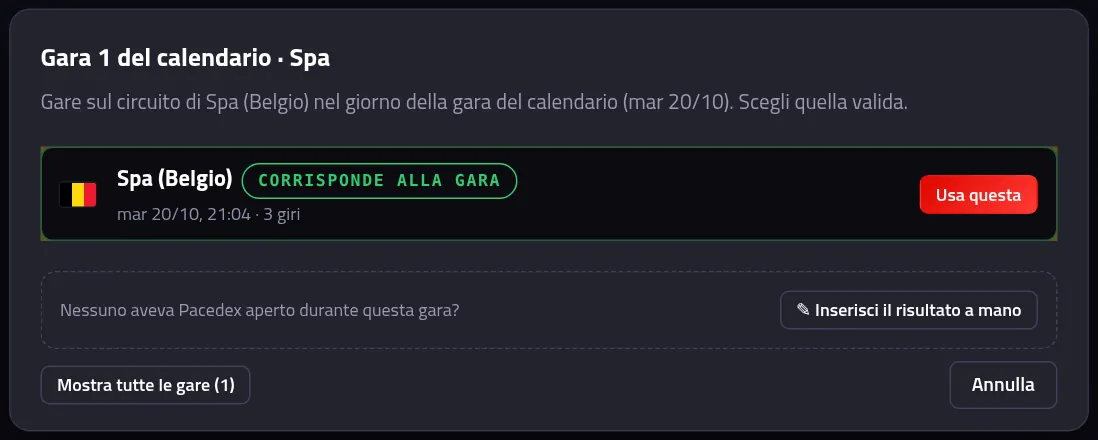
Clicca su Usa questa
La finestra mostra le corse su quel circuito nel giorno della gara. Quella giusta ha l'etichetta verde corrisponde alla gara.
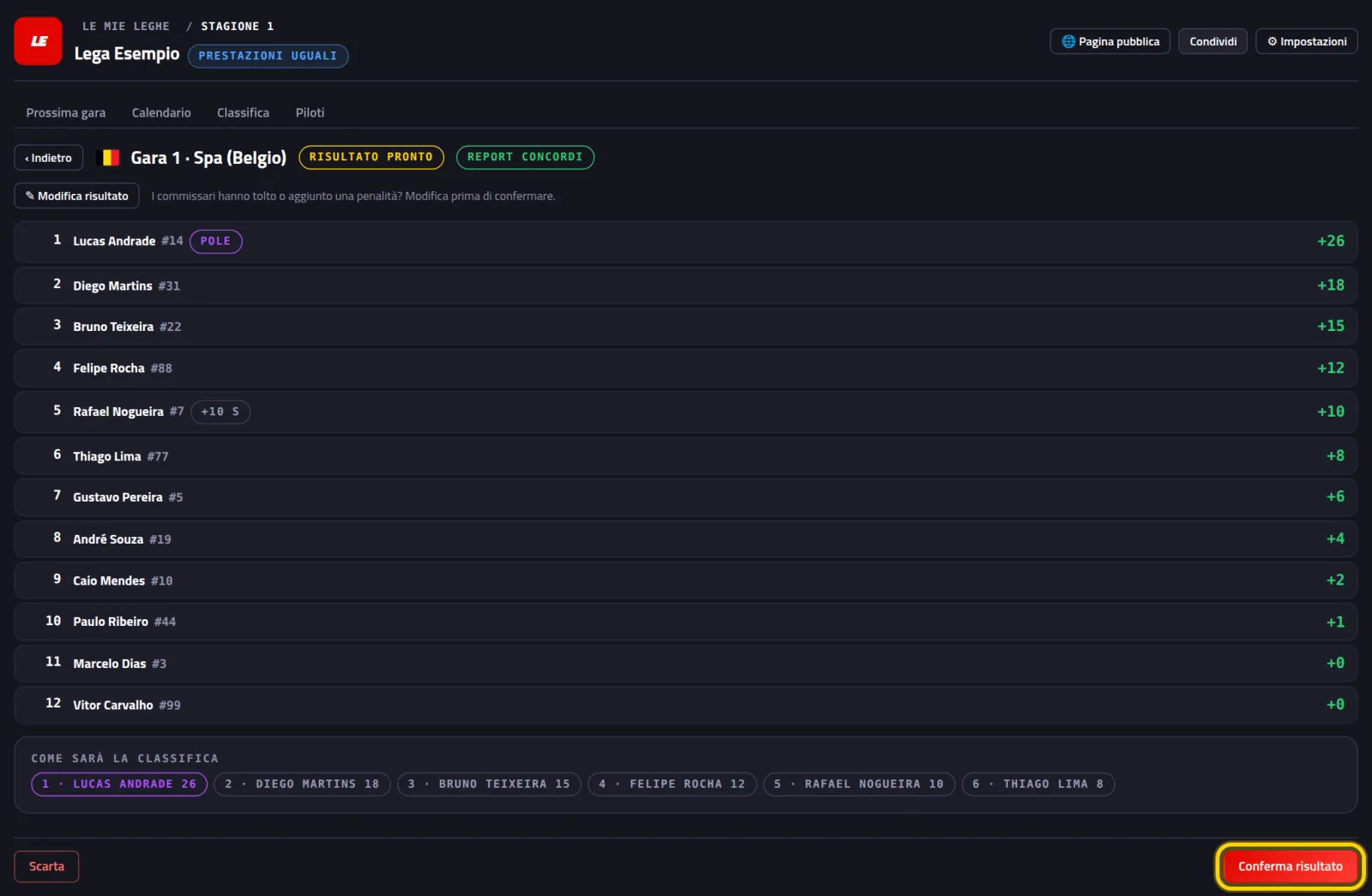
Controlla e clicca su Conferma risultato
Vedi l'ordine d'arrivo, i punti di ogni pilota (+25, +18…) e Come sarà la classifica. Finché non confermi, niente conta.
Compare il messaggio Risultato ufficiale — classifica aggiornata.
Percorso B · Nessuno l'ha registrata: inseriscila a mano
Ti basta sapere chi è arrivato in quale posizione. Uno screenshot dei risultati finali del gioco aiuta.
Nel Calendario, clicca su ✎ A mano sulla gara
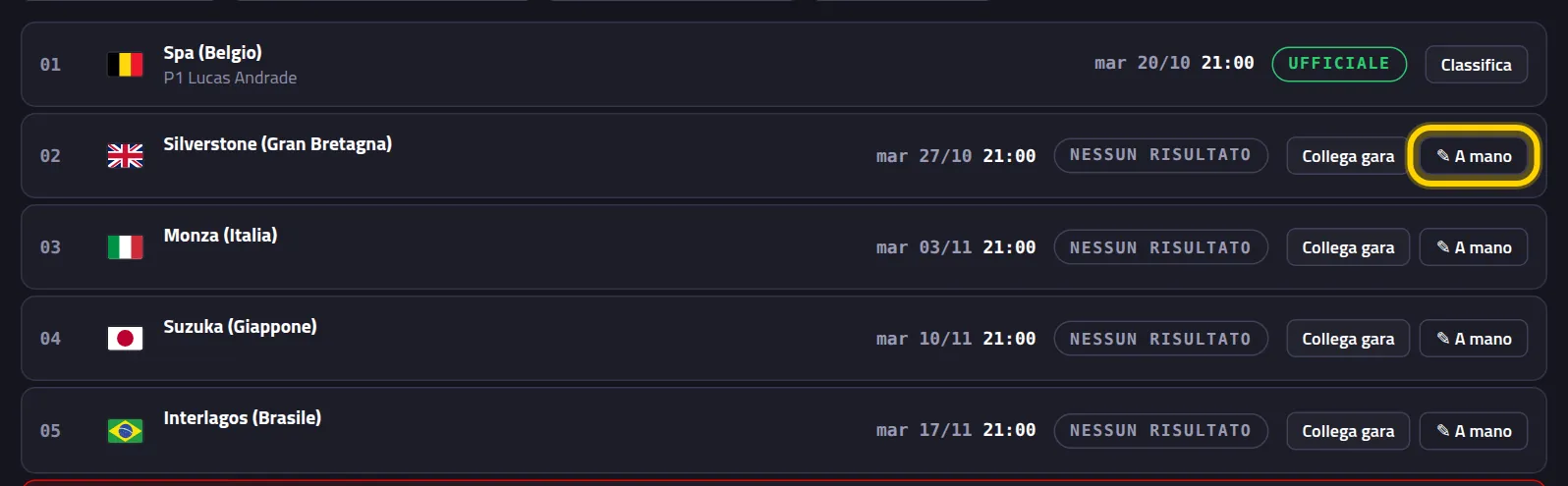
Clicca sul vincitore
A sinistra, sotto Griglia della lega, ogni pilota è un pulsante. Clicca su chi ha vinto.
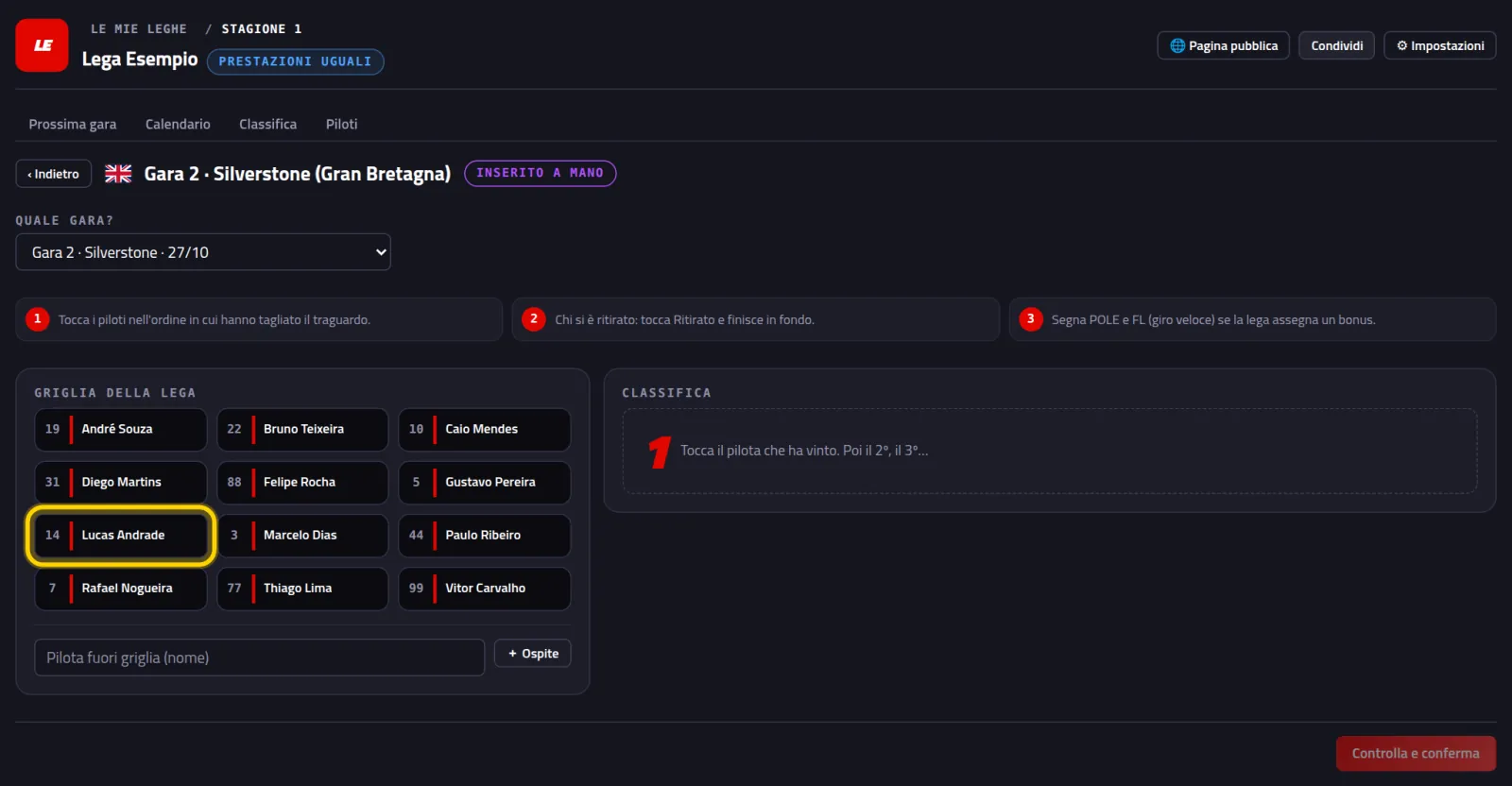
Il pilota passa nella Classifica a destra, in 1ª posizione.
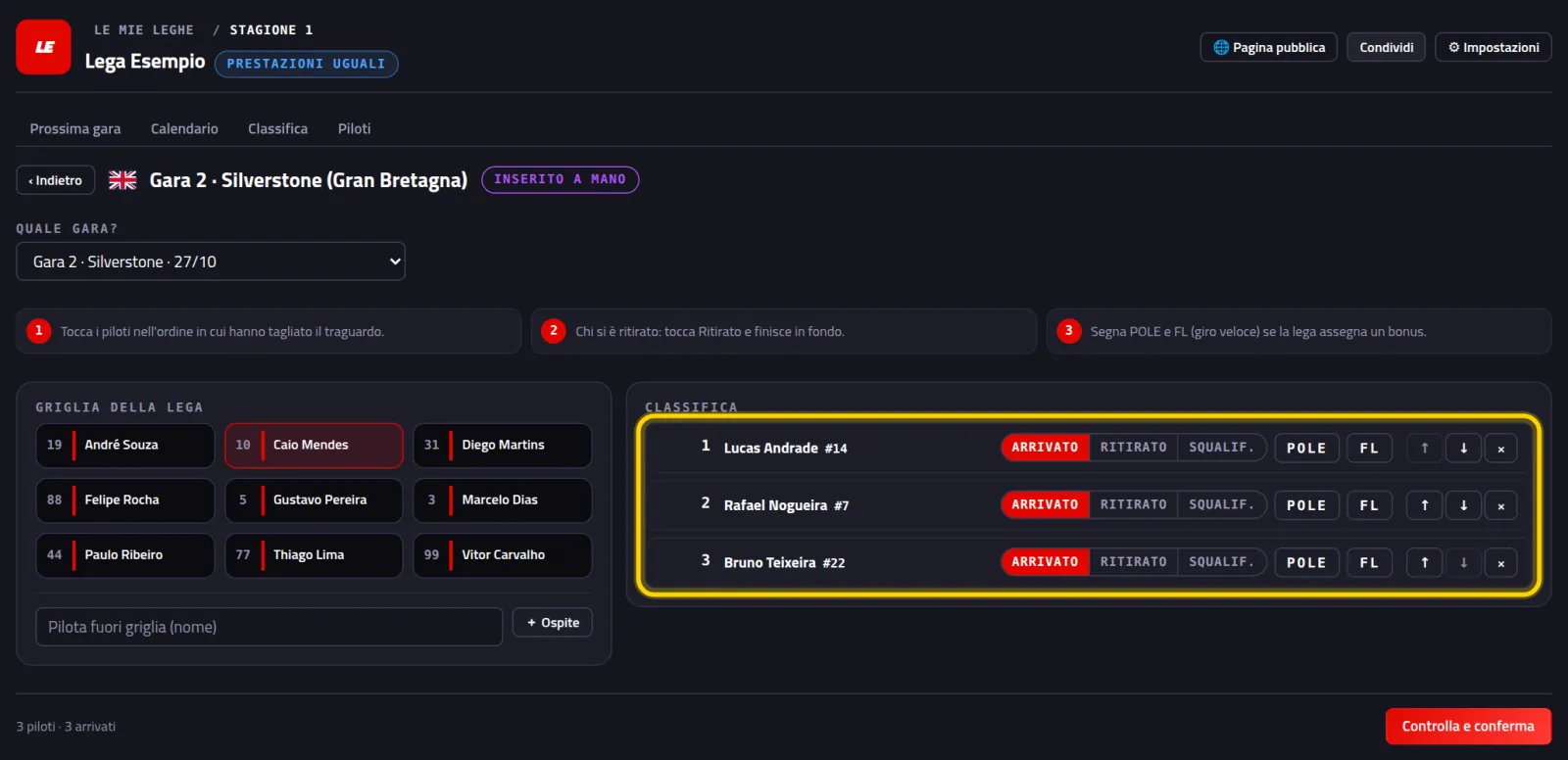
Ora clicca sul 2º, sul 3º… fino all'ultimo
Segui l'ordine in cui hanno tagliato il traguardo.
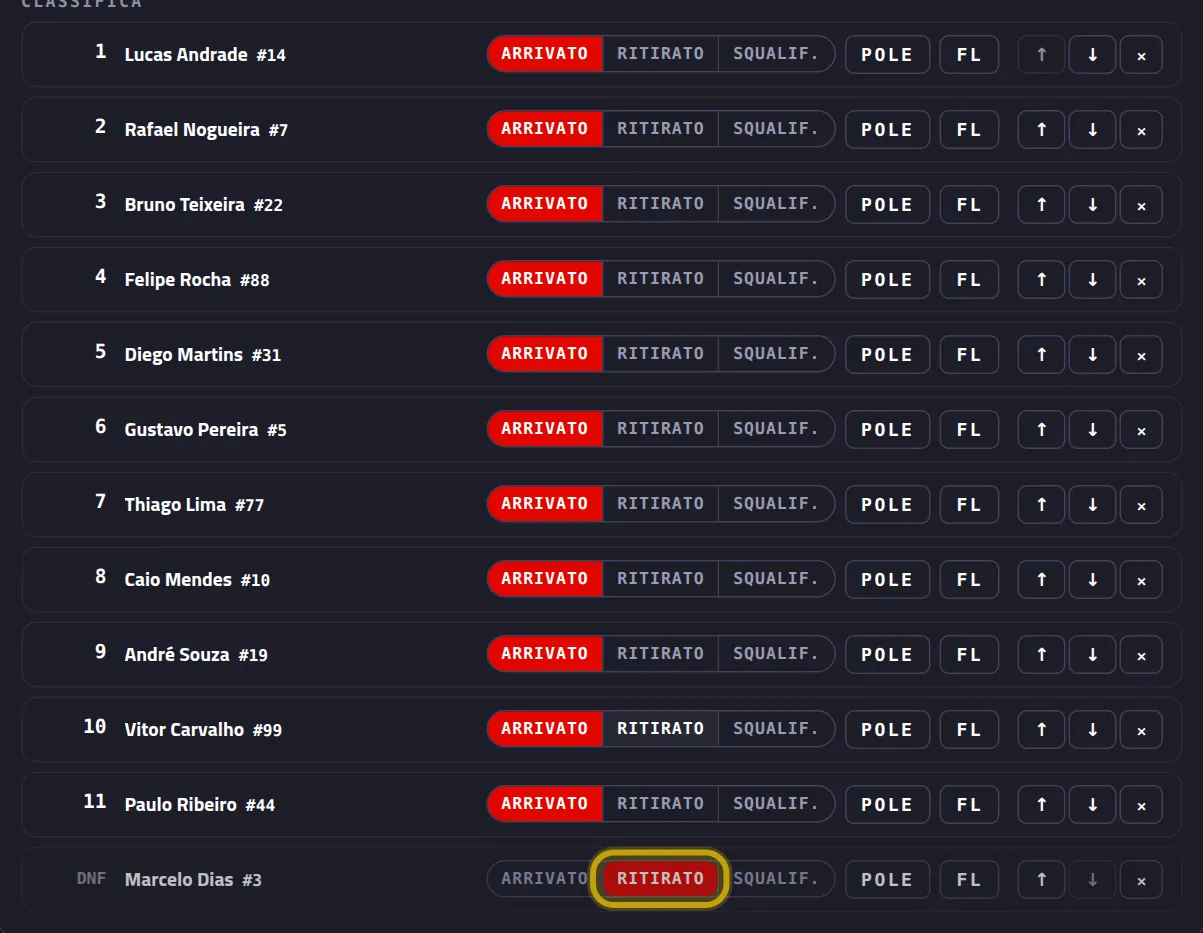
Qualcuno si è ritirato? Clicca su Ritirato
Si trova sulla sua riga. Il pilota scende in fondo da solo. Per squalificato c'è Squalif.
Segna POLE e FL
Clicca su POLE per chi è partito primo. Clicca su FL per chi ha fatto il giro veloce e scrivi il tempo, per esempio 1:27.384.
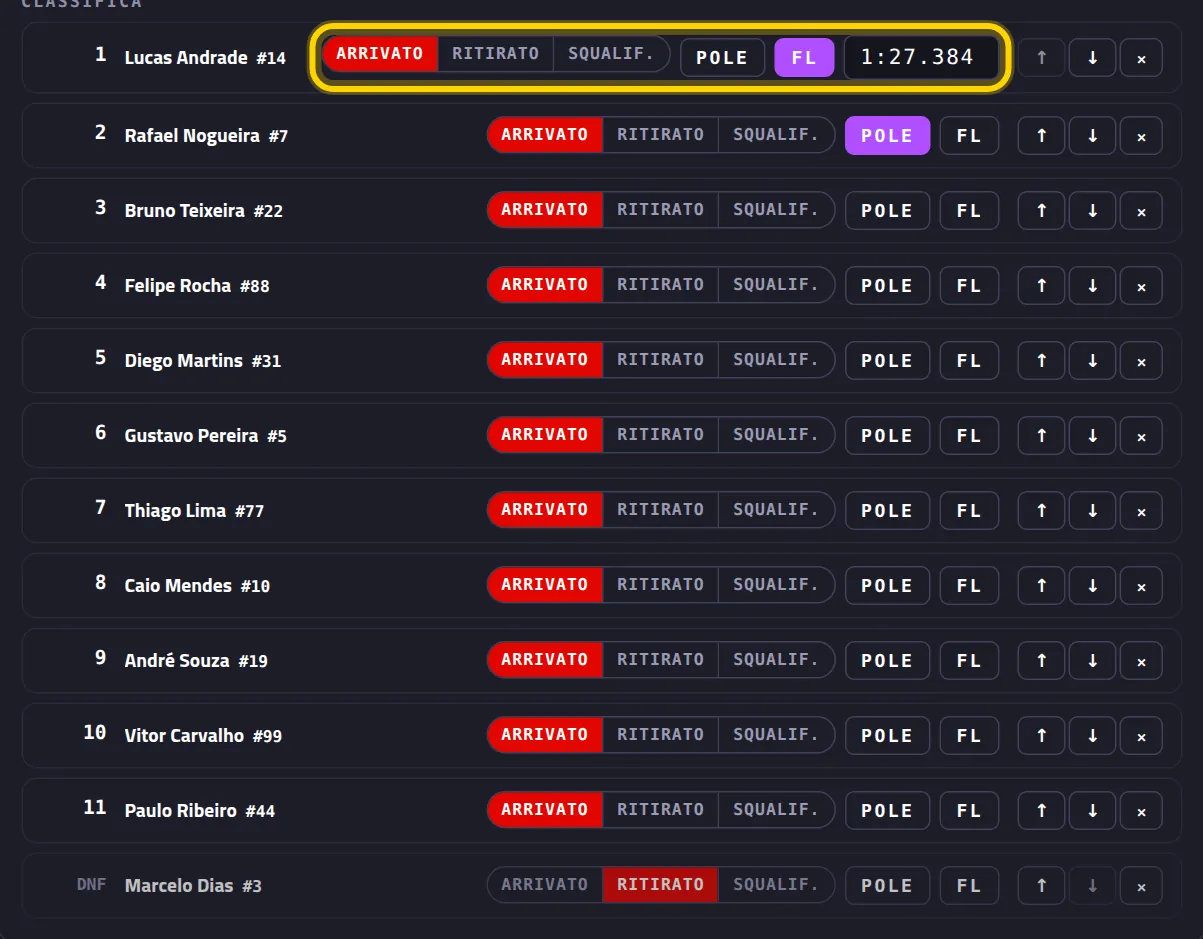
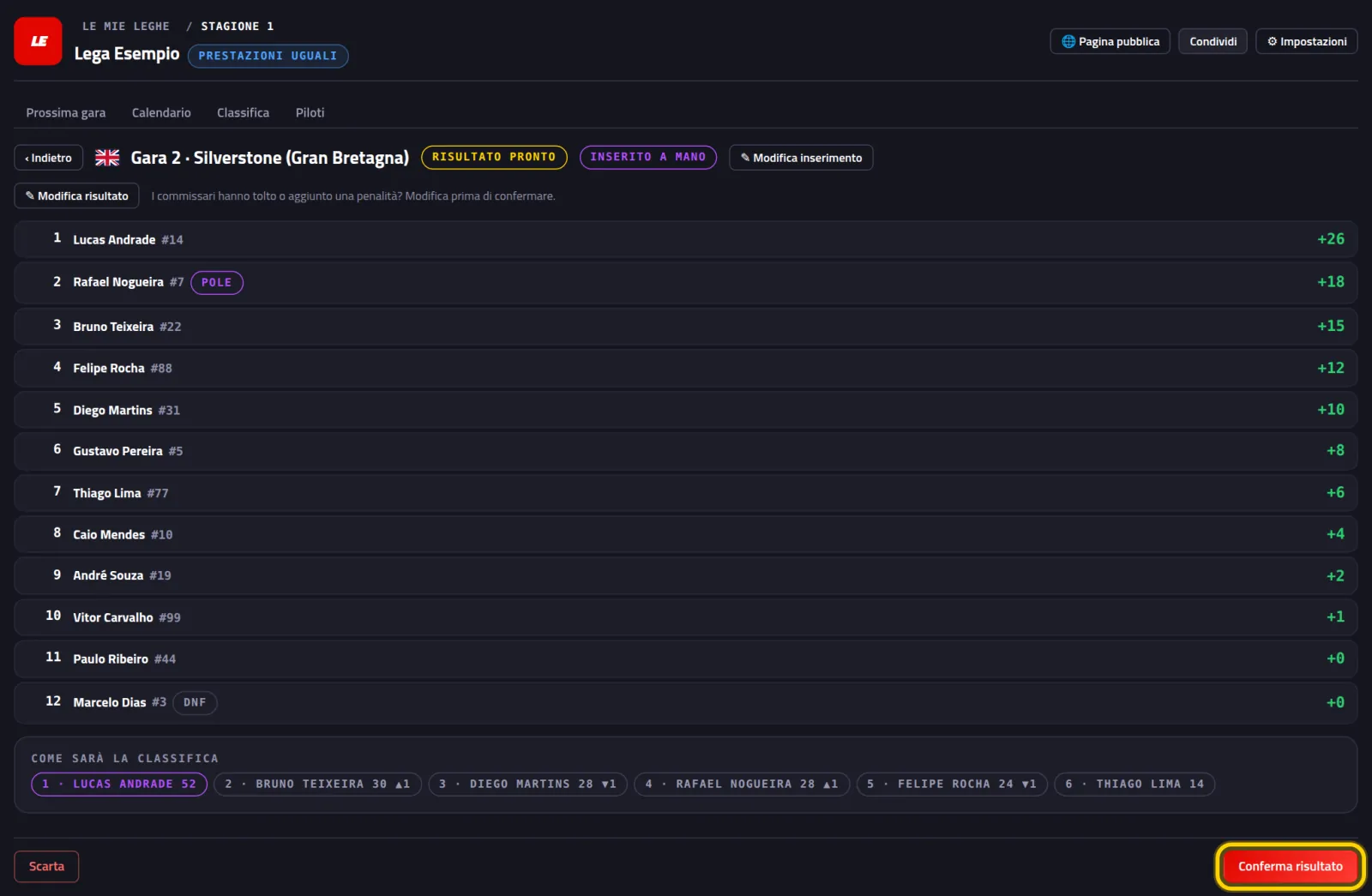
Clicca su Controlla e conferma, poi su Conferma risultato
È la stessa schermata di controllo del Percorso A. La gara riceve l'etichetta Inserito a mano.
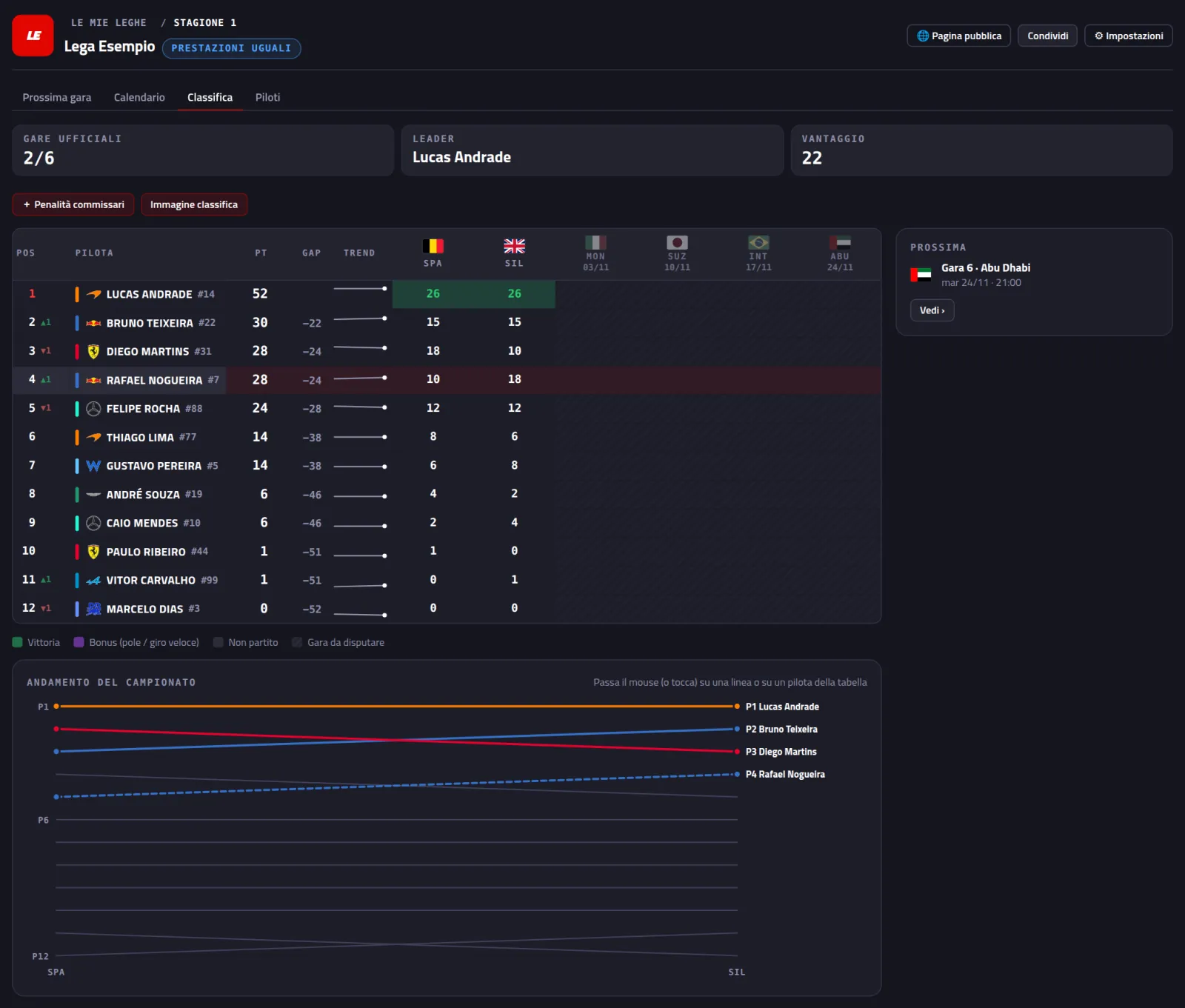
Guarda la classifica e mandala al gruppo
Apri la scheda Classifica
I punti di ogni gara, chi è in testa e il distacco dal leader. Il pulsante Immagine classifica crea un'immagine pronta da incollare nel gruppo.
Clicca su Condividi, poi su Copia
Condividi è in alto a destra. Lì trovi il link alla pagina della lega, un testo pronto da pubblicare (Copia testo) e le immagini del calendario.
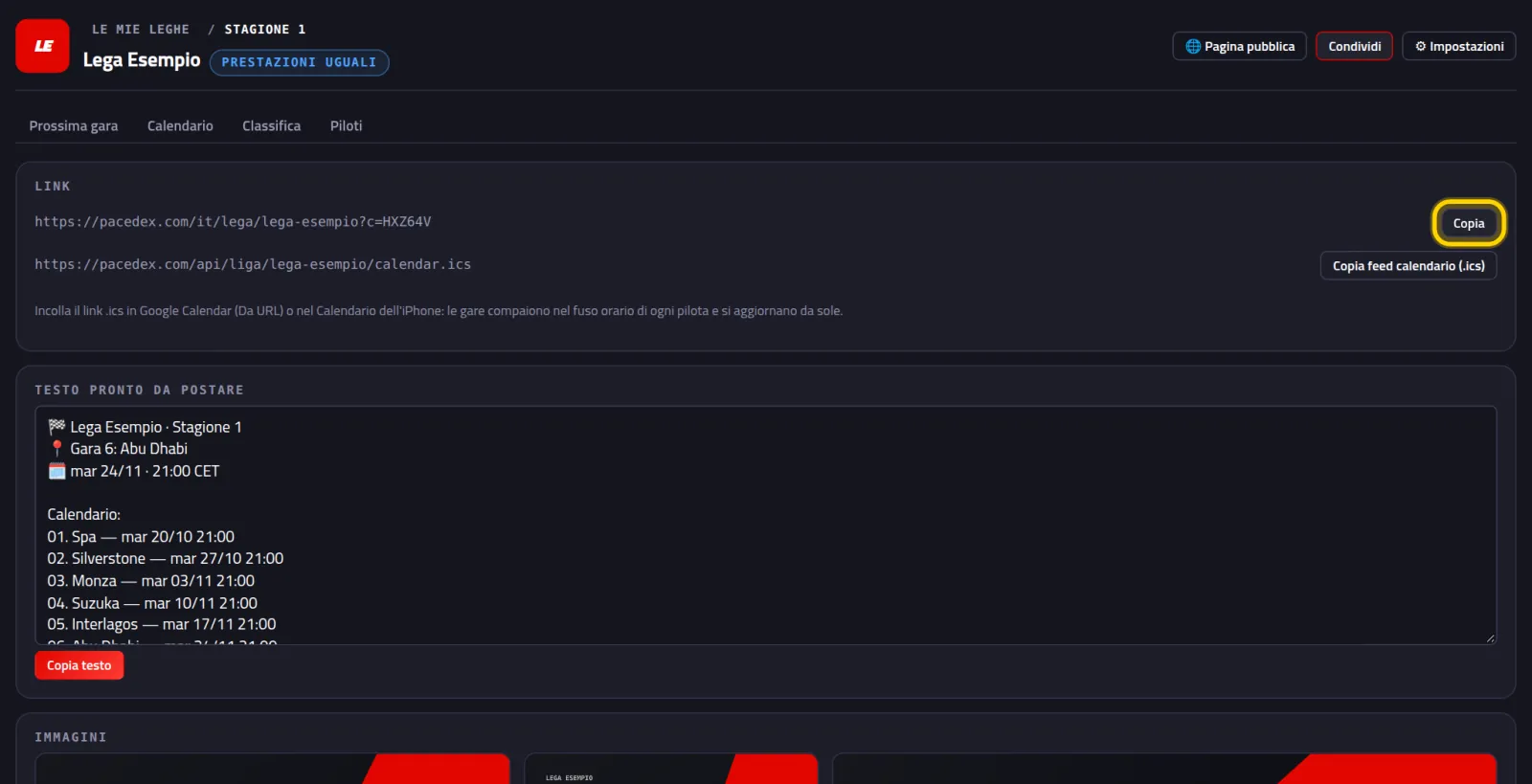
Incolla il link nel gruppo. Chi lo apre vede la classifica e il calendario, e può dire se ci sarà.
Altri modi per aggiungere piloti alla lega
- Nella scheda Piloti della lega: + Scegli dai Piloti (quelli che hai importato nella Parte 1), Aggiungi a mano (uno alla volta) oppure Copia invito (il pilota entra da solo con il codice).
- Importa dall'ultima lobby: al passo 6 della Parte 2, spunta tutti quelli dell'ultima corsa che hai registrato.
- Lascia che sia la corsa a riempirla: se la lega parte vuota, quando controlli un risultato Pacedex ti mostra chi ha corso e ti chiede se aggiungerli.
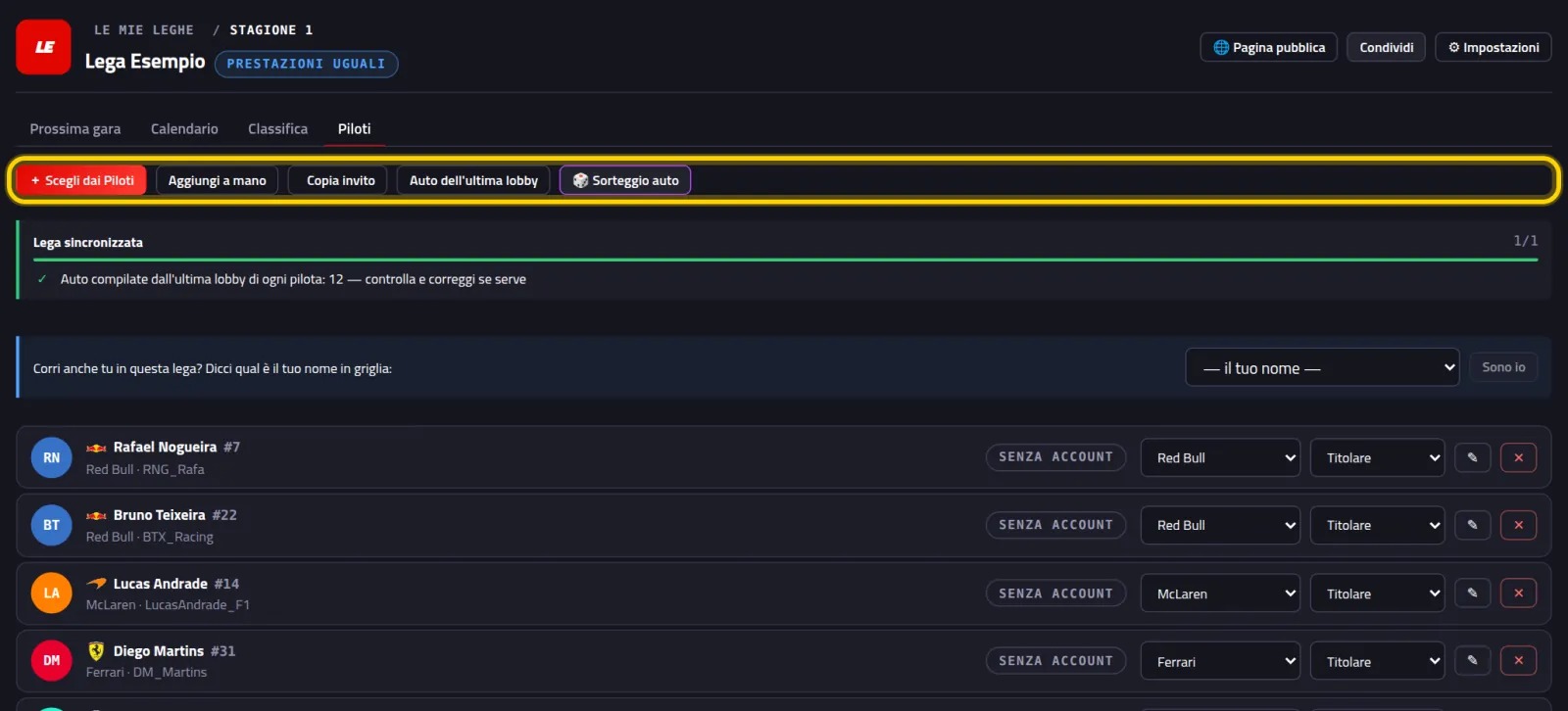
Corri anche tu nella lega? Nella striscia blu sopra la griglia, scegli il tuo nome e clicca su Sono io. Presenze e risultati vengono collegati al tuo account e la striscia sparisce.
Pronto per la prossima gara
Da ora in poi le corse arrivano da sole: una corsa sul circuito della gara, da 1 h prima a 4 h dopo l'orario di partenza, diventa il risultato di quella gara. Tu devi solo confermare.



Preferisci il download diretto? Scarica l'installer (.exe)
Cerchi una lega o dei piloti?
Le leghe pubblicano posti liberi e codici d'invito in #🏆-leagues sul nostro Discord. È anche il posto dove chiedere qualsiasi cosa e condividere setup.