 Pace





Dein erstes Rennen: vom Download bis zum Renningenieur am Funk
Ein Schritt nach dem anderen, bei jedem mit dem echten Pacedex-Bildschirm. Du installierst die App, schaltest die Telemetrie im Spiel ein, prüfst, ob alles läuft, und fährst deine ersten Runden mit dem Renningenieur im Ohr. Das dauert etwa 5 Minuten. Auf den Bildern zeigt der gelbe Rahmen, wo du klicken musst.
- Einen Windows-PC (10 oder 11).
- F1 24, F1 25 oder das 2026 Season Pack von F1 25. Auf dem PC oder auf PlayStation/Xbox, mit dem PC im selben Netzwerk.
- Kopfhörer oder Lautsprecher, um den Renningenieur zu hören.
Installieren
Das machst du nur einmal. Über den Microsoft Store gibt es keine Windows-Warnung, und Updates installieren sich von selbst.
Öffne Pacedex im Microsoft Store
Klick auf das Microsoft-Store-Badge, hier oder irgendwo auf pacedex.com. Es öffnet die Pacedex-Seite im Store.

Klick auf Abrufen
Kostenlos. Kein Admin-Passwort und kein blauer Windows-Bildschirm: Das Paket ist von Microsoft signiert. Schon mal installiert? Dann steht auf dem Button Installieren.
AbrufenÖffnen
Wenn es fertig ist, klick auf Öffnen
Aus dem Button Abrufen wird Öffnen. Beim nächsten Mal findest du die App im Startmenü: Tipp einfach Pacedex ein.
Das Pacedex-Fenster öffnet sich mit dem Verbindungsassistenten. Das ist Teil 2.
Lieber den direkten Installer (.exe)?Dieselbe App in 3 Schritten, mit einer Windows-Warnung zwischendurch
Er ist noch nicht digital signiert, deshalb warnt Windows beim ersten Mal. Updates erscheinen später als Hinweis in der App und lassen sich mit einem Klick installieren.
Klick auf pacedex.com auf Installer herunterladen (.exe)
Das ist der Link direkt unter den Store-Badges. Die Datei Pacedex-Setup.exe landet in deinem Download-Ordner.
Lieber direkt herunterladen? Installer herunterladen (.exe)
Öffne die Datei. Windows zeigt eine Warnung? Klicke auf Weitere Informationen und dann auf Trotzdem ausführen
Eventuell erscheint ein blauer Bildschirm mit Der Computer wurde durch Windows geschützt. Bei einer neuen App ist das normal. Es ist kein Virus.
Von Microsoft Defender SmartScreen wurde der Start einer unbekannten App verhindert.
Weitere InformationenKlicke auf Weiter, Weiter … und Fertigstellen
Du brauchst kein Administratorkennwort. Lass die Häkchen, wie sie sind.
Am Ende startet Pacedex von selbst.
Pacedex öffnen
Das Dashboard öffnet sich in einem eigenen Fenster. Außerdem sitzt ein kleines PD-Symbol neben der Uhr, unten rechts in Windows.
Sieh dir den ersten Bildschirm an: Ab auf die Strecke
Über dem Dashboard öffnet sich ein Assistent und fragt, wo du spielst.
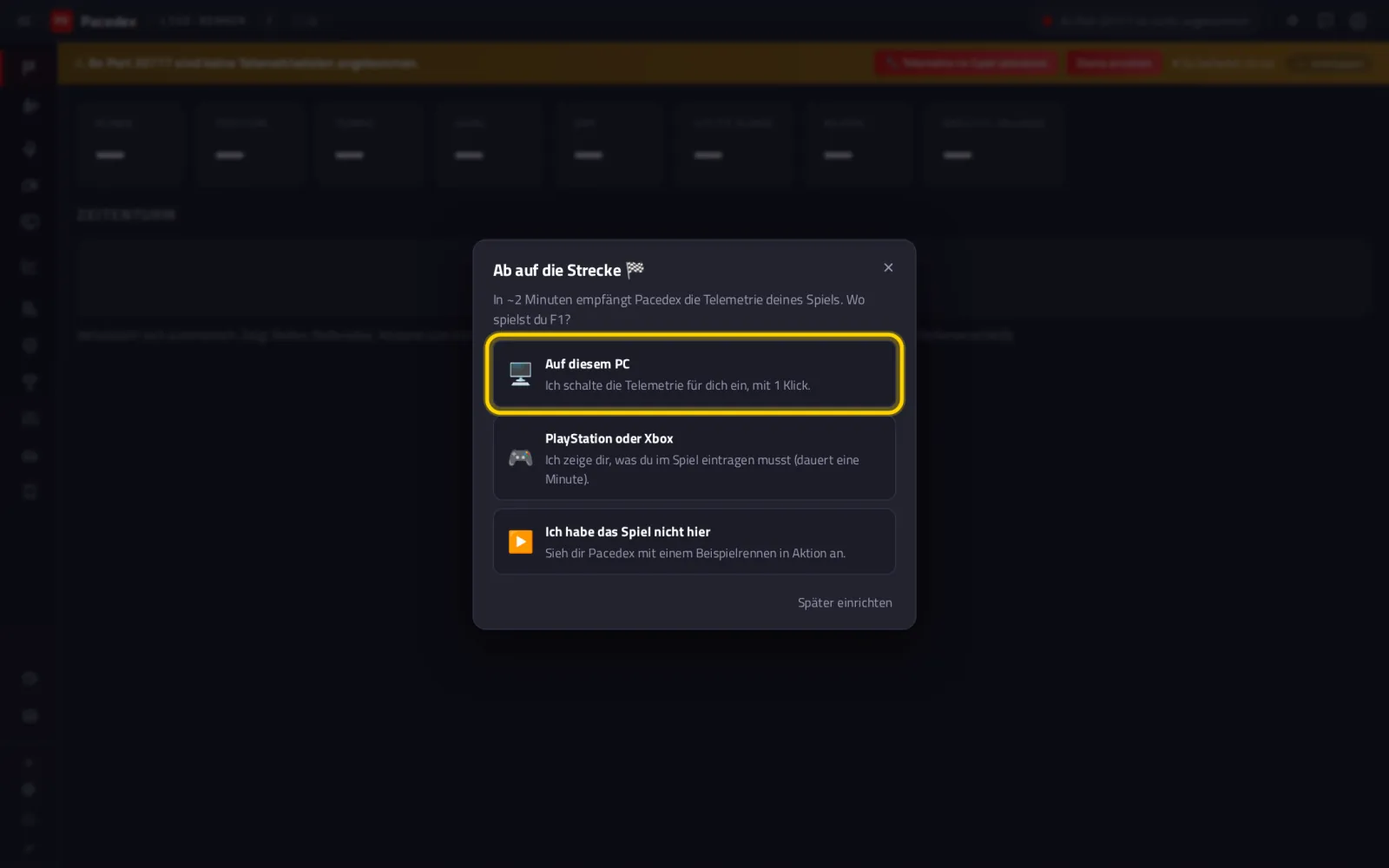
Drei Optionen: Auf diesem PC, PlayStation oder Xbox und Ich habe das Spiel nicht hier.
In Aktion sehen, ohne das Spiel
Im Dashboard läuft ein Beispielrennen. So siehst du am schnellsten, dass Pacedex funktioniert. Du willst direkt ins Spiel? Spring zu Teil 4.
Klicke im Assistenten auf Später einrichten
Oben erscheint ein gelber Balken: An Port 20777 sind keine Telemetriedaten angekommen. Das ist zu erwarten – das Spiel sendet noch nichts.
Klicke auf den roten Button Demo ansehen

Sieh zu, wie sich das Dashboard füllt, und klicke dann auf Beenden
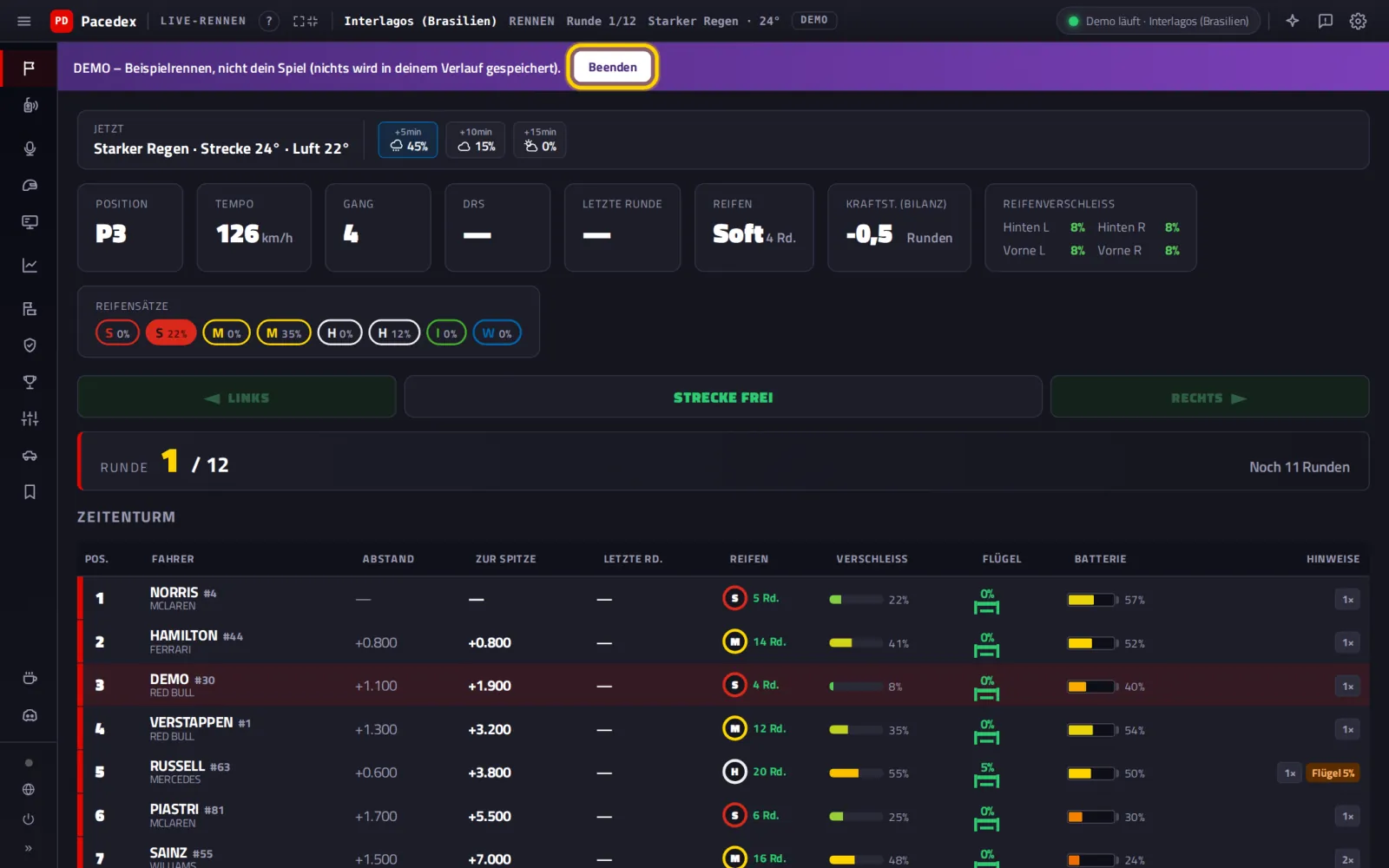
Ein lila DEMO-Balken, das Wetter, dein Auto, die Reifen und der Zeitenturm mit 20 Autos. Nichts aus der Demo landet in deinem Verlauf.
Telemetrie im Spiel einschalten
Im F1-Spiel ist die Telemetrie ab Werk aus. Auf dem PC schaltet Pacedex sie für dich ein. Schließ vorher das Spiel.
Klicke im Assistenten auf Auf diesem PC
Der Assistent ist weg (du hast die Demo angesehen oder ihn geschlossen)? Klicke oben rechts auf das Zahnrad (Einstellungen), dann auf Verbindung zum Spiel und auf Verbindungsassistent.
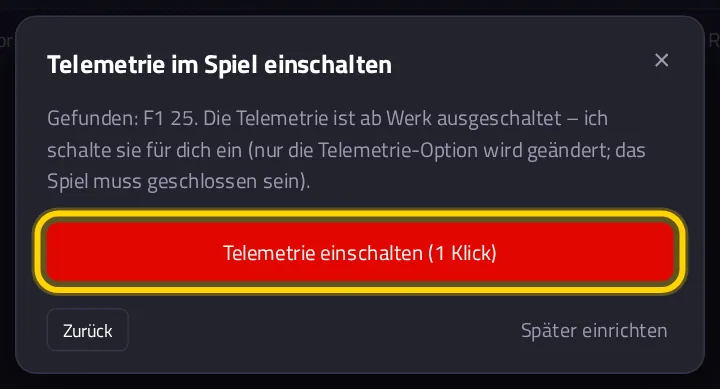
Klicke auf den roten Button Telemetrie einschalten (1 Klick)
Pacedex hat dein Spiel gefunden, zum Beispiel Gefunden: F1 25.
Du siehst Jetzt starte das Spiel und fahr raus auf die Strecke
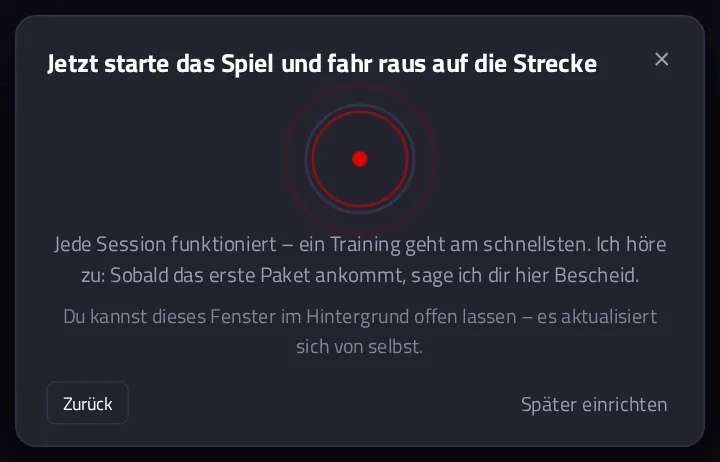
Ein Radar lauscht weiter. Lass dieses Fenster offen. Jetzt geht’s ins Spiel.
Weitere Wege zum Einschalten
- Über den gelben Balken: Findet Pacedex das Spiel mit ausgeschalteter Telemetrie, zeigt der Balken den Button 🔧 Telemetrie im Spiel aktivieren. Das Gleiche mit einem Klick (bei geschlossenem Spiel).
- Im Spiel, von Hand: Einstellungen → Telemetrie Einstellungen. Stell UDP Telemetrie auf An, Port auf 20777 und Format auf das Jahr deines Spiels. Ausführliche Anleitung →
- Auf PlayStation oder Xbox: Wähle im Assistenten PlayStation oder Xbox. Er zeigt dir die IP des PCs, die du im Spiel unter IP-Adresse einträgst. Konsole und PC müssen im selben WLAN bzw. am selben Router hängen.

Raus auf die Strecke
Das Spiel sendet nur Daten, während du auf der Strecke bist. In den Menüs geht nichts raus.
Starte F1 und steig in eine beliebige Session ein
Training, Zeitfahren, Rennen – alles geht. Ein Freies Training ist am schnellsten.
Du siehst Telemetrie verbunden! – klick auf Schließen und fahren
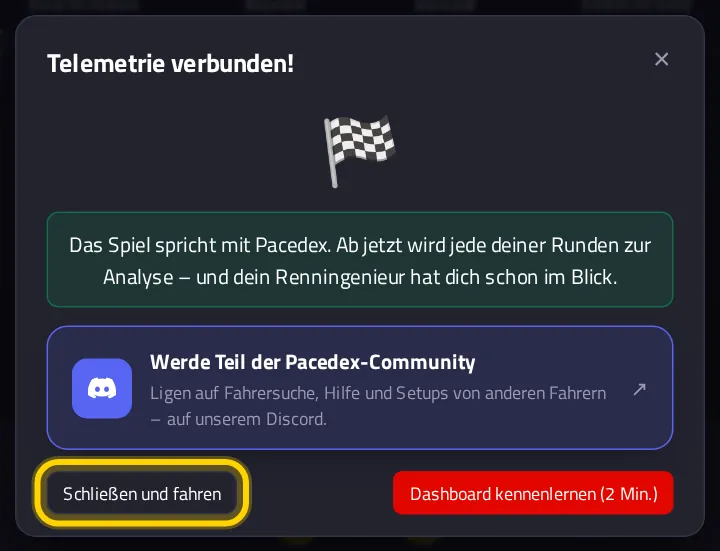
Fahr los. Das Dashboard folgt dir live
Oben rechts zeigt das grüne Licht Empfang. Darunter: Wetter, dein Auto, Reifenverschleiß und der Zeitenturm.
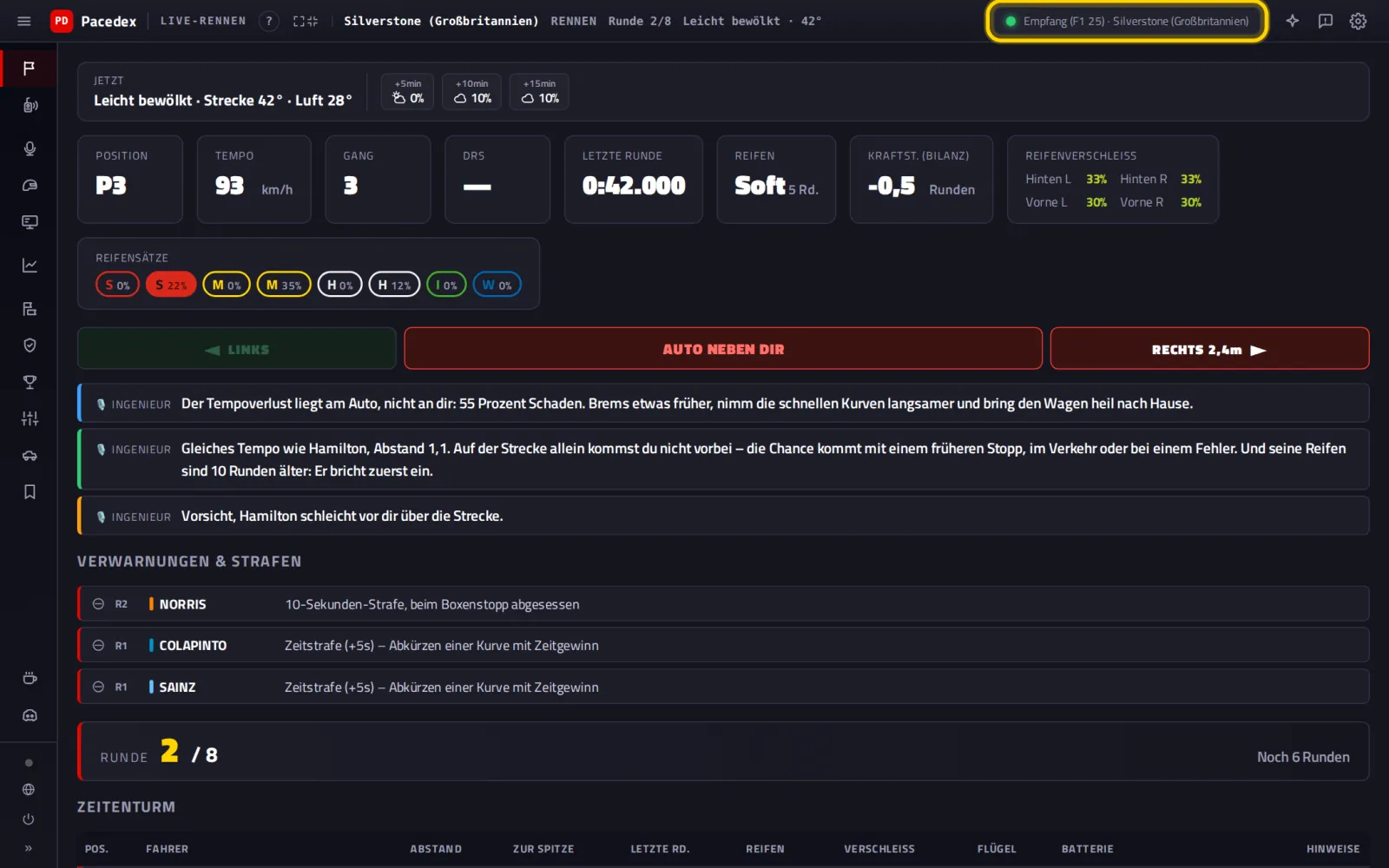
Der gelbe Balken ist weg. Jede Runde, die du fährst, wird für die spätere Analyse gespeichert.
Der Renningenieur am Funk
Er meldet sich von selbst. Du musst nichts einrichten.
Hör zu: Er spricht dir direkt in den Kopfhörer
Autos neben dir, Flaggen, Reifen, Boxenstopp, Wetter. Jeder Funkspruch erscheint auch auf dem Bildschirm, im Funkstreifen der Live-Ansicht, markiert mit Ingenieur.
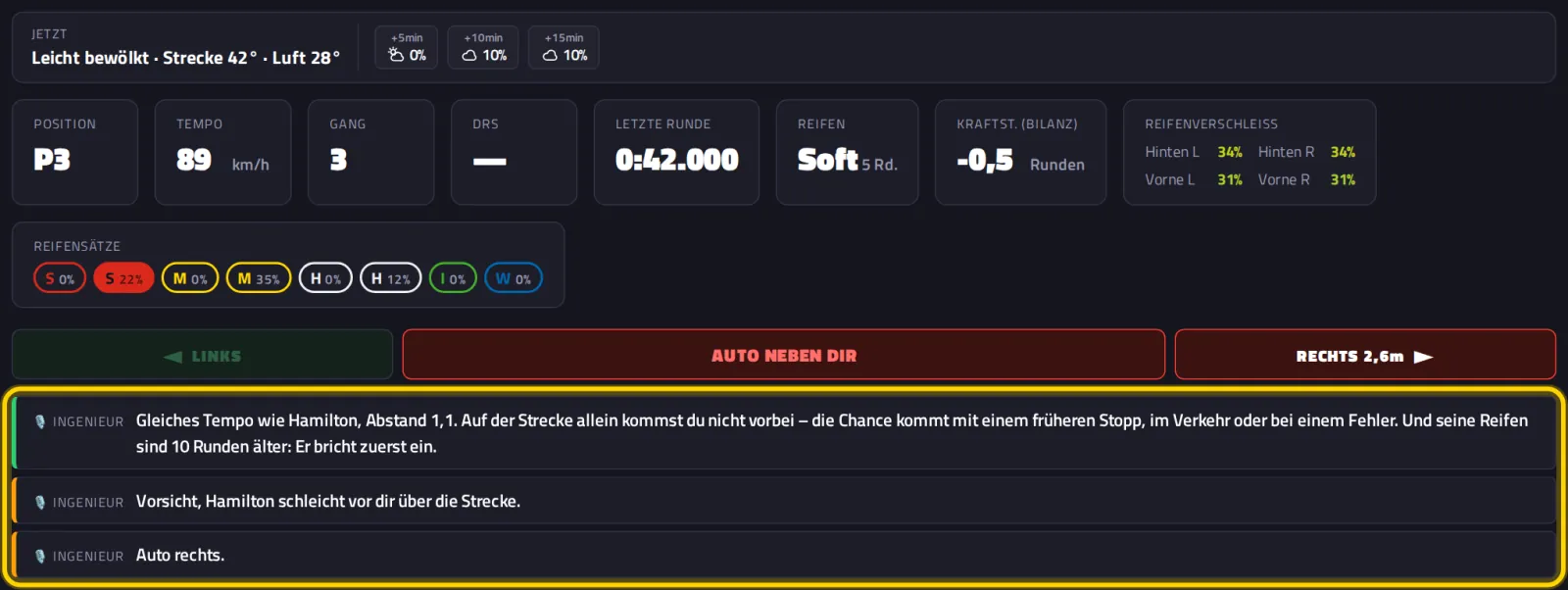
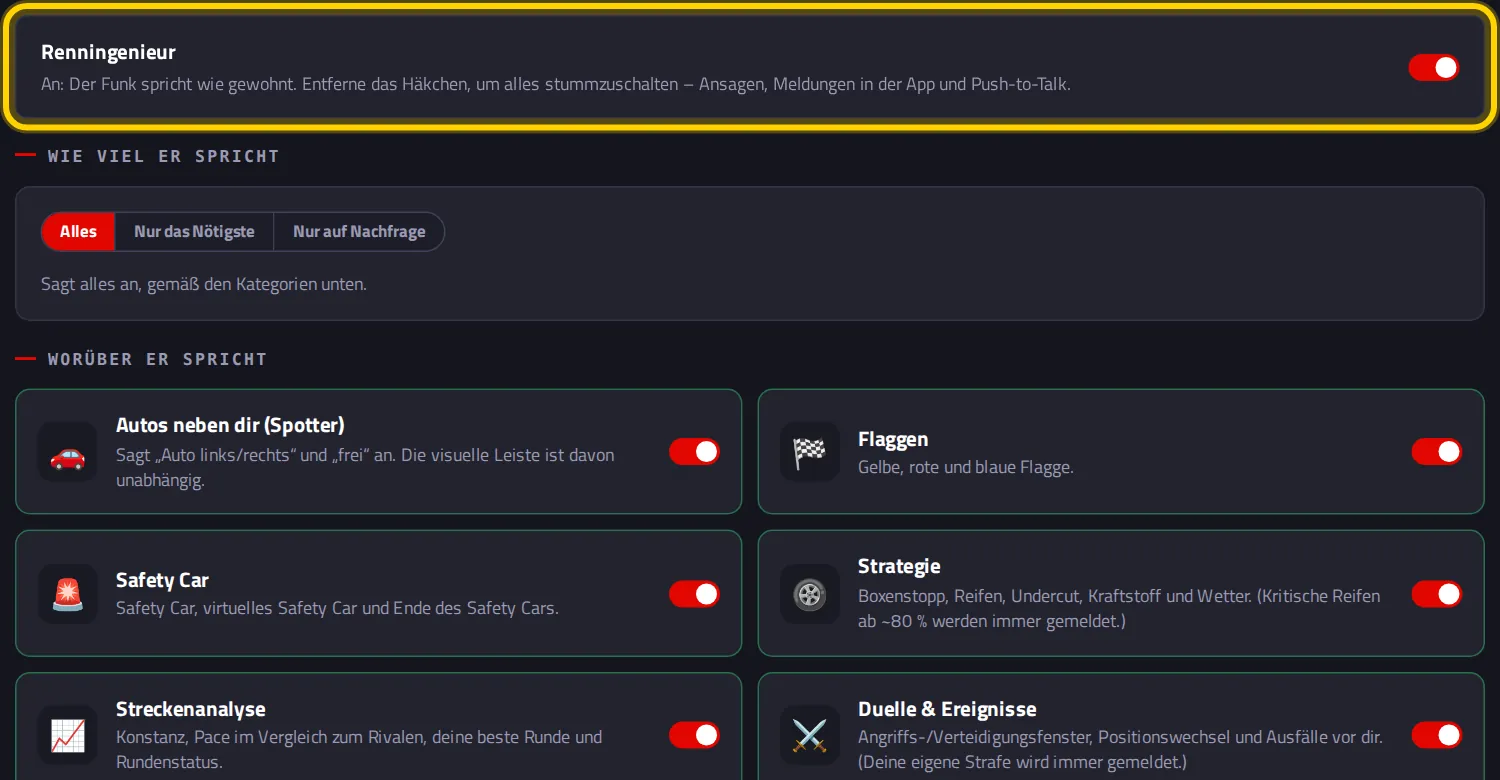
Zum Stummschalten: Zahnrad (Einstellungen) → Renningenieur
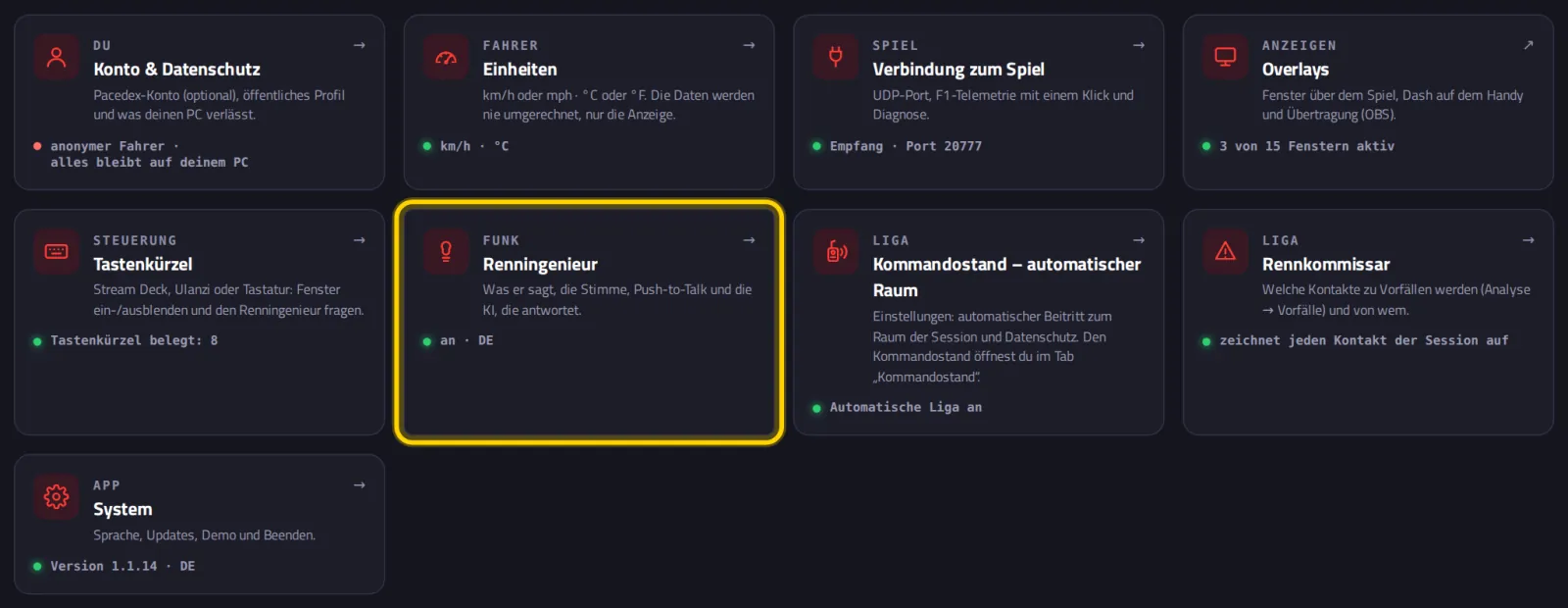
Leg den Schalter Renningenieur um
Aus: Der Funk verstummt komplett. Wieder an: Er bestätigt mit einem Funkcheck.
Klappt etwas nicht?
- Der gelbe Balken verschwindet nicht (es kommt nichts an): Bist du auf der Strecke? Menüs senden nichts. Ist die Telemetrie im Spiel eingeschaltet (Teil 4)? Steht der Port im Spiel und in Pacedex auf 20777? Klick im Balken auf ▾ So behebst du es: Pacedex nennt die wahrscheinliche Ursache.
- Eine andere Telemetrie-App ist offen: Nur ein Programm kann den Port gleichzeitig nutzen. Schließ das andere und starte Pacedex neu. Willst du beide? Der Balken zeigt, wie du den Port teilst.
- Du spielst auf Konsole: Die IP des PCs unter IP-Adresse, dasselbe Netzwerk und Pacedex in der Windows-Firewall für private Netzwerke zugelassen. Dein Virenschutz hat eine eigene Firewall? Dann braucht er ebenfalls eine Freigabe.
- Der Virenscanner hat Pacedex blockiert oder gelöscht: Das ist ein Fehlalarm. Stell die Datei aus der Quarantäne wieder her und füge Pacedex als Ausnahme hinzu. Oder installiere die App über den Microsoft Store.
- Das Dashboard öffnet sich nicht: Klick auf das PD-Symbol neben der Uhr → Dashboard öffnen. Oder doppelklicke noch einmal auf die Pacedex-Verknüpfung: Damit holst du nur das Dashboard zurück.
- Der Renningenieur bleibt stumm: Prüf den Schalter Renningenieur (Teil 6) und ob Wie viel er spricht auf Nur auf Nachfrage steht.
Kommst du trotzdem nicht weiter? Poste einen Screenshot auf unserem Discord, wir helfen dir.
Was du als Nächstes lernen kannst
Bereit für dein erstes Rennen
Kostenlos für Windows, Android und iPhone, für F1 24, F1 25 und das F1 25: 2026 Season Pack.


Lieber direkt herunterladen? Installer herunterladen (.exe)