 Pace





Dein Rennen im TV-Stil in OBS
Zeitenturm, Duelle, Safety Car und Ligawertung über deinem Spiel, wie im Fernsehen. Du kopierst eine Adresse aus Pacedex, fügst sie in OBS ein und fertig. Dauert etwa 5 Minuten. Auf den Bildern zeigt dir die gelbe Umrandung, wo du klicken musst.
- Pacedex ist installiert und empfängt Daten vom Spiel. Noch nicht? Fahr zuerst dein erstes Rennen.
- OBS Studio ist auf demselben PC wie Pacedex installiert (kostenlos auf obsproject.com).
- Eine OBS-Szene mit deiner Spielaufnahme.
Overlay finden
Alles, was in OBS landet, findest du an einer Stelle in Pacedex: im Studio.
Klicke im linken Menü unter Übertragung auf Overlays
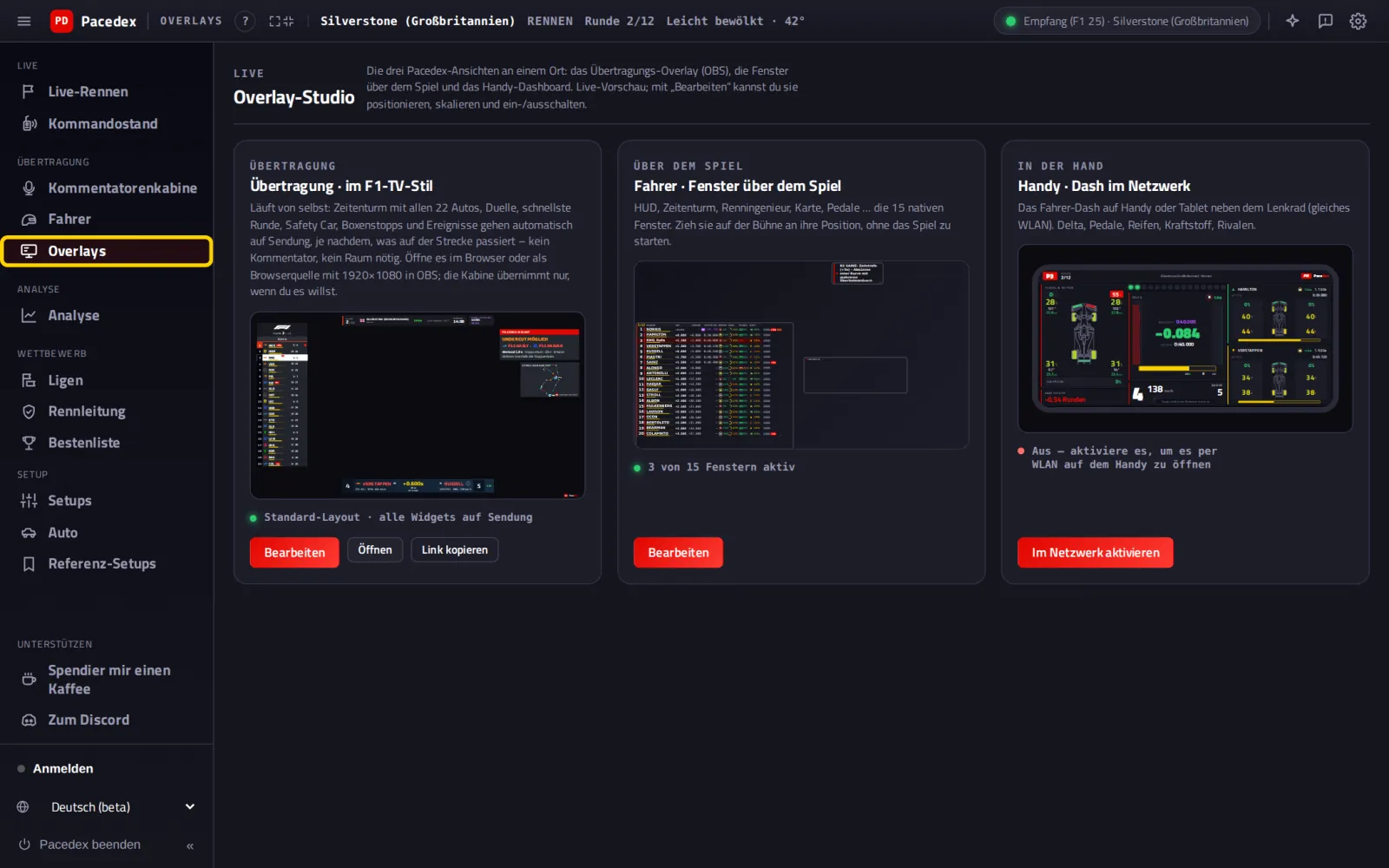
Das Overlay-Studio mit drei Kacheln. Die erste ist die Übertragung, mit Live-Vorschau.
Klicke auf der Kachel Übertragung · im F1-TV-Stil auf Bearbeiten
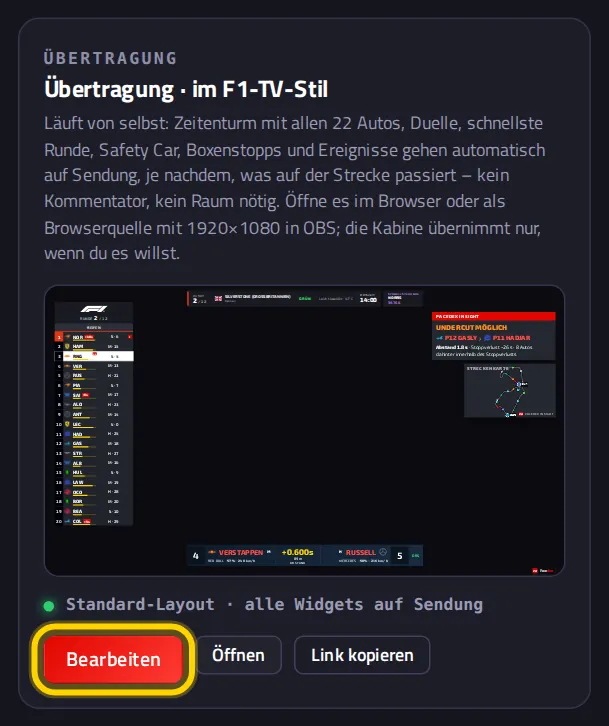
Klicke auf OBS-URL kopieren

Die Adresse ist jetzt in deiner Zwischenablage. So sieht sie aus: http://127.0.0.1:8086/broadcast?lang=de
In OBS einfügen
Zwei Wege. Per Klick brauchst du OBS 28 oder neuer. Von Hand klappt es mit jeder OBS-Version.
Weg 1 · mit einem Klick
Pacedex verbindet sich mit OBS und legt die Quelle für dich an, direkt in der richtigen Größe.
Aktiviere in OBS den WebSocket-Server
Menü Werkzeuge → WebSocket-Servereinstellungen → Haken bei WebSocket-Server aktivieren setzen → OK.
Öffne in Pacedex den Tab In OBS einbinden und klicke auf Zu OBS hinzufügen
Der Tab öffnet sich von selbst, solange die Übertragung noch nicht in OBS ist. OBS verlangt ein Passwort? Öffne OBS-Verbindung, füge es unter Passwort ein und klicke auf Verbindung speichern.
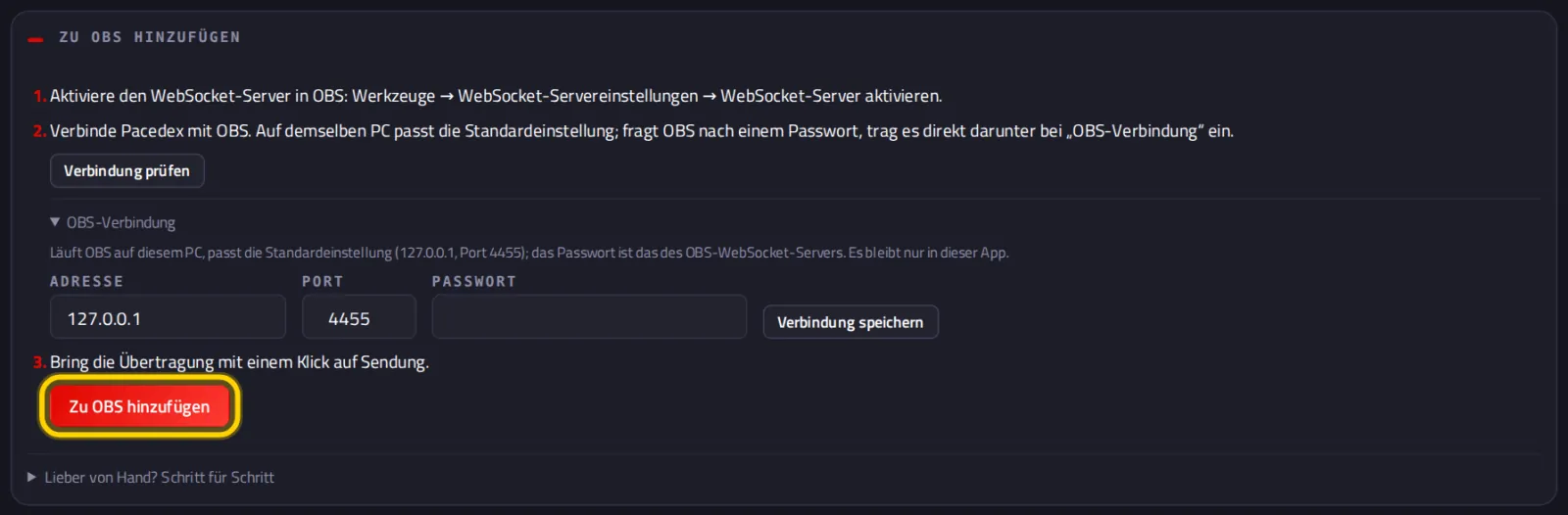
Die Meldung Fertig: Die Übertragung ist jetzt in der Szene … in OBS und das Badge In OBS geöffnet im Titel des Panels. Spring zu Teil 3.
Weg 2 · von Hand
Funktioniert in jedem OBS (und in Streamlabs, das dieselben Felder hat).
Klick in OBS unter Quellen auf + und wähle Browser
Gib ihr einen Namen, etwa Pacedex, und klick auf OK.
Füge die Adresse bei URL ein. Breite 1920, Höhe 1080
Lass die Option, die die Quelle abschaltet, wenn sie nicht sichtbar ist („Shutdown source when not visible“), deaktiviert. Aktiviere die Option, die den Browser neu lädt, wenn die Szene aktiv wird („Refresh browser when scene becomes active“). Klick auf OK.
Zieh die Quelle Pacedex über deine Spielaufnahme
In der Liste Quellen liegt das, was oben steht, im Vordergrund.
In Pacedex wechselt das Badge im Panel Zu OBS hinzufügen von Noch nicht in OBS zu In OBS geöffnet.
Auf Sendung sehen
Die Übertragung läuft von selbst. Niemand muss etwas drücken.
Fahr auf die Strecke (oder tritt der Lobby als Zuschauer bei)
Im Rennen kommen und gehen die Grafiken je nachdem, was auf der Strecke passiert.
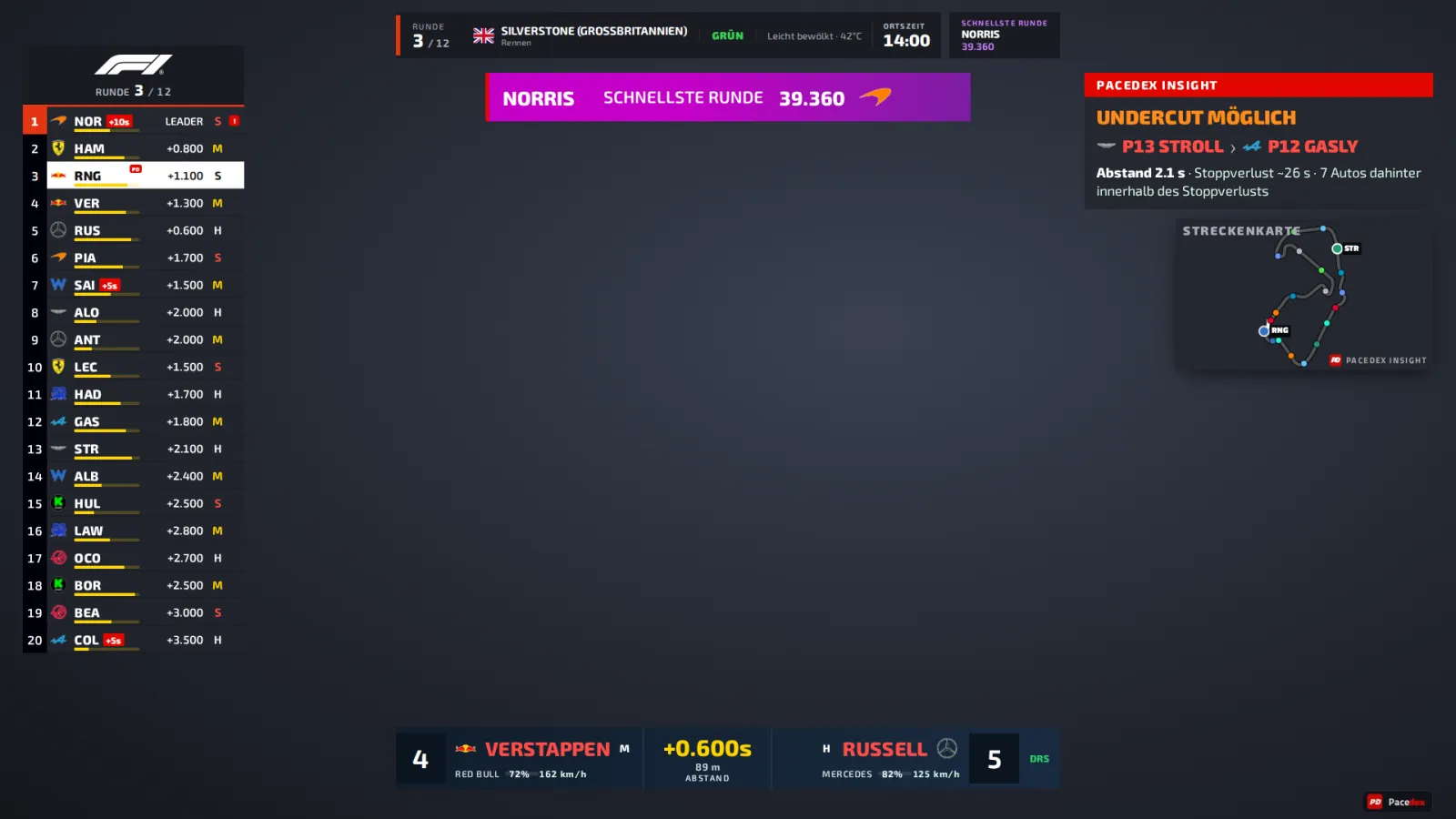
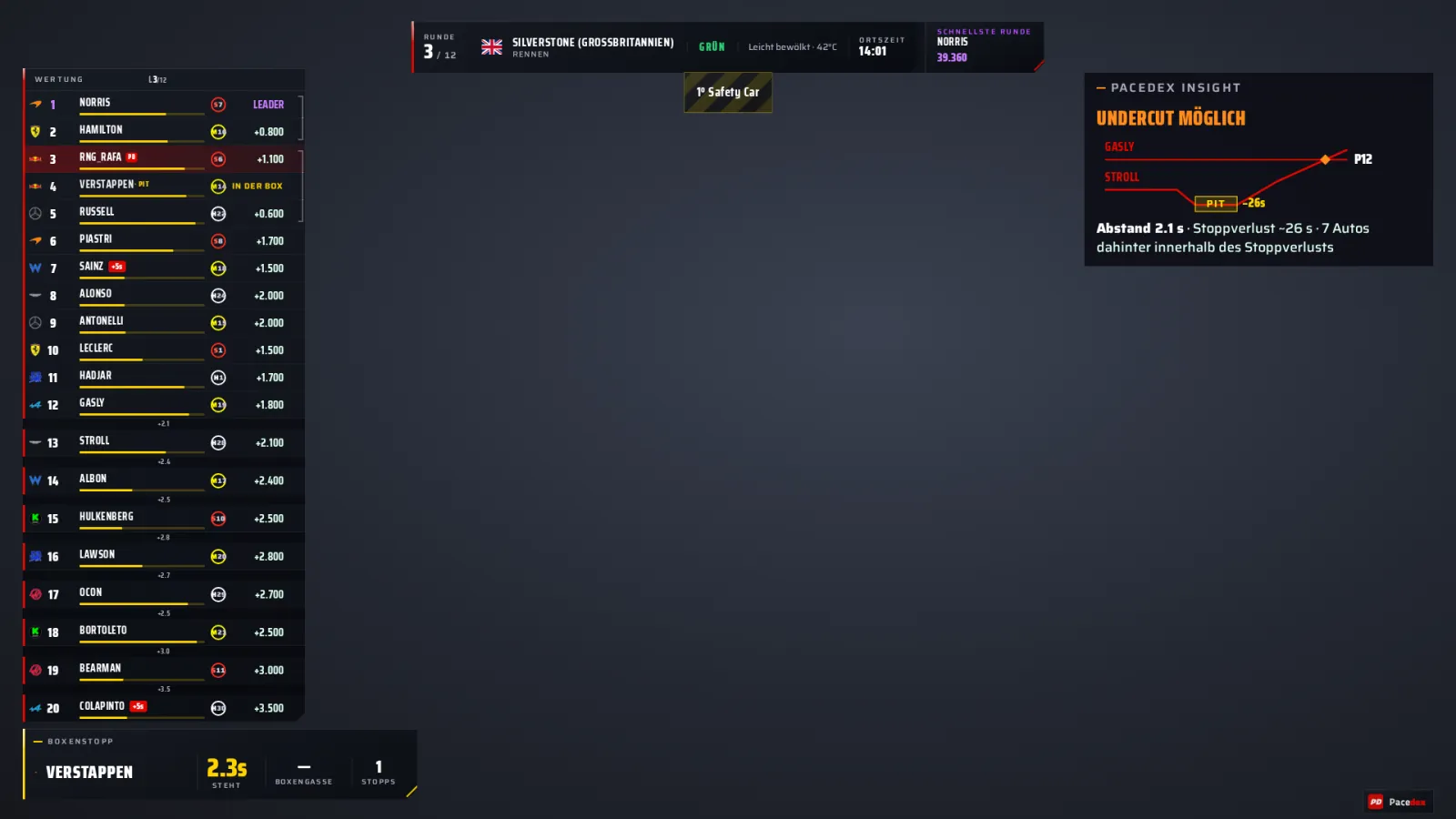
Der Zeitenturm, der Rundenzähler, oben eine Ereigniskachel (Safety Car, schnellste Runde …), Pacedex Insight, die Karte und das Duell unten. Der graue Hintergrund ist nur fürs Bild: In OBS liegt dein Spiel dahinter.
Aussehen und Layout
Alles im selben Editor aus Teil 1. OBS übernimmt es automatisch, sobald du speicherst.
Wähle im Tab Aussehen den Skin: F1 TV (Replik) oder Pacedex

OBS wechselt sofort. Das ist der Skin Pacedex:
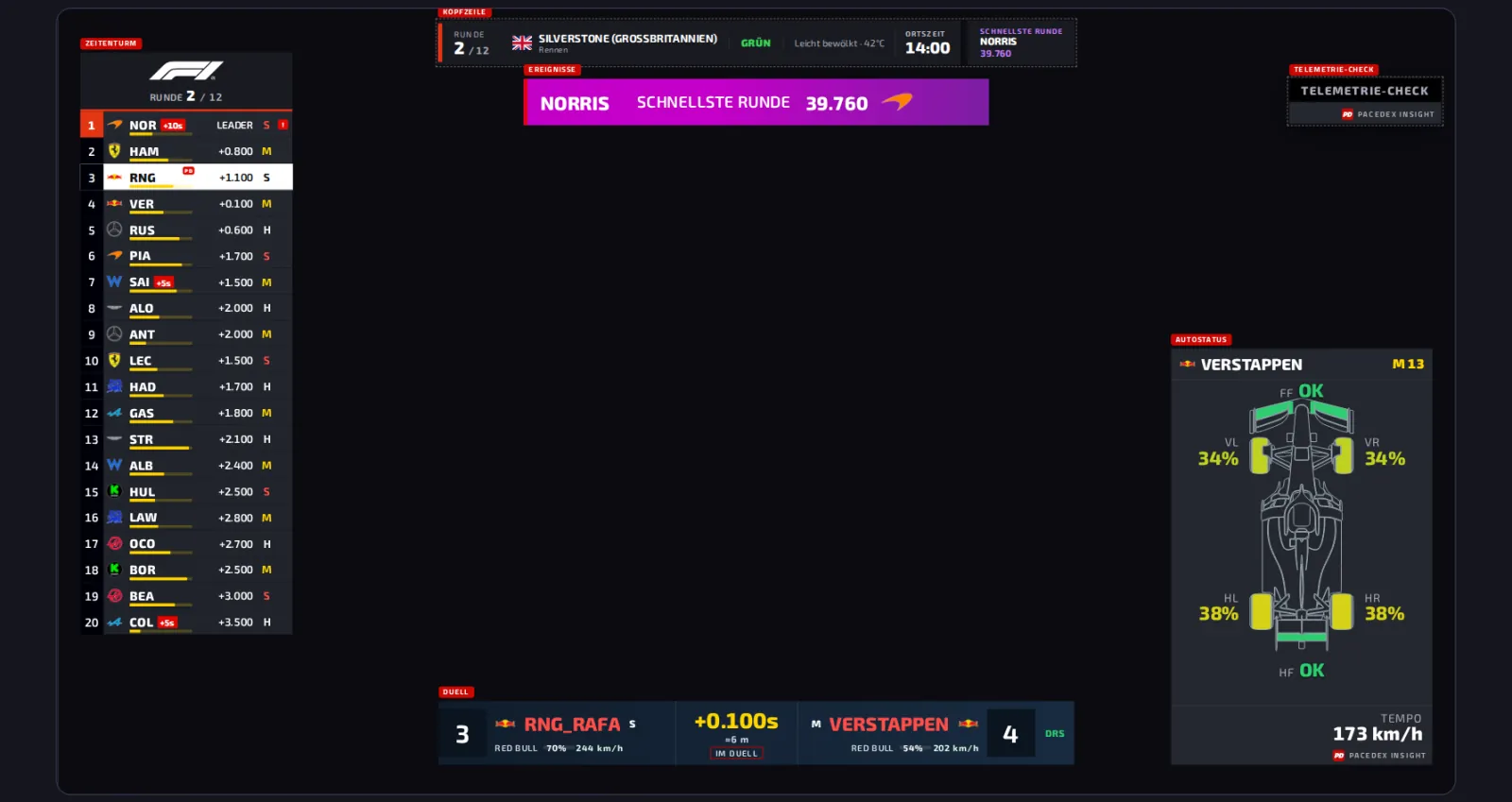
Zieh im Tab Bühne eine Grafik, um sie zu verschieben
Die Bühne ist dein OBS-Bild. Klick auf eine Grafik, um sie auszuwählen. Das rote Label zeigt ihren Namen.
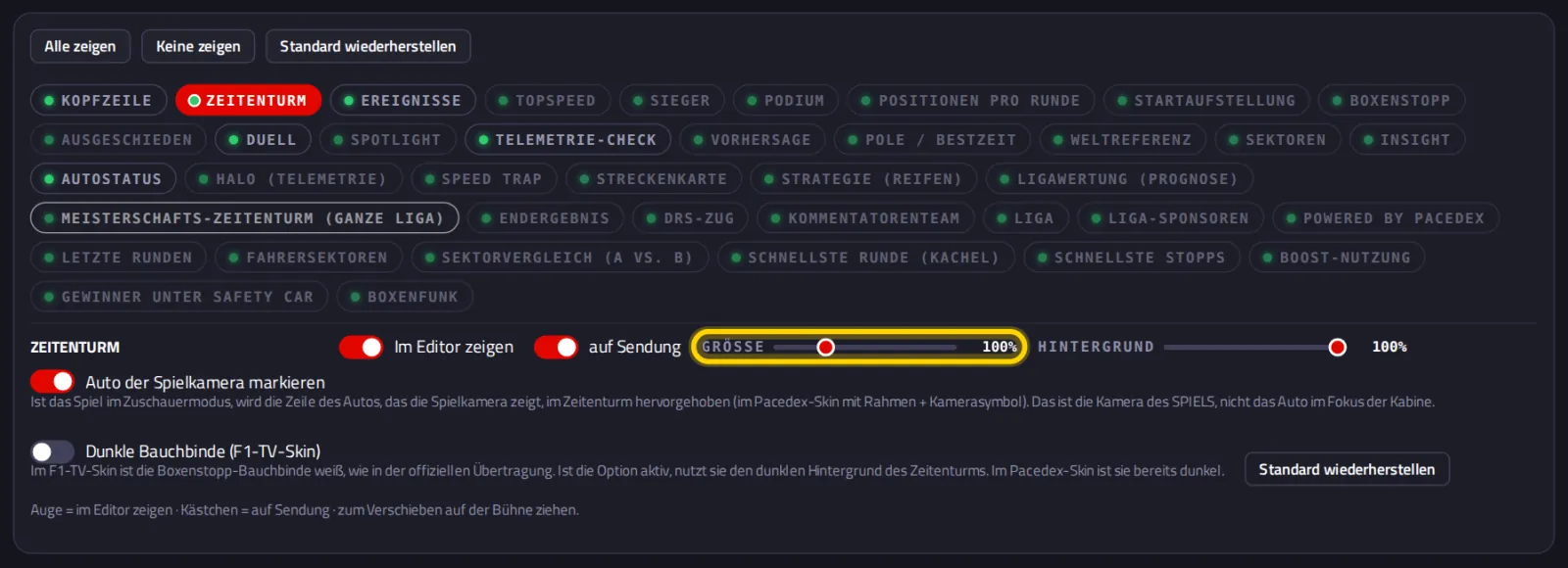
Stell unter der Bühne Größe und Hintergrund ein
Hintergrund auf null lässt nur den Text stehen, ohne dunkle Box.
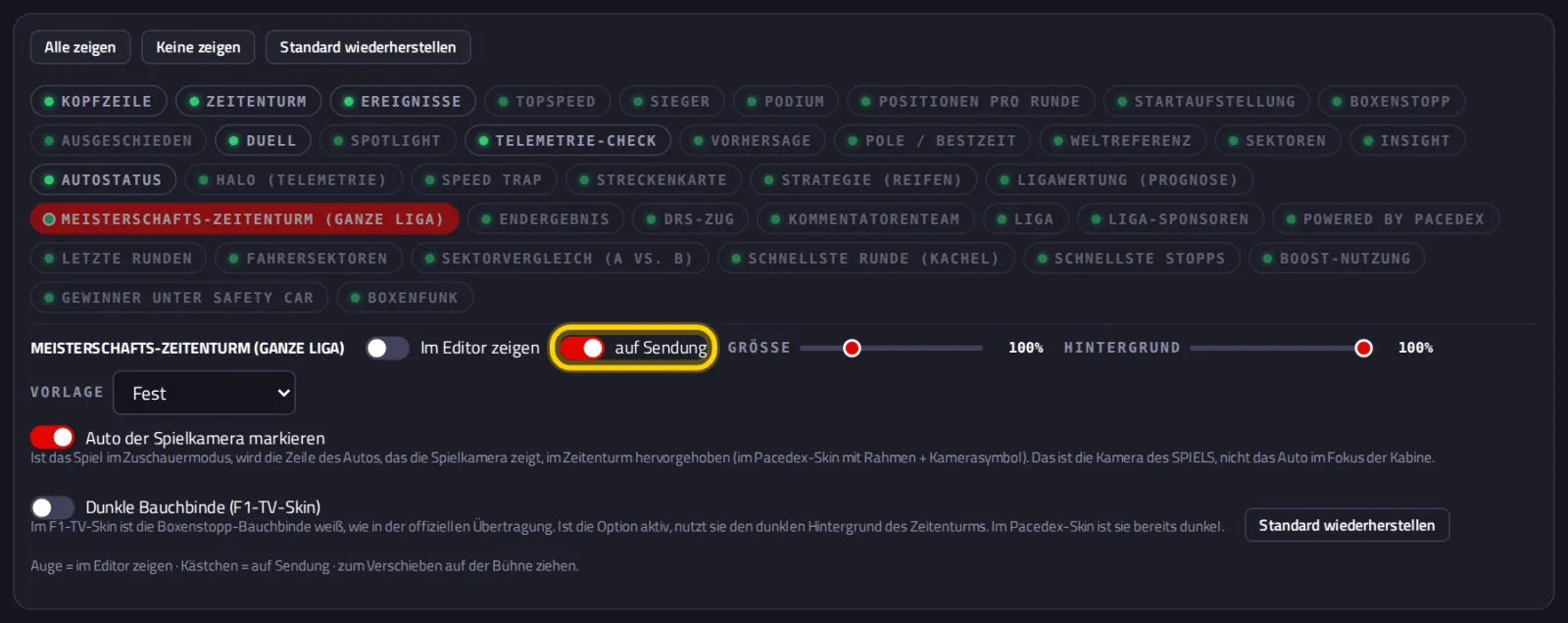
Eine Grafik nicht gewünscht? Schalte auf Sendung aus
Wähle die Grafik in der Liste (die Chips über der Steuerung) und leg den Schalter um. Grüner Punkt = auf Sendung.
Klicke auf Speichern

Gespeichert – /broadcast auf diesem PC (und OBS) nutzt jetzt dieses Layout. OBS übernimmt die Änderung innerhalb von 10 Sekunden.
Eine Grafik pro Quelle
Du willst den Zeitenturm in einer Szene und die Ligawertung in einer anderen? Leg für jede eine eigene Browserquelle an und gib in der Adresse an, was sie zeigen soll.
Hänge &show= ans Ende der Adresse
Nach show= folgen die Namen der Grafiken, durch Kommas getrennt. Nur Zeitenturm und Karte:
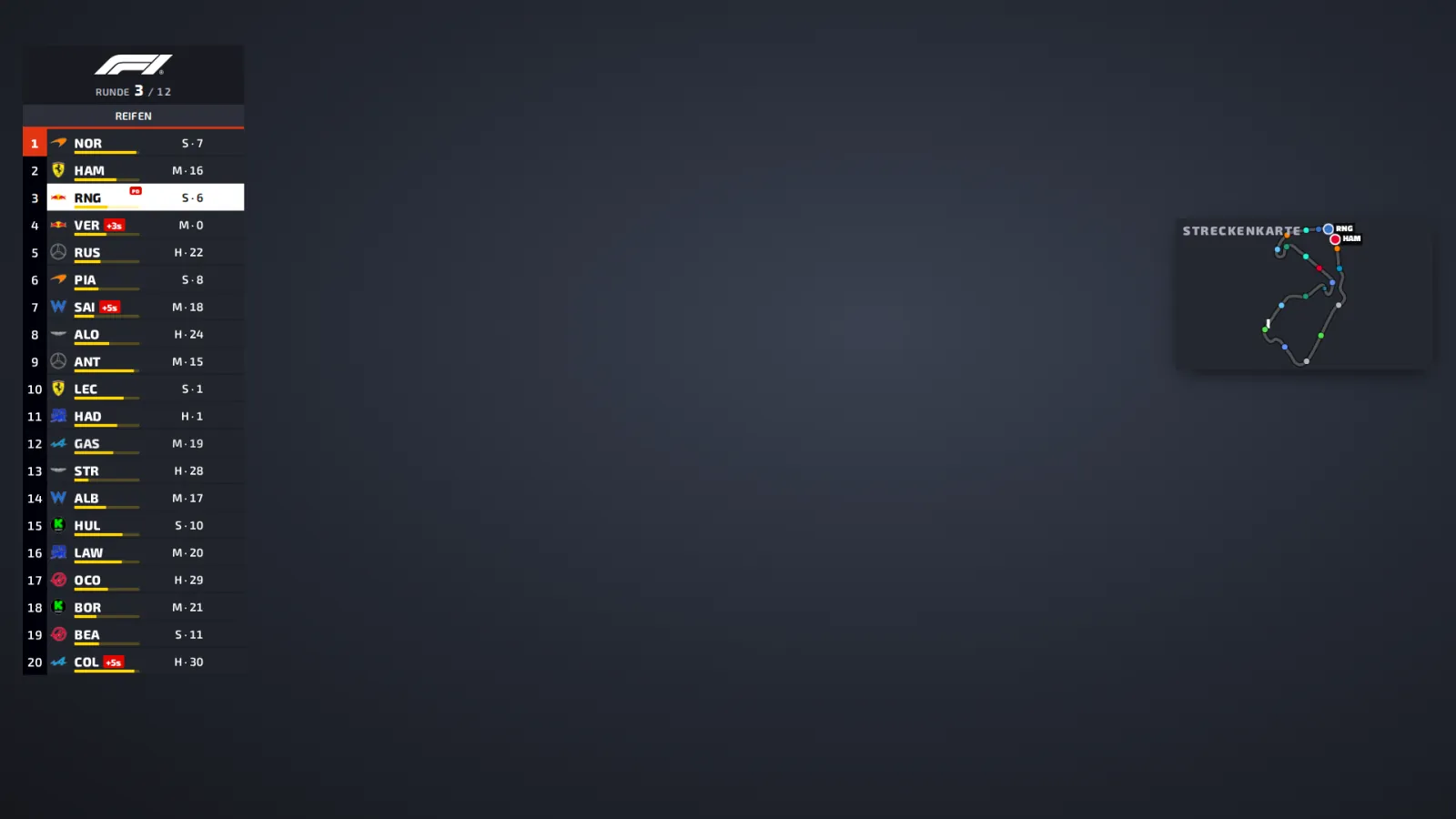
Wähle die Namen aus dieser Liste
tower | Der Zeitenturm mit allen 22 Autos. |
header | Die Leiste oben: Runde, Strecke, Flagge, Wetter und schnellste Runde. |
events | Die Kacheln oben: Safety Car, schnellste Runde, Strafe, Ausfall. |
battle | Das Duell unten mit dem Abstand zwischen zwei Autos. |
map | Die Streckenkarte mit den Autos. |
carstatus | Reifen, Flügel und Schäden des Autos im Fokus. |
halo | Telemetrie des Autos im Fokus: Geschwindigkeit, Gang, Pedale. |
strategy | Reifen und Boxenstopps aller Fahrer. |
pitstop | Die Boxenstopp-Kachel. |
insight | Pacedex Insight: Undercut möglich, Pace, Reifen. |
forecast | Die Wettervorhersage. |
grid | Die Startaufstellung. |
results | Das Ergebnis am Ende der Session. |
podium | Das Podium. |
champtower | Der Meisterschafts-Zeitenturm (ganze Liga): die Ligatabelle live. |
champ | Eine kurze Kachel mit den Top 6 der Meisterschaft. |
sponsor | Die Sponsoren der Liga. |
Die Namen bleiben in jeder Sprache englisch. Die vollständige Liste steht auf den roten Labels der Bühne (Teil 4).
Zum Platzieren vor dem Rennen: &force=
Viele Grafiken erscheinen nur, wenn etwas passiert. force= zeigt sie sofort an, damit du sie in OBS ausrichten kannst:
Sprache ändern mit lang=
lang=en, lang=pt, lang=es oder lang=it. Das ist die Sprache der Texte in der Übertragung.
Der Meisterschafts-Zeitenturm
Deine Ligatabelle, „Stand jetzt“, neben dem Zeitenturm. Die Punkte, die dieses Rennen gerade bringt, erscheinen in Grün.
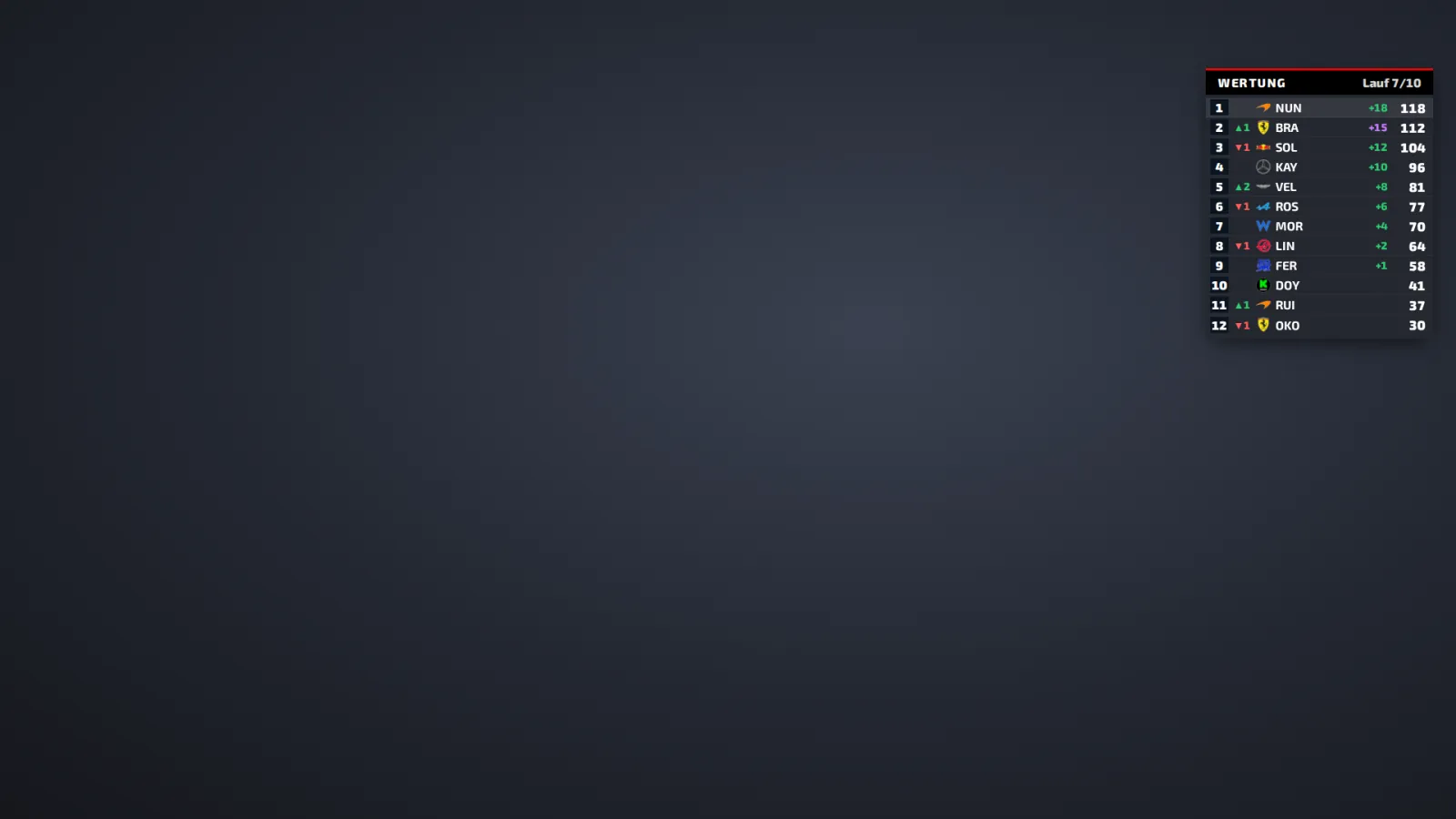
- Er erscheint nur im Rennen eines Laufs deiner Liga: Das Rennen muss auf der Strecke dieses Laufs stattfinden, ungefähr zur Zeit im Kalender. So richtest du die Liga ein →
- Er ist anfangs ausgeschaltet: Wähle im Editor Meisterschafts-Zeitenturm (ganze Liga), schalte auf Sendung ein und klicke auf Speichern (Teil 4).
- In einer eigenen Quelle: &show=champtower ans Ende der Adresse.
Liga und Fahrer im Bild sind erfunden.
Etwas klappt nicht?
- Die Quelle bleibt leer (transparent): Ist Pacedex geöffnet? Sendet das Spiel Daten (bist du auf der Strecke)? Füge die Adresse zum Testen in deinen Browser ein. Außerhalb eines Rennens erscheint nur Warten auf das Rennen… – das ist normal.
- Falsche Größe oder abgeschnitten: Die Quelle muss Breite 1920 und Höhe 1080 haben. Kleinere Leinwand? Rechtsklick auf die Quelle → Transformieren → An Bildschirm anpassen.
- Das Layout ist nicht in OBS angekommen: Hast du auf Speichern geklickt? Warte 10 Sekunden. Immer noch nichts? Klicke in den Eigenschaften der Quelle auf Aktualisieren (Refresh cache of current page).
- OBS läuft auf einem anderen PC: 127.0.0.1 funktioniert nur auf dem PC mit Pacedex. Für einen anderen PC nimm die Kabine und die Adresse pacedex.com/live/<code>. Tutorial zur Kabine →
- Fehler „OBS nicht erreichbar“: Beim Klick auf Zu OBS hinzufügen hat Pacedex OBS nicht gefunden. Der WebSocket-Server von OBS ist aus (Teil 2, Schritt 1) oder das Passwort ist falsch. Oder richte es von Hand ein (Weg 2).
- Der Meisterschafts-Zeitenturm erscheint nicht: Ist auf Sendung eingeschaltet? Ist es das Rennen (nicht Training oder Qualifying)? Gehört das Rennen zu einem Lauf im Ligakalender?
Kommst du immer noch nicht weiter? Poste einen Screenshot in unserem Discord, und wir helfen dir.
Was du als Nächstes lernen kannst
Dein Rennen im TV-Look
Kostenlos, auf deinem PC, für F1 24, F1 25 und das 2026 Season Pack.



Lieber direkt herunterladen? Installer herunterladen (.exe)