 Pace


La transmisión de tu carrera en OBS
La torre de tiempos, los duelos, el safety car y la tabla de la liga encima del juego, al estilo de la tele. Copias una dirección de Pacedex, la pegas en OBS y listo. Lleva unos 5 minutos. En las imágenes, el contorno amarillo marca dónde hacer clic.
- Pacedex instalado y recibiendo el juego. ¿Todavía no? Haz antes la primera carrera.
- OBS Studio instalado en el mismo PC que Pacedex (gratis, en obsproject.com).
- Una escena de OBS con la captura del juego.
Encontrar el overlay
Todo lo que va a OBS vive en un solo sitio de Pacedex: el Estudio.
En el menú de la izquierda, en Transmisión, haz clic en Overlays
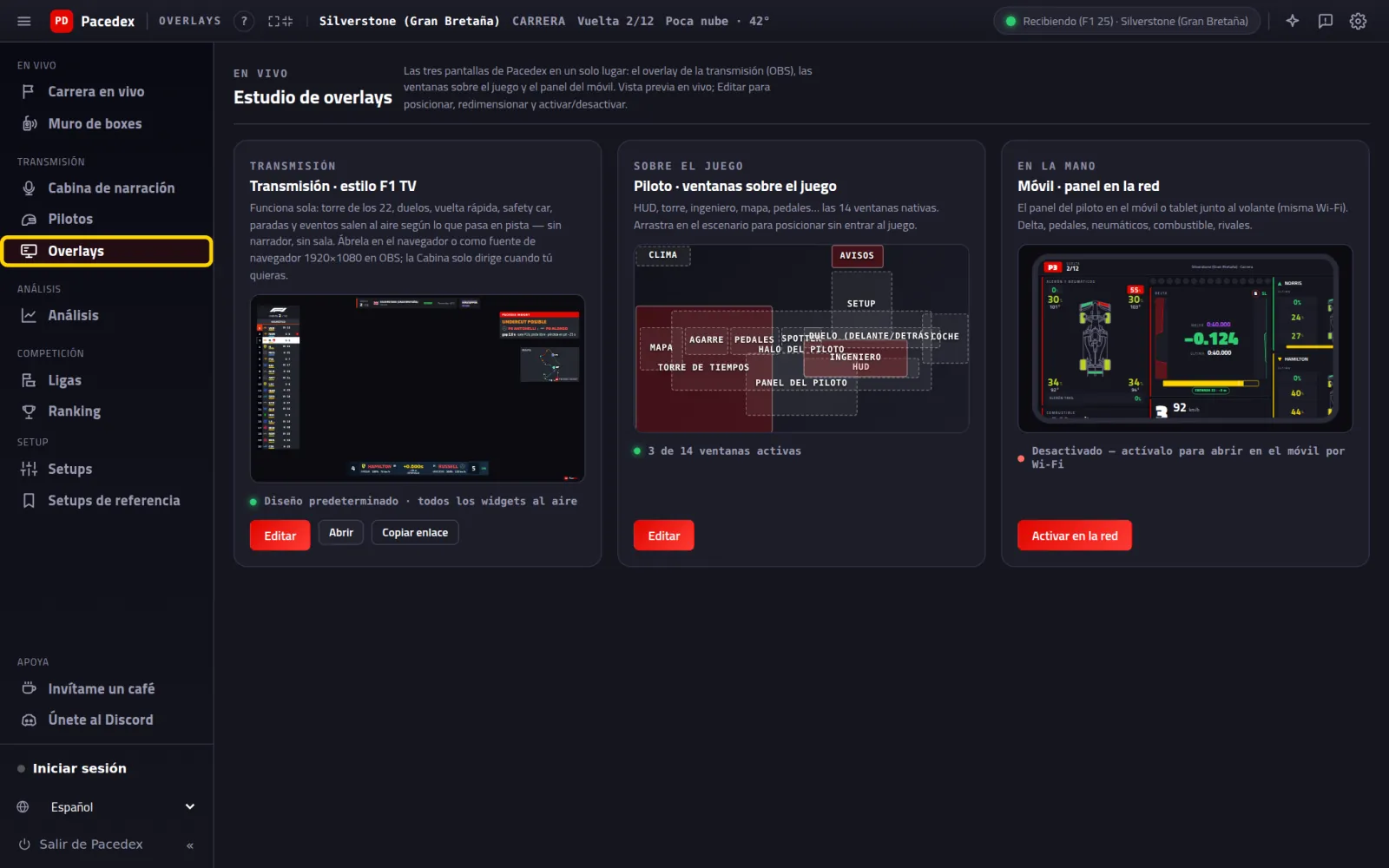
El Estudio de overlays, con tres tarjetas. La primera es la de la transmisión, con una vista previa en vivo.
En la tarjeta Transmisión · estilo F1 TV, haz clic en Editar
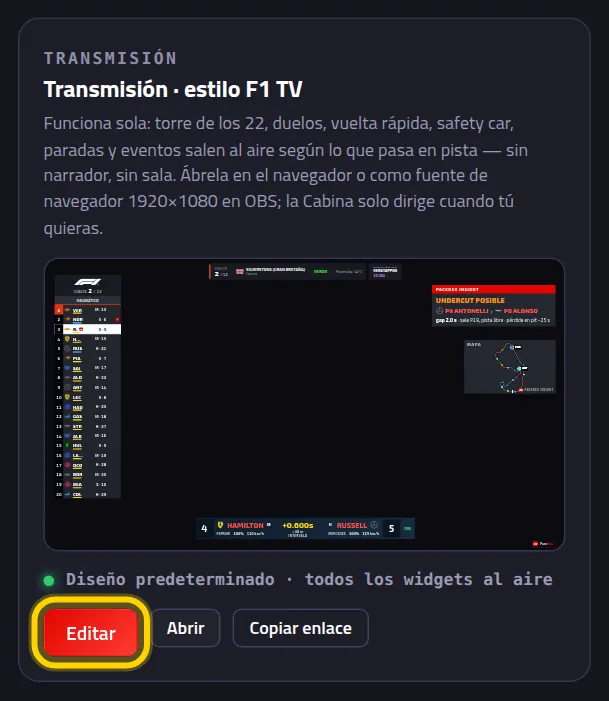
Haz clic en Copiar URL de OBS

La dirección quedó copiada. Es algo así: http://127.0.0.1:8086/broadcast?lang=es
Ponerlo en OBS
Dos maneras. La de 1 clic necesita OBS 28 o más nuevo. A mano funciona en cualquier OBS.
Manera 1 · con 1 clic
Pacedex habla con OBS y crea la fuente solo, ya del tamaño correcto.
En OBS, activa el servidor WebSocket
Menú Herramientas → Configuración del servidor WebSocket → marca Habilitar servidor WebSocket → Aceptar.
En Pacedex, en Poner en OBS, haz clic en Añadir a OBS
Está justo debajo de la barra del editor. ¿OBS pidió contraseña? Abre Conexión con OBS, pégala en Contraseña y haz clic en Guardar conexión.
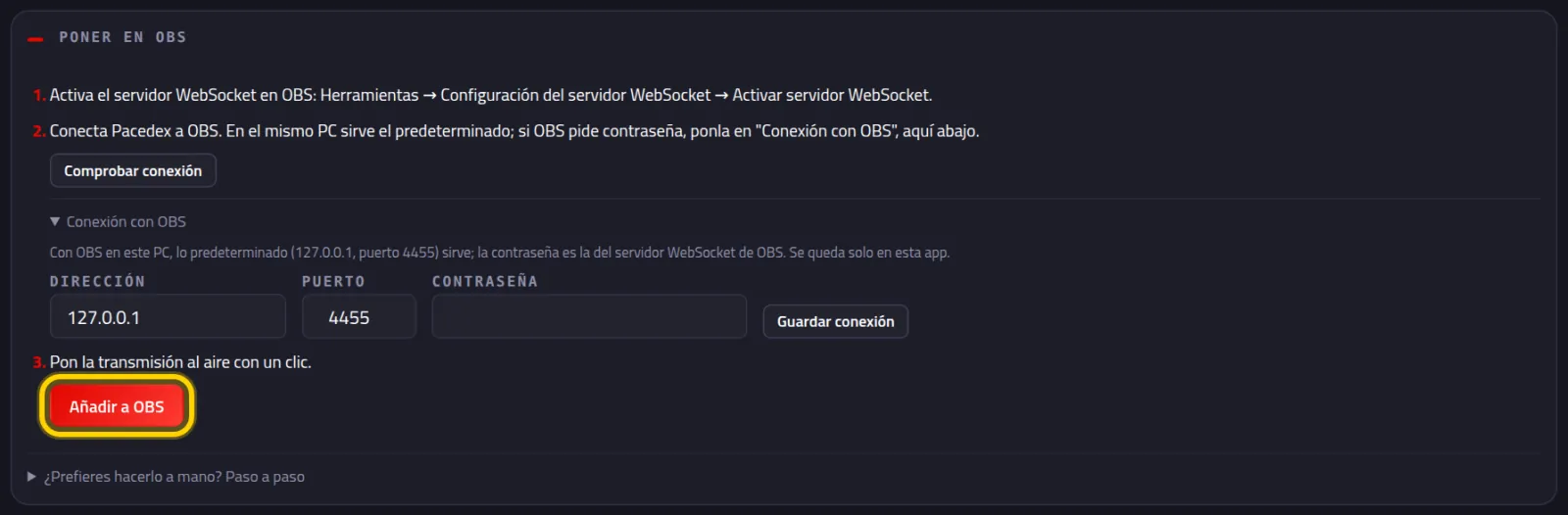
El mensaje Listo: la transmisión entró en la escena y el indicador Abierta en OBS en el título del panel. Salta a la Parte 3.
Manera 2 · a mano
Vale para cualquier OBS (y para Streamlabs, que tiene los mismos campos).
En OBS, en Fuentes, haz clic en + y elige Navegador
Ponle un nombre, por ejemplo Pacedex, y haz clic en Aceptar.
Pega la dirección en URL. Ancho 1920, Alto 1080
Deja sin marcar “Apagar la fuente cuando no sea visible”. Marca “Actualizar el navegador cuando la escena se active”. Haz clic en Aceptar.
Arrastra la fuente Pacedex encima de la captura del juego
En la lista de Fuentes, lo que está arriba se ve delante.
En Pacedex, el indicador del panel Poner en OBS pasa de Todavía no está en OBS a Abierta en OBS.
Verlo al aire
La transmisión funciona sola. Nadie tiene que apretar nada.
Sal a pista (o entra al lobby como espectador)
En la carrera, los gráficos entran y salen según lo que pasa en pista.
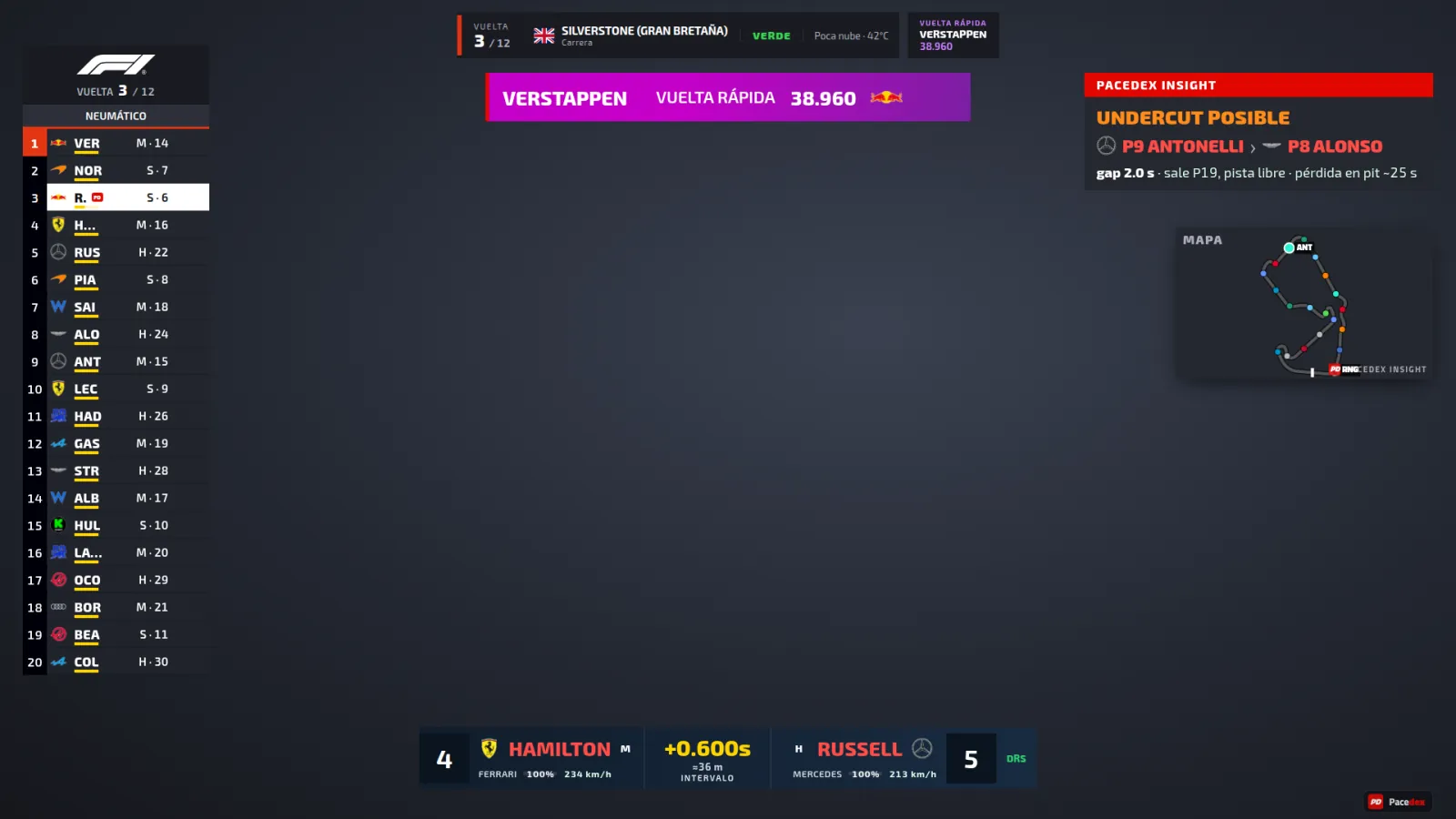
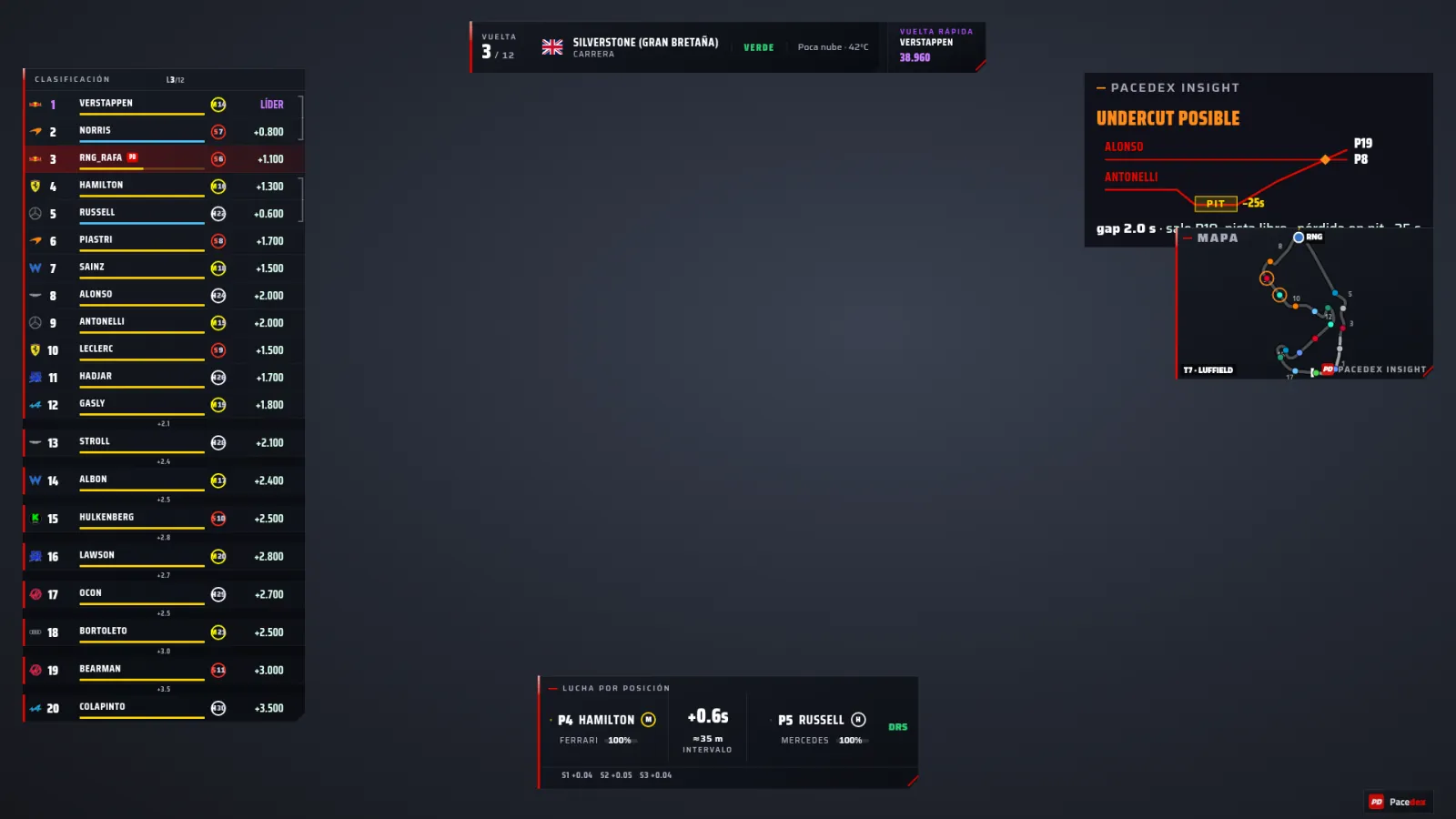
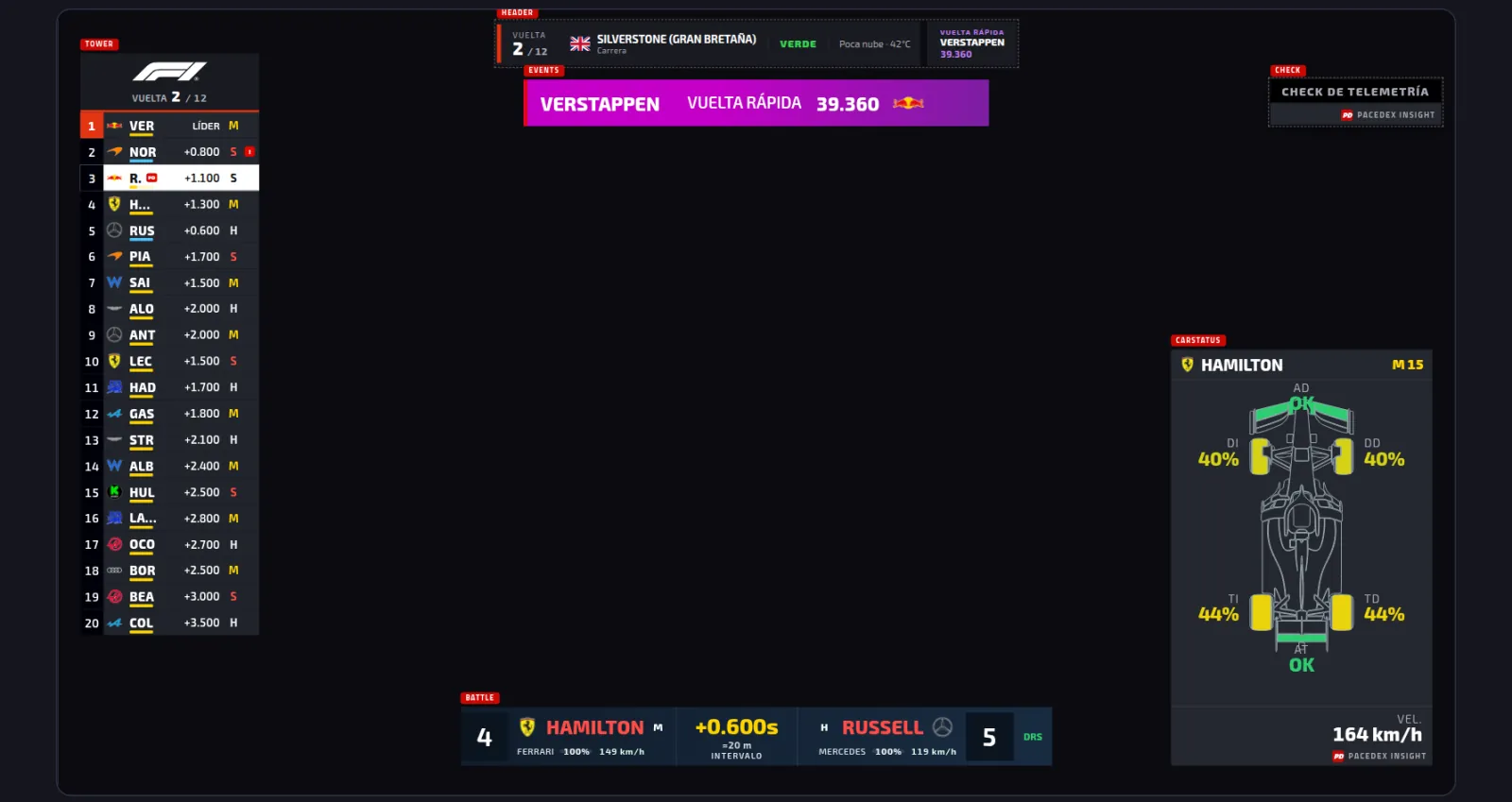
La torre de tiempos, la vuelta, una tarjeta de evento arriba (safety car, vuelta rápida…), Pacedex Insight, el mapa y el duelo abajo. El fondo gris es solo de la imagen: en OBS, detrás está el juego.
Aspecto y diseño
Todo en el mismo editor de la Parte 1. OBS lo sigue solo en cuanto guardas.
Elige la Skin: F1 TV (réplica) o Pacedex

OBS cambia al momento. Esta es la skin Pacedex:
Arrastra un gráfico en el escenario para moverlo
El escenario es tu pantalla de OBS. Haz clic en un gráfico para elegirlo. La etiqueta roja dice su nombre.
Debajo del escenario, ajusta Tamaño y Fondo
Fondo en cero deja solo el texto, sin la caja oscura.

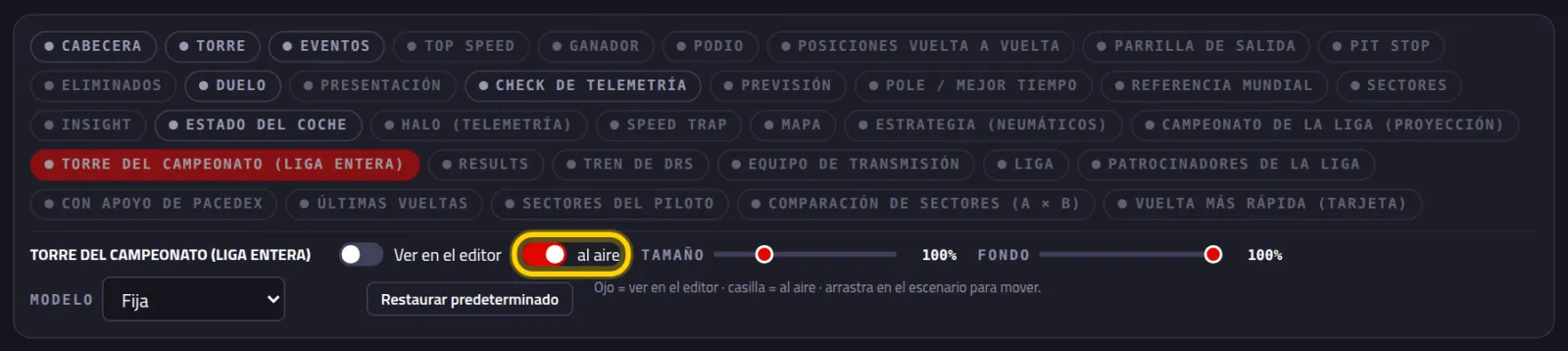
¿No quieres un gráfico? Apaga el interruptor al aire
Elige el gráfico en la lista (las etiquetas encima de los controles) y mueve el interruptor. Punto verde = al aire.
Haz clic en Guardar

Guardado — el /broadcast de este PC (y OBS) ya usan este diseño. OBS recoge el cambio en hasta 10 segundos.
Un gráfico por fuente
¿Quieres la torre en una escena y la tabla de la liga en otra? Crea una fuente Navegador para cada una y dile a la dirección qué mostrar.
Añade &show= al final de la dirección
Después de show=, los nombres de los gráficos, separados por comas. Solo la torre y el mapa:
Elige los nombres de esta lista
tower | La torre de tiempos, con los 22 coches. |
header | La franja de arriba: vuelta, circuito, bandera, clima y vuelta rápida. |
events | Las tarjetas de arriba: safety car, vuelta rápida, sanción, abandono. |
battle | El duelo de abajo, con la diferencia entre dos coches. |
map | El mapa del circuito con los coches. |
carstatus | Neumáticos, alerón y daños del coche en foco. |
halo | La telemetría del coche en foco: velocidad, marcha, pedales. |
strategy | Los neumáticos de cada uno y las paradas. |
pitstop | La tarjeta de pit stop. |
insight | Pacedex Insight: undercut posible, ritmo, neumáticos. |
forecast | La previsión del tiempo. |
grid | La parrilla de salida. |
results | La clasificación al final de la sesión. |
podium | El podio. |
champtower | La Torre del campeonato (liga entera): la tabla de la liga en vivo. |
champ | Una tarjeta rápida con el top 6 del campeonato. |
sponsor | Los patrocinadores de la liga. |
Los nombres van en inglés en cualquier idioma. La lista completa está en las etiquetas rojas del escenario (Parte 4).
Para colocarlos antes de la carrera, usa &force=
Muchos gráficos solo aparecen cuando pasa algo. force= los muestra ya, para que los acomodes en OBS:
Cambia el idioma con lang=
lang=es, lang=en o lang=pt. Es el idioma de los textos de la transmisión.
La torre del campeonato
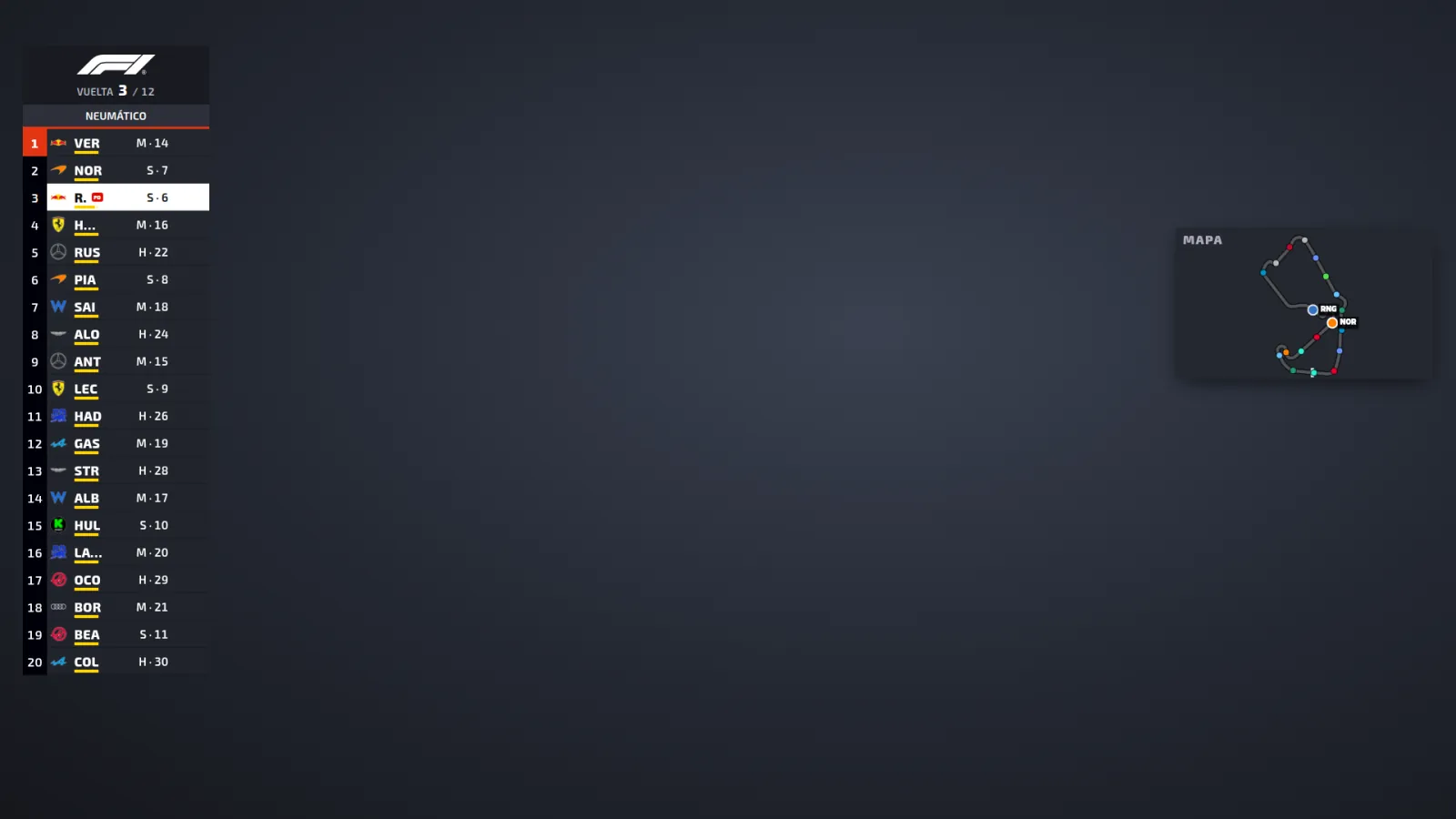
La tabla de tu liga, “si termina así”, junto a la torre de tiempos. Los puntos que está dando la carrera salen en verde.
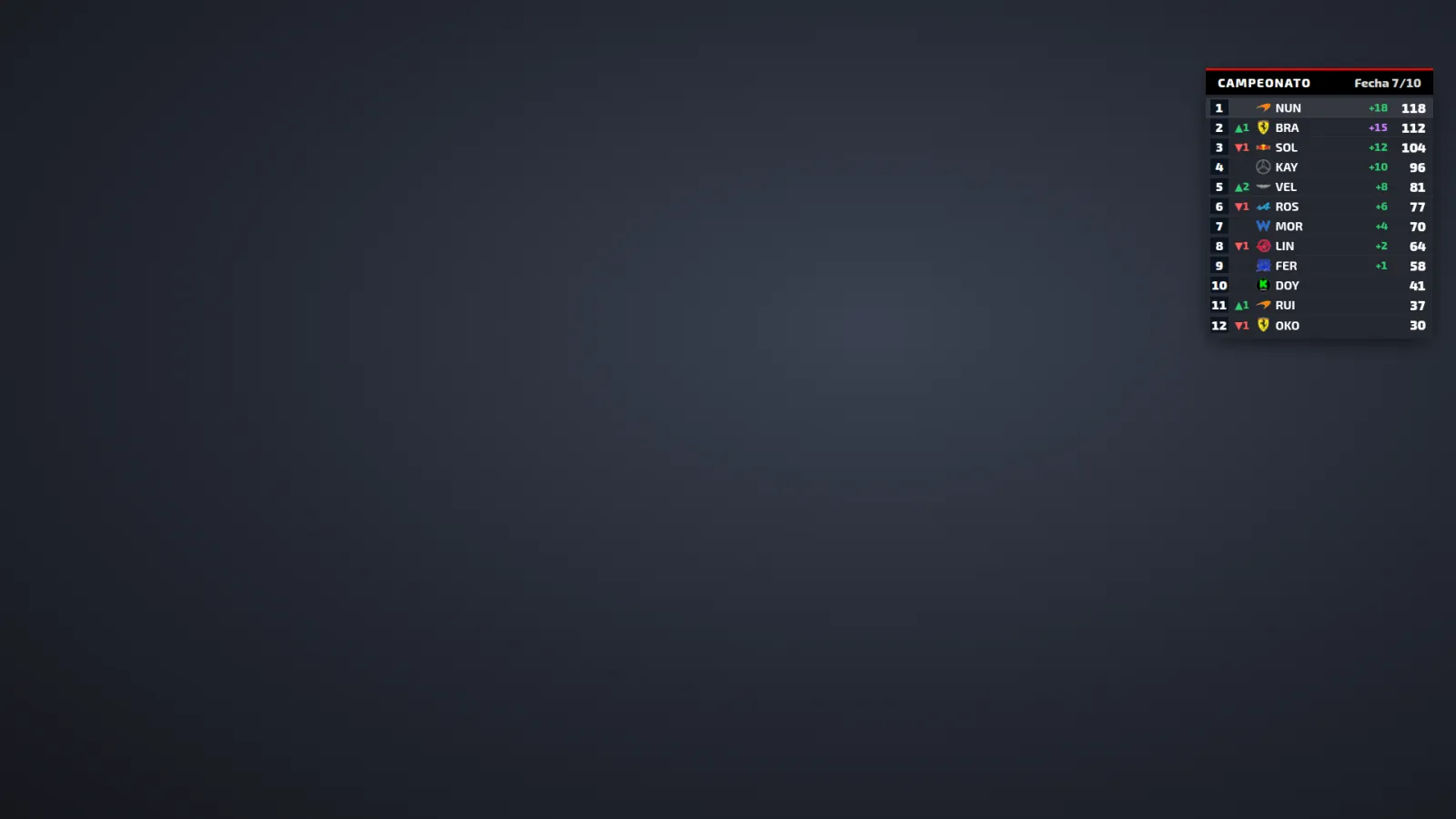
- Solo aparece en la carrera de una ronda de tu liga: la carrera tiene que ser en el circuito de esa ronda, cerca de la hora del calendario. Cómo montar la liga →
- Nace apagada: en el editor, elige Torre del campeonato (liga entera), enciende al aire y haz clic en Guardar (Parte 4).
- En una fuente solo para ella: &show=champtower al final de la dirección.
La liga y los pilotos de la imagen son de ejemplo.
¿Algo falló?
- La fuente sale vacía (transparente): ¿Pacedex está abierto? ¿El juego está mandando datos (estás en pista)? Pega la dirección en el navegador para probar. Fuera de carrera solo aparece Esperando la carrera… — es normal.
- Tamaño mal o cortado: la fuente tiene que ser Ancho 1920 y Alto 1080. ¿El lienzo es más pequeño? Clic derecho en la fuente → Transformar → Ajustar a la pantalla.
- El diseño no llegó a OBS: ¿hiciste clic en Guardar? Espera 10 segundos. ¿Nada? En las propiedades de la fuente, haz clic en Actualizar la caché de la página actual.
- OBS está en otro PC: 127.0.0.1 solo funciona en el PC de Pacedex. Para otro PC, usa la Cabina y la dirección pacedex.com/live/<código>. Tutorial de la cabina →
- Error “No encontré OBS”: al hacer clic en Añadir a OBS, Pacedex no encontró OBS. El servidor WebSocket de OBS está apagado (Parte 2, paso 1) o la contraseña está mal. O hazlo a mano (Manera 2).
- La torre del campeonato no aparece: ¿está encendido al aire? ¿Es la carrera (no libres ni clasificación)? ¿La carrera es una ronda del calendario de la liga?
¿Sigues atascado? Manda una captura a nuestro Discord y te ayudamos.
Qué aprender ahora
Tu carrera con cara de tele
Gratis, en tu PC, para F1 24, F1 25 y el Season Pack 2026.
Descargar gratis · Windows →