 Pace


Tu primera carrera: de la descarga al ingeniero en la radio
Un paso cada vez, con la pantalla real de Pacedex en cada uno. Vas a instalarlo, activar la telemetría del juego, comprobar que funciona y dar tus primeras vueltas con el ingeniero al oído. Lleva unos 5 minutos. En las imágenes, el contorno amarillo marca dónde hacer clic.
- Un PC con Windows (10 u 11).
- F1 24, F1 25 o el Season Pack 2026 de F1 25. En PC, o en PlayStation/Xbox con el PC en la misma red.
- Auriculares o altavoces, para oír al ingeniero.
Instalar
Solo se hace una vez. Las actualizaciones llegan luego con un clic.
Haz clic en Descargar gratis en pacedex.com
Es el botón rojo arriba del sitio. El archivo Pacedex-Setup.exe queda en tu carpeta Descargas.
Abre el archivo. ¿Windows te avisó? Haz clic en Más información y luego en Ejecutar de todas formas
Puede salir una pantalla azul que dice Windows protegió tu PC. Es normal con una app nueva. No es un virus.
Microsoft Defender SmartScreen impidió el inicio de una aplicación no reconocida.
Más informaciónHaz clic en Siguiente, Siguiente… y Finalizar
No hace falta contraseña de administrador. Deja las casillas como están.
Pacedex se abre solo al terminar.
Abrir Pacedex
El panel se abre en su propia ventana. Y un icono pequeño PD queda junto al reloj, abajo a la derecha de Windows.
Mira la primera pantalla: Vamos a ponerte en pista
Un asistente se abre sobre el panel y te pregunta dónde juegas.
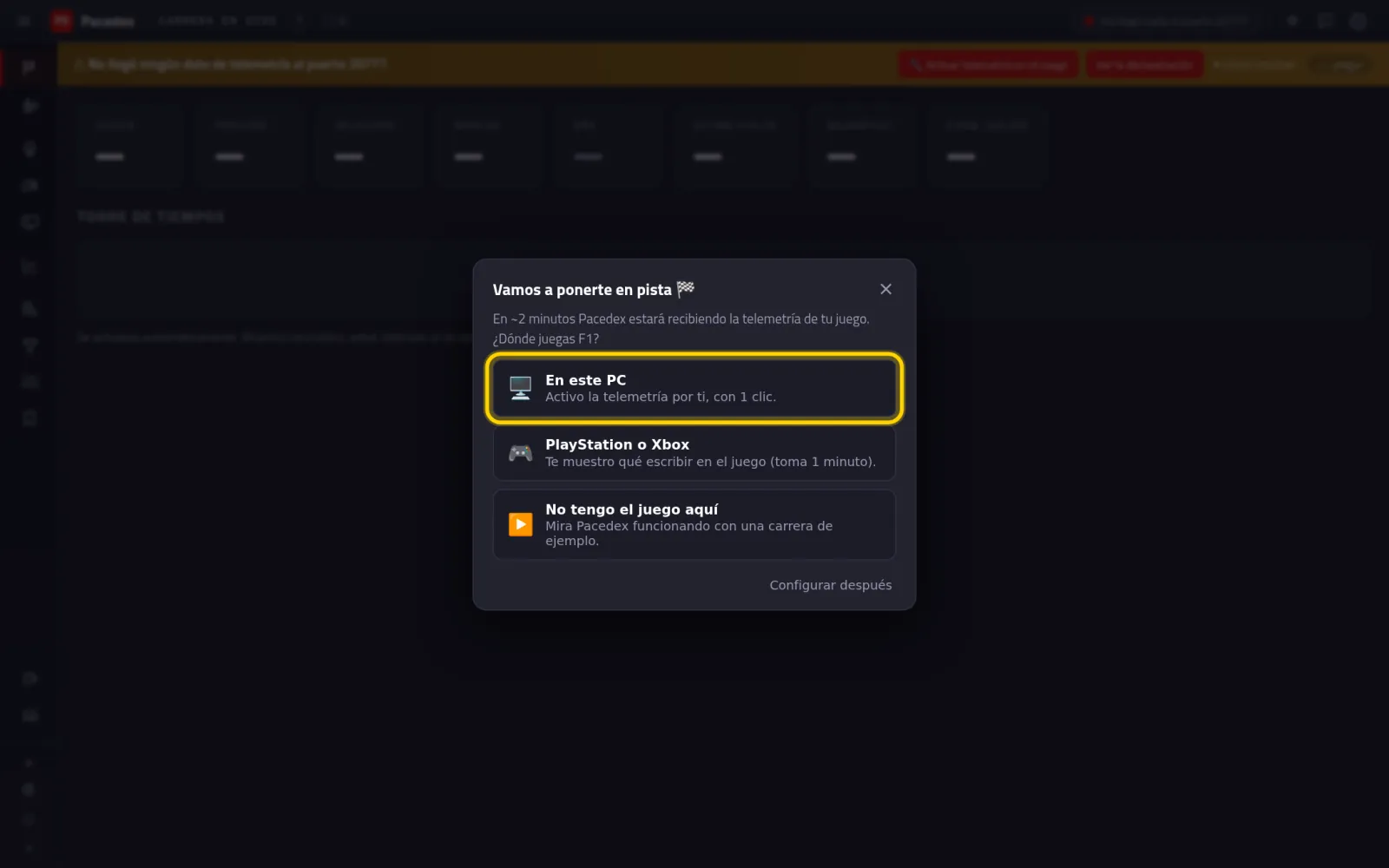
Tres opciones: En este PC, PlayStation o Xbox y No tengo el juego aquí.
Verlo funcionar, sin el juego
Una carrera de ejemplo corre en el panel. Es la forma más rápida de ver que Pacedex funciona. ¿Quieres ir directo al juego? Salta a la Parte 4.
En el asistente, haz clic en Configurar después
Aparece una franja amarilla arriba: No llegó ningún dato de telemetría al puerto 20777. Es lo esperado — el juego todavía no envía nada.
Haz clic en el botón rojo Ver la demostración

Mira cómo se llena el panel y luego haz clic en Detener
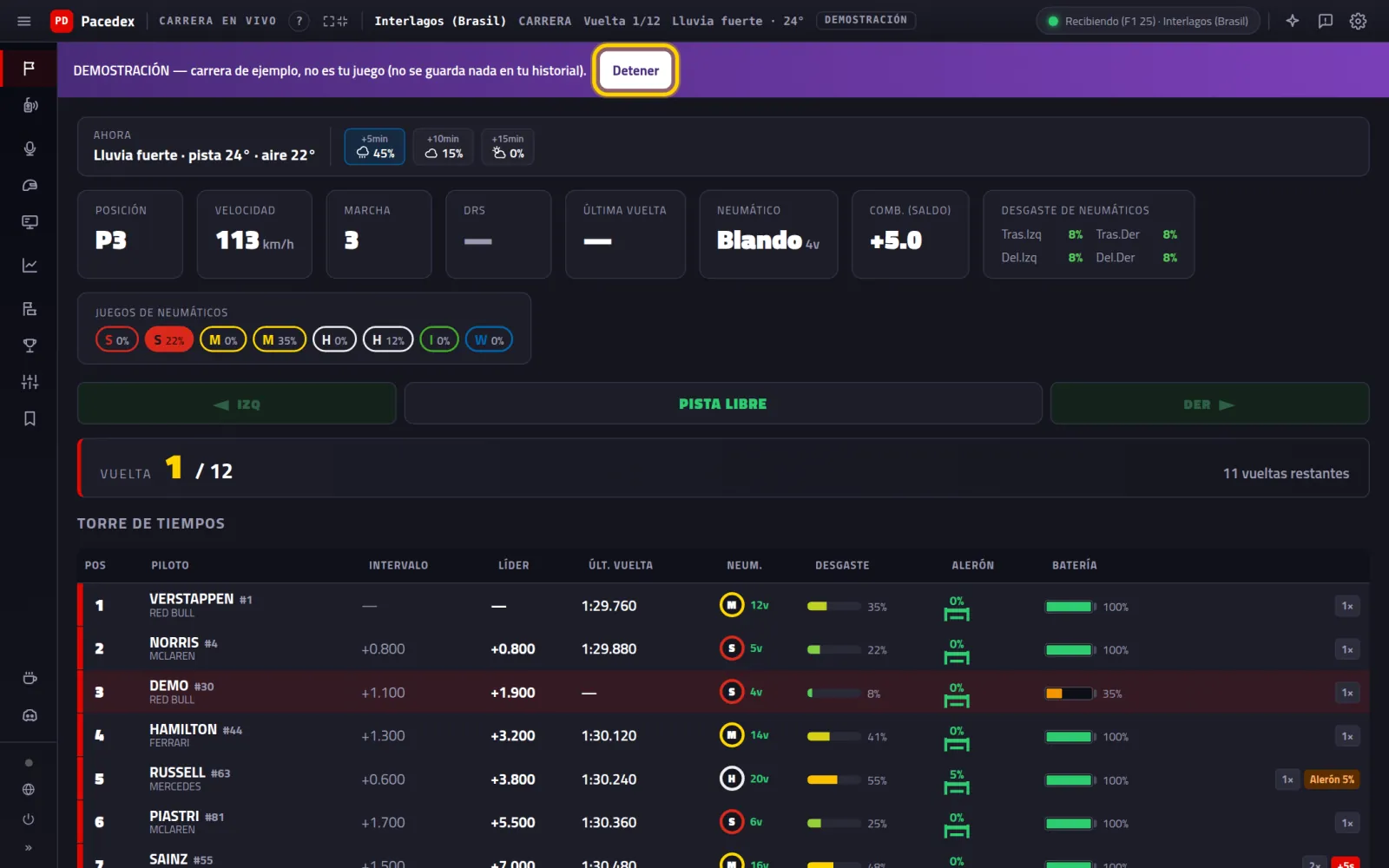
Una franja morada de DEMOSTRACIÓN, el clima, tu coche, los neumáticos y la Torre de tiempos con 20 coches. Nada de la demostración se guarda en tu historial.
Activar la telemetría del juego
El F1 viene con la telemetría desactivada. En PC, Pacedex la activa por ti. Cierra el juego antes.
En el asistente, haz clic en En este PC
¿El asistente desapareció (viste la demostración o lo cerraste)? Haz clic en el engranaje arriba a la derecha (Configuración), luego en Conexión con el juego y en Asistente de conexión.
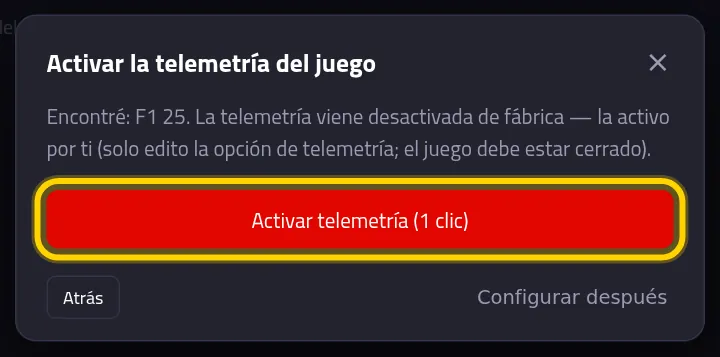
Haz clic en el botón rojo Activar telemetría (1 clic)
Pacedex encontró tu juego, por ejemplo Encontré: F1 25.
Verás Ahora abre el juego y sal a pista
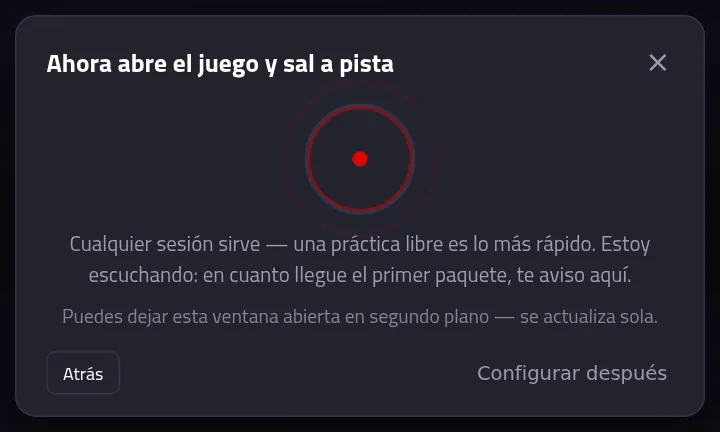
Un radar queda escuchando. Deja esa ventana abierta. Ahora ve al juego.
Otras formas de activarla
- Desde la franja amarilla: cuando Pacedex encuentra el juego con la telemetría desactivada, la franja muestra el botón 🔧 Activar telemetría en el juego. Es lo mismo, en un clic (con el juego cerrado).
- Dentro del juego, a mano: Ajustes → Ajustes de Telemetría. Pon Telemetría UDP en Activada, Puerto UDP en 20777 y Formato UDP en el año de tu juego. Guía completa →
- En PlayStation o Xbox: en el asistente, elige PlayStation o Xbox. Te muestra la IP del PC para escribirla en Dirección IP UDP en el juego. Consola y PC tienen que estar en el mismo Wi-Fi o router.

Salir a pista
El juego solo envía datos contigo en pista. En los menús no sale nada.
Abre el F1 y entra en cualquier sesión
Práctica, contrarreloj, carrera — cualquiera sirve. Una práctica libre es lo más rápido.
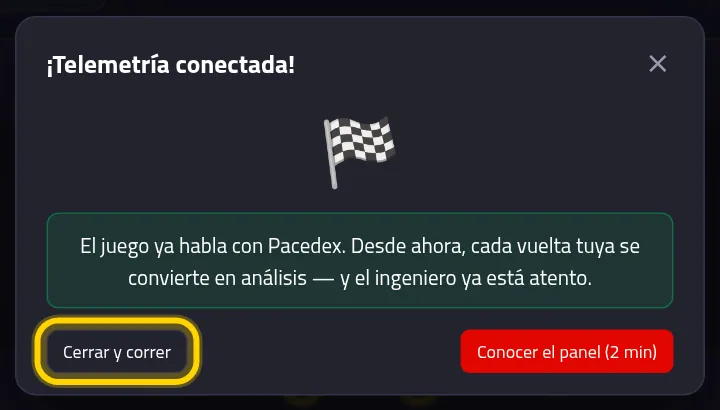
Verás ¡Telemetría conectada!: haz clic en Cerrar y correr
Conduce. El panel te sigue en vivo
Arriba a la derecha, la luz verde dice Recibiendo. Debajo: clima, tu coche, el desgaste de los neumáticos y la Torre de tiempos.
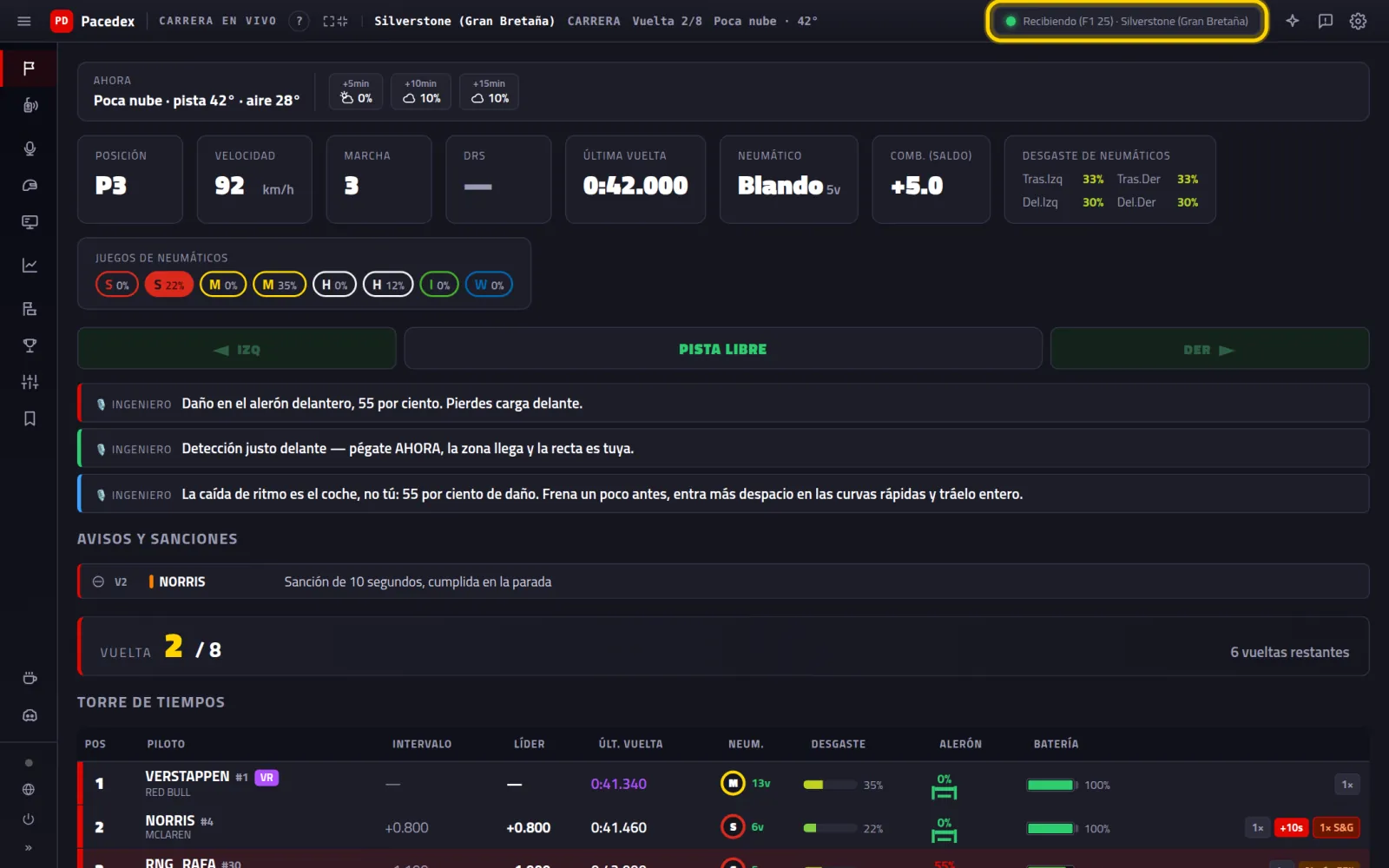
La franja amarilla desapareció. Cada vuelta tuya queda guardada para analizarla después.
El ingeniero en la radio
Entra solo. No tienes que configurar nada.
Escucha: te habla por los auriculares
Coche al lado, banderas, neumáticos, parada en boxes, clima. Cada mensaje también sale en pantalla, en las líneas Ingeniero.
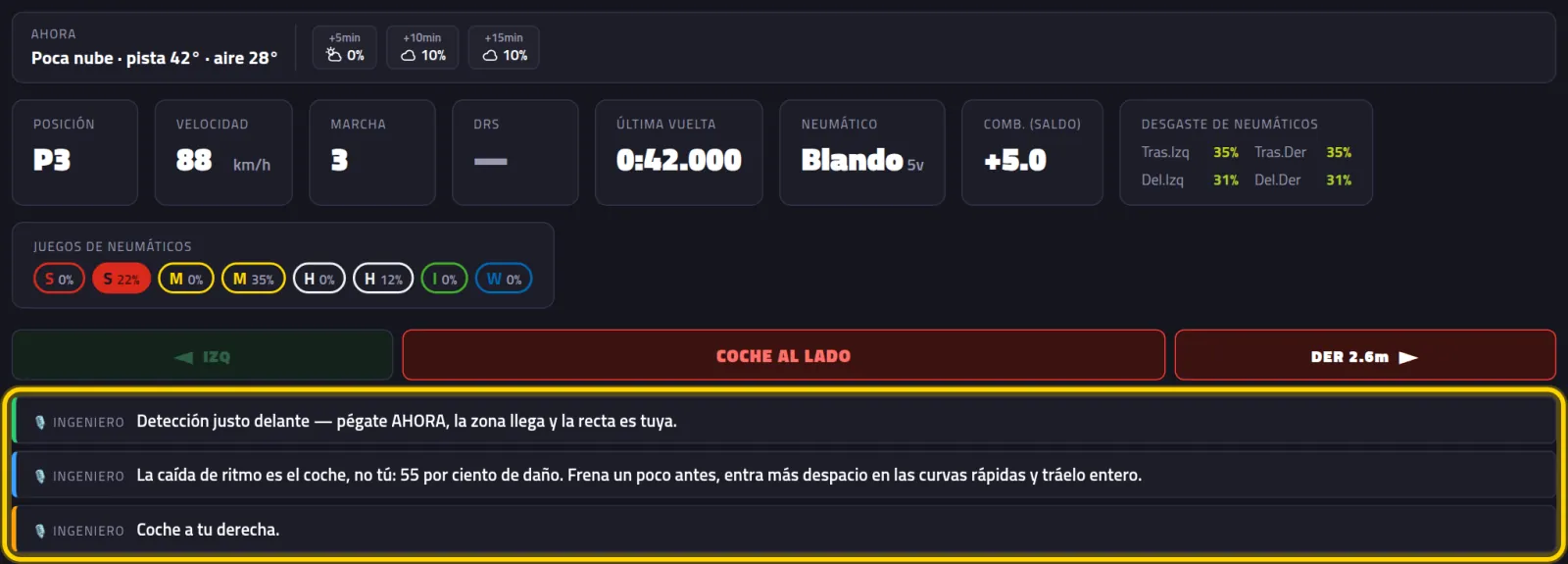
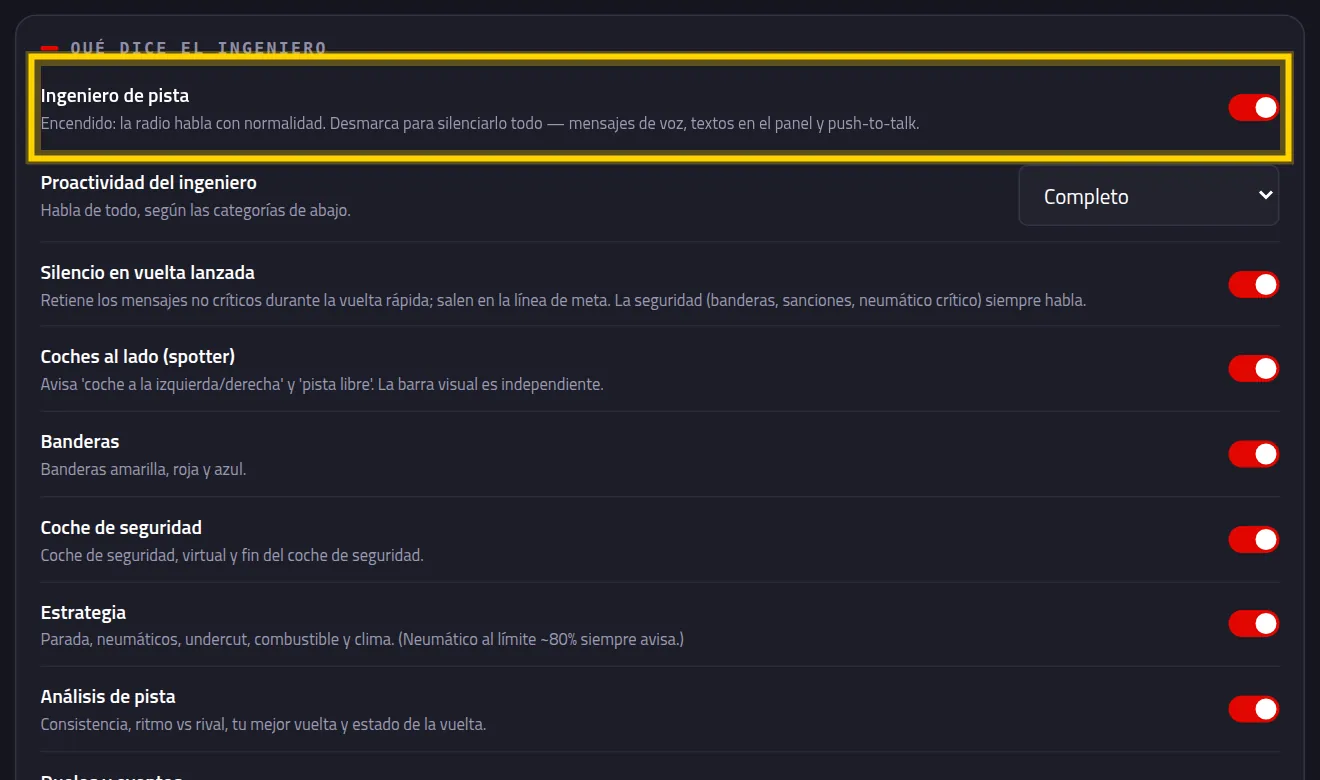
Para callarlo: engranaje (Configuración) → Ingeniero
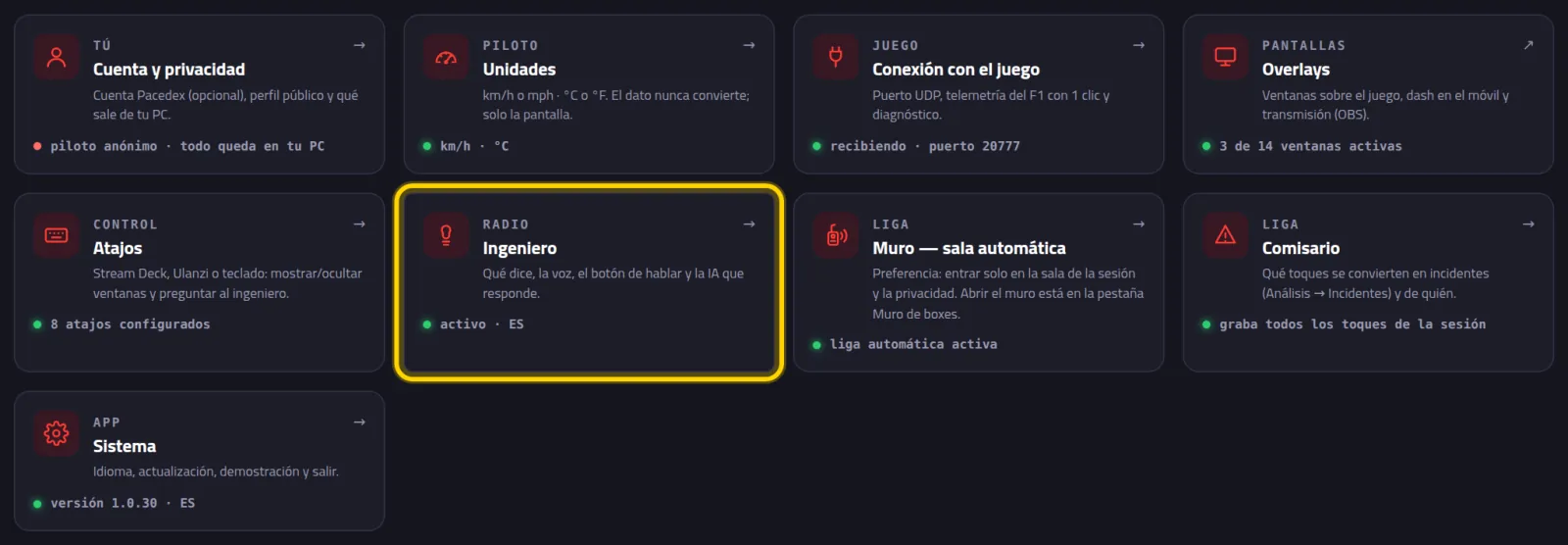
Cambia el interruptor Ingeniero de pista
Apagado: la radio queda en silencio total. Encendido otra vez: lo confirma con un radio check.
¿Algo falló?
- La franja amarilla no desaparece (no llega nada): ¿estás en pista? Los menús no envían nada. ¿La telemetría está activada en el juego (Parte 4)? ¿El puerto es 20777 en el juego y en Pacedex? Haz clic en ▾ cómo resolver en la franja: Pacedex muestra la causa probable.
- Otro programa de telemetría abierto: solo un programa puede usar el puerto a la vez. Cierra el otro y vuelve a abrir Pacedex. ¿Quieres los dos? La franja te muestra cómo compartirlo.
- Juegas en consola: la IP del PC en Dirección IP UDP, la misma red y Pacedex permitido en el Firewall de Windows en redes privadas. ¿Tu antivirus tiene firewall propio? También necesita un permiso.
- El antivirus bloqueó o borró Pacedex: es una falsa alarma. Restaura el archivo de la cuarentena y añade Pacedex como excepción. O instálalo desde la Microsoft Store.
- El panel no se abre: haz clic en el icono PD junto al reloj → Abrir panel. O haz doble clic otra vez en el acceso directo de Pacedex: solo trae el panel de vuelta.
- El ingeniero no habla: revisa el interruptor Ingeniero de pista (Parte 6) y si la Proactividad del ingeniero está en Solo cuando pregunte.
¿Sigues atascado? Manda una captura a nuestro Discord y te ayudamos.
Qué aprender ahora
Listo para tu primera carrera
Gratis, en tu PC, para F1 24, F1 25 y el Season Pack 2026.
Descargar gratis · Windows →