 Pace


Después de la carrera: entiende qué pasó y qué cambiar
Cayó la bandera a cuadros. Ahora Pacedex te cuenta adónde se fue el tiempo, en qué curvas te ganan los más rápidos y qué tocar en el coche. Un paso cada vez, con la pantalla real en cada uno. En las imágenes, el contorno amarillo marca dónde hacer clic.
- Pacedex instalado y recibiendo la telemetría del juego. ¿Todavía no? Empieza por la primera carrera.
- Una carrera (o un entrenamiento libre) terminada, con al menos 3 vueltas tuyas.
Abrir el Debrief
El Debrief es el informe de tu carrera. Pacedex lo escribe solo, en cuanto cae la bandera.
Termina la carrera y mira el panel
Abajo, en el centro de la pantalla, aparece el aviso ¡Carrera terminada!

Haz clic en Abrir el Debrief
Se abre el Debrief: el circuito, tu posición de llegada (Llegada) y desde dónde saliste.
Leer el Debrief
Léelo de arriba abajo. Cada parte responde una pregunta.
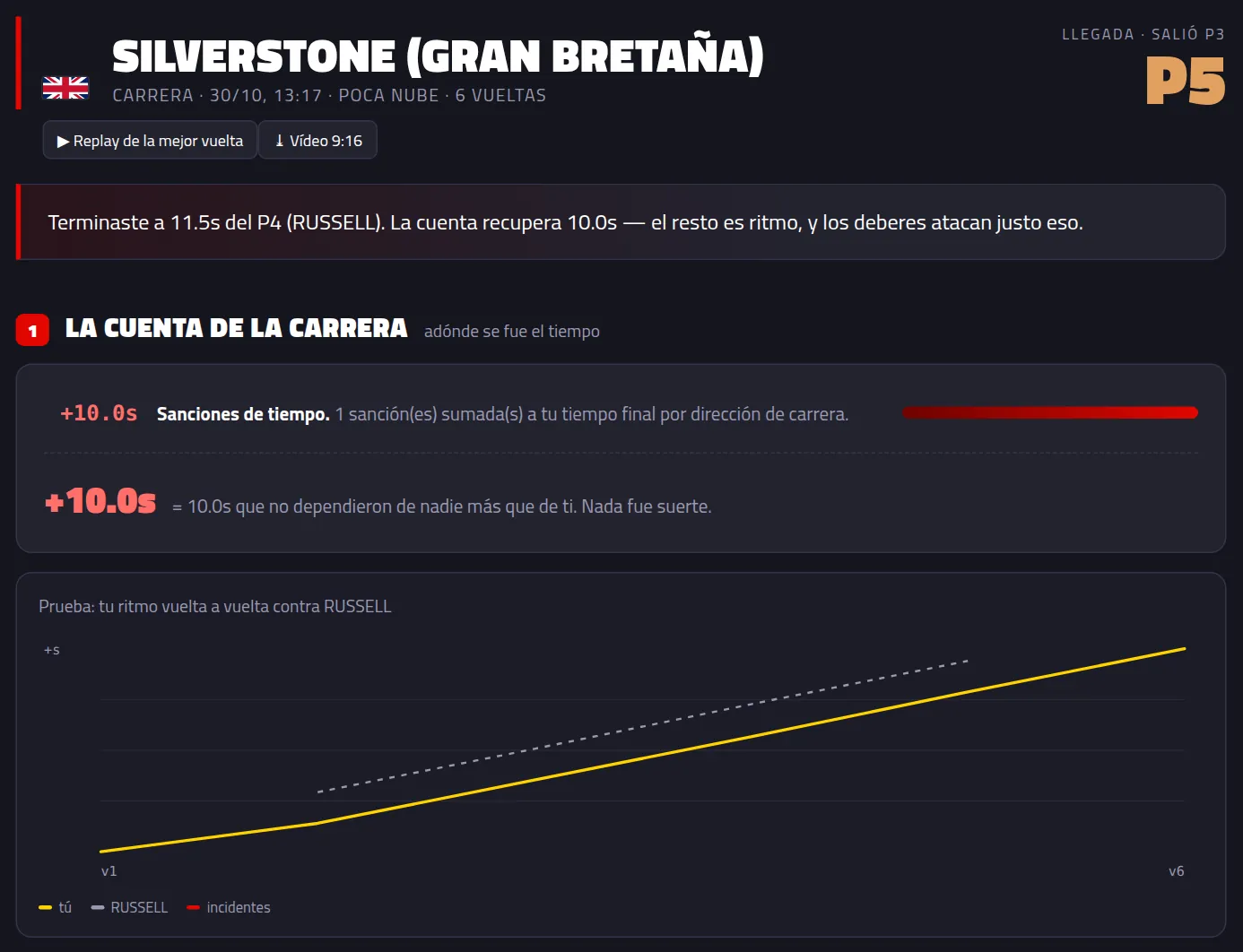
Lee la frase de arriba y La cuenta de la carrera
La frase dice cuánto te faltó para la posición de delante. La cuenta muestra adónde se fue el tiempo: sanciones, la salida, las paradas en boxes. El gráfico de abajo es tu ritmo vuelta a vuelta contra el rival de delante.
Mira los Deberes
Son los tramos del circuito donde más pierdes, cuánto vale cada uno por vuelta y qué hacer. El minimapa te muestra dónde está.
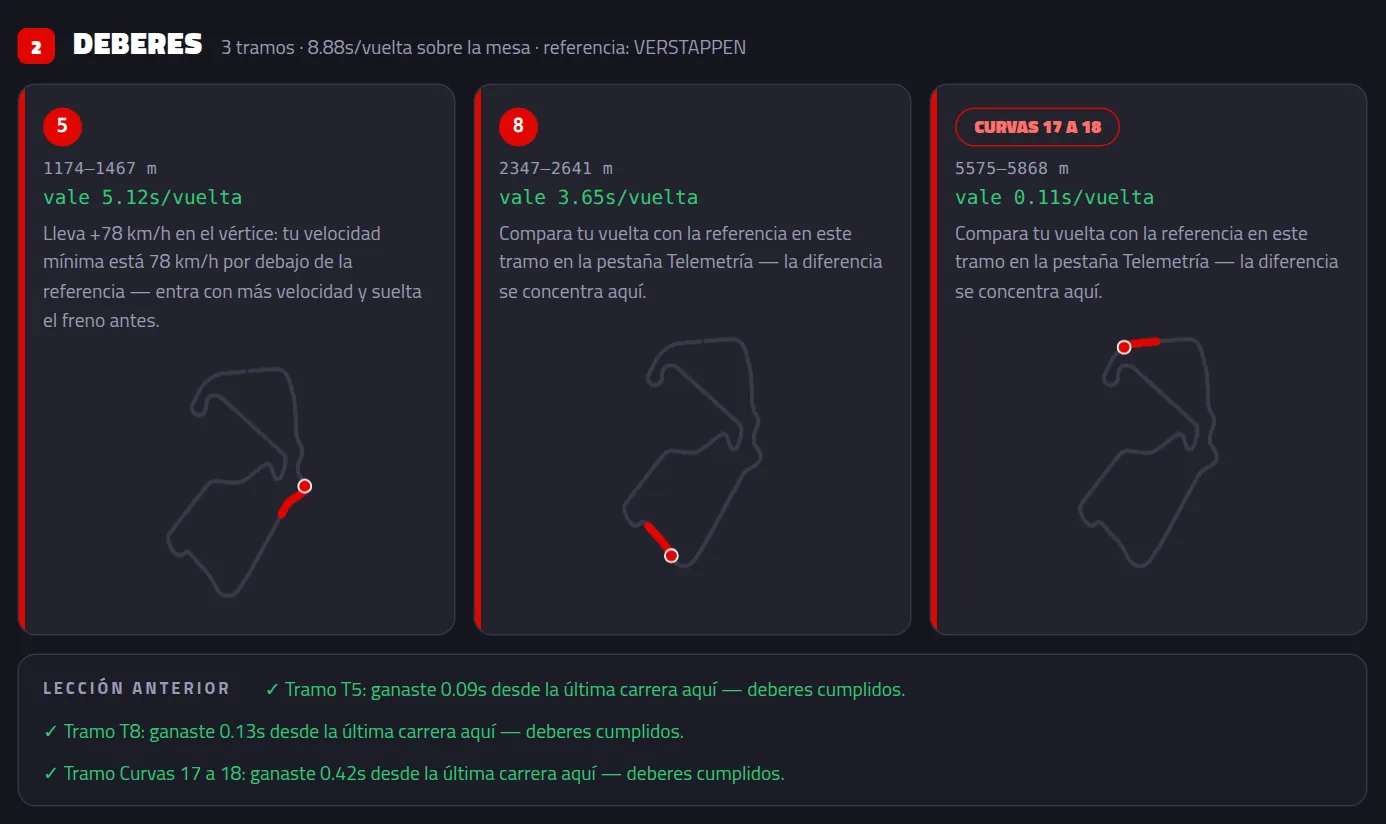
En la próxima carrera en el mismo circuito, la Lección anterior te dice si los hiciste.
Lee Setup × Pilotaje
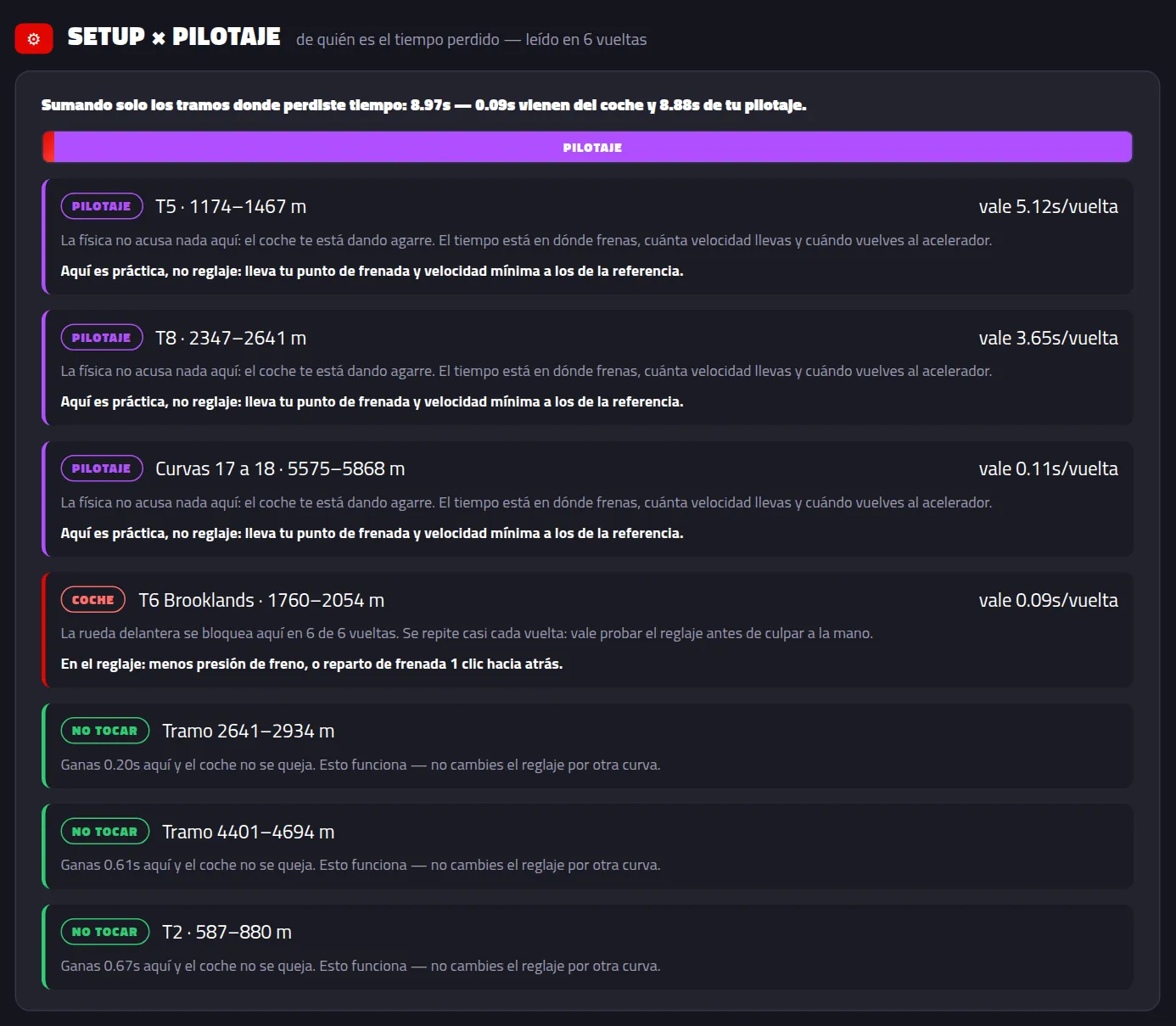
La barra reparte el tiempo perdido entre COCHE (es el setup) y PILOTAJE (eres tú). Cada tramo dice de quién es y qué hacer. Los de NO TOCAR funcionan: no cambies el reglaje por ellos.
Baja hasta el final
Según la carrera, aparecen más partes:
- ¿Y si…? — ¿paraste en boxes? Rehace la cuenta con la parada antes o después.
- Límites de pista — en qué curva se salen las ruedas y se convierten en advertencias.
- Energía — con el reglamento 2026, cuánto recuperaste por vuelta.
- Adelantamientos — a quién pasaste, quién te pasó y en qué vuelta.
- Clasificación final — la tabla de toda la carrera.
Encontrar una carrera anterior
Cada carrera queda guardada en tu PC. Y su Debrief también.
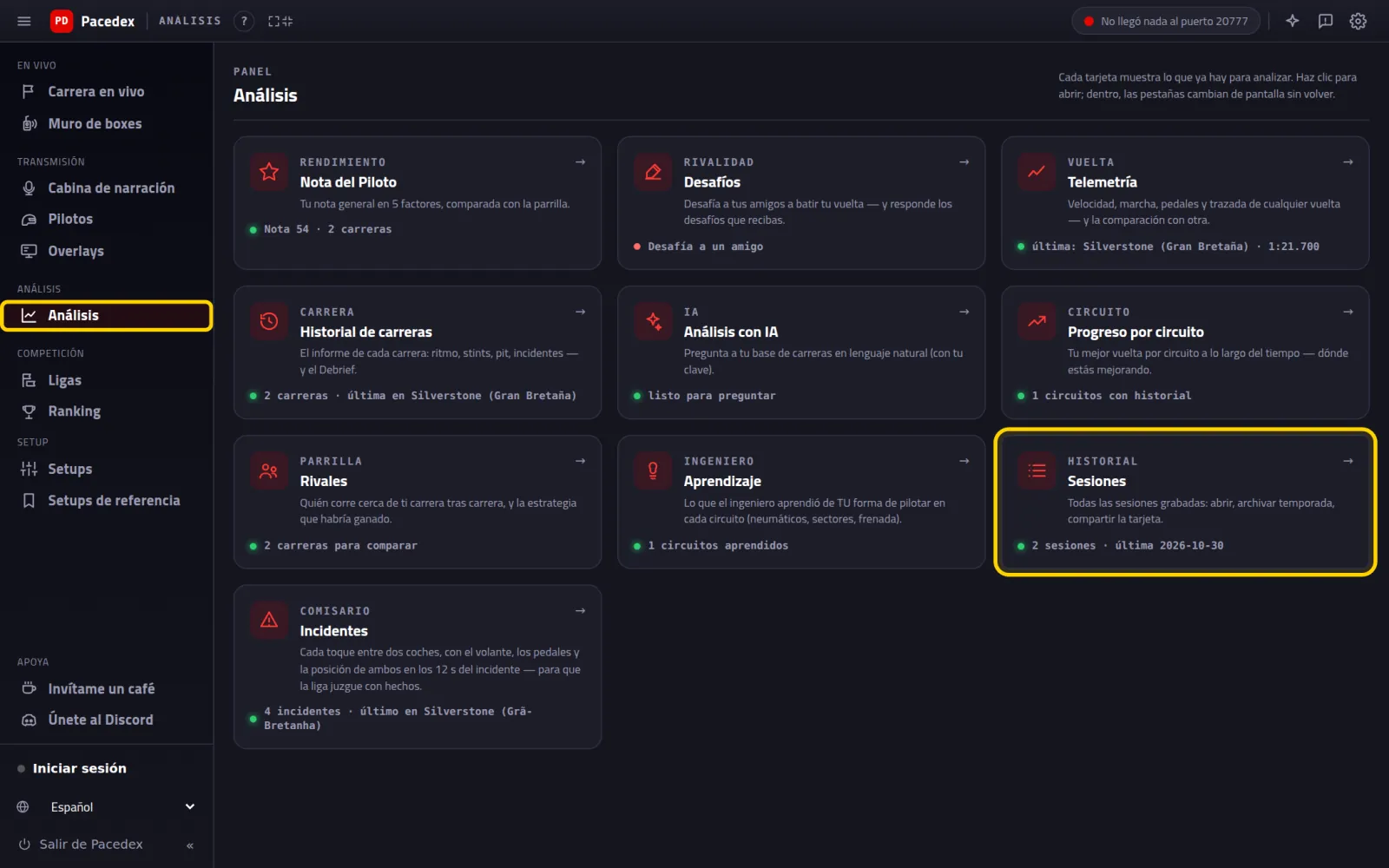
En el menú de la izquierda, haz clic en Análisis. Luego, en la tarjeta Sesiones
¿El menú solo muestra iconos? Haz clic en el ≡ de la esquina de arriba a la izquierda para ver los nombres.
Haz clic en la fila de la carrera
La más reciente está arriba. Cada fila muestra el circuito, el día, el clima, las vueltas y tu mejor vuelta.
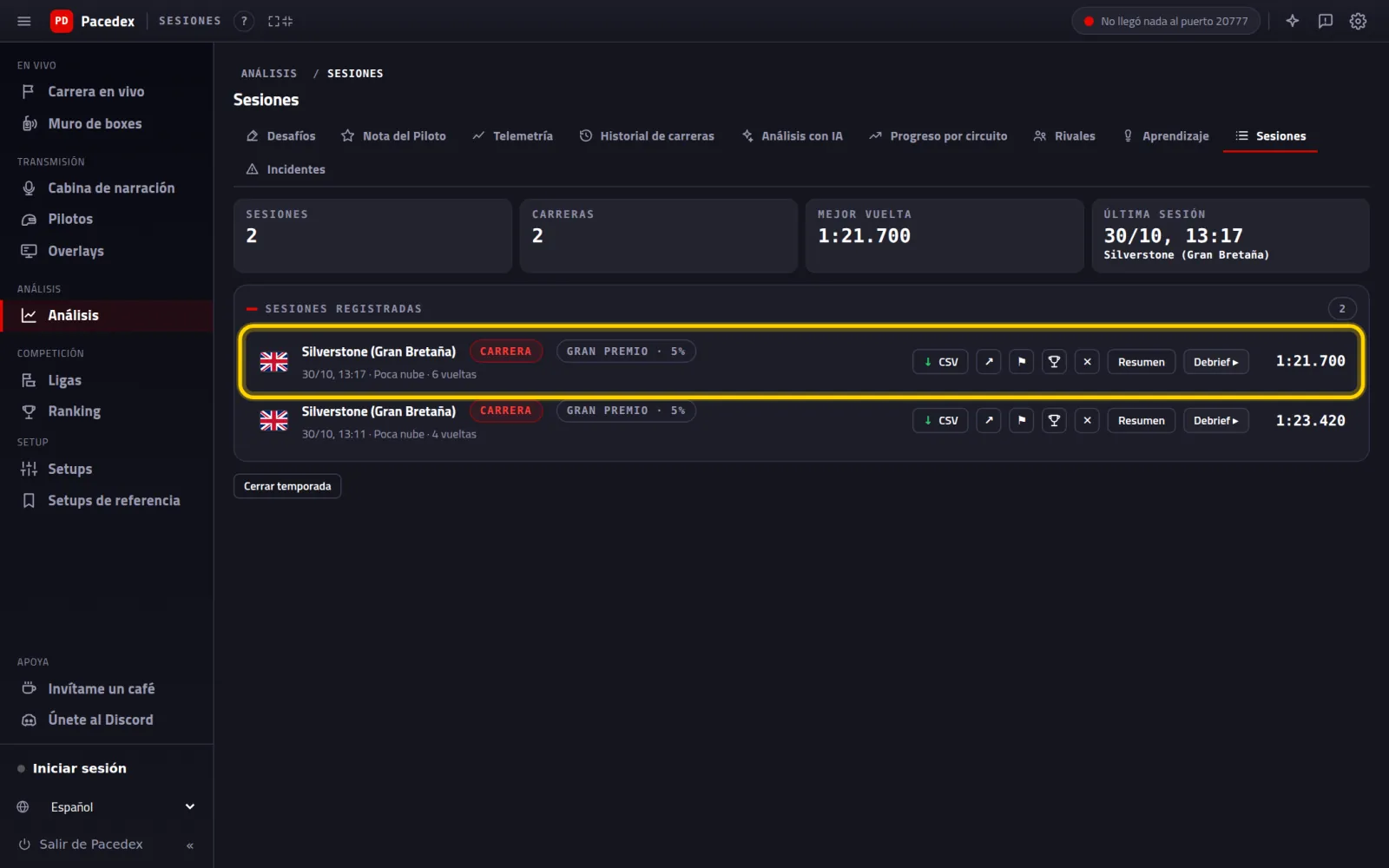
Se abre el Debrief de esa carrera. Para volver a la lista, haz clic en ← Historial.
Ir más a fondo: ritmo y curva a curva
Dentro de Análisis, una fila de pestañas cambia de pantalla sin volver atrás. Dos de ellas valen oro después de una carrera.
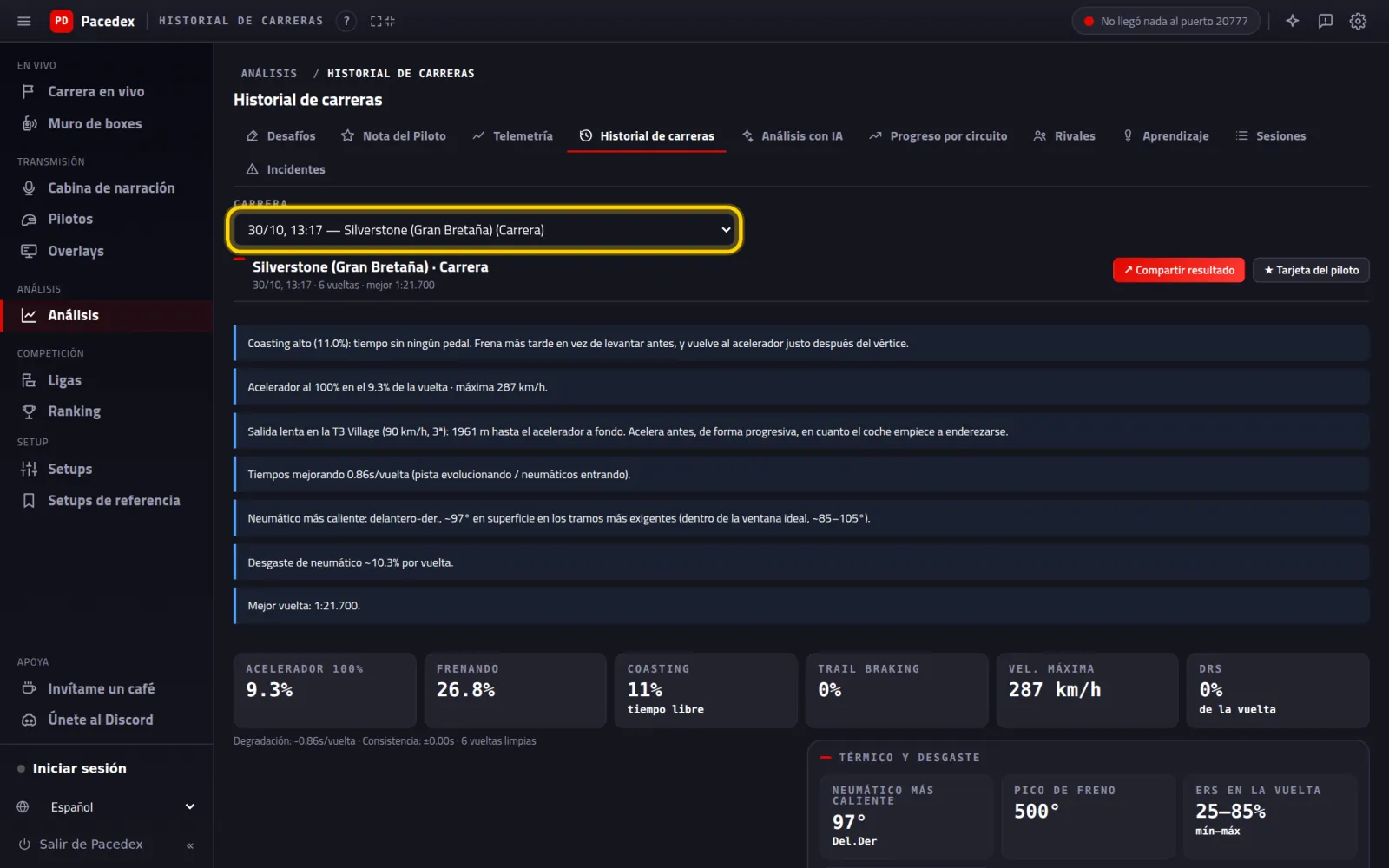
Haz clic en la pestaña Historial de carreras y elige la carrera
Es el informe completo de la carrera: los consejos, cuánto tiempo pasaste con el acelerador y con el freno, neumáticos y desgaste, el análisis por curva y la estrategia.
Haz clic en la pestaña Rivales y baja hasta Curva a curva contra los más rápidos
Tu mejor vuelta contra los 5 mejores tiempos del ranking de Pacedex en ese circuito. En cada curva: cuánto tiempo queda y por qué — frena antes, menos velocidad en el vértice o en la salida.
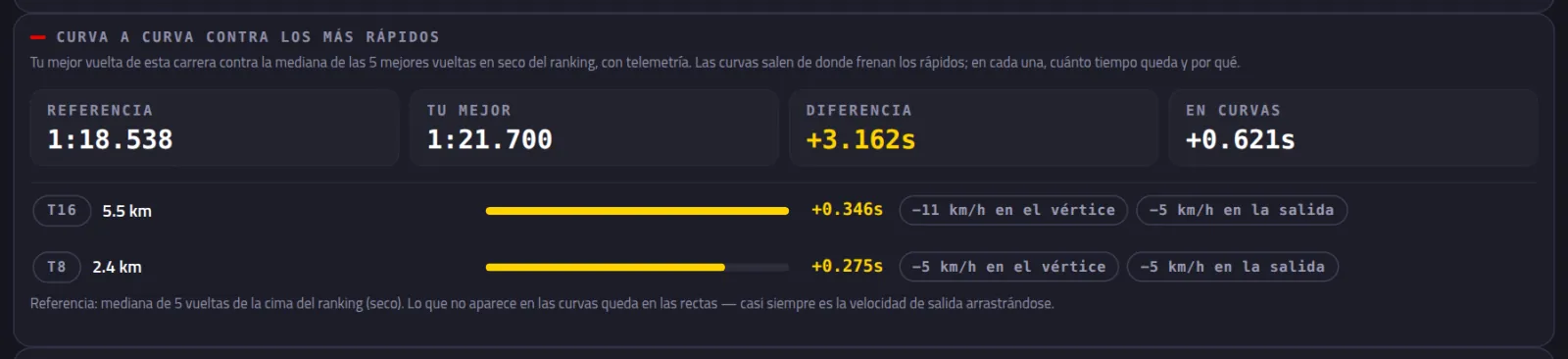
Empieza por la curva de arriba de la lista: ahí está la mayor parte del tiempo.
Qué cambiar en el setup
El Setup × Pilotaje del Debrief te dice SI el problema es el coche. Esta pantalla te dice QUÉ tocar.
En el menú, bajo Setup, haz clic en Setups de referencia
Arriba: Diagnóstico de setup desde tu telemetría. Elige la carrera en Carrera.
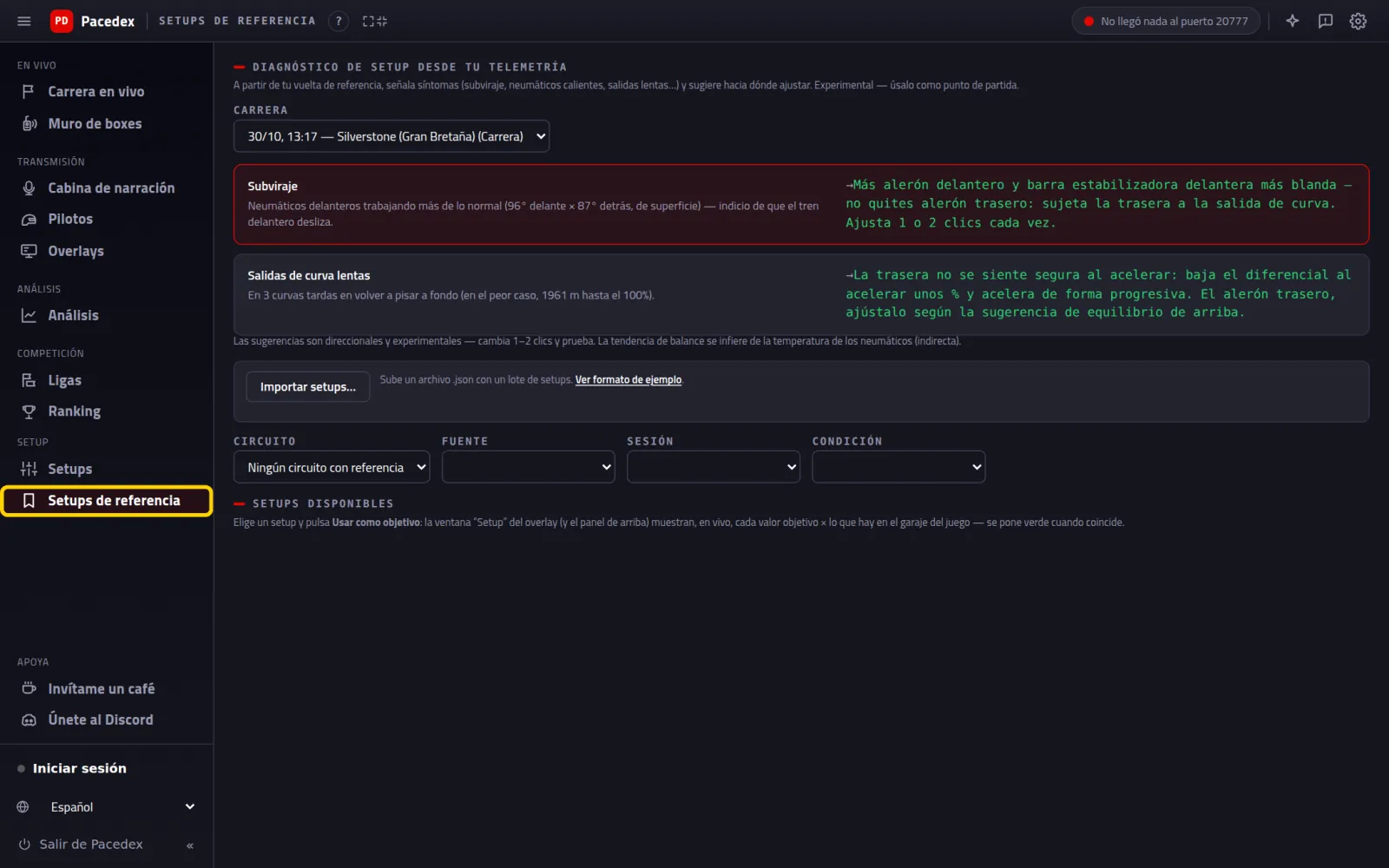
Cada fila es un síntoma (subviraje, neumáticos calientes, salidas lentas…) y, al lado, hacia dónde ajustar.
Compartir
Una imagen para el grupo de la liga, o un enlace con el Debrief entero.
Al final del Debrief, haz clic en Compartir

Haz clic en Descargar imagen (o en Copiar y pégala en el grupo)
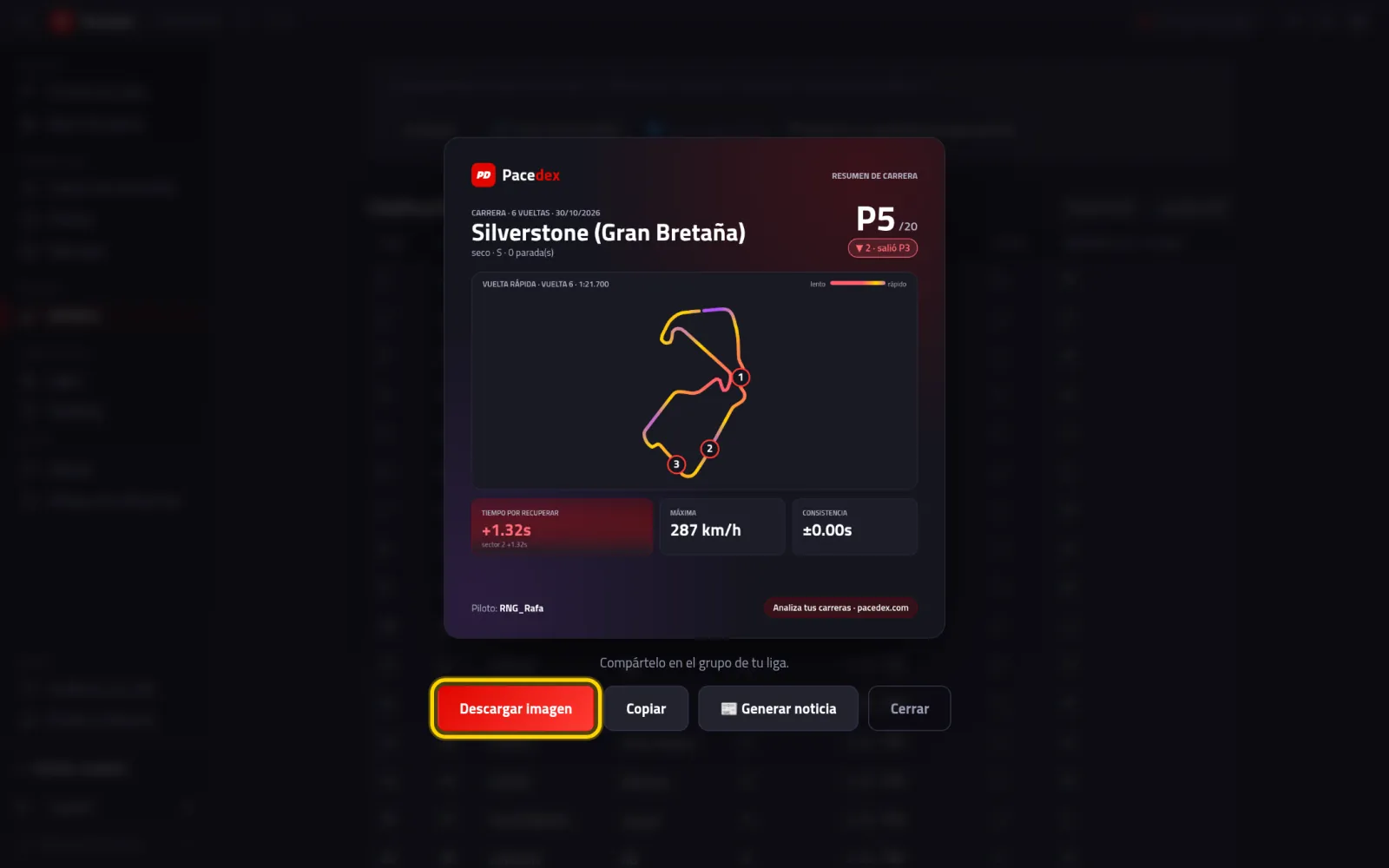
Una tarjeta con el circuito, tu posición, la vuelta rápida y el tiempo por recuperar. 📰 Generar noticia escribe una crónica de la carrera para publicar.
¿Quieres un enlace? Haz clic en 🔗 Crear enlace público
Deja marcado con mi gamertag para que salga tu nombre. Desmárcalo para salir anónimo.

Haz clic en Copiar enlace y mándalo a quien quieras

El enlace abre tu Debrief en pacedex.com/d/…, en cualquier móvil, sin instalar nada.
¿Algo salió mal?
- No apareció el aviso ¡Carrera terminada!: solo sale cuando la carrera llega a la bandera con el panel abierto. Ábrelo por la Parte 3: Análisis → Sesiones.
- Sin Debrief para esta carrera: Pacedex te dice el motivo justo debajo. Lo más común: menos de 3 vueltas cronometradas tuyas, o la telemetría se cortó antes del final. La clasificación y la contrarreloj no tienen Debrief — solo las carreras (sprints incluidos) y los entrenamientos.
- La carrera no está en la lista: una carrera abandonada al principio va al grupo Intentos, al final de la lista. Una carrera que viste como espectador va a un historial aparte: el aviso arriba de la lista te lleva allí.
- Los Deberes dicen que es la primera vez: en entrenamiento, la comparación es con tu mejor vuelta anterior en ese circuito. Rueda una vez más y empieza a comparar.
- Curva a curva vacío: necesita internet la primera vez en cada circuito (para descargar las vueltas del ranking) y al menos 3 vueltas en seco con telemetría en el ranking de ese circuito. Un circuito poco corrido puede no tenerlas aún.
- Crear enlace público dio error: revisa tu conexión e inténtalo de nuevo. La tarjeta (Descargar imagen) funciona sin internet.
¿Sigues atascado? Manda una captura a nuestro Discord y te ayudamos. Al final del Debrief, ⚑ Reportar un problema en esta carrera nos envía la carrera para revisarla.
Qué aprender ahora
Cada carrera te enseña algo
Gratis, en tu PC, para F1 24, F1 25 y el Season Pack 2026.
Descargar gratis · Windows →