 Pace


Habla con tu ingeniero por la radio
Tu ingeniero ya habla solo. Aquí empieza a responder: mantienes un botón del volante, preguntas y sueltas. Te contesta con su voz, mirando tu carrera. Son unos 5 minutos. En las imágenes, el contorno amarillo marca dónde hacer clic.
- Pacedex instalado y el ingeniero ya hablando. ¿Todavía no? Haz antes tu primera carrera.
- Un micrófono en el PC: cascos, webcam o auriculares USB.
- Un botón libre: en el volante, en el mando o en el teclado.
Activar las preguntas por voz
Un solo interruptor. Viene apagado de fábrica.
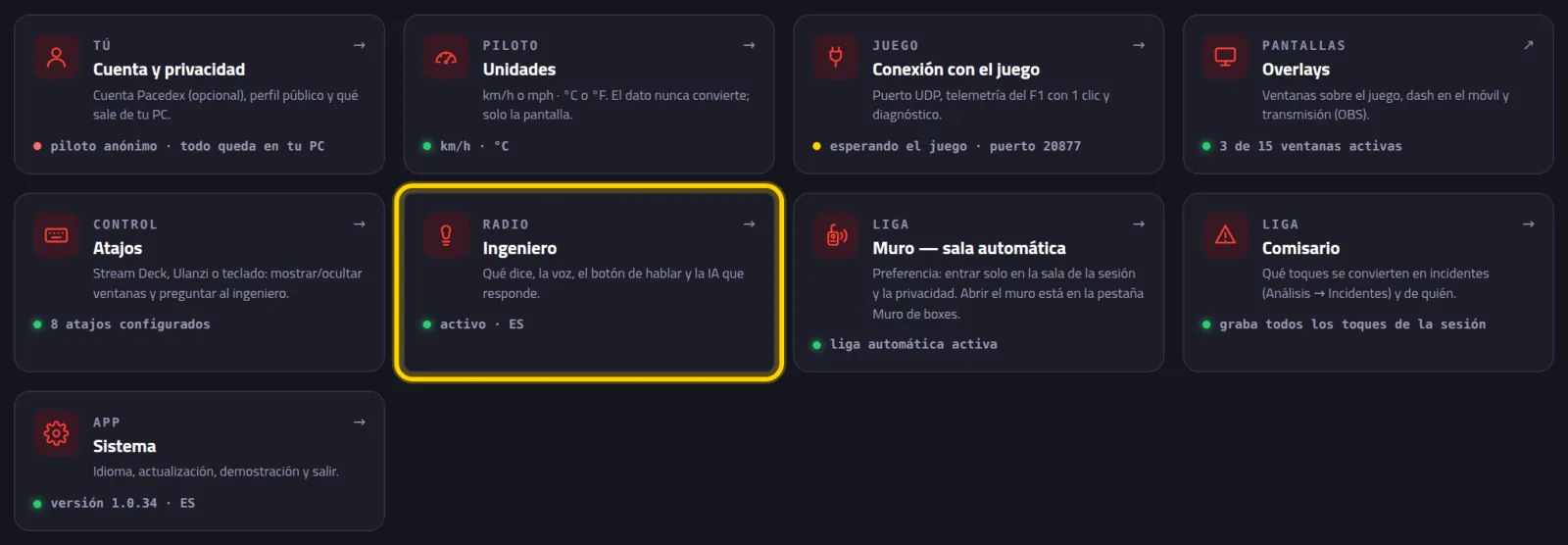
Haz clic en el engranaje (Configuración) y luego en la tarjeta Ingeniero
Activa Preguntar por voz durante la carrera
Está en el recuadro Hablar con el ingeniero (voz). Baja un poco la página hasta él.
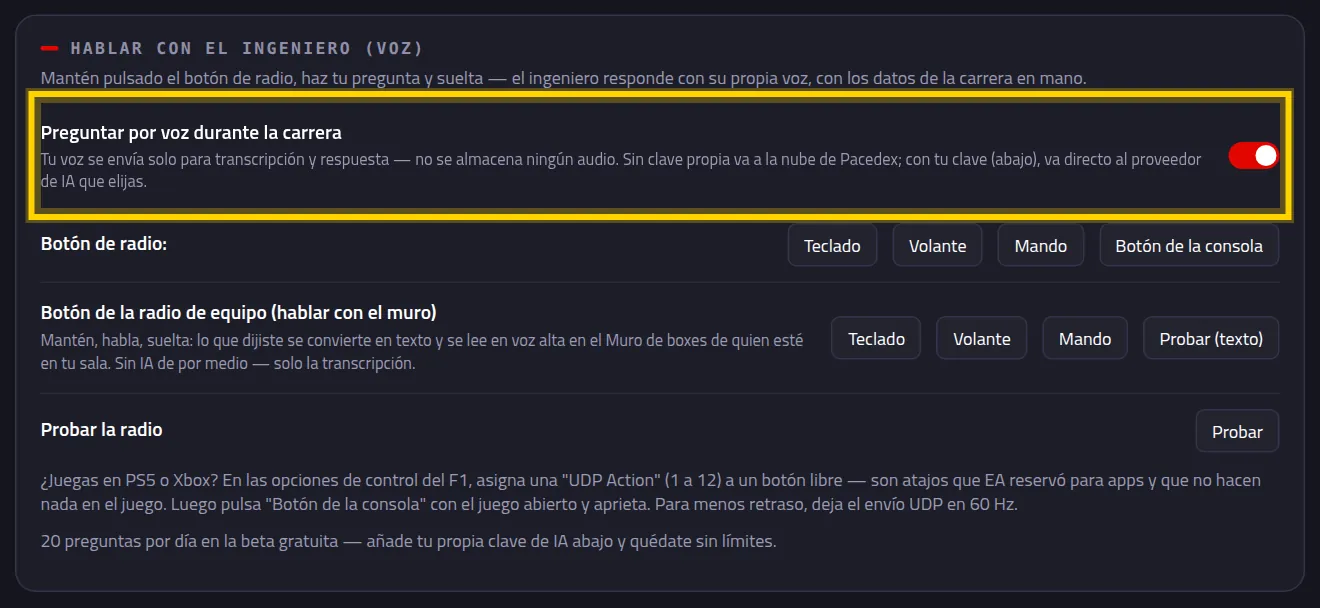
Justo debajo aparece la fila Botón de radio:, todavía vacía. Es la siguiente parte.
El botón de radio
Es el botón que mantienes para hablar, como en una radio de verdad. Elige uno que alcances sin soltar el volante.
En la fila Botón de radio:, haz clic en Volante
¿Usas otra cosa? Teclado para una tecla, Mando para un mando de Xbox. En consola, mira el consejo al final de esta parte.

El mensaje Pulsa ahora el botón que quieres usar…
Pulsa el botón del volante que elegiste
Tienes 8 segundos.

Botón definido: y su nombre, por ejemplo Volante · B7.
En Probar la radio, haz clic en Probar. Mantén el botón y di algo

Todo bien: botón detectado y voz captada. Si no, el mensaje dice dónde se atascó: el botón, el micrófono o el sonido silenciado.
¿No aparece el volante?
- “No se pulsó ningún botón”: algunos volantes tienen botones que Windows no muestra. Usa Botón de la consola: ahí quien lee el botón es el propio juego, así que funciona con cualquier volante.
- Juegas en PlayStation o Xbox: en el F1, en Ajustes → Controles, asigna una UDP Action (1 a 12) a un botón libre. Luego, ya en pista, haz clic en Botón de la consola y púlsalo. El micrófono sigue siendo el del PC.
Quién responde
Sin hacer nada ya tienes 20 preguntas al día gratis por la nube de Pacedex. ¿Lo quieres sin límites? Pega tu propia clave de IA. Gemini de Google es gratis y sin tarjeta.
Baja hasta el final y elige el proveedor en Proveedor y modelo
Está en el recuadro IA del ingeniero (tu clave), justo debajo de Hablar con el ingeniero (voz). Para empezar, elige Gemini (Google) — gratis.
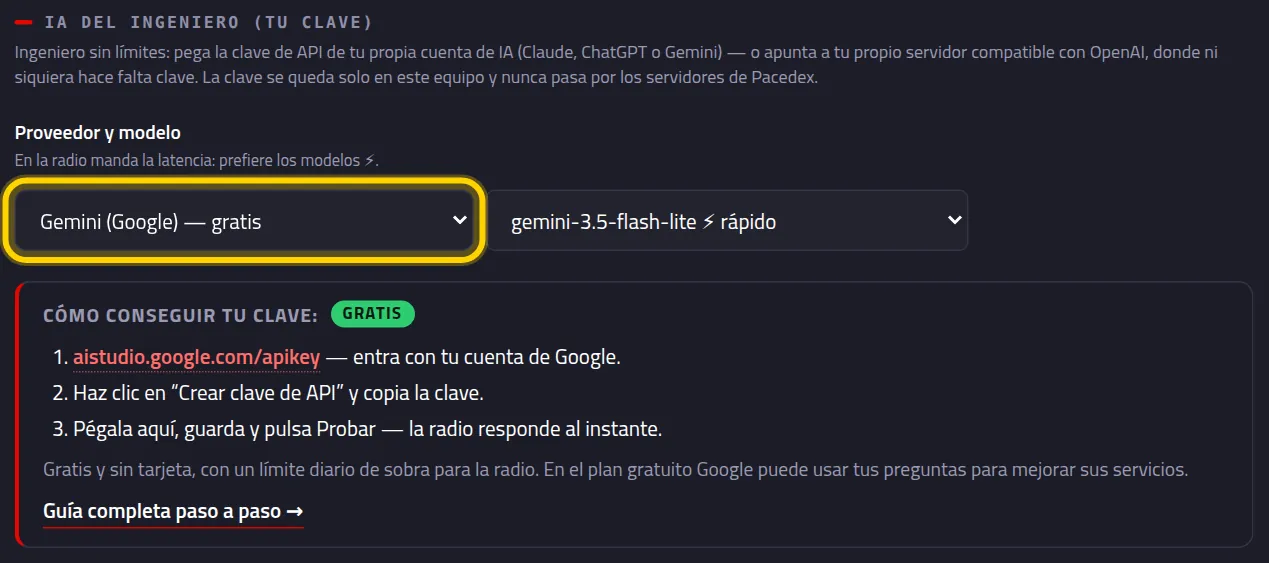
El recuadro Cómo conseguir tu clave: con los 3 pasos del proveedor elegido. También sirven Claude y ChatGPT.
Consigue la clave en la web del proveedor
Haz clic en el enlace del recuadro (en Gemini, aistudio.google.com/apikey), entra con tu cuenta y crea la clave. Cópiala.
Pega la clave en Clave de API y haz clic en Guardar clave

La clave se queda solo en este PC. No pasa por los servidores de Pacedex.
Haz clic en Probar

respondió en y el tiempo. Por debajo de 2 segundos sale en verde: bien para la radio. En el recuadro de arriba aparece Sin límites — usando tu propia clave de IA.
Un modelo en tu propio PC
¿Tienes Ollama, LM Studio u otro servidor compatible con OpenAI? El ingeniero puede preguntarle a él. Sin clave y sin límite. Sáltate esta parte si no te suena.
En Proveedor y modelo, elige Compatible con OpenAI (tu servidor)
Al lado, escribe el nombre del modelo que cargaste, por ejemplo llama3.1:8b.
En Dirección del servidor, pega su dirección y haz clic en Probar
En Ollama es http://localhost:11434. El /v1 se añade solo.
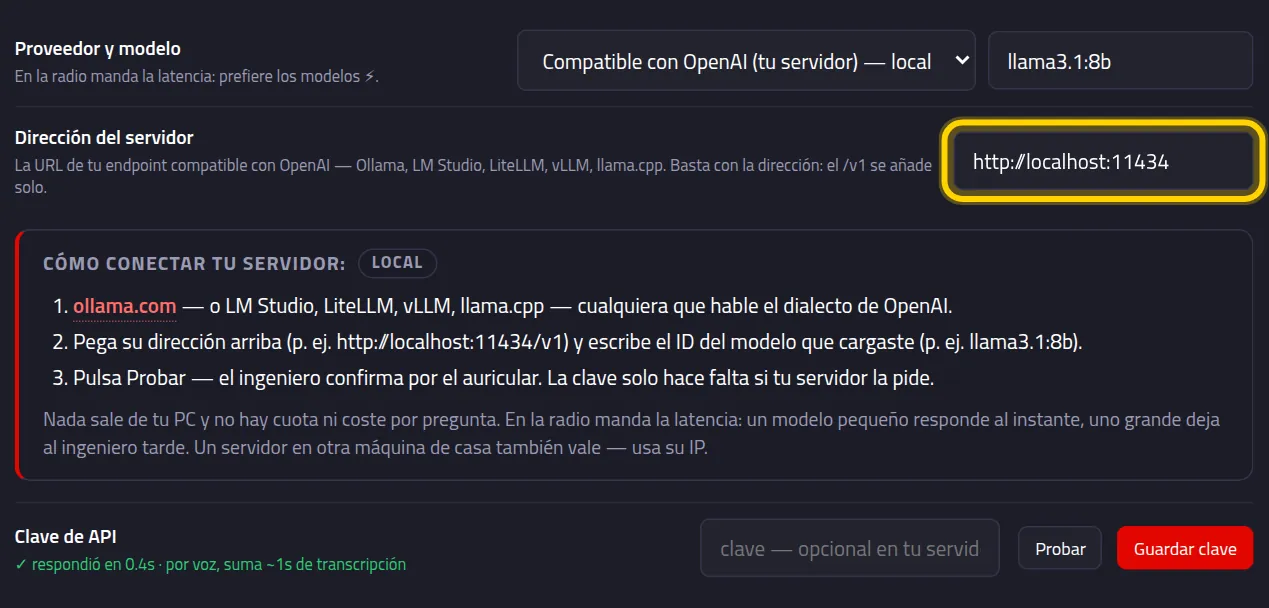
respondió en y el tiempo. Deja la clave vacía salvo que tu servidor la pida.
La voz del ingeniero
Es la misma voz que usa cuando habla solo. Cámbiala cuando quieras.
En el recuadro Voz neural del ingeniero (sin conexión), elige la Voz del ingeniero
Cada idioma tiene voces masculinas y femeninas. La elegida se descarga una vez (unos 60 MB). Con Idioma del ingeniero, la radio puede hablar en un idioma distinto al del panel.
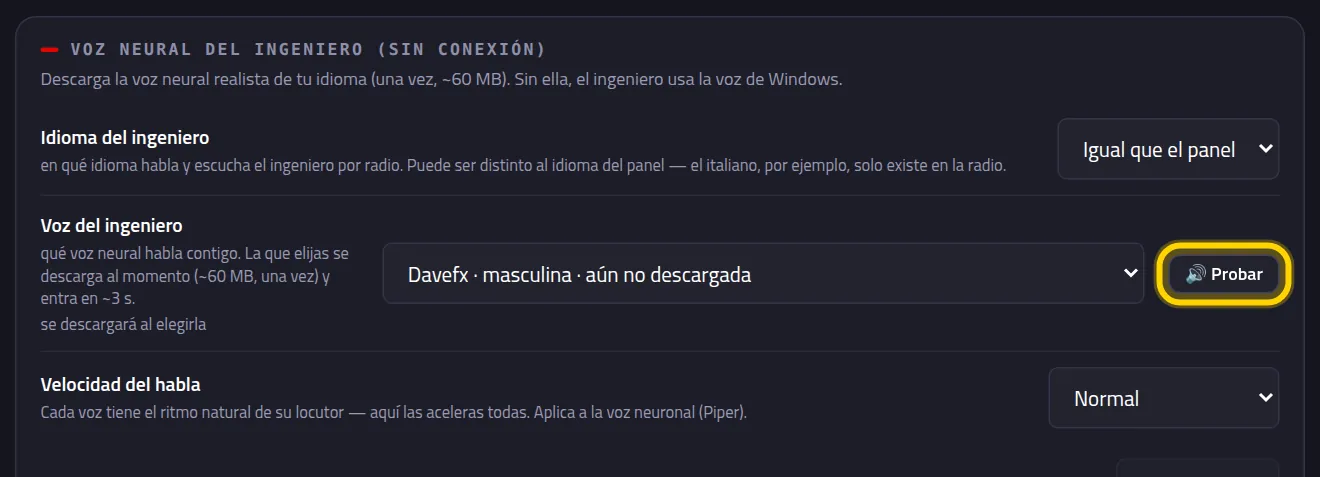
Haz clic en 🔊 Probar
Hace un radio check en tus cascos. ¿Muy rápido o muy lento? Ajusta la Velocidad del habla.
Preguntar en pista
Ahora solo queda correr. Cada pregunta usa los datos de tu carrera en ese momento: neumáticos, gaps, combustible, clima y el plan de parada.
Mantén el botón de radio, haz la pregunta y suelta
Habla normal, como le hablarías a un ingeniero. Por ejemplo:
“¿Cuántas vueltas aguanta este neumático?” · “¿Cuándo paro?” · “¿Qué gap tengo con el de delante?” · “¿Va a llover?”
Escucha la respuesta en los cascos
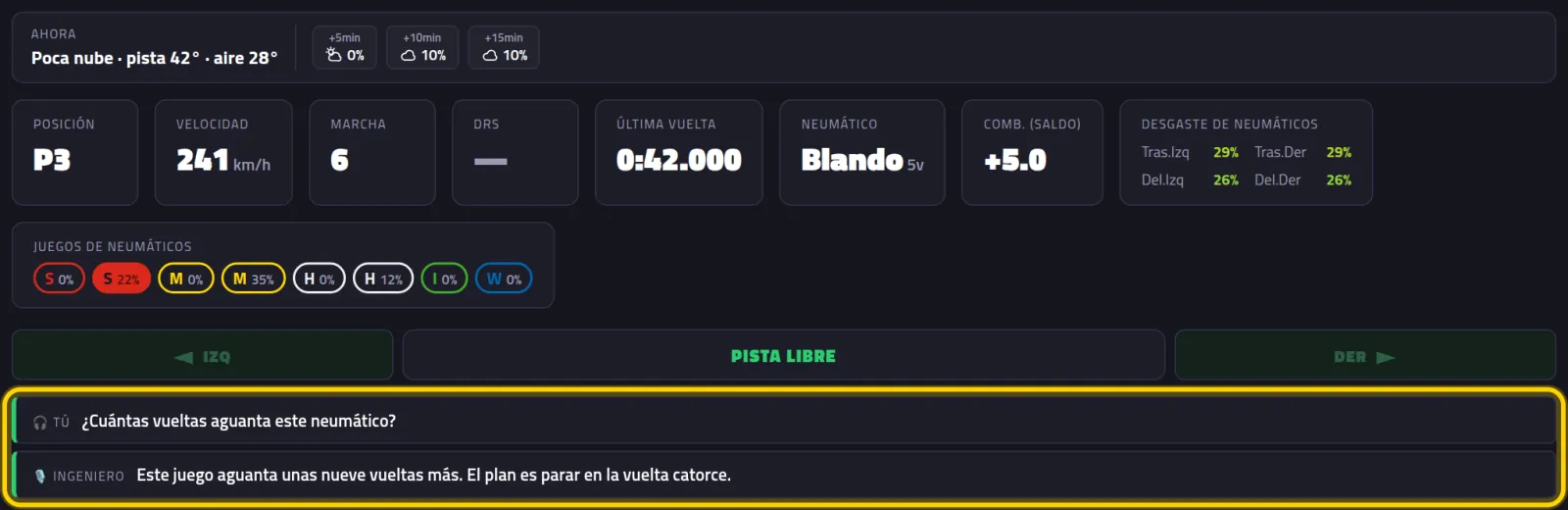
Todo aparece escrito en el panel también: tu pregunta en la línea Tú y la respuesta en la línea Ingeniero.
¿Sin micrófono? Pregunta con un botón
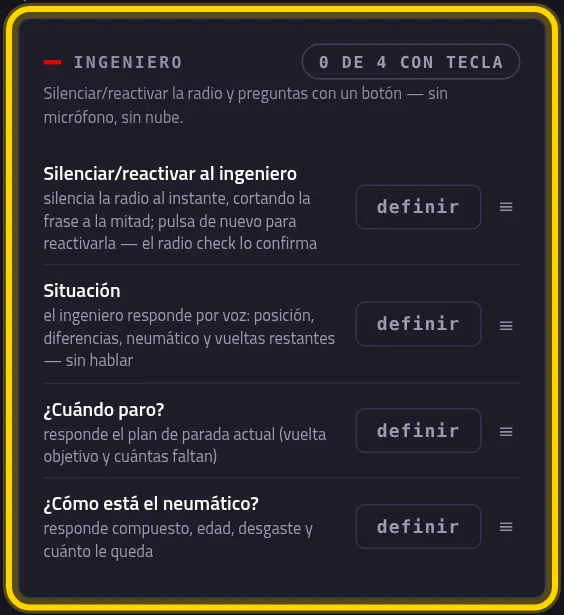
En Configuración → Atajos, la tarjeta Ingeniero trae preguntas listas: Situación, ¿Cuándo paro? y ¿Cómo está el neumático?. Haz clic en definir y pulsa un botón. En pista te responde al instante. Sin micrófono y sin internet.
¿Algo falló?
- No oigo nada: haz clic en 🔊 Probar de la Parte 5. Revisa el Volumen de la voz del ingeniero y, en Salida de audio de la radio, los cascos correctos (o Predeterminado de Windows).
- Pulso el botón y no pasa nada: haz clic en Probar en Probar la radio. Elige el botón otra vez (Parte 2). ¿Ves Activado, pero sin botón.? Falta elegir el botón.
- “Ningún micrófono en este ordenador”: Pacedex escucha por el PC. Si juegas en consola, los cascos están conectados a ella. Conecta un micrófono al PC.
- Clave no válida o sin crédito: Probar te dice el motivo. Revisa la clave en la web del proveedor. Claude y ChatGPT necesitan crédito en la cuenta de API.
- El modelo local no responde: Nadie respondió en esa dirección significa que el servidor está apagado o la dirección está mal. Abre Ollama (o tu servidor) y revisa host y puerto.
- Ya no responde: sin clave, se acabaron las 20 preguntas del día. Pega tu clave (Parte 3) y quédate sin límites.
¿Sigues atascado? Manda una captura a nuestro Discord y te ayudamos.
Qué aprender ahora
Un ingeniero que te contesta
Gratis, en tu PC, para F1 24, F1 25 y el Season Pack 2026.
Descargar gratis · Windows →