 Pace


Fale com o seu engenheiro pelo rádio
O engenheiro já fala sozinho. Aqui ele passa a responder: você segura um botão do volante, pergunta e solta. Ele responde na voz dele, olhando a sua corrida. Leva uns 5 minutos. Nas imagens, o contorno amarelo mostra onde clicar.
- O Pacedex instalado e o engenheiro falando. Ainda não? Faça antes a primeira corrida.
- Um microfone no PC: headset, webcam ou fone USB.
- Um botão livre: no volante, no controle ou no teclado.
Ligar a pergunta por voz
Uma chave só. Vem desligada de fábrica.
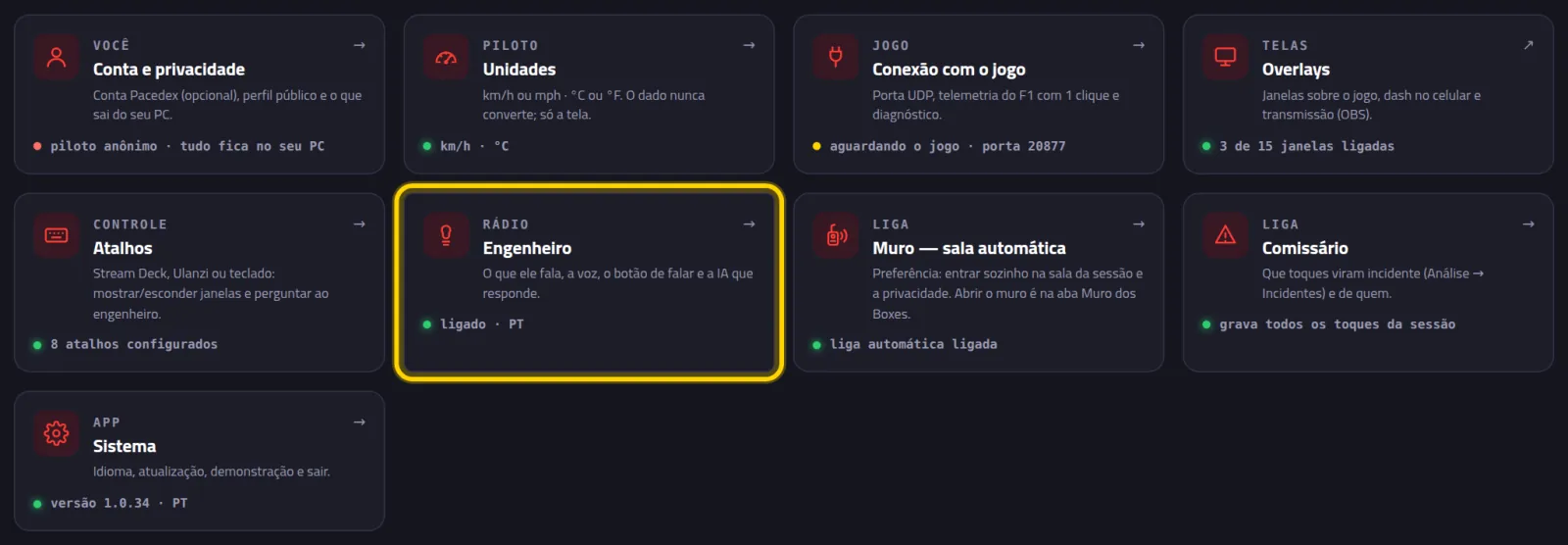
Clique na engrenagem (Configuração) e depois no card Engenheiro
Ligue a chave Perguntar por voz durante a corrida
Fica no quadro Falar com o engenheiro (voz). Role um pouco a página até ele.
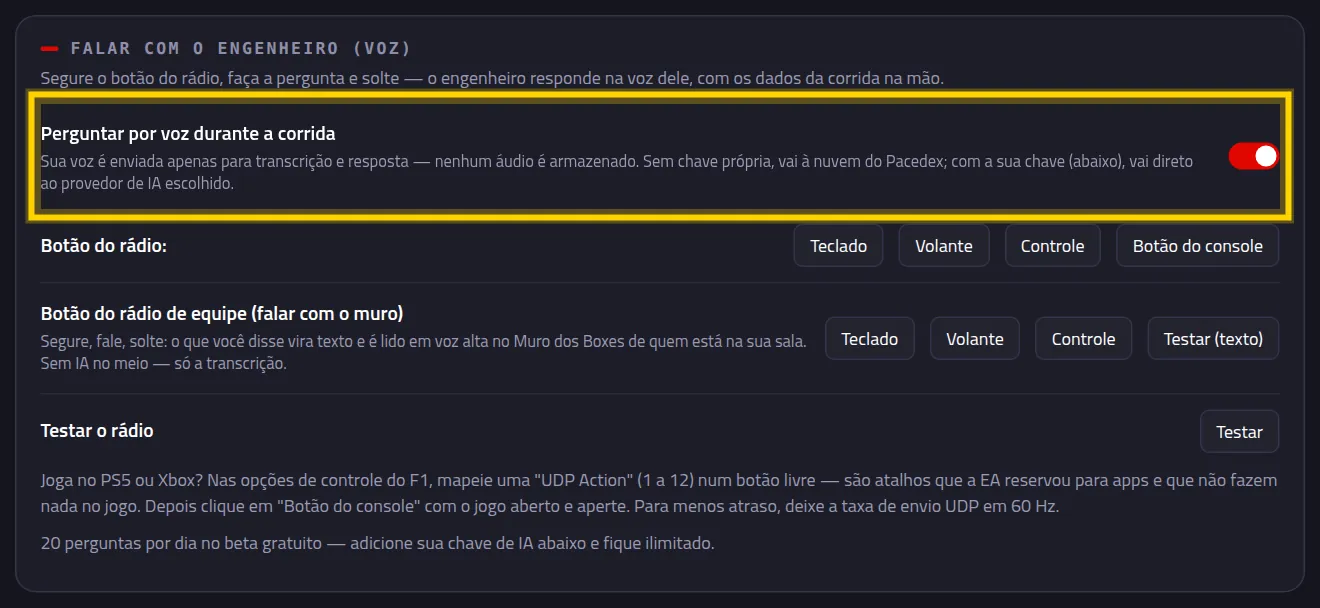
Logo embaixo aparece a linha Botão do rádio:, ainda vazia. É a próxima parte.
O botão do rádio
É o botão que você segura para falar, como no rádio de verdade. Escolha um que você alcança sem tirar a mão do volante.
Na linha Botão do rádio:, clique em Volante
Usa outra coisa? Teclado para uma tecla, Controle para um controle de Xbox. No console, veja a dica no fim desta parte.

A mensagem Aperte agora o botão que você quer usar…
Aperte o botão do volante que você escolheu
Você tem 8 segundos.

Botão definido: e o nome dele, por exemplo Volante · B7.
Em Testar o rádio, clique em Testar. Segure o botão e fale alguma coisa

Tudo certo: botão detectado e voz captada. Se não, a mensagem diz onde travou: o botão, o microfone ou o som mudo.
O volante não aparece?
- “Nenhum botão foi apertado”: alguns volantes têm botões que o Windows não mostra. Use Botão do console: nele quem lê o botão é o próprio jogo, então funciona com qualquer volante.
- Joga no PlayStation ou Xbox: no F1, em Configurações → Controles, ponha uma UDP Action (1 a 12) num botão livre. Depois, com você na pista, clique em Botão do console e aperte. O microfone continua sendo o do PC.
Quem responde
Sem fazer nada, você já tem 20 perguntas por dia grátis pela nuvem do Pacedex. Quer ilimitado? Cole a sua própria chave de IA. O Gemini do Google é grátis e sem cartão.
Role até o fim da página e escolha o provedor em Provedor e modelo
Fica no quadro IA do engenheiro (sua chave), logo abaixo de Falar com o engenheiro (voz). Para começar, escolha Gemini (Google) — grátis.
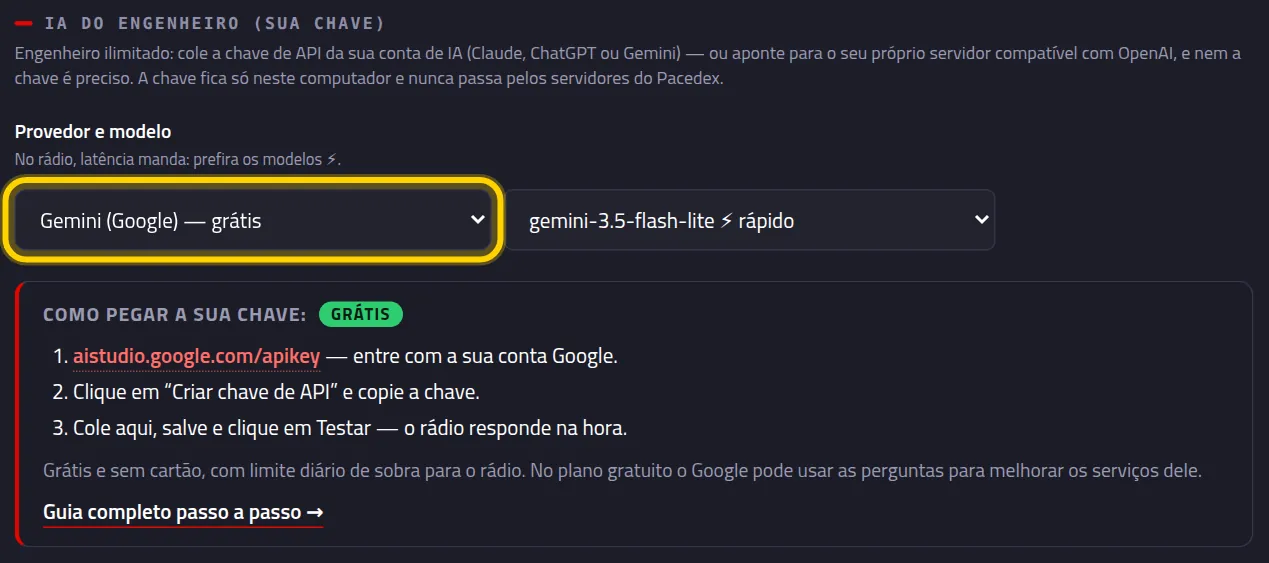
O quadro Como pegar a sua chave: com os 3 passos do provedor escolhido. Também dá para usar Claude ou ChatGPT.
Pegue a chave no site do provedor
Clique no link do quadro (no Gemini, aistudio.google.com/apikey), entre com a sua conta e crie a chave. Copie.
Cole a chave em Chave de API e clique em Salvar chave

A chave fica só neste PC. Ela não passa pelos servidores do Pacedex.
Clique em Testar

respondeu em e o tempo. Abaixo de 2 segundos fica verde: bom para o rádio. No quadro de cima aparece Ilimitado — usando a sua chave de IA.
Um modelo no seu próprio PC
Tem Ollama, LM Studio ou outro servidor compatível com OpenAI? O engenheiro pode perguntar para ele. Sem chave e sem limite. Pule se não sabe o que é isso.
Em Provedor e modelo, escolha Compatível com OpenAI (seu servidor)
Ao lado, digite o nome do modelo que você carregou, por exemplo llama3.1:8b.
Em Endereço do servidor, cole o endereço dele e clique em Testar
No Ollama é http://localhost:11434. O /v1 entra sozinho.
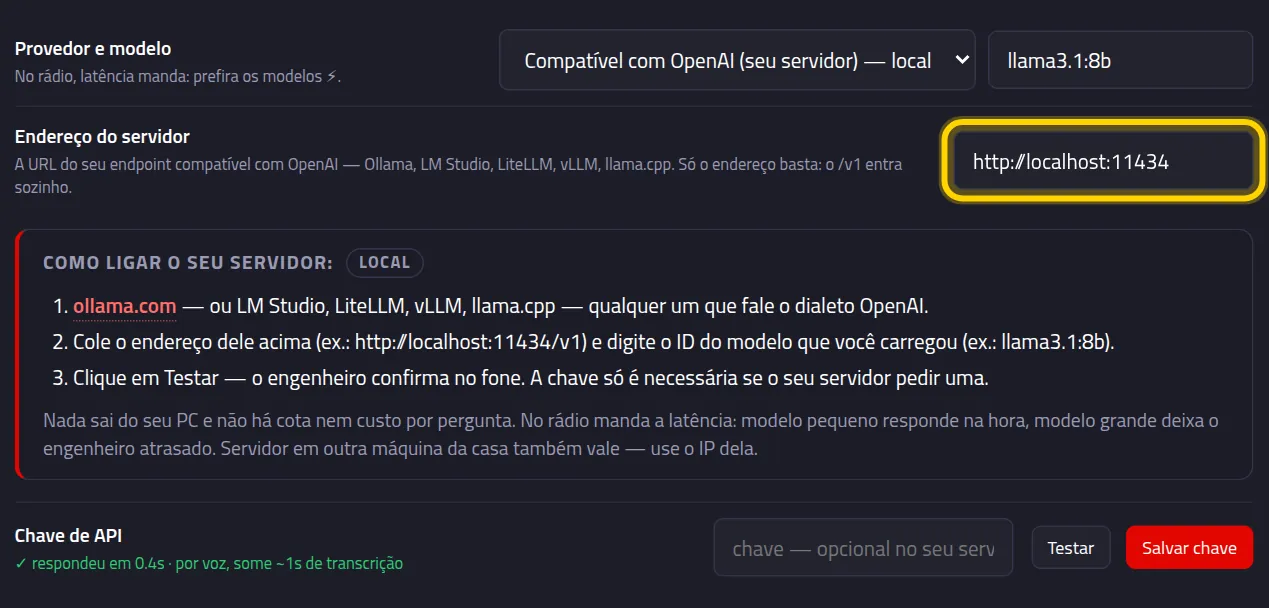
respondeu em e o tempo. A chave fica vazia: só preencha se o seu servidor pedir.
A voz do engenheiro
É a mesma voz que ele usa para falar sozinho. Mude quando quiser.
No quadro Voz neural do engenheiro (offline), escolha a Voz do engenheiro
Cada idioma tem vozes masculinas e femininas. A escolhida é baixada uma vez (uns 60 MB). Em Idioma do engenheiro, o rádio pode falar uma língua diferente da do painel.
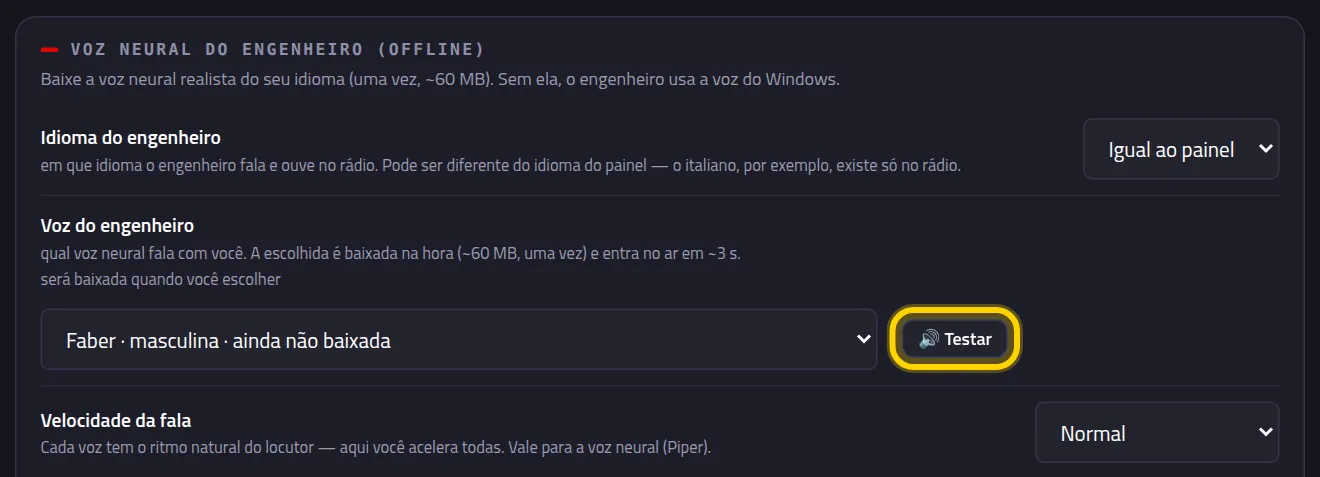
Clique em 🔊 Testar
Ele faz um radio check no seu fone. Rápido demais ou devagar? Ajuste a Velocidade da fala.
Perguntar na pista
Agora é só correr. A pergunta usa os dados da sua corrida naquele momento: pneus, gaps, combustível, clima e o plano de parada.
Segure o botão do rádio, faça a pergunta e solte
Fale normal, como falaria com um engenheiro. Por exemplo:
“Quantas voltas aguenta esse pneu?” · “Quando eu paro?” · “Qual o gap para o da frente?” · “Vai chover?”
Ouça a resposta no fone
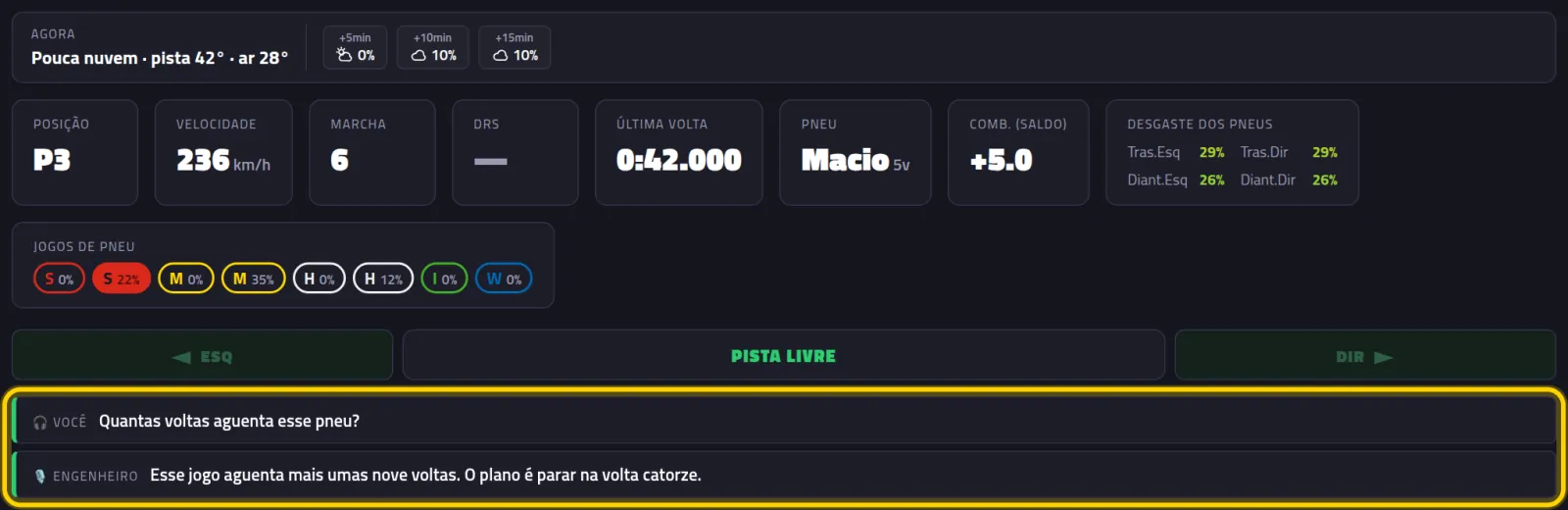
Tudo aparece escrito no painel também: a sua pergunta na linha Você e a resposta na linha Engenheiro.
Sem microfone? Pergunte com um botão
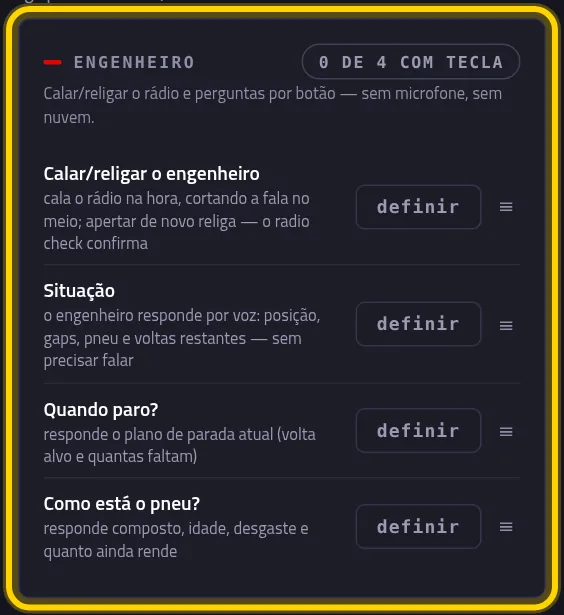
Em Configuração → Atalhos, o card Engenheiro tem perguntas prontas: Situação, Quando paro? e Como está o pneu?. Clique em definir e aperte um botão. Na pista, ele responde na hora. Sem microfone e sem internet.
Deu errado?
- Não ouço nada: clique em 🔊 Testar na Parte 5. Confira o Volume da voz do engenheiro e, em Saída de áudio do rádio, o fone certo (ou Padrão do Windows).
- Aperto o botão e nada acontece: clique em Testar em Testar o rádio. Escolha o botão de novo (Parte 2). Apareceu Ligado, mas sem botão.? Falta escolher o botão.
- “Nenhum microfone neste computador”: o Pacedex escuta pelo PC. Quem joga no console está com o headset ligado nele. Ligue um microfone no PC.
- Chave inválida ou sem crédito: o Testar diz o motivo. Confira a chave no site do provedor. Claude e ChatGPT precisam de crédito na conta de API.
- O modelo local não responde: Ninguém atendeu nesse endereço quer dizer que o servidor está desligado ou o endereço está errado. Abra o Ollama (ou o seu servidor) e confira host e porta.
- Ele não responde mais: sem chave, acabaram as 20 perguntas do dia. Cole a sua chave (Parte 3) para ficar ilimitado.
Ainda travado? Mande um print no nosso Discord que a gente ajuda.
O que aprender agora
Um engenheiro que responde
Grátis, no seu PC, para F1 24, F1 25 e o Season Pack 2026.
Baixar grátis · Windows →