 Pace


Sua primeira corrida: do download ao engenheiro no rádio
Um passo de cada vez, com a tela de verdade do Pacedex em cada um. Você vai instalar, ligar a telemetria do jogo, conferir que funciona e dar as primeiras voltas com o engenheiro no ouvido. Leva uns 5 minutos. Nas imagens, o contorno amarelo mostra onde clicar.
- Um PC com Windows (10 ou 11).
- F1 24, F1 25 ou o Season Pack 2026 do F1 25. No PC, ou no PlayStation/Xbox com o PC na mesma rede.
- Fone ou caixa de som, para ouvir o engenheiro.
Instalar
Você só faz isso uma vez. As atualizações depois chegam com um clique.
Clique em Baixar grátis no pacedex.com
É o botão vermelho no alto do site. O arquivo Pacedex-Setup.exe vai para a pasta Downloads.
Abra o arquivo. O Windows avisou? Clique em Mais informações e depois em Executar assim mesmo
Pode aparecer uma tela azul dizendo O Windows protegeu o seu PC. É normal com app novo. Não é vírus.
O Microsoft Defender SmartScreen impediu a inicialização de um aplicativo não reconhecido.
Mais informaçõesClique em Avançar, Avançar… e Concluir
Não precisa de senha de administrador. Deixe as caixinhas como estão.
O Pacedex abre sozinho no fim.
Abrir o Pacedex
O painel abre numa janela própria. E um ícone pequeno PD fica ao lado do relógio, no canto de baixo do Windows.
Veja a primeira tela: Vamos te colocar na pista
Um assistente abre por cima do painel e pergunta onde você joga.
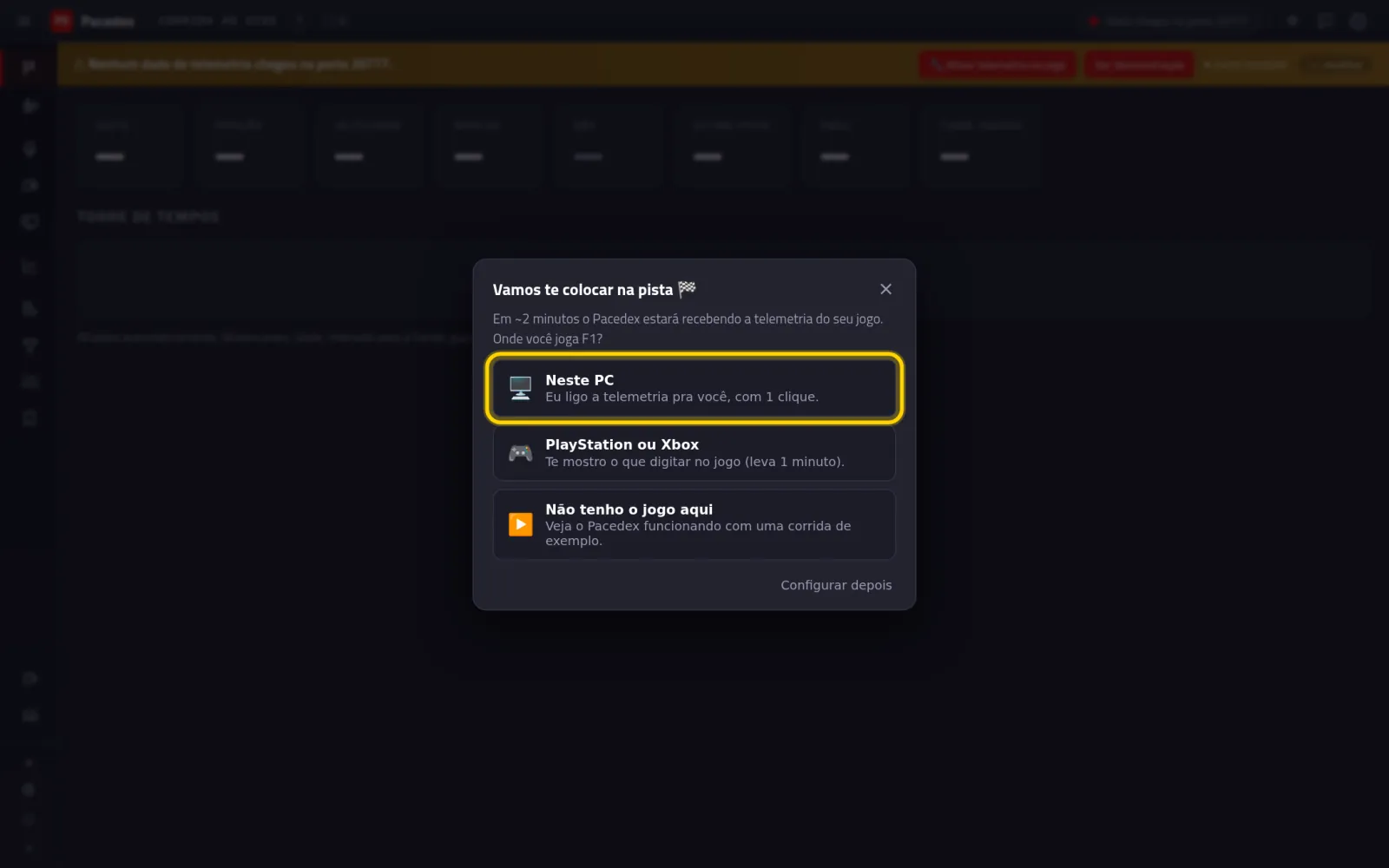
Três opções: Neste PC, PlayStation ou Xbox e Não tenho o jogo aqui.
Ver funcionando, sem o jogo
Uma corrida de exemplo roda no painel. É o jeito mais rápido de ver que o Pacedex funciona. Quer ir direto para o jogo? Pule para a Parte 4.
No assistente, clique em Configurar depois
Aparece uma faixa amarela no alto: Nenhum dado de telemetria chegou na porta 20777. É esperado — o jogo ainda não está mandando nada.
Clique no botão vermelho Ver demonstração

Veja o painel encher e depois clique em Encerrar
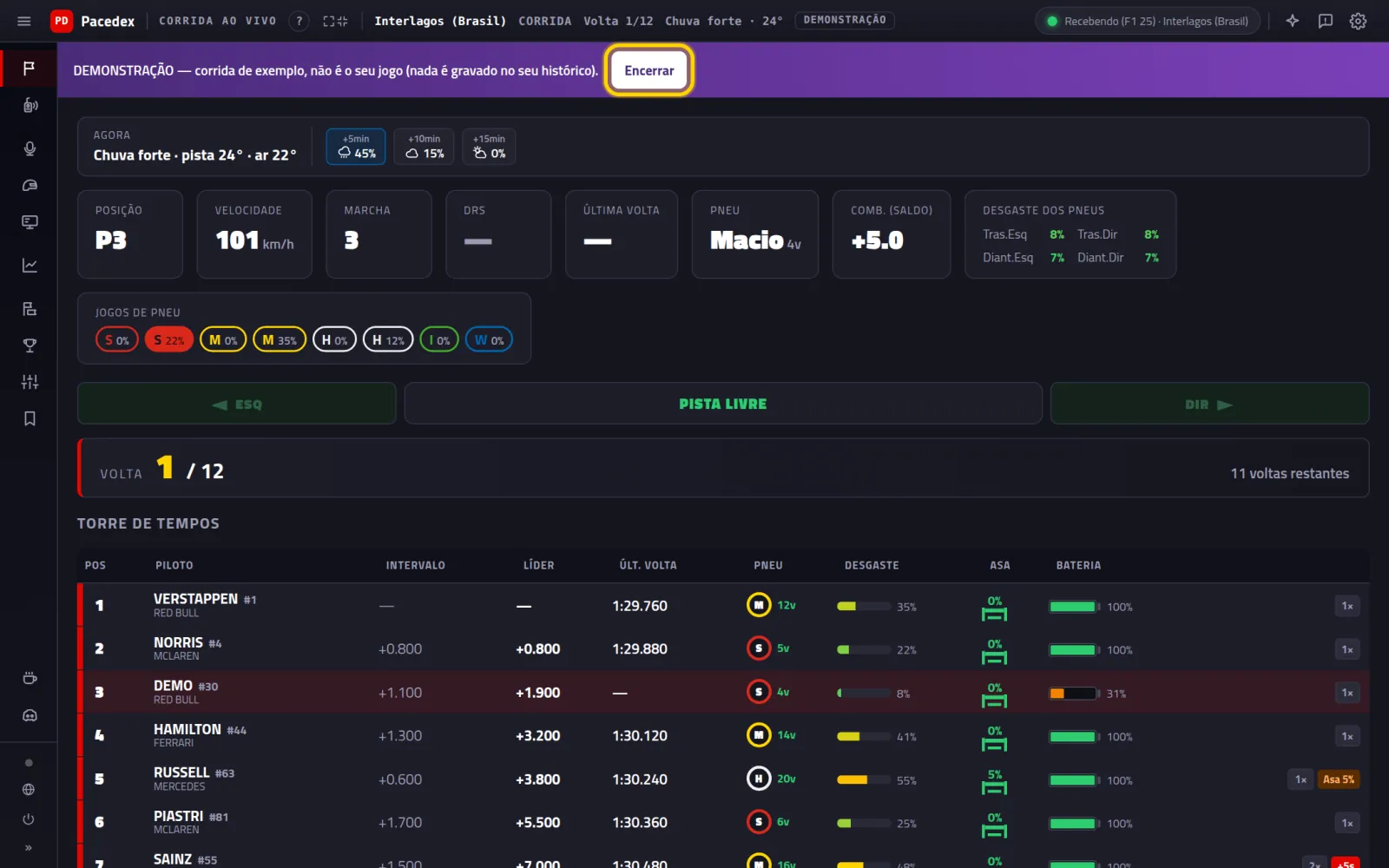
Uma faixa roxa de DEMONSTRAÇÃO, o clima, o seu carro, os pneus e a Torre de tempos com 20 carros. Nada da demonstração vai para o seu histórico.
Ligar a telemetria do jogo
O F1 vem com a telemetria desligada. No PC, o Pacedex liga para você. Feche o jogo antes.
No assistente, clique em Neste PC
O assistente sumiu (você viu a demonstração ou fechou)? Clique na engrenagem no alto, à direita (Configuração), depois em Conexão com o jogo e em Assistente de conexão.
Clique no botão vermelho Ligar telemetria (1 clique)
O Pacedex achou o seu jogo, por exemplo Achei: F1 25.
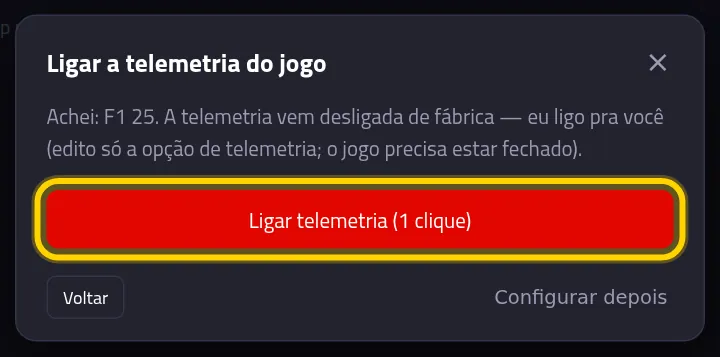
Veja Agora abra o jogo e entre na pista
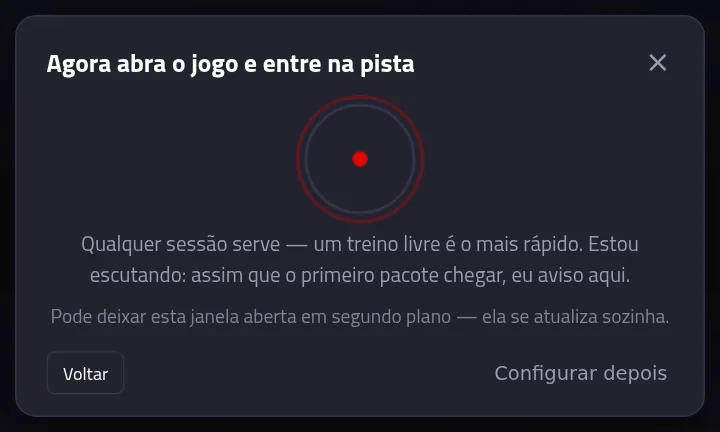
Um radar fica escutando. Deixe essa janela aberta. Agora vá para o jogo.
Outros jeitos de ligar
- Pela faixa amarela: quando o Pacedex acha o jogo com a telemetria desligada, a faixa mostra o botão 🔧 Ativar telemetria no jogo. É a mesma coisa, num clique (com o jogo fechado).
- Dentro do jogo, à mão: Configurações → Configurações de Telemetria. Ponha Telemetria UDP em Ligado, Porta UDP em 20777 e Formato UDP no ano do seu jogo. Guia completo →
- No PlayStation ou Xbox: no assistente, escolha PlayStation ou Xbox. Ele mostra o IP do PC para digitar em Endereço IP UDP no jogo. Console e PC precisam estar no mesmo Wi-Fi ou roteador.

Entrar na pista
O jogo só manda dado com você na pista. No menu, não sai nada.
Abra o F1 e entre em qualquer sessão
Treino, contrarrelógio, corrida — qualquer uma serve. Um treino livre é o mais rápido.
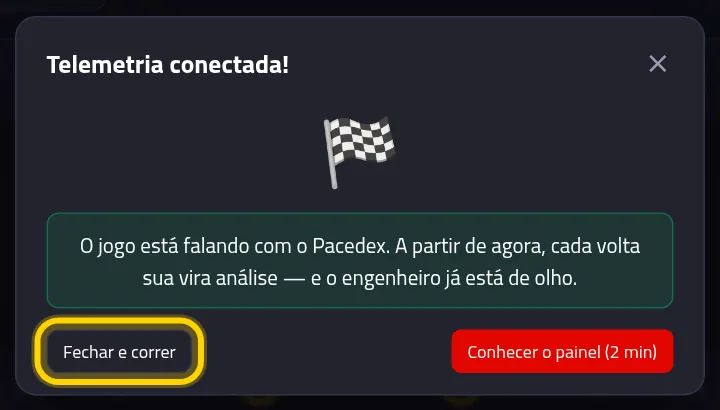
Veja Telemetria conectada! e clique em Fechar e correr
Pilote. O painel acompanha ao vivo
No alto, à direita, a luz verde diz Recebendo. Embaixo: clima, o seu carro, o desgaste dos pneus e a Torre de tempos.
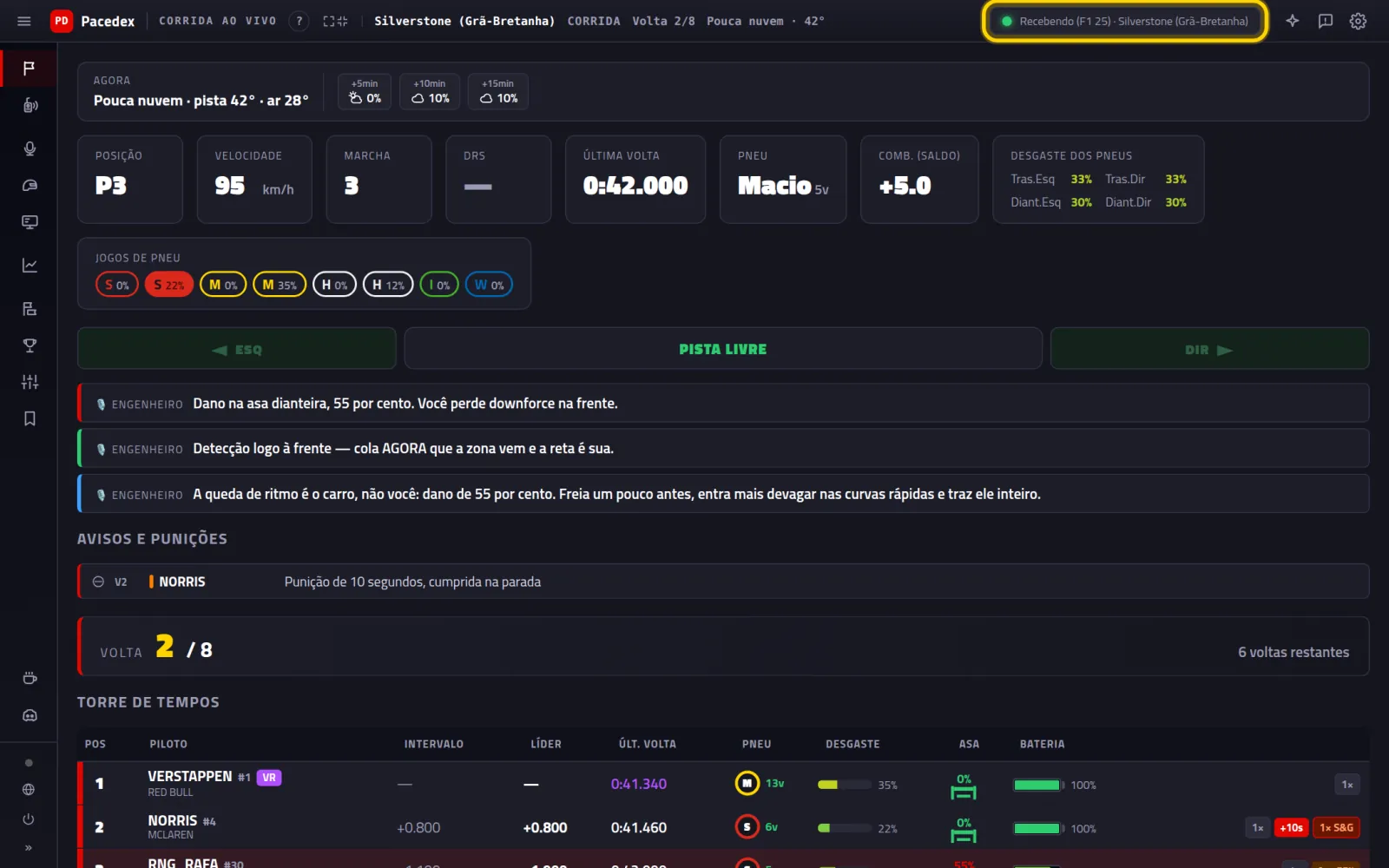
A faixa amarela sumiu. Cada volta sua fica guardada para a análise depois.
O engenheiro no rádio
Ele entra sozinho. Você não precisa configurar nada.
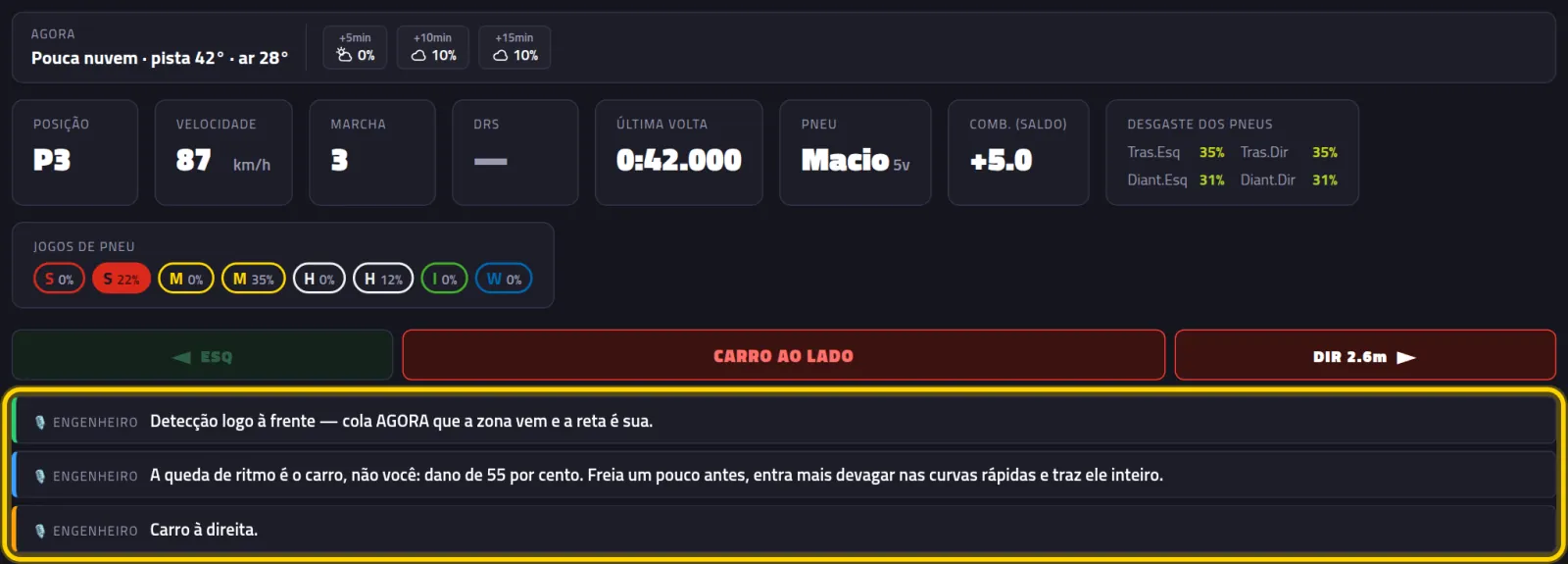
Escute: ele fala no seu fone
Carro ao lado, bandeiras, pneus, parada nos boxes, clima. Cada fala também aparece na tela, nas linhas Engenheiro.
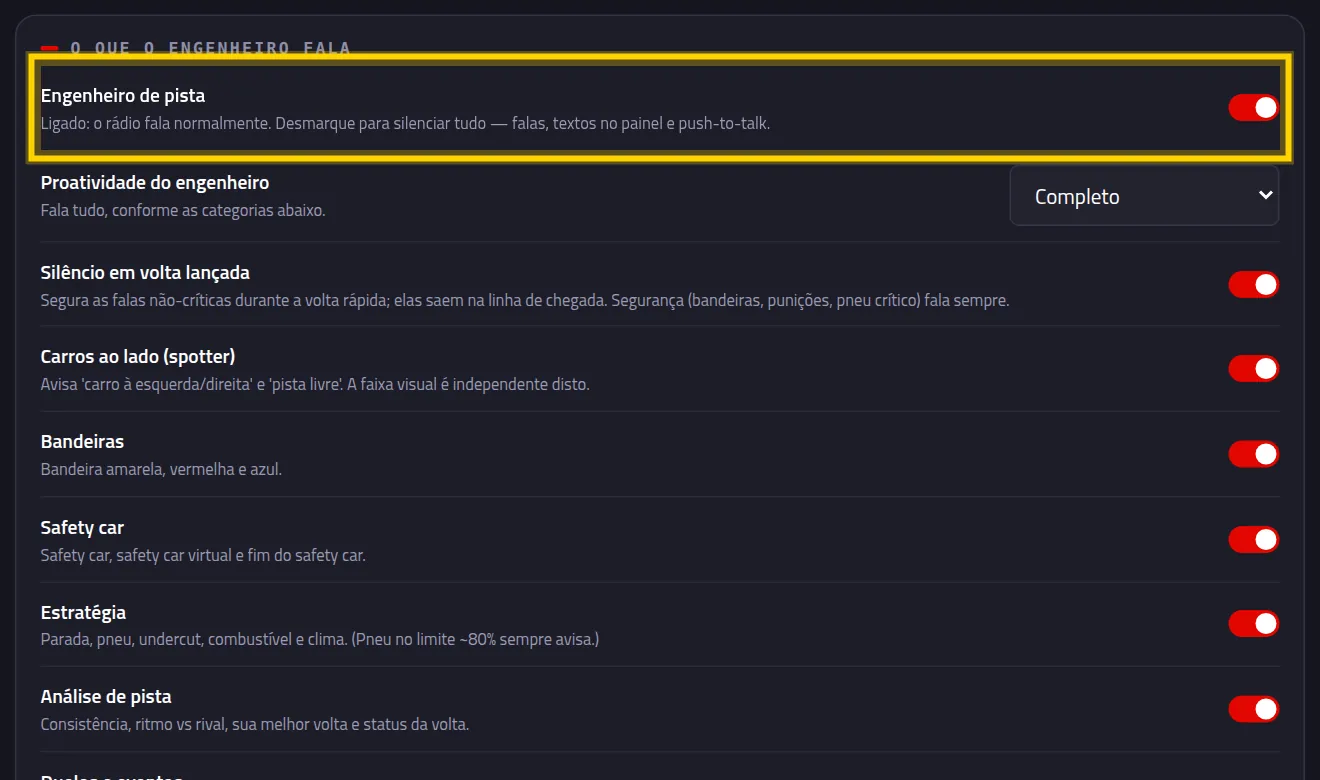
Para calar: engrenagem (Configuração) → Engenheiro
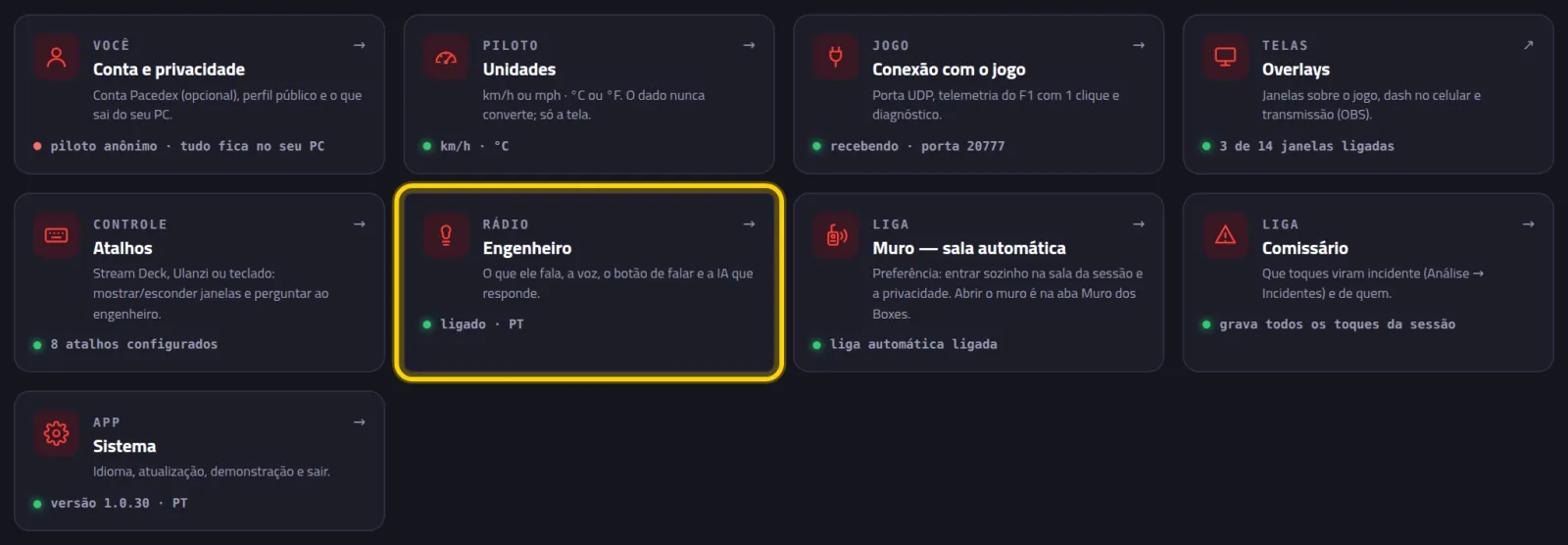
Mexa na chave Engenheiro de pista
Desligada: o rádio fica em silêncio total. Ligada de novo: ele confirma com um radio check.
Deu errado?
- A faixa amarela não some (nada chega): você está na pista? Menu não manda nada. A telemetria está ligada no jogo (Parte 4)? A porta é 20777 no jogo e no Pacedex? Clique em ▾ como resolver na faixa: o Pacedex lista a causa provável.
- Outro programa de telemetria aberto: só um programa usa a porta por vez. Feche o outro e reabra o Pacedex. Quer os dois? A faixa mostra como dividir.
- Joga no console: o IP do PC em Endereço IP UDP, a mesma rede e o Pacedex liberado no Firewall do Windows em redes privadas. O antivírus tem firewall próprio? Ele também pede permissão.
- O antivírus bloqueou ou apagou o Pacedex: é alarme falso. Restaure o arquivo da quarentena e coloque o Pacedex como exceção. Ou instale pela Microsoft Store.
- O painel não abre: clique no ícone PD ao lado do relógio → Abrir painel. Ou dê dois cliques no atalho do Pacedex de novo: ele só traz o painel de volta.
- O engenheiro está mudo: confira a chave Engenheiro de pista (Parte 6) e se a Proatividade do engenheiro está em Só quando perguntado.
Ainda travado? Mande um print no nosso Discord que a gente ajuda.
O que aprender agora
Pronto para a primeira corrida
Grátis, no seu PC, para F1 24, F1 25 e o Season Pack 2026.
Baixar grátis · Windows →