 Pace


A transmissão da sua corrida no OBS
A torre de tempos, os duelos, o safety car e a tabela da liga por cima do jogo, no estilo da TV. Você copia um endereço do Pacedex, cola no OBS e pronto. Leva uns 5 minutos. Nas imagens, o contorno amarelo mostra onde clicar.
- O Pacedex instalado e recebendo o jogo. Ainda não? Faça a primeira corrida antes.
- O OBS Studio instalado no mesmo PC do Pacedex (grátis, em obsproject.com).
- Uma cena no OBS com a captura do jogo.
Achar o overlay
Tudo o que vai para o OBS mora num lugar só do Pacedex: o Estúdio.
No menu da esquerda, em Transmissão, clique em Overlays
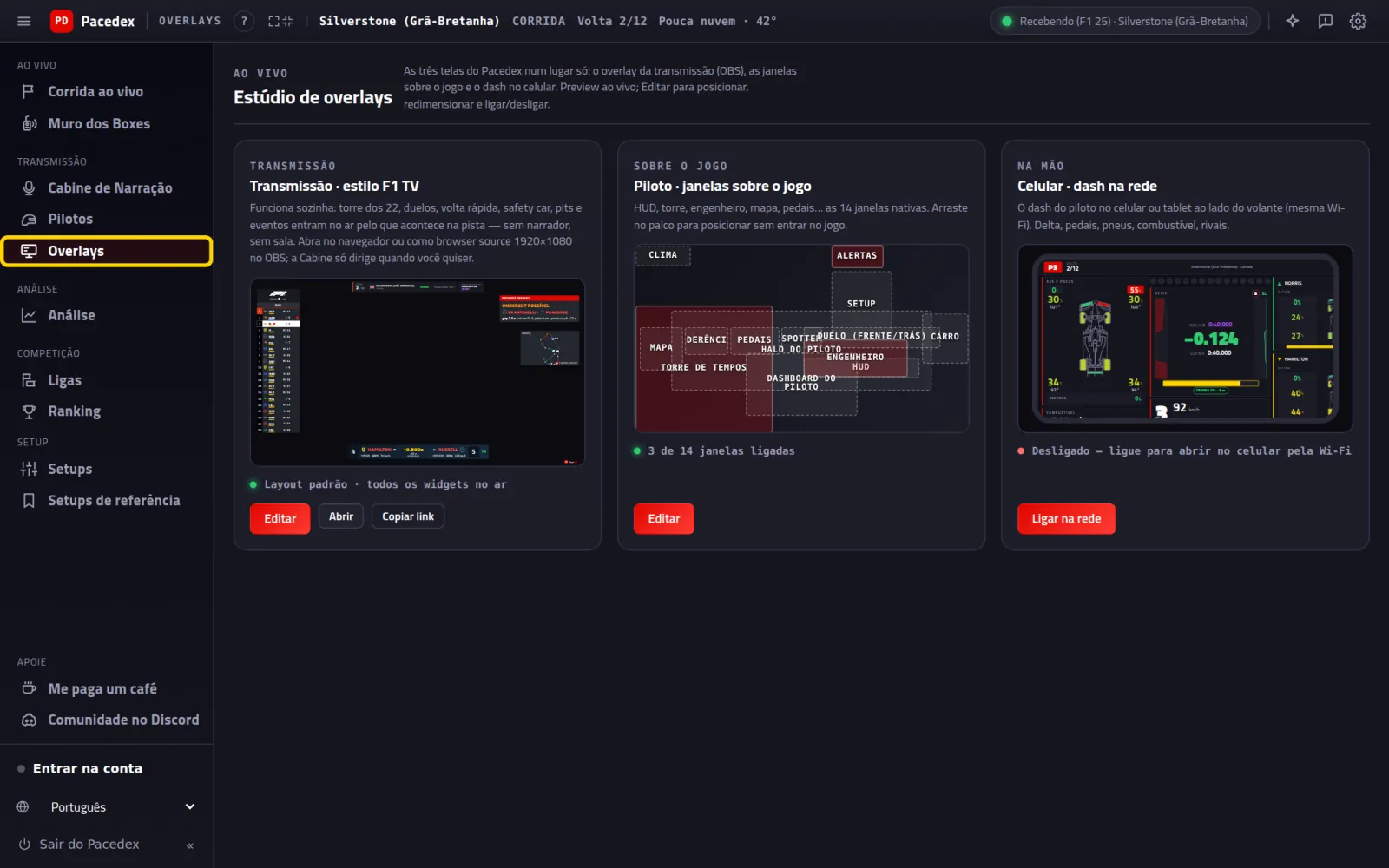
O Estúdio de overlays, com três cards. O primeiro é o da transmissão, com uma prévia ao vivo.
No card Transmissão · estilo F1 TV, clique em Editar
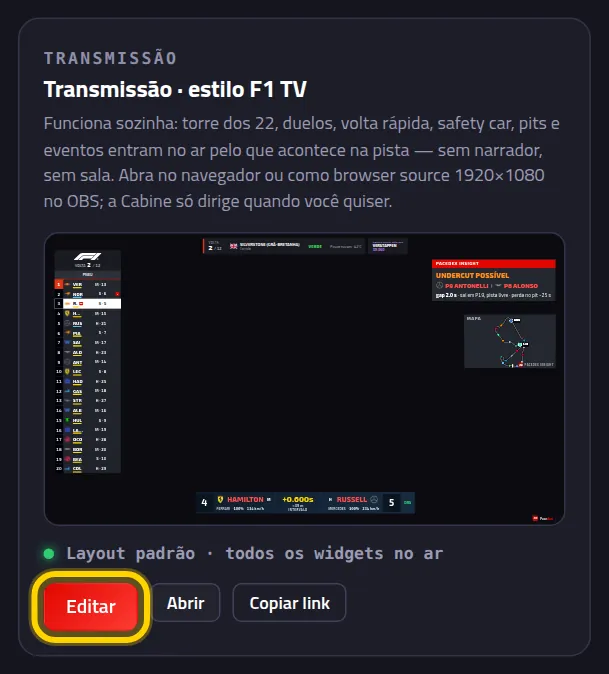
Clique em Copiar URL do OBS

O endereço foi copiado. É algo assim: http://127.0.0.1:8086/broadcast?lang=pt
Pôr no OBS
Dois jeitos. O de 1 clique precisa do OBS 28 ou mais novo. O à mão funciona em qualquer OBS.
Jeito 1 · com 1 clique
O Pacedex fala com o OBS e cria a fonte sozinho, já no tamanho certo.
No OBS, ligue o servidor WebSocket
Menu Ferramentas → Configurações do servidor WebSocket → marque Ativar servidor WebSocket → OK.
No Pacedex, em Colocar no OBS, clique em Adicionar ao OBS
Fica logo abaixo da barra do editor. O OBS pediu senha? Abra Conexão com o OBS, cole em Senha e clique em Salvar conexão.
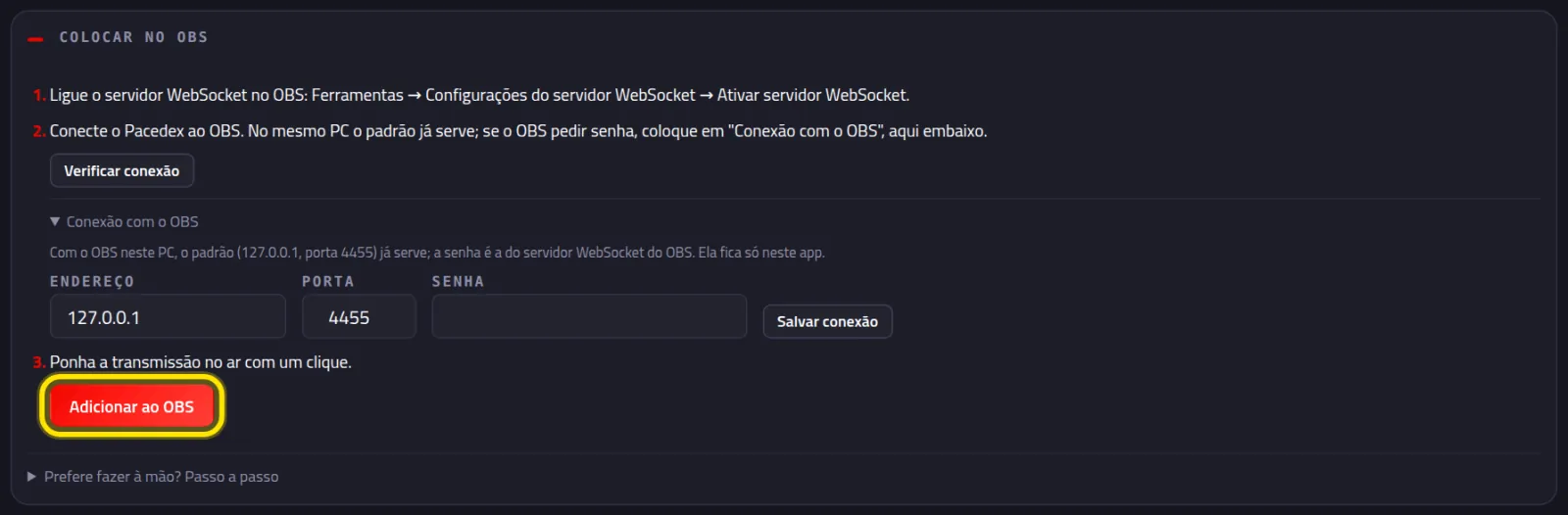
A mensagem Pronto: a transmissão entrou na cena e o selo Aberta no OBS no título do painel. Pule para a Parte 3.
Jeito 2 · à mão
Vale para qualquer OBS (e para o Streamlabs, que tem os mesmos campos).
No OBS, em Fontes, clique no + e escolha Navegador
Dê um nome, por exemplo Pacedex, e clique em OK.
Cole o endereço em URL. Largura 1920, Altura 1080
Deixe desmarcado “Desligar a fonte quando não estiver visível”. Marque “Atualizar navegador quando a cena ficar ativa”. Clique em OK.
Arraste a fonte Pacedex para cima da captura do jogo
Na lista de Fontes, quem está em cima aparece na frente.
No Pacedex, o selo do painel Colocar no OBS muda de Ainda não está no OBS para Aberta no OBS.
Ver no ar
A transmissão funciona sozinha. Ninguém precisa apertar nada.
Entre na pista (ou no lobby, como espectador)
Na corrida, os gráficos entram e saem pelo que acontece na pista.
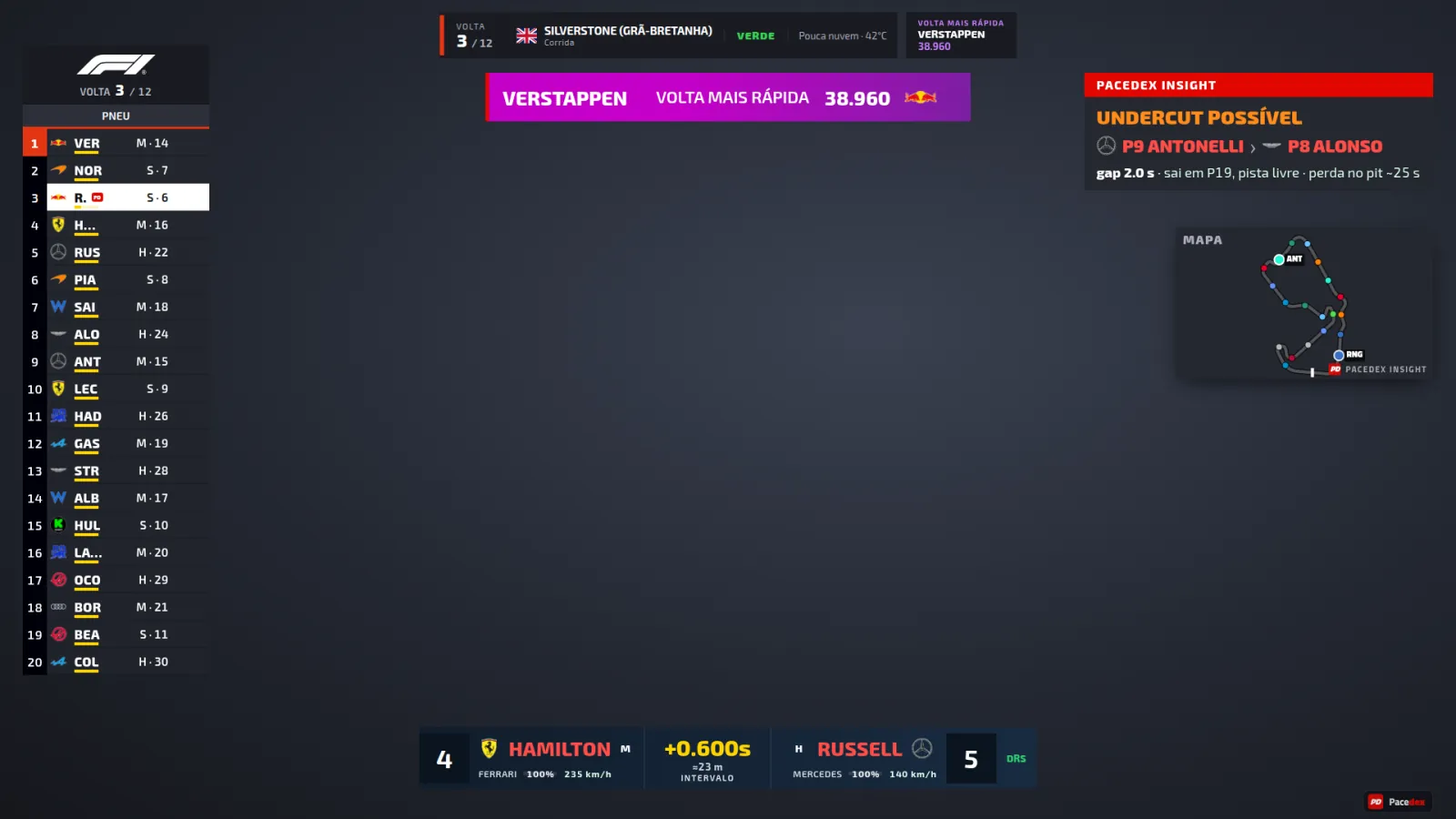
A torre de tempos, a volta, um card de evento no alto (safety car, volta mais rápida…), o Pacedex Insight, o mapa e o duelo embaixo. O fundo cinza é só da imagem: no OBS, o jogo aparece atrás.
Aparência e layout
Tudo no mesmo editor da Parte 1. O OBS acompanha sozinho depois que você salva.
Escolha a Skin: F1 TV (réplica) ou Pacedex

A troca já vale no OBS. Esta é a skin Pacedex:
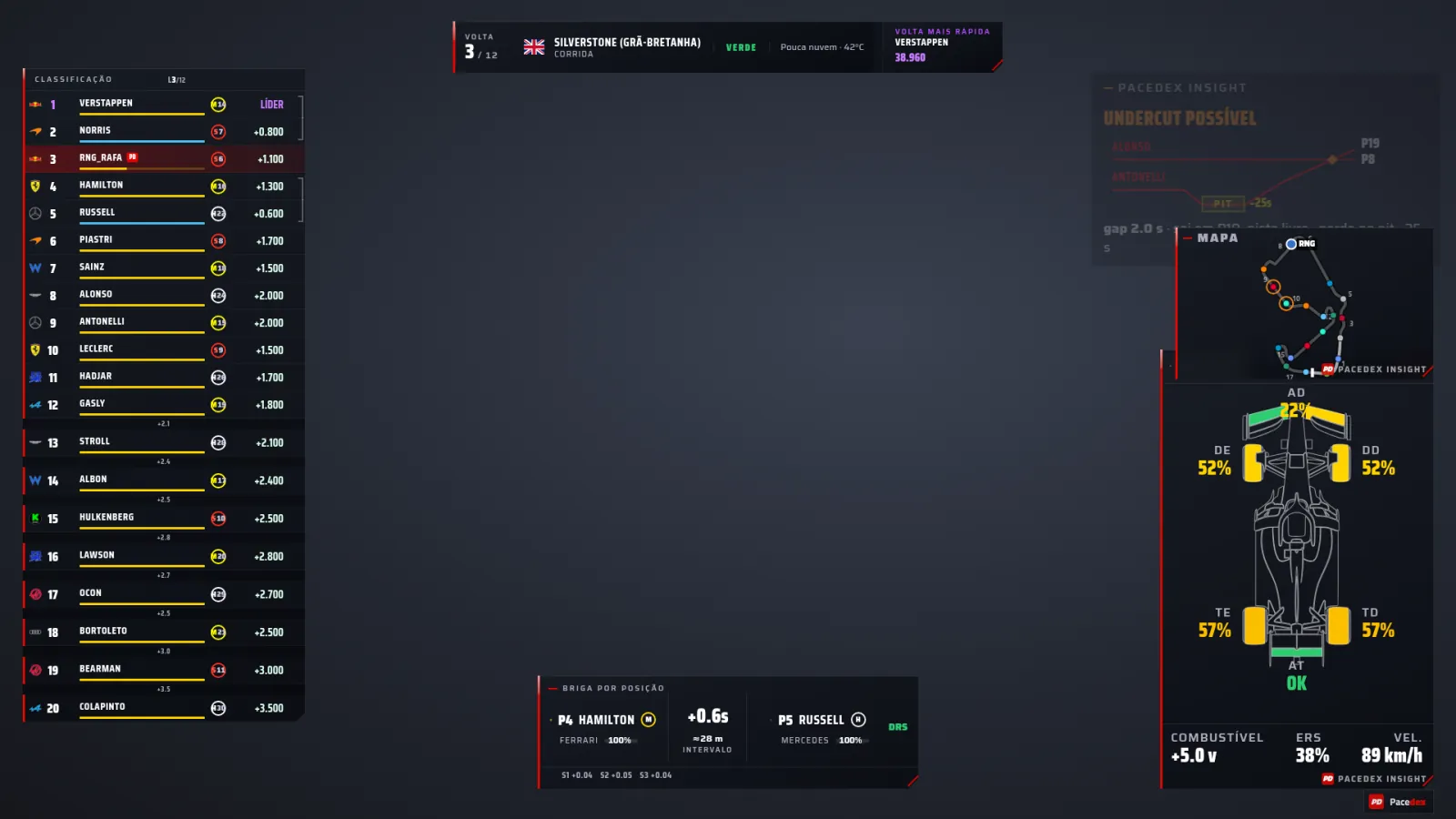
Arraste um gráfico no palco para mudar de lugar
O palco é a sua tela do OBS. Clique num gráfico para escolher. A etiqueta vermelha diz o nome dele.
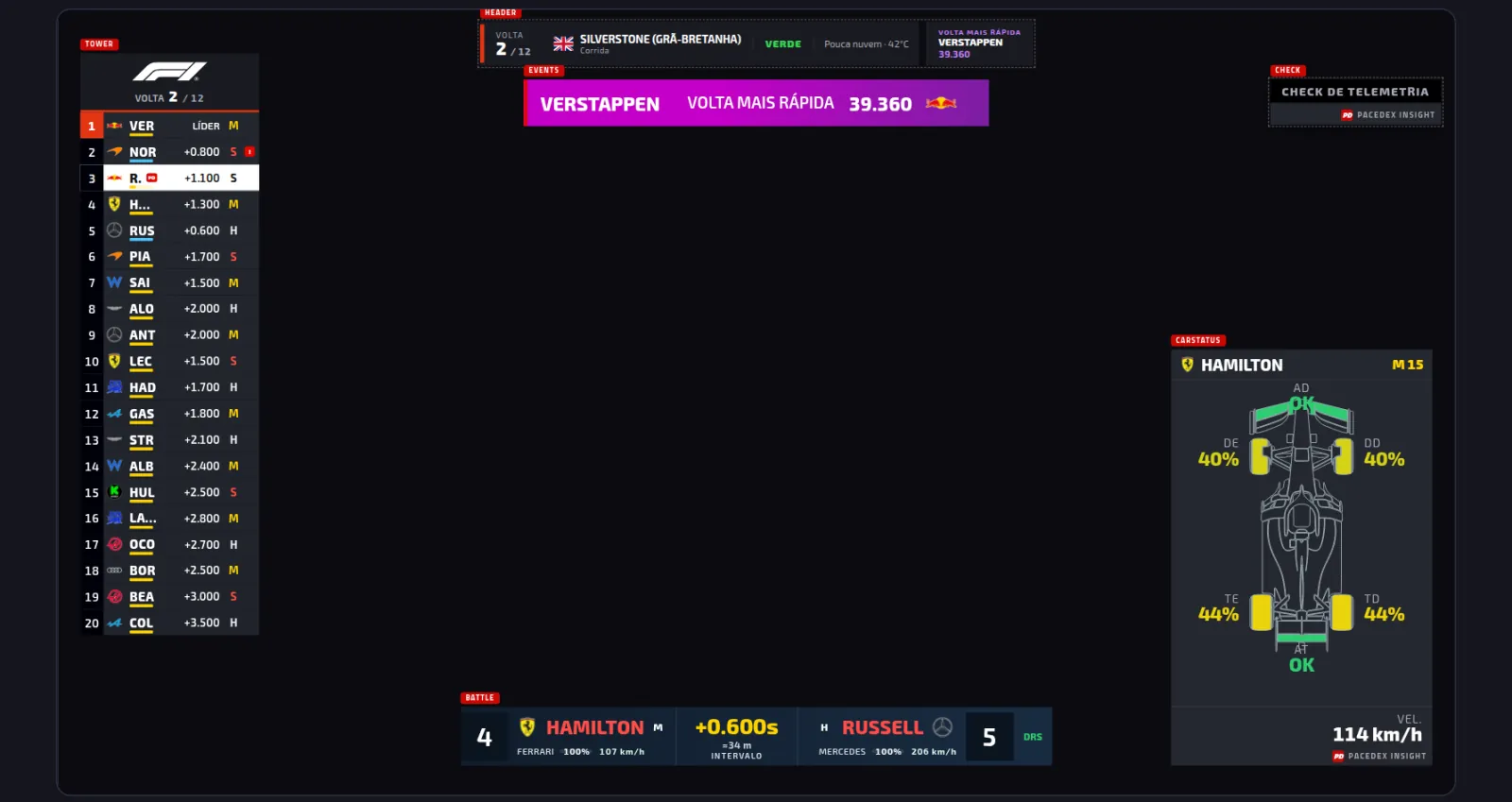
Embaixo do palco, mexa em Tamanho e Fundo
Fundo no zero deixa só o texto, sem a caixa escura.

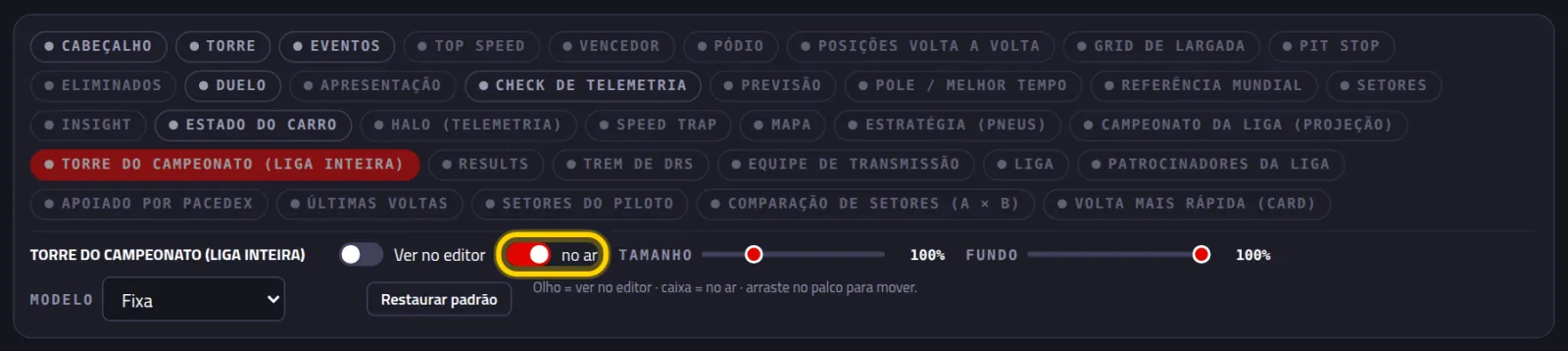
Não quer um gráfico? Desligue a chave no ar
Escolha o gráfico na lista (as etiquetas acima dos controles) e mexa na chave. Ponto verde = no ar.
Clique em Salvar

Salvo — o /broadcast deste PC (e o OBS) já usam este layout. O OBS pega a mudança em até 10 segundos.
Só um gráfico por fonte
Quer a torre numa cena e a tabela da liga noutra? Faça uma fonte Navegador para cada uma e diga no endereço o que ela mostra.
Acrescente &show= no fim do endereço
Depois do show=, os nomes dos gráficos, separados por vírgula. Só a torre e o mapa:
Escolha os nomes nesta lista
tower | A torre de tempos, com os 22 carros. |
header | A faixa do alto: volta, pista, bandeira, clima e volta mais rápida. |
events | Os cards do alto: safety car, volta mais rápida, punição, abandono. |
battle | O duelo embaixo, com o intervalo entre dois carros. |
map | O mapa da pista com os carros. |
carstatus | Pneus, asa e danos do carro em foco. |
halo | A telemetria do carro em foco: velocidade, marcha, pedais. |
strategy | Os pneus de cada um e as paradas. |
pitstop | O card de pit stop. |
insight | O Pacedex Insight: undercut possível, ritmo, pneu. |
forecast | A previsão do tempo. |
grid | O grid de largada. |
results | A classificação no fim da sessão. |
podium | O pódio. |
champtower | A Torre do campeonato (liga inteira): a tabela da liga ao vivo. |
champ | Um card rápido com o top 6 do campeonato. |
sponsor | Os patrocinadores da liga. |
Os nomes ficam em inglês em qualquer idioma. A lista completa está nas etiquetas vermelhas do palco (Parte 4).
Para posicionar antes da corrida, use &force=
Muitos gráficos só aparecem quando algo acontece. O force= mostra na hora, para você acertar o lugar no OBS:
Troque o idioma com lang=
lang=pt, lang=en ou lang=es. É o idioma dos textos da transmissão.
A torre do campeonato
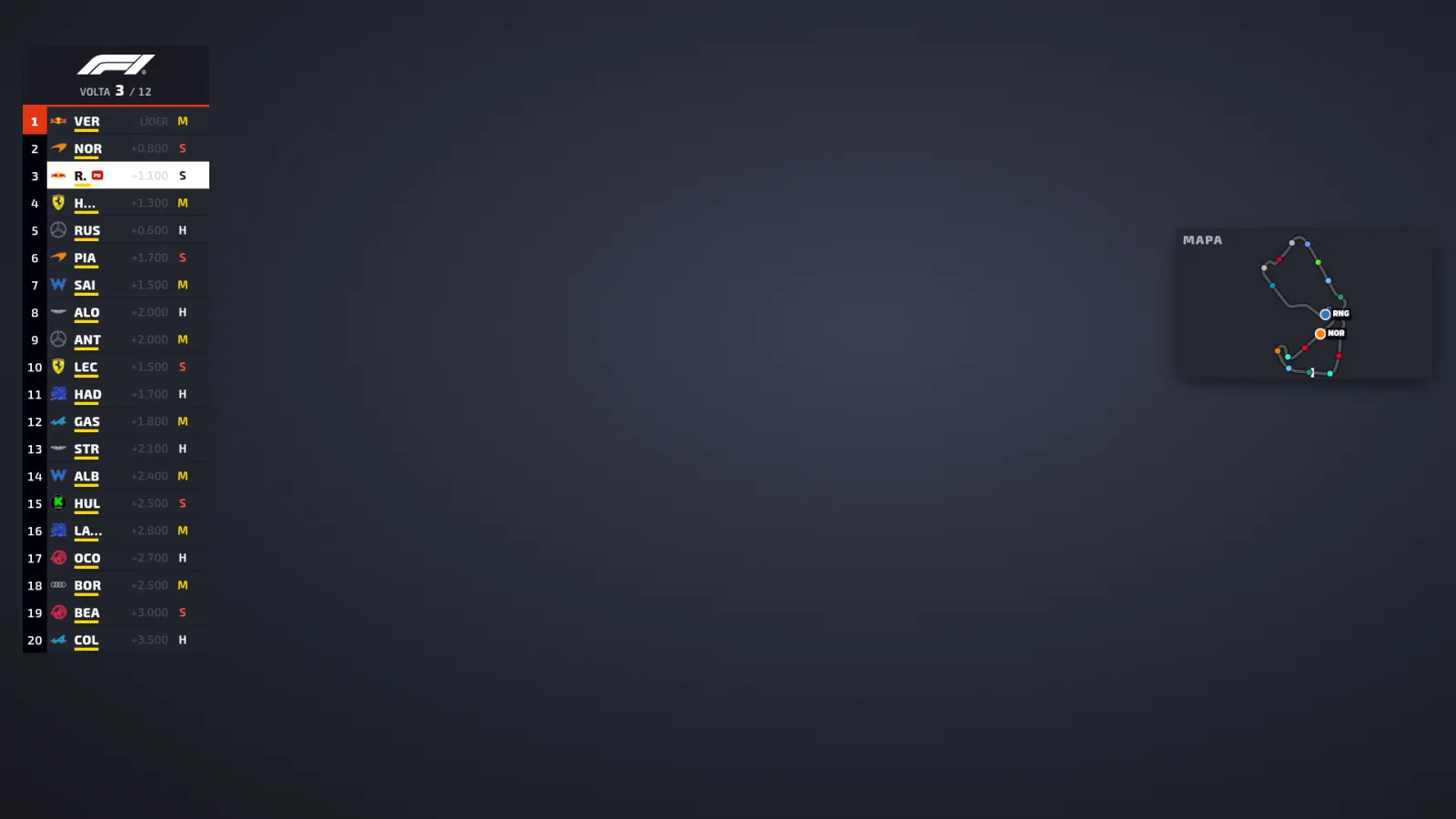
A tabela da sua liga, “se terminar assim”, ao lado da torre de tempos. Os pontos que a corrida está pagando aparecem em verde.
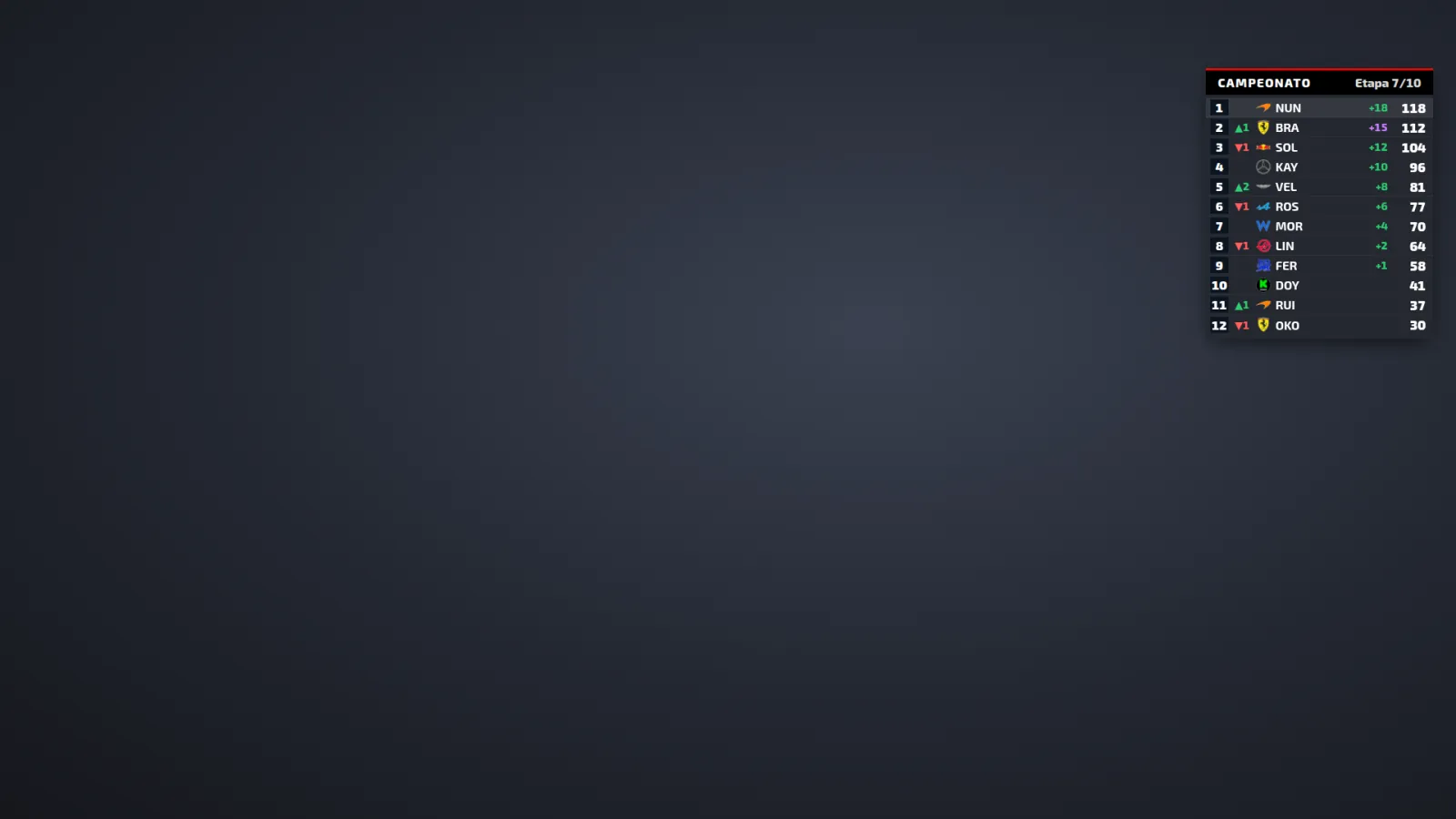
- Só aparece na corrida de uma etapa da sua liga: a corrida tem que ser na pista da etapa, perto do horário do calendário. Como montar a liga →
- Ela nasce desligada: no editor, escolha Torre do campeonato (liga inteira), ligue a chave no ar e clique em Salvar (Parte 4).
- Numa fonte só dela: &show=champtower no fim do endereço.
Liga e pilotos da imagem são de exemplo.
Deu errado?
- A fonte fica vazia (transparente): o Pacedex está aberto? O jogo está mandando dado (você na pista)? Cole o endereço no navegador para testar. Fora de corrida, aparece só Aguardando a corrida… — é normal.
- Tamanho errado ou cortado: a fonte tem que ser Largura 1920 e Altura 1080. A cena é menor? Clique com o botão direito na fonte → Transformar → Ajustar à tela.
- O layout não chegou no OBS: você clicou em Salvar? Espere 10 segundos. Ainda nada? Nas propriedades da fonte, clique em Atualizar o cache da página atual.
- O OBS está em outro PC: 127.0.0.1 só funciona no PC do Pacedex. Para outro PC, use a Cabine e o endereço pacedex.com/live/<código>. Tutorial da cabine →
- Erro “Não achei o OBS”: ao clicar em Adicionar ao OBS, o Pacedex não achou o OBS. O servidor WebSocket do OBS está desligado (Parte 2, passo 1) ou a senha está errada. Ou faça à mão (Jeito 2).
- A torre do campeonato não aparece: a chave no ar está ligada? É corrida (não treino nem quali)? A corrida é de uma etapa do calendário da liga?
Ainda travado? Mande um print no nosso Discord que a gente ajuda.
O que aprender agora
A sua corrida com cara de TV
Grátis, no seu PC, para F1 24, F1 25 e o Season Pack 2026.
Baixar grátis · Windows →