 Pace


Narrar a sua liga, com a cabine na mão
Você assiste a corrida no seu PC e escolhe, com um clique, o que entra na transmissão: a ficha de um piloto, a volta mais rápida, o pit stop. E pode chamar um co-narrador de outra cidade. Nas imagens, o contorno amarelo mostra onde clicar.
- O Pacedex instalado e recebendo o jogo. Ainda não? Faça a primeira corrida antes.
- O F1 aberto no mesmo PC, no lobby da liga, como espectador.
- O overlay já no OBS (opcional, mas é o que vai ao ar). Veja o tutorial do overlay.
Abrir a cabine
O narrador assiste, não pilota. O Pacedex lê a corrida inteira pelo jogo, no modo espectador.
Entre no lobby da liga como espectador
Com o Pacedex aberto. Ele percebe sozinho.
A faixa Modo espectador no alto do painel. A corrida assistida fica num histórico separado e o engenheiro fica em silêncio.
No menu da esquerda, em Transmissão, clique em Cabine de Narração
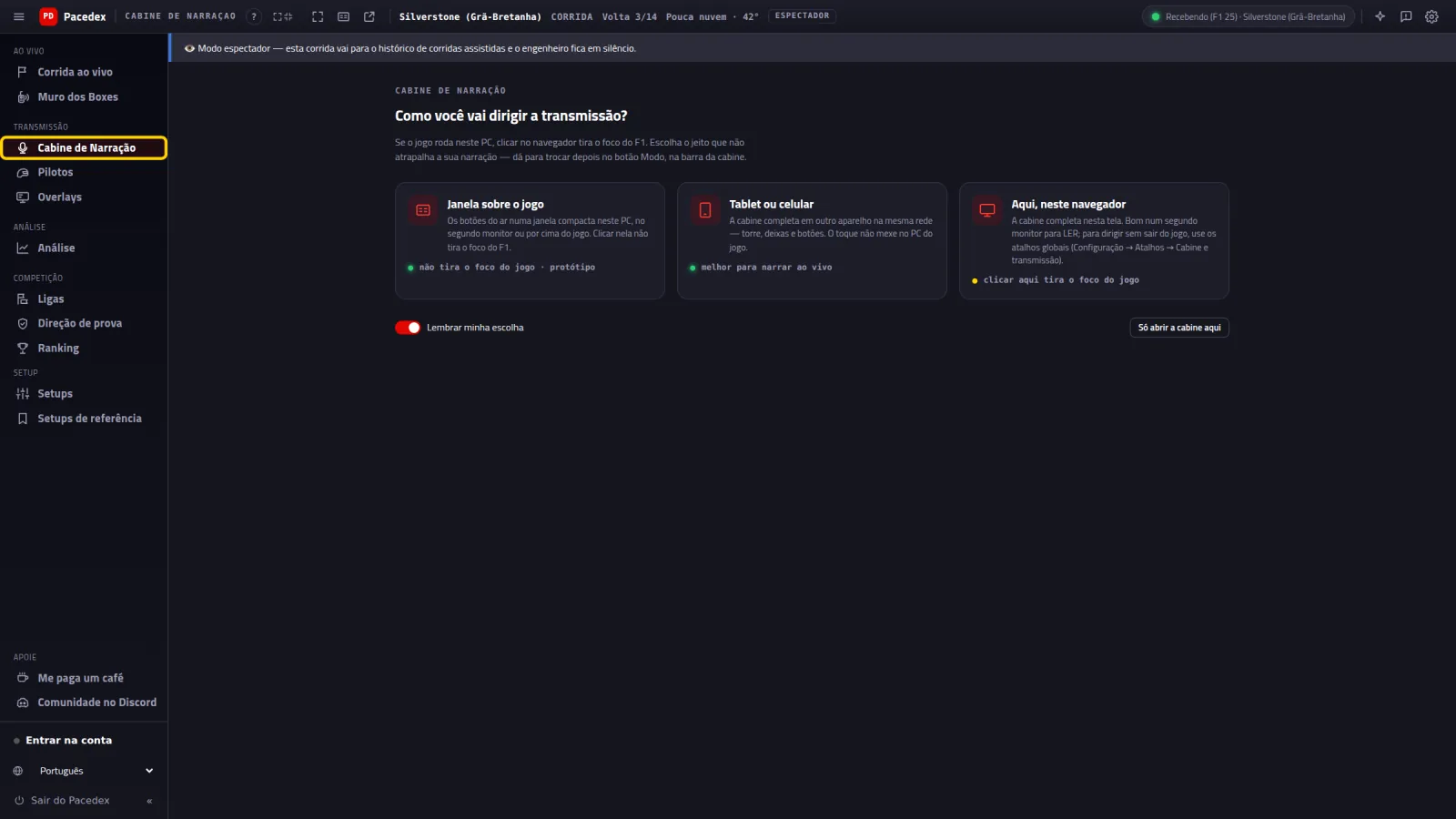
A pergunta Como você vai dirigir a transmissão?, com três jeitos.
Janela, tablet ou aqui
O problema: com o jogo no mesmo PC, clicar no navegador tira o foco do F1. Cada jeito resolve isso de um modo.
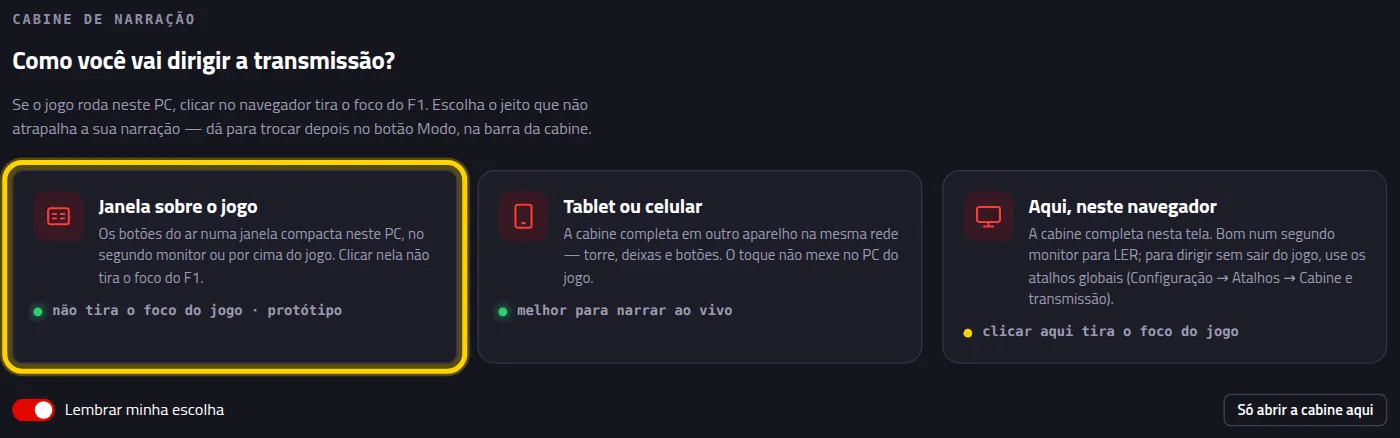
Jeito 1 · Janela sobre o jogo (um monitor só)
Uma janela compacta do Pacedex, por cima do jogo ou no segundo monitor. Clicar nela não tira o foco do F1. Só no Windows.
Clique em Janela sobre o jogo
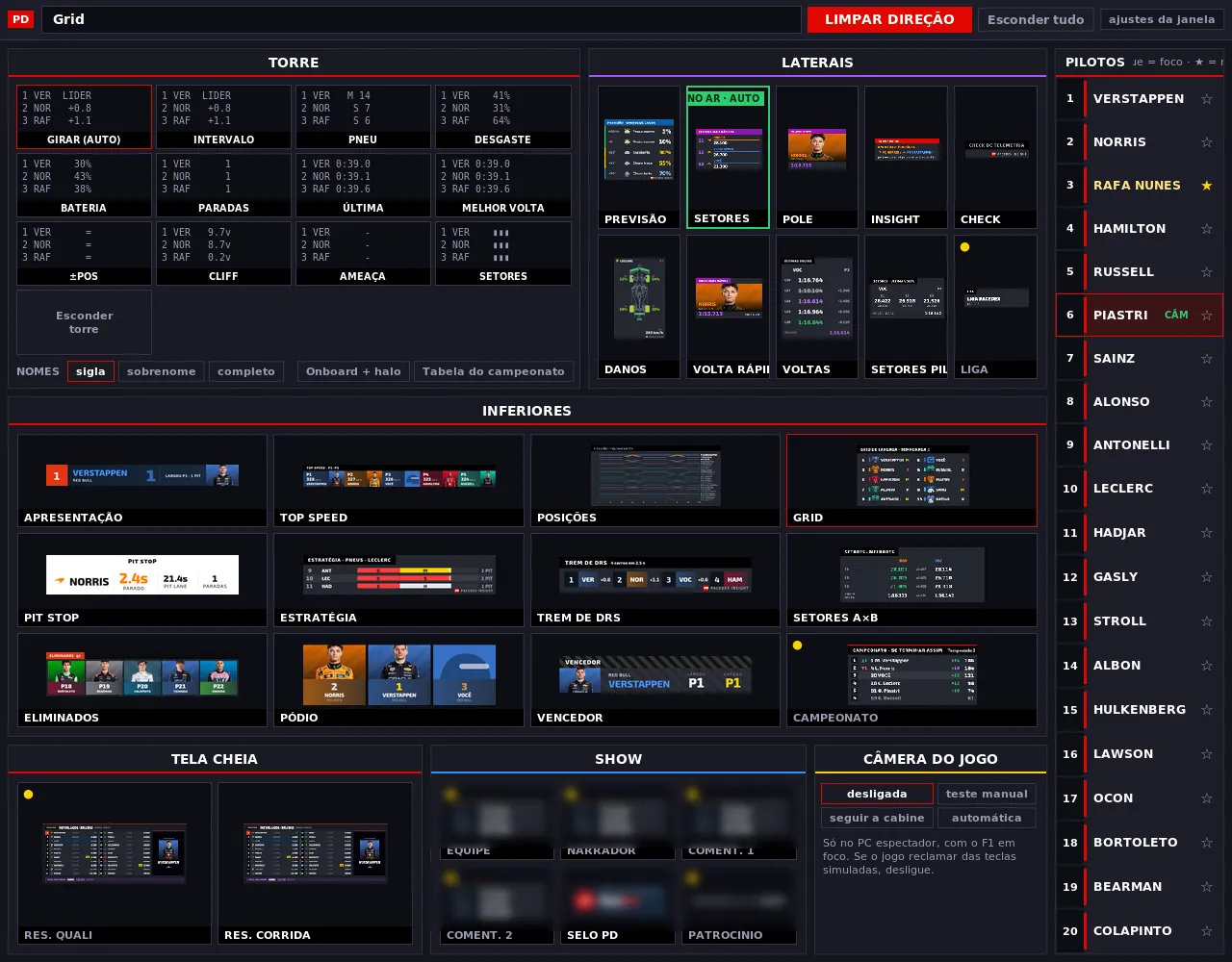
A cabine compacta. Cada card mostra a cara do gráfico. Clique num card e ele vai ao ar.
Jeito 2 · Tablet ou celular (o melhor para narrar)
A cabine completa num aparelho do lado. O toque nele não mexe no PC do jogo.
Clique em Tablet ou celular e depois em Ligar o acesso pela rede

Só na primeira vez. É o mesmo acesso do dash no celular.
Aponte a câmera do tablet para o QR
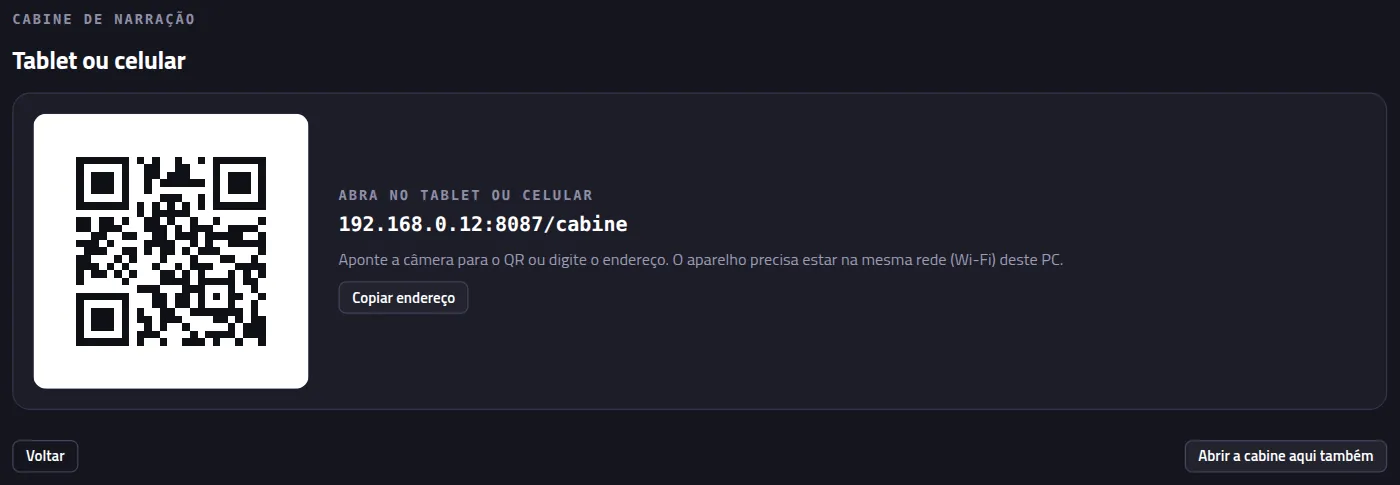
A cabine abre no tablet. O tablet precisa estar no mesmo Wi-Fi do PC.
Jeito 3 · Aqui, neste navegador (dois monitores)
A cabine completa no próprio painel. Ótima para ler num segundo monitor. Para dirigir sem tirar o foco do jogo, use teclas: em Configuração → Atalhos → Cabine e transmissão (teclado, Stream Deck ou botão do volante).
Mudou de ideia? Clique no botão de modo, na barra do alto

É o Modo da cabine (janela, tablet ou aqui). A pergunta volta.
Pôr no ar
A cabine completa (tablet ou aqui). Cada clique vira um gráfico na transmissão do OBS.
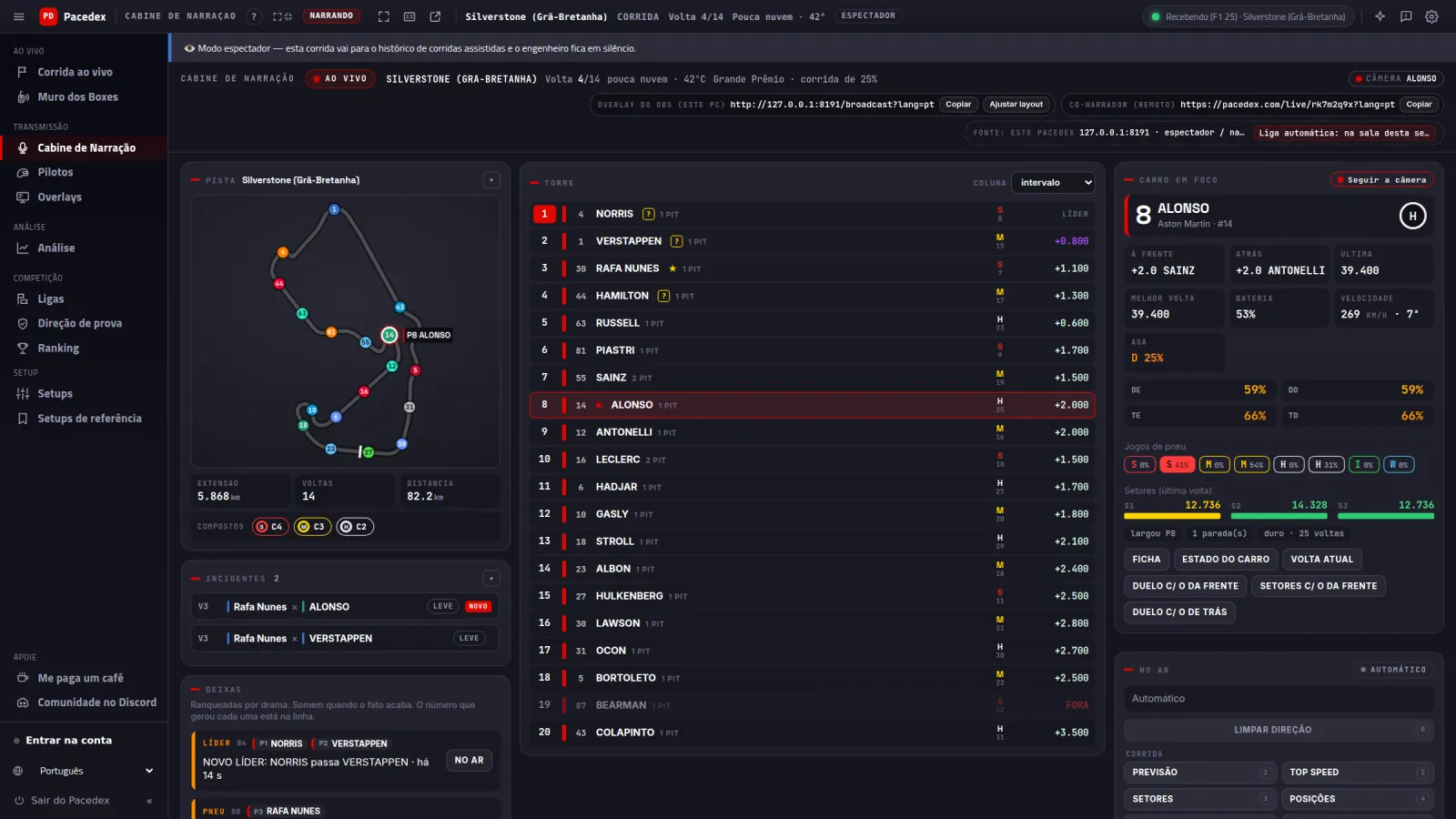
Três colunas: Deixas (o que está acontecendo), Torre (todos os carros) e, à direita, Carro em foco e No ar.
Leia as Deixas. Gostou de uma? Clique em NO AR
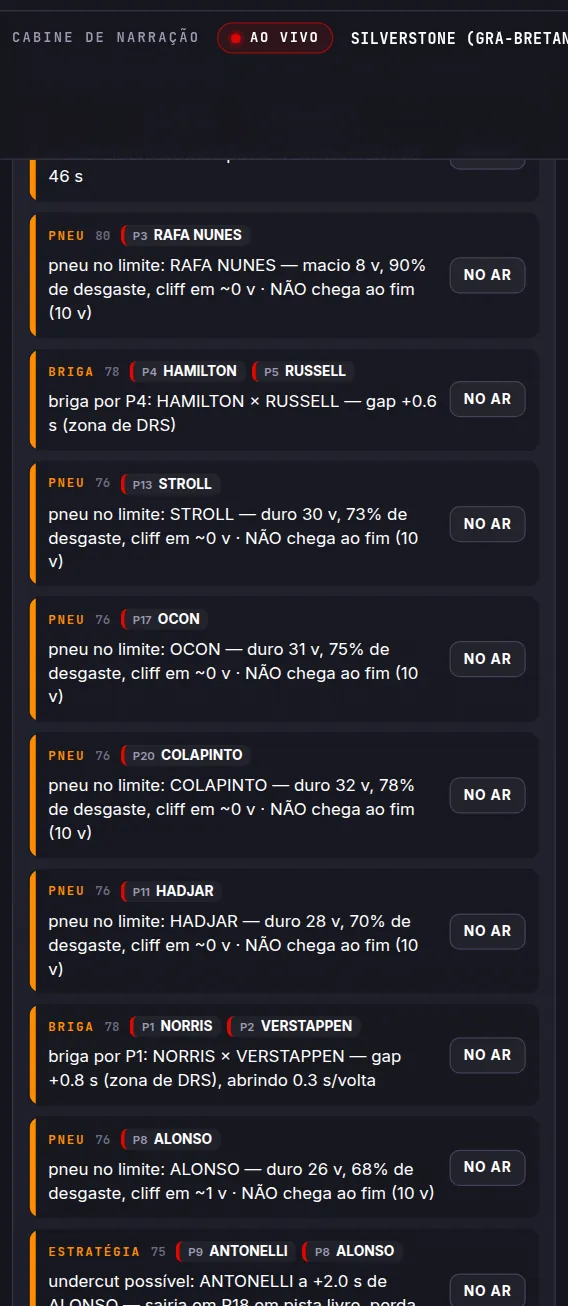
As mais quentes ficam em cima. Somem sozinhas quando o fato acaba.
Clique num piloto na Torre
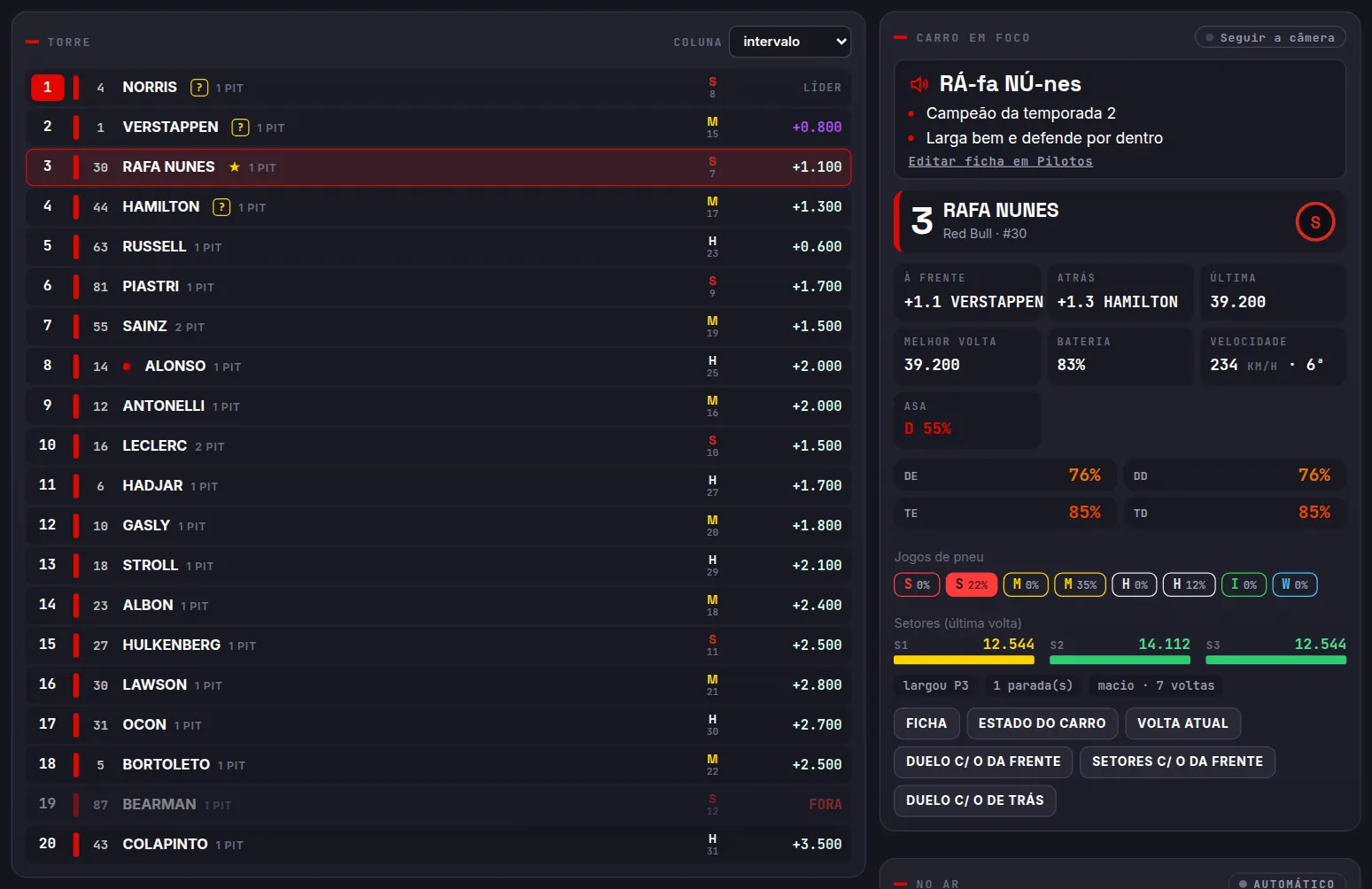
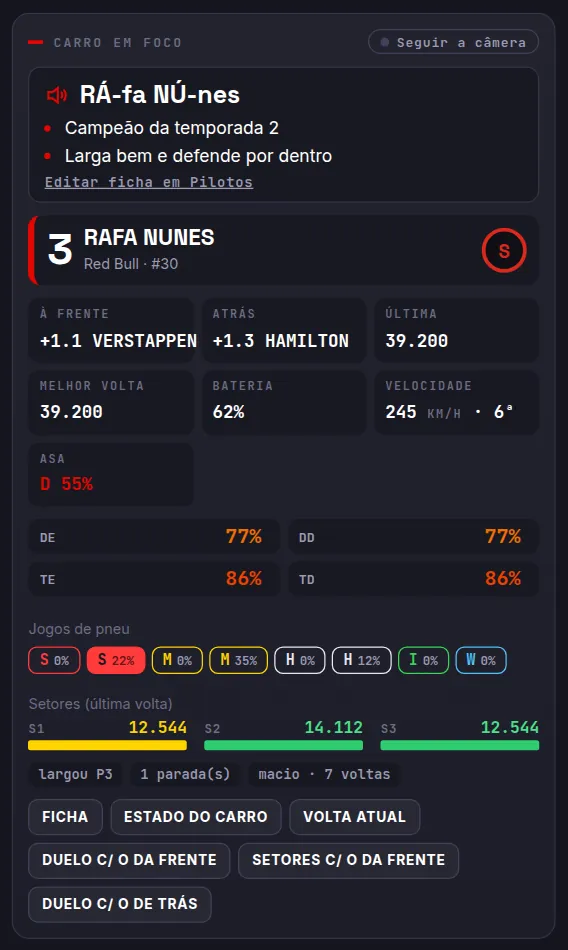
Ele vira o Carro em foco: pneus, intervalos, setores e os Jogos de pneu que restam, com o desgaste de cada um (o montado em destaque). Em cima, a pronúncia e as notas dele (só você vê).
Em Carro em foco, clique em Ficha
A ficha do piloto entra na transmissão, embaixo à esquerda:
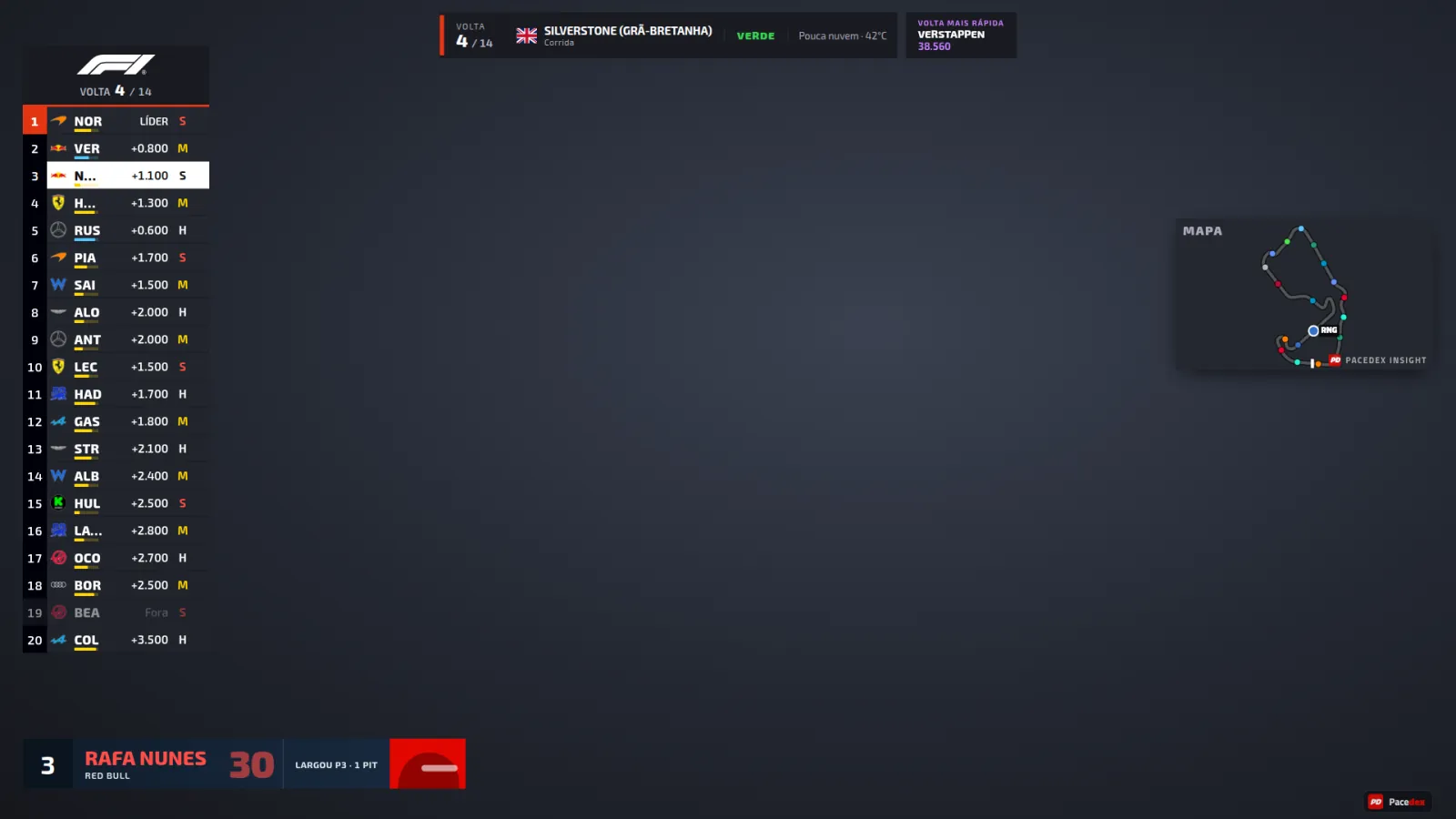
Os outros botões fazem o mesmo: Estado do carro, Volta atual, duelo com o da frente ou com o de trás.
Para tirar do ar, clique em Limpar direção (ou aperte Esc)
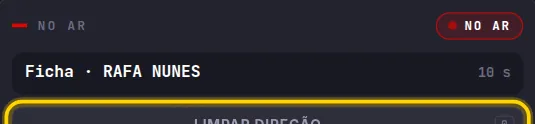
Se você não limpar, o gráfico sai sozinho depois de alguns segundos. Em cima, No ar diz o que está na tela e por quanto tempo.
Em No ar, clique em Volta mais rápida
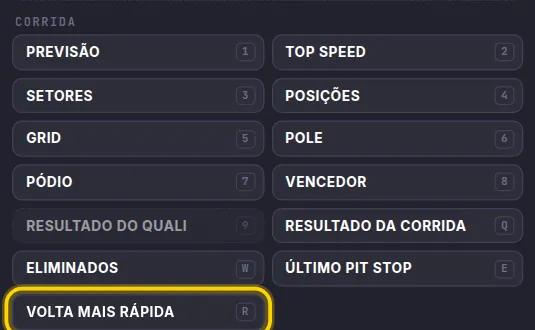
O card da volta mais rápida entra no canto da transmissão:
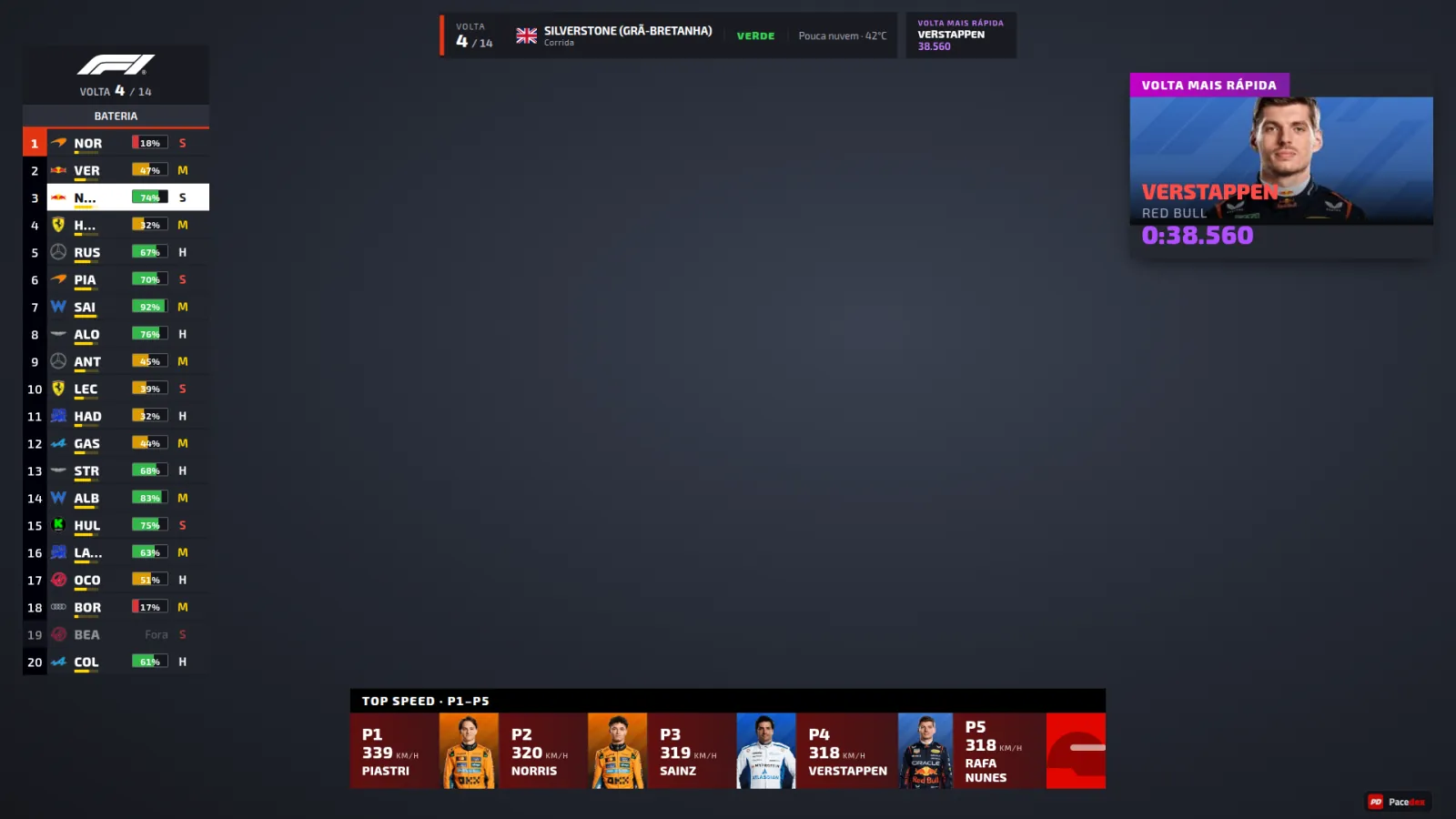
Os botões vêm em grupos: Corrida, Carro em foco e pilotos e Transmissão. O número no canto de cada um é a tecla dele.
Escolha a Coluna da torre, embaixo dos botões
Intervalo, pneu, desgaste, paradas… ou girar (auto). Ninguém dirigindo? O Auto-diretor corta sozinho para as brigas e os pits. O seu clique sempre vence.
Nomes e pronúncia
Gamertag feia na tela? Prepare antes da corrida, em Pilotos (menu Transmissão).
Em Pilotos, escolha o piloto e clique em Editar ficha
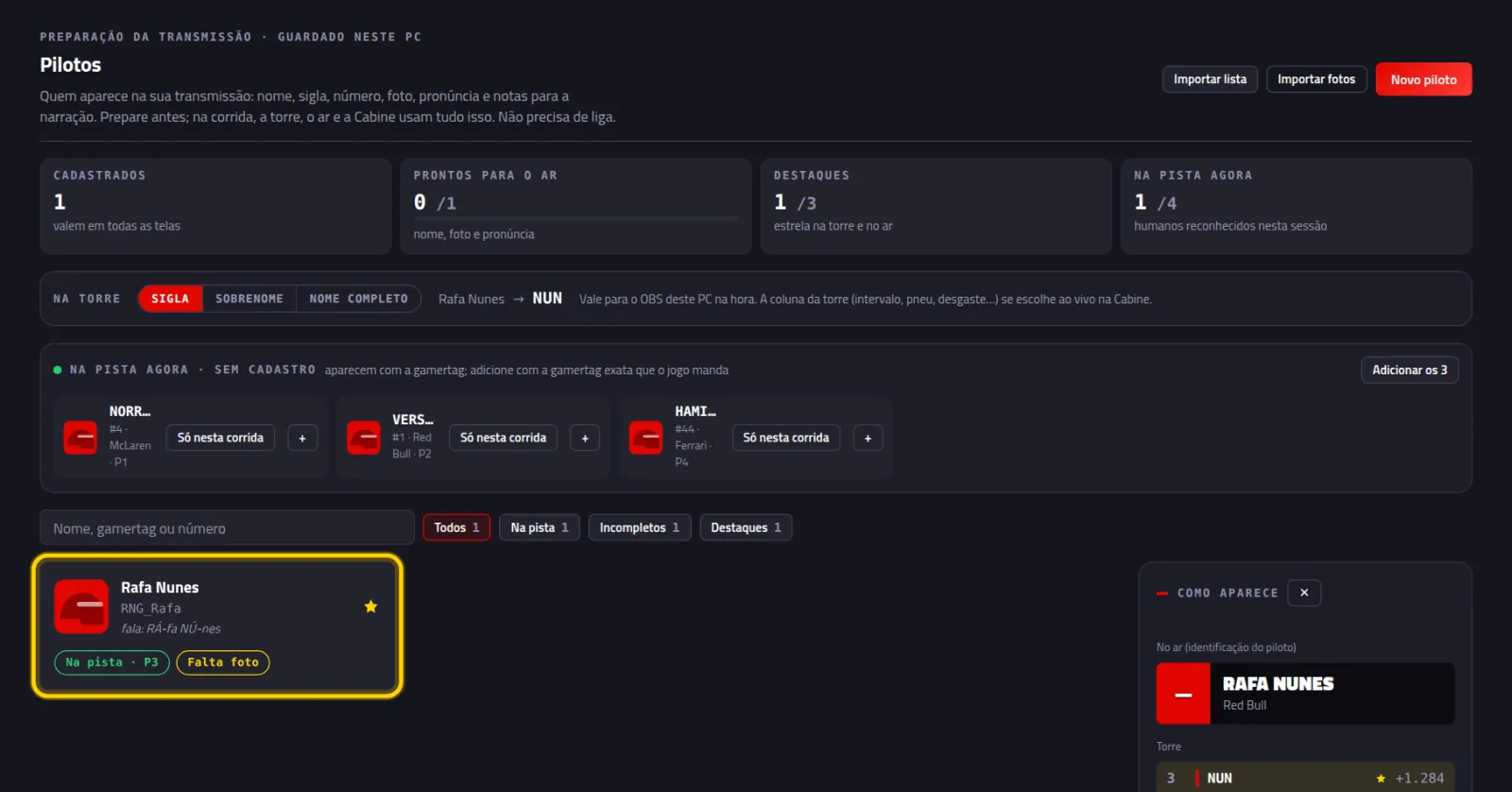
Não tem ninguém? Com o jogo aberto, quem está na pista aparece ali para adicionar, ou use Novo piloto. Uma lista pronta? Veja o tutorial da liga.
Preencha Nome na tela, Sigla na torre e Pronúncia. Clique em Salvar
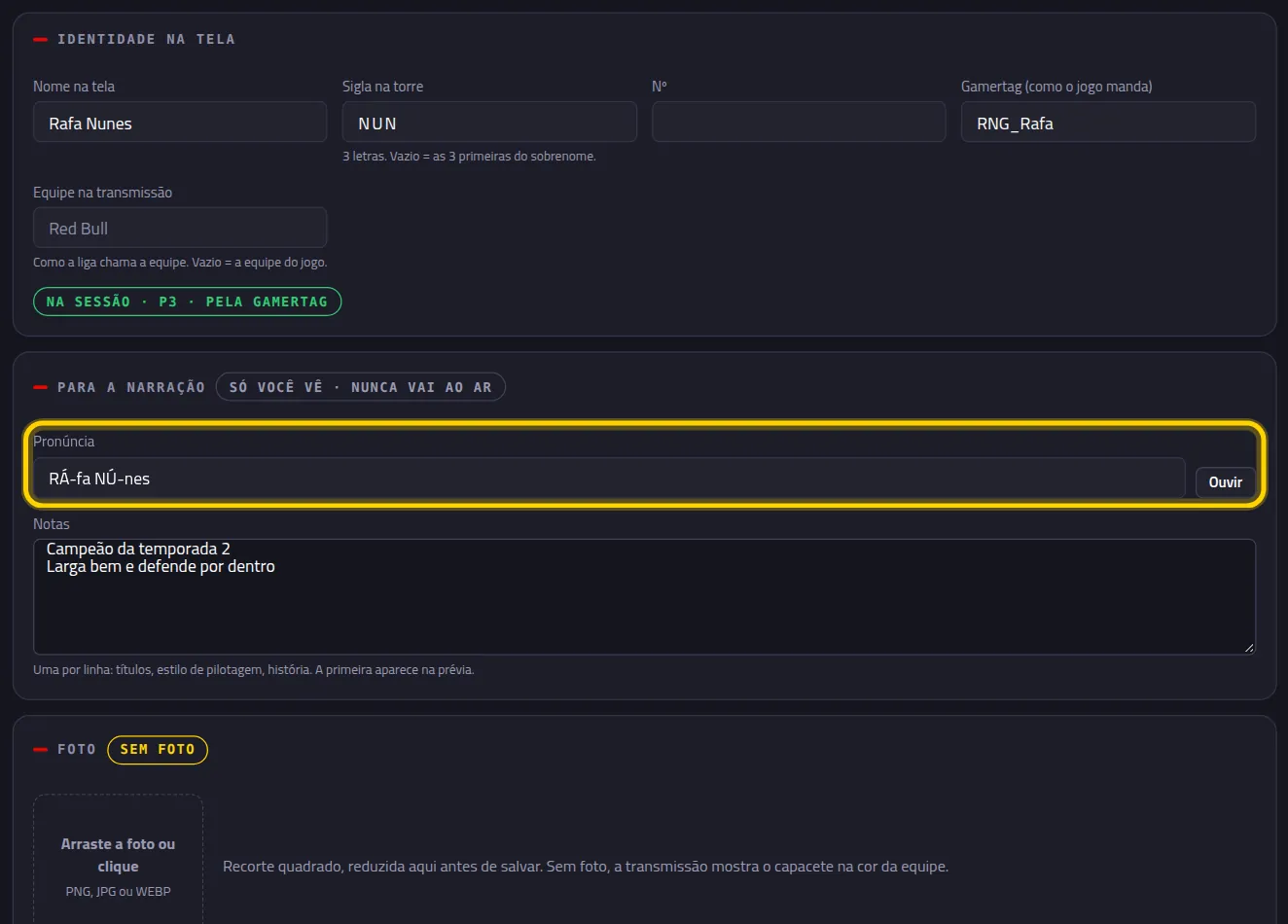
Na transmissão aparece Rafa Nunes, não a gamertag. A Pronúncia e as Notas ficam só na sua cabine: Só você vê · nunca vai ao ar.
Co-narrador remoto
Um amigo narra com você de outra cidade. Ele vê os mesmos gráficos que você põe no ar, sem instalar nada.
No alto da cabine, em Co-narrador (remoto), clique em Copiar

O link é pacedex.com/live/<código>. Mande para ele no chat.
O co-narrador abre o link no navegador (ou no OBS dele)
No OBS: fonte Navegador, Largura 1920, Altura 1080, como no tutorial do overlay.
Os mesmos gráficos da sua transmissão (como a ficha da Parte 3), cerca de meio segundo atrás. Quando você clica na cabine, a tela dele muda junto.
O vídeo para o co-narrador, sem Discord
O jeito mais fácil é compartilhar a tela no Discord. Sem Discord, tem dois caminhos grátis.
pacedex.com/live/…VDO.Ninja · live não listadaVDO.Ninja: grátis, no navegador, quase sem atraso
Abra vdo.ninja no navegador do PC, escolha compartilhar a tela e mande para o co-narrador o link de assistir que ele mostra. Ninguém instala nada.
Quer mandar a saída do OBS, já com os gráficos? No OBS 30 ou mais novo: Configurações → Transmissão → Serviço: WHIP, e cole o endereço de envio que o VDO.Ninja dá para o OBS.
Uma live não listada no YouTube ou na Twitch
Faça uma live de teste, que só quem tem o link vê, com a latência mais baixa que a plataforma oferecer. Tem mais atraso (alguns segundos): o co-narrador vai ouvir o lance um pouco depois.
Deu errado?
- O chip Co-narrador (remoto) não aparece: o seu Pacedex não está numa sala. Confira em Configuração → Muro — sala automática se a Liga automática (mesma sessão do jogo) está ligada. Ela só entra com 2 pilotos humanos ou mais na sessão. Treino sozinho não tem sala.
- O link do co-narrador parou de funcionar: na liga automática, o código muda a cada sessão (treino, quali, corrida). Copie de novo e mande. A sala da liga tem código fixo.
- A cabine está vazia: o jogo está mandando dados? Você está no lobby, numa sessão? Fora de sessão, a torre fica vazia.
- Cliquei e o jogo pausou / perdeu o foco: o clique no navegador tira o foco do F1. Use a Janela sobre o jogo, o tablet ou os atalhos (Parte 2).
- Um botão está apagado: o gráfico não tem dado agora (ninguém parou ainda, a corrida não começou…). Passe o mouse em cima para ver o motivo.
- O gráfico não aparece no OBS: o overlay está no OBS deste PC? Veja o tutorial do overlay.
- Pneu, bateria e danos vazios para um piloto: ele está com a telemetria Restrita no jogo. Peça Pública no regulamento da liga.
Ainda travado? Mande um print no nosso Discord que a gente ajuda.
O que aprender agora
Sua liga com narração de TV
Grátis, no seu PC, para F1 24, F1 25 e o Season Pack 2026.
Baixar grátis · Windows →