 Pace


Narra tu liga con la cabina en la mano
Ves la carrera en tu PC y eliges, con un clic, qué sale en la transmisión: la ficha de un piloto, la vuelta más rápida, un pit stop. Y puedes sumar a un co-narrador desde otra ciudad. En las imágenes, el contorno amarillo marca dónde hacer clic.
- Pacedex instalado y recibiendo el juego. ¿Todavía no? Haz primero la primera carrera.
- F1 abierto en el mismo PC, en el lobby de la liga, como espectador.
- El overlay ya en OBS (opcional, pero es lo que sale al aire). Mira el tutorial del overlay.
Abrir la cabina
El narrador mira, no corre. Pacedex lee la carrera entera desde el juego, en modo espectador.
Entra al lobby de la liga como espectador
Con Pacedex abierto. Lo detecta solo.
La franja Modo espectador arriba del panel. La carrera vista va a un historial aparte y el ingeniero guarda silencio.
En el menú de la izquierda, en Transmisión, haz clic en Cabina de narración
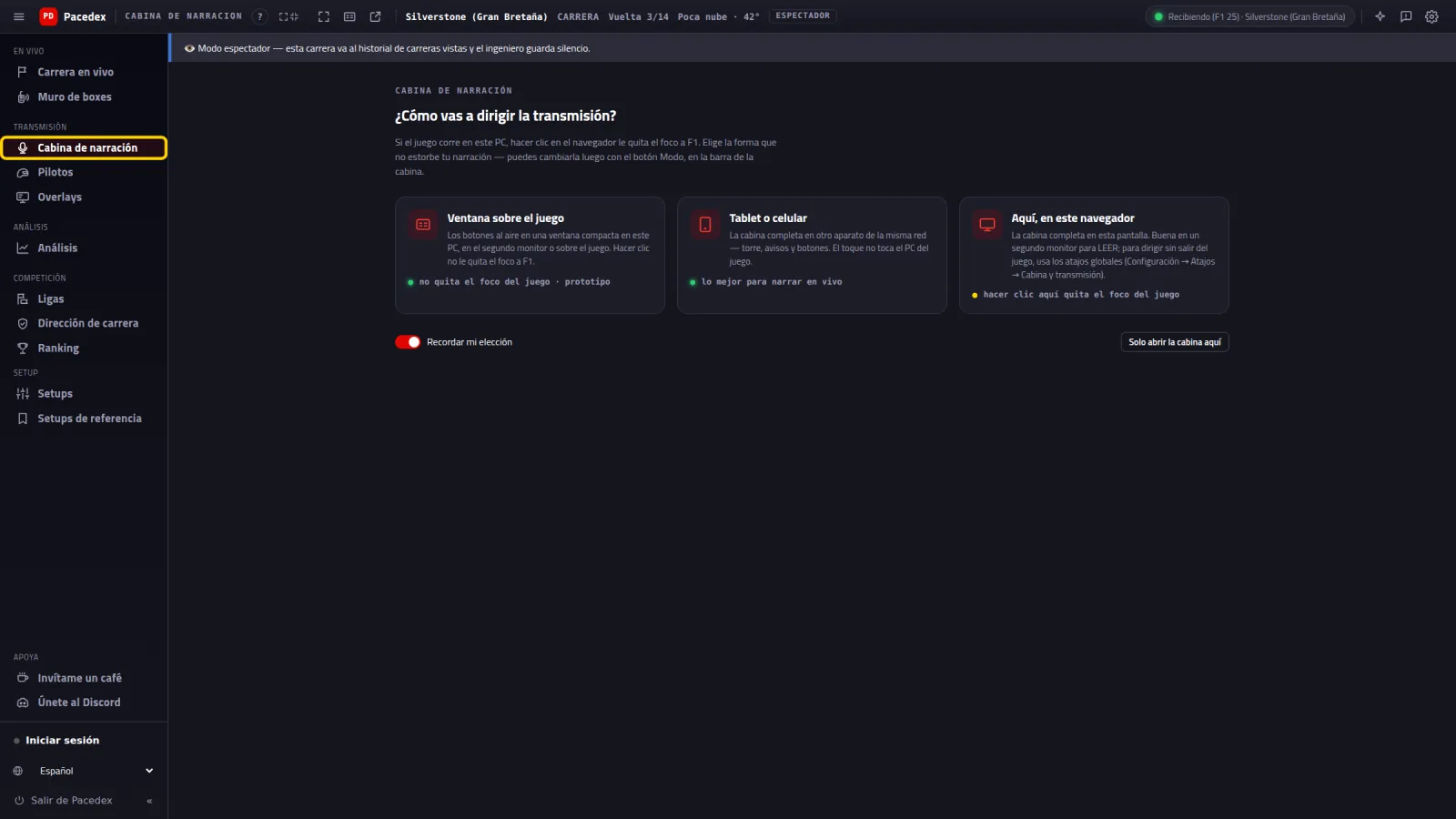
La pregunta ¿Cómo vas a dirigir la transmisión?, con tres formas.
Ventana, tablet o aquí
El problema: con el juego en el mismo PC, hacer clic en el navegador le quita el foco a F1. Cada forma lo resuelve a su manera.
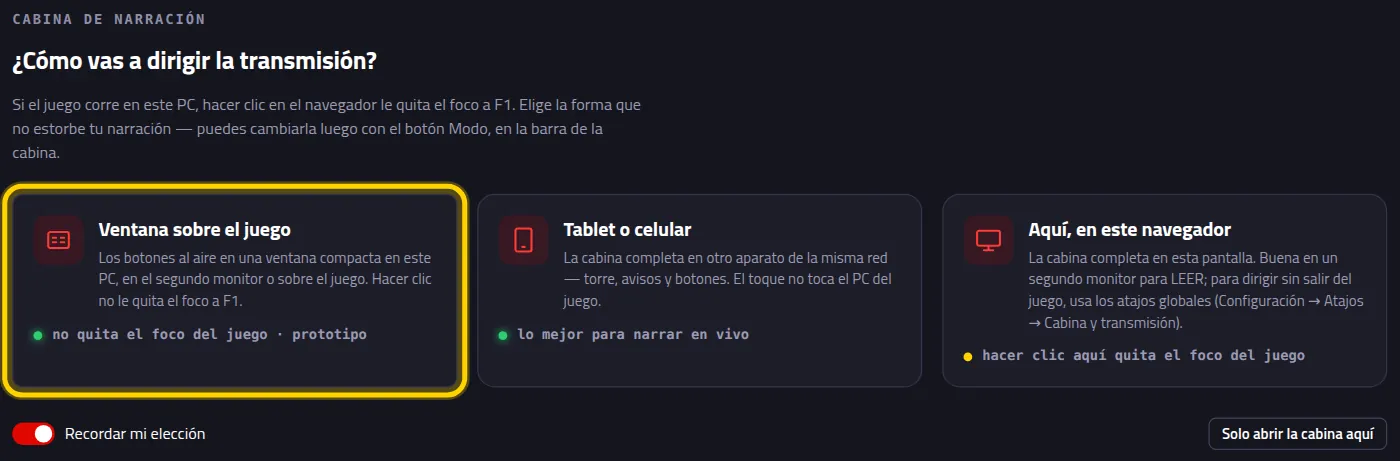
Forma 1 · Ventana sobre el juego (un solo monitor)
Una ventana compacta de Pacedex, encima del juego o en el segundo monitor. Hacer clic en ella no le quita el foco a F1. Solo en Windows.
Haz clic en Ventana sobre el juego
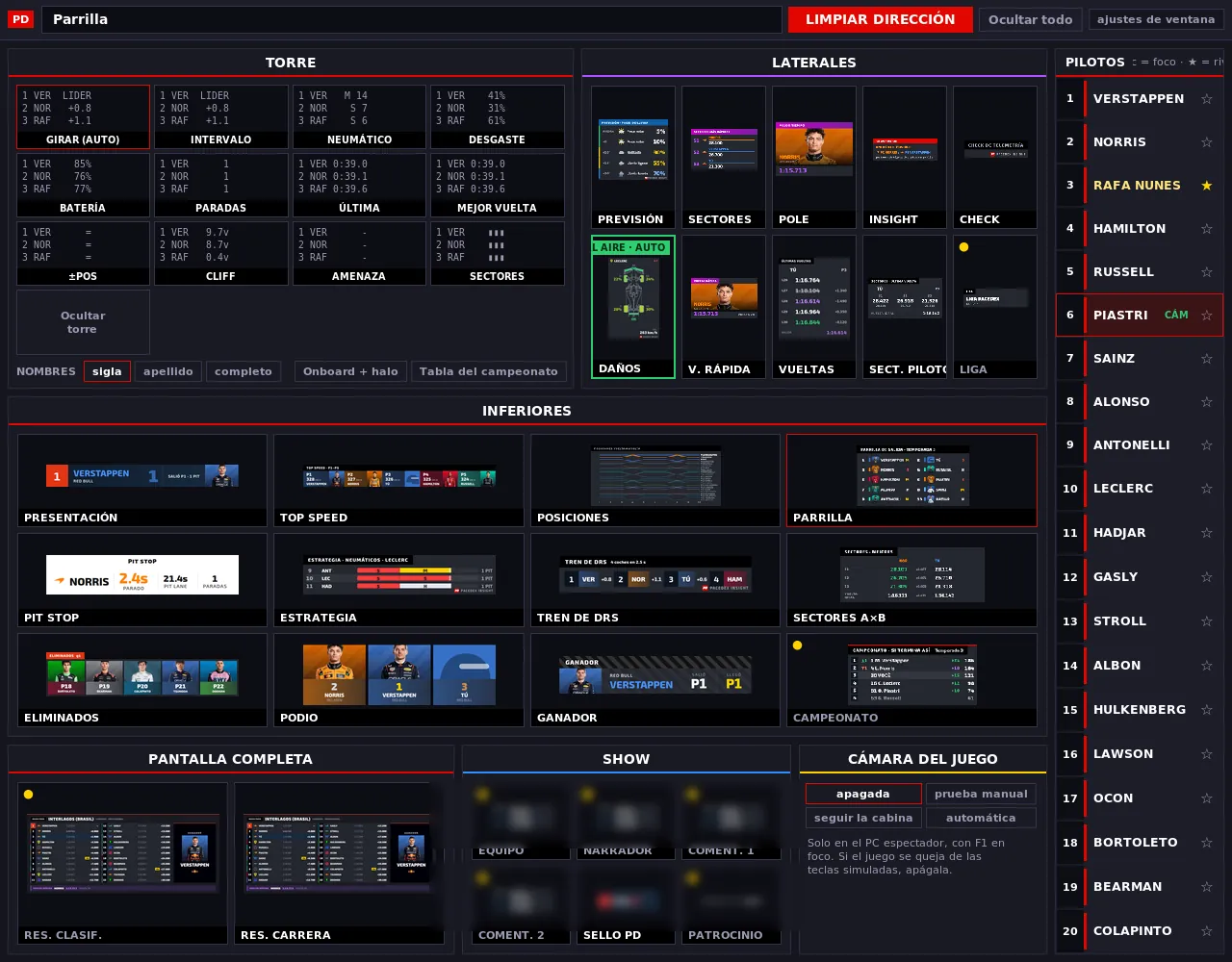
La cabina compacta. Cada tarjeta muestra cómo se ve el gráfico. Haz clic en una y sale al aire.
Forma 2 · Tablet o celular (lo mejor para narrar)
La cabina completa en un aparato a tu lado. El toque nunca toca el PC del juego.
Haz clic en Tablet o celular y luego en Encender el acceso por red

Solo la primera vez. Es el mismo acceso del dash en el celular.
Apunta la cámara de la tablet al QR
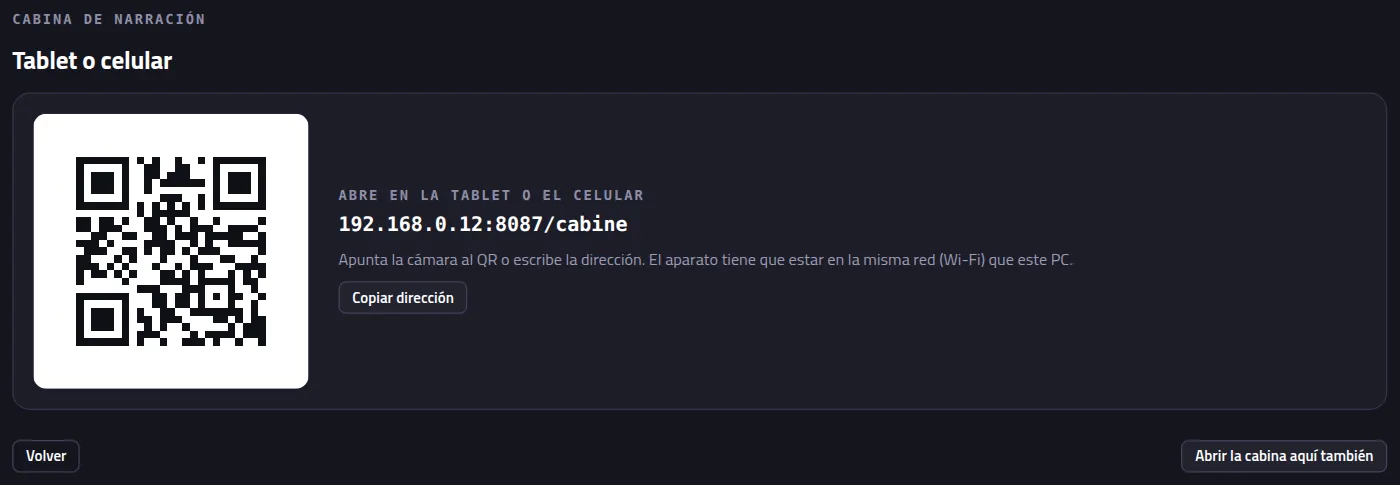
La cabina se abre en la tablet. Tiene que estar en el mismo Wi-Fi que el PC.
Forma 3 · Aquí, en este navegador (dos monitores)
La cabina completa en el propio panel. Ideal para leer en un segundo monitor. Para dirigir sin quitarle el foco al juego, usa teclas: Configuración → Atajos → Cabina y transmisión (teclado, Stream Deck o botón del volante).
¿Cambiaste de idea? Haz clic en el botón de modo, en la barra de arriba

Es Modo de la cabina (ventana, tablet o aquí). La pregunta vuelve.
Sacar al aire
La cabina completa (tablet o aquí). Cada clic se convierte en un gráfico en la transmisión de OBS.
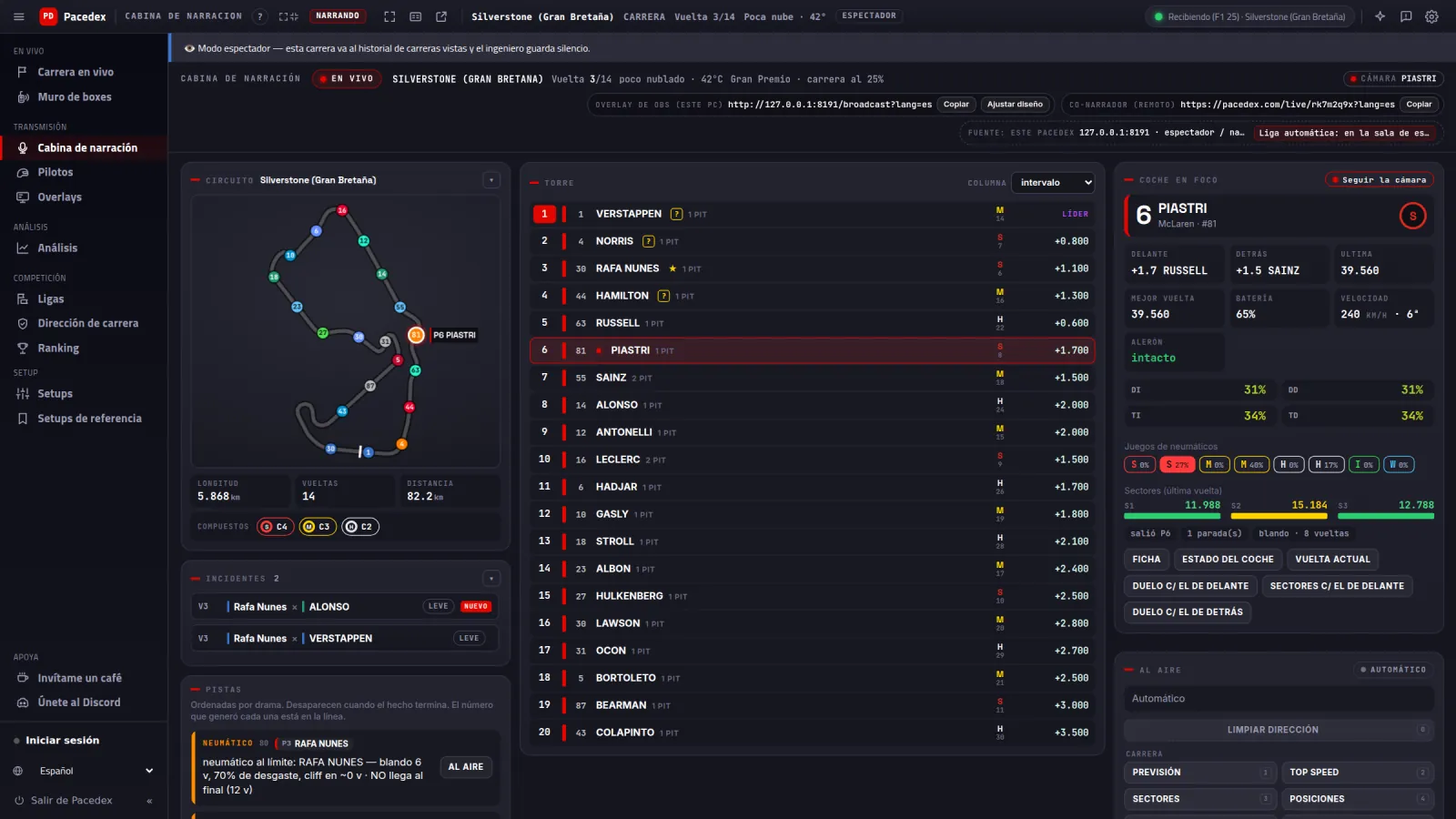
Tres columnas: Pistas (lo que está pasando), Torre (todos los coches) y, a la derecha, Coche en foco y Al aire.
Lee las Pistas. ¿Te gusta una? Haz clic en Al aire
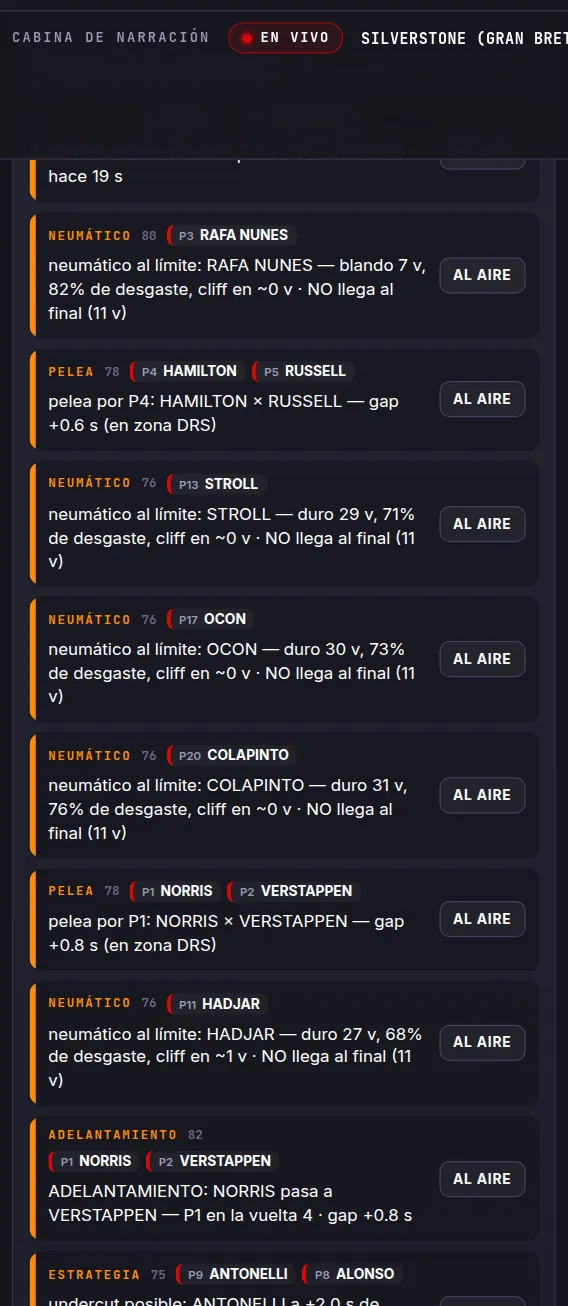
Las más calientes quedan arriba. Desaparecen solas cuando el hecho termina.
Haz clic en un piloto de la Torre
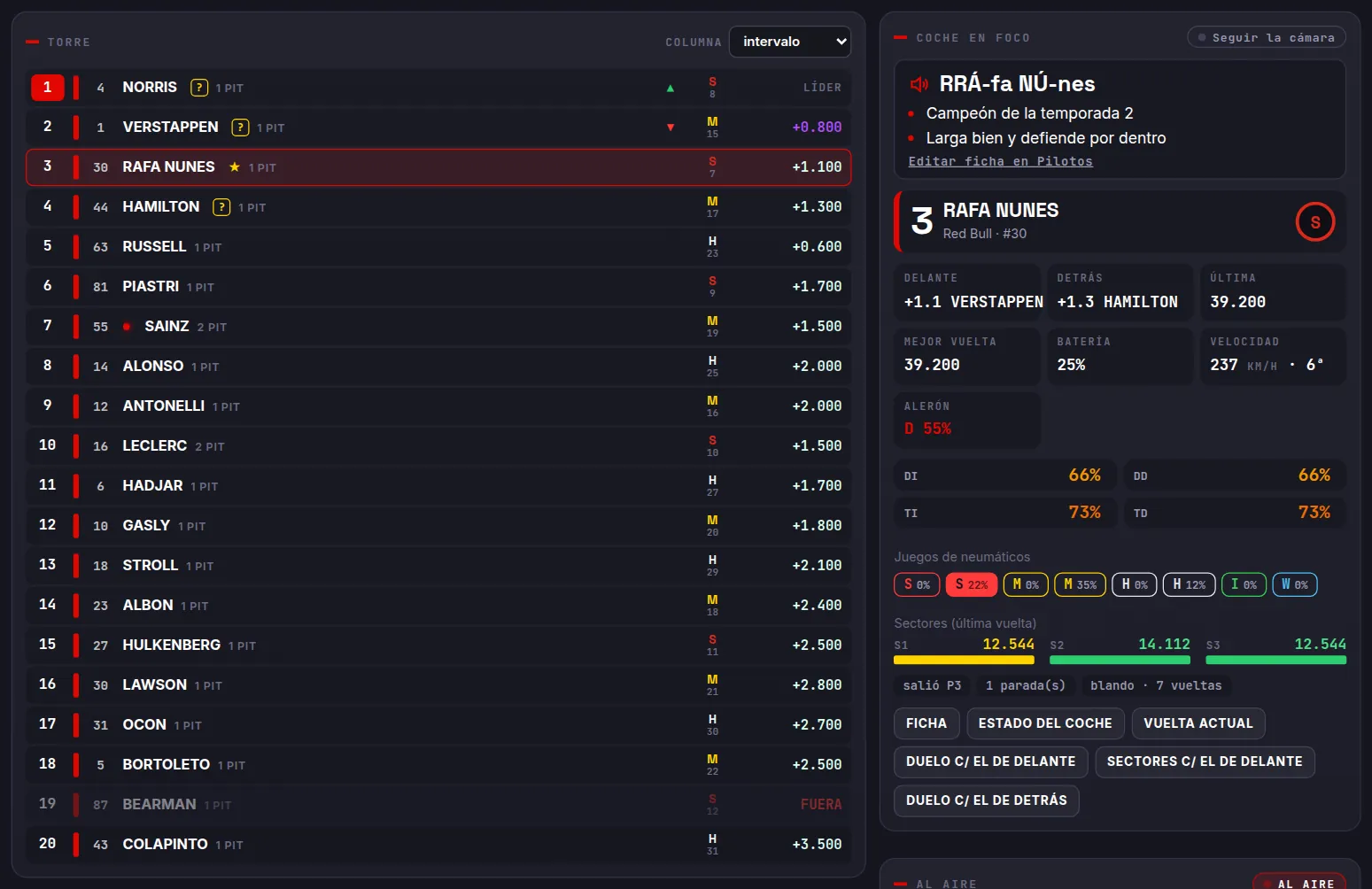
Pasa a ser el Coche en foco: neumáticos, intervalos, sectores y los Juegos de neumáticos que le quedan, con el desgaste de cada uno (el montado destacado). Arriba, su pronunciación y sus notas (solo tú las ves).
En Coche en foco, haz clic en Ficha
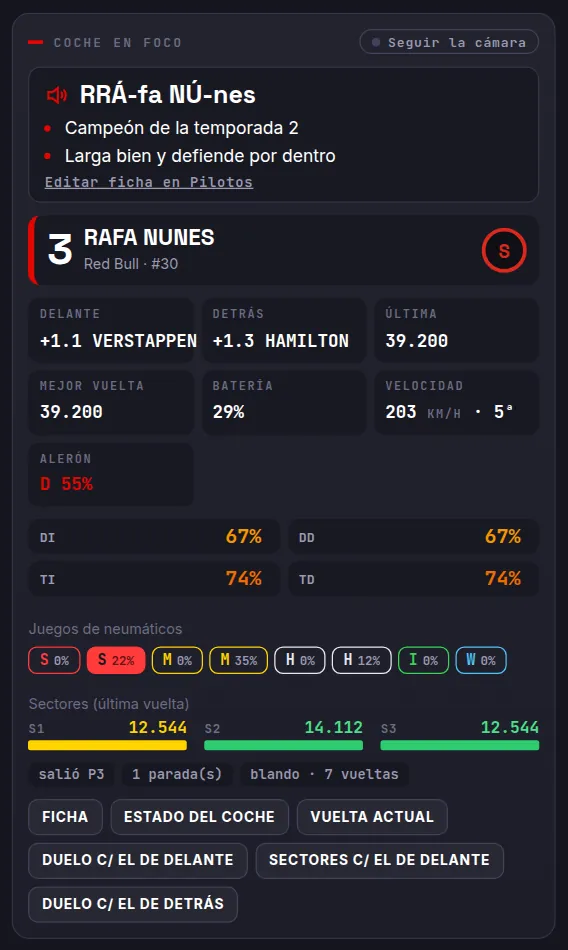
La ficha del piloto sale en la transmisión, abajo a la izquierda:
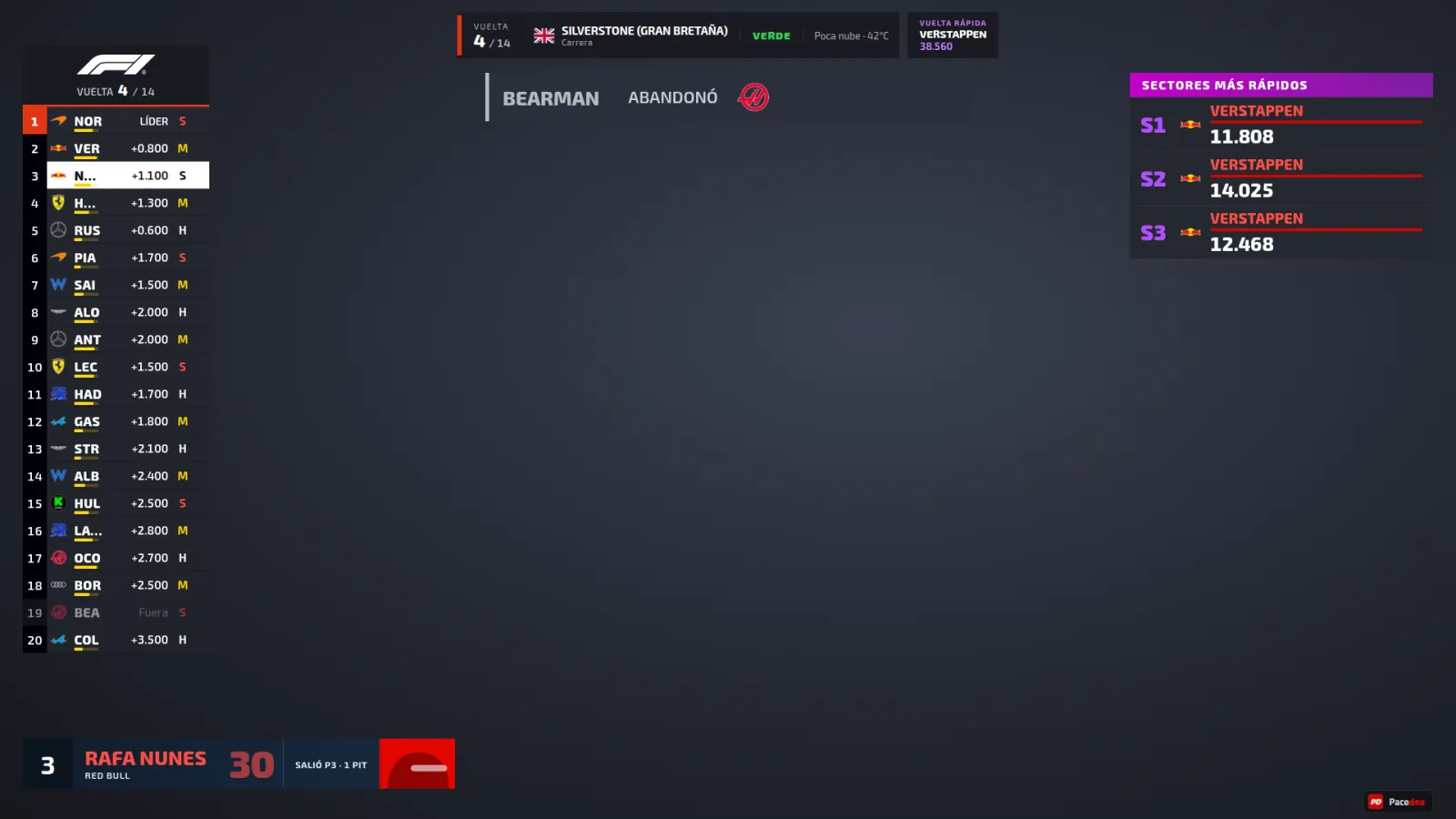
Los otros botones hacen lo mismo: Estado del coche, Vuelta actual, duelo con el de delante o con el de detrás.
Para sacarlo del aire, haz clic en Limpiar dirección (o pulsa Esc)
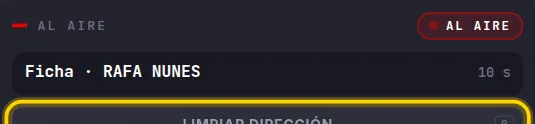
Si no lo limpias, el gráfico se va solo a los pocos segundos. Arriba, Al aire dice qué está en pantalla y por cuánto tiempo.
En Al aire, haz clic en Vuelta más rápida
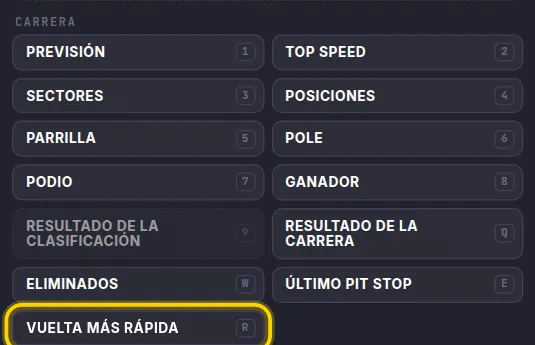
La tarjeta de la vuelta más rápida entra en la esquina de la transmisión:
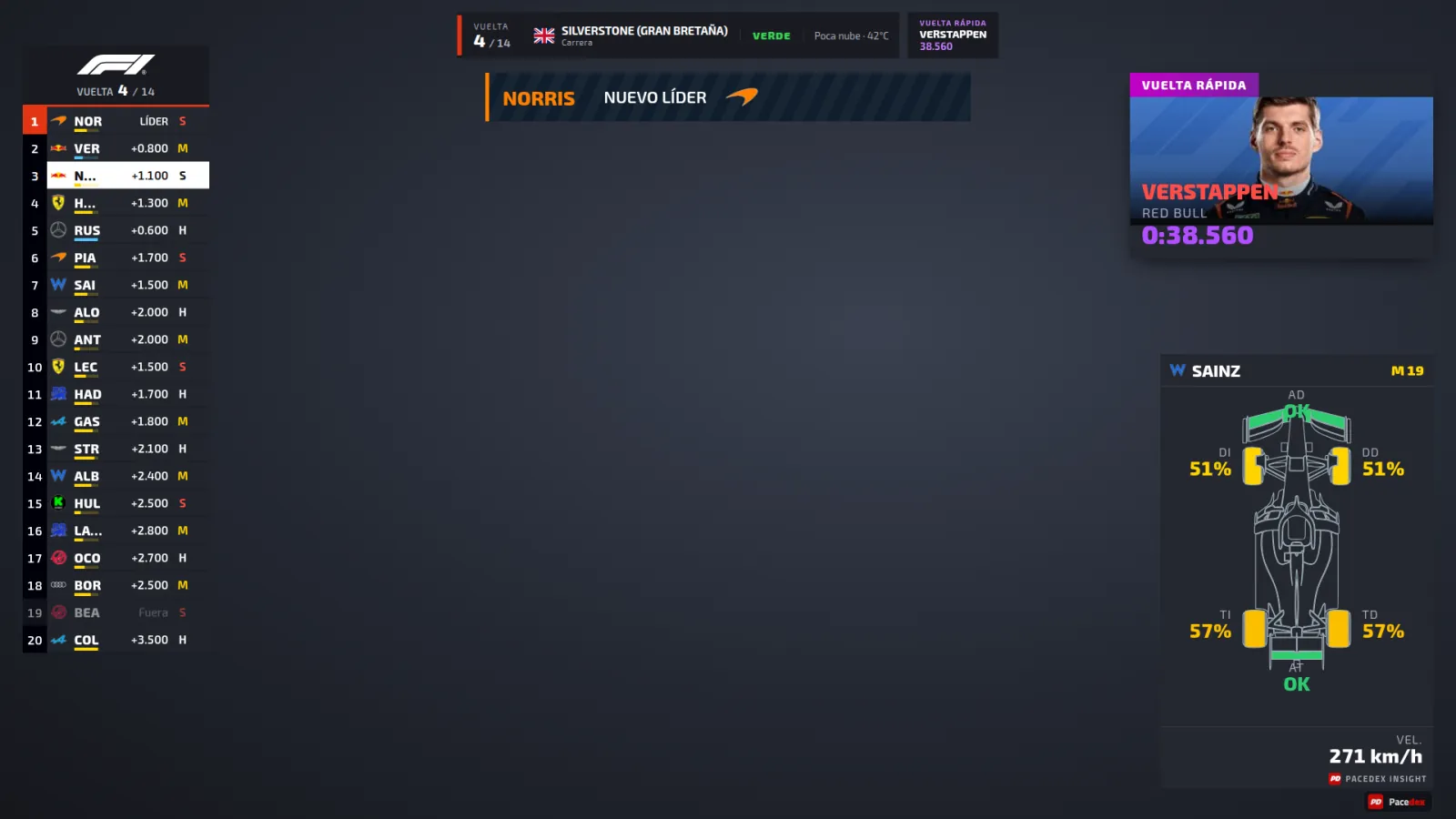
Los botones vienen en grupos: Carrera, Coche en foco y pilotos y Transmisión. El número en la esquina de cada uno es su tecla.
Elige la Columna de la torre, debajo de los botones
Intervalo, neumático, desgaste, paradas… o girar (auto). ¿Nadie dirigiendo? El Auto-director corta solo a las peleas y los pits. Tu clic siempre gana.
Nombres y pronunciación
¿Gamertag fea en pantalla? Prepáralo antes de la carrera, en Pilotos (menú Transmisión).
En Pilotos, elige al piloto y haz clic en Editar ficha
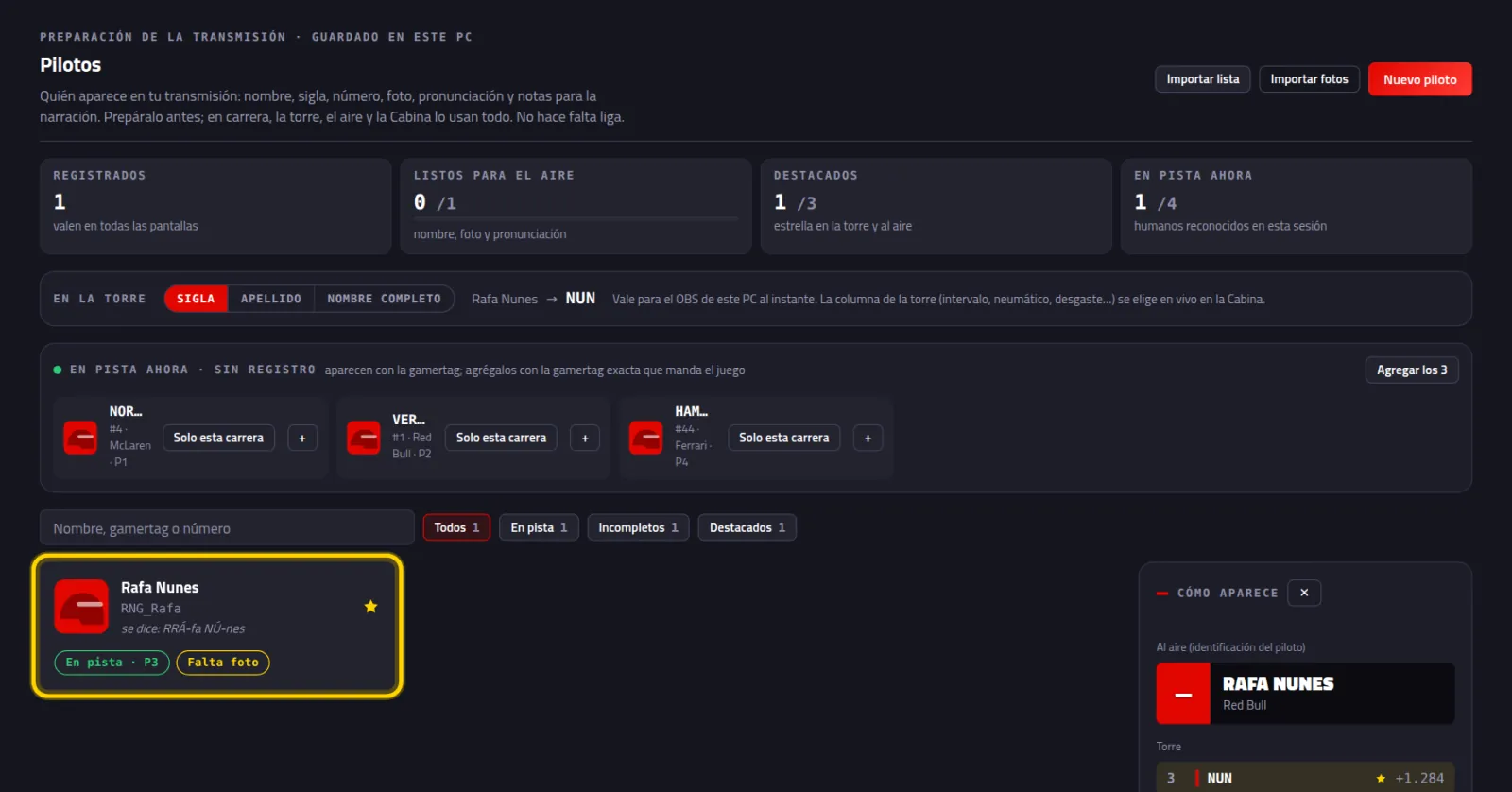
¿No hay nadie? Con el juego abierto, quien está en pista aparece ahí para agregarlo, o usa Nuevo piloto. ¿Tienes una lista lista? Mira el tutorial de la liga.
Completa Nombre en pantalla, Sigla en la torre y Pronunciación. Haz clic en Guardar
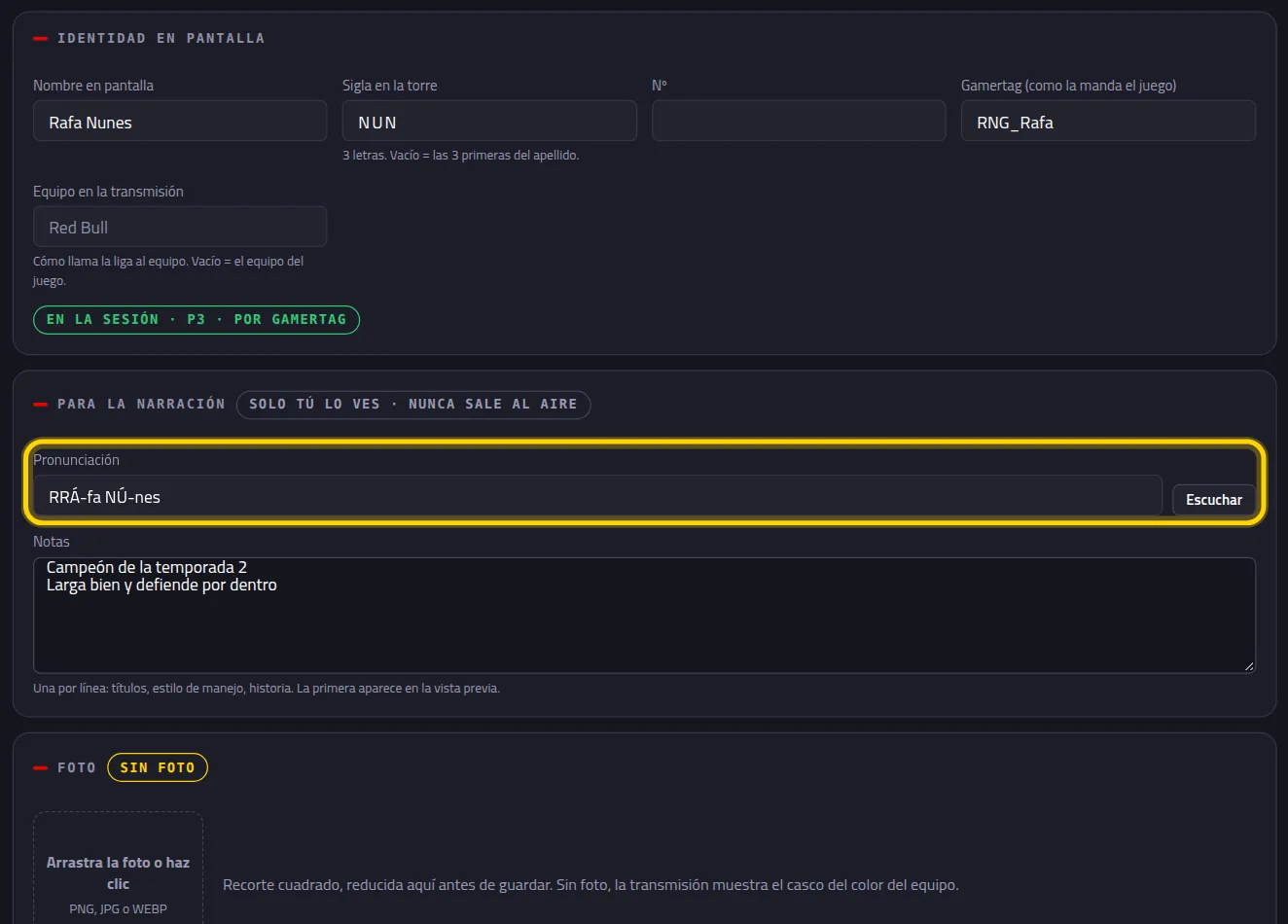
En la transmisión aparece Rafa Nunes, no la gamertag. La Pronunciación y las Notas quedan solo en tu cabina: Solo tú lo ves · nunca sale al aire.
Co-narrador remoto
Un amigo narra contigo desde otra ciudad. Ve los mismos gráficos que tú sacas al aire, sin instalar nada.
Arriba de la cabina, en Co-narrador (remoto), haz clic en Copiar

El enlace es pacedex.com/live/<código>. Mándaselo por el chat.
El co-narrador abre el enlace en su navegador (o en su OBS)
En OBS: fuente Navegador, ancho 1920, alto 1080, como en el tutorial del overlay.
Los mismos gráficos de tu transmisión (como la ficha de la Parte 3), cerca de medio segundo detrás. Cuando haces clic en la cabina, su pantalla cambia también.
El video para el co-narrador, sin Discord
Lo más fácil es compartir pantalla en Discord. Sin Discord, hay dos caminos gratis.
pacedex.com/live/…VDO.Ninja · directo ocultoVDO.Ninja: gratis, en el navegador, casi sin retraso
Abre vdo.ninja en el navegador del PC, elige compartir la pantalla y mándale al co-narrador el enlace para ver que te da. Nadie instala nada.
¿Quieres mandar la salida de OBS, con los gráficos incluidos? En OBS 30 o más nuevo, en los ajustes de emisión, elige el servicio WHIP y pega la dirección de envío que VDO.Ninja te da para OBS.
Un directo oculto en YouTube o Twitch
Haz un directo de prueba que solo vea quien tiene el enlace, con la latencia más baja que ofrezca la plataforma. Tiene más retraso (unos segundos): tu co-narrador se enterará de la jugada un poco tarde.
¿Algo falló?
- El chip Co-narrador (remoto) no aparece: tu Pacedex no está en una sala. Revisa en Configuración → Muro — sala automática que la Liga automática (misma sesión del juego) esté activada. Solo entra con 2 pilotos humanos o más en la sesión. Una práctica a solas no tiene sala.
- El enlace del co-narrador dejó de funcionar: con la liga automática, el código cambia en cada sesión (práctica, clasificación, carrera). Cópialo otra vez y reenvíalo. La sala de la liga tiene código fijo.
- La cabina está vacía: ¿el juego está enviando datos? ¿Estás en el lobby, en una sesión? Fuera de sesión, la torre queda vacía.
- Hice clic y el juego se pausó / perdió el foco: el clic en el navegador le quita el foco a F1. Usa la Ventana sobre el juego, la tablet o los atajos (Parte 2).
- Un botón está apagado: ese gráfico no tiene datos ahora (nadie ha parado todavía, la carrera no empezó…). Pasa el ratón por encima para ver el motivo.
- El gráfico no aparece en OBS: ¿el overlay está en el OBS de este PC? Mira el tutorial del overlay.
- Neumáticos, batería y daños vacíos para un piloto: tiene la telemetría en Restringida en el juego. Exige Pública en el reglamento de la liga.
¿Sigues atascado? Manda una captura a nuestro Discord y te ayudamos.
Qué aprender ahora
Tu liga con narración de TV
Gratis, en tu PC, para F1 24, F1 25 y el Season Pack 2026.
Descargar gratis · Windows →