 Pace





Übertrage deine Liga wie F1 TV. Und gib dem Kommentator eine Kabine.
Eine Browserquelle in OBS – 127.0.0.1:8086/broadcast – und der Stream deiner F1-24/25-Liga bekommt ein Overlay im F1-TV-Stil: den animierten Zeitenturm aller 22 Autos, Duelle, Boxenstopps, Strategie, Wetter – direkt aus der Telemetrie des Spiels. In der Kommentatorenkabine schickt der Kommentator all das per Klick oder Tastendruck auf Sendung. Kostenlos, ohne SimHub, ohne Plugin.



Lieber direkt herunterladen? Installer herunterladen (.exe)
Jede Zahl stammt aus der Telemetrie des Spiels – nichts ist erfunden.
Wer braucht was
Der Streamer
Ein PC in der Lobby – als Zuschauer reicht – mit aktivierter UDP-Telemetrie im Spiel. Pacedex erfasst alle 22 Autos und liefert das Overlay an OBS auf diesem PC. Einrichten geht auch ohne Spiel: Das Beispielrennen füllt jedes Widget.
Der Kommentator in der Lobby
Tritt der Lobby mit offenem Spiel als Zuschauer bei und öffnet in Pacedex den Tab Kabine (oder /cabine auf einem Tablet). Kein Code, kein Internet nötig: Was er anklickt, landet direkt im Overlay auf diesem PC.
Der Kommentator aus einer anderen Stadt
Öffnet pacedex.com/booth im Browser mit dem Raumcode und legt pacedex.com/live/<code> in sein eigenes OBS. Dafür muss mindestens ein Pacedex in der Lobby seine Telemetrie an den Raum senden.
Die Fahrer
Position, Abstände, Sektoren, Boxenstopps und Strafen sind immer öffentlich. Fahrer, die selbst Pacedex nutzen, bereichern den Zeitenturm aller mit der Detailtelemetrie ihres Autos und bekommen ein PD-Abzeichen – automatisch, in derselben Lobby (standardmäßig an; abschaltbar in den Einstellungen).
Die Kommentatorenkabine
Der Bildschirm des Kommentators. Jeder Klick und jede Taste ist eine Anweisung, der das Overlay folgt – lokal auf demselben PC oder bei einer Remote-Kabine über den Raum.
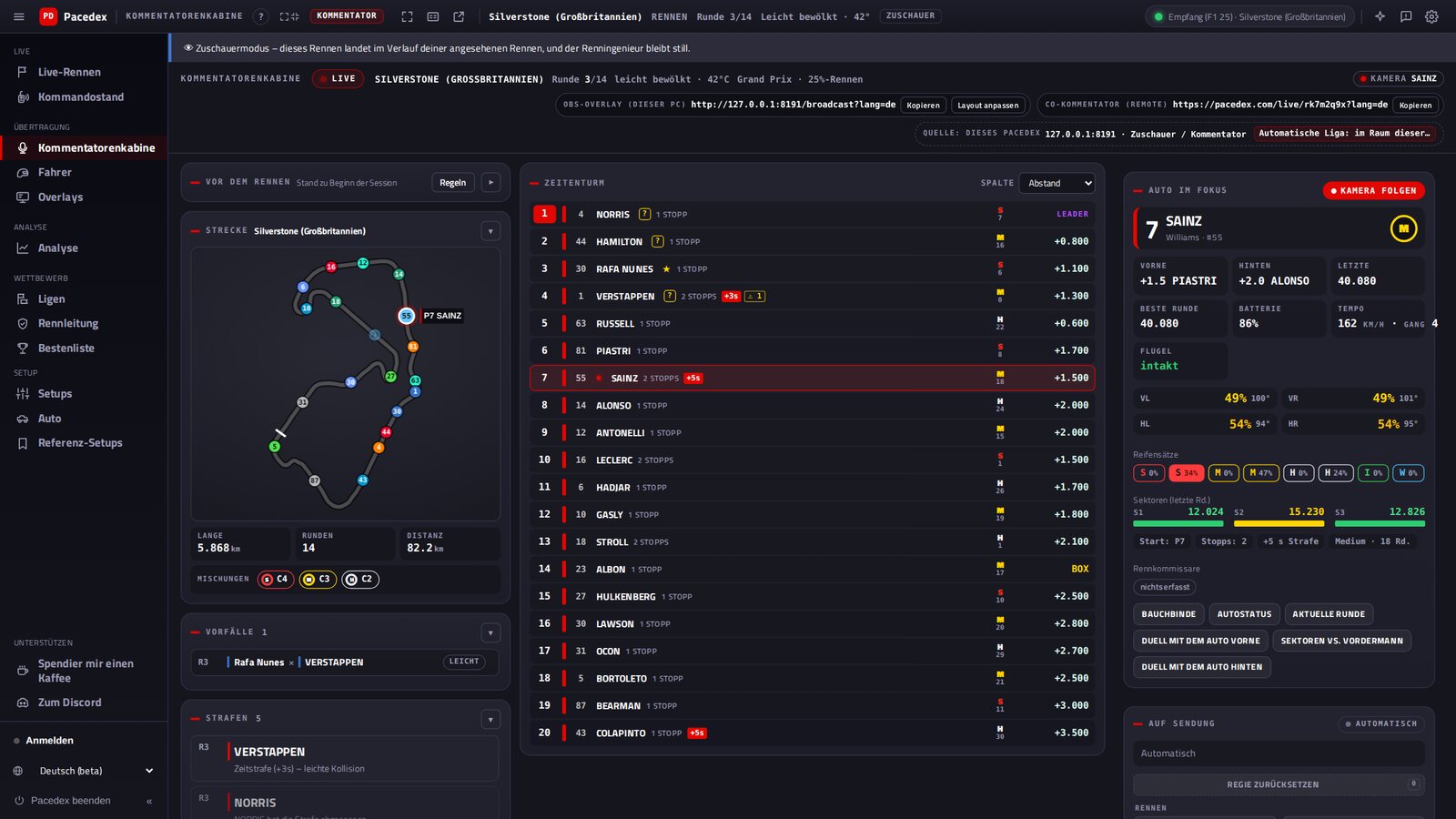 Die Kabine im Pacedex-Fenster – lokale Quelle, Zuschauermodus, App-Simulator. Dieselbe Seite gibt es unter pacedex.com/booth für einen Remote-Kommentator.
Reifen am Limit, Kampf um eine Position, Undercut möglich, Schaden, Strafe, abtrocknende Strecke – jedes Stichwort liefert die Zahlen dahinter und verschwindet, sobald sich die Lage erledigt hat. Die mit einem „Auf Sendung“-Button schlagen schon das passende Widget vor.
Jeder „Auf Sendung“-Button bringt ein Widget ins Bild – Vorhersage, Topspeed, Boxenstopp, Fahrerprofil, Strategie, DRS-Zug und über 20 weitere. Die Tasten 1–9, Q–P, A–L stehen auf jedem Button und lassen sich ändern; Esc räumt das Bild.
Wähle das Auto im Fokus, kopple zwei Autos für ein Duell oder einen Sektorvergleich, fixiere eine Spalte des Zeitenturms (Abstand, Reifen, Boxenstopps, Verschleiß, Cliff, Bedrohung …) oder lass sie rotieren. Jedes Auto zeigt im Zeitenturm seine Startnummer – eine im Funk genannte Nummer findest du so auf einen Blick.
Die Live-Karte mit der Startnummer jedes Autos, das Auto im Fokus hervorgehoben – klick auf ein Auto, um es in den Fokus zu nehmen. Darunter die Streckenkachel: Länge, Runden, Renndistanz, DRS- und Geradenmodus-Zonen und die Mischungen des Wochenendes (z. B. S C4 · M C3 · H C2).
Abstände, letzte Runde und Bestzeit, Batterie, Flügel und Reifen, dazu die verbleibenden Reifensätze mit dem Verschleiß jedes Satzes und jede Sektorzeit über den lila, grünen und gelben Balken. Die Story steht, bevor die Grafik eingeblendet wird.
Die Kontakte der Session, aufgelistet, sobald sie passieren. Öffne einen und du bekommst die Ansicht der Rennkommissare – Draufsicht, Lenkung, Pedale und Geschwindigkeit beider Autos – in der lokalen Kabine und über den Raum. Mit einem Schalter in den Einstellungen abschaltbar.
In der lokalen Kabine bringt jeder Kameraschnitt im Spiel die Kachel dieses Autos für 8 s auf Sendung und zieht den Fokus mit. Schalte jederzeit auf manuell um.
Kommentator + zwei Co-Kommentatoren, wobei „Wer spricht“ nur die Bauchbinde der Person am Mikro einblendet; eine Kachel mit Liganame und Lauf; ein 6-sekündiger Pacedex-Bumper beim Start und bei der Zielflagge (abschaltbar).
Duell, Spotlight, Strategie, Boxenstopp, DRS-Zug, Vorhersage und Regie zurücksetzen sind globale Tastenkürzel (Einstellungen → Tastenkürzel) – ein Ulanzi, Stream Deck oder die Tasten F13+ steuern die Show ganz ohne Alt-Tab.
Was auf den Bildschirm kommt
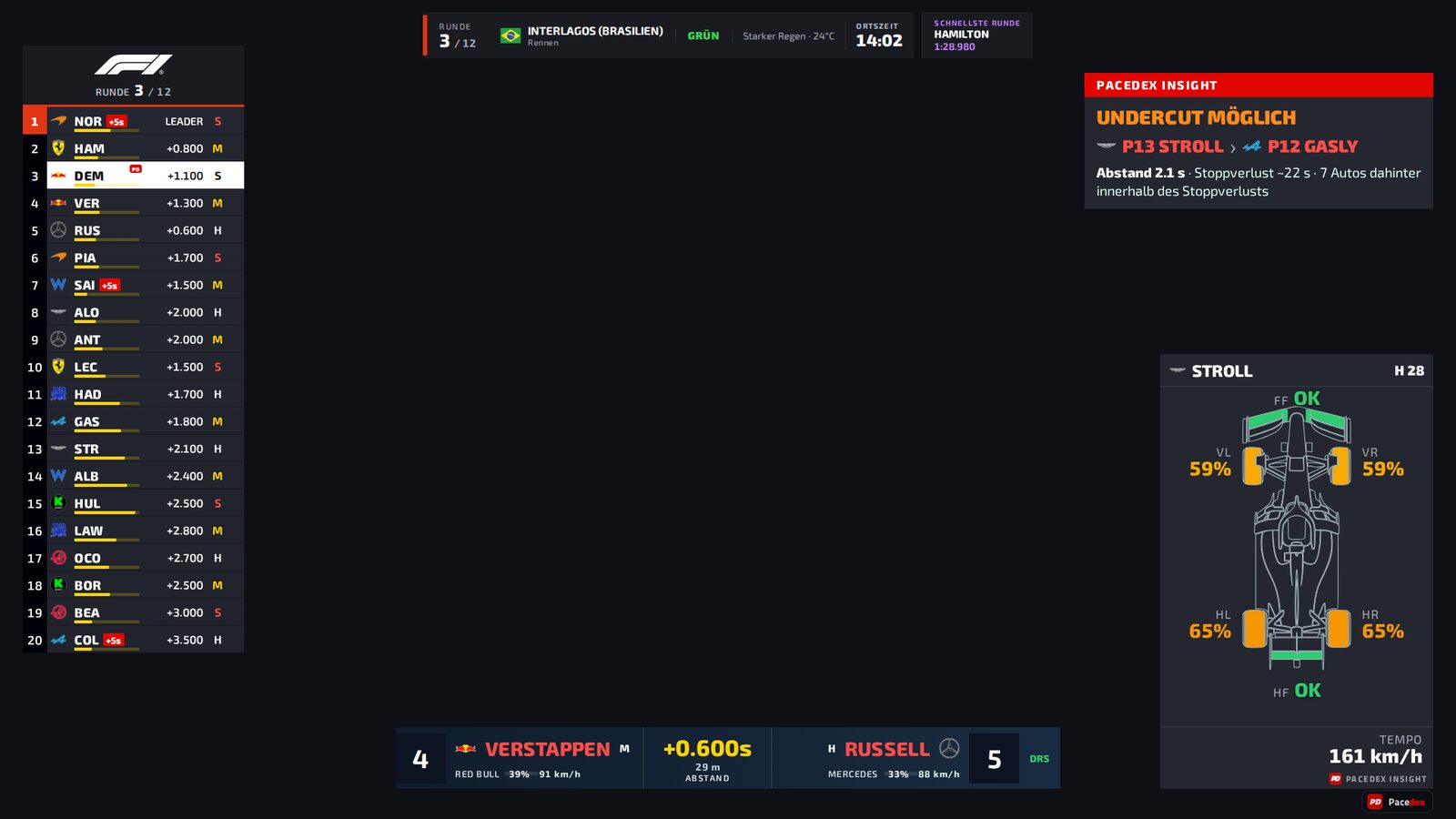 Das Overlay, wie OBS es sieht – Skin F1 TV, Liga-Preset. Integriertes Demo-Rennen (Interlagos, Starkregen).
Oben Strecke, Flagge, Session, Runde und schnellste Runde. Der Zeitenturm mit allen 22 Autos und einer rotierenden Spalte – Abstand, Reifen, Boxenstopps, Verschleiß, Cliff, Bedrohung und 7 weitere oder eine von der Kabine fixierte – und das PD-Abzeichen bei Fahrern, die Pacedex nutzen.
Start, schnellste Runde, neuer Führender, Strafe, Ausfall, SC/VSC/rote Flagge und 5 weitere. Nach Priorität und Gültigkeit in der Warteschlange; unter Safety Car nur Kacheln zum Rennstatus; eine Kachel verdeckt nie den Zeitenturm.
Duell A×B mit Abstand, Distanz in Metern und „eingeholt in ~N Runden“, Fahrer-Spotlight (gestartet → jetzt), Boxenstopp, Startaufstellung, Positionen Runde für Runde, Top 5 der Speed Trap, Pole, im Qualifying ausgeschieden, Sieger und Podium.
Reifenstrategie des Autos im Fokus und seiner Nachbarn, der DRS-Zug, die Streckenkarte und die Wettervorhersage – dabei steht % für die Regenwahrscheinlichkeit, nicht für Wasser auf der Strecke.
Boxenfenster und Undercut für alle 22 Autos, Sektorvergleich A×B (Delta pro Sektor, Idealrunde), ein Telemetrie-Check, wer eingeschränkt oder ohne Namen fährt, und eine feste Kachel zur schnellsten Runde. Datenkacheln tragen die kleine Signatur „Pacedex Insight“.
Du streamst deine eigenen Rennen? ?preset=driver ergänzt das HALO (Geschwindigkeit, Gang, Drehzahl, Pedale, DRS/Boost, Kurvenname), Boxenfunk, aktuelle Runde, Live-Geschwindigkeit und Fahrzeugstatus deines Autos.
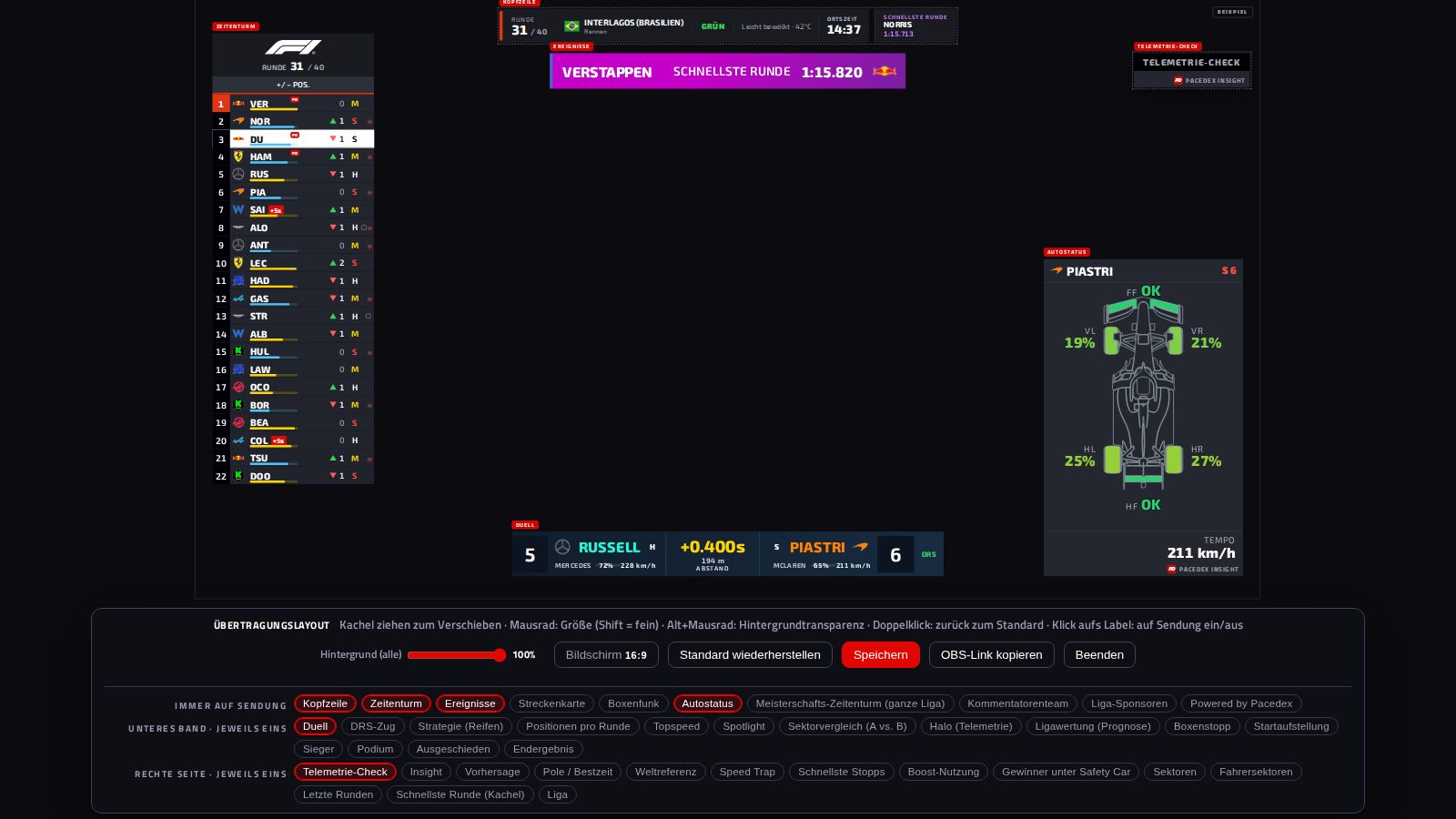 Layout-Editor („Layout anpassen“ in der Kabine): Jedes Widget verschieben, skalieren, ein- oder ausblenden – das Layout wird in der App gespeichert und OBS auf demselben PC übernimmt es.
So funktioniert's
Pacedex installieren und Telemetrie einschalten
Windows, kostenlos, ohne Konto. Pacedex schaltet die UDP-Telemetrie des Spiels mit einem Klick ein (oder mach es von Hand: Telemetrie aktivieren →). Tritt der Lobby der Liga bei – als Zuschauer reicht.
Eine Browserquelle in OBS hinzufügen
URL 127.0.0.1:8086/broadcast, 1920 × 1080; ?skin=f1tv oder ?skin=pacedex, ?preset=league oder ?preset=driver in der URL. Feld für Feld, mit dem OBS-Dialog: OBS-Anleitung weiter unten →
Kabine öffnen und auf Sendung gehen
In Pacedex: Übertragung → Kommentatorenkabine (Vollbild oder ein eigenes Fenster für den zweiten Monitor; ein Tablet im selben Netzwerk öffnet /cabine). Lies die Stichworte, klick oder drück die Taste – und das Overlay folgt.
Optional: einen Remote-Kommentator dazuholen
Öffne den Liga-Raum in den Einstellungen (oder überlass das dem automatischen Raum – gleiche Lobby, gleicher Raum) und teil den Code. Der Kommentator öffnet pacedex.com/booth, und sein OBS bekommt pacedex.com/live/<code>. Der Raum speichert nichts und verschwindet, wenn die Session endet.
OBS Schritt für Schritt
Fünf Minuten, eine Browserquelle. Dieselben Felder gibt es in Streamlabs und vMix.
-
Pacedex öffnen und der Lobby beitreten
Starte Pacedex auf dem Streaming-PC und tritt im Spiel der Lobby der Liga bei – als Zuschauer reicht. Dieser eine PC erfasst alle 22 Autos; kein anderer Fahrer muss etwas installieren.
-
In OBS: Quellen → + → Browser
Klicke in deiner Szene unter „Quellen“ auf + und wähle „Browser“. Gib ihr einen beliebigen Namen – etwa „Pacedex-Overlay“ – und klicke auf OK, um die Eigenschaften zu öffnen.
-
URL, 1920 × 1080, zwei Häkchen
URL http://127.0.0.1:8086/broadcast – oder der Link, den dir der Button „Kopieren“ in der Kabine gibt, schon in deiner Sprache – Breite 1920, Höhe 1080. Lass die Option, die die Quelle abschaltet, wenn sie nicht sichtbar ist („Shutdown source when not visible“), deaktiviert (das Overlay behält seinen Zustand) und aktiviere die Option, die den Browser neu lädt, wenn die Szene aktiv wird („Refresh browser when scene becomes active“).
Quelle: BrowserURLhttp://127.0.0.1:8086/broadcastBreite1920Höhe1080Shutdown source when not visible✓Refresh browser when scene becomes activeSchema des OBS-Dialogs – kein Screenshot -
Transparenter Hintergrund: Widgets platzieren
Die Seite hat keinen Hintergrund – der Zeitenturm und die Kacheln liegen direkt über dem Spiel oder der Kamera. Verschieb jedes Widget und ändere seine Größe unter „Layout anpassen“ (http://127.0.0.1:8086/broadcast?edit=1, auch in der Kabine verlinkt), mit dem Beispielrennen, falls noch niemand auf der Strecke ist; OBS auf demselben PC übernimmt das gespeicherte Layout.
„Layout anpassen“ – dieselbe URL mit ?edit=1 -
Aus der Kabine auf Sendung gehen
Öffne in Pacedex Übertragung → Kommentatorenkabine: Jeder Klick oder Tastendruck bringt ein Widget auf Sendung, und die Browserquelle folgt. Remote-Kommentator? Sein OBS bekommt pacedex.com/live/<code> statt der lokalen URL – dieselbe Seite, eine halbe Sekunde verzögert.
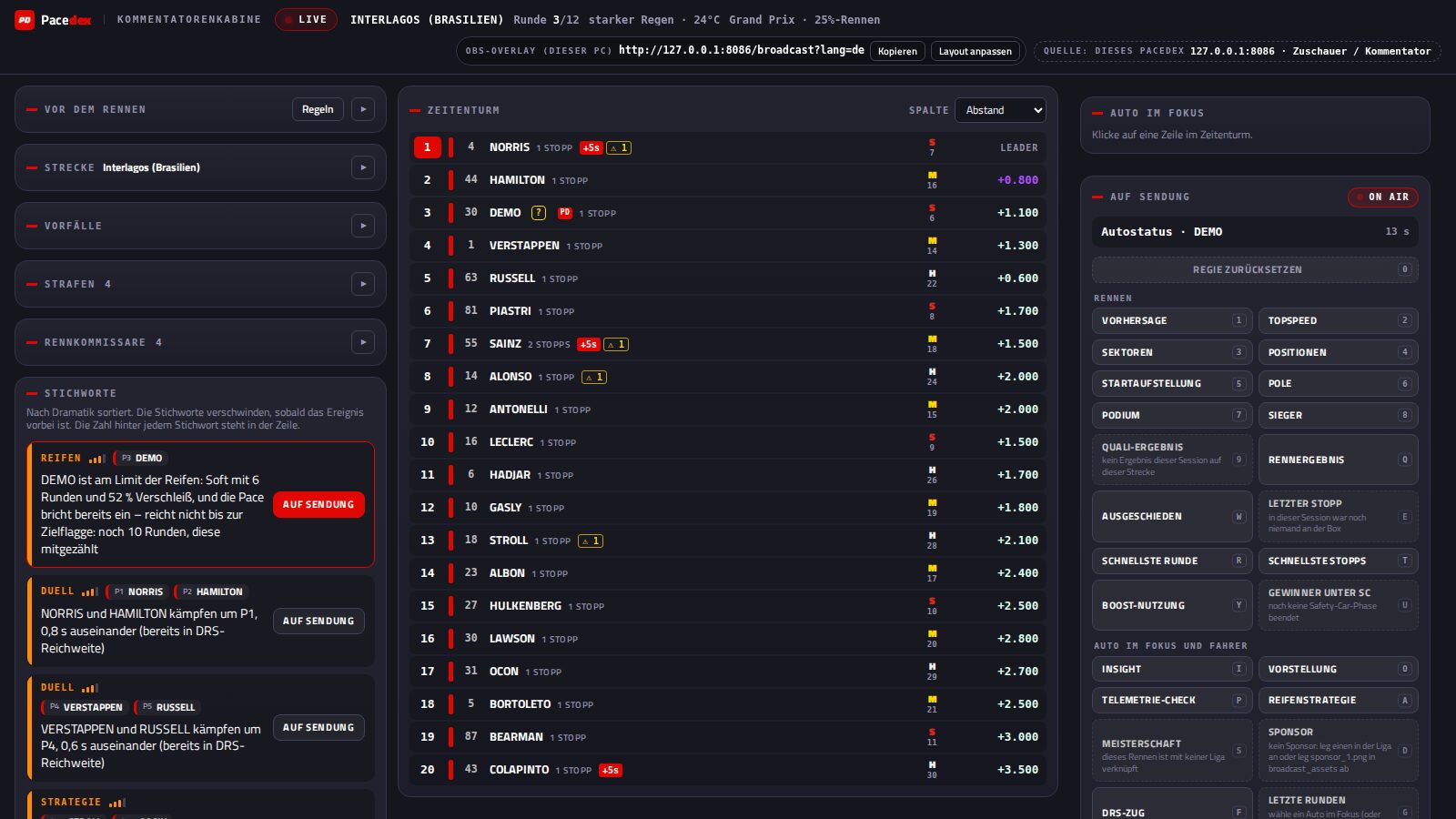
Die Kabine: ein Klick, ein Widget auf Sendung
Im Vergleich
Fakten statt Meinungen – die Tools, mit denen Ligen heute F1 25 streamen, und was jedes davon ist.
Dashboards im F1-TV-Stil, die SimHub aus der Telemetrie des Spiels zeichnet; manche kostenlos, manche per Mitgliedschaft. Nötig sind SimHub plus der Skin, und es sind Grafiken für den eigenen Bildschirm oder die Aufnahme des Fahrers. Pacedex ist eine eigenständige App, und das Overlay ist eine einzige OBS-Browserquelle; die Kabine steuert es live.
Kostenlose, eigenständige Overlays für F1 25 (HUD im Spiel oder OBS). Dieselbe Zielgruppe wie diese Seite. Was Pacedex dazu bringt: den Zeitenturm aller 22 Autos, angereichert von jedem Fahrer, der die App laufen lässt, die Kommentatorenkabine mit Tastenkürzeln pro Widget und eine Remote-Kabine für einen Kommentator ohne das Spiel, aus einer anderen Stadt.
Produktionssuiten für Ligen in iRacing, manche mit kostenpflichtiger automatischer Regie. Das F1-Spiel lesen sie nicht. Auch Pacedex ist keine vollständige automatische Regie: Es hat ein rotierendes Spotlight und in der lokalen Kabine die Zuschauerkamera, die das Sendebild bestimmt.
PNG- oder animierte Rahmen ohne Telemetrie dahinter. Jedes Pacedex-Widget wird mit den Daten des Spiels gespeist; ein Fahrer mit eingeschränkter Telemetrie zeigt „—“, nie eine erfundene Zahl.
Das Liga-Kit
Übertragung + Kabine
Overlay im F1-TV-Stil für OBS und die Kabine des Kommentators, lokal oder remote.
Rennkommissar-Modus →
Jeder Kontakt zwischen zwei Autos hält 16 s Lenkung, Pedale, Geschwindigkeit und Position beider Fahrer fest. Mit teilbarem Link zum Vorfall.
Kommandostand →
Ein Freund sieht dein Auto live auf seinem Handy und spricht über deinen Boxenfunk direkt in dein Headset. Kein Platz in der Lobby nötig, kein VPN.
Häufige Fragen
Funktioniert es mit Streamlabs, vMix oder anderer Software außer OBS?
Jedes Programm mit Browserquelle funktioniert: OBS, Streamlabs, vMix … URL 127.0.0.1:8086/broadcast, 1920 × 1080, solange Pacedex auf diesem PC läuft und in der Lobby ist (als Zuschauer reicht). Die Seite ist transparent und passt sich deiner Szene an; der Button „Kopieren“ in der Kabine liefert dir den genauen Link in deiner Sprache, und das Layout, das du in der App gespeichert hast, übernimmt die Browserquelle auf demselben PC automatisch.
Brauche ich SimHub oder ein Plugin für Grafiken im F1-TV-Stil in F1 25?
Nein. Pacedex ist eine eigenständige App, die die UDP-Telemetrie des Spiels selbst ausliest; das Overlay ist eine Webseite, die die App an OBS ausliefert. Kein SimHub, kein Plugin, kein PNG-Paket – jedes Widget wird mit den Daten des Spiels gespeist.
Funktioniert es mit F1 24 und dem F1 25 2026 Season Pack?
Ja: F1 24, F1 25 und F1 25: 2026 Season Pack, auf dem PC, über die offizielle UDP-Telemetrie des Spiels.
Wie bringe ich den Namen oder das Logo meiner Liga ins Bild?
Die Liga-Kachel zeigt Namen und Lauf deiner Liga, eingetragen im Bereich „Team & Liga“ der Kabine. Fahrerfotos fügst du im Tab „Fahrer“ der App hinzu; Ligafoto und Sponsorenlogos werden direkt in der Liga hinterlegt und online mit ihr gespeichert. Dateien im Ordner broadcast_assets der App auf dem Streaming-PC (Liga-Wappen, Sponsorenleiste, Teamlogos, Fahrerfotos) funktionieren ebenfalls. Es werden keine „offiziellen“ Grafiken verwendet.
Wie weit hinkt das Overlay dem Spiel hinterher?
Auf demselben PC liest das Overlay denselben Live-Datenstrom wie das Pacedex-Dashboard – es bewegt sich mit dem Spiel, ohne weitere Verzögerung als die deiner Browserquelle. Über den Raum (eine Remote-Kabine oder pacedex.com/live/<code> im OBS einer anderen Person) liegt es etwa eine halbe Sekunde zurück.
Kann ein Kommentator ohne das Spiel aus einer anderen Stadt dabei sein?
Ja. Öffne den Ligaraum in Pacedex und teile den Code; dein Kommentator öffnet pacedex.com/booth im Browser – ohne Installation – und fügt pacedex.com/live/<code> in sein eigenes OBS ein. Mindestens ein Pacedex in der Lobby muss seine Telemetrie an den Raum senden; was du siehst, läuft etwa eine halbe Sekunde hinter dem Spiel her.
Ist es kostenlos? Darf ich es in einem öffentlichen Liga-Stream auf Twitch oder YouTube nutzen?
Pacedex ist kostenlos und braucht kein Konto; das Overlay darfst du frei streamen. Pacedex ist ein unabhängiges Projekt und nicht mit der Formel 1, der FIA oder Electronic Arts verbunden – der Skin im F1-TV-Stil ist eine Bildsprache, keine offizielle Grafik. Lieber neutral? ?skin=pacedex oder ?assets=0.
Bring deine Liga dieses Wochenende auf Sendung
Kostenlos · Windows · kein Konto. Übertragungs-Overlay, Kommentatorenkabine, Rennkommissar-Modus, Renningenieur per Sprache und Analyse Kurve für Kurve für F1 24, F1 25 und das F1 25: 2026 Season Pack.
Lieber direkt herunterladen? Installer herunterladen (.exe)