 Pace





Trasmetti la tua lega come F1 TV. E dai una cabina al telecronista.
Una fonte browser in OBS, 127.0.0.1:8086/broadcast, e la diretta della tua lega F1 24/25 ha un overlay in stile F1 TV: la torre dei tempi animata di tutte le 22 auto, duelli, pit stop, strategia, meteo, tutto preso dalla telemetria del gioco stesso. La Cabina di commento permette al telecronista di mandare in onda qualsiasi elemento con un clic o un tasto. Gratis, senza SimHub, senza plugin.



Preferisci il download diretto? Scarica l'installer (.exe)
Ogni numero arriva dalla telemetria del gioco: niente è inventato.
A chi serve cosa
Chi trasmette
Un PC nella lobby, anche da spettatore, con la telemetria UDP del gioco attiva. Pacedex cattura tutte le 22 auto e fornisce l'overlay a OBS su quel PC. Puoi configurare tutto anche senza il gioco: la gara di esempio riempie ogni widget.
Il telecronista, nella lobby
Entra nella lobby come spettatore con il gioco aperto e apre la scheda Cabina di commento in Pacedex (o /cabine su un tablet). Niente codice, niente internet: quello che clicca arriva dritto all'overlay di questo PC.
Il telecronista, da un'altra città
Apre pacedex.com/booth in un browser con il codice della stanza e mette pacedex.com/live/<code> nel proprio OBS. Serve almeno un Pacedex nella lobby che invii la sua telemetria alla stanza.
I piloti
Posizione, gap, settori, soste e penalità sono sempre pubblici. I piloti che usano anche Pacedex arricchiscono la torre di tutti con la telemetria completa della propria auto e ricevono il badge PD, in automatico, nella stessa lobby (attivo di default; si disattiva nelle Impostazioni).
La Cabina di commento
Lo schermo del telecronista. Ogni clic o tasto è un comando che l'overlay esegue: in locale sullo stesso PC, oppure tramite la stanza per una cabina remota.
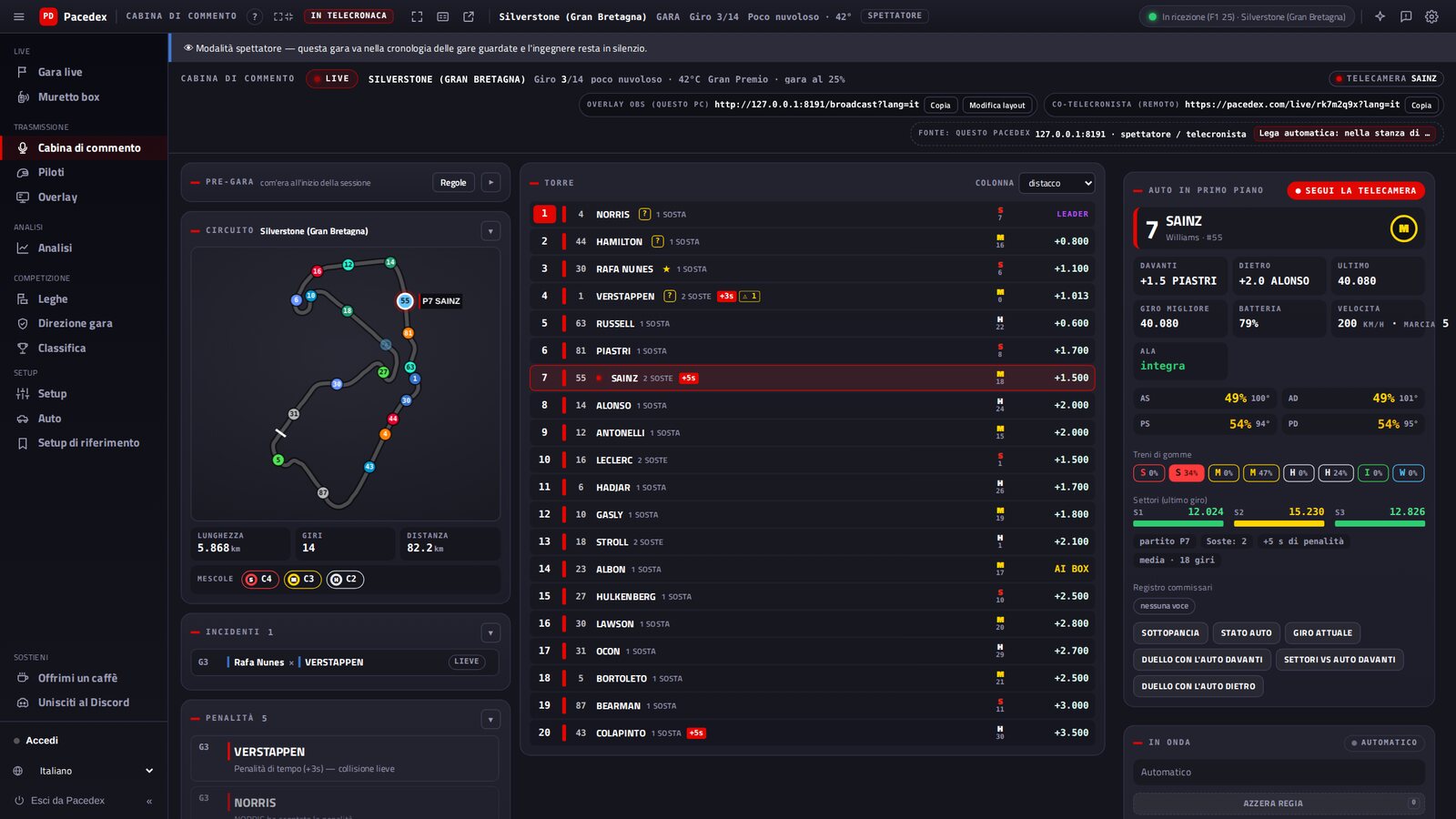 La cabina nella finestra di Pacedex: fonte locale, modalità spettatore, simulatore dell'app. La stessa pagina su pacedex.com/booth per un telecronista remoto.
Gomma al limite, duello per una posizione, undercut possibile, danni, penalità, pista che si asciuga: ogni spunto riporta i numeri che lo giustificano e sparisce quando il fatto finisce. Quelli con il pulsante “in onda” suggeriscono già il widget giusto.
Ogni pulsante in onda manda a schermo un widget: previsioni meteo, velocità massima, pit stop, profilo pilota, strategia, treno DRS e oltre 20 altri. I tasti 1–9, Q–P, A–L sono stampati su ogni pulsante e puoi cambiarli; Esc pulisce lo schermo.
Scegli l'auto in primo piano, abbina due auto per un duello o un confronto dei settori, fissa una colonna della torre (gap, gomma, pit stop, usura, cliff, minaccia…) o lasciala ruotare. Ogni auto mostra il suo numero di gara nella torre, così il numero chiamato in radio si trova a colpo d'occhio.
La mappa in tempo reale con il numero di ogni auto e l'auto in primo piano evidenziata: clicca su un'auto per metterla in primo piano. Sotto, il riquadro del circuito: lunghezza, giri, distanza di gara, zone DRS/modalità rettilineo e le mescole del weekend (es. S C4 · M C3 · H C2).
Gap, ultimo e miglior giro, batteria, ala e gomme, più i treni di gomme che le restano con l'usura di ciascuno e ogni tempo di settore sopra le barre viola, verde e gialla. La storia è pronta prima che la grafica vada in onda.
I contatti della sessione, elencati man mano che avvengono. Aprine uno e compare il visualizzatore dei commissari (vista dall'alto, volante, pedali e velocità di entrambe le auto), nella cabina locale e tramite la stanza. Si disattiva con un interruttore nelle Impostazioni.
Nella cabina locale, ogni stacco di telecamera nel gioco manda in onda il riquadro di quell'auto per 8 s e sposta il primo piano con lei. Passa al manuale quando vuoi.
Telecronista + due co-telecronisti, con “chi parla” che mostra solo il sottopancia di chi sta parlando; un riquadro con il nome della lega e la gara; una sigla Pacedex di 6 secondi alla partenza e alla bandiera a scacchi (disattivabile).
Duello, presentazione, strategia, pit stop, trenino DRS, previsioni e azzera regia sono scorciatoie globali (Impostazioni → Scorciatoie): un Ulanzi, uno Stream Deck o i tasti F13+ comandano la regia senza alt-tab.
Cosa va in onda
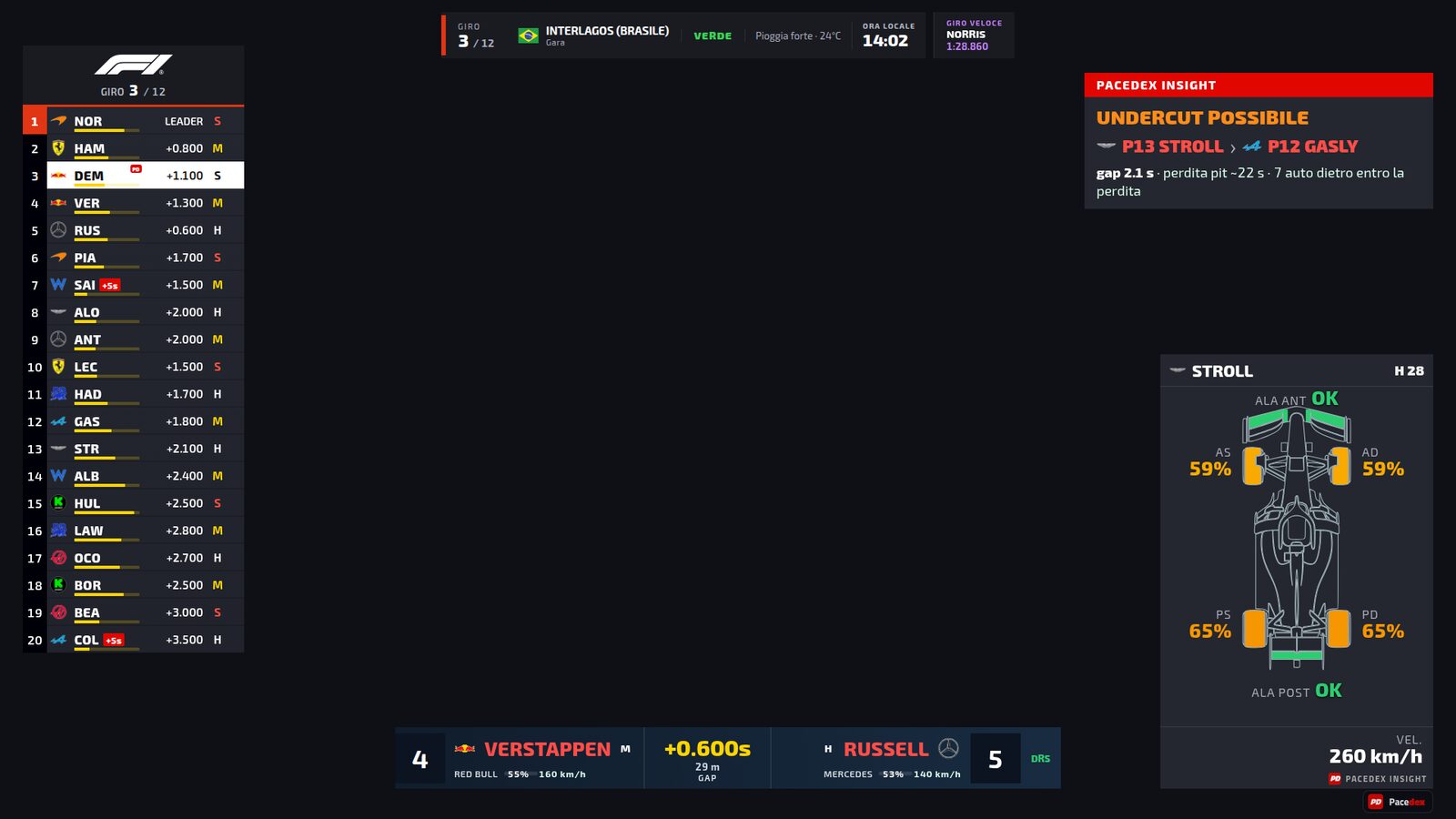 L'overlay come lo vede OBS: skin F1 TV, preset lega. Gara dimostrativa integrata (Interlagos, pioggia forte).
In alto circuito, bandiera, sessione, giro e giro veloce. La torre con tutte le 22 auto e una colonna a rotazione (gap, gomma, pit stop, usura, cliff, minaccia e altre 7, oppure una fissata dalla cabina) e il badge PD sui piloti che usano Pacedex.
Partenza, giro veloce, nuovo leader, penalità, ritiro, SC/VSC/bandiera rossa e altri 5. In coda per priorità e validità; in regime di SC solo riquadri sullo stato della gara; un riquadro non copre mai la torre.
Duello A×B con gap, distanza in metri e “raggiunge in ~N giri”, presentazione del pilota (partito → ora), pit stop, griglia, posizioni giro per giro, top 5 dello speed trap, pole, eliminati in qualifica, vincitore e podio.
La strategia gomme dell'auto in primo piano e di quelle vicine, il trenino DRS, la mappa del circuito e le previsioni meteo, dove la % è la probabilità di pioggia, non l'acqua in pista.
Finestra pit e undercut per tutte le 22 auto, confronto settori A×B (delta per settore, giro ideale), un controllo della telemetria su chi l'ha limitata o è senza nome e un riquadro fisso del giro veloce. I riquadri dati portano una piccola firma “Pacedex Insight”.
Trasmetti le tue gare? ?preset=driver aggiunge l'HALO (velocità, marcia, rpm, pedali, DRS/boost, nome della curva), la radio di squadra, il giro attuale, la velocità in tempo reale e lo stato della tua auto.
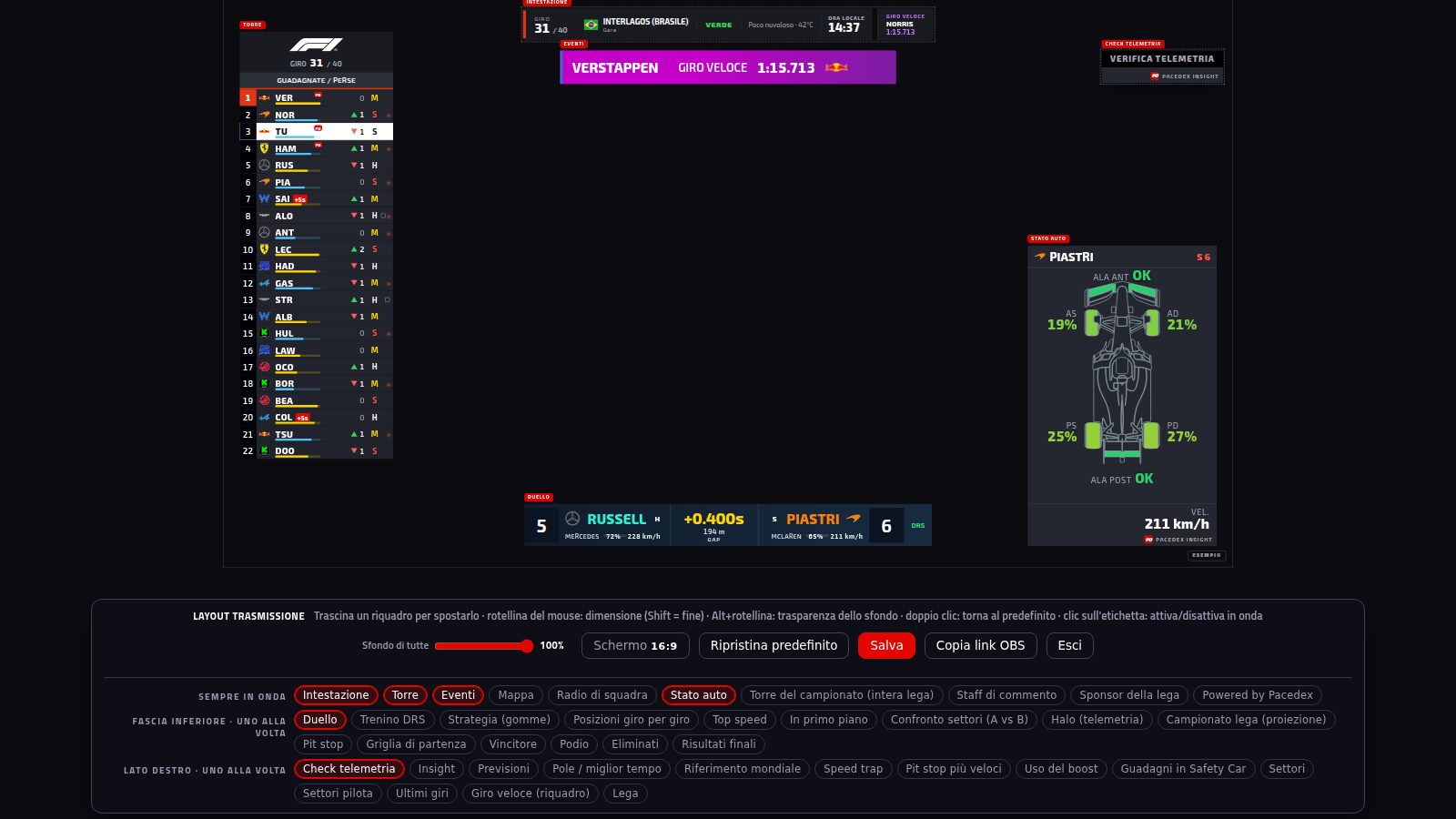 Editor del layout (“Modifica layout” nella cabina): trascina, ridimensiona, attiva o disattiva ogni widget. Il layout viene salvato nell'app e OBS sullo stesso PC lo legge da lì.
Come funziona
Installa Pacedex e attiva la telemetria
Windows, gratis, senza account. Pacedex attiva la telemetria UDP del gioco con un clic (oppure fallo a mano: come attivare la telemetria →). Entra nella lobby della lega: va bene anche come spettatore.
Aggiungi una fonte browser in OBS
URL 127.0.0.1:8086/broadcast, 1920 × 1080; ?skin=f1tv o ?skin=pacedex, ?preset=league o ?preset=driver nell'URL. Campo per campo, con la finestra di OBS: guida OBS qui sotto →
Apri la Cabina e vai in onda
In Pacedex: Trasmissione → Cabina di commento (a schermo intero, oppure in una finestra a parte per l'altro monitor; un tablet sulla stessa rete apre /cabine). Leggi gli spunti, clicca o premi il tasto e l'overlay esegue.
Facoltativo: aggiungi un telecronista da remoto
Apri la stanza della lega nelle Impostazioni (o lascia che lo faccia la stanza automatica: stessa lobby, stessa stanza) e condividi il codice. Il telecronista apre pacedex.com/booth e nel suo OBS va pacedex.com/live/<code>. La stanza non conserva nulla e sparisce quando finisce la sessione.
OBS passo passo
Cinque minuti, una fonte browser. Gli stessi campi ci sono anche in Streamlabs e vMix.
Passo passoIl tutorial completo, con screenshot reali: skin, layout e una grafica per fonte →
-
Apri Pacedex ed entra nella lobby
Avvia Pacedex sul PC che trasmette ed entra nella lobby della lega nel gioco, anche da spettatore. Quel solo PC cattura tutte le 22 auto; nessun altro pilota deve installare nulla.
-
In OBS: Fonti → + → Browser
Nella tua scena clicca su + sotto Fonti e scegli Browser. Dalle il nome che vuoi, per esempio “Overlay Pacedex”, e clicca su OK per aprirne le proprietà.
-
URL, 1920 × 1080, due caselle
URL http://127.0.0.1:8086/broadcast (oppure il link che ti dà il pulsante “Copia” della cabina, già nella tua lingua), Larghezza 1920, Altezza 1080. Lascia senza spunta “Chiudi la fonte quando non è visibile” (l'overlay mantiene il suo stato) e spunta “Ricarica la pagina del browser quando la scena diventa attiva”.
Fonte: BrowserURLhttp://127.0.0.1:8086/broadcastLarghezza1920Altezza1080Chiudi la fonte quando non è visibile✓Ricarica la pagina del browser quando la scena diventa attivaSchema della finestra di OBS, non è una schermata -
Sfondo trasparente: posiziona i widget
La pagina non ha sfondo: la torre e i riquadri stanno direttamente sopra il gioco o la webcam. Sposta e ridimensiona ogni widget in “Modifica layout” (http://127.0.0.1:8086/broadcast?edit=1, raggiungibile anche dalla cabina), usando la gara di esempio se non c'è ancora nessuno in pista; OBS sullo stesso PC legge il layout salvato.
“Modifica layout”: lo stesso URL con ?edit=1 -
Vai in onda dalla cabina
Apri Trasmissione → Cabina di commento in Pacedex: ogni clic o tasto manda in onda un widget e la fonte browser esegue. Telecronista remoto? Nel suo OBS va pacedex.com/live/<code> al posto dell'URL locale: la stessa pagina, con mezzo secondo di ritardo.
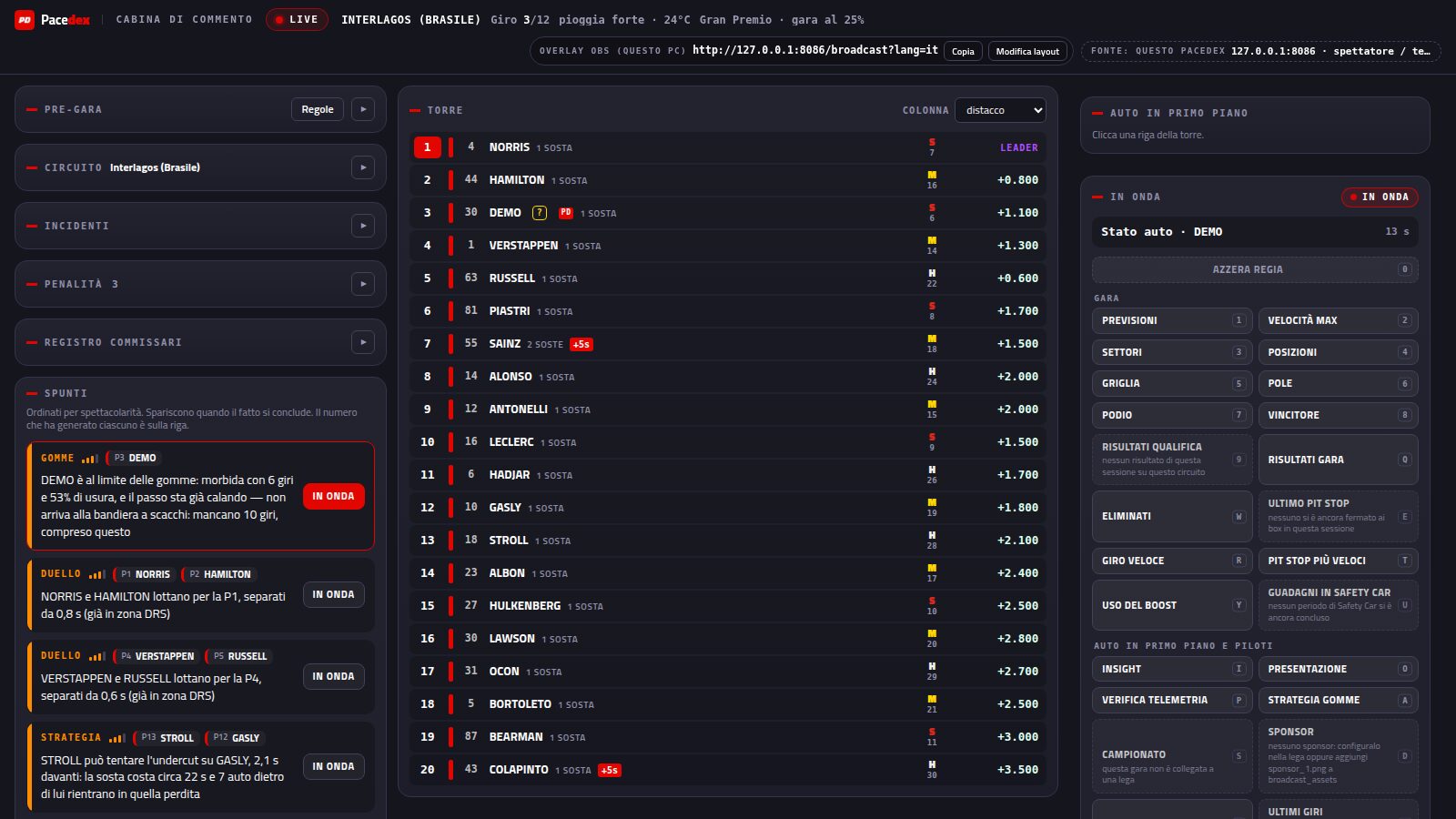
La cabina: un clic, un widget in onda
Il confronto
Fatti, non opinioni: gli strumenti che si usano oggi per trasmettere una lega di F1 25 e cosa sono.
Dashboard in stile F1 TV disegnate da SimHub con la telemetria del gioco; alcune gratis, altre in abbonamento. Richiedono SimHub più la skin e sono grafiche pensate per lo schermo del pilota o per la sua cattura video. Pacedex è un'app autonoma e l'overlay è una sola fonte browser in OBS; la cabina lo dirige in diretta.
Overlay autonomi e gratuiti per F1 25 (HUD nel gioco o OBS). Stesso pubblico di questa pagina. Cosa aggiunge Pacedex: la torre di tutte le 22 auto arricchita da ogni pilota che lo usa, la Cabina di commento con una scorciatoia per ogni widget e la cabina remota per un telecronista senza il gioco, anche da un'altra città.
Suite di produzione per leghe di iRacing, alcune con regia automatica a pagamento. Non leggono il gioco di F1. Nemmeno Pacedex è una regia automatica completa: ha la presentazione a rotazione e, nella cabina locale, la telecamera spettatore che decide cosa va in onda.
Cornici PNG o animate senza telemetria dietro. Ogni widget di Pacedex è alimentato dai dati del gioco; un pilota con telemetria limitata appare come “—”, mai con un numero inventato.
Il kit per le leghe
Trasmissione + Cabina
Overlay in stile F1 TV per OBS e la cabina del telecronista, in locale o da remoto.
Modalità commissario →
Ogni contatto tra due auto congela 16 s di sterzo, pedali, velocità e posizione di entrambi i piloti. Link dell'incidente da condividere.
Muretto box →
Un amico vede la tua auto in diretta sul telefono e ti parla in radio, dritto in cuffia. Nessun posto occupato nella lobby, nessuna VPN.
Domande frequenti
Funziona con Streamlabs, vMix o altro oltre a OBS?
Va bene qualsiasi programma che accetti una fonte browser: OBS, Streamlabs, vMix… URL 127.0.0.1:8086/broadcast, 1920 × 1080, con Pacedex aperto su quel PC e nella lobby (anche da spettatore). La pagina è trasparente e si adatta alla tua scena; il pulsante “Copia” della cabina ti dà il link esatto nella tua lingua, e il layout che hai salvato nell'app viene letto in automatico dalla fonte browser sullo stesso PC.
Servono SimHub o un plugin per avere la grafica in stile F1 TV su F1 25?
No. Pacedex è un'app autonoma che legge la telemetria UDP del gioco; l'overlay è una pagina web che l'app serve a OBS. Niente SimHub, niente plugin, niente pacchetti di PNG: ogni widget è alimentato dai dati del gioco.
Funziona con F1 24 e con F1 25 + 2026 Season Pack?
Sì: F1 24, F1 25 e F1 25: 2026 Season Pack, su PC, tramite la telemetria UDP ufficiale del gioco.
Come metto a schermo il nome o il logo della mia lega?
Il riquadro della lega mostra il nome della lega e la gara del calendario, inseriti nel pannello Scuderia & lega della Cabina di commento. Le foto dei piloti si caricano dalla scheda Piloti dell'app; la foto della lega e i loghi degli sponsor si aggiungono nella lega stessa e restano salvati online insieme a lei. Funzionano anche i file messi nella cartella broadcast_assets dell'app sul PC che trasmette (stemma della lega, striscia sponsor, loghi delle scuderie, foto dei piloti). Nessuna grafica “ufficiale” di mezzo.
Quanto ritardo ha l'overlay rispetto al gioco?
Sullo stesso PC, l'overlay legge lo stesso flusso in tempo reale del pannello di Pacedex: si muove insieme al gioco, senza ritardi di rendering oltre a quello della tua fonte browser. Tramite la stanza (una cabina remota, o pacedex.com/live/<code> nell'OBS di qualcun altro) arriva con circa mezzo secondo di ritardo.
Un telecronista senza il gioco può collegarsi da un'altra città?
Sì. Apri la stanza della lega da Pacedex e condividi il codice: il telecronista apre pacedex.com/booth in un browser (senza installare nulla) e mette pacedex.com/live/<code> nel proprio OBS. Almeno un Pacedex nella lobby deve inviare la sua telemetria alla stanza; quello che vedi arriva circa mezzo secondo dopo il gioco.
È gratis? Posso usarlo nella diretta pubblica della lega su Twitch o YouTube?
Pacedex è gratuito e non richiede un account; l'overlay è tuo da trasmettere. Pacedex è un progetto indipendente, non affiliato a Formula 1, FIA o Electronic Arts: la skin in stile F1 TV è un linguaggio visivo, non la grafica ufficiale. Preferisci un look neutro? ?skin=pacedex o ?assets=0.
Manda in onda la tua lega questo weekend
Gratis · Windows · senza account. Overlay per la trasmissione, Cabina di commento, modalità commissario, ingegnere di pista vocale e analisi curva per curva per F1 24, F1 25 e F1 25: 2026 Season Pack.
Preferisci il download diretto? Scarica l'installer (.exe)