 Pace





La tua gara in stile TV su OBS
La torre dei tempi, i duelli, la safety car e la classifica della lega sopra il gioco, come in TV. Copi un indirizzo da Pacedex, lo incolli in OBS e hai finito. Ci vogliono circa 5 minuti. Nelle immagini, il contorno giallo indica dove cliccare.
- Pacedex installato e già collegato al gioco. Non ancora? Inizia dalla tua prima gara.
- OBS Studio installato sullo stesso PC di Pacedex (gratis, su obsproject.com).
- Una scena di OBS con la cattura del gioco.
Trova l'overlay
Tutto quello che va in OBS si trova in un unico posto di Pacedex: lo Studio.
Nel menu a sinistra, sotto Trasmissione, clicca su Overlay
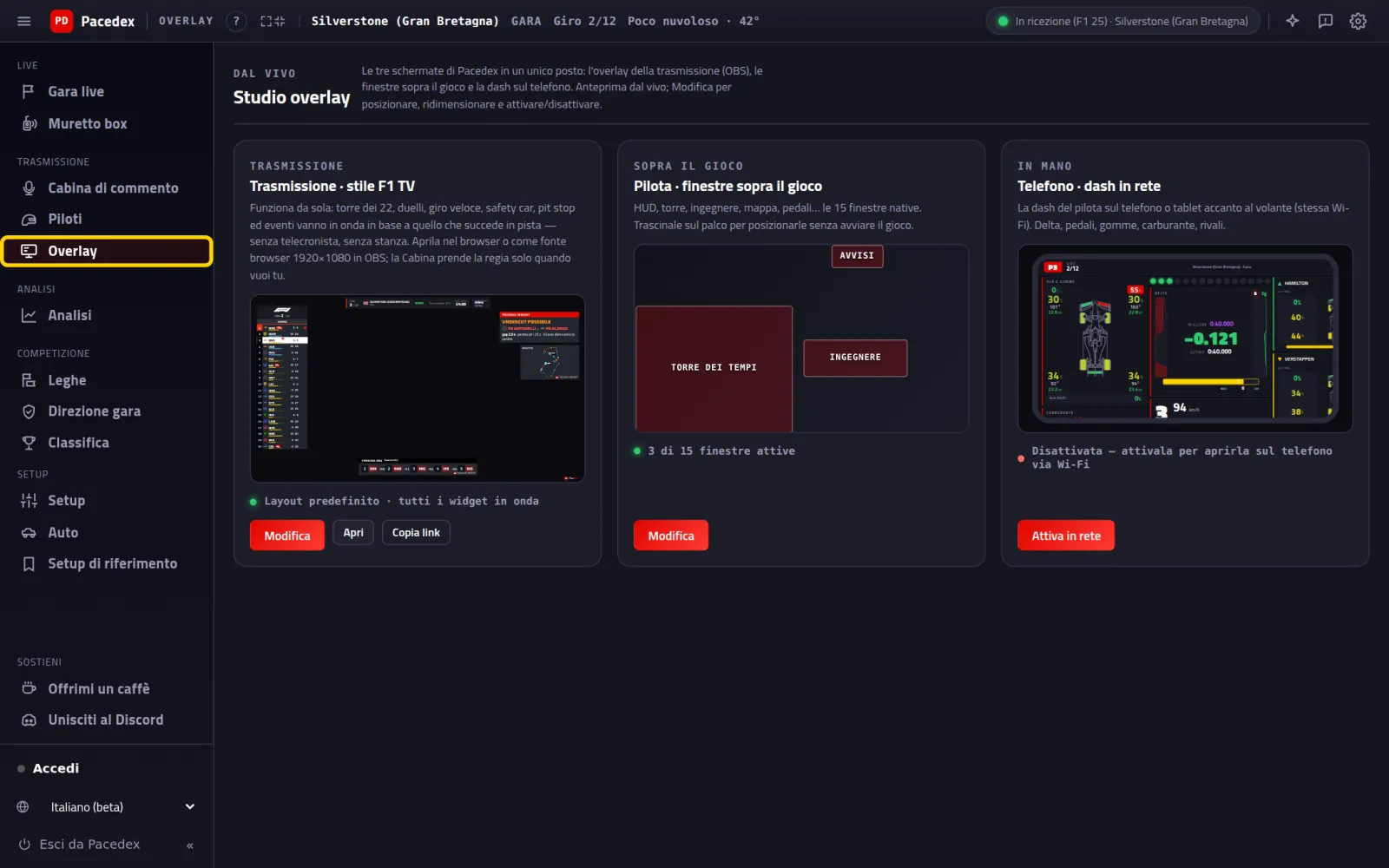
Lo Studio overlay, con tre riquadri. Il primo è quello della trasmissione, con un'anteprima in tempo reale.
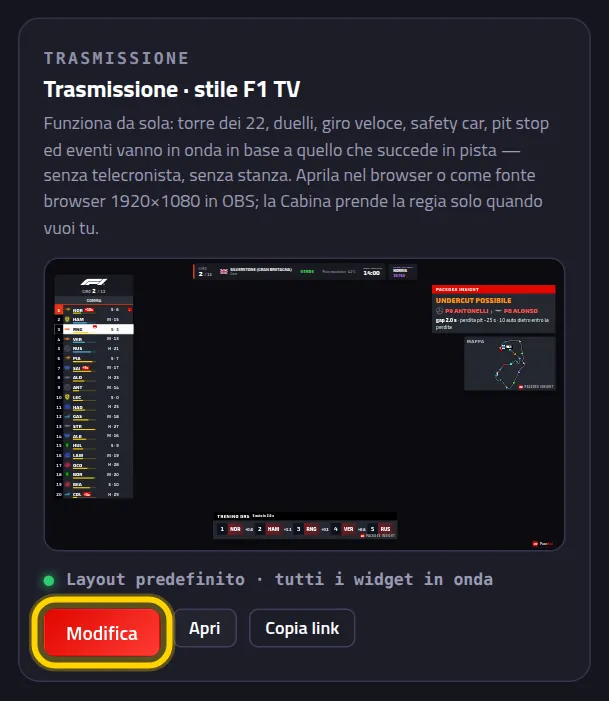
Nel riquadro Trasmissione · stile F1 TV, clicca su Modifica
Clicca su Copia URL OBS

L'indirizzo è negli appunti. È più o meno così: http://127.0.0.1:8086/broadcast?lang=it
Aggiungilo a OBS
Due metodi. Quello con un clic richiede OBS 28 o successivo. Quello manuale funziona con qualsiasi OBS.
Metodo 1 · con un clic
Pacedex comunica con OBS e crea la fonte al posto tuo, già della dimensione giusta.
In OBS, attiva il server WebSocket
Menu Strumenti → Impostazioni server WebSocket → spunta Abilita il server WebSocket → OK.
In Pacedex, apri la scheda Mettilo in OBS e clicca su Aggiungi a OBS
La scheda si apre da sola finché la trasmissione non è ancora in OBS. OBS ti ha chiesto una password? Apri Connessione a OBS, incollala in Password e clicca su Salva connessione.
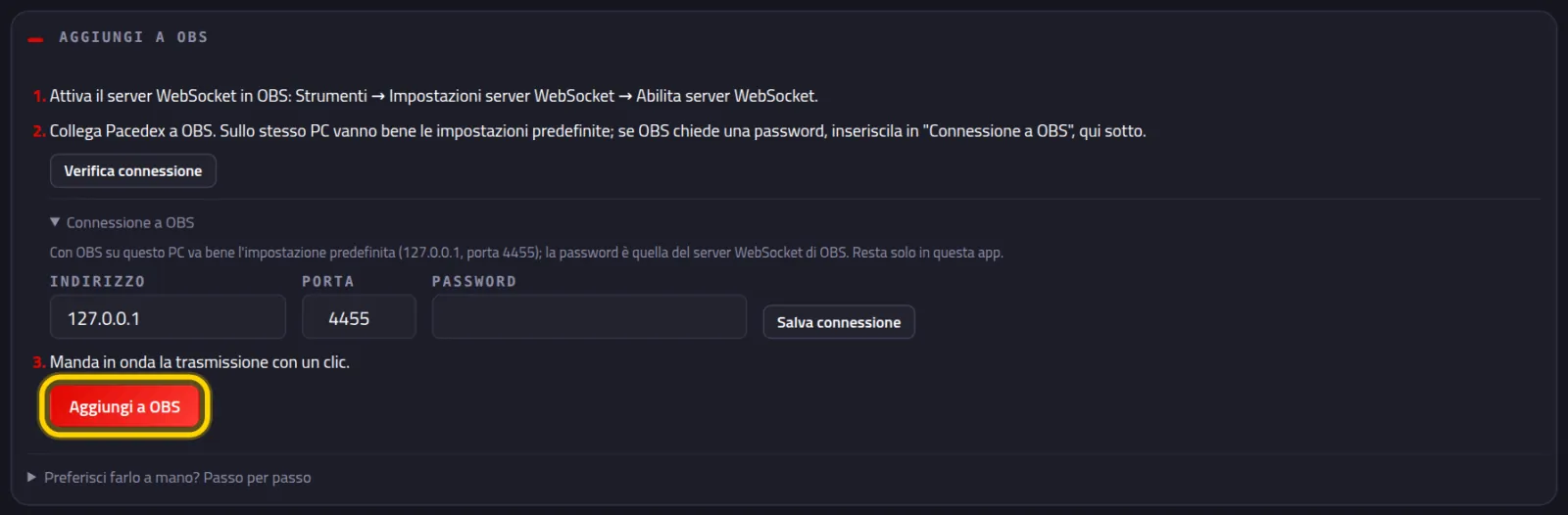
Il messaggio Fatto: la trasmissione ora è nella … scena in OBS e l'indicatore Aperta in OBS nel titolo del pannello. Passa alla Parte 3.
Metodo 2 · a mano
Funziona con qualsiasi versione di OBS (e con Streamlabs, che ha gli stessi campi).
In OBS, sotto Fonti, clicca su + e scegli Browser
Dagli un nome, ad esempio Pacedex, e clicca su OK.
Incolla l'indirizzo in URL. Larghezza 1920, Altezza 1080
Lascia non spuntata l'opzione “Chiudi la fonte quando non è visibile”. Spunta “Ricarica la pagina del browser quando la scena diventa attiva”. Clicca su OK.
Trascina la fonte Pacedex sopra la cattura del gioco
Nell'elenco Fonti, ciò che sta più in alto appare davanti.
In Pacedex, l'indicatore del pannello Aggiungi a OBS passa da Non ancora in OBS ad Aperta in OBS.
Guardalo in onda
La trasmissione va avanti da sola. Nessuno deve premere niente.
Scendi in pista (o entra nella lobby come spettatore)
Durante la gara, le grafiche entrano ed escono in base a quello che succede in pista.
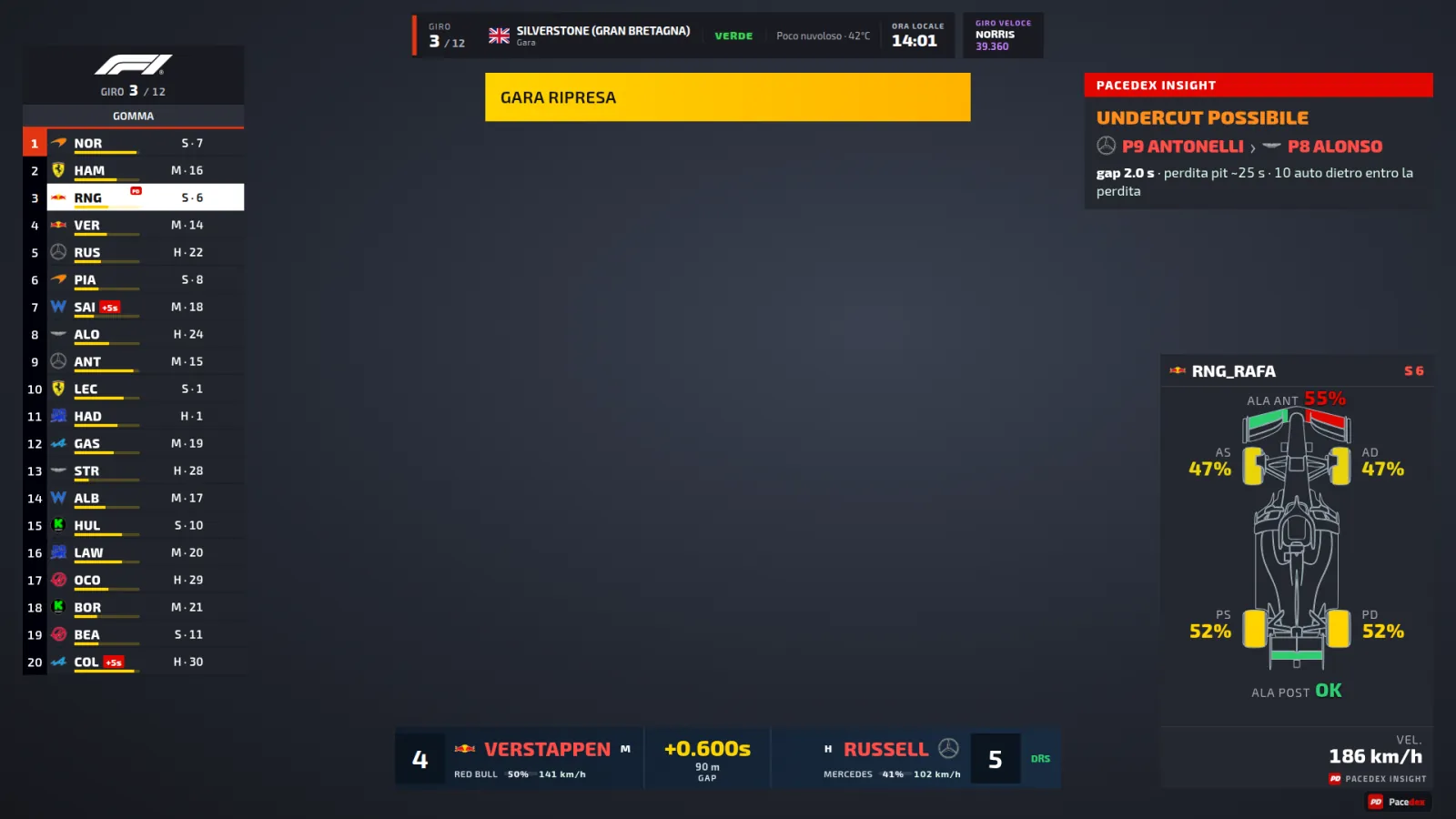
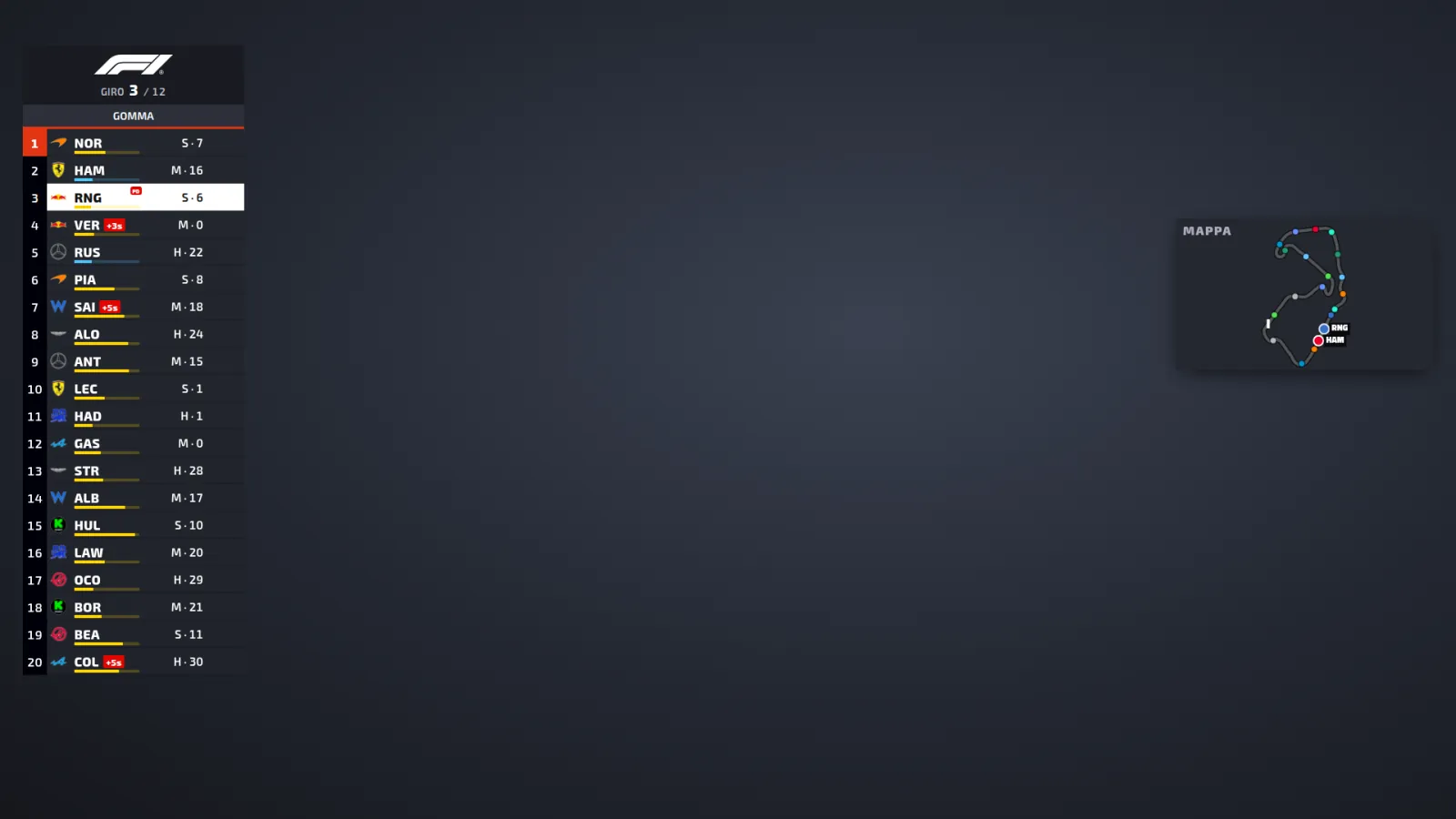
La torre dei tempi, il contatore dei giri, un riquadro evento in alto (safety car, giro veloce…), Pacedex Insight, la mappa e il duello in basso. Lo sfondo grigio è solo per l'immagine: in OBS, dietro c'è il tuo gioco.
Aspetto e layout
Tutto nello stesso editor della Parte 1. Appena salvi, OBS si aggiorna da solo.
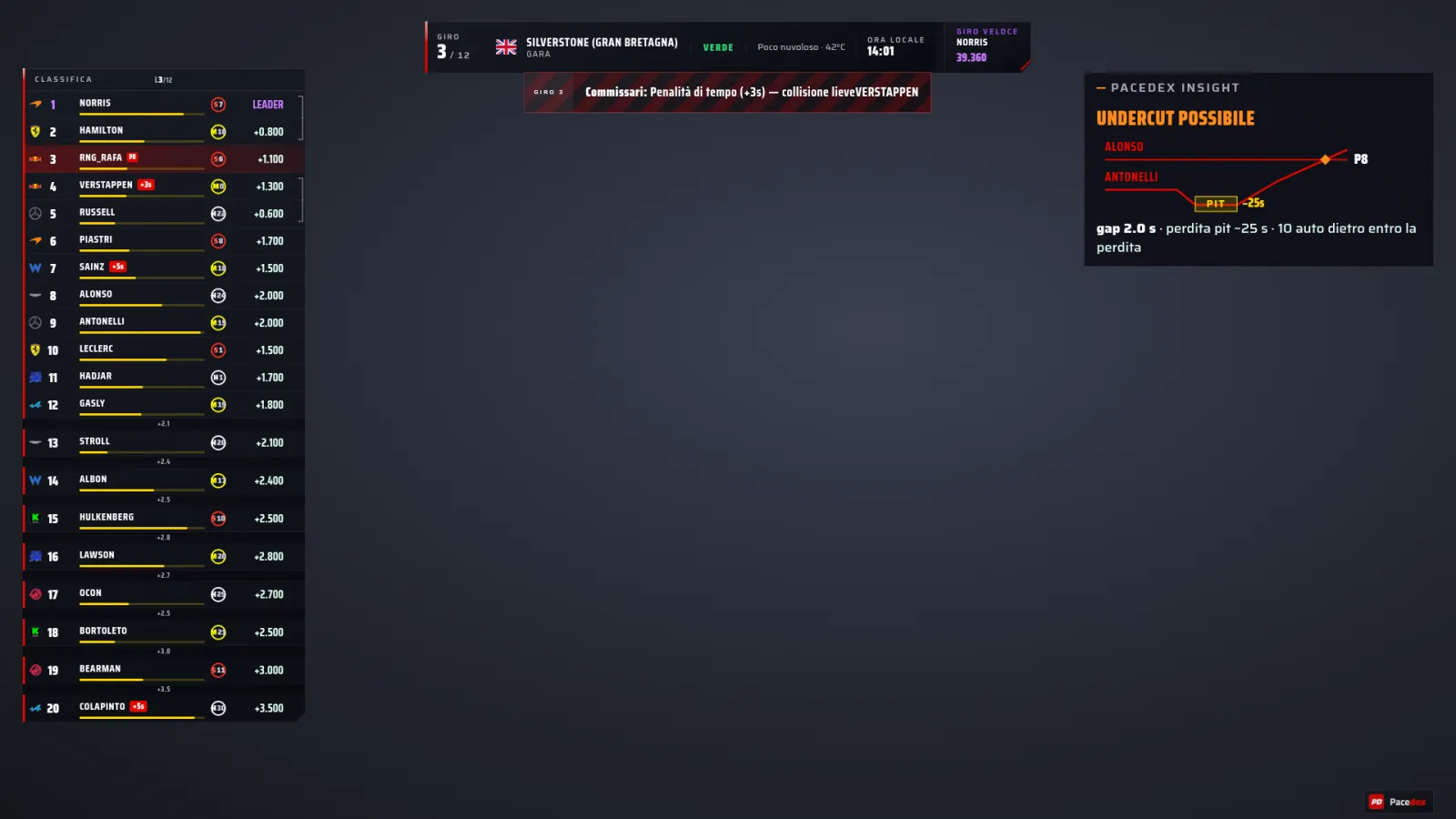
Nella scheda Aspetto, scegli la Skin: F1 TV (replica) o Pacedex

OBS cambia subito. Questa è la skin Pacedex:
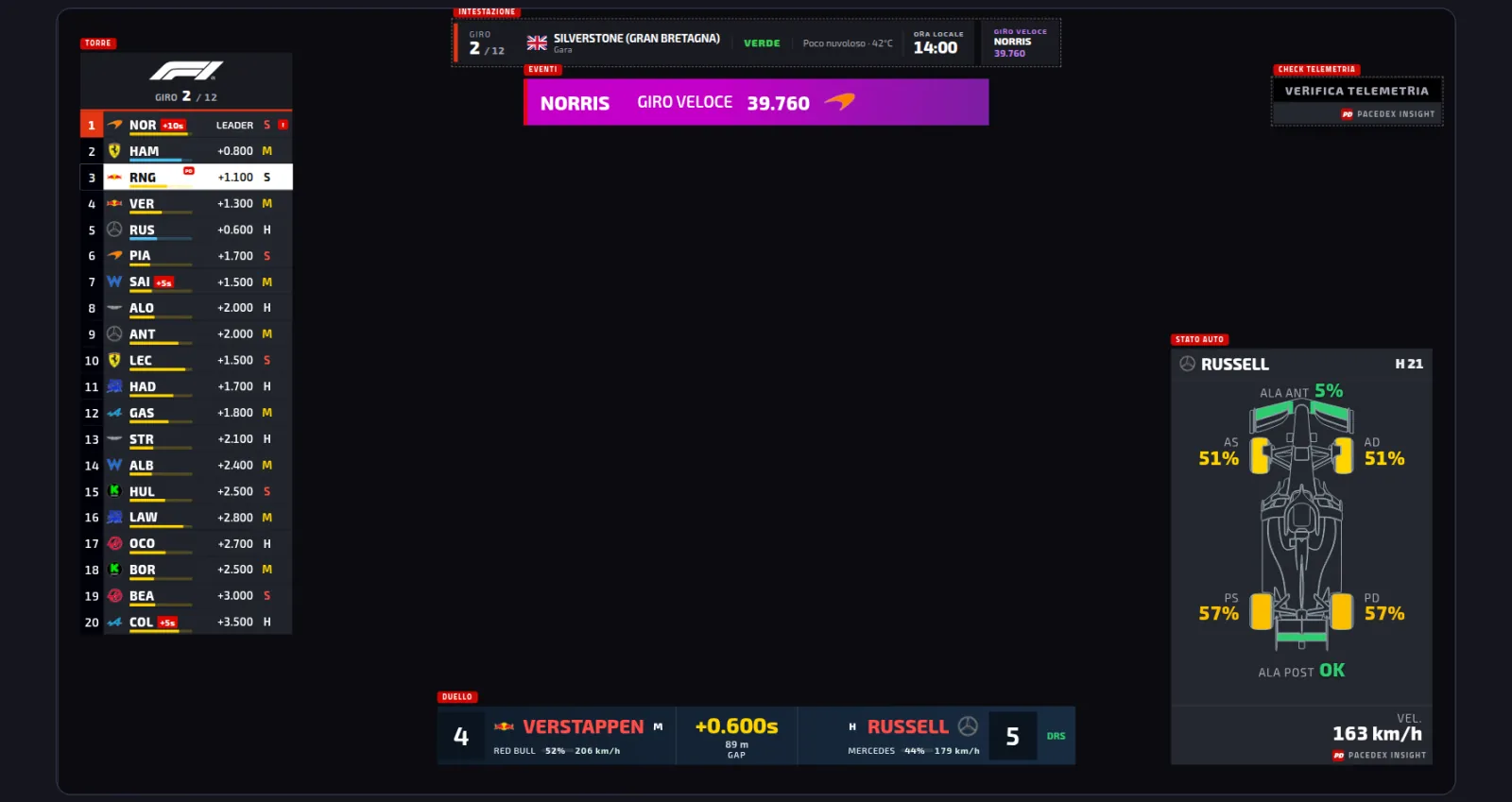
Nella scheda Palco, trascina una grafica per spostarla
Il palco è il tuo schermo di OBS. Clicca su una grafica per selezionarla. L'etichetta rossa ne mostra il nome.
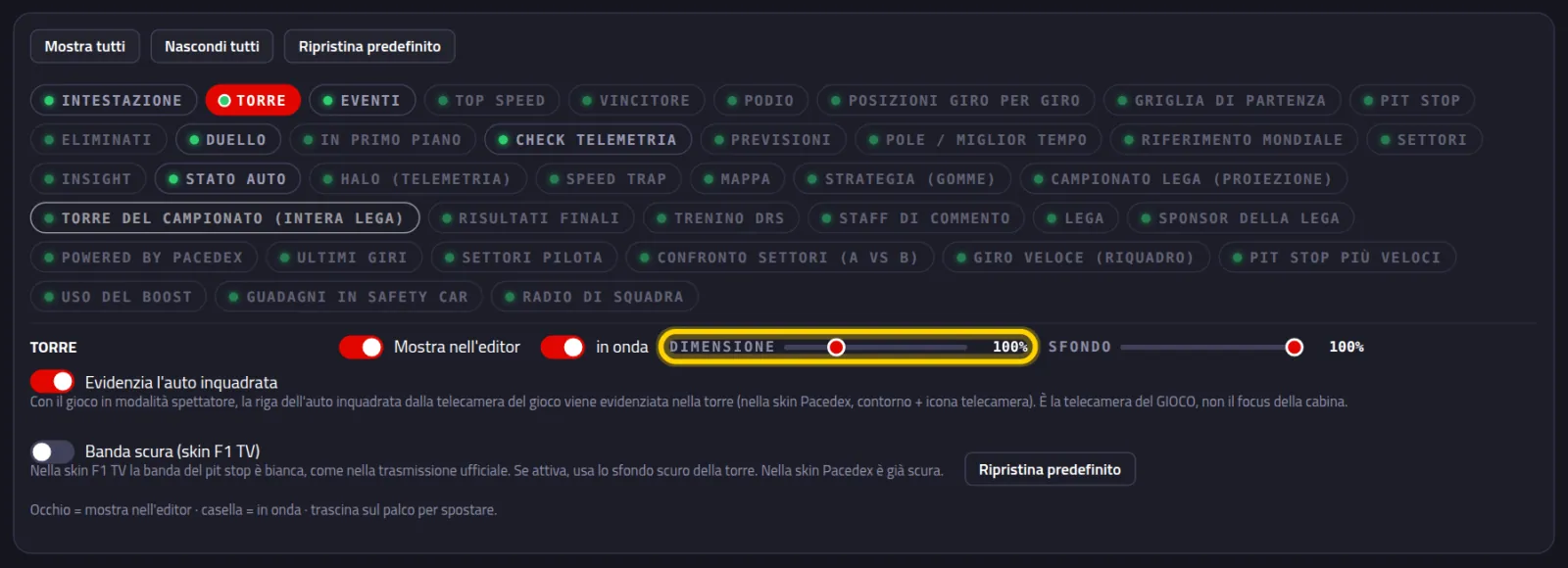
Sotto il palco, regola Dimensione e Sfondo
Con Sfondo a zero resta solo il testo, senza il riquadro scuro.
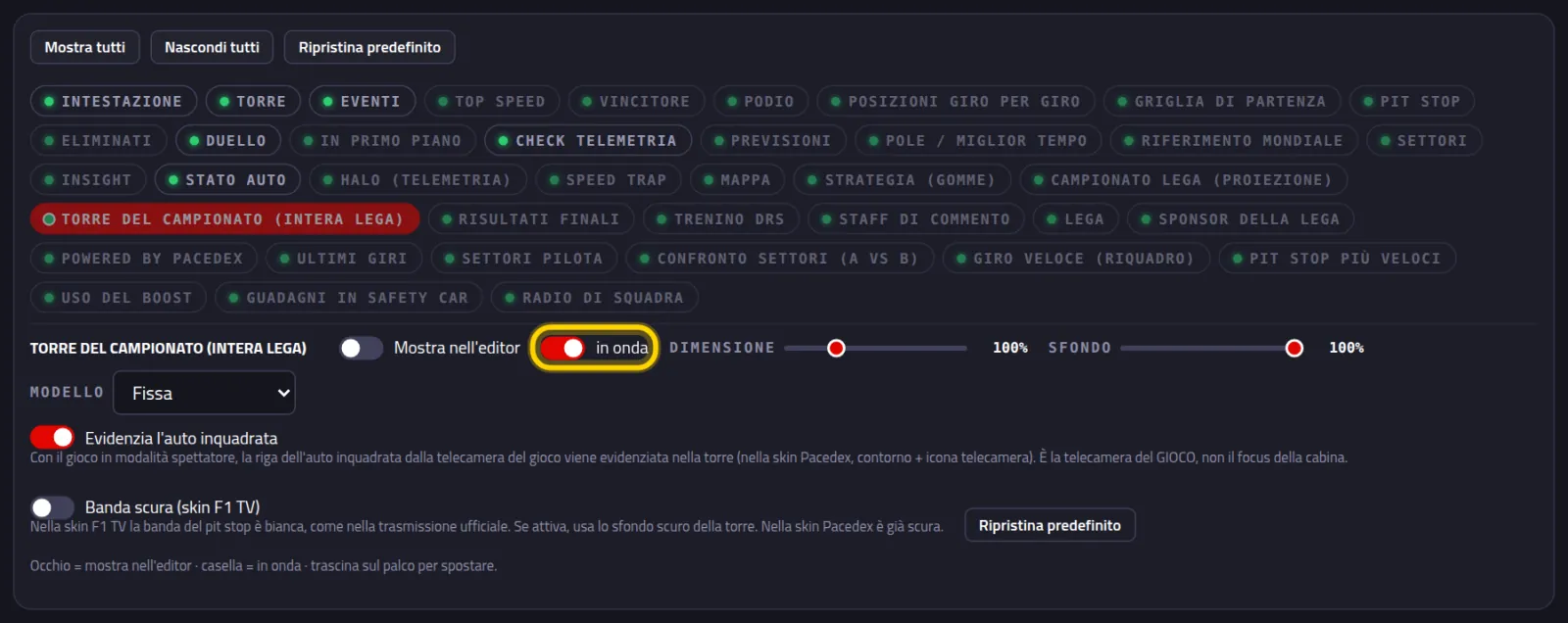
Non vuoi una grafica? Disattiva in onda
Scegli la grafica nell'elenco (le etichette sopra i controlli) e sposta l'interruttore. Pallino verde = in onda.
Clicca su Salva

Salvato — il /broadcast di questo PC (e OBS) ora usano questo layout. OBS recepisce la modifica entro 10 secondi.
Una grafica per fonte
Vuoi la torre in una scena e la classifica della lega in un'altra? Crea una fonte browser per ciascuna e indica nell'indirizzo cosa mostrare.
Aggiungi &show= alla fine dell'indirizzo
Dopo show=, i nomi delle grafiche separati da virgole. Solo la torre e la mappa:
Scegli i nomi da questo elenco
tower | La torre dei tempi, con tutte le 22 auto. |
header | La fascia in alto: giro, circuito, bandiera, meteo e giro veloce. |
events | I riquadri in alto: safety car, giro veloce, penalità, ritiro. |
battle | Il duello in basso, con il gap tra due auto. |
map | La mappa del circuito con le auto. |
carstatus | Gomme, ala e danni dell'auto in primo piano. |
halo | La telemetria dell'auto in primo piano: velocità, marcia, pedali. |
strategy | Le gomme e le soste di ciascuno. |
pitstop | Il riquadro del pit stop. |
insight | Pacedex Insight: undercut possibile, passo, gomme. |
forecast | Le previsioni meteo. |
grid | La griglia di partenza. |
results | La classifica a fine sessione. |
podium | Il podio. |
champtower | La Torre del campionato (intera lega): la classifica della lega in tempo reale. |
champ | Un riquadro veloce con la top 6 del campionato. |
sponsor | Gli sponsor della lega. |
I nomi restano in inglese qualunque sia la tua lingua. L'elenco completo è nelle etichette rosse sul palco (Parte 4).
Per posizionare tutto prima della gara, usa &force=
Molte grafiche compaiono solo quando succede qualcosa. force= le mostra subito, così puoi sistemarle in OBS:
Cambia lingua con lang=
lang=en, lang=pt, lang=es o lang=it. È la lingua dei testi della trasmissione.
La torre del campionato
La classifica della tua lega, “se finisse adesso”, accanto alla torre dei tempi. I punti che sta assegnando questa gara compaiono in verde.
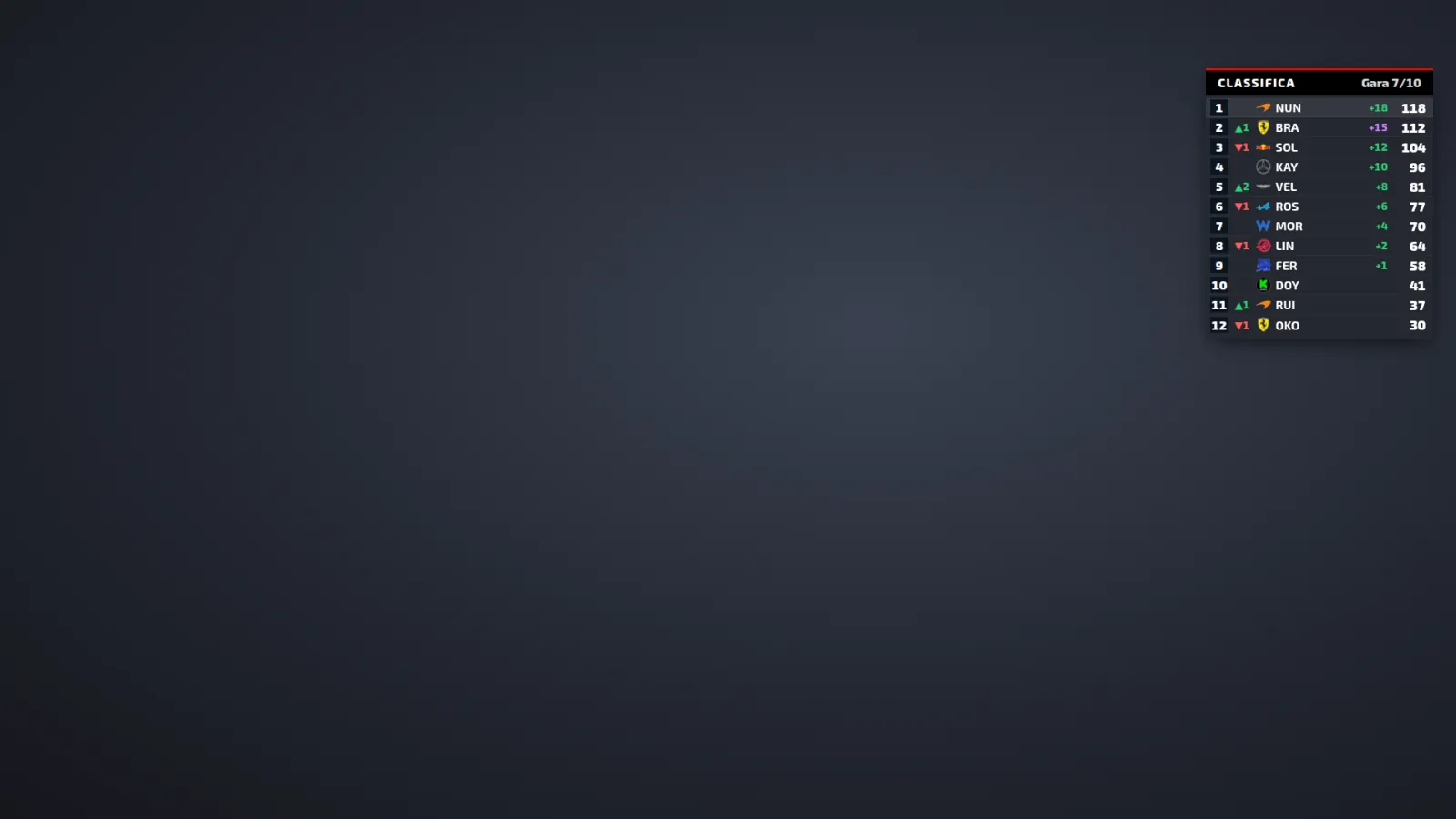
- Compare solo durante una gara del calendario della tua lega: devi correre sul circuito di quella gara, intorno all'orario previsto dal calendario. Come configurare la lega →
- Parte disattivata: nell'editor scegli Torre del campionato (intera lega), attiva in onda e clicca su Salva (Parte 4).
- In una fonte tutta sua: &show=champtower alla fine dell'indirizzo.
La lega e i piloti nell'immagine sono inventati.
Qualcosa non va?
- La fonte è vuota (trasparente): Pacedex è aperto? Il gioco sta inviando dati (sei in pista)? Incolla l'indirizzo nel browser per provarlo. Fuori dalla gara compare solo In attesa della gara…: è normale.
- Dimensioni sbagliate o immagine tagliata: la fonte deve avere Larghezza 1920 e Altezza 1080. La risoluzione di base di OBS è più piccola? Clic destro sulla fonte → Trasforma → Adatta allo schermo.
- Il layout non è arrivato su OBS: hai cliccato su Salva? Aspetta 10 secondi. Ancora niente? Nelle proprietà della fonte, clicca su Aggiorna la cache della pagina attuale.
- OBS è su un altro PC: 127.0.0.1 funziona solo sul PC con Pacedex. Per un altro PC usa la Cabina di commento e l'indirizzo pacedex.com/live/<code>. Tutorial della Cabina di commento →
- Errore “Impossibile raggiungere OBS”: quando hai cliccato su Aggiungi a OBS, Pacedex non ha trovato OBS. Il server WebSocket di OBS è disattivato (Parte 2, passo 1) o la password è sbagliata. Oppure fallo a mano (Metodo 2).
- La torre del campionato non compare: hai attivato in onda? È la gara (non prove libere o qualifica)? È una delle gare del calendario della lega?
Sei ancora bloccato? Pubblica uno screenshot sul nostro Discord e ti aiutiamo.
Cosa imparare adesso
La tua gara, come in TV
Gratis, sul tuo PC, per F1 24, F1 25 e il 2026 Season Pack.



Preferisci il download diretto? Scarica l'installer (.exe)