 Pace





La tua prima gara: dal download all'ingegnere in radio
Un passo alla volta, con la schermata reale di Pacedex a ogni passo. Lo installerai, attiverai la telemetria del gioco, verificherai che funzioni e farai i primi giri con l'ingegnere di pista in cuffia. Ci vogliono circa 5 minuti. Nelle immagini, il contorno giallo indica dove cliccare.
- Un PC Windows (10 o 11).
- F1 24, F1 25 o il 2026 Season Pack di F1 25. Su PC, oppure su PlayStation/Xbox con il PC sulla stessa rete.
- Cuffie o casse, per sentire l'ingegnere.
Installa
Lo fai una volta sola. Da Microsoft Store non compare nessun avviso di Windows e gli aggiornamenti si installano da soli.
Apri Pacedex su Microsoft Store
Clicca sul badge di Microsoft Store, qui o in qualsiasi pagina di pacedex.com. Si apre la pagina di Pacedex nello Store.

Clicca su Ottieni
È gratis. Nessuna password da amministratore e nessuna schermata blu di Windows: il pacchetto è firmato da Microsoft. L'avevi già installato? Allora il pulsante dice Installa.
OttieniApri
Quando ha finito, clicca su Apri
Il pulsante Ottieni diventa Apri. Le volte successive lo trovi nel menu Start: digita Pacedex.
La finestra di Pacedex si apre con l'assistente di connessione. È la Parte 2.
Preferisci l'installer diretto (.exe)?La stessa app, in 3 passi, con un avviso di Windows da superare
Non ha ancora la firma digitale, quindi la prima volta Windows ti avvisa. Gli aggiornamenti arrivano poi con un avviso nel pannello: basta 1 clic.
Clicca su Scarica l'installer (.exe) su pacedex.com
È il link subito sotto i badge degli store. Il file Pacedex-Setup.exe finisce nella cartella Download.
Preferisci il download diretto? Scarica l'installer (.exe)
Apri il file. Windows ti ha avvisato? Clicca su Ulteriori informazioni e poi su Esegui comunque
Potrebbe comparire una schermata blu con scritto PC protetto da Windows. È normale per un'app nuova. Non è un virus.
Microsoft Defender SmartScreen ha impedito l'avvio di un'app non riconosciuta.
Ulteriori informazioniClicca su Avanti, Avanti… e Fine
Non serve la password di amministratore. Lascia le caselle come sono.
Alla fine Pacedex si apre da solo.
Apri Pacedex
Il pannello si apre in una finestra tutta sua. E accanto all'orologio, in basso a destra in Windows, compare anche una piccola icona PD.
Guarda la prima schermata: Ti portiamo in pista
Sopra il pannello si apre un assistente che ti chiede dove giochi.
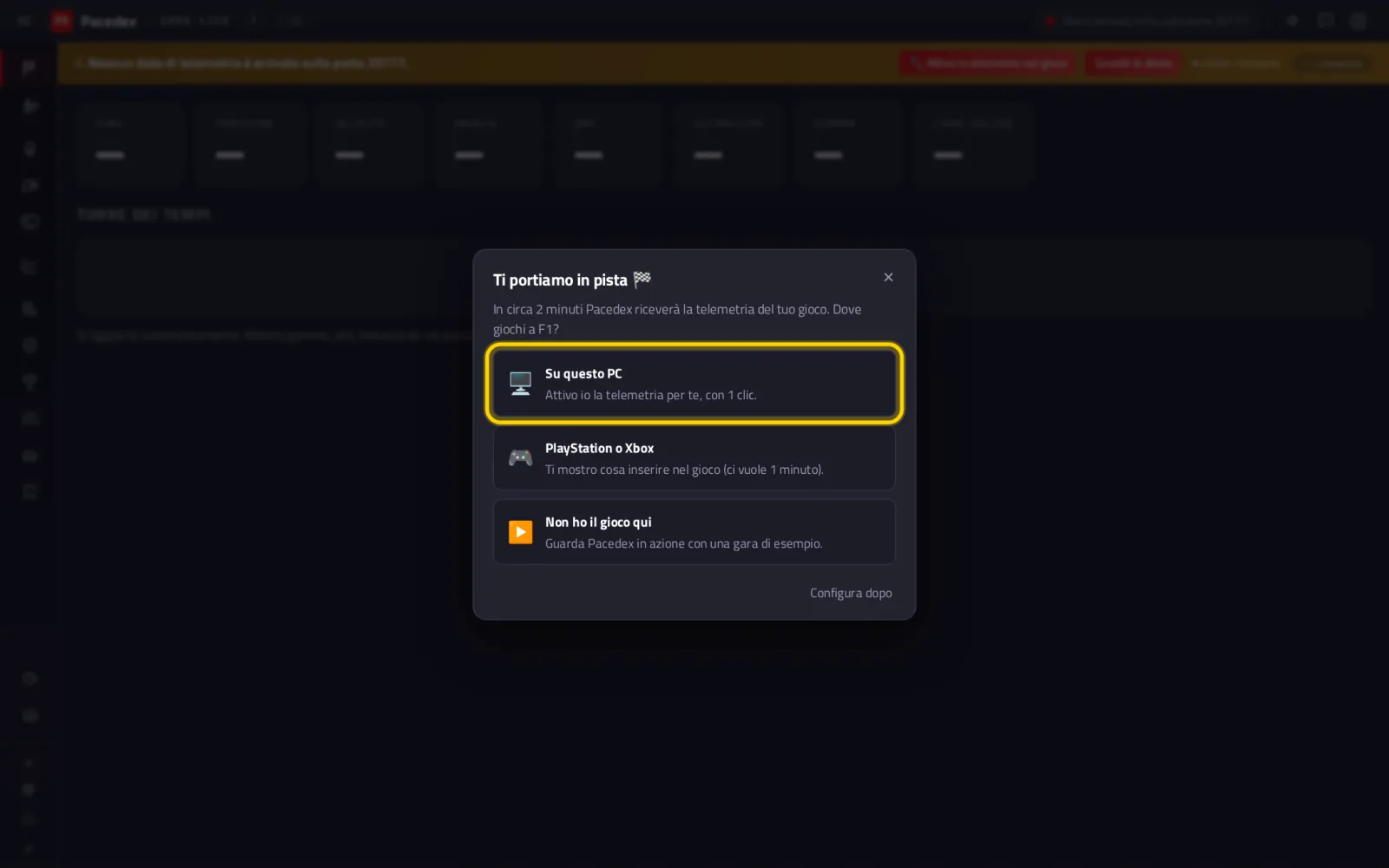
Tre opzioni: Su questo PC, PlayStation o Xbox e Non ho il gioco qui.
Guardalo in azione, senza il gioco
Nel pannello parte una gara di esempio. È il modo più rapido per vedere che Pacedex funziona. Vuoi passare subito al gioco? Vai alla Parte 4.
Nell'assistente, clicca su Configura dopo
In alto compare una barra gialla: Nessun dato di telemetria arrivato sulla porta 20777. È normale: il gioco non sta ancora inviando niente.
Clicca sul pulsante rosso Guarda la demo

Guarda il pannello riempirsi, poi clicca su Ferma
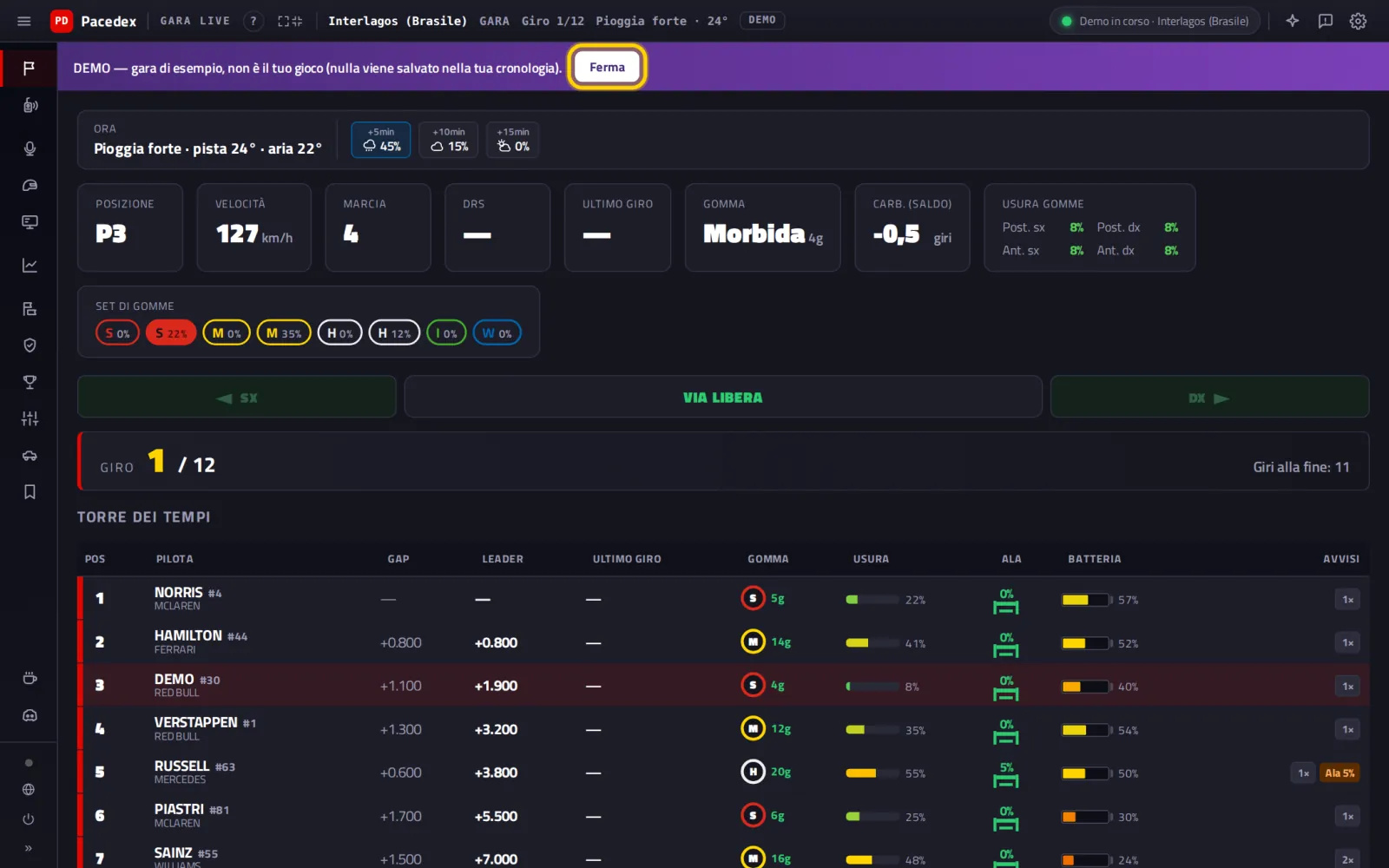
Una barra viola DEMO, il meteo, la tua auto, le gomme e la Torre dei tempi con 20 auto. Niente della demo finisce nella tua cronologia.
Attiva la telemetria del gioco
Il gioco di F1 esce con la telemetria disattivata. Su PC ci pensa Pacedex ad attivarla. Prima chiudi il gioco.
Nell'assistente, clicca su Su questo PC
L'assistente è sparito (hai guardato la demo o l'hai chiuso)? Clicca sull'ingranaggio in alto a destra (Impostazioni), poi su Connessione al gioco e infine su Assistente di connessione.
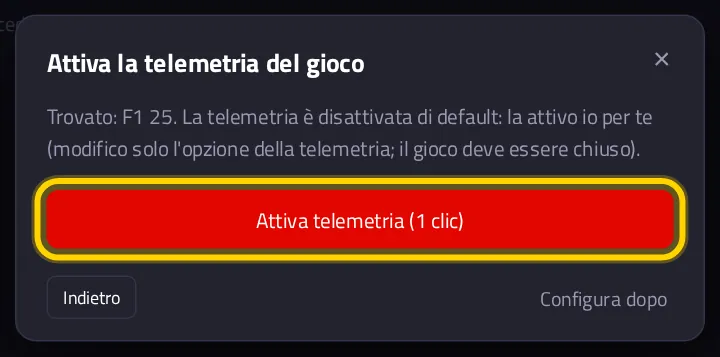
Clicca sul pulsante rosso Attiva telemetria (1 clic)
Pacedex ha trovato il tuo gioco, per esempio Trovato: F1 25.
Vedrai Ora apri il gioco e scendi in pista
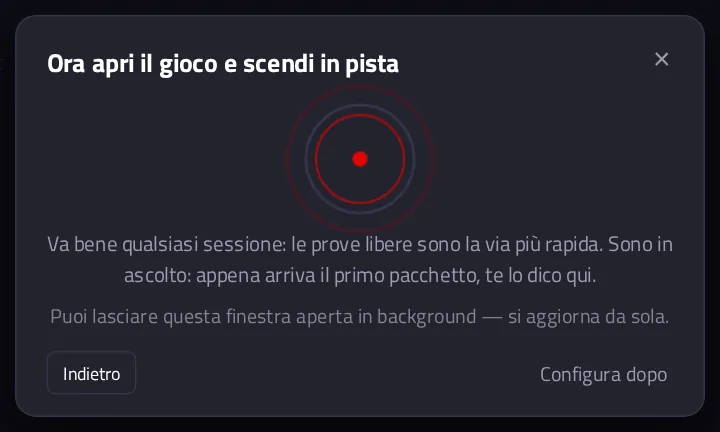
Un radar resta in ascolto. Lascia aperta questa finestra. Ora passa al gioco.
Altri modi per attivarla
- Dalla barra gialla: quando Pacedex trova il gioco con la telemetria disattivata, la barra mostra il pulsante 🔧 Attiva la telemetria nel gioco. Stessa cosa, con un clic (a gioco chiuso).
- Dal gioco, a mano: Impostazioni → Impostazioni telemetria. Imposta Telemetria UDP su Attivata, Porta UDP su 20777 e Formato UDP sull'anno del tuo gioco. Guida completa →
- Su PlayStation o Xbox: nell'assistente scegli PlayStation o Xbox. Ti mostra l'IP del PC da inserire in Indirizzo IP UDP nel gioco. Console e PC devono essere sulla stessa rete Wi-Fi o sullo stesso router.

Scendi in pista
Il gioco invia dati solo mentre sei in pista. Nei menu non esce niente.
Apri F1 ed entra in una sessione qualsiasi
Prove libere, prova a tempo, una gara: va bene tutto. Le prove libere sono la via più rapida.
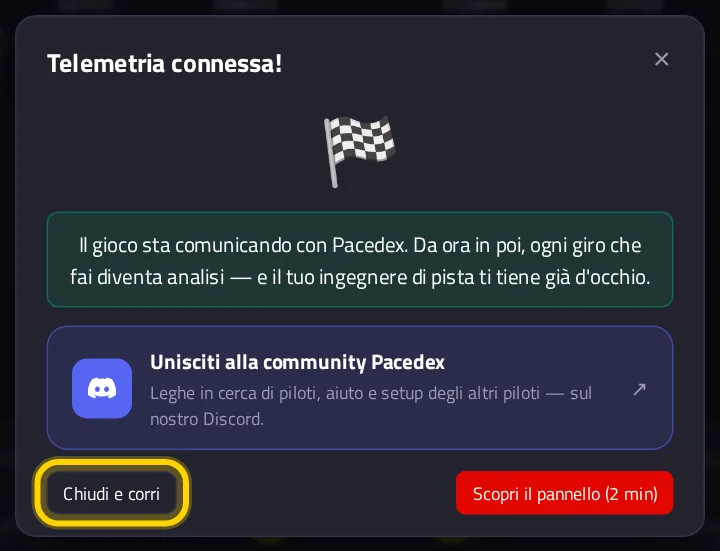
Quando compare Telemetria connessa!, clicca su Chiudi e corri
Guida. Il pannello ti segue in tempo reale
In alto a destra, la spia verde indica In ricezione. Sotto: meteo, la tua auto, l'usura delle gomme e la Torre dei tempi.
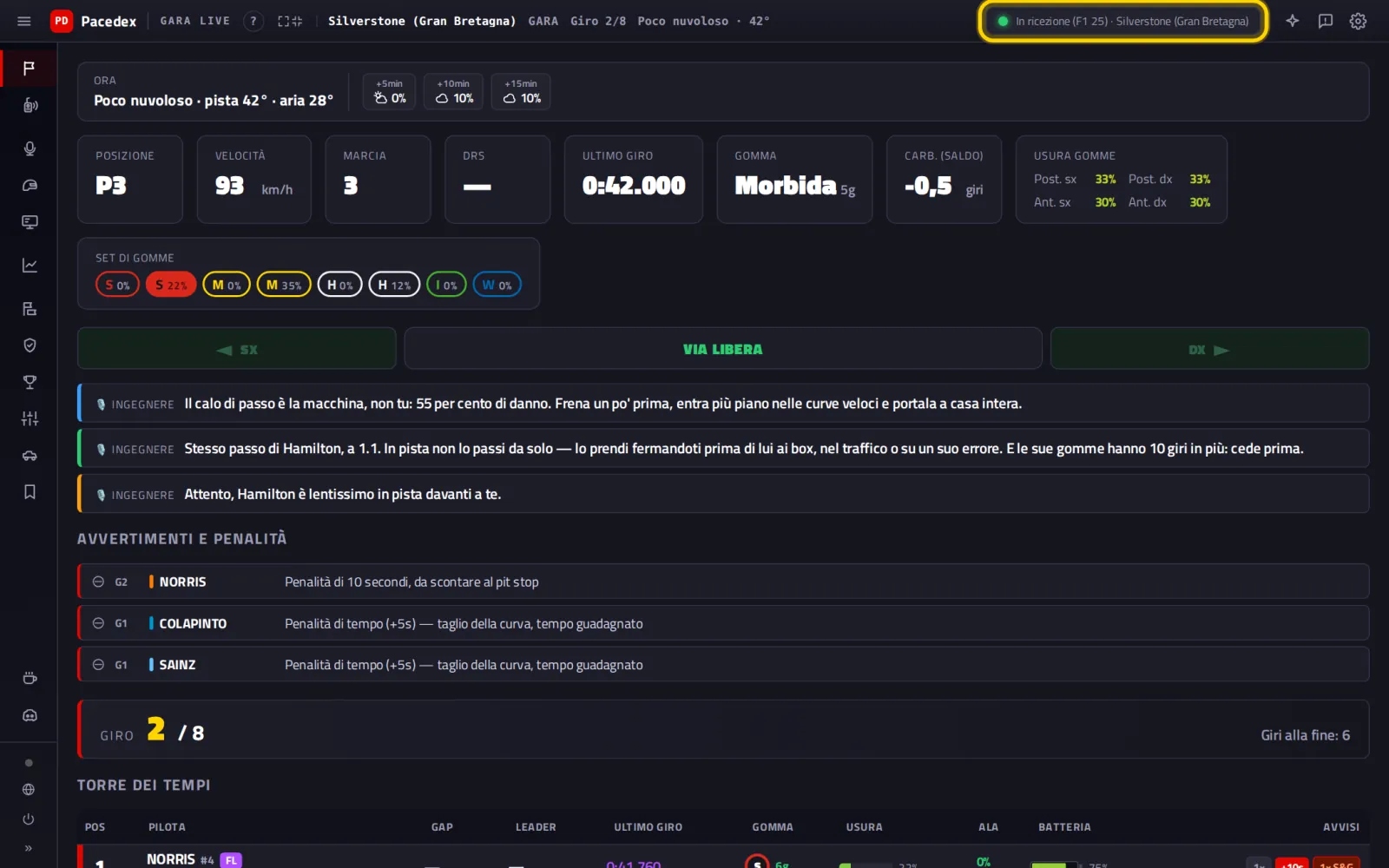
La barra gialla è sparita. Ogni giro che fai viene salvato per analizzarlo dopo.
L'ingegnere in radio
Si attiva da solo. Non devi impostare niente.
Ascolta: ti parla in cuffia
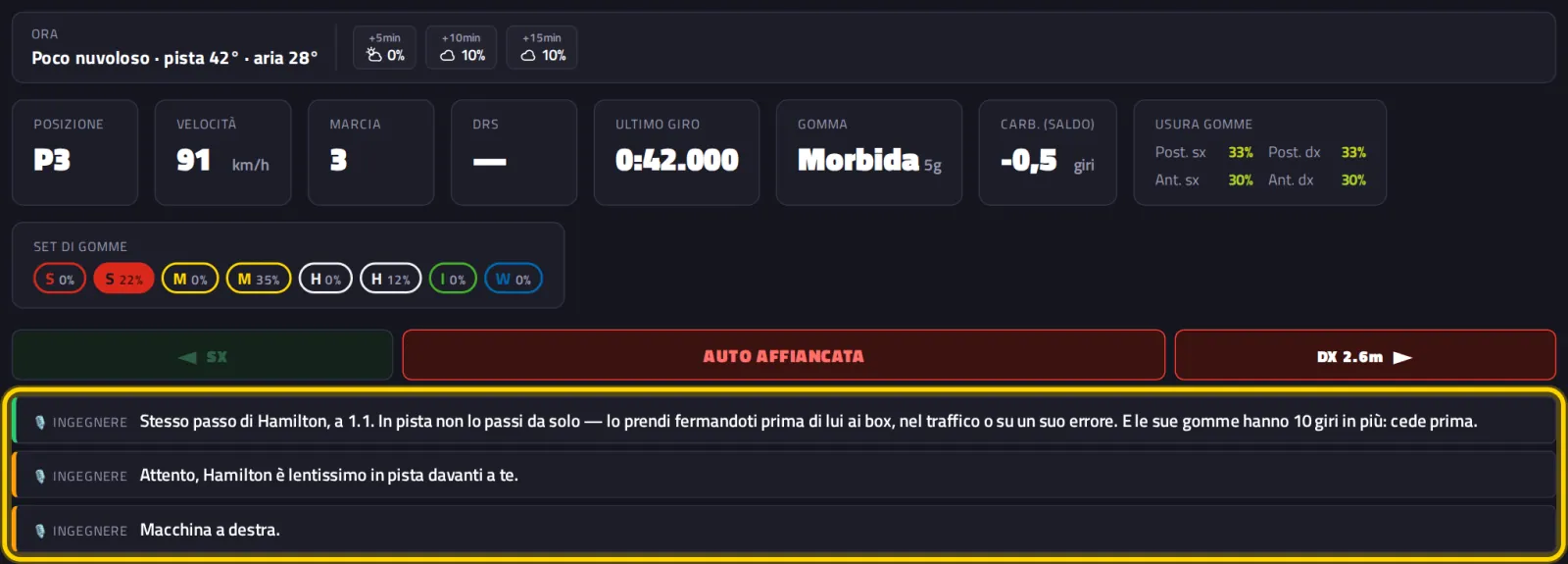
Auto affiancate, bandiere, gomme, pit stop, meteo. Ogni messaggio compare anche sullo schermo, nella striscia radio della schermata live, con l'etichetta Ingegnere.
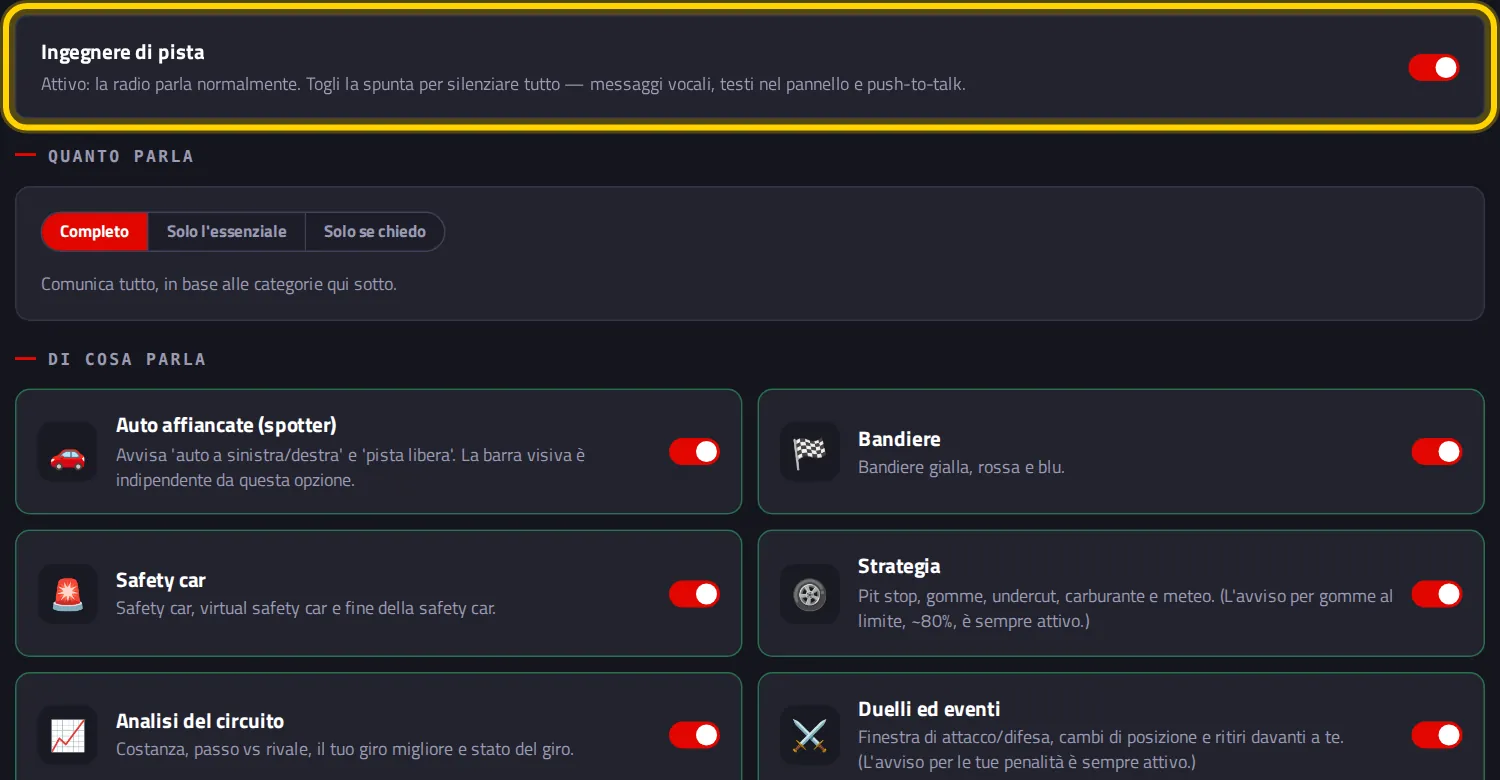
Per zittirlo: ingranaggio (Impostazioni) → Ingegnere
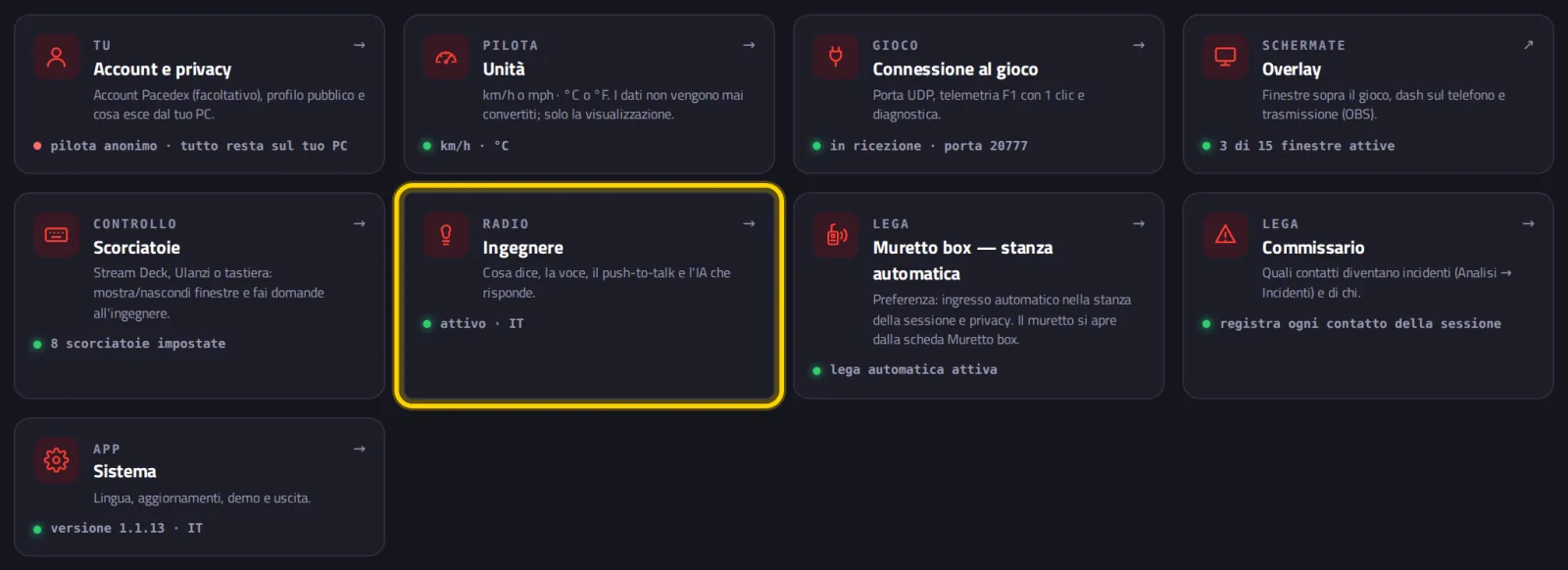
Usa l'interruttore Ingegnere di pista
Spento: la radio tace del tutto. Riacceso: te lo conferma con un radio check.
Qualcosa non va?
- La barra gialla non sparisce (non arriva niente): sei in pista? I menu non inviano niente. La telemetria è attiva nel gioco (Parte 4)? La porta è 20777 sia nel gioco sia in Pacedex? Clicca su ▾ come risolvere sulla barra: Pacedex ti indica la causa probabile.
- È aperta un'altra app di telemetria: la porta può usarla un solo programma alla volta. Chiudi l'altro e riapri Pacedex. Li vuoi entrambi? La barra ti mostra come condividerla.
- Giochi su console: l'IP del PC in Indirizzo IP UDP, la stessa rete e Pacedex autorizzato nel Firewall di Windows sulle reti private. Il tuo antivirus ha un firewall suo? Serve un'autorizzazione anche lì.
- L'antivirus ha bloccato o rimosso Pacedex: è un falso allarme. Ripristina il file dalla quarantena e aggiungi Pacedex alle eccezioni. Oppure installalo dal Microsoft Store.
- Il pannello non si apre: clicca sull'icona PD accanto all'orologio → Apri pannello. Oppure fai di nuovo doppio clic sul collegamento di Pacedex: riporta semplicemente il pannello in primo piano.
- L'ingegnere non parla: controlla l'interruttore Ingegnere di pista (Parte 6) e che Quanto parla non sia su Solo se chiedo.
Sei ancora bloccato? Manda uno screenshot sul nostro Discord e ti aiutiamo.
Cosa imparare adesso
Pronto per la tua prima gara
Gratis su Windows, Android e iPhone, per F1 24, F1 25 e F1 25: 2026 Season Pack.


Preferisci il download diretto? Scarica l'installer (.exe)