 Pace





Parla via radio con il tuo ingegnere
Il tuo ingegnere parla già da solo. Qui inizia a rispondere: tieni premuto un pulsante del volante (o di' la tua frase, tipo “Box box”), fai la domanda e lui ti risponde con la sua voce, guardando la tua gara. Ci vogliono circa 5 minuti. Nelle immagini, il contorno giallo indica dove cliccare.
- Pacedex installato e l'ingegnere che già parla. Non ancora? Fai prima la tua prima gara.
- Un microfono sul PC: cuffie con microfono, webcam o auricolari USB.
- Un pulsante libero sul volante, sul controller o sulla tastiera. Oppure nessuno: puoi chiamarlo con una frase.
Attiva le domande a voce
Trovi tutto in Impostazioni → Ingegnere, diviso in schede: Avvisi, Voce, Radio, IA e Telecronista. Le domande a voce sono nella scheda Radio e di serie sono disattivate.
Clicca sull'ingranaggio (Impostazioni), poi sul riquadro Ingegnere
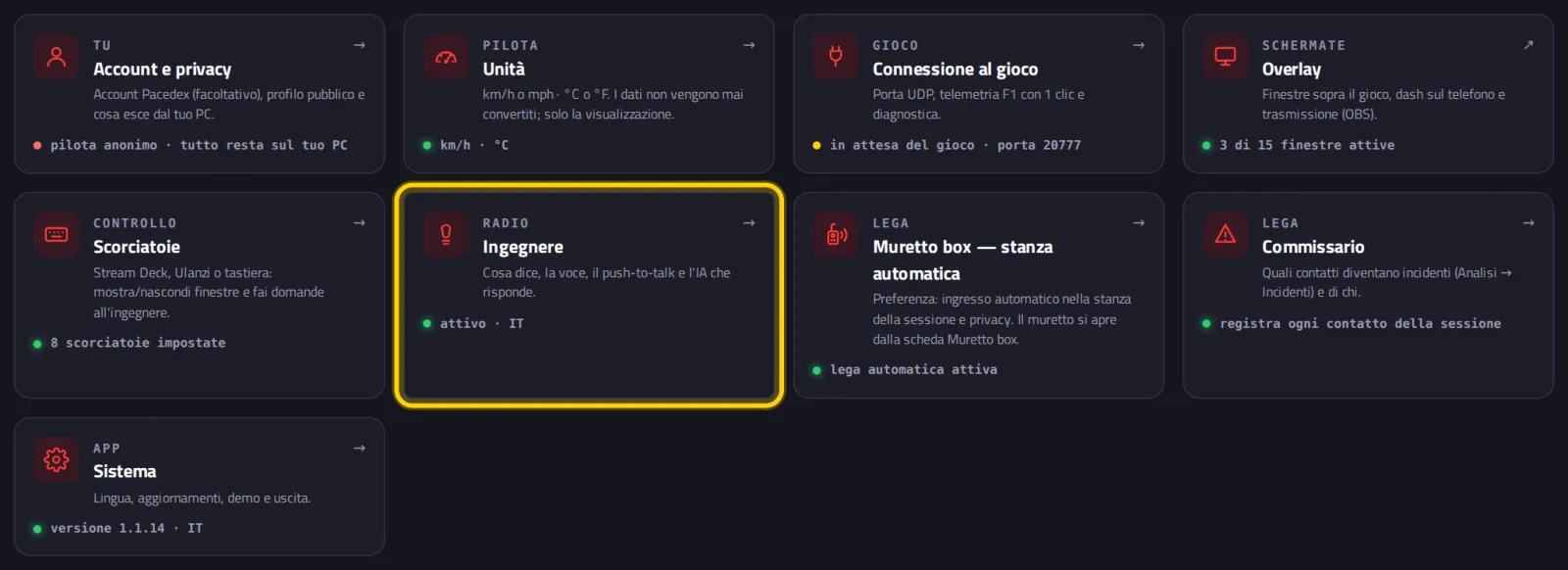
Apri la scheda Radio e attiva Fai domande a voce durante la gara

In alto, Attiva diventa verde e si accende Scegli come chiamare. La scheda ti guida in tutti e tre i passaggi: Attiva, Scegli come chiamare e Prova.
Come chiamare l'ingegnere
Sotto Come chiamare l'ingegnere ci sono due riquadri. Con un pulsante: tieni premuto, parla e rilascia, proprio come una radio vera. Dicendo una frase: niente pulsante, dici la tua frase e lui risponde. Scegline uno, oppure usali entrambi.
Opzione 1 · con un pulsante
Scegli un pulsante che raggiungi senza togliere la mano dal volante.
Nel riquadro Con un pulsante, clicca su Volante
Usi qualcos'altro? Tastiera per un tasto, Controller per un controller Xbox, Tasto console per PS5 o Xbox (vedi il consiglio alla fine di questa parte).
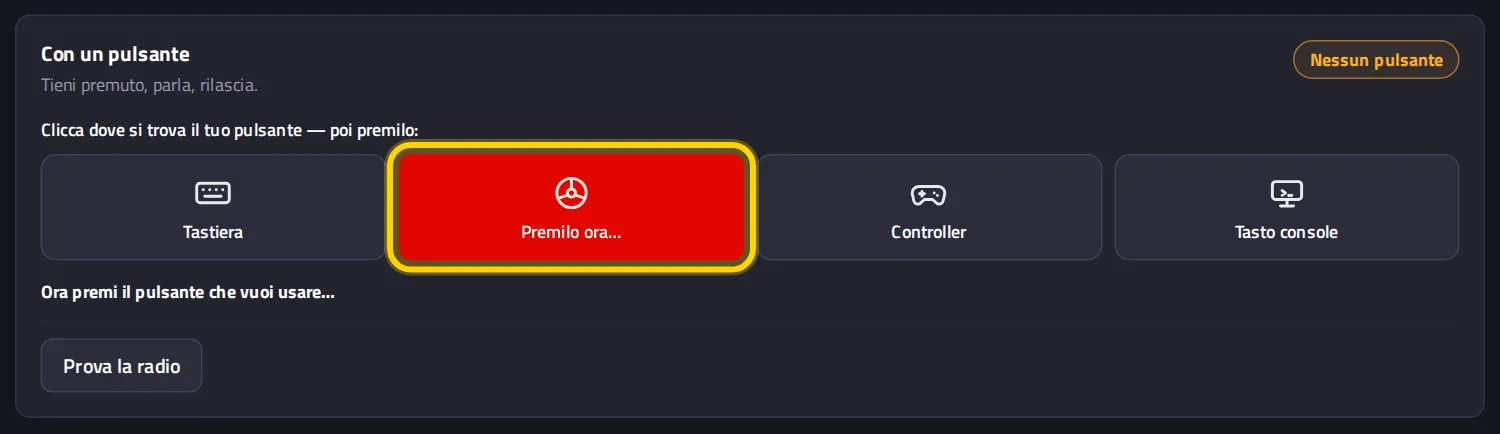
La casella diventa rossa e mostra Premilo ora…
Premi il pulsante del volante che hai scelto
Hai 8 secondi.
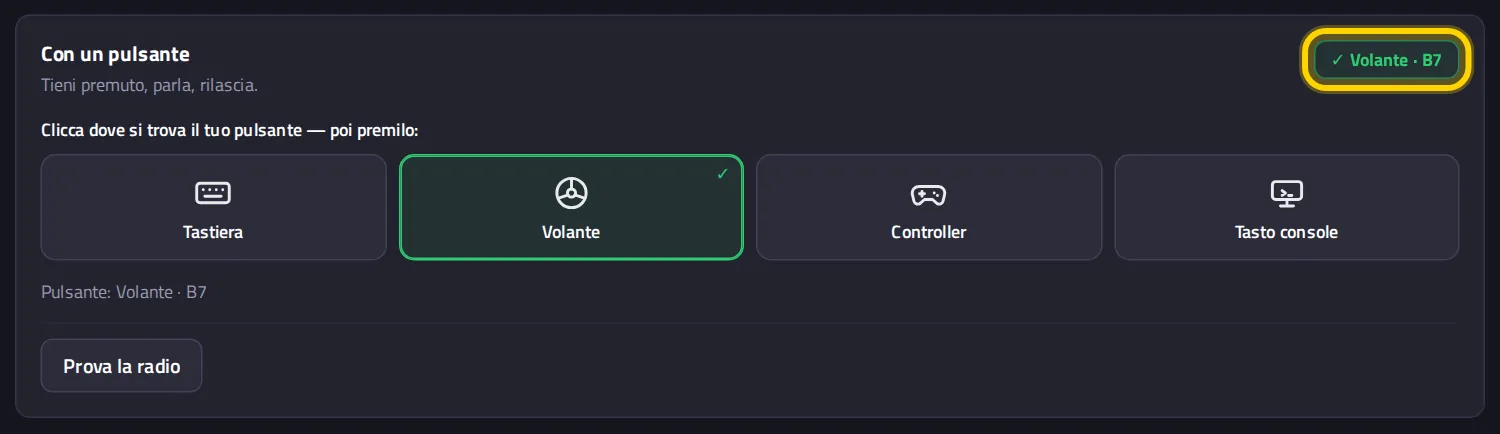
L'etichetta ✓ Volante · B7 nell'angolo del riquadro e la riga Pulsante: Volante · B7. La casella Volante resta spuntata.
Clicca su Prova la radio. Tieni premuto il pulsante e di' qualcosa

Pulsante → Microfono → La tua voce si accendono in verde e compare Tutto ok: pulsante rilevato e voce acquisita. La radio funziona. Se si blocca, il passaggio in rosso ti mostra dove: il pulsante, il microfono o l'audio disattivato.
Opzione 2 · dicendo una frase
Nessun pulsante: registri la tua frase (per esempio “Box box”) e in gara ti basta dirla. Solo su Windows.
Nel riquadro Dicendo una frase, attiva l'interruttore
In Come riconoscerla, lascia La mia voce ★ consigliato: Pacedex confronta quello che sente con la tua registrazione, con il tuo modo di parlare.
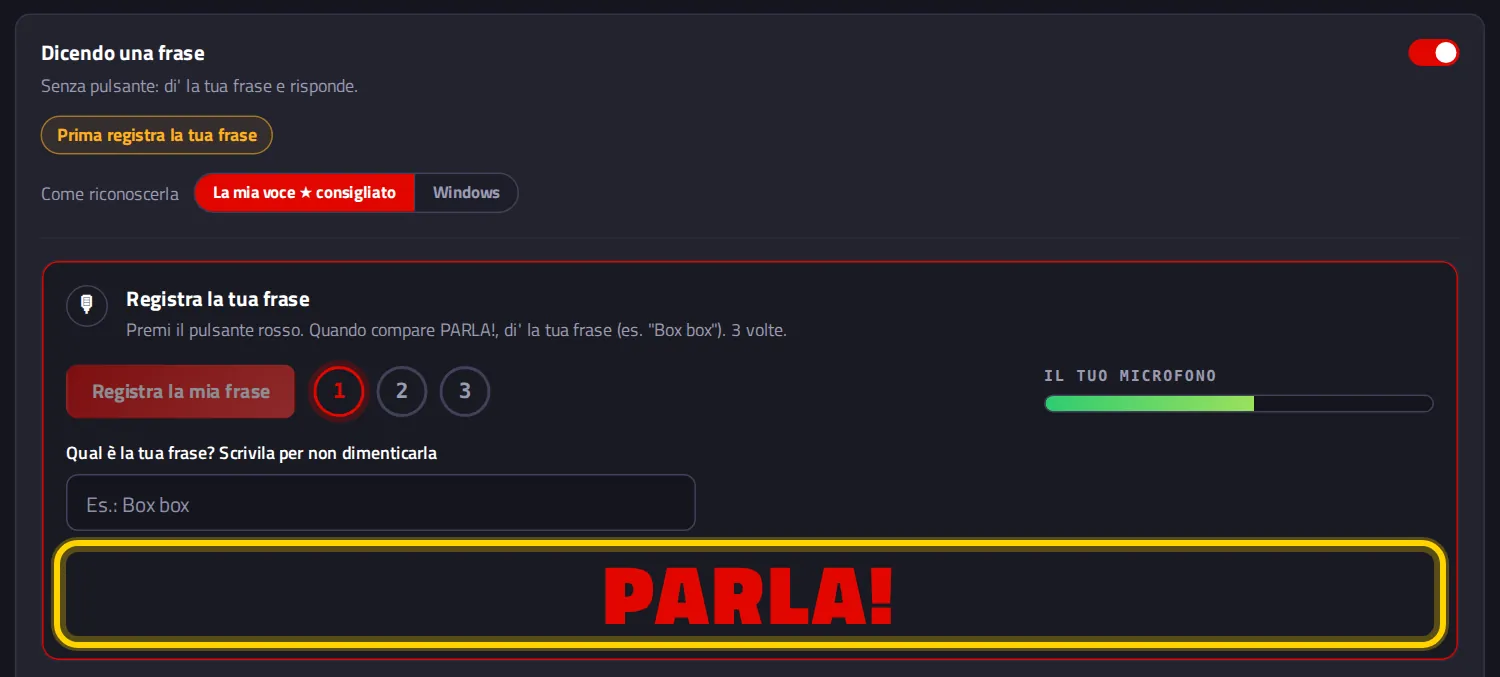
Clicca su Registra la mia frase. Quando compare PARLA!, di' la tua frase
Tre volte, sempre allo stesso modo. Tieni d'occhio l'indicatore Il tuo microfono: deve muoversi quando parli.
I 3 pallini diventano verdi e compare Fatto! Ora provala qui sotto. Scrivi la frase in Qual è la tua frase? Scrivila per non dimenticarla.
In Prova la tua frase, ripetila
Non serve essere in pista.
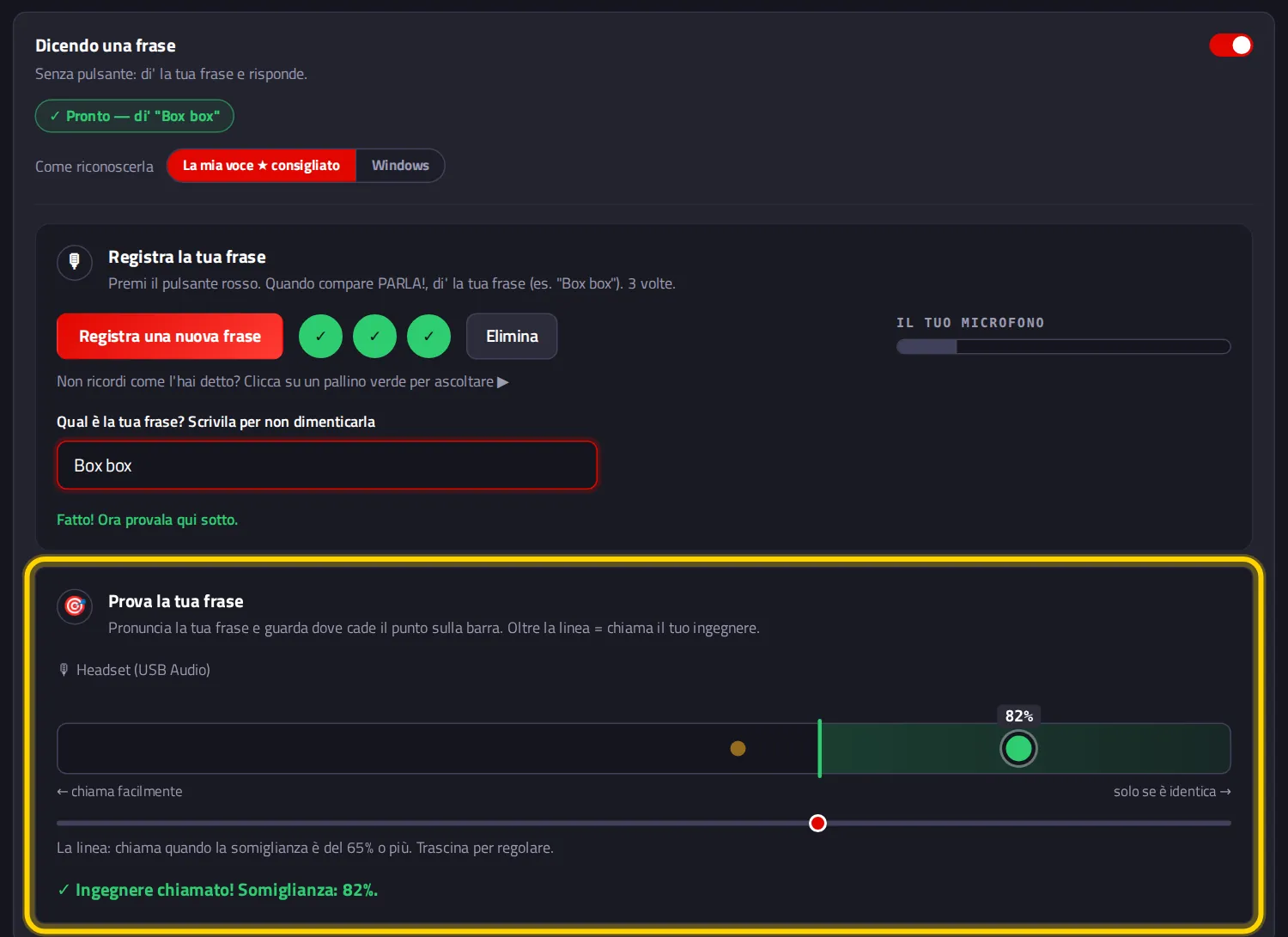
Il pallino si ferma sulla barra. Oltre la linea: ✓ Ingegnere chiamato! Somiglianza: 82%. L'etichetta del riquadro diventa ✓ Pronto — di' "Box box".
Il volante non compare?
- “Non è stato premuto nessun pulsante”: alcuni volanti hanno pulsanti che Windows non vede. Usa Tasto console: lì è il gioco stesso a leggere il pulsante, quindi funziona con qualsiasi volante.
- Giochi su PS5 o Xbox? In F1, in Impostazioni → Comandi, assegna una UDP Action (da 1 a 12) a un pulsante libero. Poi, in pista, clicca su Tasto console e premilo. Il microfono resta quello del PC. Lo stesso consiglio lo trovi, richiuso, in fondo alla scheda Radio.
Chi risponde
Senza fare nulla, risponde il Cloud Pacedex: 20 domande al giorno, senza chiave e senza registrazione. Te ne servono di più? Usa la tua chiave IA: Pacedex smette di contare e valgono solo i limiti del tuo provider. La chiave gratuita di Gemini di Google (senza carta) ha un tetto giornaliero che di solito basta e avanza per la radio; le chiavi a pagamento arrivano fin dove arriva il tuo credito.
Apri la scheda IA
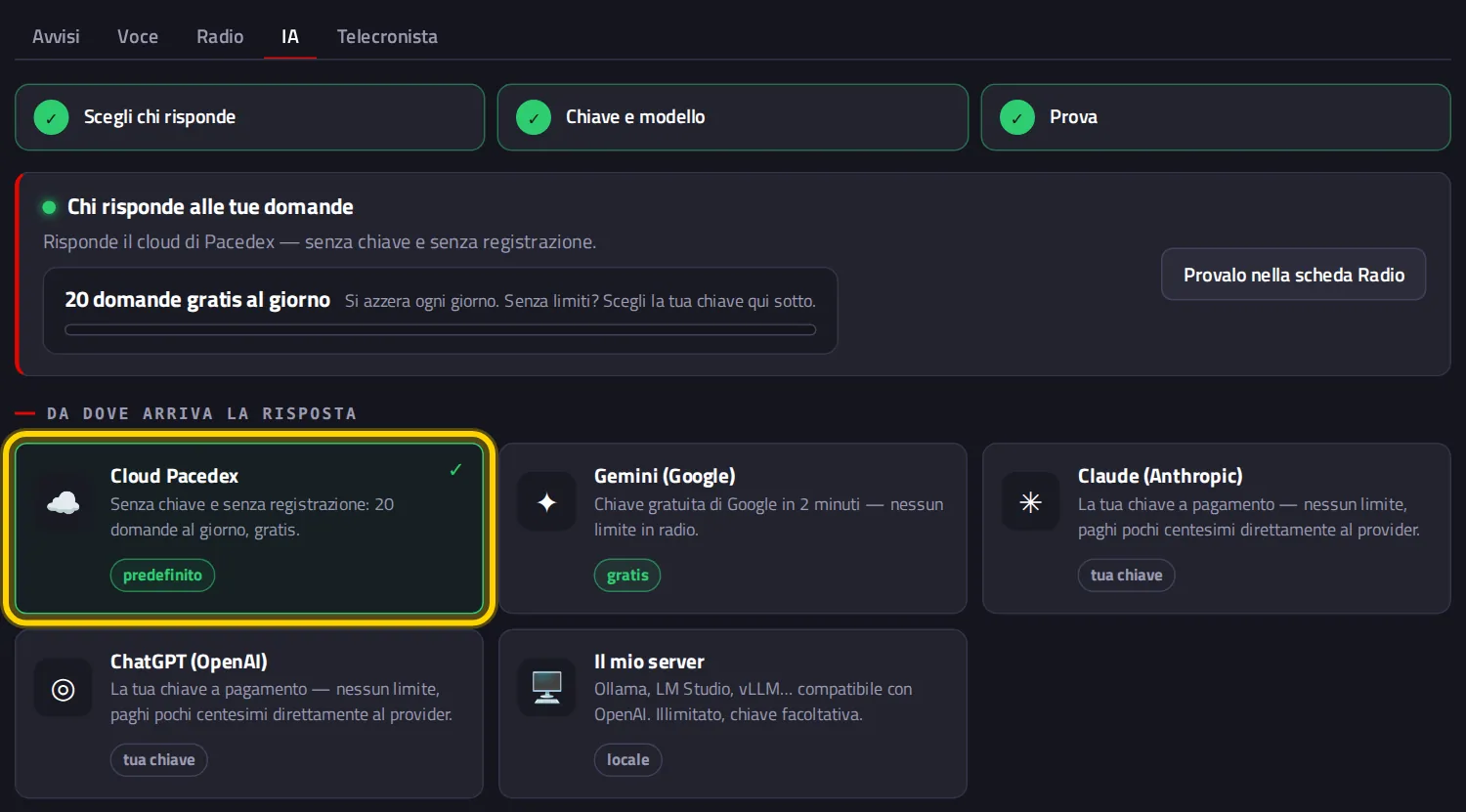
In Da dove arriva la risposta, il Cloud Pacedex è già selezionato (predefinito), con l'indicatore 20 domande gratis al giorno. Ti basta? Passa alla Parte 5.
Per usare la tua chiave, clicca sul riquadro Gemini (Google)
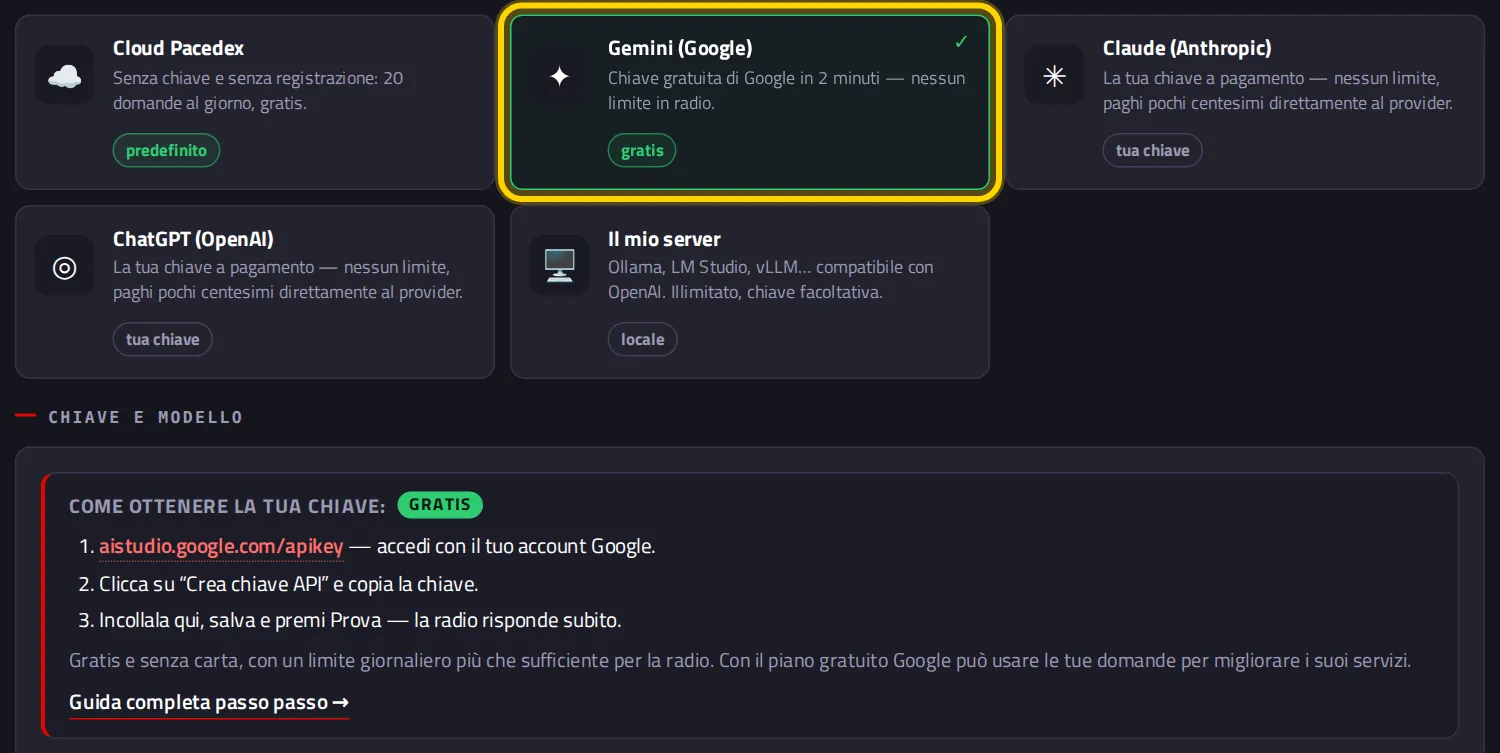
In Chiave e modello compare Come ottenere la tua chiave: con 3 passaggi. Claude (Anthropic) e ChatGPT (OpenAI) funzionano allo stesso modo, con una chiave a pagamento.
Prendi la chiave dal sito del provider
Clicca sul link nel riquadro (per Gemini, aistudio.google.com/apikey), accedi e crea la chiave. Copiala.
Incolla la chiave in Chiave API e clicca su Salva chiave

La chiave resta su questo PC. Non passa mai dai server di Pacedex.
Clicca su Fai un radio check
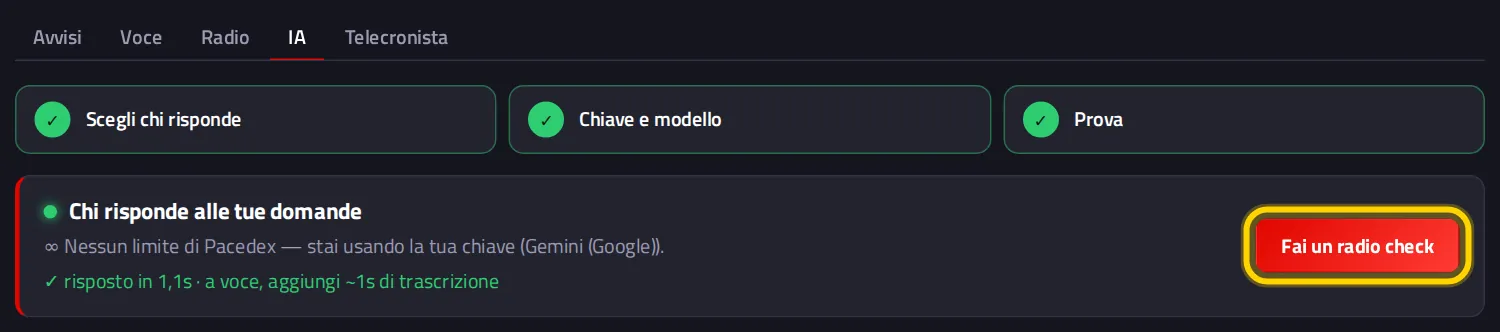
Nessun limite di Pacedex — stai usando la tua chiave (Gemini (Google)). e ha risposto in con il tempo. Se è verde, è abbastanza veloce per la radio. Tutti e tre i passaggi in alto diventano verdi. Il limite giornaliero di Google sulla chiave gratuita resta comunque valido.
Un modello sul tuo server
Usi Ollama, LM Studio o un altro server compatibile con OpenAI? Il tuo ingegnere può interrogarlo. Nessun limite e chiave facoltativa. Se non sai di cosa si tratta, salta questa parte.
Nella scheda IA, clicca sul riquadro Il mio server
Incolla il suo indirizzo in Indirizzo del server e scrivi il nome del modello in Modello
Per Ollama l'indirizzo è http://localhost:11434 (il /v1 viene aggiunto in automatico). Il modello è quello che hai caricato, per esempio llama3.1:8b.
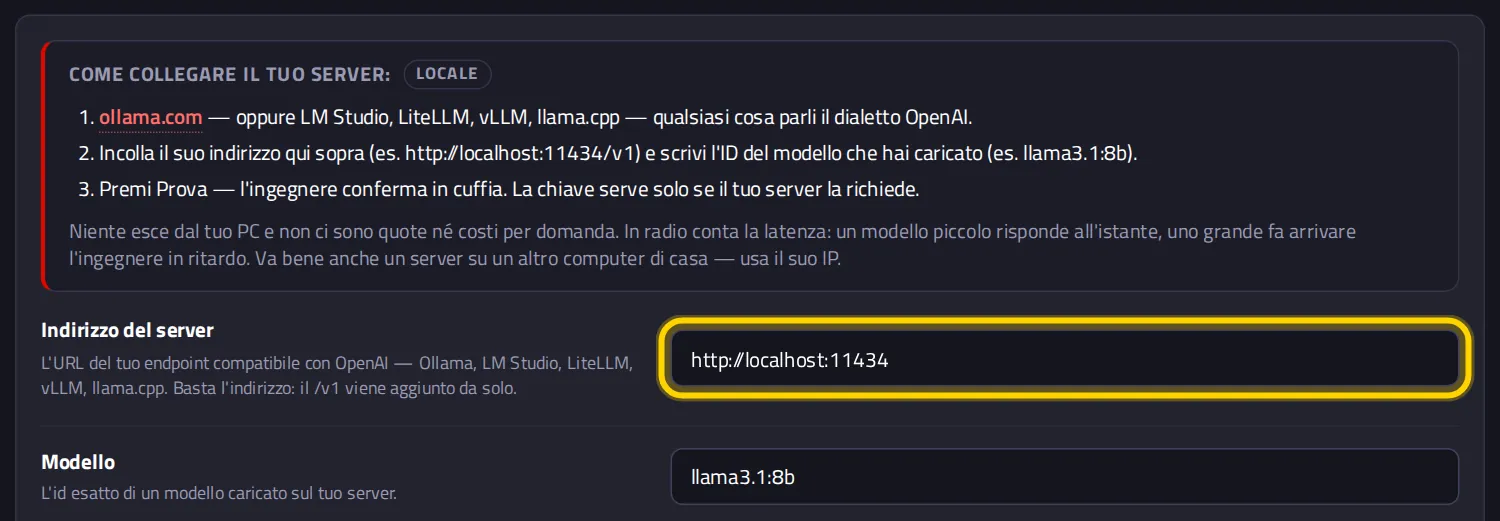
Clicca su Fai un radio check

Illimitato — sul tuo server (http://localhost:11434). e risposto in con il tempo. Lascia vuota la Chiave API, a meno che il tuo server non la richieda.
La voce dell'ingegnere
È la stessa voce che usa quando parla da solo. La scheda Voce ha tre passaggi: Scegli la voce, Preparala e Ascoltala in radio.
Apri la scheda Voce e scegli una voce tra i riquadri
Ogni lingua ha voci maschili e femminili. In Lingua dell'ingegnere puoi far parlare la radio in una lingua diversa da quella del pannello.
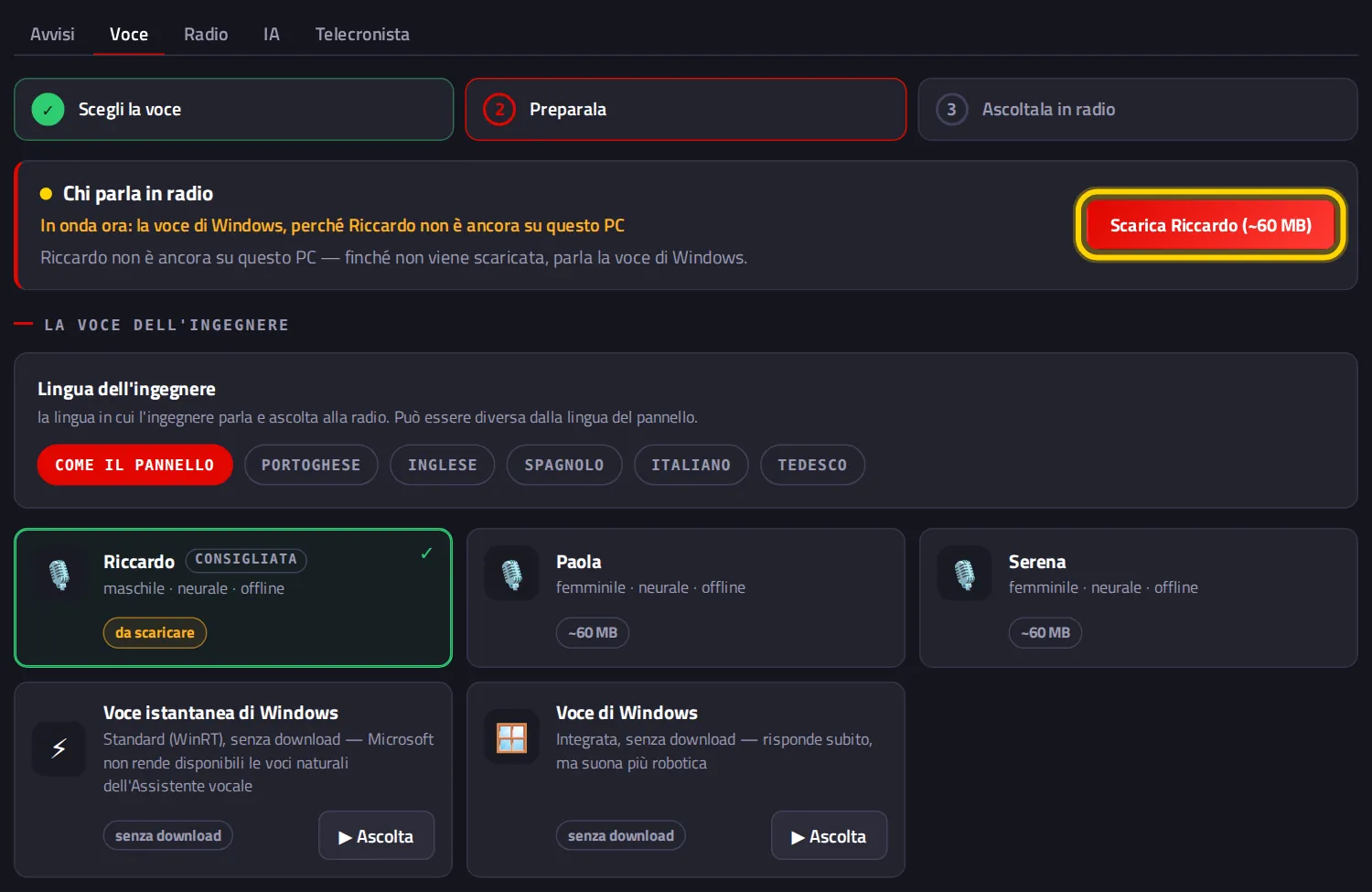
In Chi parla in radio, clicca su Scarica Riccardo (~60 MB)
Il pulsante riporta il nome della voce che hai scelto. Si scarica una volta sola. Finché non ha finito, parla la voce di Windows.
Clicca su 🔊 Ascoltala in radio

Fa un radio check nelle tue cuffie e compare Riccardo: voce neurale pronta, parla dal tuo PC — senza internet. Troppo veloce o troppo lenta? In Ritmo e volume, regola la Velocità del parlato.
Chiedi in pista
Ora pensa solo a guidare. Ogni domanda usa i dati della tua gara in quel momento: gomme, gap, carburante, meteo e piano delle soste.
Tieni premuto il pulsante della radio (o di' la tua frase), fai la domanda e rilascia
Parla in modo naturale, come faresti con un ingegnere. Per esempio:
“Quanti giri hanno ancora queste gomme?” · “Box box?” · “Qual è il gap da quello davanti?” · “Pioverà?”
Ascolta la risposta in cuffia
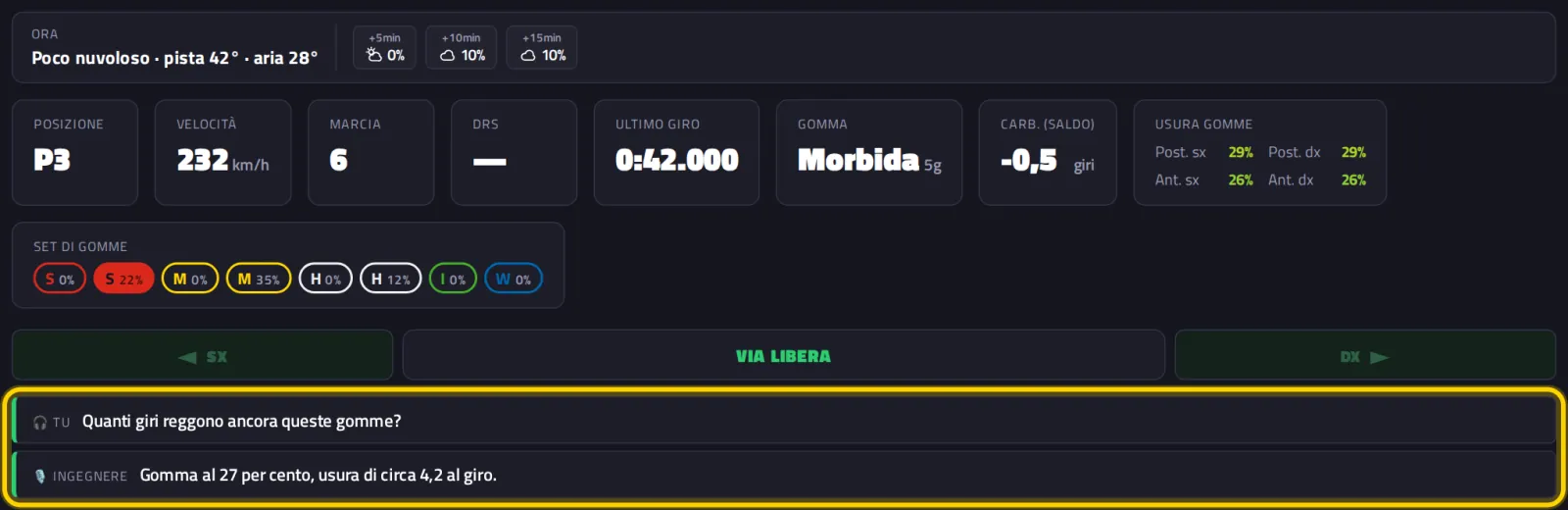
Tutto compare anche per iscritto sul pannello: la tua domanda sulla riga Tu e la risposta sulla riga Ingegnere.
Niente microfono? Chiedi con un pulsante
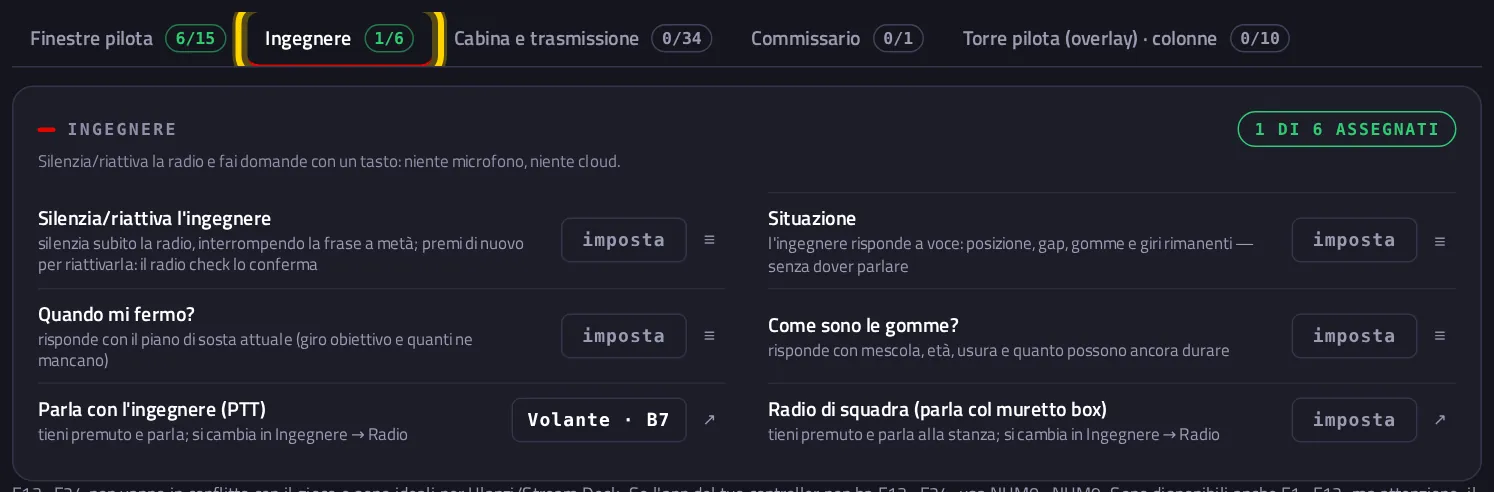
In Impostazioni → Scorciatoie, la scheda Ingegnere ha domande già pronte: Situazione, Quando mi fermo? e Come sono le gomme?. Clicca su imposta e premi un pulsante. In pista risponde subito. Senza microfono e senza internet. Il pulsante della radio che hai scelto nella Parte 2 compare anche in quella scheda, alla riga Parla con l'ingegnere (PTT), ma solo in visualizzazione: per cambiarlo, torna alla scheda Radio.
Qualcosa è andato storto?
- Non sento niente: nella scheda Voce, clicca su 🔊 Ascoltala in radio. In Ritmo e volume, controlla il Volume voce ingegnere e, in Uscita audio radio, che siano selezionate le cuffie giuste (o Predefinito di Windows).
- Premo il pulsante e non succede niente: clicca su Prova la radio e guarda quale passaggio diventa rosso. Scegli di nuovo il pulsante (Parte 2). Vedi Attivo, ma senza pulsante.? Non ne hai ancora scelto uno.
- Dico la frase e non risponde: usa Prova la tua frase. Esce Quasi!? Ripetila come nella registrazione o trascina la linea verso ← chiama facilmente. Ancora niente? Registra una nuova frase.
- “Nessun microfono su questo computer”: Pacedex ascolta tramite il PC. Su console, le tue cuffie sono collegate alla console. Collega un microfono al PC.
- Chiave non valida o credito esaurito: Fai un radio check ti dice il motivo. Ricontrolla la chiave sul sito del provider. Claude e ChatGPT richiedono credito sull'account API.
- Il tuo server non risponde: Nessuna risposta a quell'indirizzo significa che il server è spento o che l'indirizzo è sbagliato. Avvia Ollama (o il tuo server) e controlla host e porta.
- Non risponde più: hai esaurito le 20 domande giornaliere del cloud. Il contatore nella scheda Radio mostra quante ne hai usate. Clicca su Aggiungi chiave (Parte 3) per uscire dal limite di Pacedex (i limiti del tuo provider restano validi).
Sei ancora bloccato? Manda uno screenshot sul nostro Discord e ti aiutiamo.
Cosa imparare adesso
Un ingegnere che ti risponde
Gratis, sul tuo PC, per F1 24, F1 25 e il 2026 Season Pack.



Preferisci il download diretto? Scarica l'installer (.exe)