 Pace





Sprich per Funk mit deinem Renningenieur
Dein Renningenieur spricht schon von selbst. Hier fängt er an zu antworten: Halte eine Lenkradtaste gedrückt (oder sag deinen Satz, etwa „Box, Box“), stell deine Frage, und er antwortet mit seiner Stimme – mit Blick auf dein Rennen. Das dauert etwa 5 Minuten. Auf den Bildern zeigt der gelbe Rahmen, wo du klicken musst.
- Pacedex ist installiert und der Renningenieur spricht schon. Noch nicht? Fahr zuerst dein erstes Rennen.
- Ein Mikrofon am PC: Headset, Webcam oder USB-Ohrhörer.
- Eine freie Taste an Lenkrad, Controller oder Tastatur. Oder gar keine: Du kannst ihn auch mit einem Satz rufen.
Sprachfragen einschalten
Alles findest du unter Einstellungen → Renningenieur, aufgeteilt in Tabs: Ansagen, Stimme, Funk, KI und Kommentator. Die Sprachfragen stecken im Tab Funk und sind ab Werk ausgeschaltet.
Klick auf das Zahnrad (Einstellungen) und dann auf die Kachel Renningenieur
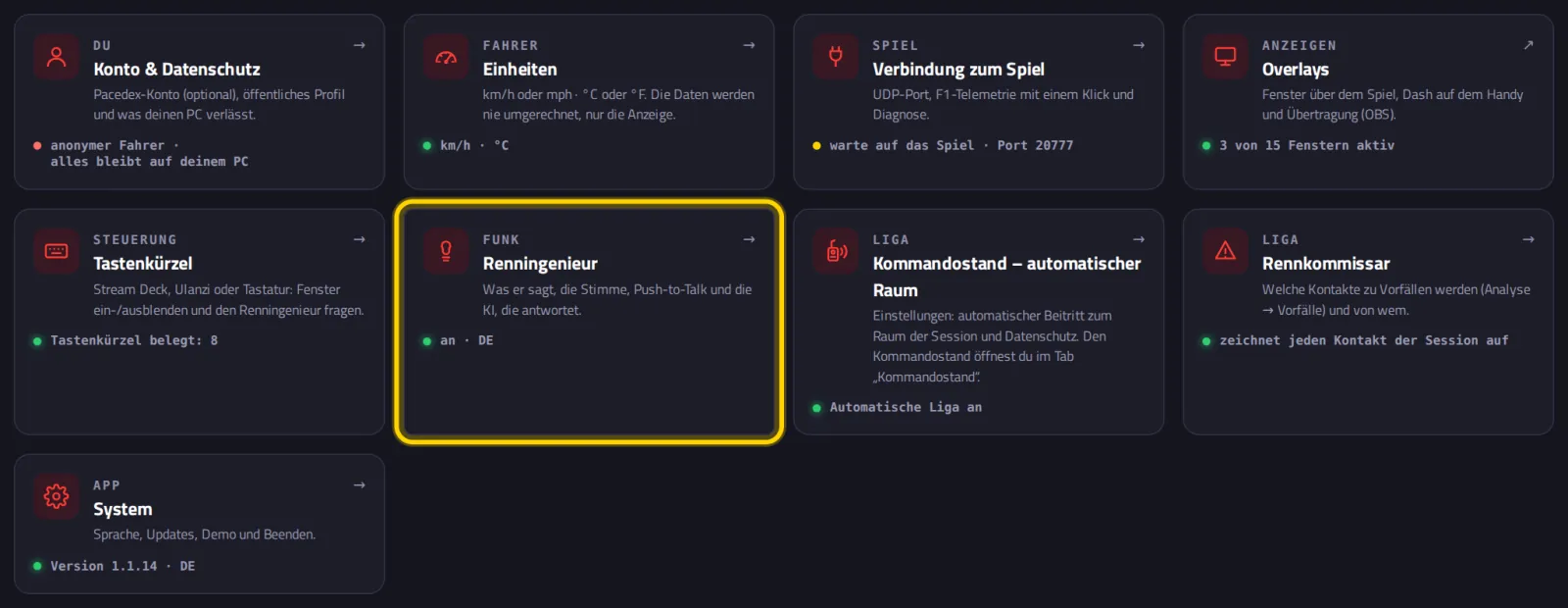
Öffne den Tab Funk und schalte Während des Rennens per Sprache fragen ein

Oben wird Einschalten grün und Rufmethode wählen leuchtet auf. Der Tab führt dich durch alle drei Schritte: Einschalten, Rufmethode wählen und Testen.
So rufst du deinen Renningenieur
Unter So rufst du deinen Renningenieur gibt es zwei Kästen. Per Taste: gedrückt halten, sprechen, loslassen – wie bei einem echten Funkgerät. Per gesprochenem Satz: ohne Taste, du sagst deinen Satz und er meldet sich. Wähl eine Variante oder nutze beide.
Variante 1 · per Taste
Wähl eine Taste, die du erreichst, ohne die Hand vom Lenkrad zu nehmen.
Klick im Kasten Per Taste auf Lenkrad
Du nutzt etwas anderes? Tastatur für eine Taste, Controller für einen Xbox-Controller, Konsolentaste für PS5 oder Xbox (siehe Tipp am Ende dieses Teils).
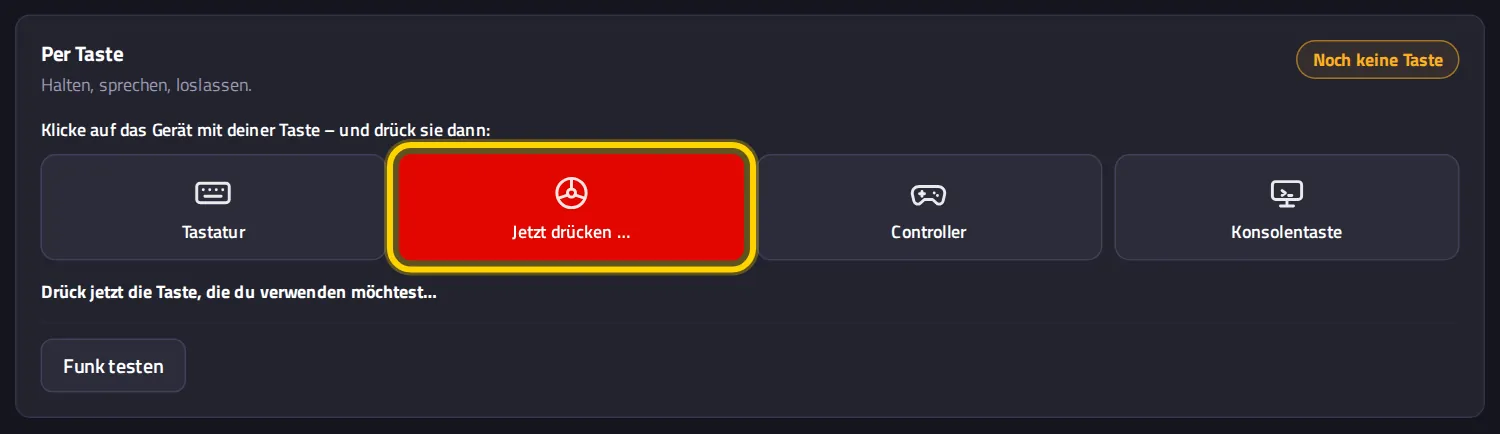
Die Kachel wird rot und zeigt Jetzt drücken …
Drück die Lenkradtaste, die du gewählt hast
Du hast 8 Sekunden Zeit.
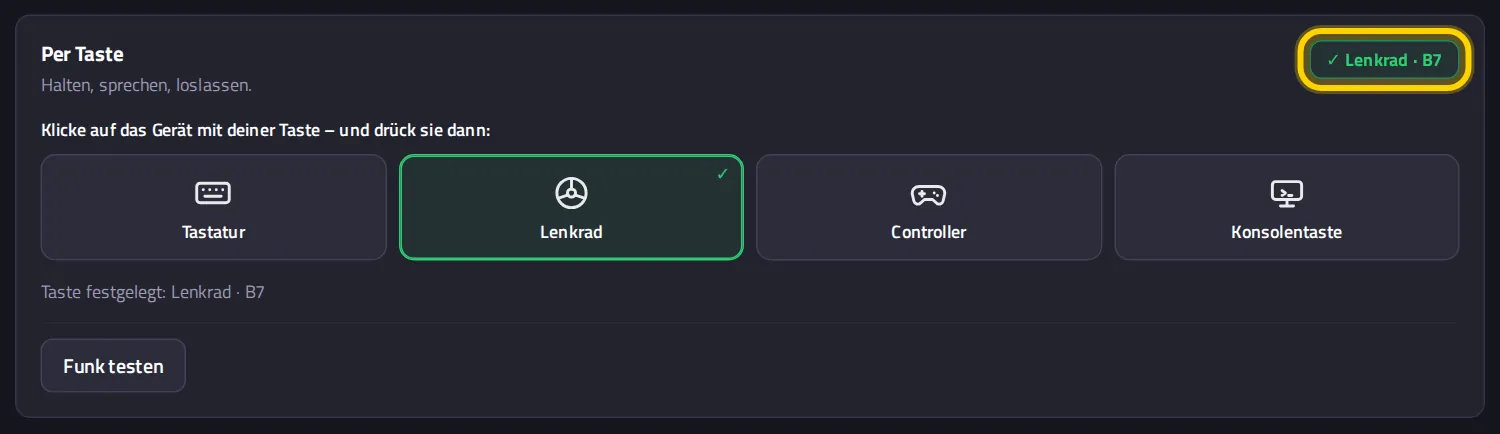
Das Badge ✓ Lenkrad · B7 in der Ecke des Kastens und die Zeile Taste festgelegt: Lenkrad · B7. Die Kachel Lenkrad bleibt markiert.
Klick auf Funk testen. Halte die Taste gedrückt und sag etwas

Taste → Mikrofon → Deine Stimme leuchten grün und du bekommst Alles gut: Taste erkannt und Stimme aufgenommen. Der Funk funktioniert. Hängt es irgendwo, zeigt der rote Schritt, wo: an der Taste, am Mikrofon oder an stummgeschaltetem Ton.
Variante 2 · per gesprochenem Satz
Ganz ohne Taste: Du nimmst deinen Satz auf (etwa „Box, Box“) und sagst ihn im Rennen einfach. Nur unter Windows.
Schalte im Kasten Per gesprochenem Satz den Schalter ein
Lass unter Erkennungsmethode die Option Meine Stimme ★ empfohlen stehen: Pacedex vergleicht das Gehörte mit deiner eigenen Aufnahme – so, wie du den Satz sagst.
Klicke auf Meinen Satz aufnehmen. Sobald SPRICH! erscheint, sag deinen Satz
Dreimal, jedes Mal gleich. Behalte die Anzeige Dein Mikrofon im Blick: Sie sollte sich bewegen, wenn du sprichst.
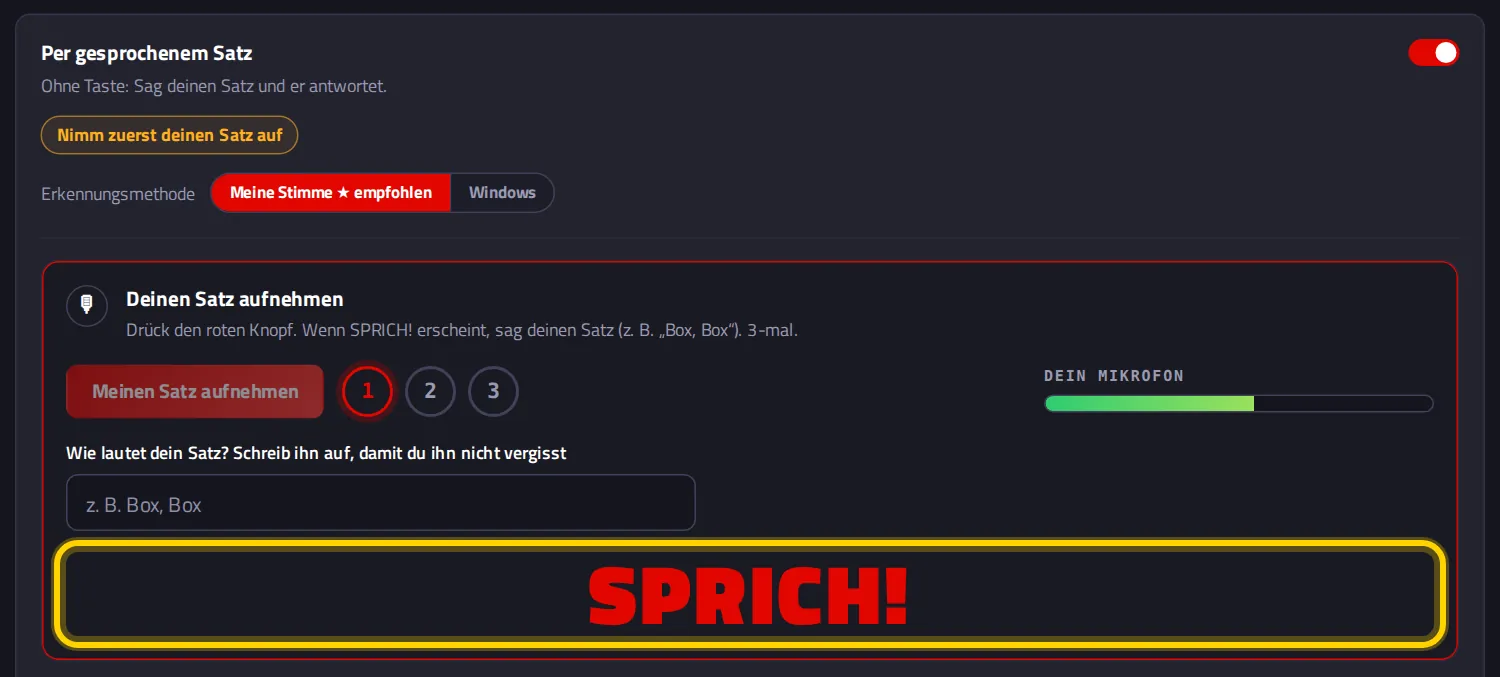
Die 3 Punkte werden grün und es erscheint Fertig! Teste es jetzt unten. Schreib den Satz in Wie lautet dein Satz? Schreib ihn auf, damit du ihn nicht vergisst.
Sag ihn unter Satz testen noch einmal
Du musst dafür nicht fahren.
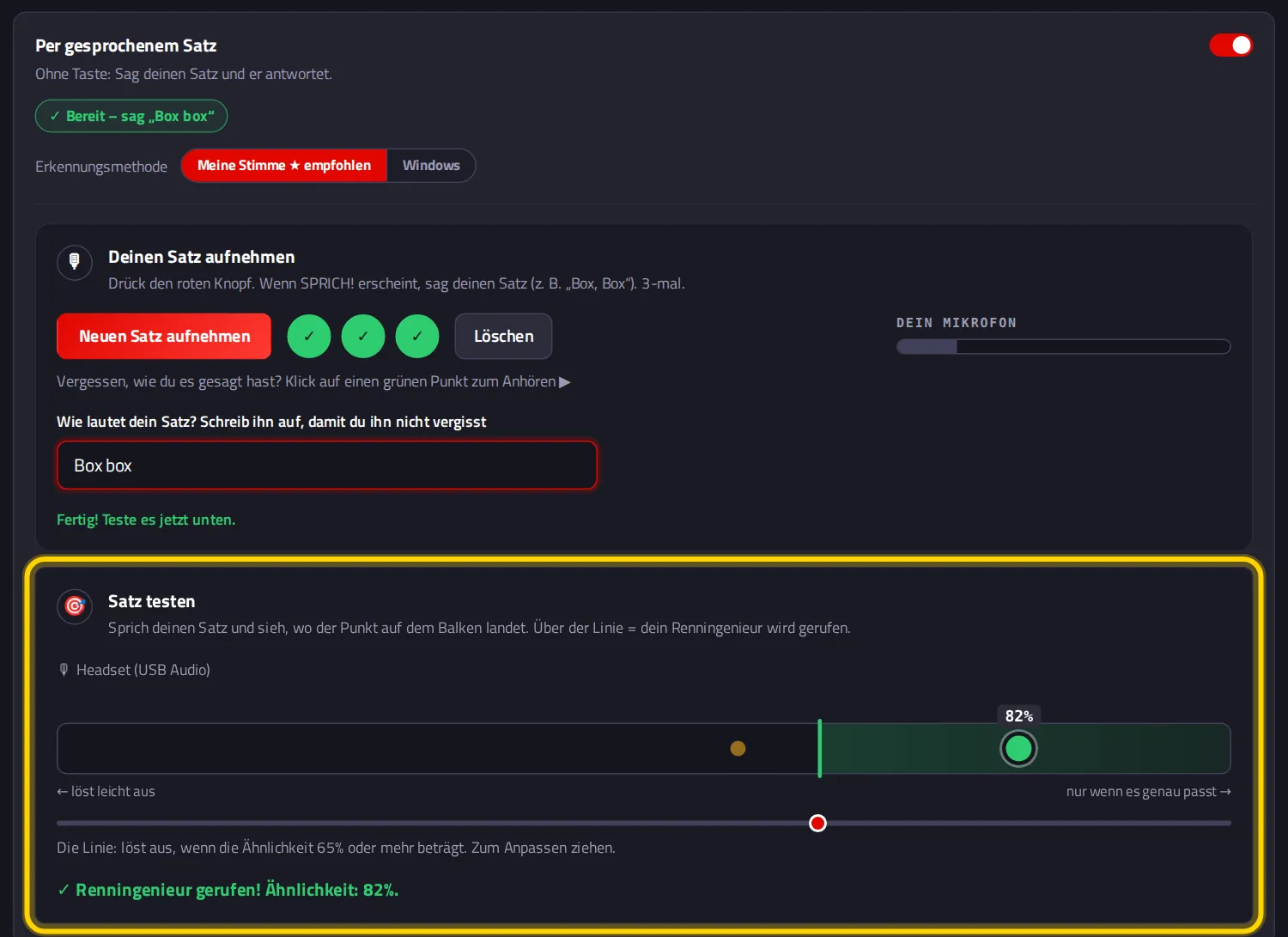
Der Punkt landet auf dem Balken. Hinter der Linie: ✓ Renningenieur gerufen! Ähnlichkeit: 82 %. Das Badge im Kasten wechselt zu ✓ Bereit – sag „Box, Box“.
Lenkrad wird nicht erkannt?
- „Keine Taste wurde gedrückt“: Manche Lenkräder haben Tasten, die Windows nicht weitergibt. Nimm Konsolentaste: Dort liest das Spiel selbst die Taste aus, das klappt also mit jedem Lenkrad.
- Spielst du auf PS5 oder Xbox? Lege in F1 unter Einstellungen → Steuerung eine UDP Action (1 bis 12) auf eine freie Taste. Klicke dann auf der Strecke auf Konsolentaste und drück die Taste. Das Mikrofon bleibt das vom PC. Derselbe Tipp steht eingeklappt unten im Tab Funk.
Wer antwortet
Ohne dass du etwas tun musst, antwortet die Pacedex Cloud: 20 Fragen am Tag, ohne Schlüssel und ohne Anmeldung. Brauchst du mehr? Nutze deinen eigenen KI-Schlüssel: Pacedex zählt dann nicht mehr mit, und es gelten nur die Limits deines Anbieters. Der kostenlose Gemini-Schlüssel von Google (ohne Kreditkarte) hat ein Tageslimit, das für den Funk meist reicht; kostenpflichtige Schlüssel sind nur durch dein Guthaben begrenzt.
Öffne den Tab KI
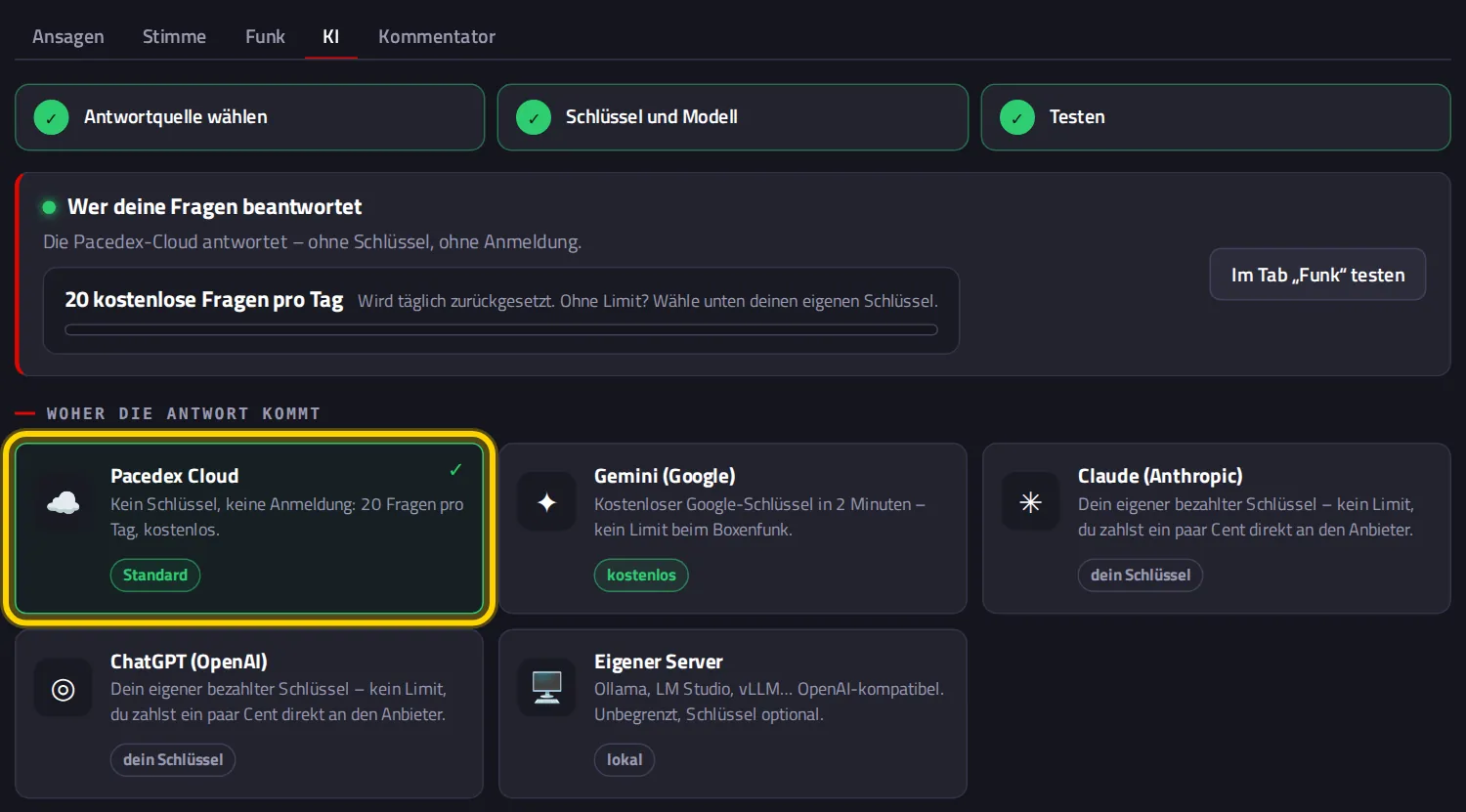
Unter Woher die Antwort kommt ist Pacedex Cloud schon ausgewählt (Standard), mit der Anzeige 20 kostenlose Fragen pro Tag. Reicht dir das? Spring zu Teil 5.
Für deinen eigenen Schlüssel klicke auf die Kachel Gemini (Google)
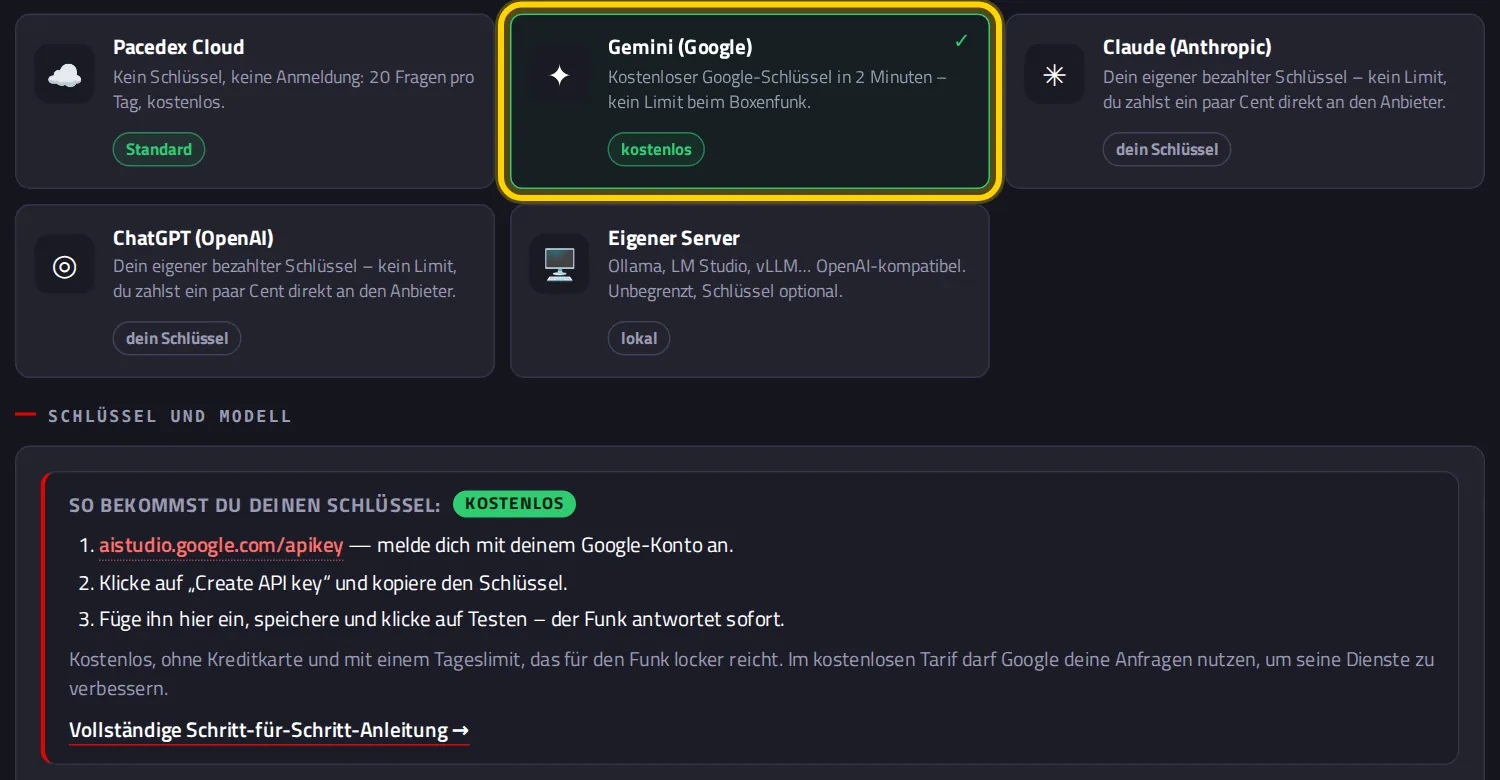
Unter Schlüssel und Modell erscheint So bekommst du deinen Schlüssel: mit 3 Schritten. Claude (Anthropic) und ChatGPT (OpenAI) funktionieren genauso, mit einem kostenpflichtigen Schlüssel.
Hol dir den Schlüssel auf der Website des Anbieters
Klicke auf den Link im Feld (bei Gemini aistudio.google.com/apikey), melde dich an und erstelle den Schlüssel. Kopiere ihn.
Füge den Schlüssel in API-Schlüssel ein und klicke auf Schlüssel speichern

Der Schlüssel bleibt auf diesem PC. Er läuft nie über die Server von Pacedex.
Klicke auf Funkcheck machen
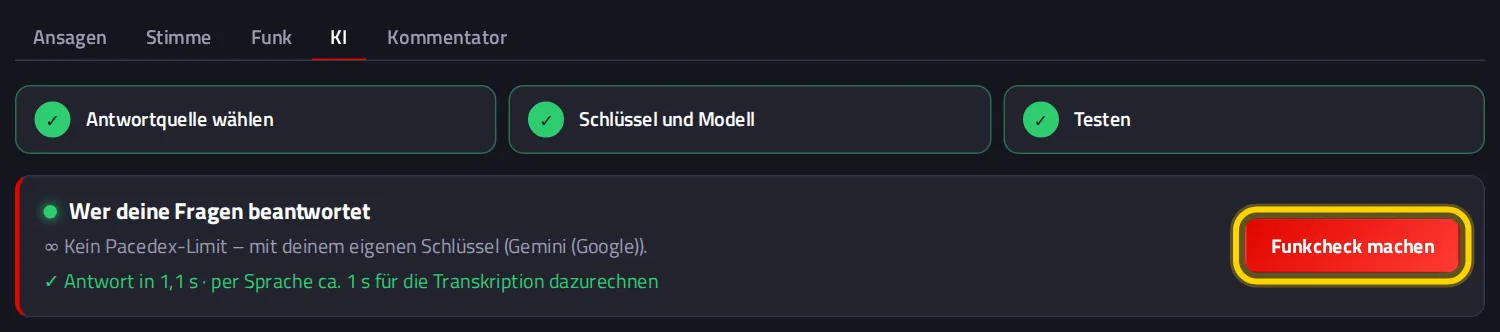
Kein Pacedex-Limit – mit deinem eigenen Schlüssel (Gemini (Google)). und Antwort in mit der Zeit. Grün heißt: schnell genug für den Funk. Alle drei Schritte oben werden grün. Das Tageslimit von Google für den kostenlosen Schlüssel gilt weiterhin.
Ein Modell auf deinem eigenen Server
Du nutzt Ollama, LM Studio oder einen anderen OpenAI-kompatiblen Server? Dein Renningenieur kann ihn fragen. Ohne Limit, der Schlüssel ist optional. Überspring das, wenn dir das nichts sagt.
Klicke im Tab KI auf die Kachel Eigener Server
Füge die Adresse unter Serveradresse ein und gib unter Modell den Namen des Modells ein
Bei Ollama lautet die Adresse http://localhost:11434 (das /v1 wird automatisch ergänzt). Als Modell trägst du das ein, das du geladen hast, zum Beispiel llama3.1:8b.
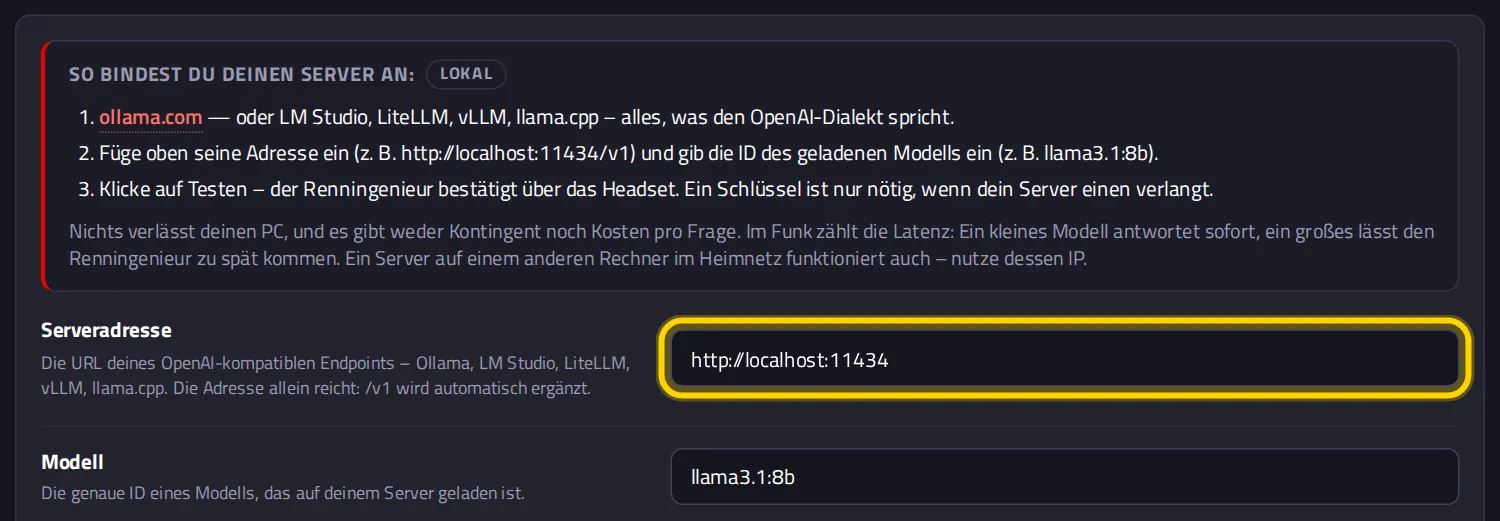
Klicke auf Funkcheck machen

Unbegrenzt – auf deinem eigenen Server (http://localhost:11434). und Antwort in mit der Antwortzeit. Lass das Feld API-Schlüssel leer, außer dein Server verlangt einen.
Die Stimme des Renningenieurs
Es ist dieselbe Stimme, mit der er sich auch von selbst meldet. Der Tab Stimme hat drei Schritte: Stimme wählen, Bereitmachen und Im Boxenfunk anhören.
Öffne den Tab Stimme und wähle auf einer der Kacheln eine Stimme
Für jede Sprache gibt es männliche und weibliche Stimmen. Unter Sprache des Ingenieurs kann der Funk eine andere Sprache sprechen als das Dashboard.
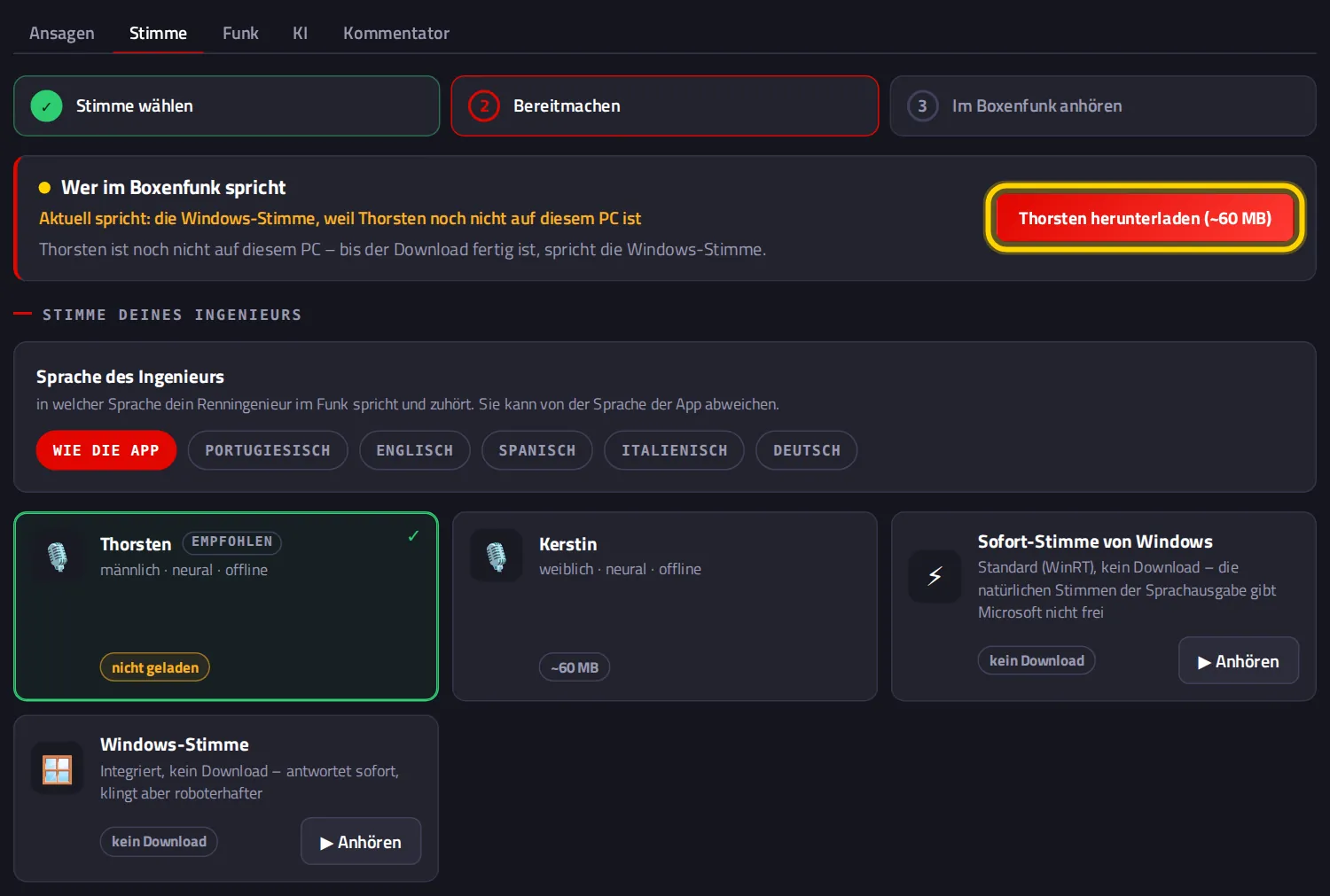
Klicke unter Wer im Boxenfunk spricht auf Thorsten herunterladen (~60 MB)
Der Button trägt den Namen der Stimme, die du gewählt hast. Die Stimme wird nur einmal heruntergeladen. Bis dahin spricht die Windows-Stimme.
Klicke auf 🔊 Im Funk anhören

Er macht einen Funkcheck in deinem Headset und du siehst Thorsten: neuronale Stimme bereit, spricht direkt von deinem PC – ohne Internet. Zu schnell oder zu langsam? Stell unter Tempo und Lautstärke das Sprechtempo ein.
Auf der Strecke fragen
Jetzt musst du nur noch fahren. Jede Frage nutzt deine Renndaten in genau diesem Moment: Reifen, Abstände, Kraftstoff, Wetter und den Boxenstopp-Plan.
Halte die Funktaste gedrückt (oder sag deinen Satz), stell deine Frage und lass los
Sprich ganz normal, so wie mit einem Renningenieur. Zum Beispiel:
„Wie viele Runden halten diese Reifen noch?“ · „Box, Box?“ · „Wie groß ist der Abstand zum Vordermann?“ · „Wird es regnen?“
Hör dir die Antwort im Headset an
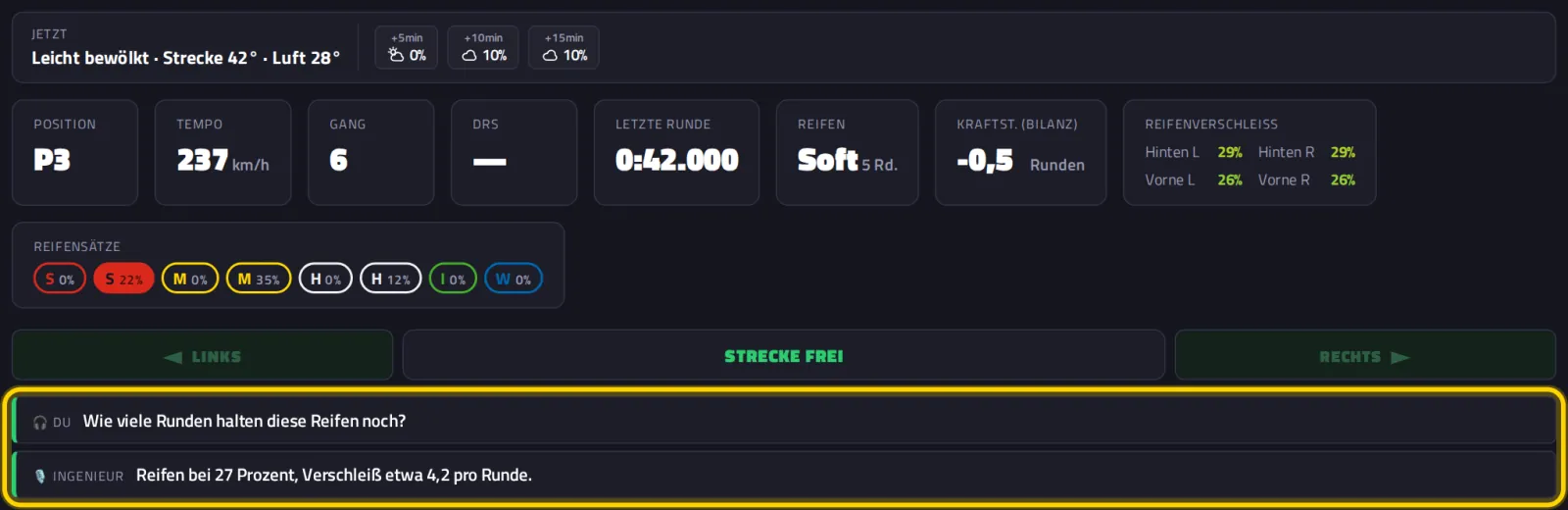
Alles erscheint auch schriftlich im Dashboard: deine Frage in der Zeile Du und die Antwort in der Zeile Ingenieur.
Kein Mikrofon? Frag per Taste
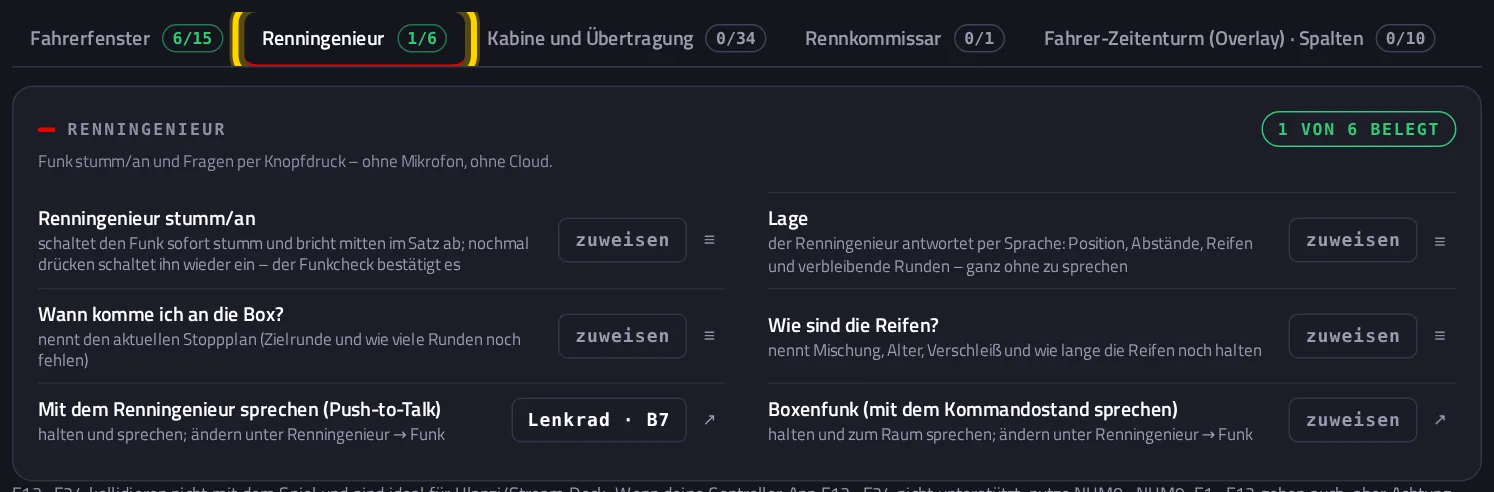
Unter Einstellungen → Tastenkürzel findest du im Tab Renningenieur fertige Fragen: Fragen: Lage, Fragen: Wann komme ich an die Box? und Fragen: Wie sind die Reifen?. Klicke auf zuweisen und drück eine Taste. Auf der Strecke antwortet er sofort. Ohne Mikrofon, ohne Internet. Die Funktaste, die du in Teil 2 gewählt hast, erscheint ebenfalls in diesem Tab, in der Zeile Mit dem Renningenieur sprechen (Push-to-Talk), aber nur zur Ansicht: Zum Ändern gehst du zurück in den Tab Funk.
Etwas hat nicht geklappt?
- Ich höre nichts: Klicke im Tab Stimme auf 🔊 Im Funk anhören. Prüfe unter Tempo und Lautstärke die Lautstärke Renningenieur und unter Audioausgabe Funk das richtige Headset (oder Windows-Standard).
- Ich drücke die Taste und nichts passiert: Klicke auf Funk testen und schau, welcher Schritt rot wird. Wähle die Taste neu (Teil 2). Siehst du Aktiv, aber keine Taste.? Dann hast du noch keine gewählt.
- Ich sage den Satz und er meldet sich nicht: Nutze Satz testen. Kommt Fast!? Sprich ihn wie in der Aufnahme oder zieh die Linie Richtung ← löst leicht aus. Immer noch nichts? Neuen Satz aufnehmen.
- „Kein Mikrofon an diesem Computer“: Pacedex hört über den PC zu. Auf der Konsole steckt dein Headset an der Konsole. Schließ ein Mikrofon an den PC an.
- Ungültiger Schlüssel oder kein Guthaben: Funkcheck machen verrät dir den Grund. Prüf den Schlüssel auf der Website des Anbieters. Claude und ChatGPT brauchen Guthaben im API-Konto.
- Dein eigener Server antwortet nicht: Unter dieser Adresse antwortet nichts heißt, dass der Server aus ist oder die Adresse falsch. Starte Ollama (oder deinen Server) und prüf Host und Port.
- Er antwortet nicht mehr: Die 20 Cloud-Fragen des Tages sind aufgebraucht. Die Anzeige im Tab Funk zeigt, wie viele du verbraucht hast. Klicke auf Schlüssel eintragen (Teil 3), um das Pacedex-Limit aufzuheben (die Limits deines Anbieters gelten weiterhin).
Kommst du trotzdem nicht weiter? Poste einen Screenshot auf unserem Discord, wir helfen dir.
Was du als Nächstes lernen kannst
Ein Renningenieur, der dir antwortet
Kostenlos, auf deinem PC, für F1 24, F1 25 und das 2026 Season Pack.



Lieber direkt herunterladen? Installer herunterladen (.exe)