 Pace





Dopo la gara: capisci cos'è successo e cosa cambiare
È sventolata la bandiera a scacchi. Ora Pacedex ti dice dove è finito il tempo, in quali curve i più veloci ti battono e cosa cambiare sull'auto. Un passo alla volta, con la schermata reale a ogni passo. Nelle immagini, il contorno giallo indica dove cliccare.
- Pacedex installato e che riceve la telemetria del gioco. Non ancora? Parti dalla tua prima gara.
- Una gara (o una sessione di prove libere) conclusa, con almeno 3 giri tuoi.
Apri il Debrief
Il Debrief è il resoconto della tua gara. Pacedex lo scrive da solo, appena sventola la bandiera a scacchi.
Finisci la gara e guarda il pannello
In basso, al centro dello schermo, compare Gara finita!

Clicca su Apri il Debrief
Si apre il Debrief: il circuito, la tua posizione d'arrivo (Arrivo) e quella di partenza.
Leggi il Debrief
Leggilo dall'alto in basso. Ogni parte risponde a una domanda.
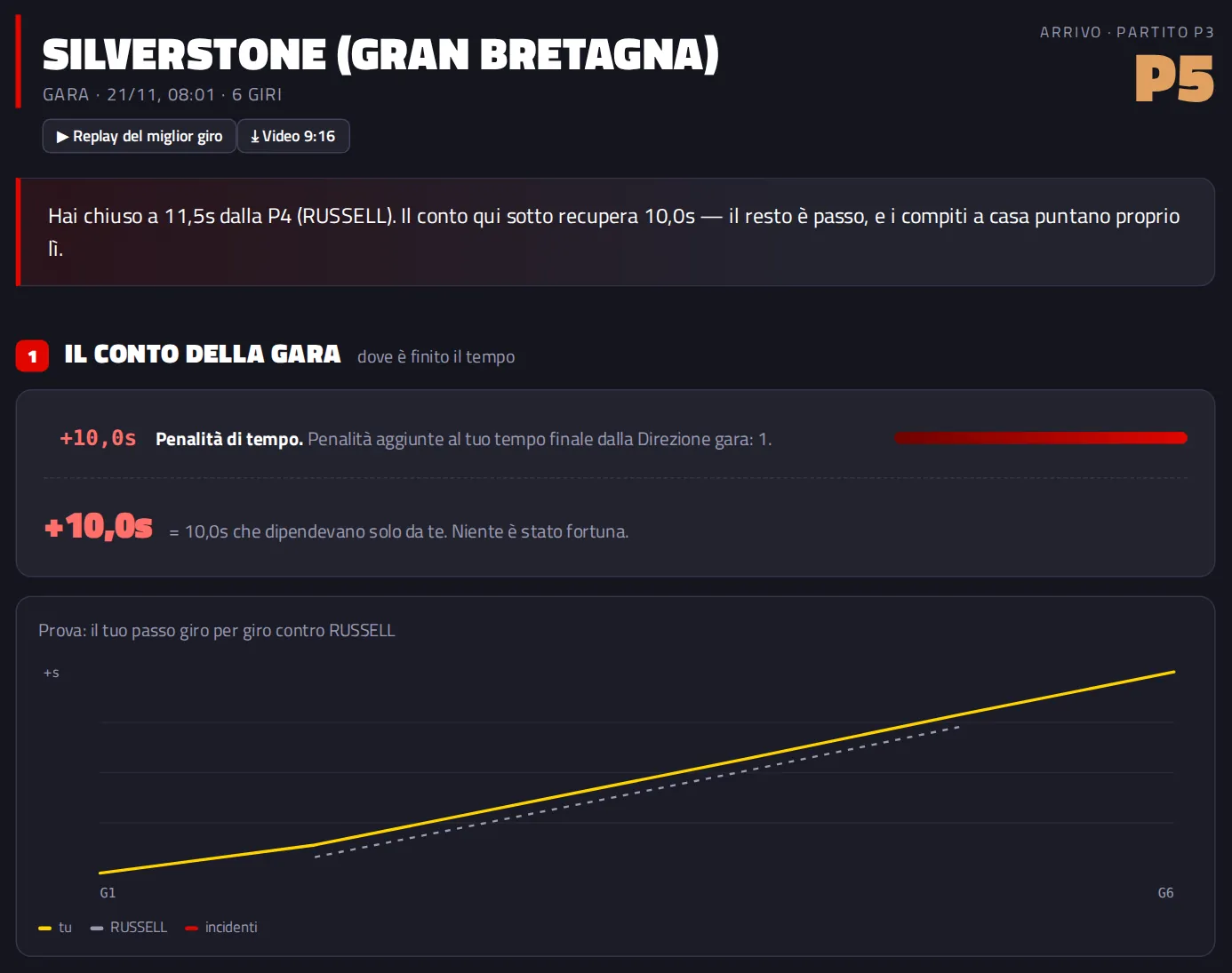
Leggi la frase in alto e Il conto della gara
La frase ti dice quanto ti è mancato per la posizione davanti. Il conto mostra dove è finito il tempo: penalità, partenza, pit stop. Il grafico sotto è il tuo passo giro per giro contro l'auto davanti.
Controlla i Compiti
Sono i tratti del circuito dove perdi di più, quanto vale ciascuno al giro e cosa fare. La mappa in miniatura ti mostra dove si trovano.
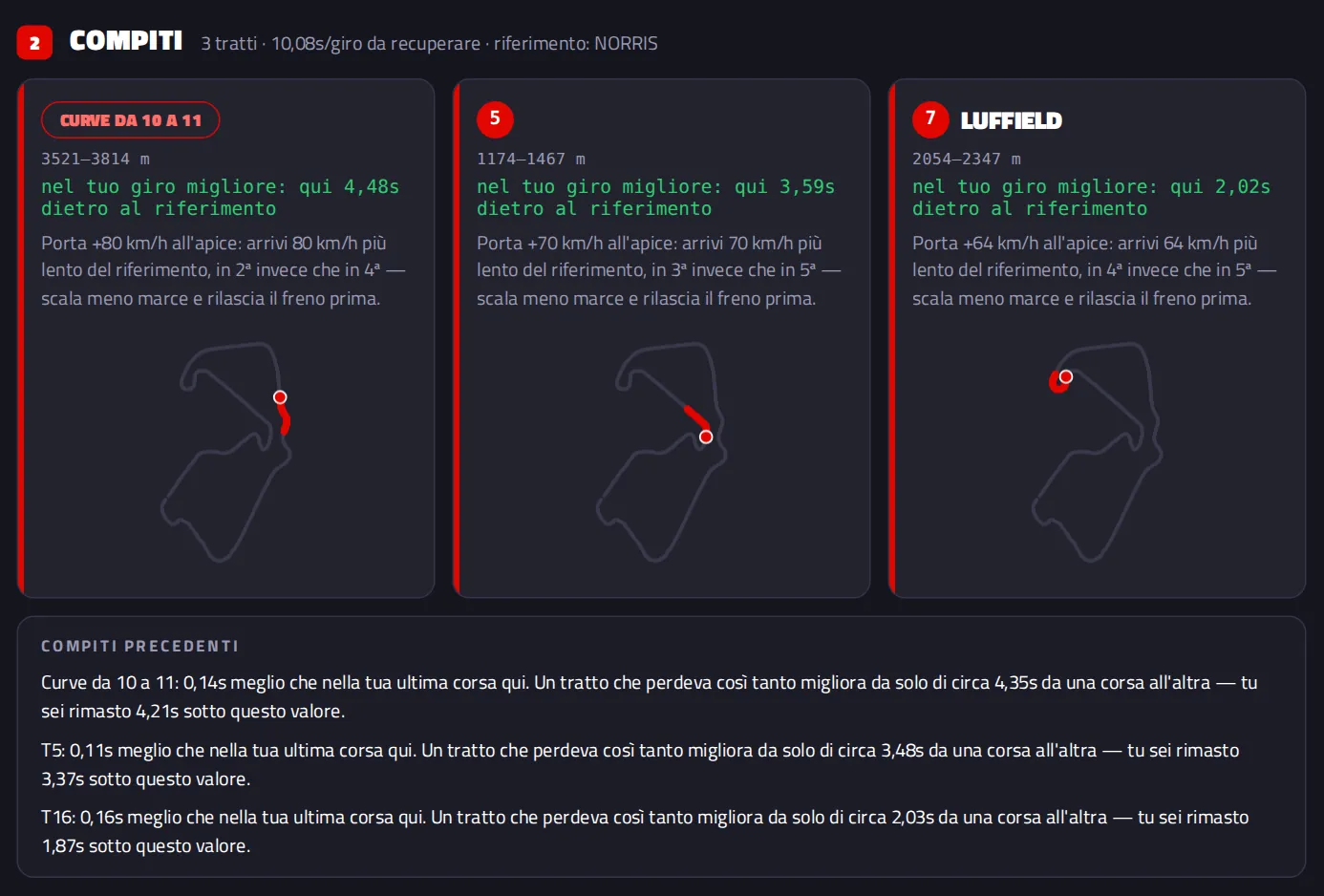
La prossima volta che corri sullo stesso circuito, Compiti precedenti ti dice se ci sei riuscito.
Leggi Setup vs guida
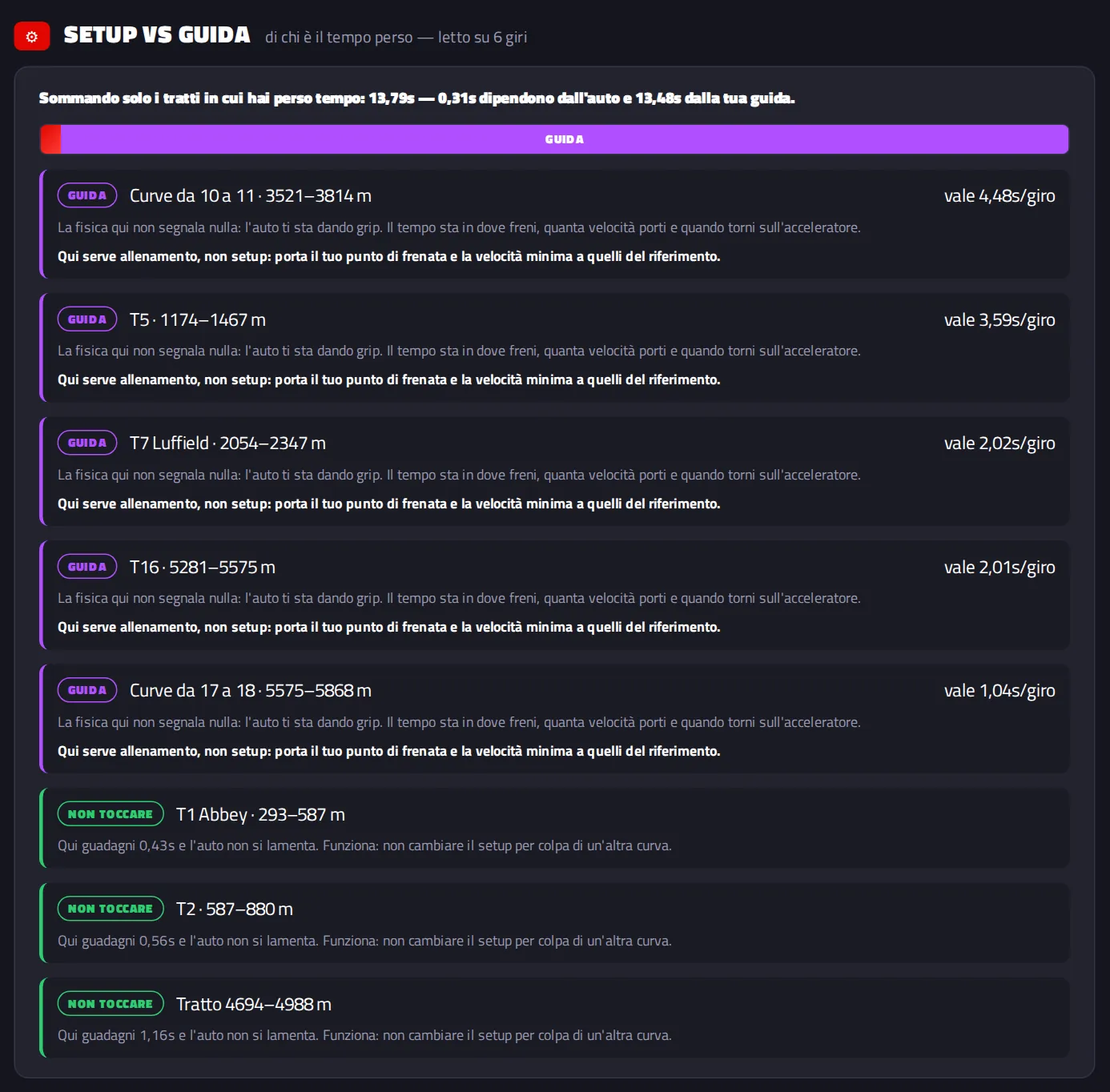
La barra divide il tempo perso tra AUTO (cioè il setup) e GUIDA (cioè tu). Ogni tratto dice a chi tocca e cosa fare. Quelli NON TOCCARE funzionano: non cambiare il setup per loro.
Leggi Auto
Cosa ha fatto la tua auto, misurato sui giri puliti: fino a tre dati (bilanciamento aerodinamico, fondo, bilanciamento in curva, grip per asse, resistenza aerodinamica), ognuno con quanto puoi fidarti (affidabile) e quanti campioni. Hai già corso su questo circuito? Ogni numero è affiancato da quello dell'altra sessione, e il titolo dice se il setup era lo stesso o diverso. Non hai ancora abbastanza giri puliti? Ti dice quanti ne mancano.
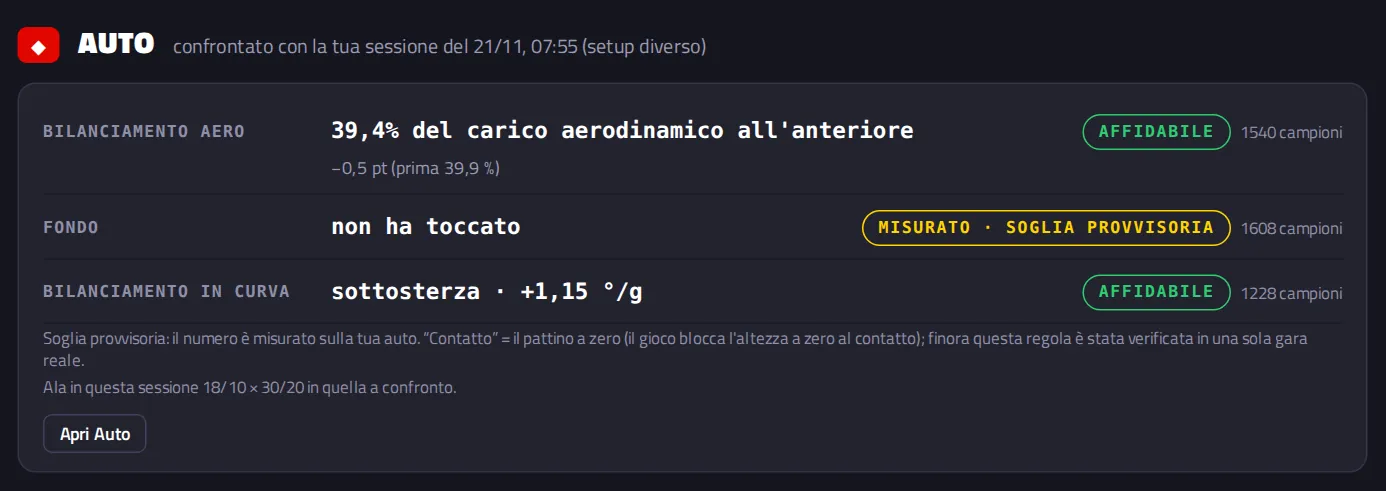
Apri Auto ti porta alla schermata completa (Parte 5).
Scorri fino in fondo
A seconda della gara, compaiono altre sezioni:
- Guida pulita — in una gara online, una riga in alto con i fatti della corsa: contatti, avvertimenti, uscite dall'asfalto per km. Un contatto conta per entrambe le auto; non dice chi l'ha causato.
- Contro il compagno di squadra — la tua posizione finale e il passo pulito rispetto a chi guida la tua stessa auto, il metro di paragone più giusto nella modalità Carriera.
- La partenza — la tua reazione rispetto alla griglia e a tutte le partenze registrate.
- Heatmap per curva — dove sei meno costante, giro dopo giro.
- Dominio per minisettore — chi è stato il più veloce in ogni minisettore del giro.
- Lift and coast — dove risparmiare carburante ti costa meno tempo.
- Costanza nel finale di gara — quanto sono variati i tuoi giri nella 2ª metà rispetto alla 1ª.
- E se…? — ti sei fermato ai box? Rifà i conti con una sosta anticipata o posticipata.
- Limiti di pista — in quale curva vai largo con le ruote e prendi avvertimenti.
- Energia — con il regolamento 2026, quanta energia hai recuperato a ogni giro.
- Sorpassi — chi hai superato, chi ti ha superato e in quale giro.
- Classifica finale — i risultati completi della gara.
Ritrova una gara passata
Ogni gara resta salvata sul tuo PC. E anche il suo Debrief.
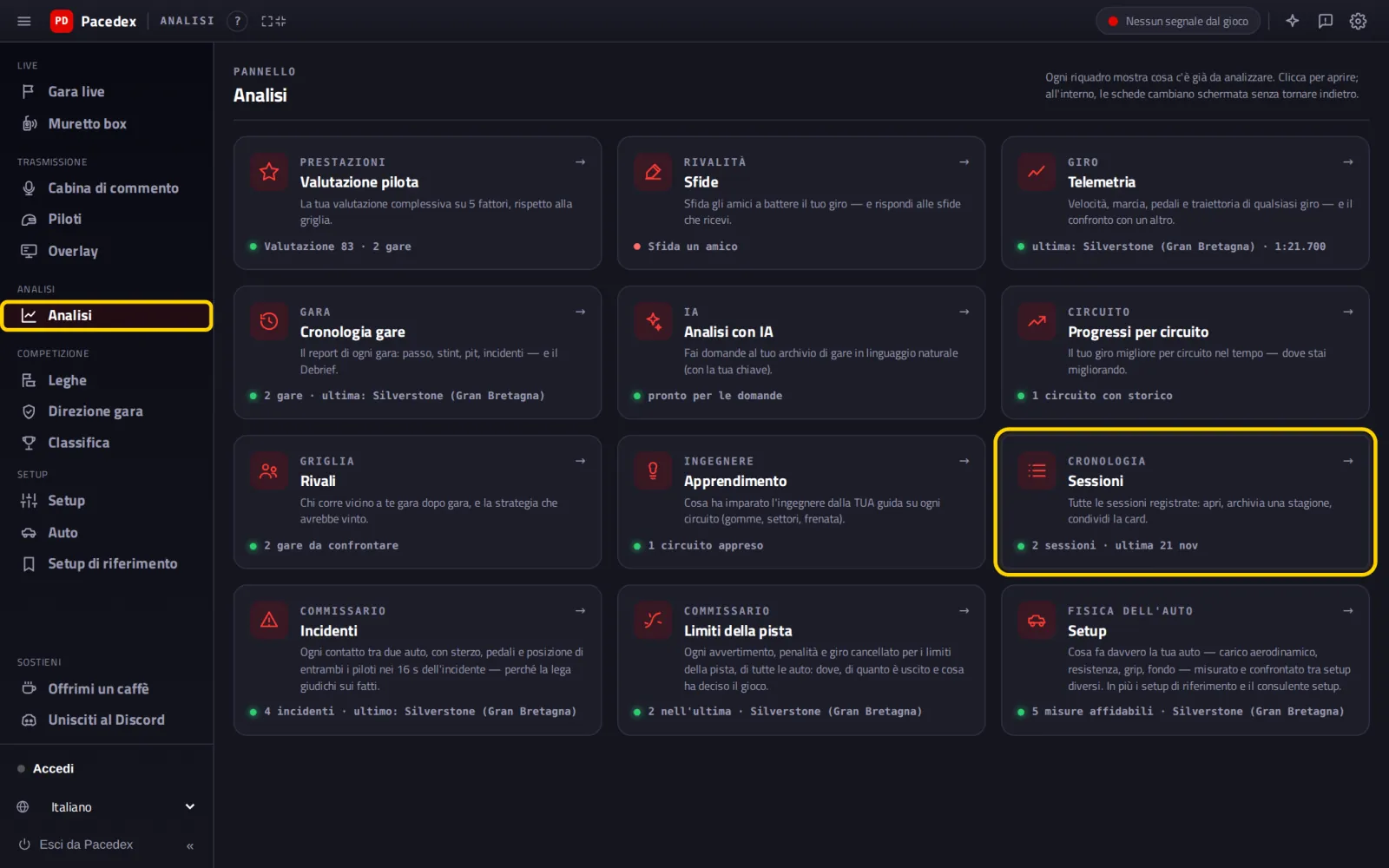
Nel menu a sinistra, clicca su Analisi. Poi sul riquadro Sessioni
Il menu mostra solo le icone? Clicca sul ≡ nell'angolo in alto a sinistra per vedere i nomi.
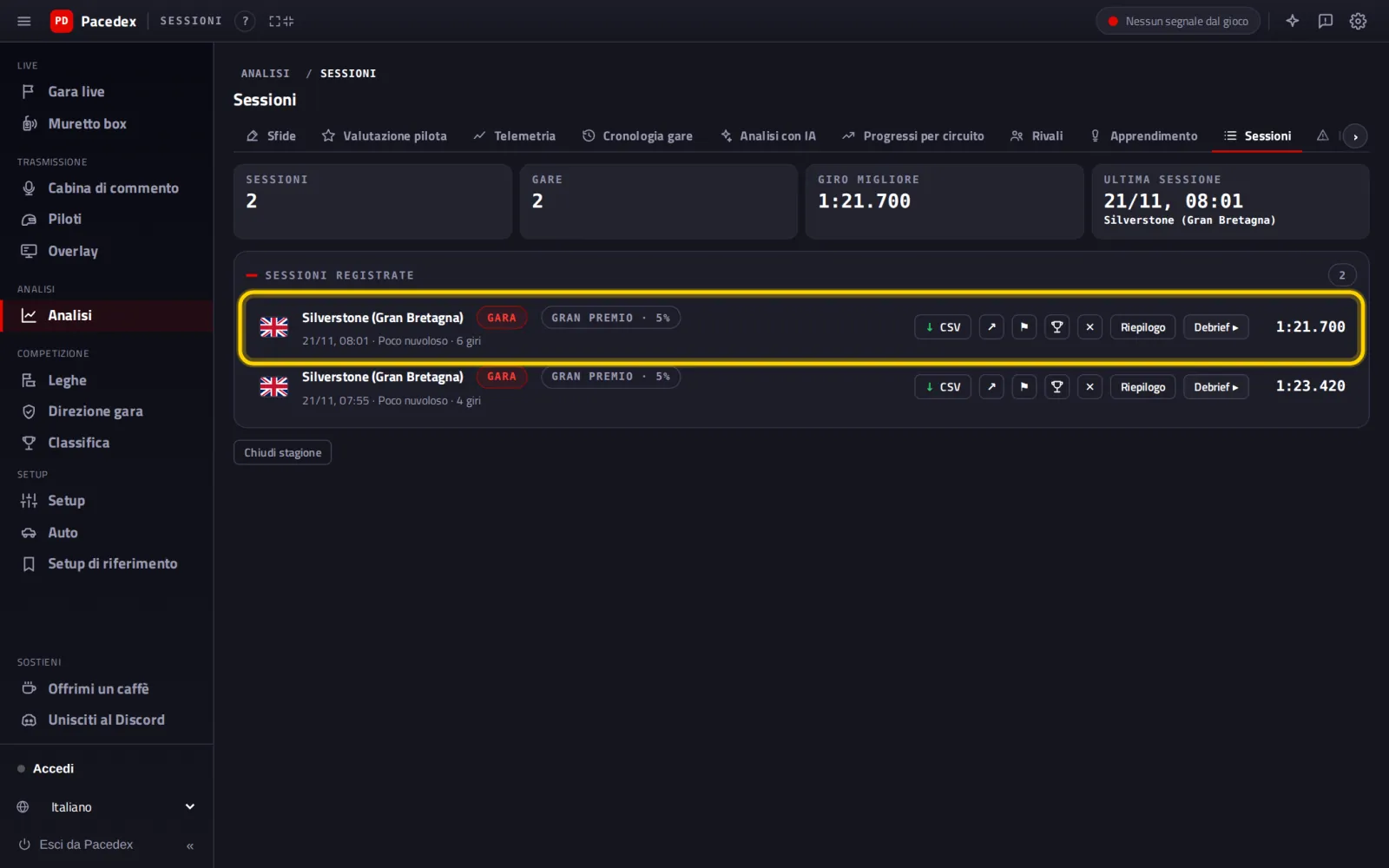
Clicca sulla riga della gara
La più recente è in cima. Ogni riga mostra il circuito, la data, il meteo, i giri e il tuo giro migliore.
Si apre il Debrief di quella gara. Per tornare all'elenco, clicca su ← Cronologia.
Vai più a fondo: passo e curva per curva
In Analisi, una fila di schede ti fa cambiare schermata senza tornare indietro. Due di queste valgono oro dopo una gara.
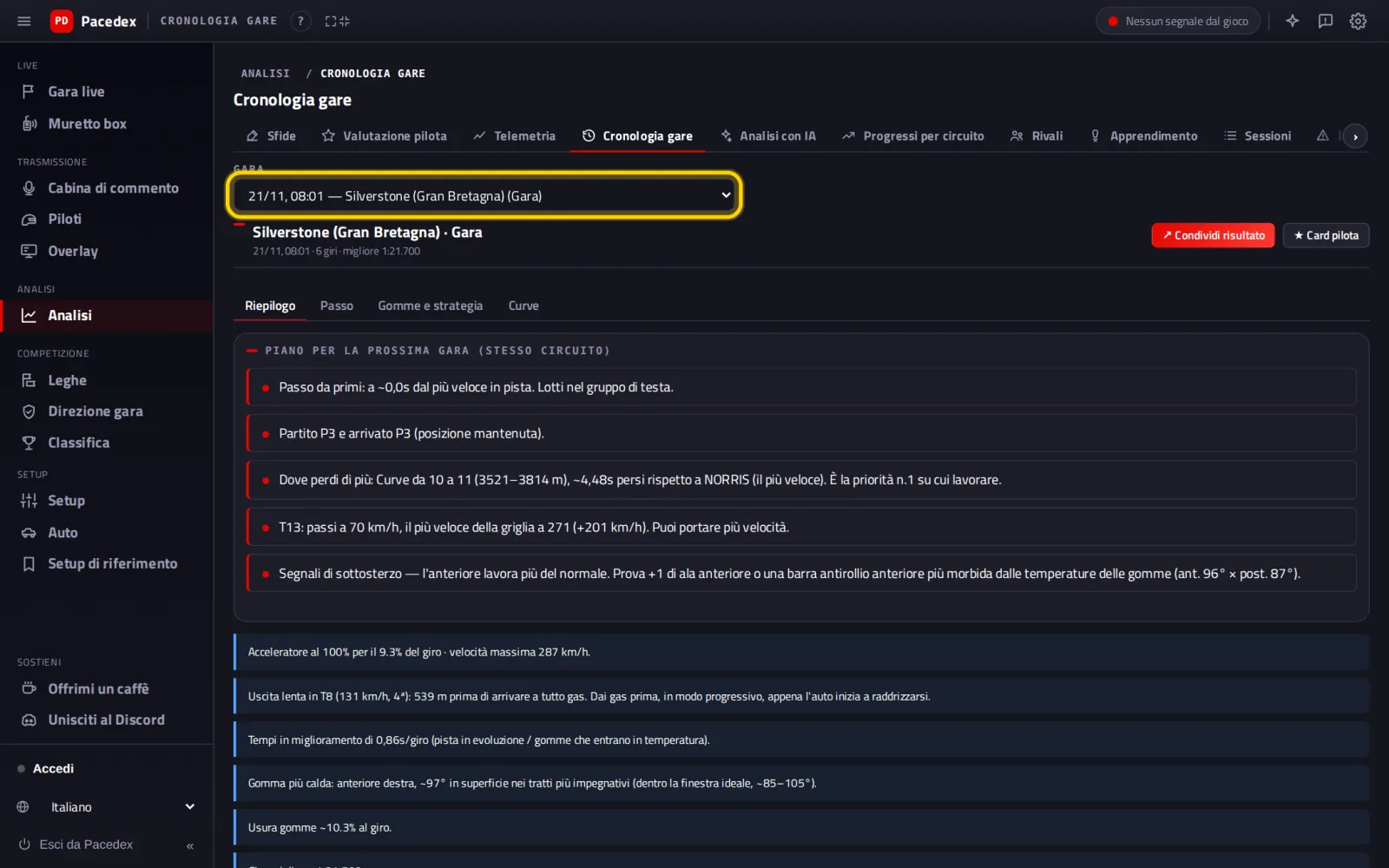
Clicca sulla scheda Cronologia gare e scegli la gara
È il report completo della gara: i consigli, quanta parte del giro hai passato sull'acceleratore e sui freni, gomme e usura, l'analisi curva per curva e la strategia.
Clicca sulla scheda Rivali, poi su Guida contro i più veloci, e scorri fino a Curva per curva contro i più veloci
Il tuo miglior giro della sessione confrontato con la mediana dei 5 migliori giri sull'asciutto con telemetria nella classifica di Pacedex su quel circuito. Per ogni curva: quanto tempo perdi e perché: freni prima, oppure porti meno velocità all'apice o in uscita. Sulla stessa riga, la marcia all'apice e i metri con il gas a fondo, i tuoi contro i loro.
La scheda Rivali ha tre gruppi: Strategia, Guida contro i più veloci e Confronta giro. Accanto al curva per curva, nello stesso gruppo, c'è Stile di guida dei rivali: come ognuno frena, percorre le curve e torna sull'acceleratore, rispetto alla media della griglia in quella gara.
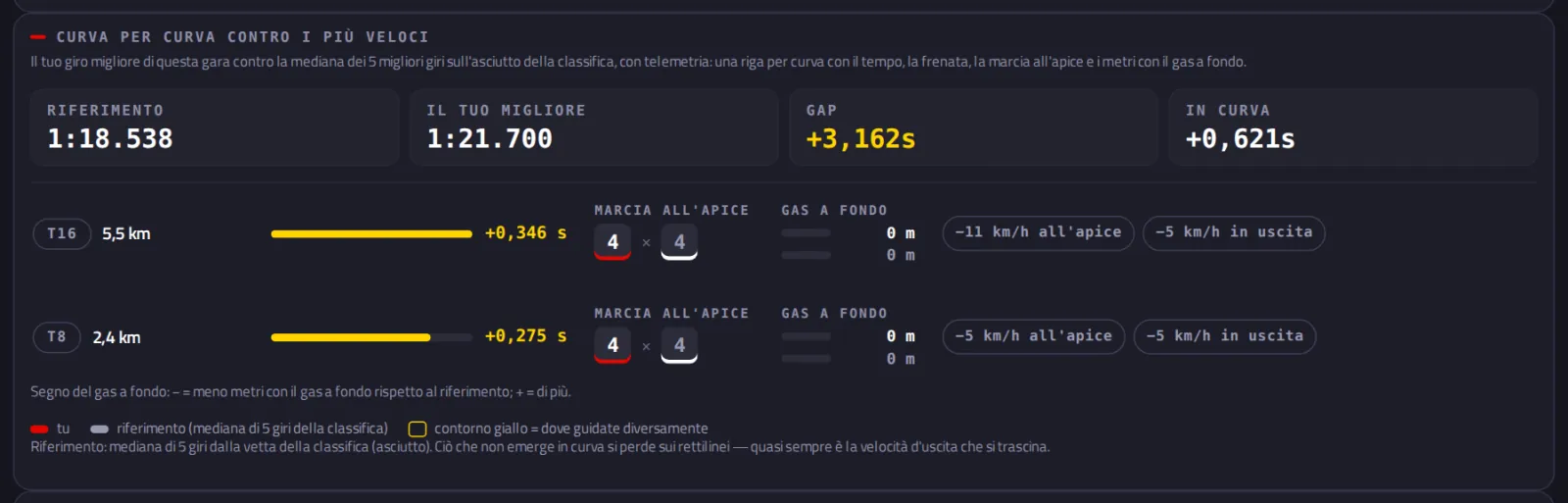
Parti dalla curva in cima all'elenco: è lì che c'è più tempo da recuperare.
Cosa cambiare nel setup
Il Setup vs guida del Debrief ti dice SE il problema è l'auto. Qui, Auto mostra cosa ha fatto l'auto, misurato, e Setup di riferimento ti dice COSA cambiare.
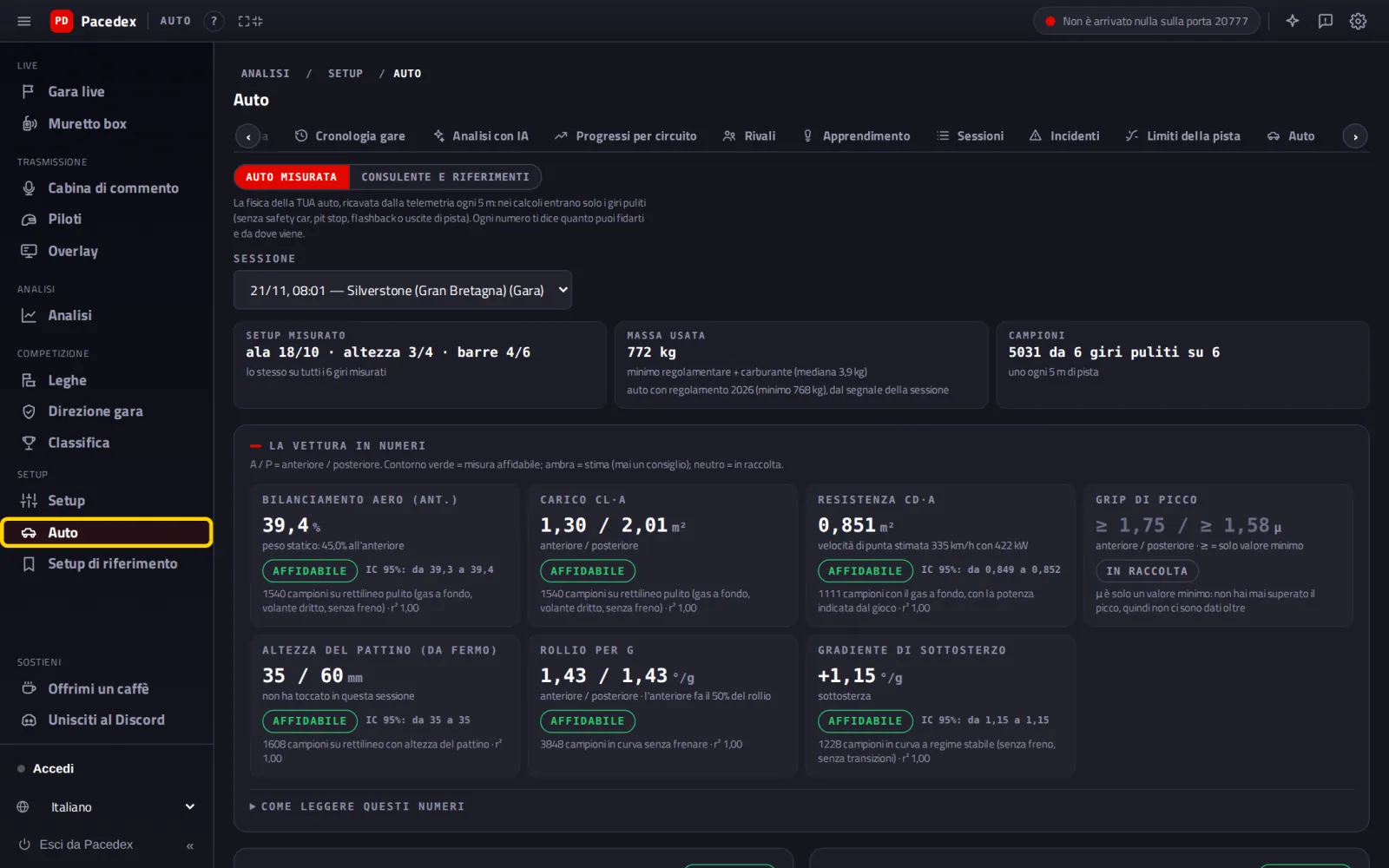
Nel menu, sotto Setup, clicca su Auto
È la fisica della TUA auto, ricavata dalla telemetria: in Auto misurata, il setup montato, la massa e quanti giri puliti sono entrati nel calcolo; sotto, La vettura in numeri (bilanciamento aerodinamico, carico, resistenza, aderenza, altezza del pattino, rollio e sottosterzo). Bordo verde = misura affidabile; ambra = stima, che non diventa mai un consiglio.
Nel menu, sotto Setup, clicca su Setup di riferimento
In alto: Diagnosi del setup dalla tua telemetria. Scegli la gara in Gara.
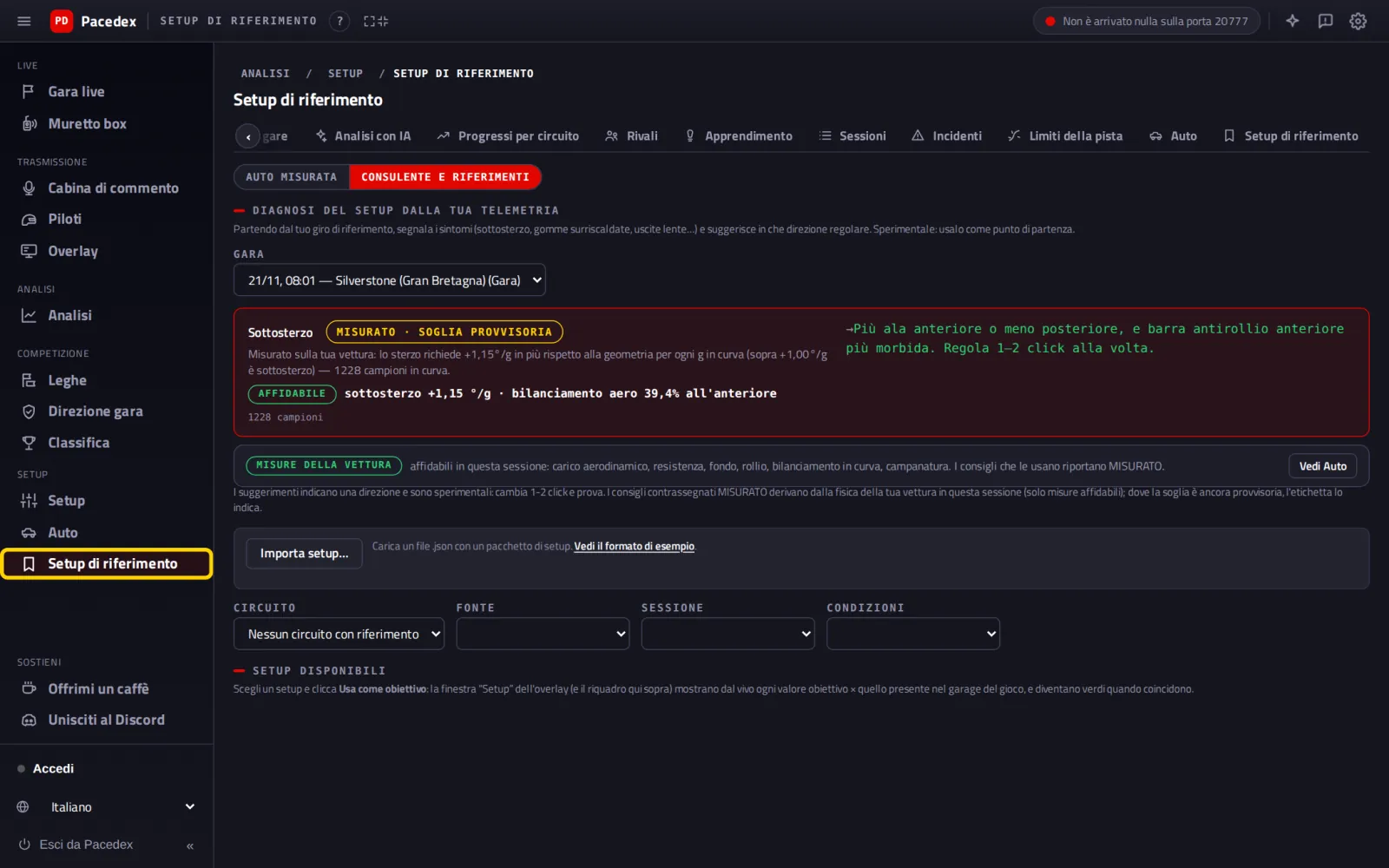
Ogni riga è un sintomo (sottosterzo, gomme surriscaldate, uscite lente…) con accanto la direzione in cui intervenire. Il badge dice da dove arriva il consiglio: misurato = dalla fisica della tua auto in questa sessione; regola = da una regola generale (temperatura, pattinamento), finché non c'è una misura affidabile. Vedi Auto ti riporta alla schermata della fisica.
Alla fine del Debrief, clicca su Condividi

Clicca su Scarica immagine (oppure su Copia e incollala nel gruppo)
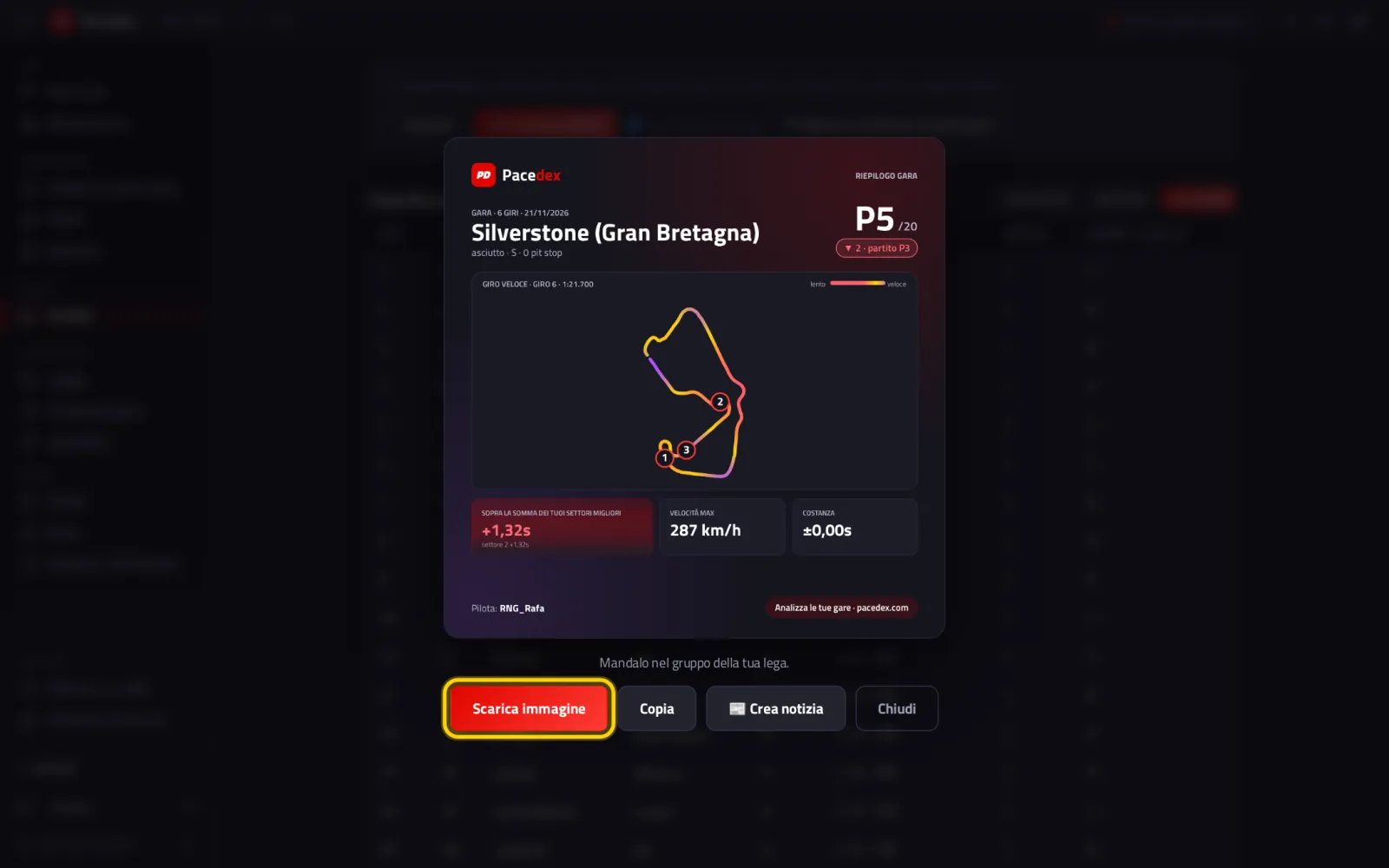
Una card con il circuito, la tua posizione, il giro veloce e il tempo ancora da trovare. 📰 Crea notizia scrive un resoconto della gara da pubblicare.
Vuoi un link? Clicca su 🔗 Crea link pubblico
Lascia spuntato con il mio gamertag per mostrare il tuo nome. Togli la spunta per restare anonimo.

Clicca su Copia link e mandalo a chi vuoi

Il link apre il tuo Debrief su pacedex.com/d/…, da qualsiasi telefono, senza installare nulla.
Qualcosa è andato storto?
- Nessun avviso Gara finita!: compare solo quando la gara arriva alla bandiera a scacchi con il pannello aperto. Apri il Debrief dalla Parte 3: Analisi → Sessioni.
- Nessun Debrief per questa gara: Pacedex ti spiega il motivo subito sotto. Il caso più comune: meno di 3 giri cronometrati tuoi, oppure la telemetria si è interrotta prima della fine. Qualifica e prova a tempo non hanno Debrief: solo le gare (sprint comprese) e le prove libere.
- La gara non è nell'elenco: una gara abbandonata subito finisce nel gruppo Tentativi, in fondo all'elenco. Una gara che hai seguito da spettatore va in una cronologia a parte: l'avviso in cima all'elenco ti ci porta.
- I Compiti dicono che è la prima volta: nelle prove libere il confronto è con il tuo miglior giro precedente su quel circuito. Giraci un'altra volta e il confronto parte.
- Curva per curva è vuoto: la prima volta su ogni circuito serve internet (per scaricare i giri della classifica) e servono almeno 3 giri sull'asciutto con telemetria nella classifica di quel circuito. Su un circuito poco frequentato potrebbero non esserci ancora.
- Crea link pubblico non funziona: controlla la connessione e riprova. La card (Scarica immagine) funziona anche offline.
Sei ancora bloccato? Manda uno screenshot sul nostro Discord e ti aiutiamo. In fondo al Debrief, ⚑ Segnala un problema in questa gara ci invia la gara perché possiamo darle un'occhiata.
Cosa imparare adesso
Ogni gara ti insegna qualcosa
Gratis, sul tuo PC, per F1 24, F1 25 e il 2026 Season Pack.



Preferisci il download diretto? Scarica l'installer (.exe)