 Pace





Nach dem Rennen: verstehen, was passiert ist und was du ändern solltest
Die Zielflagge ist gefallen. Jetzt zeigt dir Pacedex, wo die Zeit geblieben ist, in welchen Kurven dich die Schnellsten schlagen und was du am Auto ändern solltest. Ein Schritt nach dem anderen, bei jedem mit dem echten Bildschirm. Auf den Bildern zeigt der gelbe Rahmen, wo du klicken musst.
- Pacedex ist installiert und empfängt die Telemetrie des Spiels. Noch nicht so weit? Fang mit deinem ersten Rennen an.
- Ein beendetes Rennen (oder Training) mit mindestens 3 eigenen Runden.
Debrief öffnen
Das Debrief ist dein Rennbericht. Pacedex schreibt es automatisch, sobald die Zielflagge fällt.
Beende das Rennen und schau aufs Dashboard
Unten in der Mitte des Bildschirms erscheint Rennen beendet!

Klicke auf Debrief öffnen
Das Debrief öffnet sich: die Strecke, deine Zielposition (Ziel) und dein Startplatz.
Debrief lesen
Lies es von oben nach unten. Jeder Teil beantwortet eine Frage.
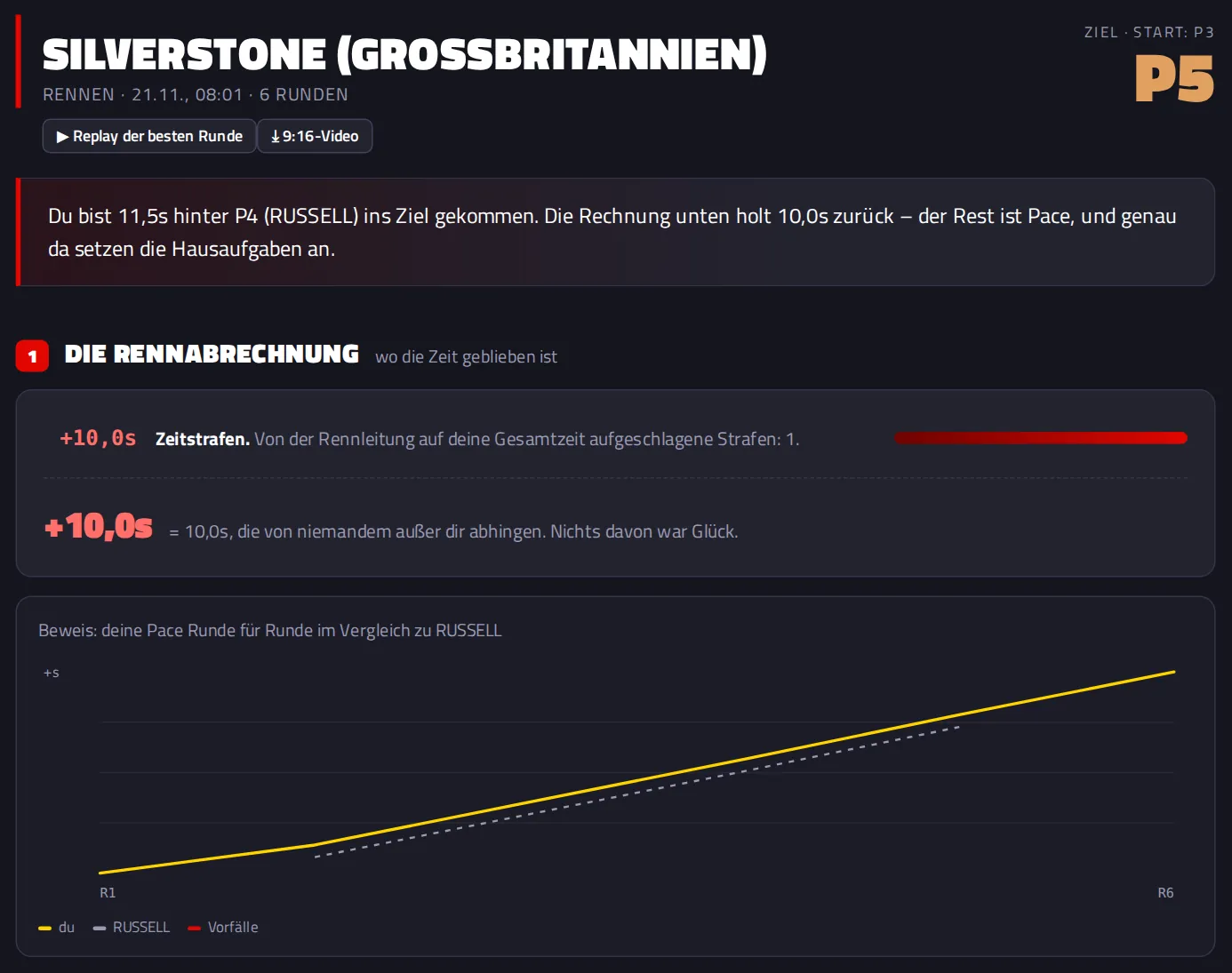
Lies die Zeile ganz oben und Die Rennabrechnung
Die Zeile sagt dir, wie viel dir auf den nächsten Platz nach vorne gefehlt hat. Die Abrechnung zeigt, wo die Zeit geblieben ist: Strafen, Start, Boxenstopps. Das Diagramm darunter ist deine Pace Runde für Runde im Vergleich zum Vordermann.
Sieh dir deine Hausaufgaben an
Das sind die Streckenabschnitte, in denen du am meisten verlierst, was jeder davon pro Runde wert ist und was du dagegen tun kannst. Die kleine Karte zeigt, wo sie liegen.
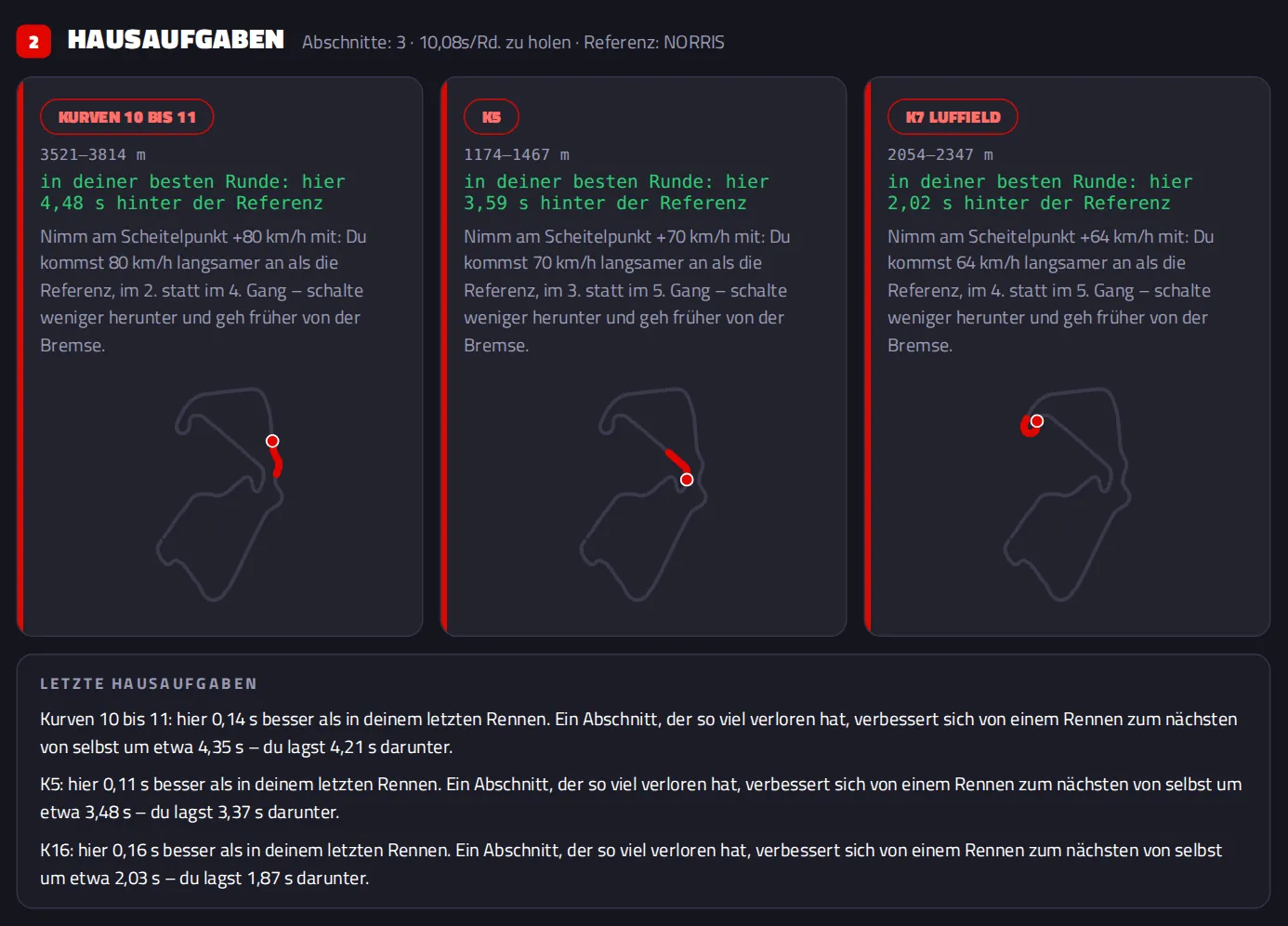
Wenn du das nächste Mal auf derselben Strecke fährst, zeigt dir der Abschnitt Letzte Hausaufgaben, ob du sie erledigt hast.
Setup vs. Fahren lesen
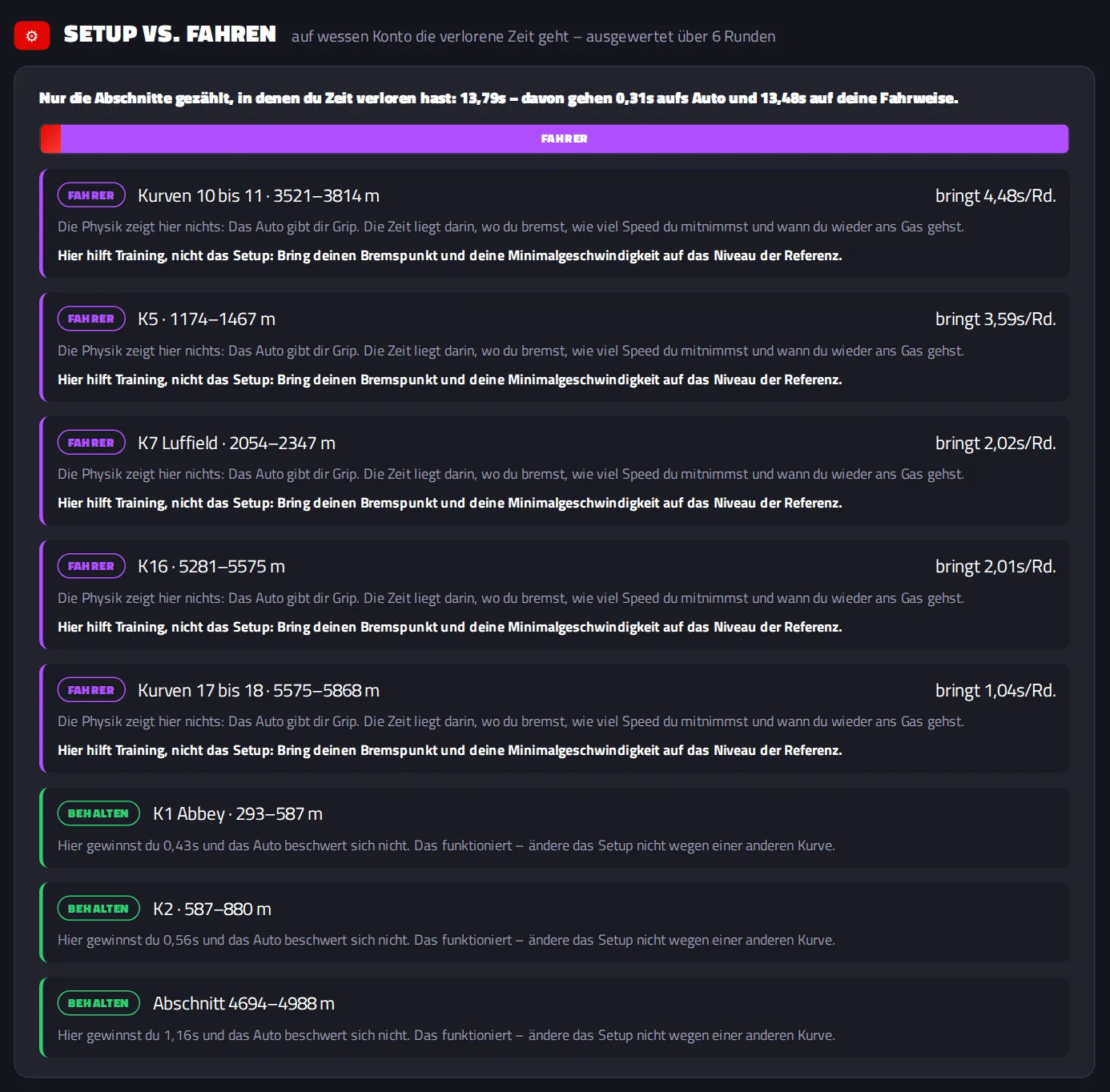
Der Balken teilt die verlorene Zeit in AUTO (das ist das Setup) und FAHRER (das bist du) auf. Jeder Abschnitt sagt, wem er zuzuordnen ist und was zu tun ist. Die mit BEHALTEN funktionieren: Ändere ihretwegen nichts am Setup.
Auto lesen
Was dein Auto gemacht hat, gemessen auf sauberen Runden: bis zu drei Fakten (Aero-Balance, Unterboden, Balance in Kurven, Grip pro Achse, Luftwiderstand), jeweils mit der Angabe, wie sehr du ihnen trauen kannst (verlässlich), und wie vielen Messwerten. Schon einmal auf dieser Strecke gefahren? Neben jeder Zahl steht die aus der anderen Session, und der Titel sagt, ob das Setup gleich oder anders war. Noch nicht genug saubere Runden? Dann steht da, wie viele noch fehlen.
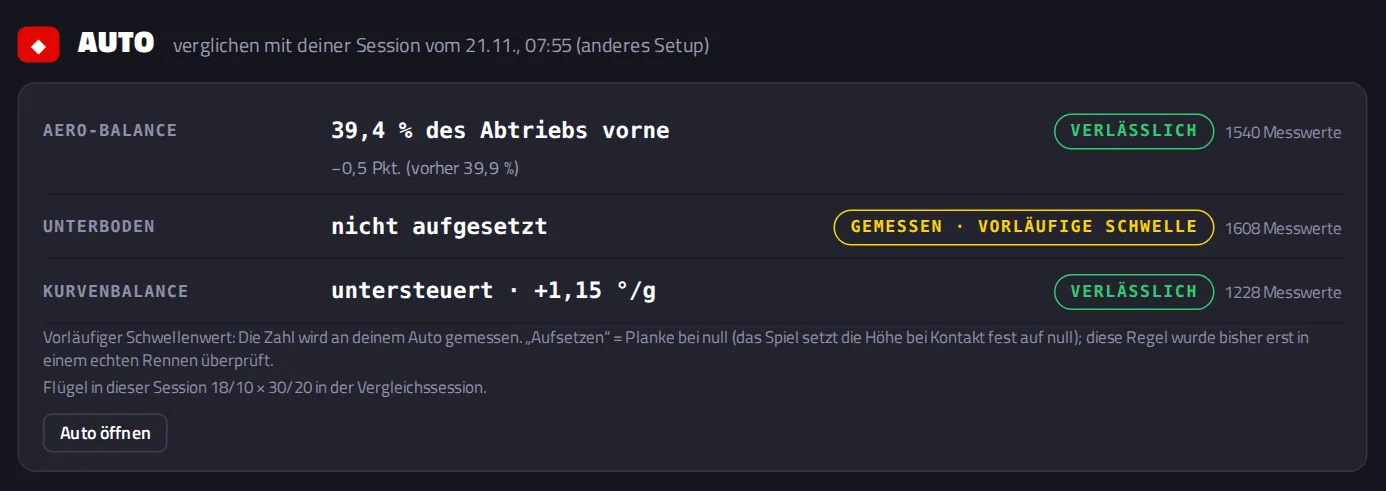
Auto öffnen bringt dich zur vollständigen Ansicht (Teil 5).
Bis ganz nach unten scrollen
Je nach Rennen kommen weitere Teile dazu:
- Sauberes Fahren – bei einem Online-Rennen eine Zeile oben mit den Fakten des Rennens: Kontakte, Verwarnungen, Momente neben dem Asphalt pro km. Ein Kontakt zählt für beide Autos; wer ihn verursacht hat, steht dort nicht.
- Gegen deinen Teamkollegen – deine Zielposition und deine saubere Pace im Vergleich zum Fahrer im gleichen Auto, der fairste Maßstab im Karrieremodus.
- Der Start – deine Reaktion im Vergleich zum Feld und zu allen aufgezeichneten Starts.
- Kurven-Heatmap – wo du von Runde zu Runde schwankst.
- Mini-Sektor-Dominanz – wer in jedem Mini-Sektor der Runde am schnellsten war.
- Lift and Coast – wo Kraftstoffsparen am wenigsten Zeit kostet.
- Konstanz gegen Rennende – wie stark deine Rundenzeiten in der 2. Hälfte im Vergleich zur 1. geschwankt haben.
- Was wäre, wenn…? – warst du an der Box? Dann rechnet es mit einem früheren oder späteren Stopp neu.
- Track Limits – in welcher Kurve deine Räder zu weit rauskommen und zu Verwarnungen werden.
- Energie – nach dem Reglement 2026, wie viel Energie du pro Runde zurückgewonnen hast.
- Überholmanöver – an wem du vorbeigegangen bist, wer an dir vorbeiging und in welcher Runde.
- Endergebnis – das komplette Rennergebnis.
Ein älteres Rennen finden
Jedes Rennen wird auf deinem PC gespeichert. Sein Debrief ebenfalls.
Klicke im linken Menü auf Analyse. Dann auf die Kachel Sessions
Das Menü zeigt nur Symbole? Klicke oben links auf ≡, um die Namen zu sehen.
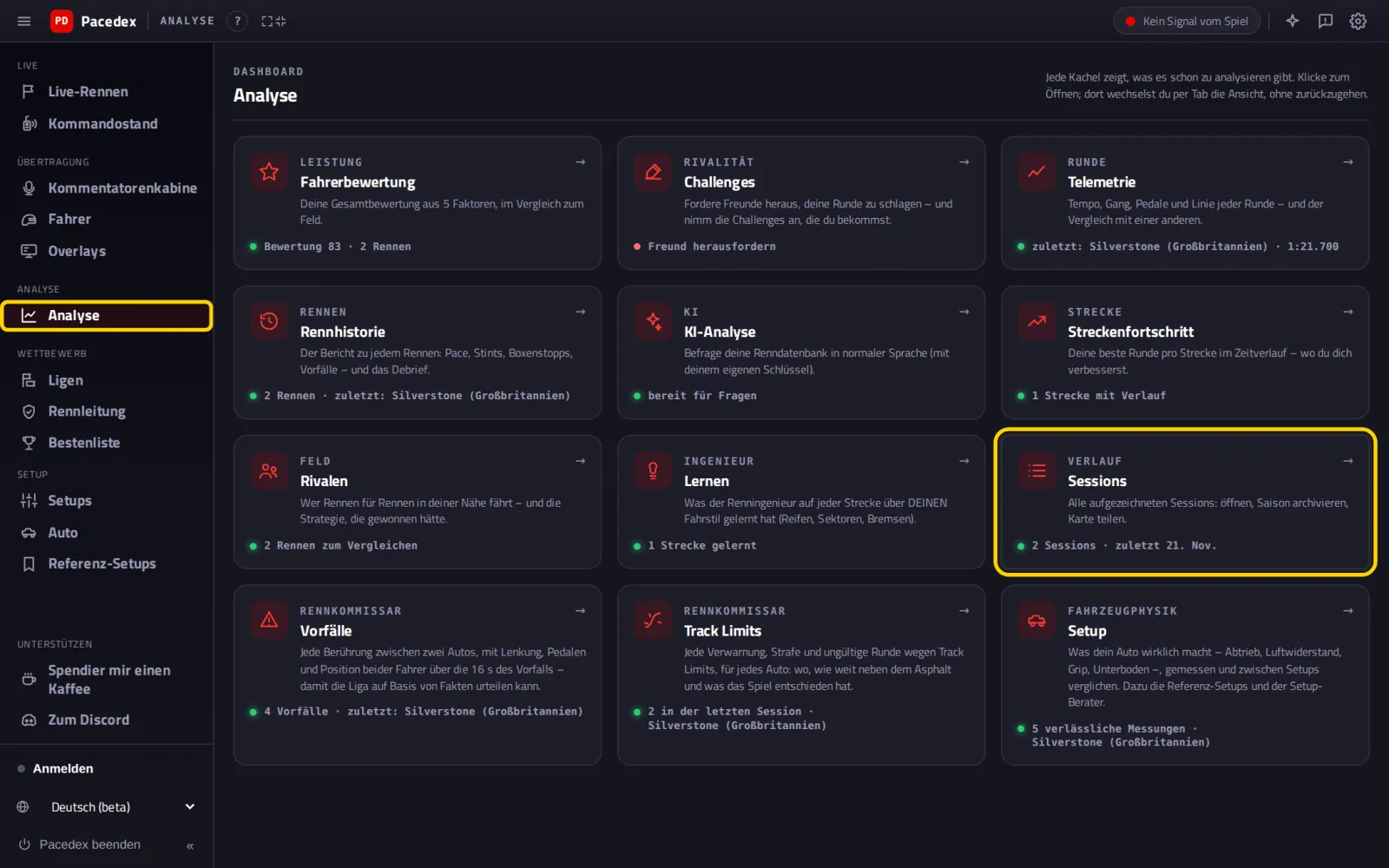
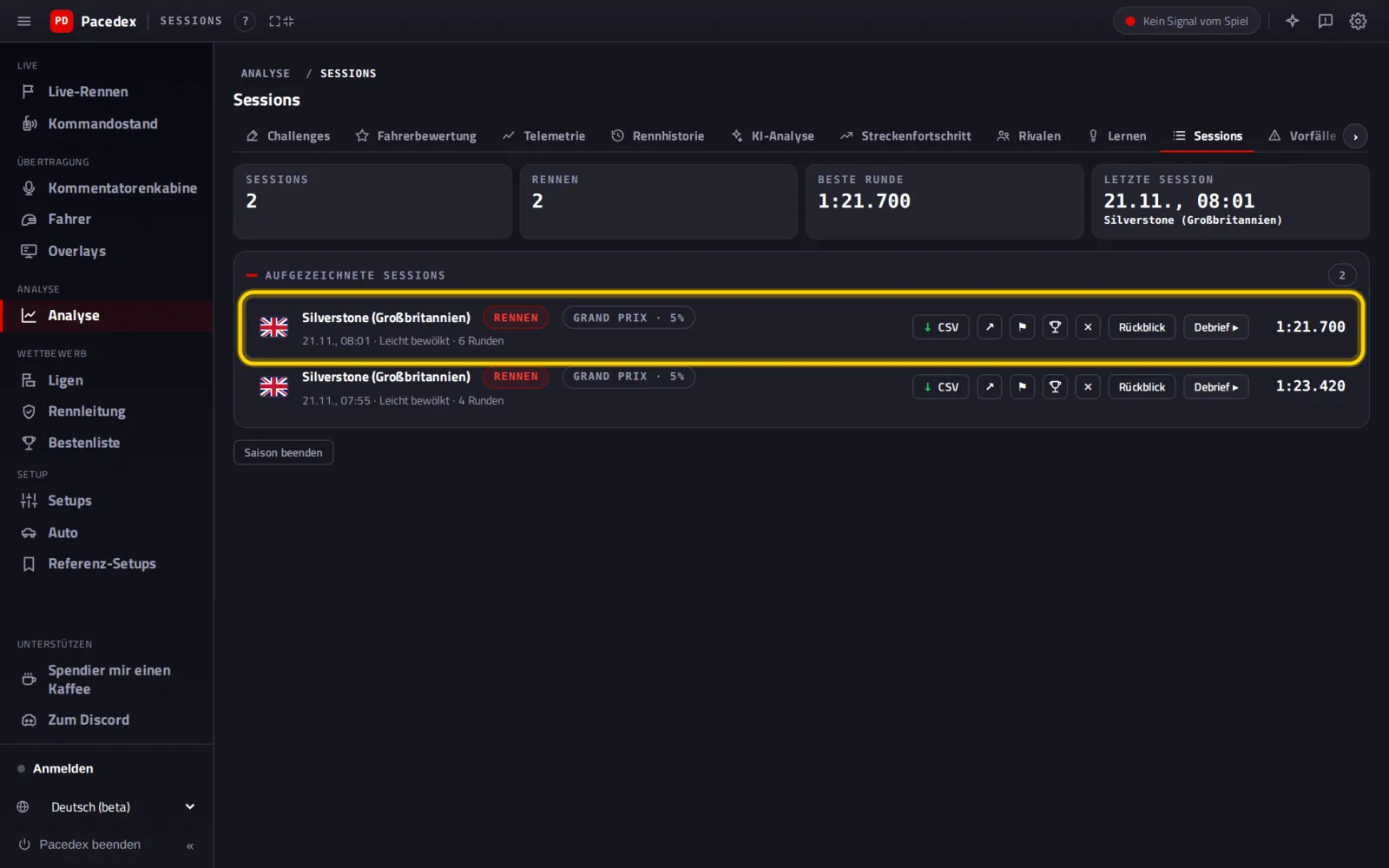
Auf die Zeile des Rennens klicken
Das neueste steht oben. Jede Zeile zeigt die Strecke, das Datum, das Wetter, die Runden und deine Bestzeit.
Das Debrief dieses Rennens öffnet sich. Um zur Liste zurückzukehren, klicke auf ← Verlauf.
Tiefer einsteigen: Pace und Kurve für Kurve
In Analyse wechselt eine Reihe von Tabs die Ansicht, ohne zurückzugehen. Zwei davon sind nach einem Rennen Gold wert.
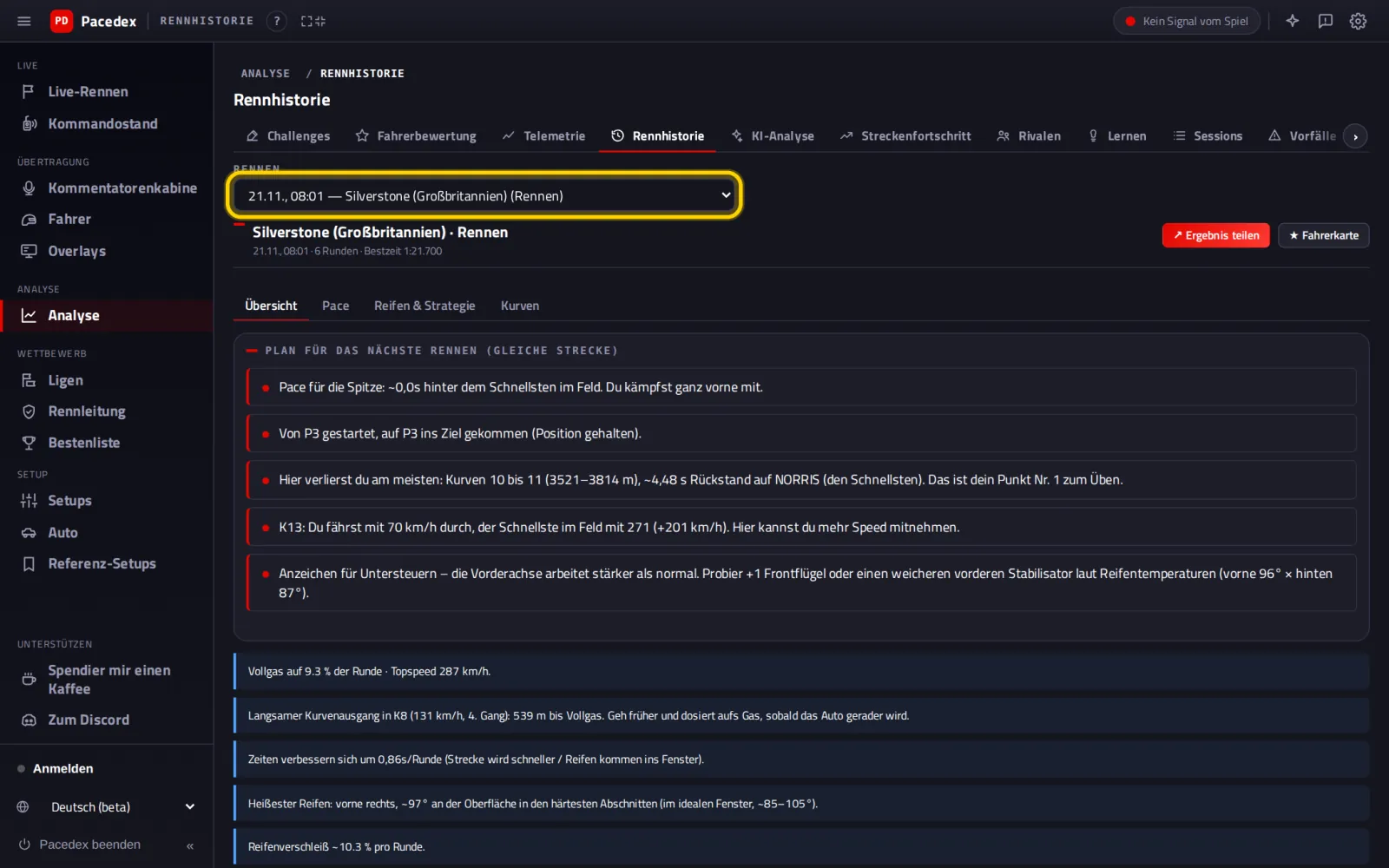
Klicke auf den Tab Rennhistorie und wähle das Rennen
Das ist der komplette Rennbericht: die Tipps, wie viel der Runde du am Gas und auf der Bremse verbracht hast, Reifen und Verschleiß, die Analyse Kurve für Kurve und die Strategie.
Klicke auf den Tab Rivalen, dann auf Fahrstil vs. die Schnellsten und scroll runter zu Kurve für Kurve gegen die Schnellsten
Deine beste Runde der Session gegen den Median der 5 besten Trockenrunden mit Telemetrie aus der Pacedex-Bestenliste auf dieser Strecke. Für jede Kurve: wie viel Zeit noch drin ist und warum – du bremst früher oder hast weniger Tempo im Scheitelpunkt oder am Ausgang. In derselben Zeile: der Gang im Scheitelpunkt und die Meter unter Vollgas, deine gegen ihre.
Der Tab Rivalen hat drei Gruppen: Strategie, Fahrstil vs. die Schnellsten und Runde vergleichen. In derselben Gruppe wie Kurve für Kurve findest du Fahrstil der Rivalen: wie jeder bremst, durch die Kurven fährt und ans Gas geht, verglichen mit dem Durchschnitt des Feldes im Rennen.
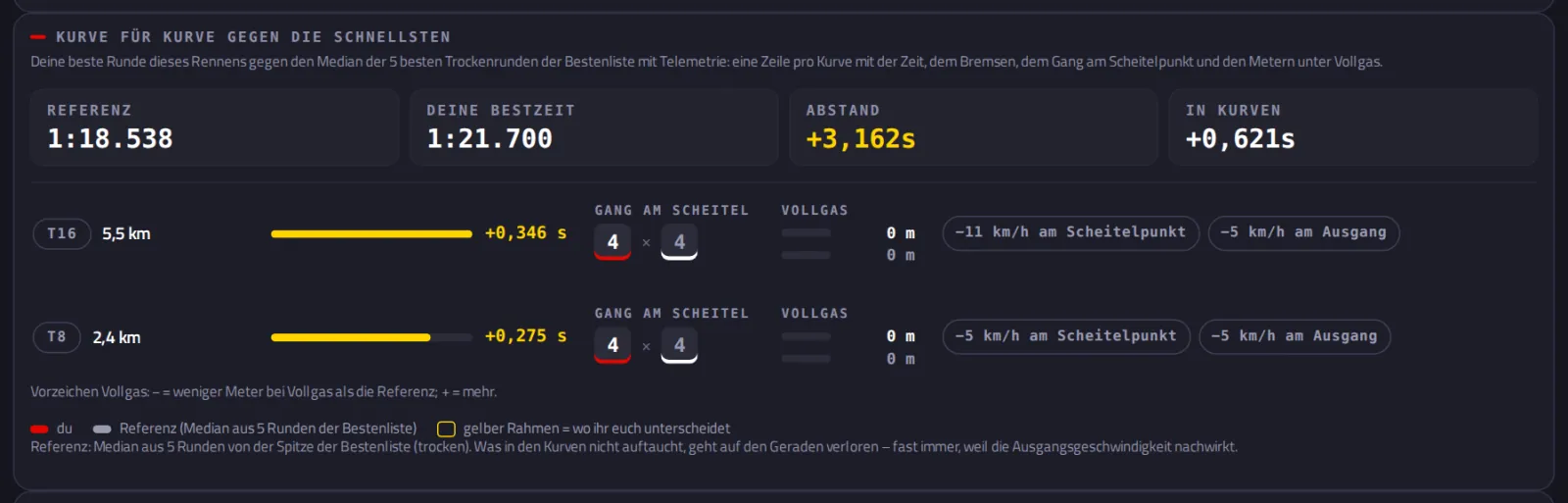
Fang mit der Kurve oben in der Liste an: Dort liegt die meiste Zeit.
Was du am Setup ändern solltest
Setup vs. Fahren im Debrief sagt dir, OB das Auto das Problem ist. Hier zeigt Auto gemessen, was das Auto gemacht hat, und Referenz-Setups sagt dir, WAS du ändern solltest.
Klicke im Menü unter Setup auf Auto
Das ist die Physik DEINES Autos, direkt aus der Telemetrie: Unter Gemessenes Auto stehen das montierte Setup, die Masse und wie viele saubere Runden in die Rechnung eingeflossen sind; darunter Das Auto in Zahlen (Aero-Balance, Abtrieb, Luftwiderstand, Grip, Höhe der Bodenplatte, Rollen und Untersteuern). Grüner Rahmen = verlässliche Messung; bernsteinfarben = Schätzung, aus der nie ein Tipp wird.
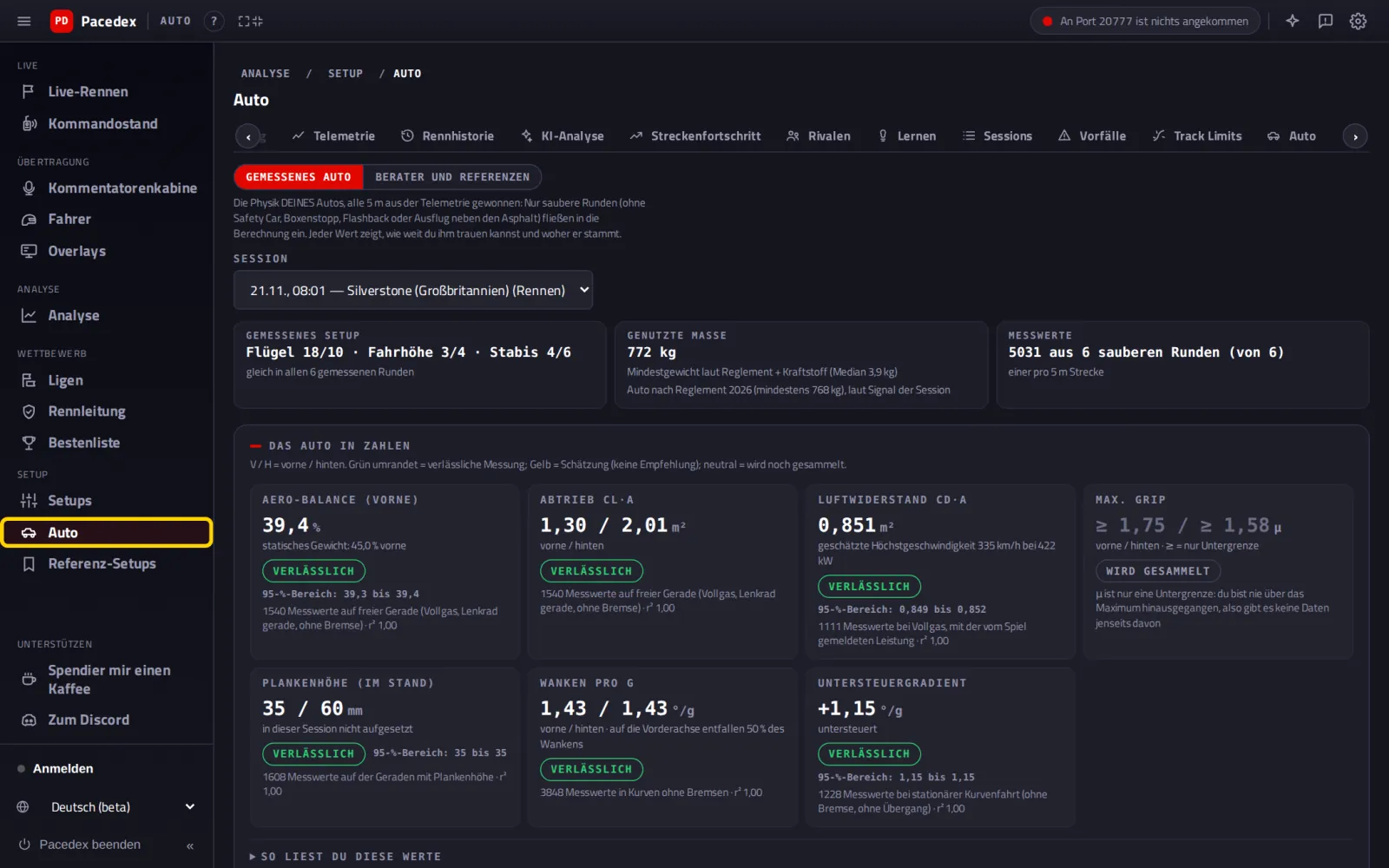
Klicke im Menü unter Setup auf Referenz-Setups
Ganz oben: Setup-Diagnose aus deiner Telemetrie. Wähle das Rennen unter Rennen aus.
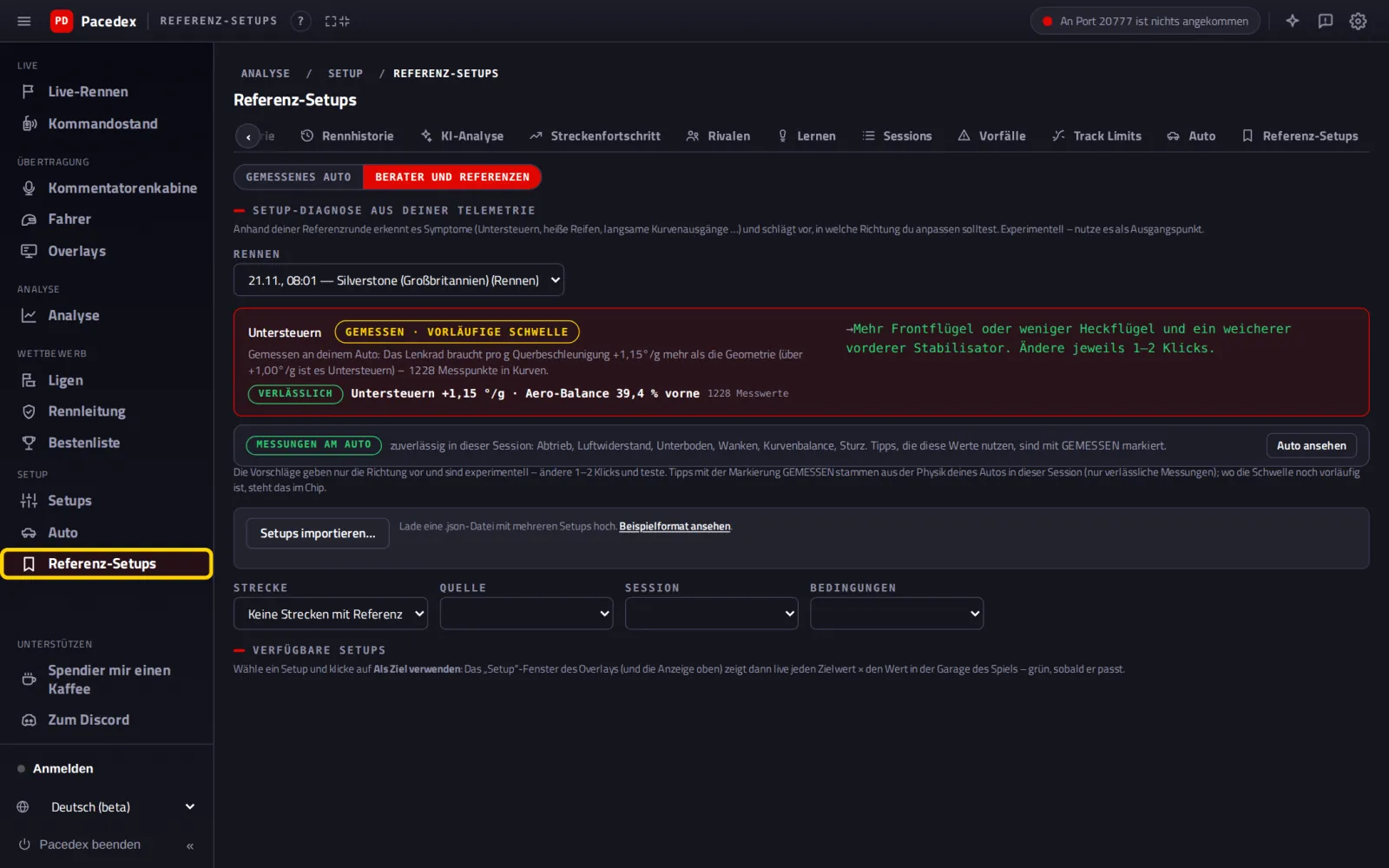
Jede Zeile ist ein Symptom (Untersteuern, heiße Reifen, langsame Kurvenausgänge …), daneben steht die Richtung, in die du verstellen solltest. Das Badge zeigt, woher der Tipp kommt: gemessen = aus der Physik deines Autos in dieser Session; Regel = aus einer allgemeinen Regel (Temperatur, durchdrehende Räder), solange es dafür keine verlässliche Messung gibt. Auto ansehen bringt dich zurück zum Physik-Bildschirm.
Klicke am Ende des Debriefs auf Teilen

Klicke auf Bild herunterladen (oder auf Kopieren und füge es in der Gruppe ein)
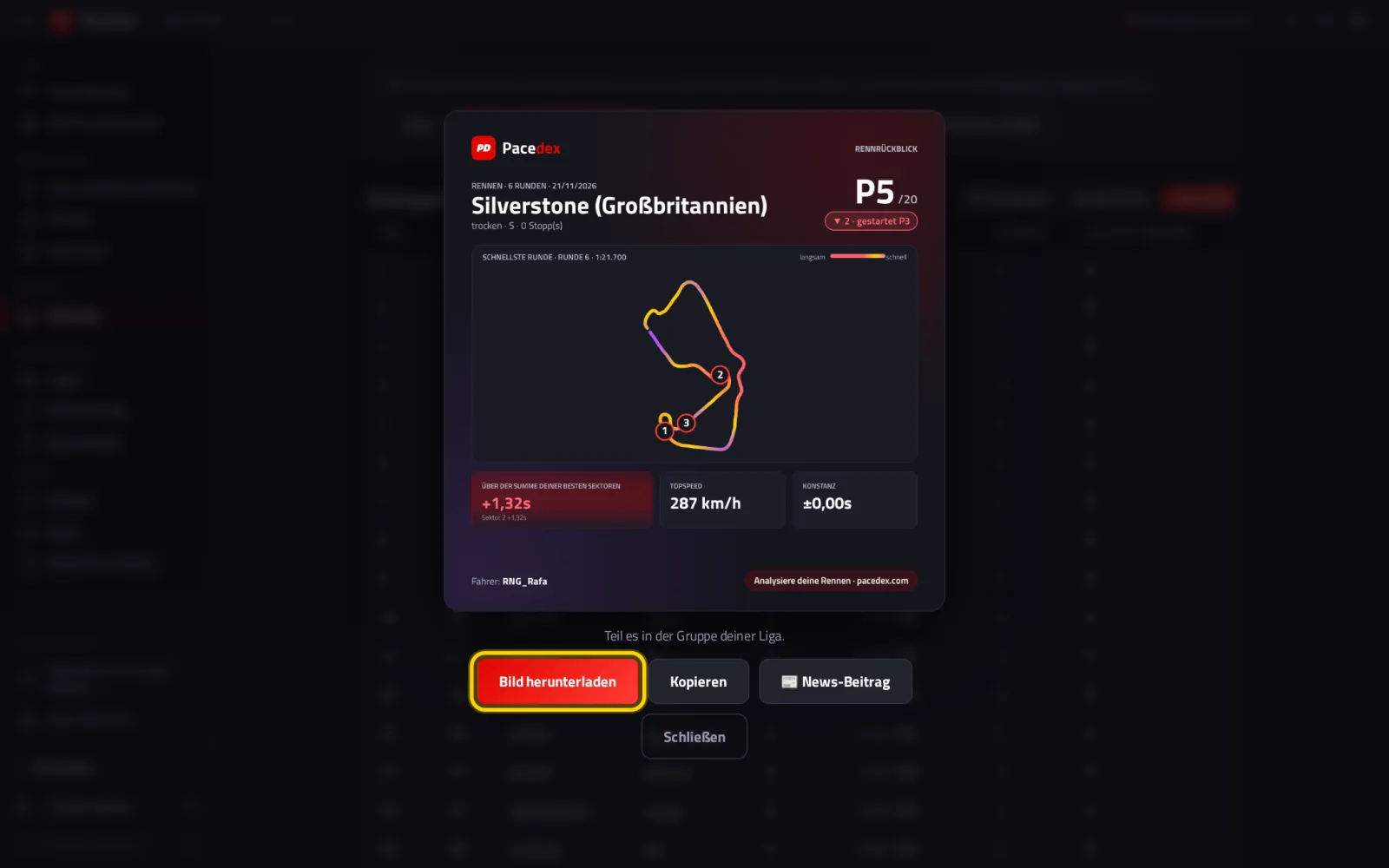
Eine Karte mit Strecke, deiner Position, der schnellsten Runde und der Zeit, die noch zu holen ist. 📰 News-Beitrag schreibt einen Rennbericht, den du posten kannst.
Lieber einen Link? Klicke auf 🔗 Öffentlichen Link erstellen
Lass mit meinem Gamertag angehakt, damit dein Name angezeigt wird. Nimm den Haken raus, um anonym zu bleiben.

Klicke auf Link kopieren und schick ihn, wem du willst

Der Link öffnet dein Debrief unter pacedex.com/d/… – auf jedem Handy, ohne etwas zu installieren.
Etwas hat nicht geklappt?
- Kein Hinweis „Rennen beendet!“: Er erscheint nur, wenn das Rennen bei geöffnetem Dashboard die Zielflagge erreicht. Öffne das Debrief dann wie in Teil 3: Analyse → Sessions.
- Kein Debrief für dieses Rennen: Pacedex sagt dir direkt darunter, warum. Meistens: weniger als 3 eigene gezeitete Runden, oder die Telemetrie ist vor dem Ende abgebrochen. Qualifying und Zeitfahren haben kein Debrief – nur Rennen (inklusive Sprints) und Training.
- Das Rennen fehlt in der Liste: Ein früh abgebrochenes Rennen landet in der Gruppe Versuche am Ende der Liste. Ein Rennen, das du als Zuschauer verfolgt hast, kommt in einen separaten Verlauf: Der Hinweis oben in der Liste bringt dich dorthin.
- Die Hausaufgaben sagen, es sei dein erstes Mal: Im Training wird mit deiner eigenen bisherigen Bestzeit auf dieser Strecke verglichen. Fahr noch eine Session, dann fängt der Vergleich an.
- „Kurve für Kurve“ ist leer: Beim ersten Mal auf jeder Strecke brauchst du Internet (um die Runden der Bestenliste herunterzuladen), und in der Bestenliste dieser Strecke müssen mindestens 3 Runden im Trockenen mit Telemetrie stehen. Auf einer selten gefahrenen Strecke gibt es die eventuell noch nicht.
- „Öffentlichen Link erstellen“ hat nicht geklappt: Prüf deine Verbindung und versuch es noch einmal. Die Karte (Bild herunterladen) funktioniert auch offline.
Kommst du trotzdem nicht weiter? Schick einen Screenshot in unseren Discord, wir helfen dir. Am Ende des Debriefs schickt ⚑ Problem in diesem Rennen melden uns das Rennen, damit wir es uns ansehen.
Was du als Nächstes lernen kannst
Jedes Rennen bringt dir etwas bei
Kostenlos, auf deinem PC, für F1 24, F1 25 und das 2026 Season Pack.



Lieber direkt herunterladen? Installer herunterladen (.exe)