 Pace





Fai la telecronaca della tua lega, cabina alla mano
Guardi la gara sul tuo PC e scegli, con un clic, cosa va in trasmissione: il sottopancia di un pilota, il giro veloce, un pit stop. E puoi collegare un co-telecronista da un'altra città. Nelle schermate, il contorno giallo indica dove cliccare.
- Pacedex installato e collegato al gioco. Non ancora? Inizia dalla prima gara.
- F1 aperto sullo stesso PC, nella lobby della lega, da spettatore.
- L'overlay già in OBS (facoltativo, ma è quello che va in onda). Vedi il tutorial sull'overlay.
Apri la cabina
Il telecronista guarda, non guida. Pacedex legge tutta la gara dal gioco, in modalità spettatore.
Entra nella lobby della lega da spettatore
Con Pacedex aperto. Se ne accorge da solo.
La fascia Modalità spettatore in cima al pannello. Le gare guardate finiscono in una cronologia a parte e l'ingegnere resta in silenzio.
Nel menu a sinistra, sotto Trasmissione, clicca su Cabina di commento
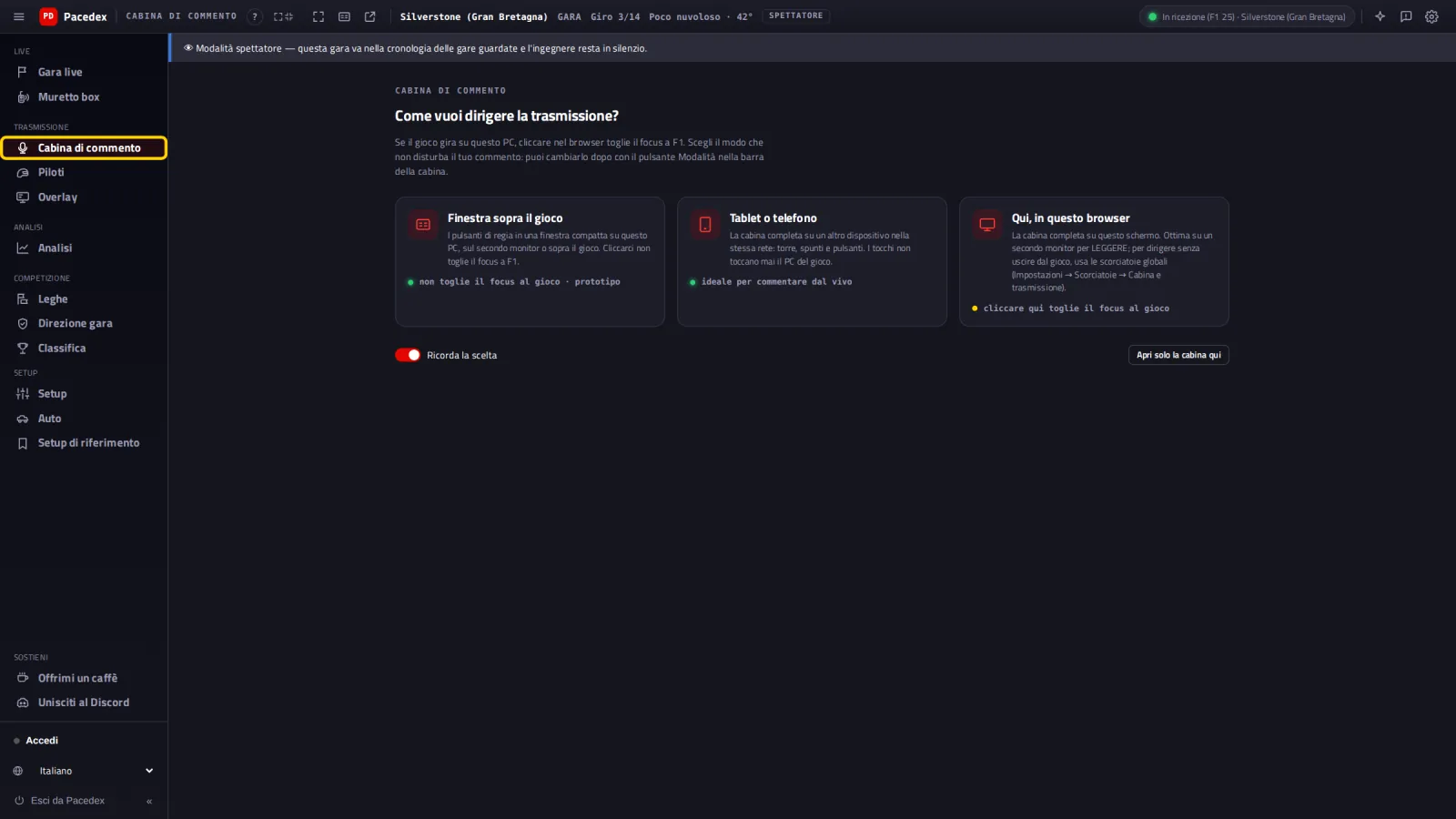
La domanda Come vuoi dirigere la trasmissione?, con tre opzioni.
Finestra, tablet o qui
Il problema: con il gioco sullo stesso PC, cliccare sul browser toglie il focus a F1. Ogni opzione lo risolve a modo suo.
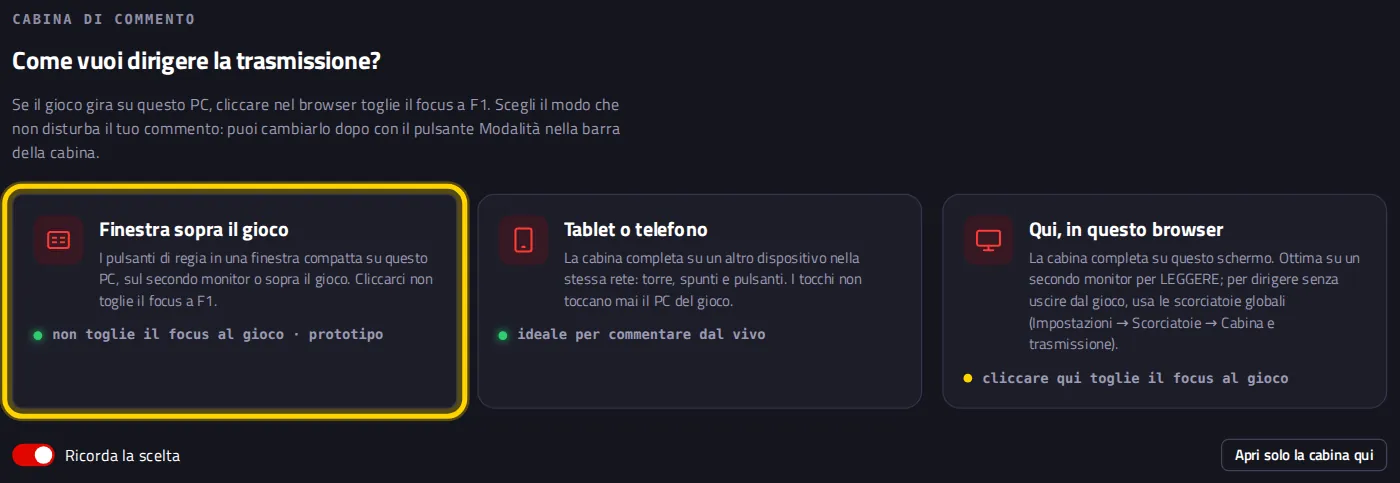
Opzione 1 · Finestra sopra il gioco (un solo monitor)
Una finestra compatta di Pacedex, sopra il gioco o su un secondo monitor. Cliccarci sopra non toglie il focus a F1. Solo su Windows.
Clicca su Finestra sopra il gioco
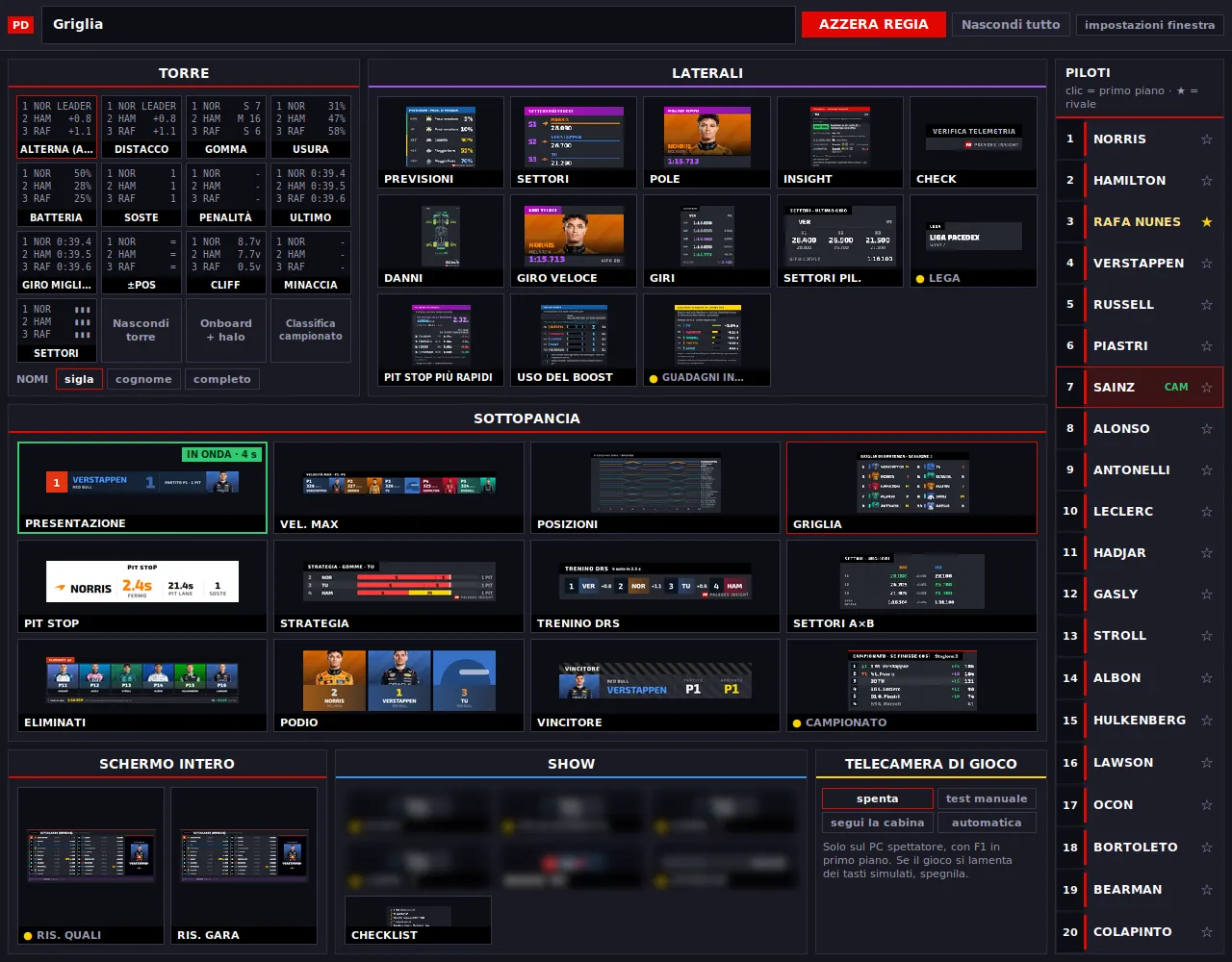
La cabina compatta. Ogni riquadro mostra com'è la grafica. Clicca su un riquadro e va in onda.
Opzione 2 · Tablet o telefono (la migliore per la telecronaca)
La cabina completa su un dispositivo accanto a te. Toccarlo non interferisce mai con il PC del gioco.
Clicca su Tablet o telefono, poi su Attiva l'accesso dalla rete

Solo la prima volta. È lo stesso accesso che usa la dash sul telefono.
Inquadra il QR con la fotocamera del tablet
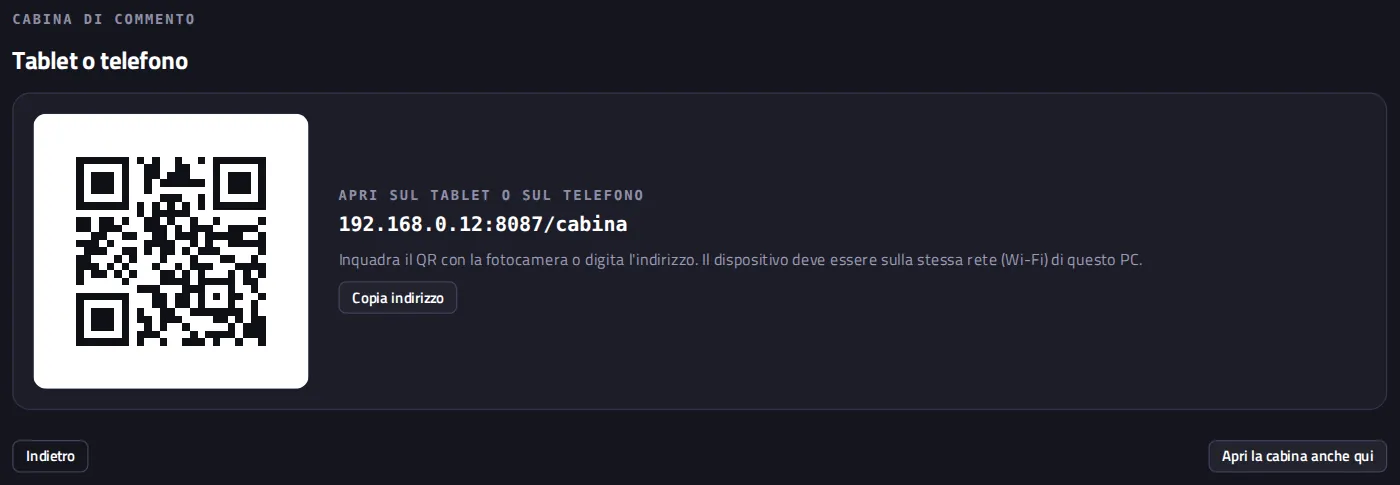
La cabina si apre sul tablet. Deve essere sulla stessa rete Wi-Fi del PC.
Opzione 3 · Qui, in questo browser (due monitor)
La cabina completa direttamente nel pannello. Ottima da leggere su un secondo monitor. Per fare la regia senza togliere il focus al gioco, usa i tasti: Impostazioni → Scorciatoie → Cabina e trasmissione (tastiera, Stream Deck o un pulsante del volante).
Hai cambiato idea? Clicca sul pulsante della modalità nella barra in alto

È Modalità cabina (finestra, tablet o qui). La domanda ricompare.
Manda in onda
La cabina completa (tablet o qui). Ogni clic diventa una grafica nella trasmissione di OBS.
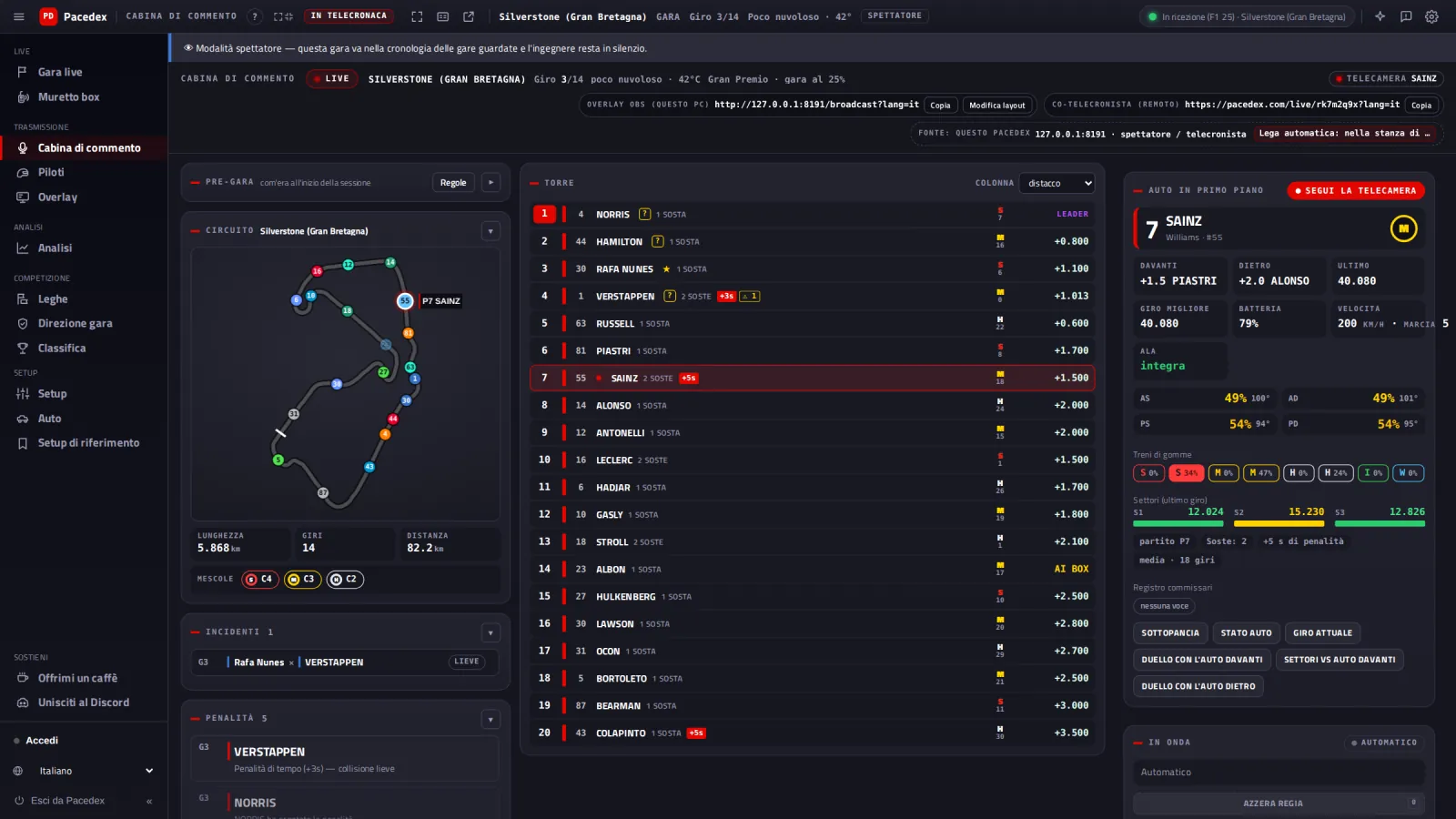
Tre colonne. A sinistra, Pre-gara (la checklist della lobby e le regole scelte dall'host: aperta prima della partenza, poi si richiude e il pulsante Regole la riapre), Circuito, Incidenti (con il filtro per pilota quando ce ne sono due o più), Penalità, Registro commissari e gli Spunti (quello che sta succedendo). Al centro, la Torre (tutte le auto). A destra, Auto in primo piano e In onda.
Leggi gli Spunti. Te ne piace uno? Clicca su In onda
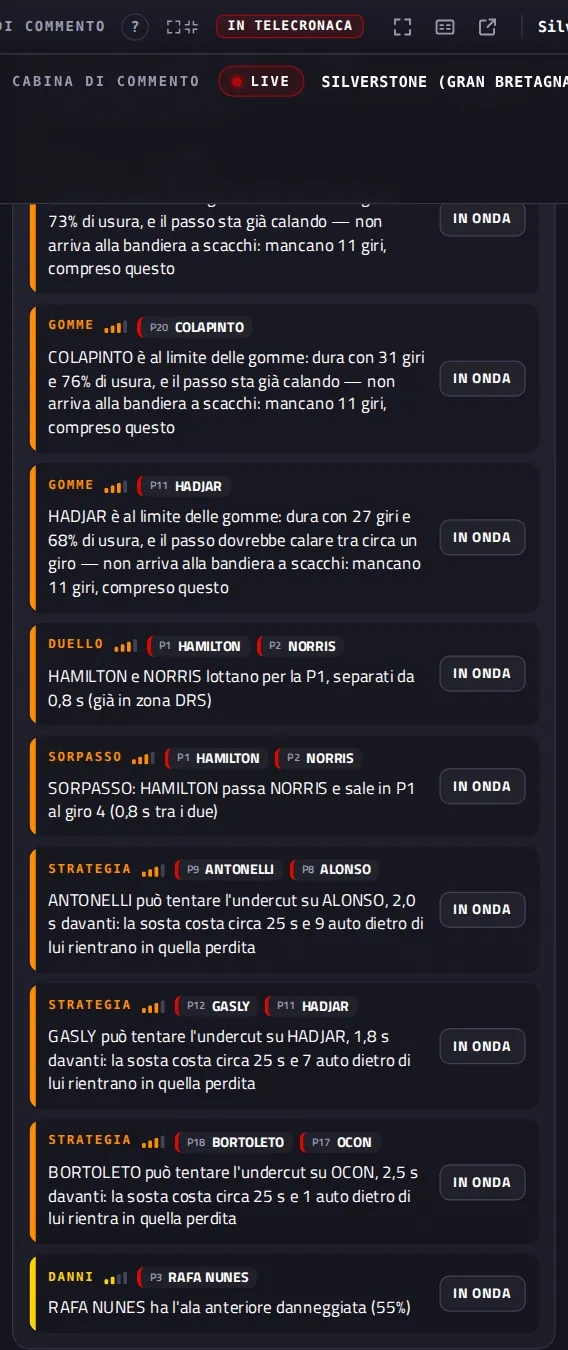
I più caldi restano in cima. Spariscono da soli quando il momento è passato.
Clicca su un pilota nella Torre
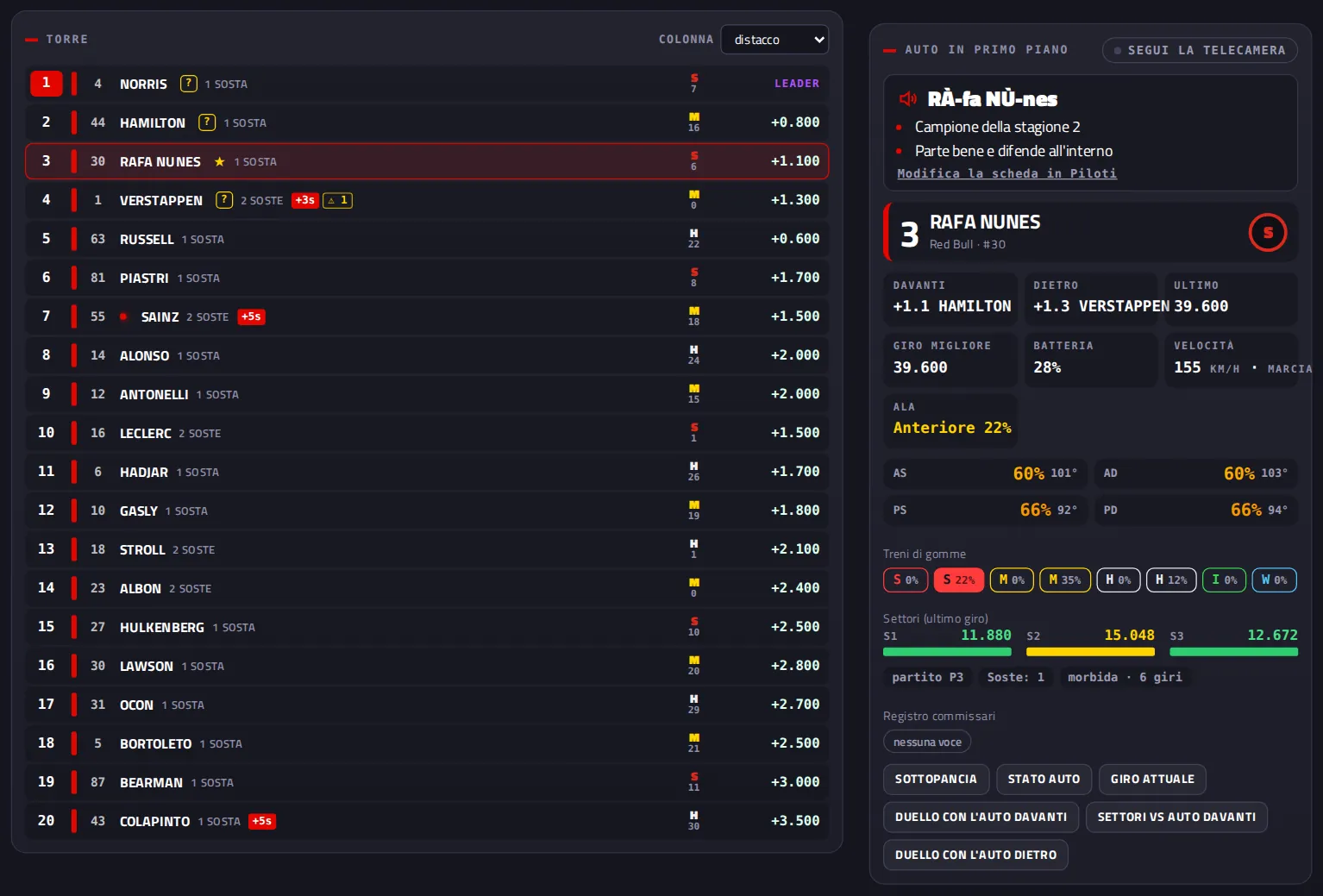
Sulla riga, accanto alle soste, le penalità del pilota: +3s, DT (drive-through) e ⚠ (avvertimenti). Diventa l'Auto in primo piano: gomme, distacchi, settori e i Set di gomme che gli restano, con l'usura di ciascuno (quello montato evidenziato). In alto, la sua pronuncia e le sue note (le vedi solo tu).
Nel riquadro Auto in primo piano, clicca su Sottopancia
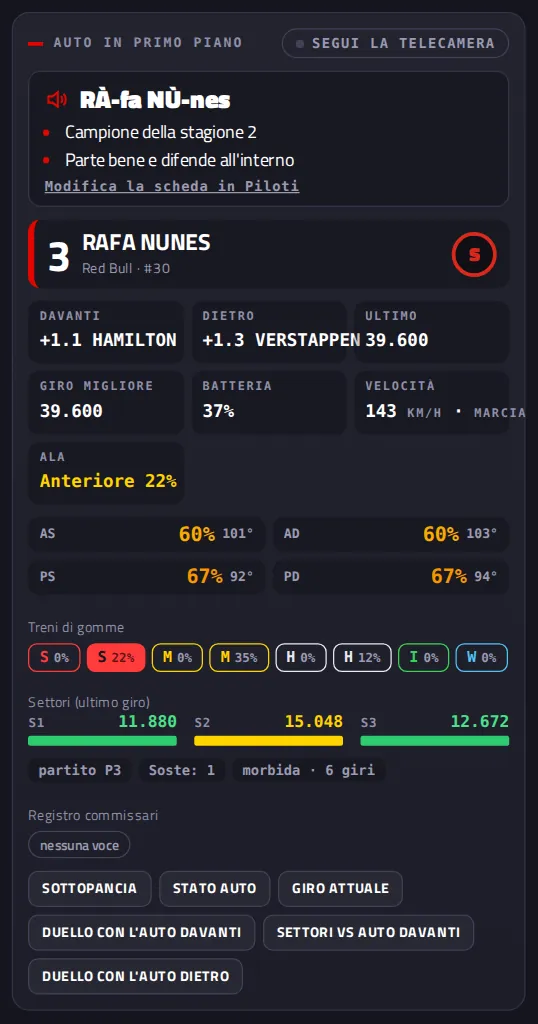
Il sottopancia del pilota va in onda nella trasmissione, in basso a sinistra:
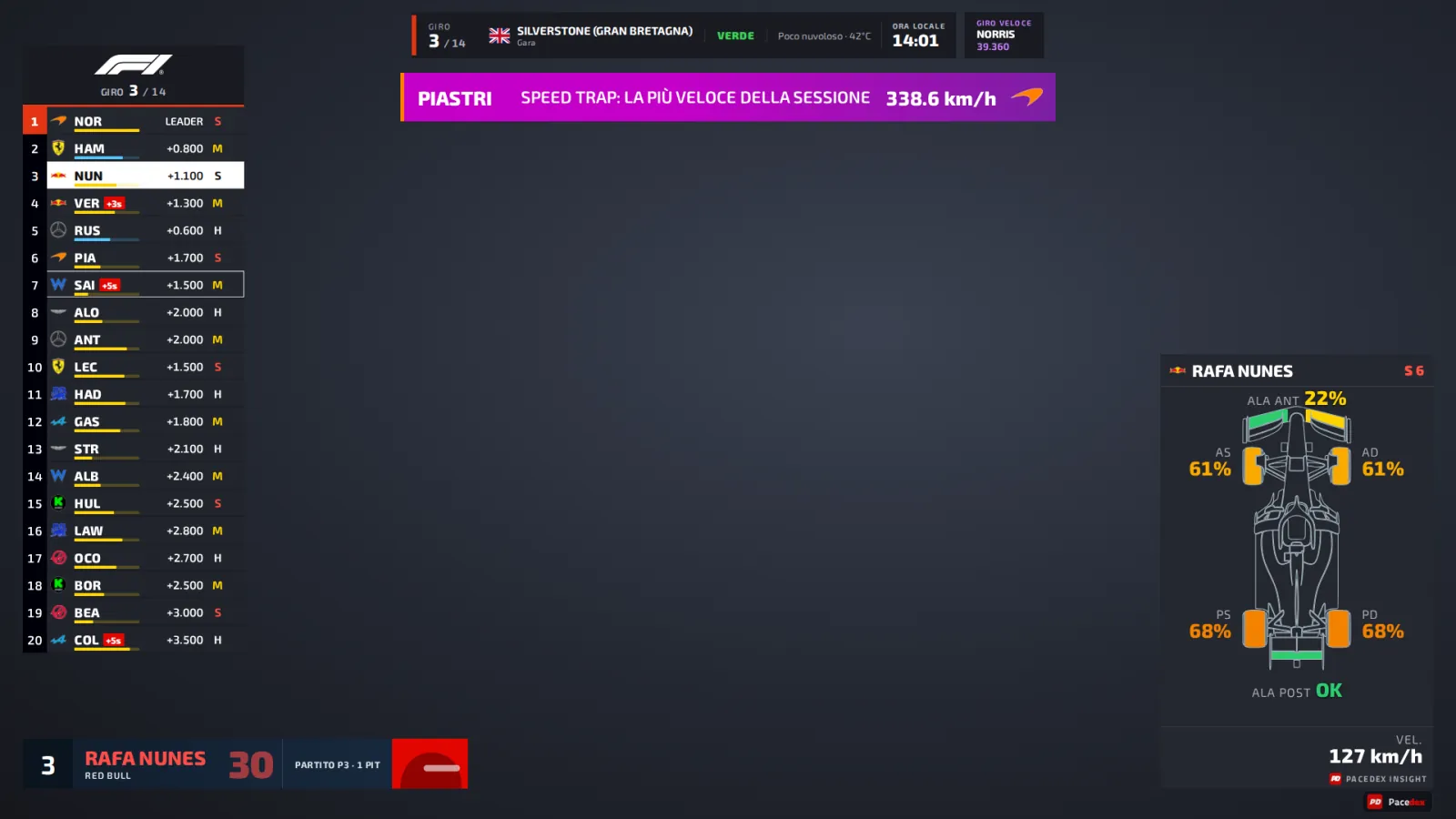
Gli altri pulsanti funzionano allo stesso modo: Stato auto, Giro attuale, duello con l'auto davanti o con quella dietro.
Per toglierla dalla trasmissione, clicca su Azzera regia (o premi Esc)
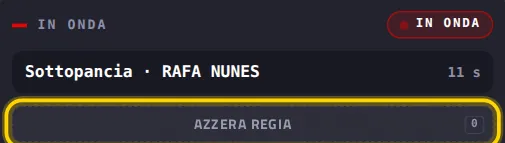
Se non azzeri, la grafica sparisce da sola dopo qualche secondo. In alto, In onda ti dice cosa c'è sullo schermo e per quanto tempo.
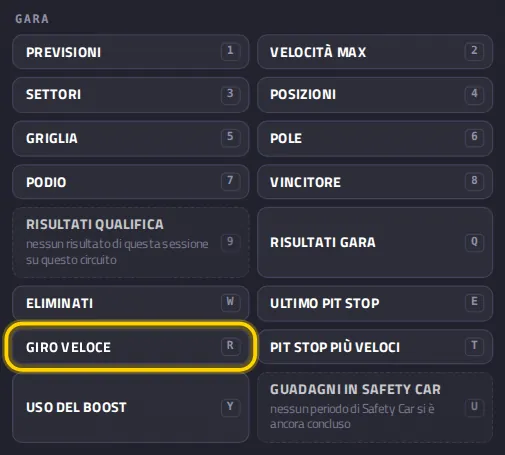
Nel riquadro In onda, clicca su Giro veloce
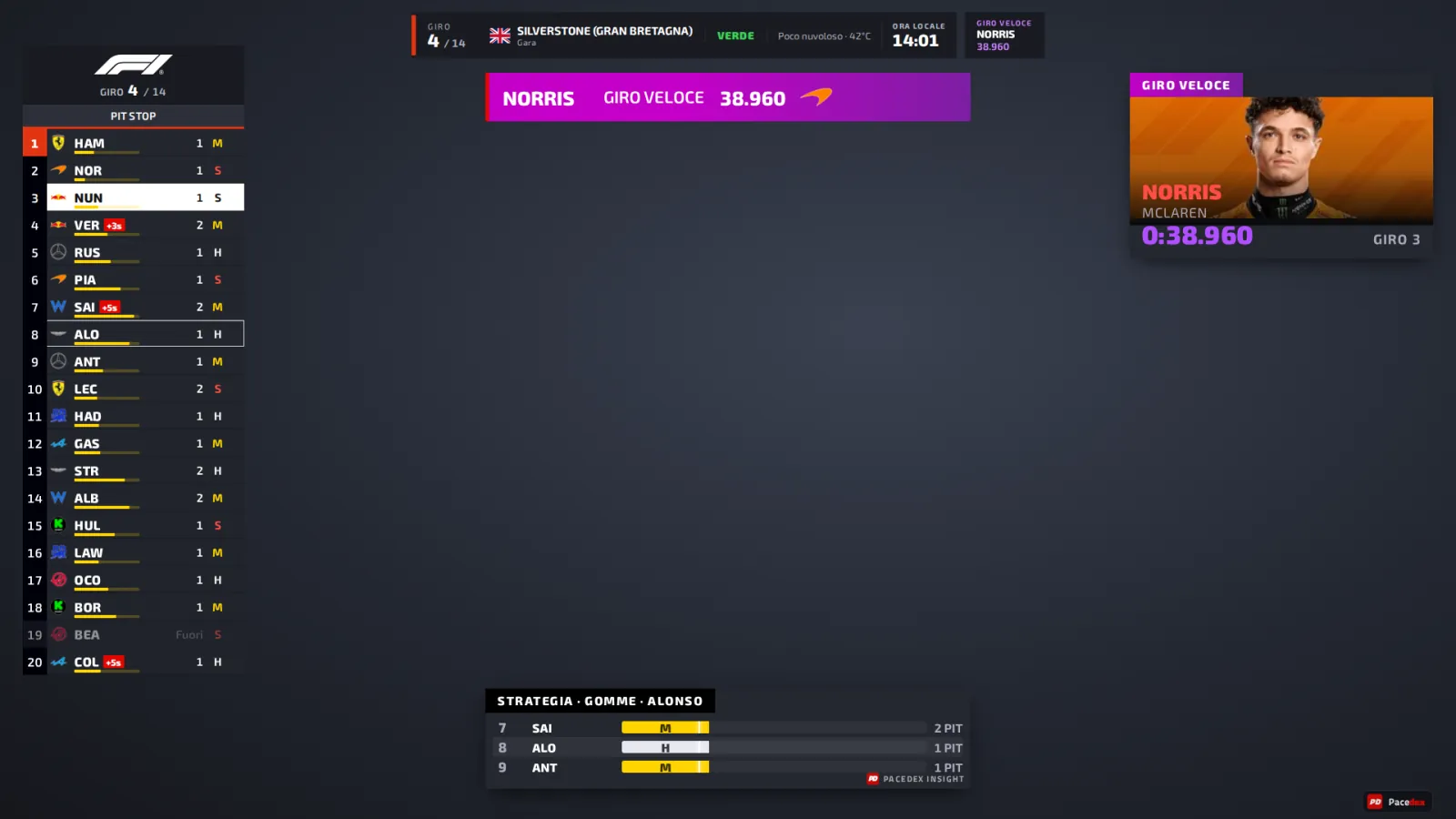
Il riquadro del giro veloce compare nell'angolo della trasmissione:
I pulsanti sono divisi in gruppi: Gara, Auto in primo piano e piloti e Trasmissione. Il numero nell'angolo di ciascuno è il suo tasto.
Scegli la Colonna torre, sotto i pulsanti
Distacco, gomma, usura, soste, penalità… oppure alterna (autom.). Nessuno in regia? La Regia auto stacca da sola sui duelli e sui pit stop. Il tuo clic ha sempre la precedenza.
Nomi e pronuncia
Un gamertag brutto a schermo? Sistemalo prima della gara, in Piloti (menu Trasmissione).
In Piloti, scegli il pilota e clicca su Modifica scheda
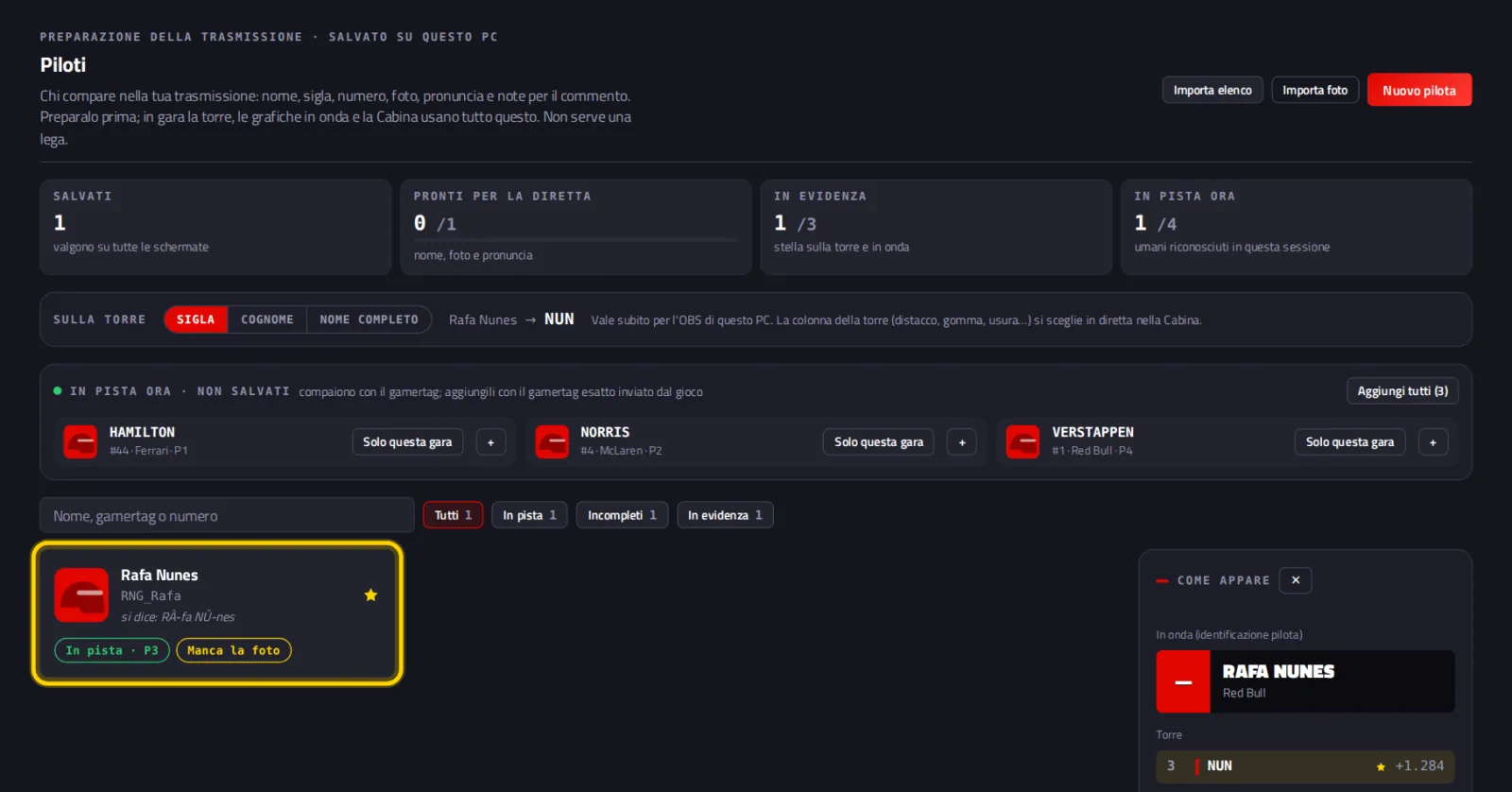
Ancora nessuno? Con il gioco aperto, chi è in pista compare lì e puoi aggiungerlo, oppure usa Nuovo pilota. Hai già un elenco pronto? Guarda il tutorial della lega.
Compila Nome a schermo, Sigla in torre e Pronuncia. Clicca su Salva
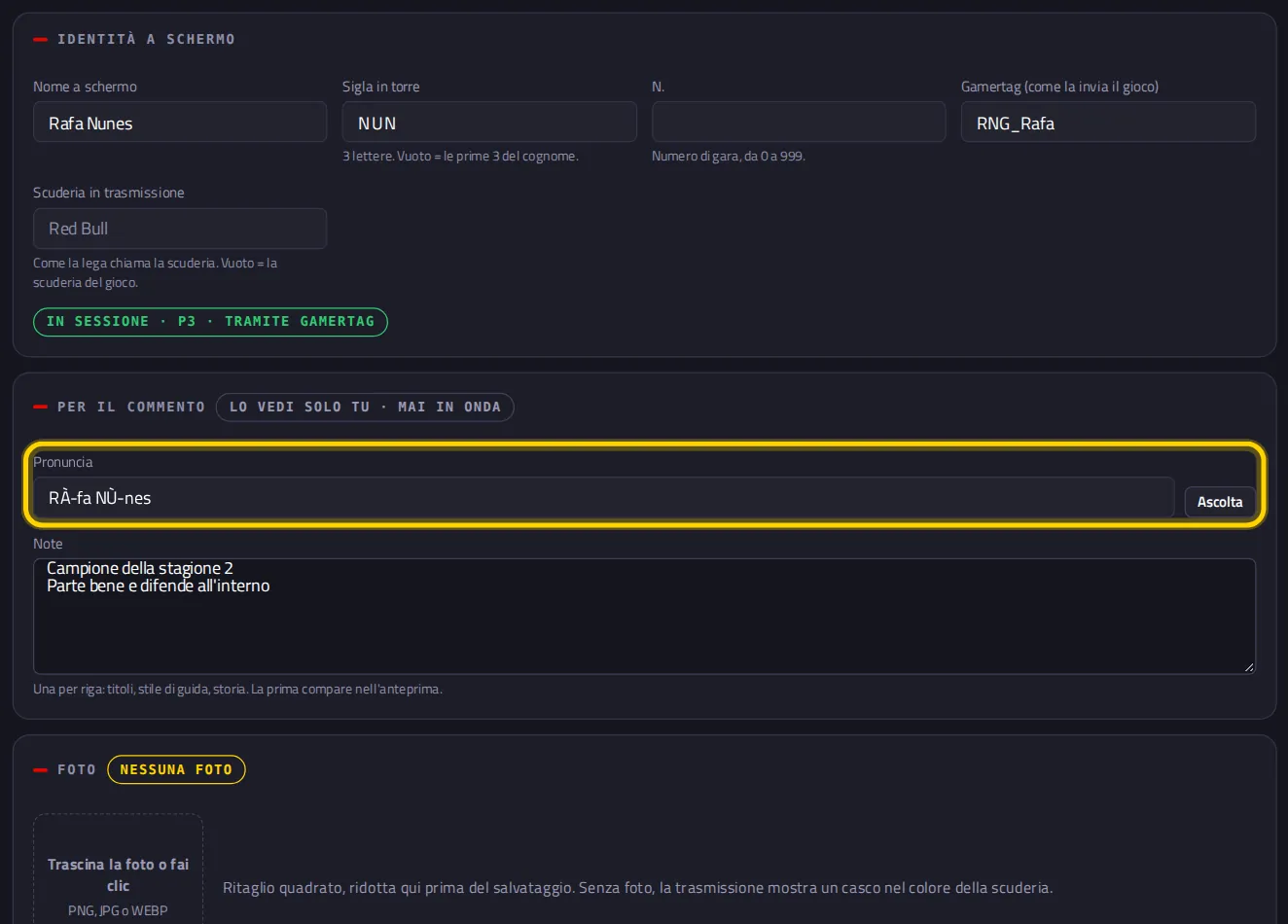
In trasmissione compare Rafa Nunes, non il gamertag. Pronuncia e Note restano solo nella tua cabina: Lo vedi solo tu · mai in onda.
Co-telecronista remoto
Un amico fa la telecronaca con te da un'altra città. Vede la stessa grafica che mandi in onda, senza installare nulla.
In cima alla cabina, in Co-telecronista (remoto), clicca su Copia

Il link è pacedex.com/live/<code>. Mandaglielo in chat.
Il co-telecronista apre il link nel suo browser (o nel suo OBS)
In OBS: una fonte Browser, Larghezza 1920, Altezza 1080, come nel tutorial dell'overlay.
La stessa grafica della tua trasmissione (come il sottopancia della Parte 3), con circa mezzo secondo di ritardo. Quando clicchi nella cabina, cambia anche il suo schermo.
Il video per il co-telecronista, senza Discord
Il modo più semplice è condividere lo schermo su Discord. Senza Discord, ci sono due strade gratuite.
pacedex.com/live/…VDO.Ninja · diretta non in elencoVDO.Ninja: gratis, nel browser, quasi senza ritardo
Apri vdo.ninja nel browser del PC, scegli di condividere lo schermo e manda al co-telecronista il link di visione che ti mostra. Nessuno deve installare niente.
Vuoi mandare l'uscita di OBS, grafiche comprese? In OBS 30 o successivo: Impostazioni → Dirette → Servizio: WHIP, poi incolla l'indirizzo di pubblicazione che VDO.Ninja ti dà per OBS.
Una diretta non in elenco su YouTube o Twitch
Fai una diretta di prova visibile solo a chi ha il link, con la latenza più bassa che la piattaforma offre. Il ritardo è maggiore (qualche secondo): il tuo co-telecronista vedrà un sorpasso un po' in ritardo.
Radio di squadra in onda
Come in TV: scegli un messaggio radio di un pilota e va in onda nella trasmissione, con il colore della scuderia e la voce col filtro radio. Compare solo chi ha dato il permesso.
Ogni pilota attiva La radio di squadra può andare in onda nella trasmissione
Nel suo Pacedex: Impostazioni → Muretto box — stanza automatica. È disattivato di default: la radio di squadra è privata e non esce nulla finché il pilota non dice di sì.
Cosa può andare in onda: quello che il suo ingegnere al Muretto box scrive o dice, i suoi messaggi vocali e le chiamate dell'ingegnere virtuale.
Nella cabina, il pannello Radio di squadra si riempie da solo
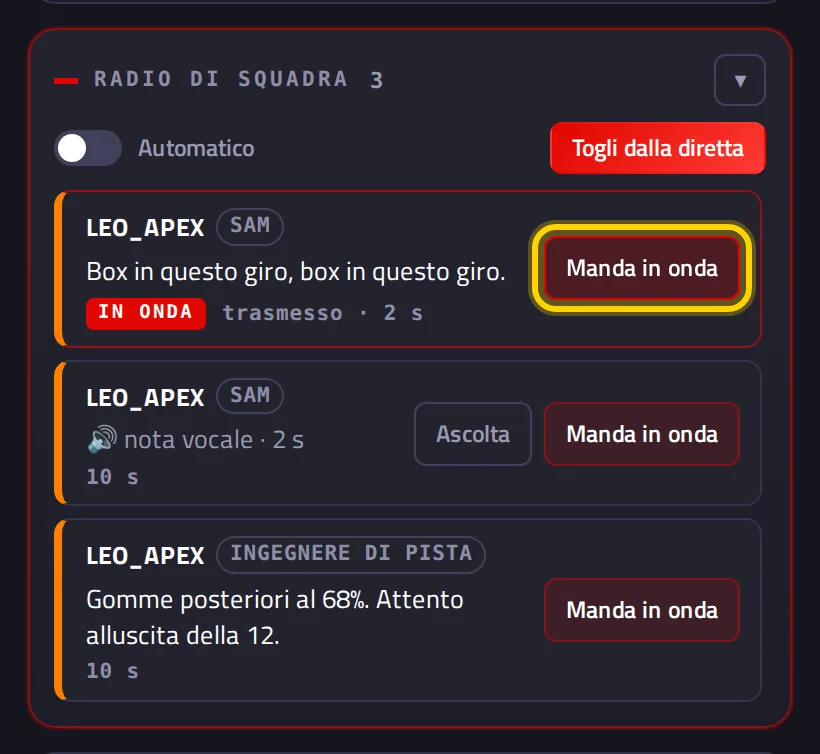
Ascolta riproduce il messaggio vocale solo per te, qui in cabina. Manda in onda lo invia alla trasmissione.
Va in onda il riquadro, e anche la voce
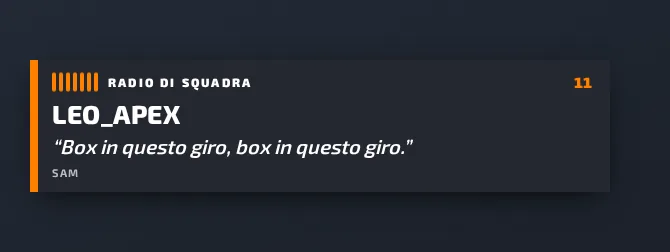
La voce viene riprodotta dalla fonte browser di OBS stessa, quindi è già nel tuo mix. Lascia attivo Controlla l'audio tramite OBS in quella fonte per regolarne il volume.
Sul Muretto box del pilota, il messaggio andato in onda riceve l'etichetta IN ONDA. Chi parla lì lo sa sempre.
Qualcosa non va?
- L'etichetta Co-telecronista (remoto) non compare: il tuo Pacedex non è in una stanza. Controlla in Impostazioni → Muretto box — stanza automatica che Lega automatica (stessa sessione di gioco) sia attiva. Entra solo con almeno 2 piloti umani nella sessione. Una sessione di prove in solitaria non ha stanza.
- Il link del co-telecronista ha smesso di funzionare: con la lega automatica il codice cambia a ogni sessione (prove libere, qualifica, gara). Copialo di nuovo e rimandalo. La stanza della lega ha un codice fisso.
- La cabina è vuota: il gioco sta inviando dati? Sei nella lobby, in una sessione? Fuori da una sessione, la torre è vuota.
- Ho cliccato e il gioco si è messo in pausa / ha perso il focus: cliccare sul browser toglie il focus a F1. Usa la Finestra sopra il gioco, il tablet o le scorciatoie (Parte 2).
- Un pulsante è sbiadito: quella grafica al momento non ha dati (nessuno si è ancora fermato ai box, la gara non è partita…). Passaci sopra col mouse per vedere il motivo.
- La grafica non compare in OBS: l'overlay è nell'OBS di questo PC? Guarda il tutorial dell'overlay.
- Gomme, batteria e danni vuoti per un pilota: ha la telemetria impostata su Limitata nel gioco. Richiedi Pubblica nel regolamento della lega.
Sei ancora bloccato? Pubblica uno screenshot sul nostro Discord e ti aiutiamo.
Cosa imparare adesso
La tua lega, con la telecronaca come in TV
Gratis, sul tuo PC, per F1 24, F1 25 e il 2026 Season Pack.



Preferisci il download diretto? Scarica l'installer (.exe)