 Pace





Kommentiere deine Liga, die Kabine im Griff
Du schaust das Rennen auf deinem PC und wählst mit einem Klick, was in die Übertragung kommt: die Bauchbinde eines Fahrers, die schnellste Runde, einen Boxenstopp. Und du kannst einen Co-Kommentator aus einer anderen Stadt dazuholen. Auf den Bildern zeigt dir die gelbe Umrandung, wo du klicken musst.
- Pacedex ist installiert und empfängt Daten aus dem Spiel. Noch nicht? Mach zuerst das erste Rennen.
- F1 läuft auf demselben PC, in der Lobby der Liga, als Zuschauer.
- Das Overlay ist bereits in OBS eingerichtet (optional, aber genau das geht auf Sendung). Sieh dir das Overlay-Tutorial an.
Kabine öffnen
Der Kommentator schaut zu, statt zu fahren. Pacedex liest das gesamte Rennen im Zuschauermodus aus dem Spiel.
Tritt der Lobby der Liga als Zuschauer bei
Mit geöffnetem Pacedex. Die App erkennt das von selbst.
Das Banner Zuschauermodus oben im Dashboard. Zugeschaute Rennen landen in einem eigenen Verlauf, und der Renningenieur bleibt still.
Klicke im linken Menü unter Übertragung auf Kommentatorenkabine
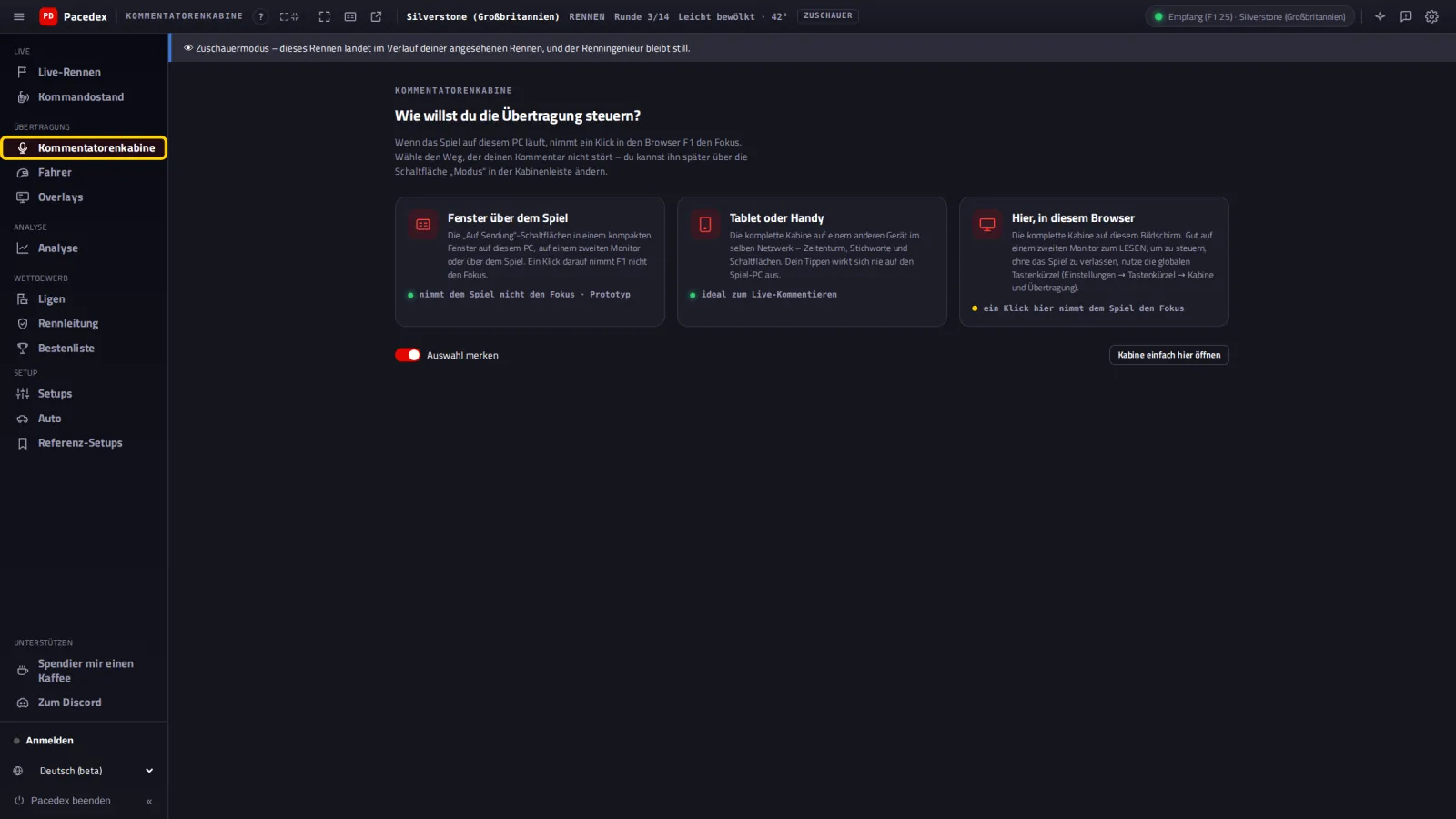
Die Frage Wie willst du die Übertragung steuern? mit drei Optionen.
Fenster, Tablet oder hier
Der Haken: Läuft das Spiel auf demselben PC, nimmt ein Klick in den Browser F1 den Fokus. Jede Option löst das auf ihre eigene Weise.
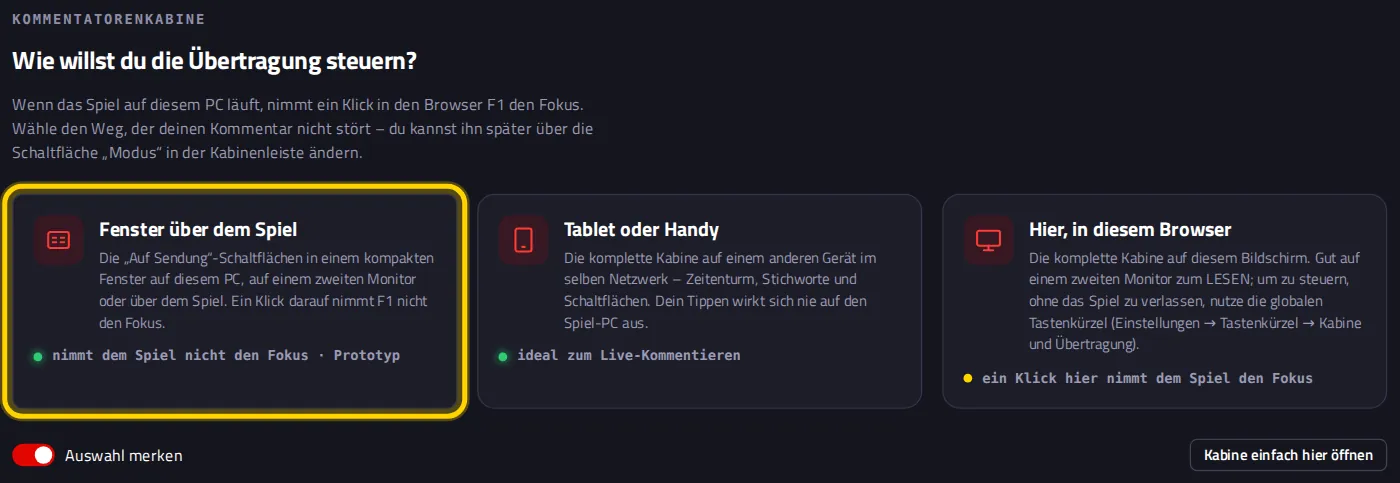
Option 1 · Fenster über dem Spiel (ein Monitor)
Ein kompaktes Pacedex-Fenster, über dem Spiel oder auf einem zweiten Monitor. Ein Klick darauf nimmt F1 nicht den Fokus. Nur unter Windows.
Klicke auf Fenster über dem Spiel
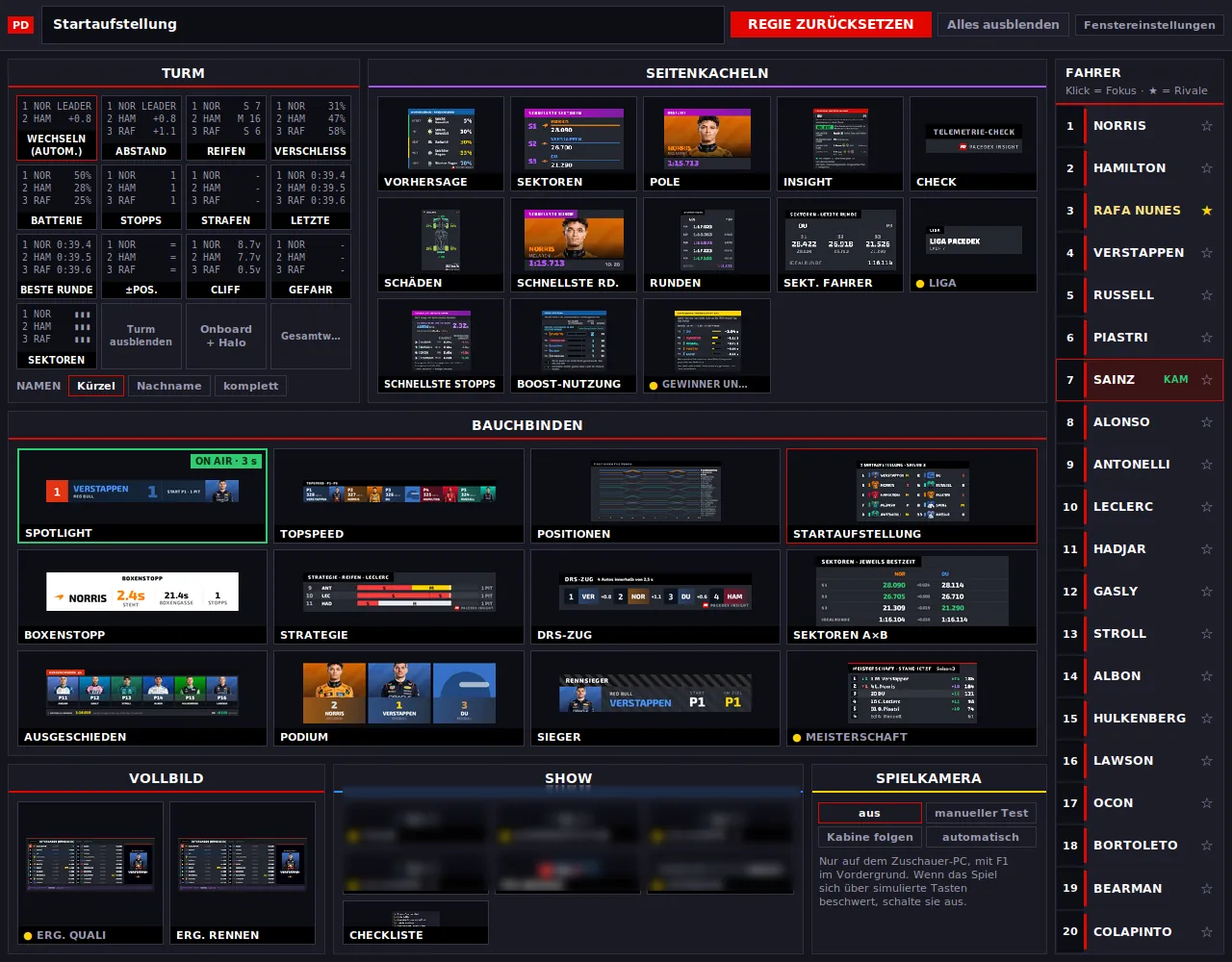
Die kompakte Kabine. Jede Kachel zeigt, wie die Grafik aussieht. Klick auf eine Kachel, und sie geht auf Sendung.
Option 2 · Tablet oder Handy (am besten zum Kommentieren)
Die komplette Kabine auf einem Gerät neben dir. Was du dort antippst, kommt dem Spiel-PC nie in die Quere.
Klicke auf Tablet oder Handy und dann auf Netzwerkzugriff einschalten

Nur beim ersten Mal. Es ist derselbe Zugriff, den auch das Handy-Dashboard nutzt.
Richte die Kamera des Tablets auf den QR-Code
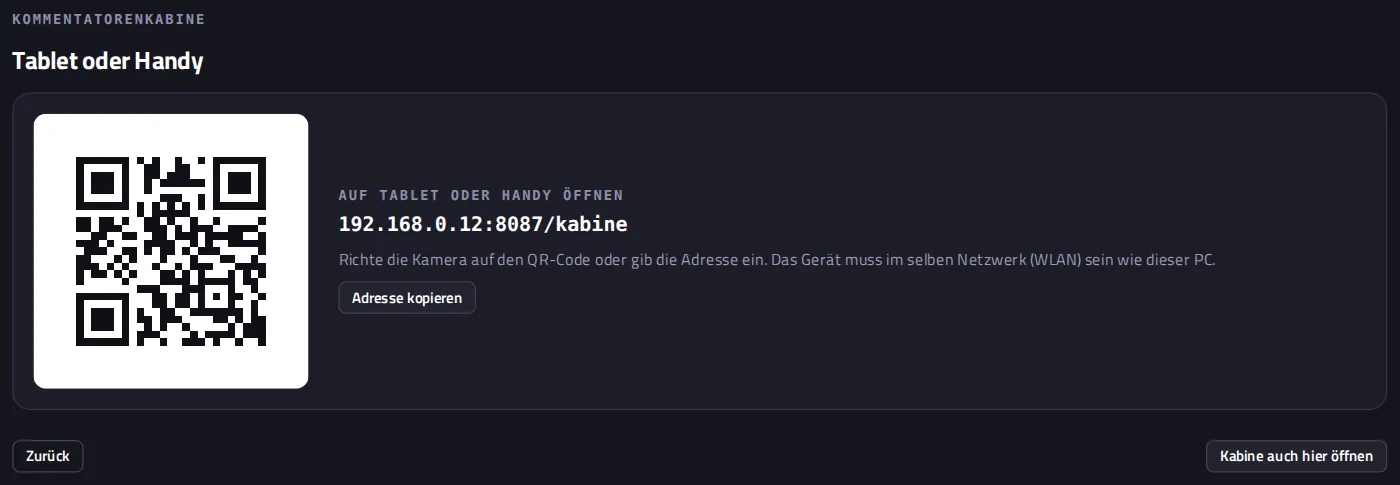
Die Kabine öffnet sich auf dem Tablet. Das Tablet muss im selben WLAN sein wie der PC.
Option 3 · Hier, in diesem Browser (zwei Monitore)
Die komplette Kabine direkt im Dashboard. Ideal zum Mitlesen auf einem zweiten Monitor. Um Regie zu führen, ohne dem Spiel den Fokus zu nehmen, nutze Tasten: Einstellungen → Tastenkürzel → Kabine und Übertragung (Tastatur, Stream Deck oder eine Lenkradtaste).
Doch anders entschieden? Klicke auf den Modus-Button in der oberen Leiste

Das ist Kabinenmodus (Fenster, Tablet oder hier). Die Frage erscheint wieder.
Auf Sendung bringen
Die komplette Kabine (Tablet oder hier). Jeder Klick wird zu einer Grafik in der OBS-Übertragung.
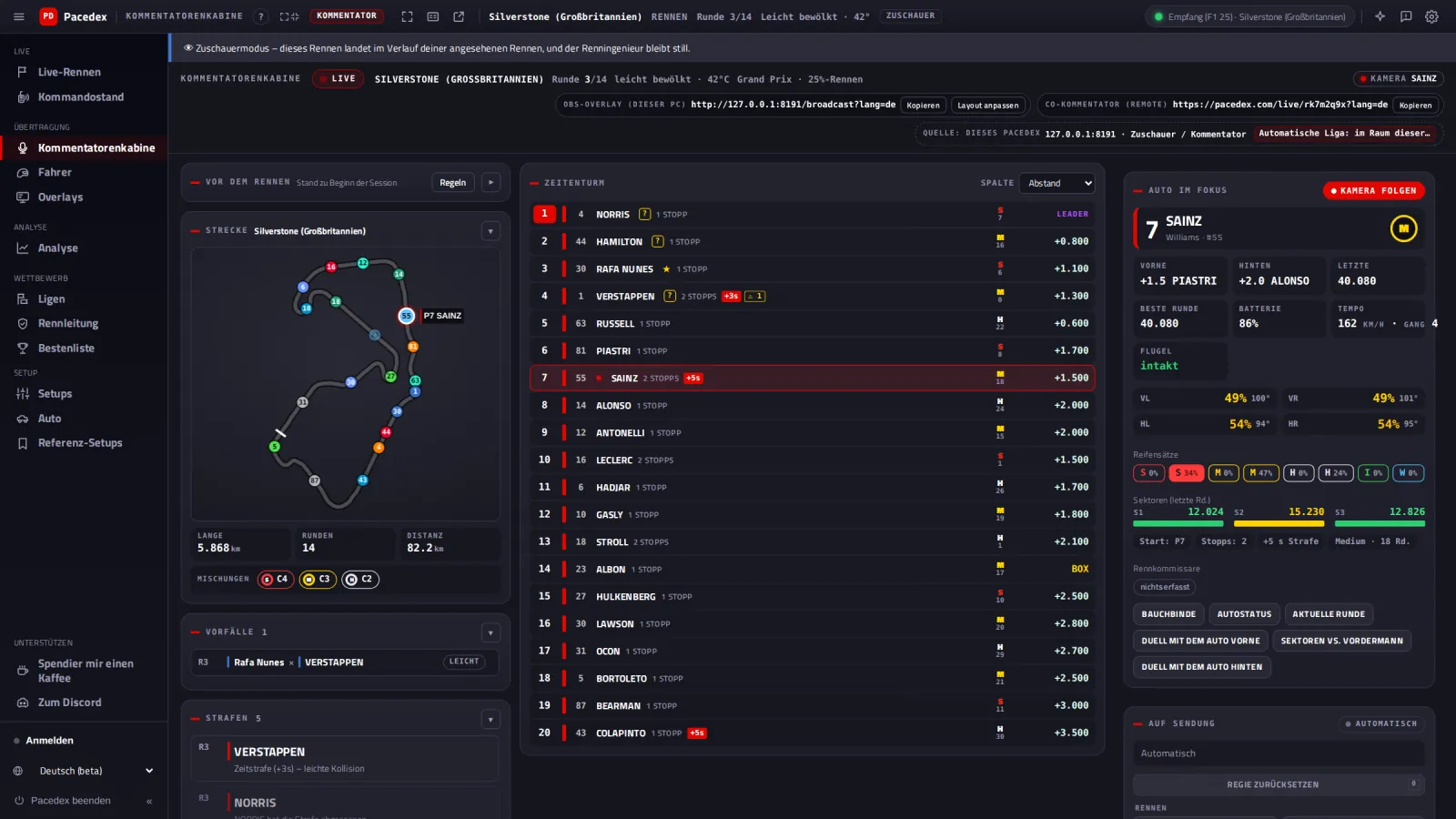
Drei Spalten. Links Vor dem Rennen (die Lobby-Checkliste und das vom Host gewählte Reglement: vor dem Start aufgeklappt, danach klappt es sich ein und der Button Regeln öffnet es wieder), Strecke, Vorfälle (mit Fahrerfilter, sobald es zwei oder mehr gibt), Strafen, Rennkommissare und die Stichworte (was gerade passiert). In der Mitte der Zeitenturm (alle Autos). Rechts Auto im Fokus und Auf Sendung.
Lies die Stichworte. Gefällt dir eins? Klicke auf Auf Sendung
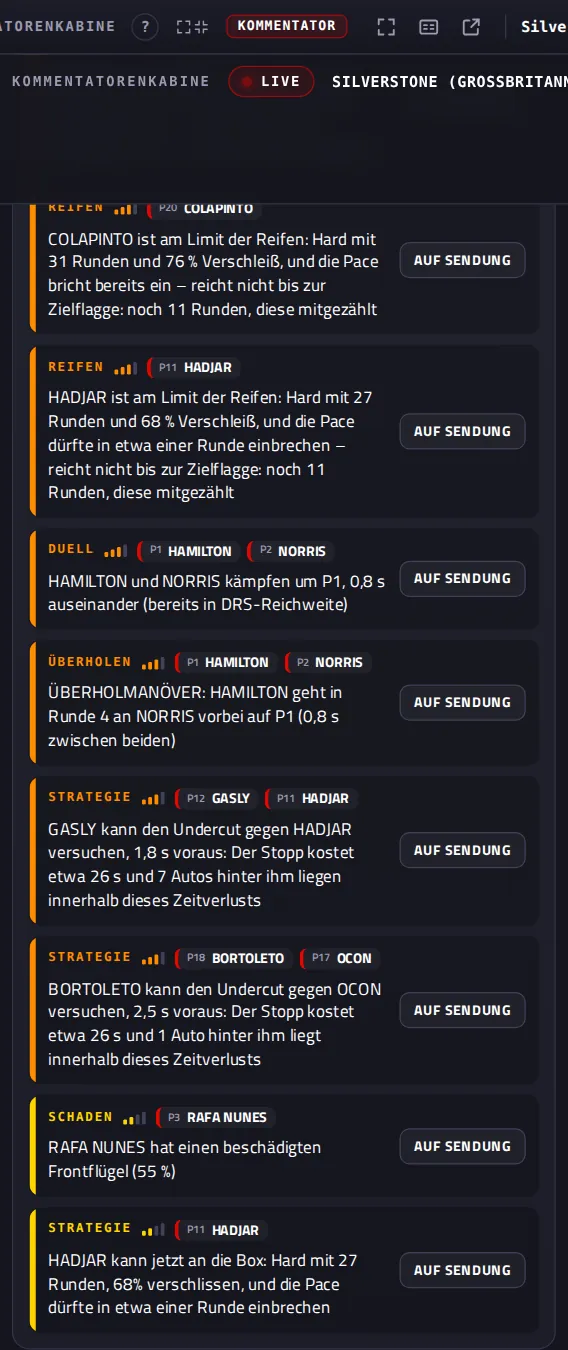
Die heißesten stehen oben und verschwinden von selbst, wenn der Moment vorbei ist.
Klicke im Zeitenturm auf einen Fahrer
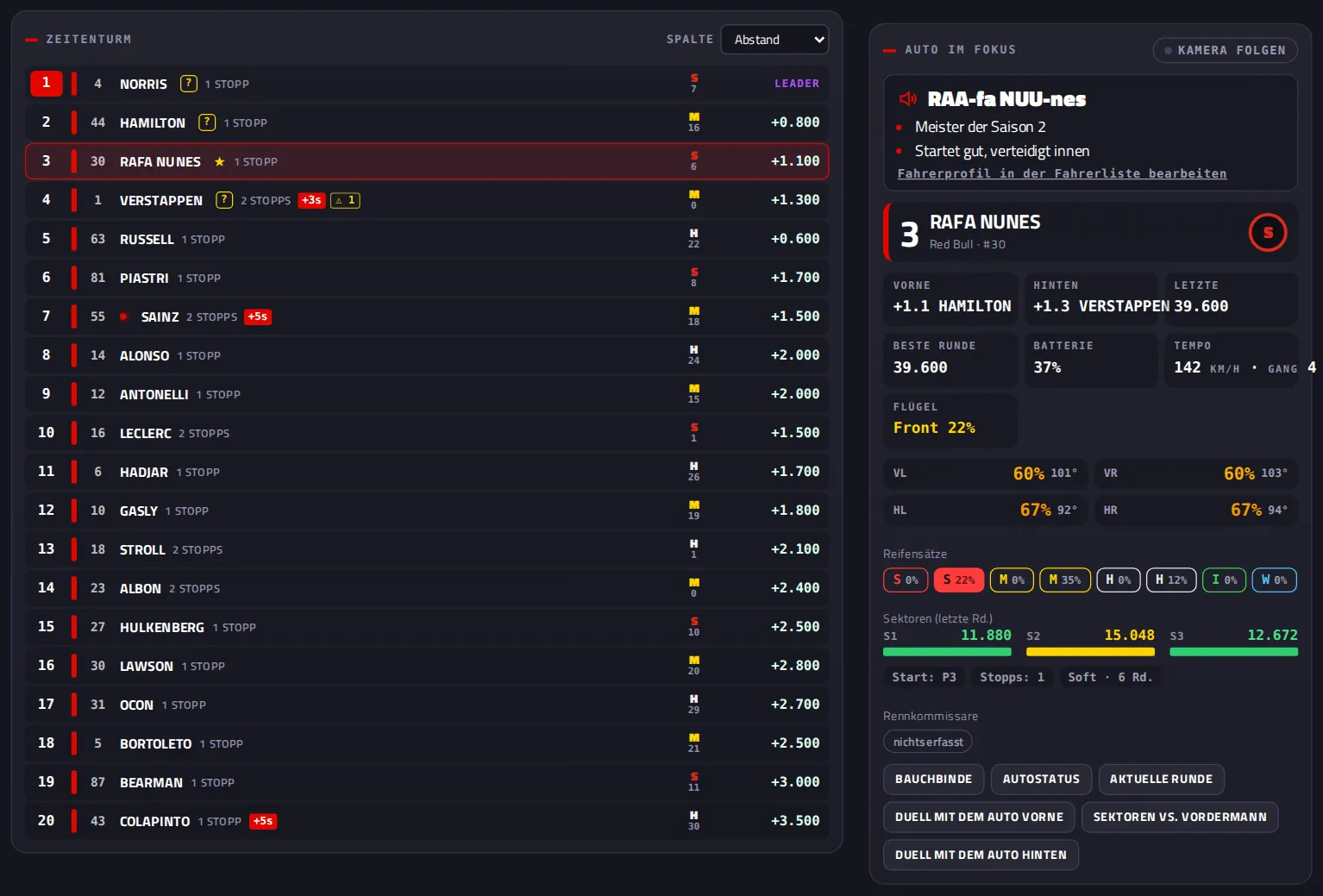
In der Zeile stehen neben den Stopps die Strafen des Fahrers: +3s, DT (Durchfahrtsstrafe) und ⚠ (Verwarnungen). Er wird zum Auto im Fokus: Reifen, Abstände, Sektoren und die verbleibenden Reifensätze mit dem Verschleiß jedes einzelnen (der montierte hervorgehoben). Oben stehen seine Aussprache und deine Notizen (nur du siehst sie).
Klicke unter Auto im Fokus auf Bauchbinde
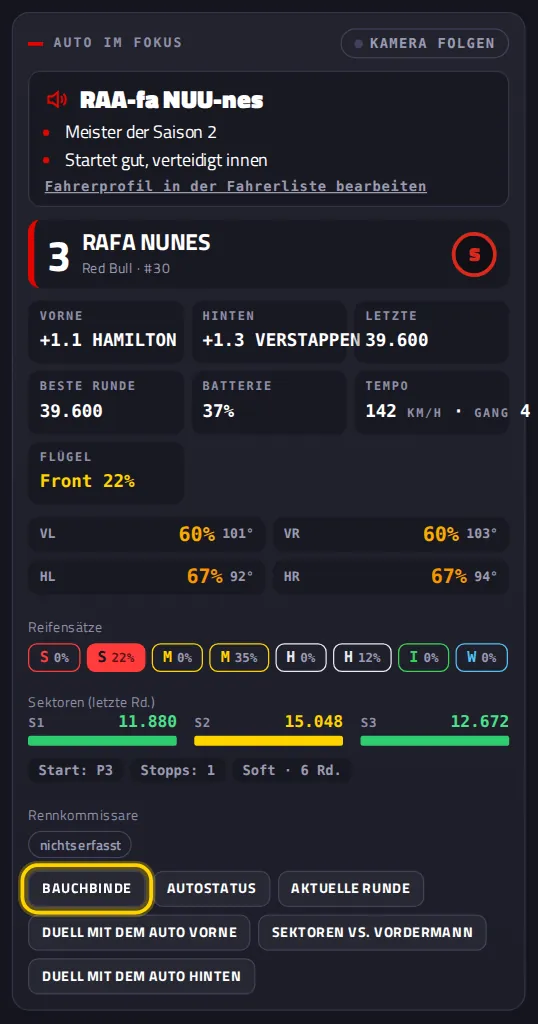
Die Bauchbinde des Fahrers erscheint in der Übertragung unten links:
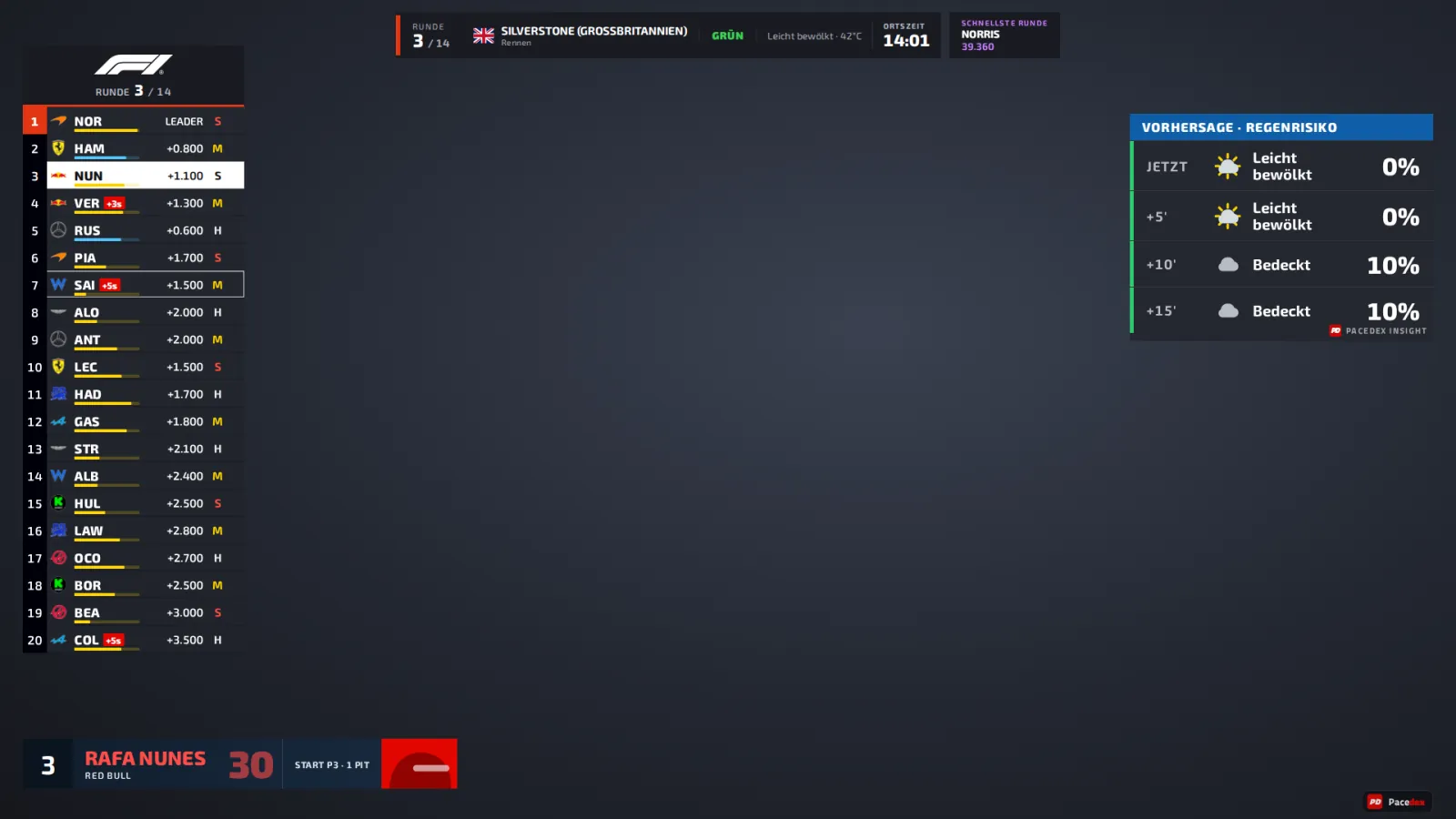
Die anderen Buttons funktionieren genauso: Autostatus, Aktuelle Runde, Duell mit dem Vordermann oder dem Hintermann.
Zum Ausblenden klicke auf Regie zurücksetzen (oder drücke Esc)
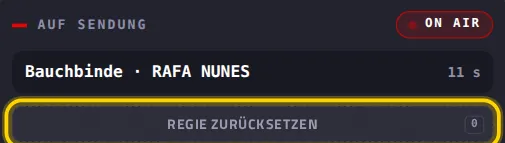
Wenn du nichts zurücksetzt, verschwindet die Grafik nach ein paar Sekunden von selbst. Oben zeigt Auf Sendung, was gerade zu sehen ist und wie lange noch.
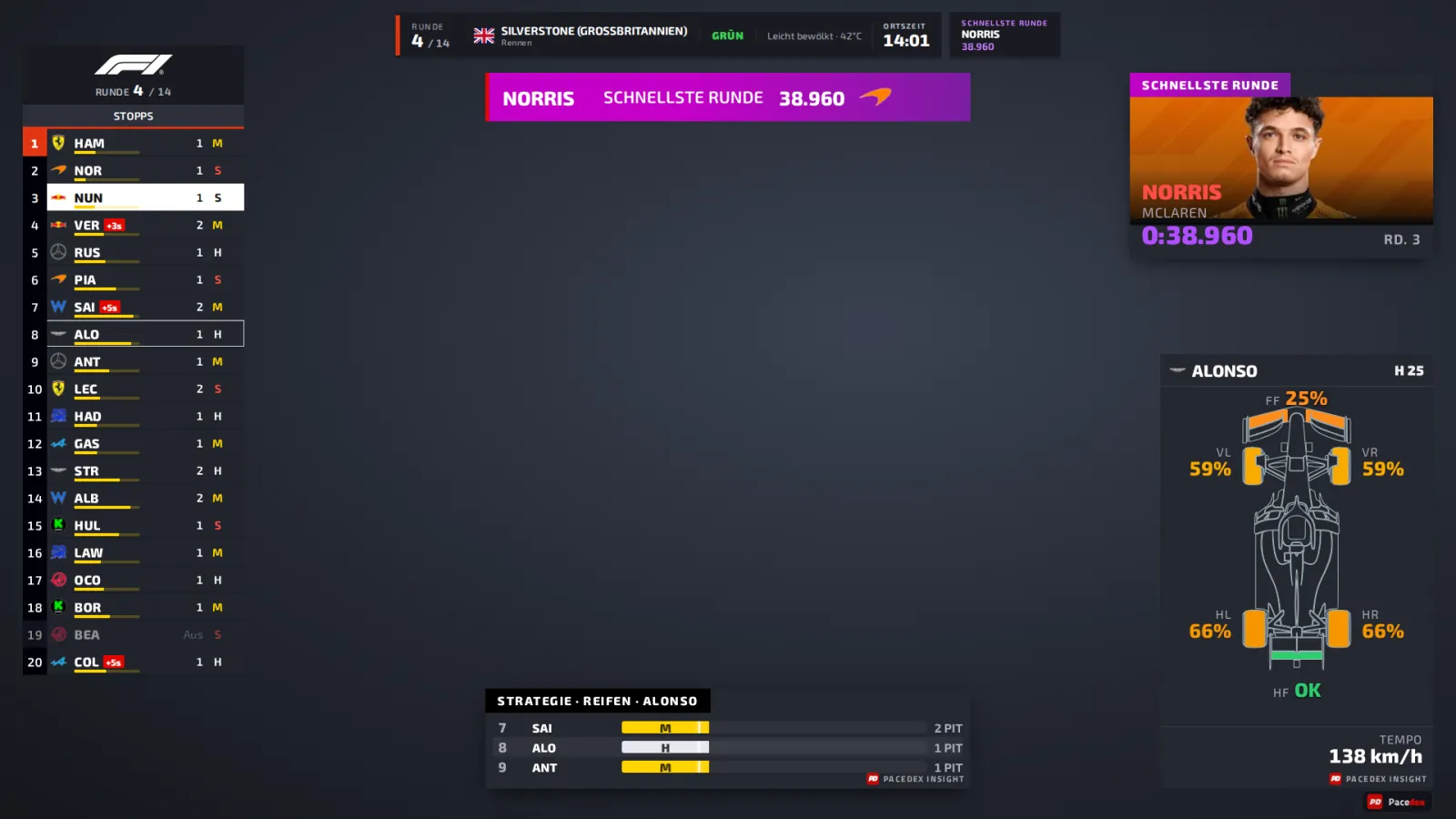
Klicke unter Auf Sendung auf Schnellste Runde
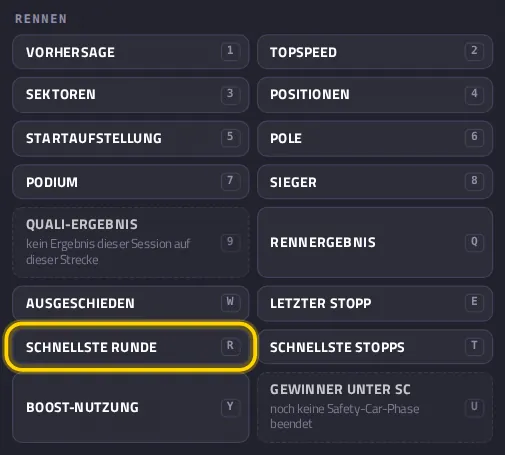
Die Kachel der schnellsten Runde erscheint in der Ecke der Übertragung:
Die Buttons sind in Gruppen sortiert: Rennen, Auto im Fokus und Fahrer und Übertragung. Die Zahl in der Ecke jedes Buttons ist seine Taste.
Wähle die Turmspalte unter den Buttons
Abstand, Reifen, Verschleiß, Stopps, Strafen … oder wechseln (autom.). Keiner führt Regie? Die Regie-Automatik schneidet selbst zu den Duellen und Boxenstopps. Dein Klick hat immer Vorrang.
Namen und Aussprache
Hässlicher Gamertag im Bild? Regle das vor dem Rennen unter Fahrer (Menü Übertragung).
Wähle unter Fahrer den Fahrer aus und klicke auf Profil bearbeiten
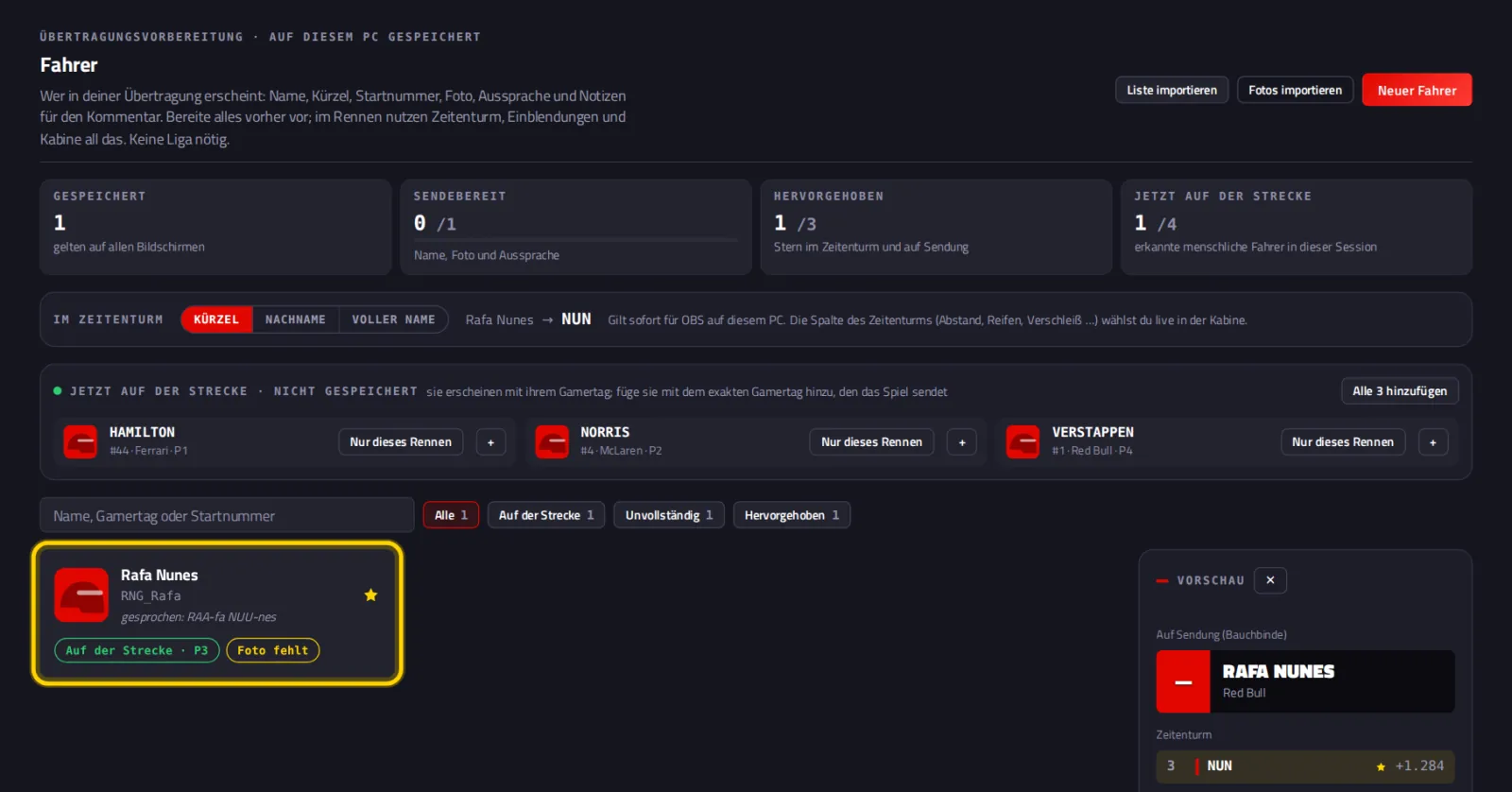
Noch niemand da? Bei laufendem Spiel erscheint dort jeder, der auf der Strecke ist, zum Hinzufügen – oder nutze Neuer Fahrer. Hast du schon eine Liste? Sieh dir das Liga-Tutorial an.
Fülle Anzeigename, Kürzel im Turm und Aussprache aus. Klicke auf Speichern
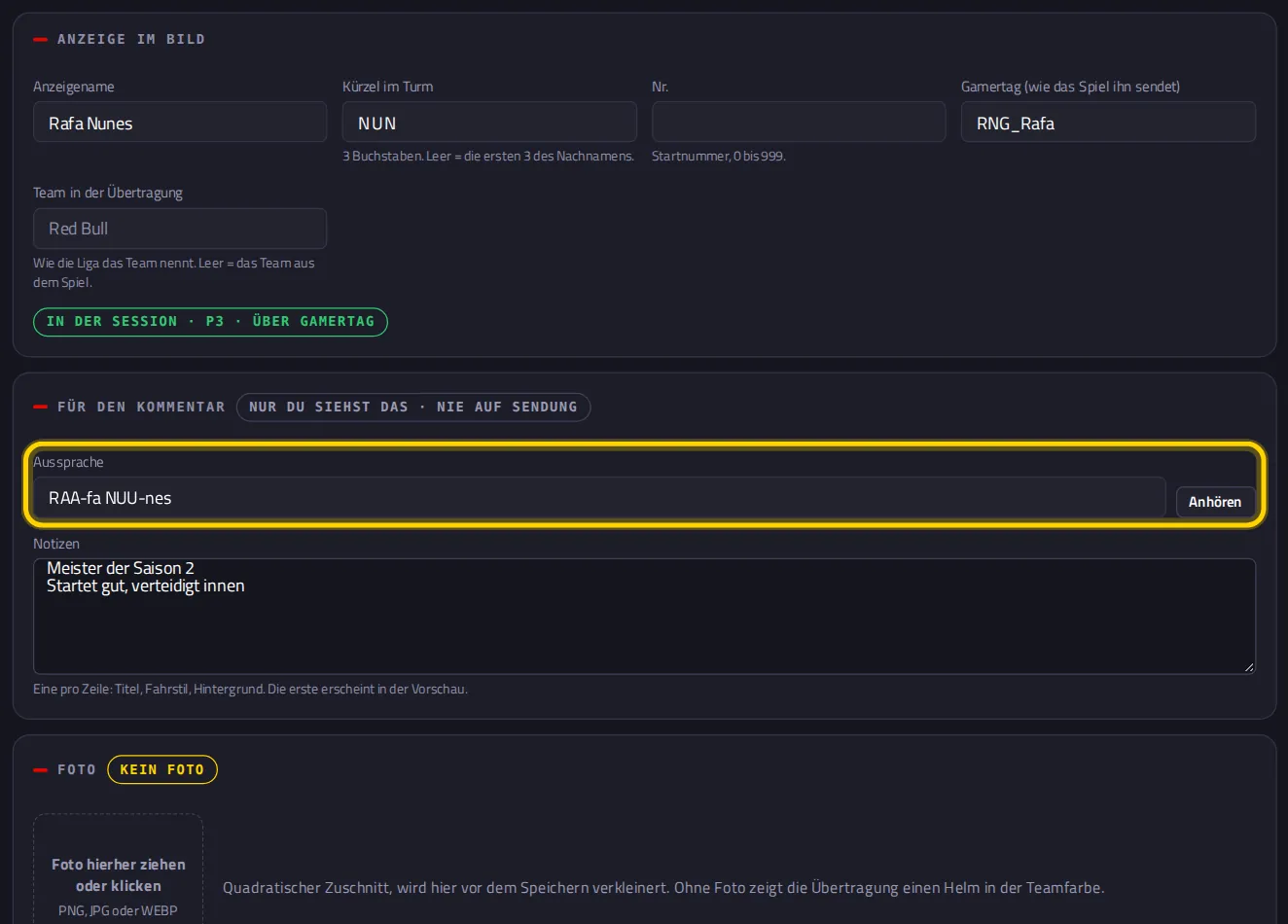
In der Übertragung steht Rafa Nunes, nicht der Gamertag. Aussprache und Notizen bleiben nur in deiner Kabine: Nur du siehst das · nie auf Sendung.
Co-Kommentator aus der Ferne
Ein Freund kommentiert aus einer anderen Stadt mit dir. Er sieht dieselben Grafiken, die du auf Sendung bringst – ohne etwas zu installieren.
Klicke oben in der Kabine unter Co-Kommentator (remote) auf Kopieren

Der Link lautet pacedex.com/live/<code>. Schick ihn ihm im Chat.
Der Co-Kommentator öffnet den Link in seinem Browser (oder in seinem OBS)
In OBS: eine Quelle Browser, Breite 1920, Höhe 1080, wie im Overlay-Tutorial.
Dieselben Grafiken wie in deiner Übertragung (etwa die Bauchbinde aus Teil 3), rund eine halbe Sekunde verzögert. Wenn du in der Kabine klickst, ändert sich auch sein Bild.
Video für den Co-Kommentator, ohne Discord
Am einfachsten ist die Bildschirmübertragung in Discord. Ohne Discord gibt es zwei kostenlose Wege.
pacedex.com/live/…VDO.Ninja · nicht gelisteter StreamVDO.Ninja: kostenlos, im Browser, fast ohne Verzögerung
Öffne vdo.ninja im Browser des PCs, wähle die Bildschirmfreigabe und schick dem Co-Kommentator den Link zum Zuschauen, den du dort bekommst. Niemand muss etwas installieren.
Du willst die OBS-Ausgabe samt Grafiken schicken? In OBS 30 oder neuer: Einstellungen → Stream → Dienst: WHIP, und füge die Veröffentlichungsadresse ein, die dir VDO.Ninja für OBS gibt.
Ein nicht gelisteter Stream auf YouTube oder Twitch
Starte einen Teststream, den nur Leute mit dem Link sehen, mit der niedrigsten Latenz, die die Plattform anbietet. Die Verzögerung ist größer (ein paar Sekunden): Dein Co-Kommentator bekommt eine Aktion etwas später mit.
Boxenfunk auf Sendung
Wie im Fernsehen: Du wählst einen Funkspruch eines Fahrers aus und er läuft in der Übertragung – in der Teamfarbe und mit Funkfilter auf der Stimme. Es erscheinen nur Fahrer, die es erlaubt haben.
Jeder Fahrer aktiviert Boxenfunk darf in der Übertragung gesendet werden
In seinem eigenen Pacedex: Einstellungen → Kommandostand – automatischer Raum. Standardmäßig ist die Option aus: Boxenfunk ist privat, und nichts geht raus, bis der Fahrer zustimmt.
Was gesendet werden kann: was sein Renningenieur am Kommandostand schreibt oder sagt, seine Sprachnachrichten und die Funksprüche des virtuellen Renningenieurs.
In der Kabine füllt sich das Panel Boxenfunk von selbst
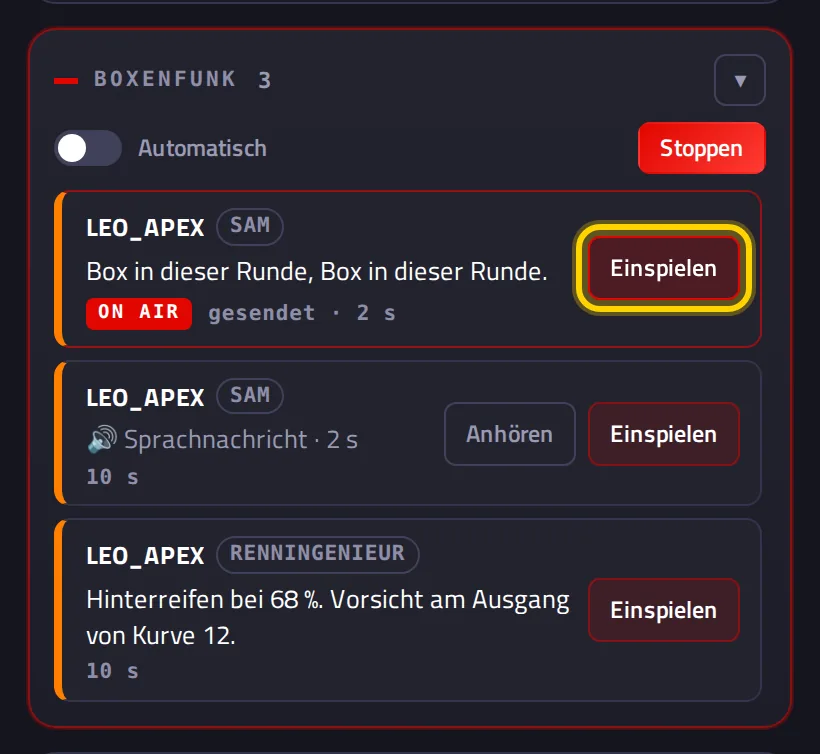
Anhören spielt die Sprachnachricht nur für dich ab, hier in der Kabine. Einspielen schickt sie in die Übertragung.
Die Kachel geht auf Sendung – und die Stimme auch
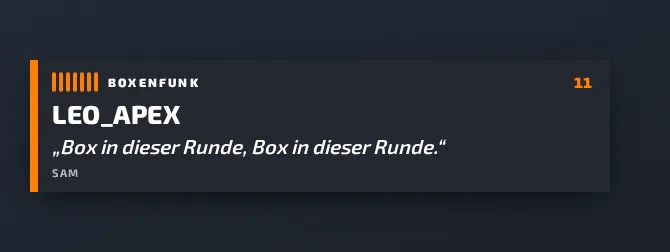
Die Stimme läuft direkt über die Browserquelle in OBS und ist damit schon in deinem Mix. Lass in dieser Quelle Audio über OBS steuern aktiviert, um die Lautstärke einzustellen.
Am Kommandostand des Fahrers bekommt die gesendete Nachricht die Markierung ON AIR. Wer dort spricht, weiß also immer Bescheid.
Etwas klappt nicht?
- Der Chip „Co-Kommentator (remote)“ erscheint nicht: Dein Pacedex ist in keinem Raum. Prüfe unter Einstellungen → Kommandostand – automatischer Raum, ob Automatische Liga (gleiche Spiel-Session) aktiviert ist. Die automatische Liga greift erst ab 2 menschlichen Fahrern in der Session. Ein Training allein hat keinen Raum.
- Der Co-Kommentator-Link funktioniert nicht mehr: Bei der automatischen Liga ändert sich der Code mit jeder Session (Training, Qualifying, Rennen). Kopier ihn neu und schick ihn noch mal. Der Liga-Raum hat einen festen Code.
- Die Kabine ist leer: Sendet das Spiel Daten? Bist du in der Lobby, in einer Session? Außerhalb einer Session bleibt der Zeitenturm leer.
- Ich habe geklickt und das Spiel pausiert / hat den Fokus verloren: Ein Klick in den Browser nimmt F1 den Fokus. Nutze das Fenster über dem Spiel, das Tablet oder Tastenkürzel (Teil 2).
- Ein Button ist ausgegraut: Für diese Grafik gibt es gerade keine Daten (noch niemand hat einen Boxenstopp gemacht, das Rennen hat noch nicht begonnen …). Fahr mit der Maus darüber, um den Grund zu sehen.
- Die Grafik erscheint nicht in OBS: Ist das Overlay im OBS dieses PCs eingerichtet? Sieh dir das Overlay-Tutorial an.
- Reifen, Batterie und Schäden sind bei einem Fahrer leer: Er hat im Spiel „Deine Telemetrie (Your Telemetry)“ auf Eingeschränkt gestellt. Mach Öffentlich in euren Ligaregeln zur Pflicht.
Kommst du immer noch nicht weiter? Poste einen Screenshot in unserem Discord, und wir helfen dir.
Was du als Nächstes lernen kannst
Deine Liga mit Kommentar wie im TV
Kostenlos, auf deinem PC, für F1 24, F1 25 und das 2026 Season Pack.



Lieber direkt herunterladen? Installer herunterladen (.exe)