 Pace


Pacedex junto con SimHub, MOZA Pit House u otro PC
¿Quieres que Pacedex y SimHub (o MOZA Pit House) reciban la misma carrera? Se puede. Cambias un puerto en la otra app y activas un interruptor en Pacedex. Son 2 minutos. En las imágenes, el contorno amarillo marca dónde hacer clic.
- Pacedex ya recibiendo el juego. ¿Todavía no? Haz antes tu primera carrera.
- La otra app instalada: SimHub, MOZA Pit House, o una app de telemetría en otro PC.
- El juego enviando al puerto 20777 (el predeterminado).
Por qué solo recibe una app
El juego manda la telemetría a un puerto. Solo una app a la vez puede escuchar un puerto.
El problema: dos apps en el mismo puerto
Windows entrega cada paquete a una sola de las dos. Una funciona y la otra se queda quieta. A veces se cambian a mitad de carrera.
La solución: Pacedex recibe primero y reenvía
El juego se queda como está, enviando al 20777. Pacedex escucha el 20777 y manda una copia de cada paquete a la otra app, en un puerto solo para ella: el 20888.
Cambiar el puerto en la otra app
La otra app deja el 20777 y pasa a escuchar el 20888. No tenemos capturas de esas apps: las imágenes de abajo son esquemas.
En SimHub: cambia el puerto del F1 a 20888
Abre SimHub y ve al juego de F1 que usas (F1 24 o F1 25). En los ajustes del juego, busca el puerto UDP. Viene en 20777. Cámbialo a 20888.
En MOZA Pit House: lo mismo, puerto 20888
En los ajustes de telemetría del juego de F1 en Pit House, cambia el puerto de 20777 a 20888.
¿Activaste antes el UDP Forwarding en la otra app? Desactívalo
Antes era la otra app la que reenviaba a Pacedex. Ahora es al revés. Si las dos reenvían, los paquetes van y vuelven sin parar.
Activar el reenvío en Pacedex
Un interruptor y un número.
Haz clic en el engranaje (Configuración) → Conexión con el juego
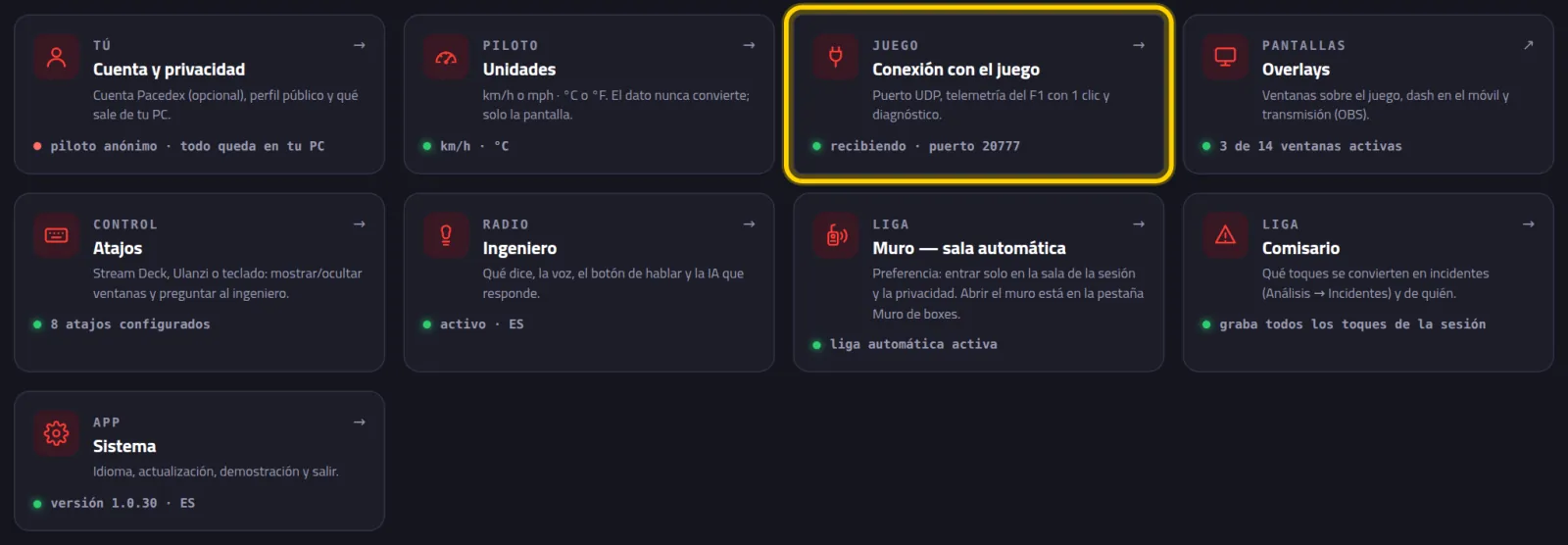
La tarjeta dice recibiendo · puerto 20777: Pacedex sigue en el puerto del juego. No lo toques.
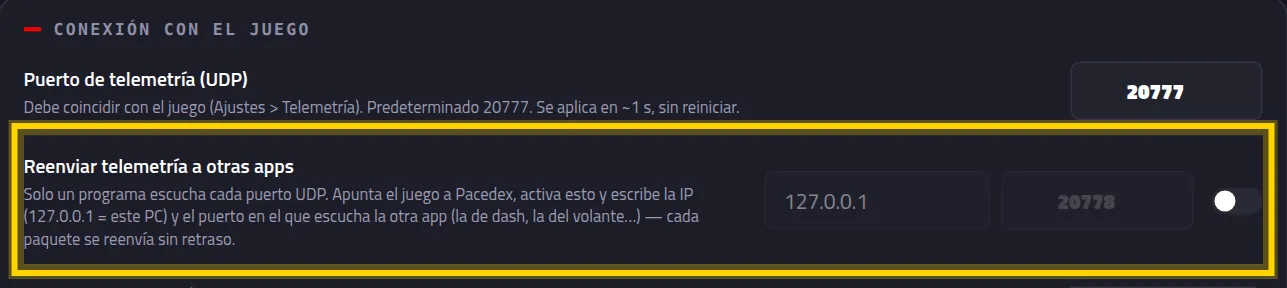
Busca la fila Reenviar telemetría a otras apps y activa el interruptor
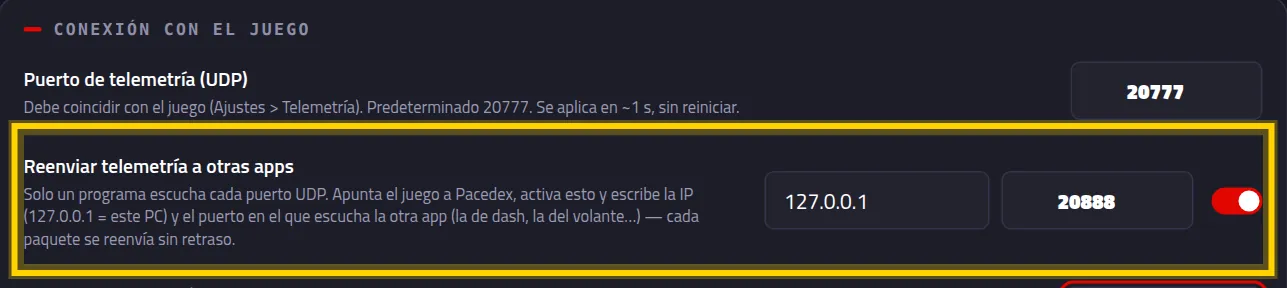
Deja la IP 127.0.0.1 y escribe el puerto 20888
127.0.0.1 significa este PC. Haz clic fuera de la casilla: se guarda solo.
Comprobar
Sal a pista. Las dos apps deben moverse juntas.
Mira Pacedex: recibiendo · puerto 20777
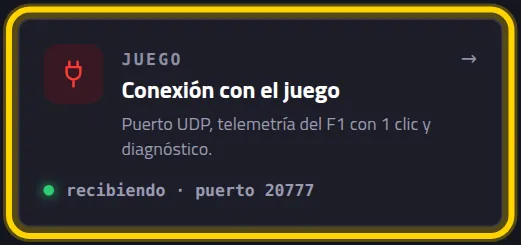
La luz verde sigue encendida. El panel en vivo sigue normal.
Abre SimHub (o Pit House) y mira los datos moverse
Velocidad, marcha, revoluciones: todo moviéndose con el coche. Cada paquete llega a las dos, al instante.
Otro PC en la red
¿La app de telemetría está en otro ordenador? Pacedex la manda allí.
Averigua la IP del otro PC
En el otro PC, abre el Símbolo del sistema y escribe ipconfig. Apunta la Dirección IPv4, algo como 192.168.0.25.
En Pacedex, pon la IP del otro PC y el puerto en el que escucha su app
Allí el puerto 20777 está libre, así que puede ser ese mismo.
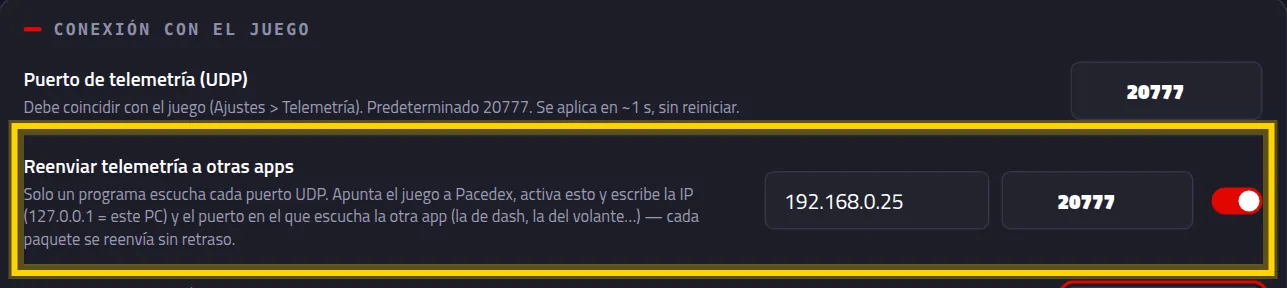
¿Dos apps a la vez?
La pantalla tiene sitio para un destino. Pacedex acepta hasta 5, pero los demás solo por el archivo de configuración:
- Cierra Pacedex: icono PD junto al reloj → Salir.
- Abre la carpeta %APPDATA%\pacedex y el archivo overlay_config.json en el Bloc de notas.
- Deja la línea del reenvío así, un destino por app, y guarda:
Vuelve a abrir Pacedex. Ojo: tocar después las casillas de la pantalla lo deja otra vez en un solo destino.
¿Algo salió mal?
- La otra app no recibe nada: ¿el puerto es el mismo en Pacedex y en la otra app (20888)? ¿El interruptor del reenvío está activado? ¿Estás en pista? En los menús el juego no manda nada.
- Pacedex dejó de recibir (franja amarilla): la otra app sigue en el 20777 y se quedó con el puerto. Cambia su puerto (Parte 2) y vuelve a abrir las dos.
- El juego cambió de puerto: alguna app reconfiguró el juego. En el F1: Ajustes → Ajustes de Telemetría → Puerto UDP de vuelta en 20777.
- Todo va a tirones o los datos se repiten: la otra app también está reenviando a Pacedex. Desactiva su UDP Forwarding. Un solo reenvío, el de Pacedex.
- Retraso en la otra app: Pacedex reenvía en el instante en que llega el paquete. En el mismo PC no hay retraso. Para otro PC, mejor cable que Wi-Fi.
¿Sigues atascado? Manda una captura a nuestro Discord y te ayudamos.
Qué ver ahora
Las dos apps, la misma carrera
Gratis, en tu PC, para F1 24, F1 25 y el Season Pack 2026.
Descargar gratis · Windows →