 Pace


Pacedex junto com o SimHub, o MOZA Pit House ou outro PC
Quer o Pacedex e o SimHub (ou o MOZA Pit House) recebendo a mesma corrida? Dá. Você troca uma porta no outro programa e liga uma chave no Pacedex. Leva 2 minutos. Nas imagens, o contorno amarelo mostra onde clicar.
- O Pacedex já recebendo o jogo. Ainda não? Faça antes a primeira corrida.
- O outro programa instalado: SimHub, MOZA Pit House, ou um app de telemetria em outro PC.
- O jogo mandando para a porta 20777 (o padrão).
Por que só um programa recebe
O jogo manda a telemetria para uma porta. Só um programa por vez consegue escutar uma porta.
O problema: dois programas na mesma porta
O Windows entrega cada pacote para um só dos dois. Um funciona, o outro fica parado. Às vezes trocam de lugar no meio da corrida.
A solução: o Pacedex recebe primeiro e repassa
O jogo continua igual, mandando para a 20777. O Pacedex escuta a 20777 e manda uma cópia de cada pacote para o outro programa, numa porta só dele: a 20888.
Mudar a porta no outro programa
O outro programa sai da 20777 e passa a escutar a 20888. Não temos print desses programas: as imagens abaixo são esquemas.
No SimHub: troque a porta do F1 para 20888
Abra o SimHub e vá para o jogo F1 que você usa (F1 24 ou F1 25). Nas configurações do jogo, ache a porta UDP. Ela vem em 20777. Troque para 20888.
No MOZA Pit House: mesma coisa, porta 20888
Nas configurações de telemetria do jogo F1 no Pit House, troque a porta de 20777 para 20888.
Ligou o UDP Forwarding no outro programa antes? Desligue
Antes era o outro programa que repassava para o Pacedex. Agora é o contrário. Se os dois repassam, o pacote fica indo e voltando.
Ligar o repasse no Pacedex
Uma chave e um número.
Clique na engrenagem (Configuração) → Conexão com o jogo
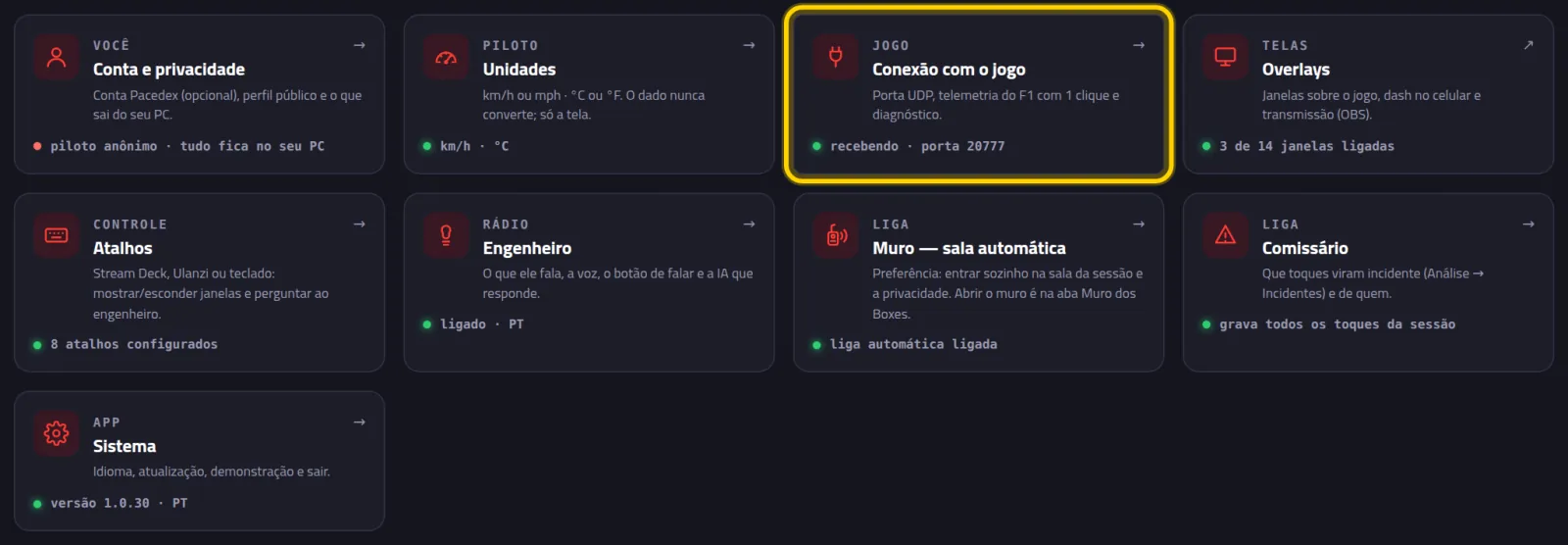
O card diz recebendo · porta 20777: o Pacedex continua na porta do jogo. Não mexa nela.
Ache a linha Repassar telemetria para outros apps e ligue a chave
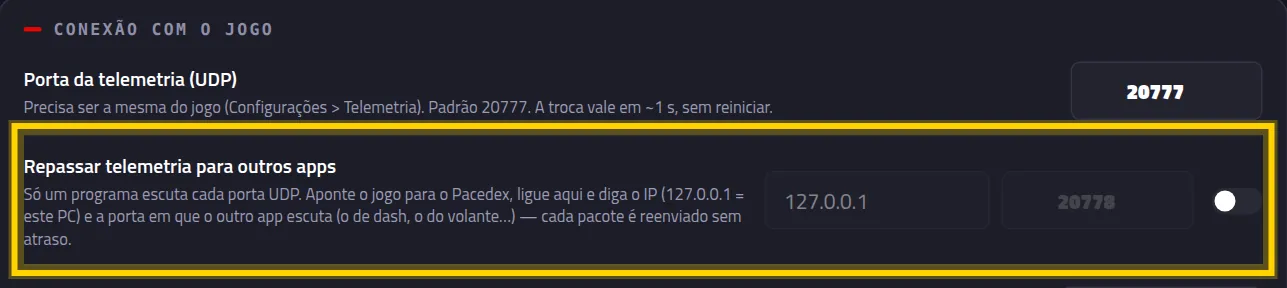
Deixe o IP 127.0.0.1 e digite a porta 20888
127.0.0.1 quer dizer este PC. Clique fora da caixa: salva sozinho.
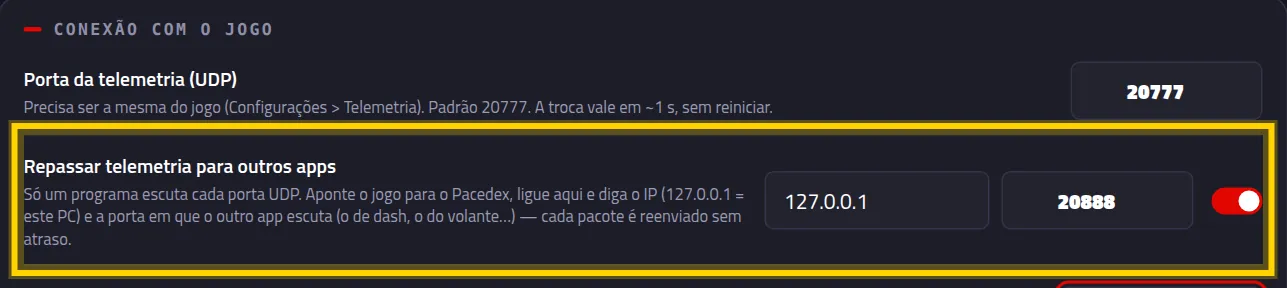
Conferir
Entre na pista. Os dois programas devem mexer juntos.
Veja o Pacedex: recebendo · porta 20777
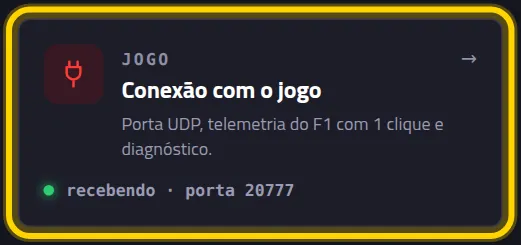
A luz verde continua. O painel ao vivo segue normal.
Abra o SimHub (ou o Pit House) e veja os dados mexendo
Velocidade, marcha, giro: tudo andando junto com o carro. Cada pacote chega aos dois, na hora.
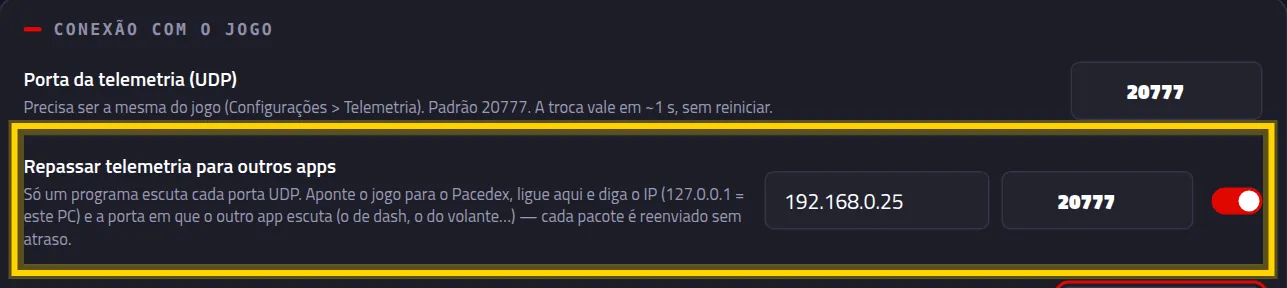
Outro PC na rede
O programa de telemetria roda em outro computador? O Pacedex manda para lá.
Descubra o IP do outro PC
No outro PC, abra o Prompt de Comando e digite ipconfig. Anote o Endereço IPv4, algo como 192.168.0.25.
No Pacedex, troque o IP pelo do outro PC e a porta pela que o programa de lá escuta
Lá a porta 20777 está livre, então pode ser ela mesma.
Dois programas ao mesmo tempo?
A tela tem lugar para um destino. O Pacedex aceita até 5, mas os outros só pelo arquivo de configuração:
- Feche o Pacedex: ícone PD ao lado do relógio → Sair.
- Abra a pasta %APPDATA%\pacedex e o arquivo overlay_config.json no Bloco de Notas.
- Deixe a linha do repasse assim, um destino por programa, e salve:
Abra o Pacedex de novo. Cuidado: mexer depois nas caixas da tela volta para um destino só.
Deu errado?
- O outro programa não recebe nada: a porta no Pacedex e no outro programa é a mesma (20888)? A chave do repasse está ligada? Você está na pista? No menu o jogo não manda nada.
- O Pacedex parou de receber (faixa amarela): o outro programa ainda está na 20777 e pegou a porta. Troque a porta dele (Parte 2) e reabra os dois.
- O jogo mudou de porta: algum programa reconfigurou o jogo. No F1: Configurações → Configurações de Telemetria → Porta UDP de volta em 20777.
- Tudo travando ou dado repetido: o outro programa também está repassando para o Pacedex. Desligue o UDP Forwarding dele. Um repasse só, o do Pacedex.
- Atraso no outro programa: o Pacedex repassa no instante em que o pacote chega. No mesmo PC não há atraso. Para outro PC, prefira cabo no lugar do Wi-Fi.
Ainda travado? Mande um print no nosso Discord que a gente ajuda.
O que ver agora
Os dois programas, a mesma corrida
Grátis, no seu PC, para F1 24, F1 25 e o Season Pack 2026.
Baixar grátis · Windows →