 Pace


A dash da corrida no seu celular
Delta, pneus, combustível e o carro da frente e de trás, ao vivo, num celular ou tablet ao lado do volante. Sem segundo monitor. Há dois caminhos: escolha o seu abaixo. Nas imagens, o contorno amarelo mostra onde clicar.
- Celular e jogo (ou PC) na mesma rede Wi-Fi de casa.
- Um suporte para o celular perto do volante ajuda muito.
Ligar o celular no PC
O Pacedex já recebe o jogo no seu PC? Ainda não? Faça antes a primeira corrida. Depois, uns 2 minutos.
No menu da esquerda, em Transmissão, clique em Overlays
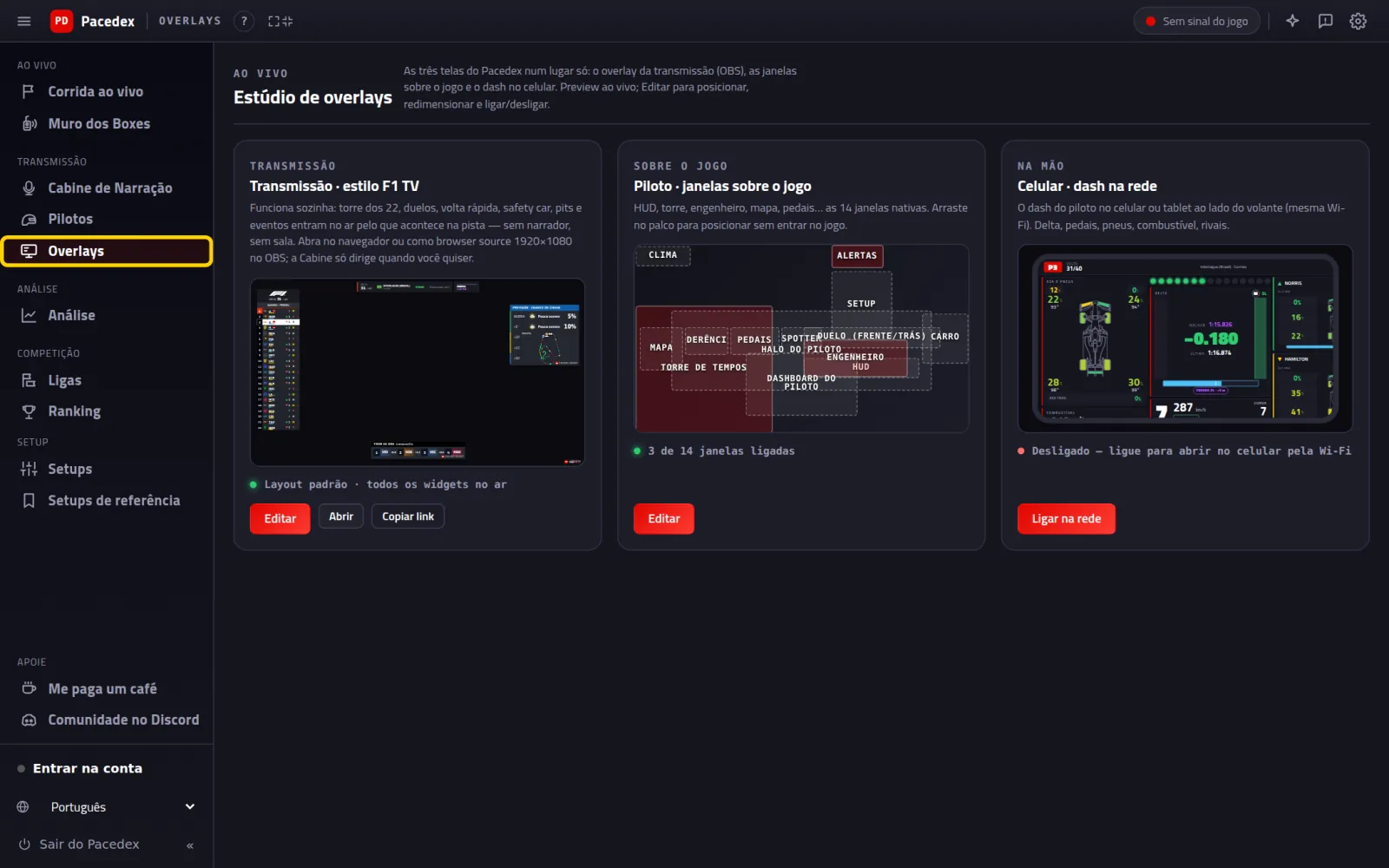
O Estúdio de overlays, com três cards. O do celular é o da direita.
No card Celular · dash na rede, clique em Ligar na rede
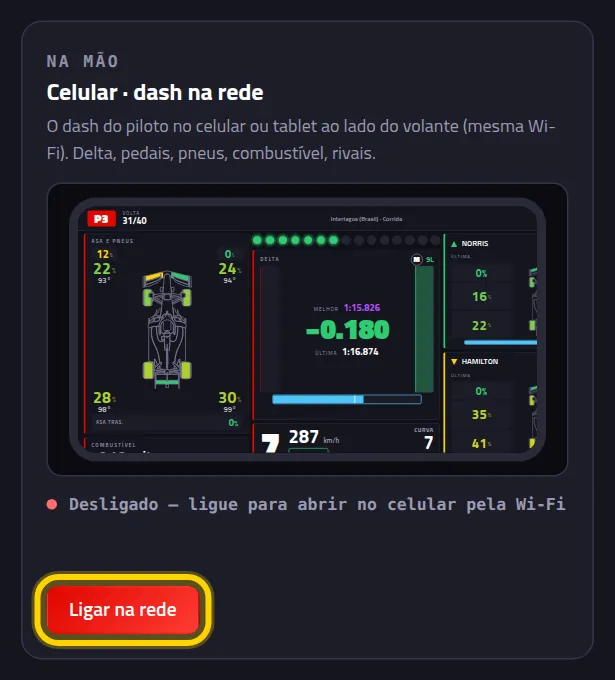
A linha verde Ligado · abra no celular: com o endereço, e um QR logo abaixo.
Apareceu um aviso do Firewall? Clique em Liberar no firewall (pede admin)
Acontece na primeira vez. O Windows pergunta se o Pacedex pode fazer alterações: clique em Sim. Não apareceu o aviso? Pule este passo.
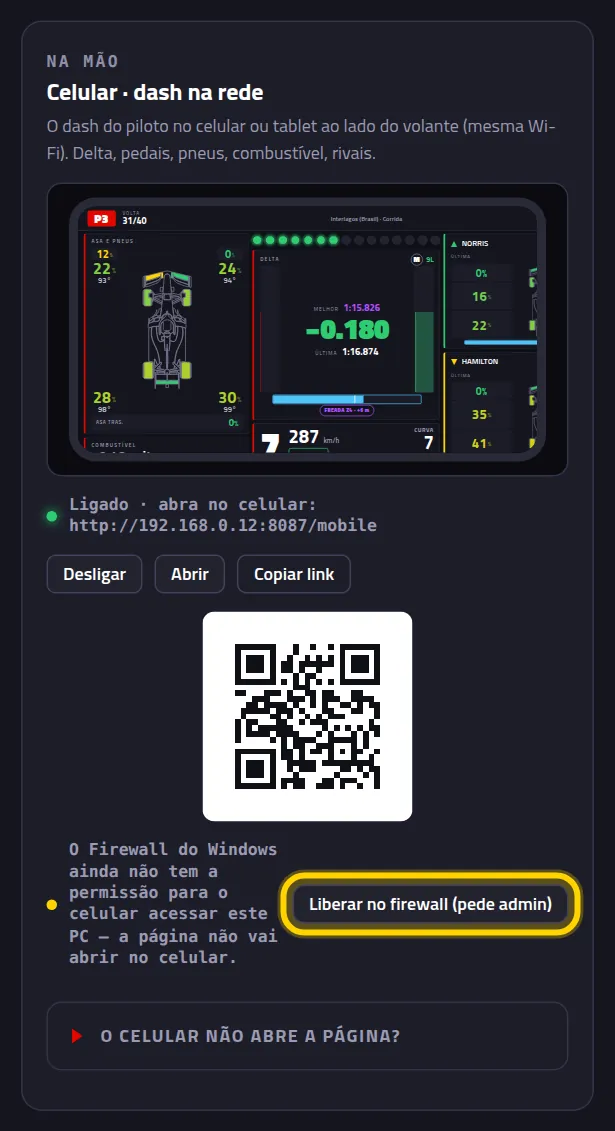
O aviso amarelo some. Sem isso, o celular mostra “Não é possível acessar esse site”.
Aponte a câmera do celular para o QR
Toque no link que a câmera mostra. Não tem leitor de QR? Digite no navegador do celular o endereço da linha verde, por exemplo http://192.168.0.12:8087/mobile.
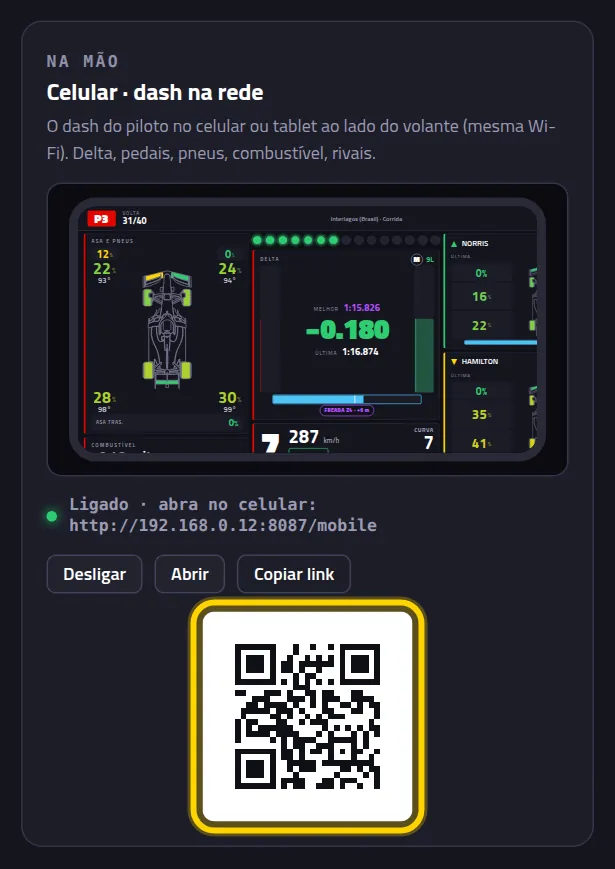
A dash abre no navegador do celular. Fora da pista ela mostra Aguardando telemetria do jogo…: é normal.
Na pista
Entre numa sessão no jogo. A dash acorda sozinha.
Deite o celular e toque uma vez na tela
A dash foi desenhada para o celular deitado. O toque deixa em tela cheia e impede a tela de apagar no meio da corrida.
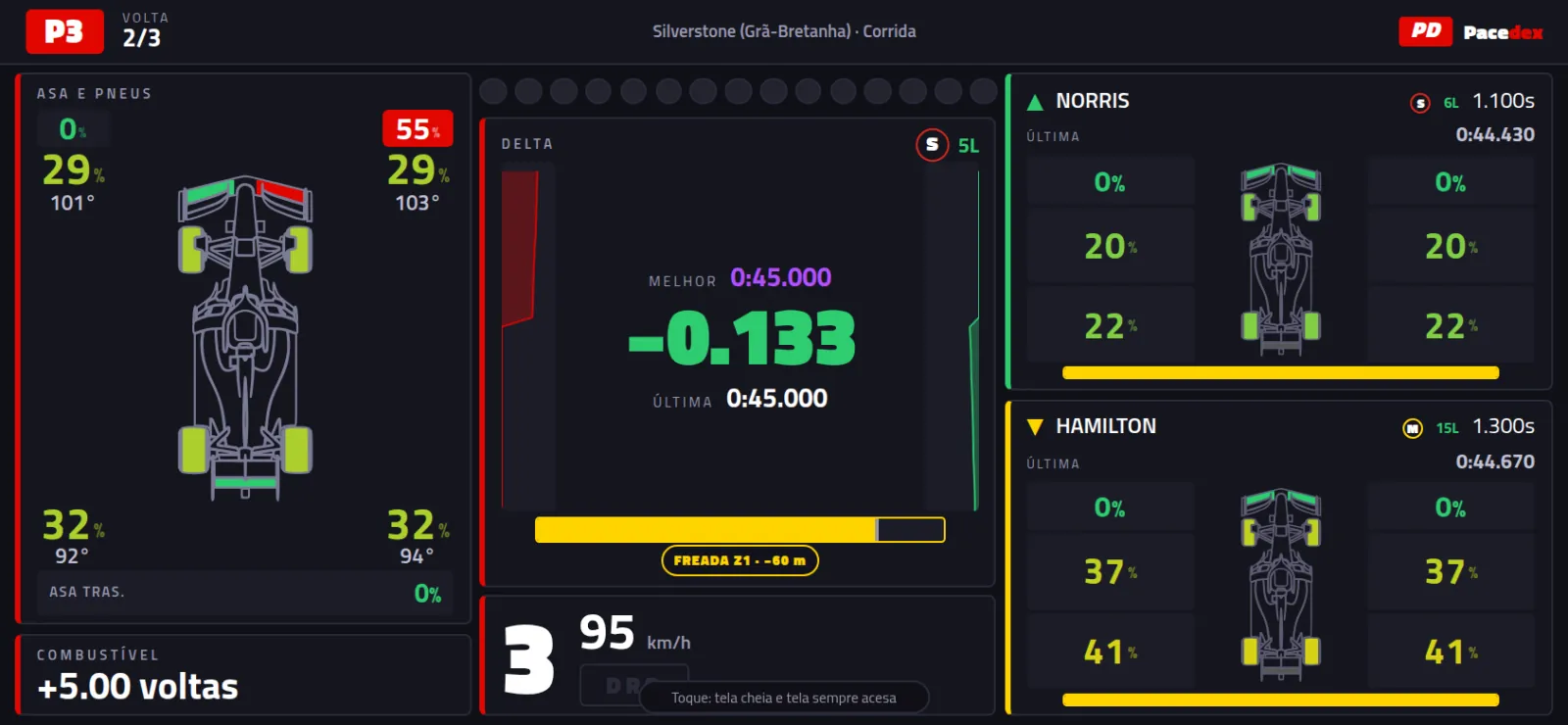
Embaixo, a dica Toque: tela cheia e tela sempre acesa. Depois do toque ela some.
Corra olhando de canto de olho
À esquerda, a asa e os 4 pneus (desgaste e temperatura). No meio, o DELTA para a sua melhor volta, a marcha e a velocidade. À direita, o carro da frente e o de trás: gap, última volta e o pneu deles.
Instalar o app no celular
Aqui o celular é o Pacedex inteiro: recebe o jogo, mostra a dash, fala no rádio e guarda as suas corridas. Ideal para quem joga no PlayStation ou no Xbox.
Instale o Pacedex pela Google Play
No celular, abra a página do Pacedex na Google Play ou procure Pacedex na loja. Grátis, Android 8 ou mais novo. Sem Play Store? Baixe o APK.
Abra o app. Ele começa em Conectar
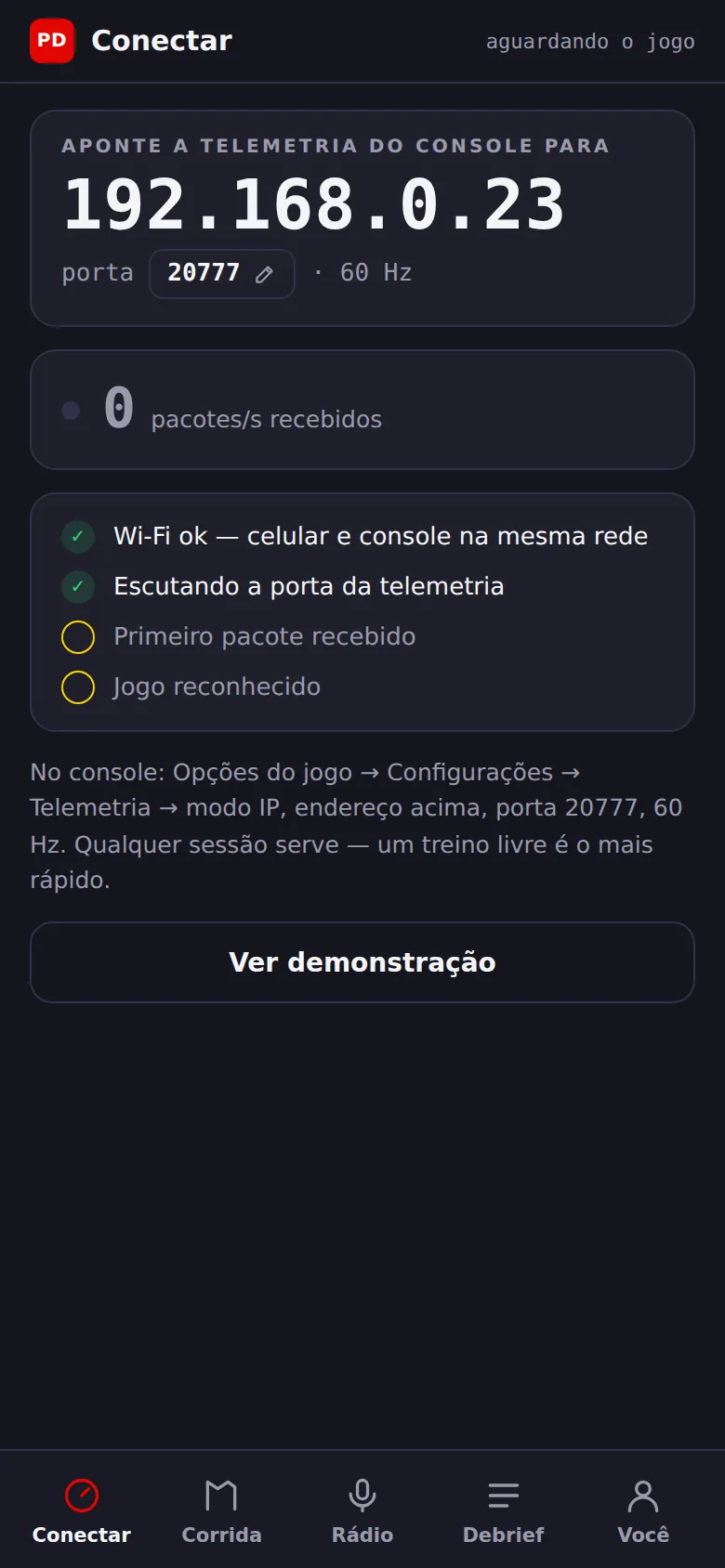
Em letra grande, embaixo de Aponte a telemetria do console para, o IP do celular (aqui, 192.168.0.23) e a porta 20777. Anote os dois.
Mandar o jogo para o celular
Agora no console, dentro do F1. Uma vez só: o jogo guarda.
No F1, abra Configurações → Configurações de Telemetria
Preencha assim
Em Endereço IP UDP, digite o número que o app mostra, ponto por ponto. A Porta UDP tem que ser a mesma do app. No Formato UDP, o ano do seu jogo.
Entre na pista (um treino livre serve)
No menu o jogo não manda nada. Com o carro na pista, olhe o celular.
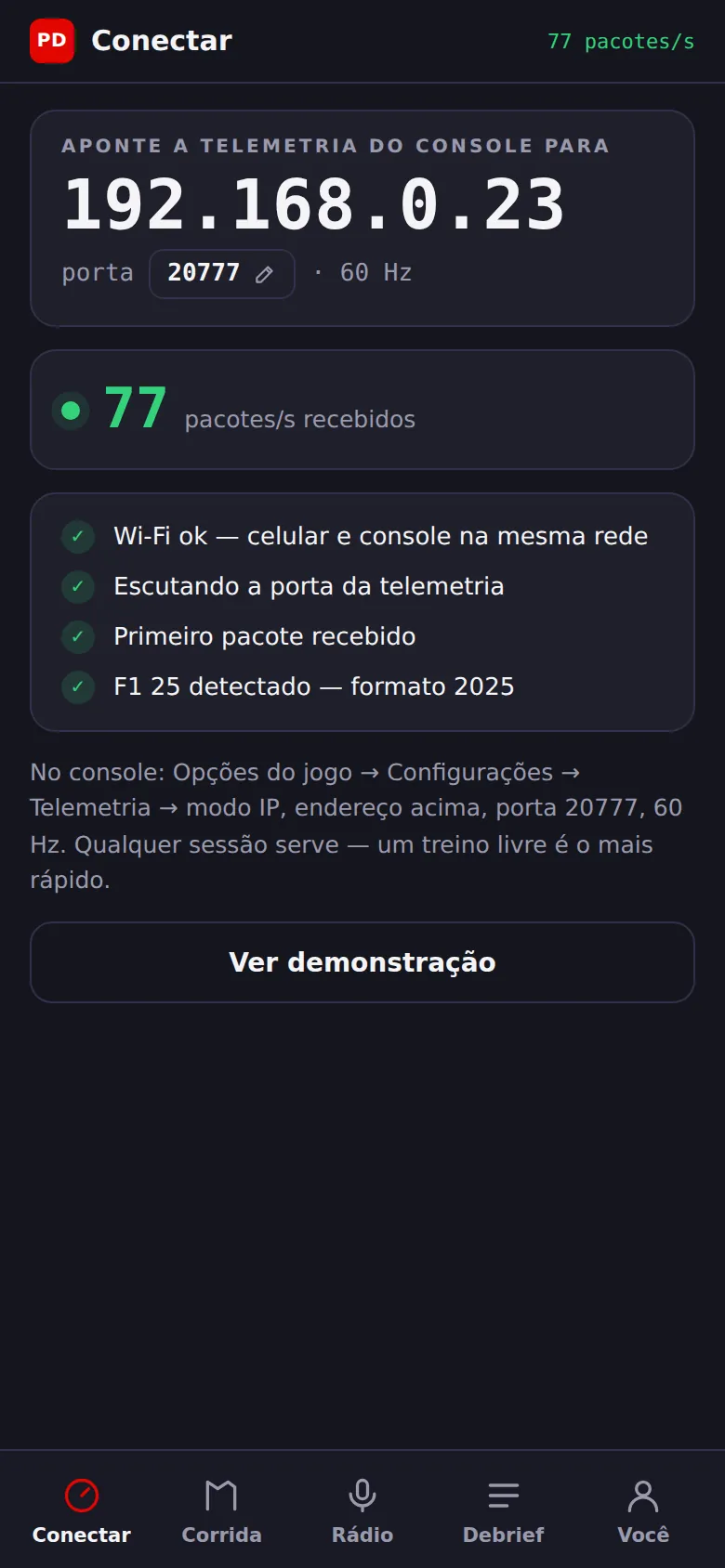
O número de pacotes/s recebidos fica verde e os quatro itens ganham ✓, até F1 25 detectado.
As telas do app
A barra de baixo tem cinco botões: Conectar, Corrida, Rádio, Debrief e Você.
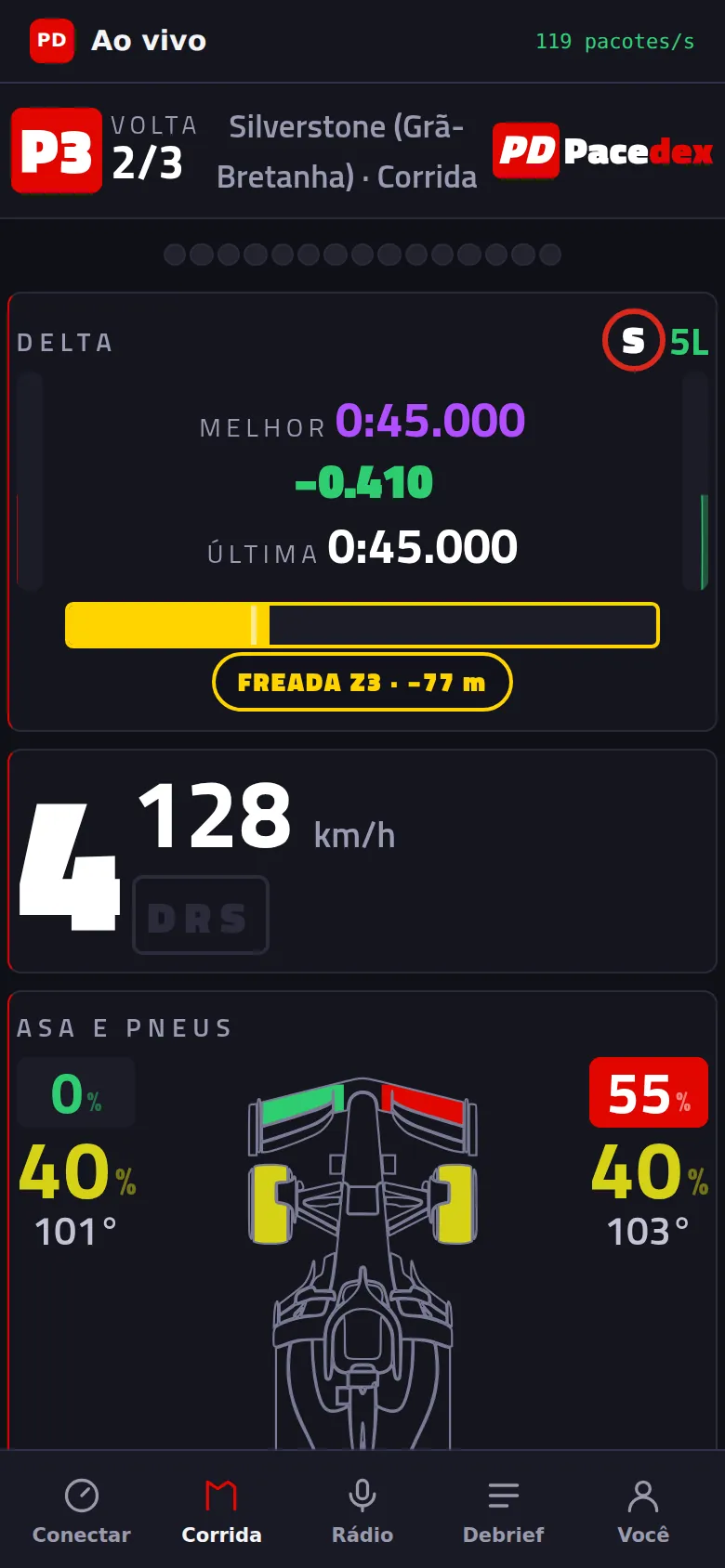
Toque em Corrida: é a dash ao vivo
A mesma dash do caminho A. Deite o celular para ver tudo de uma vez.
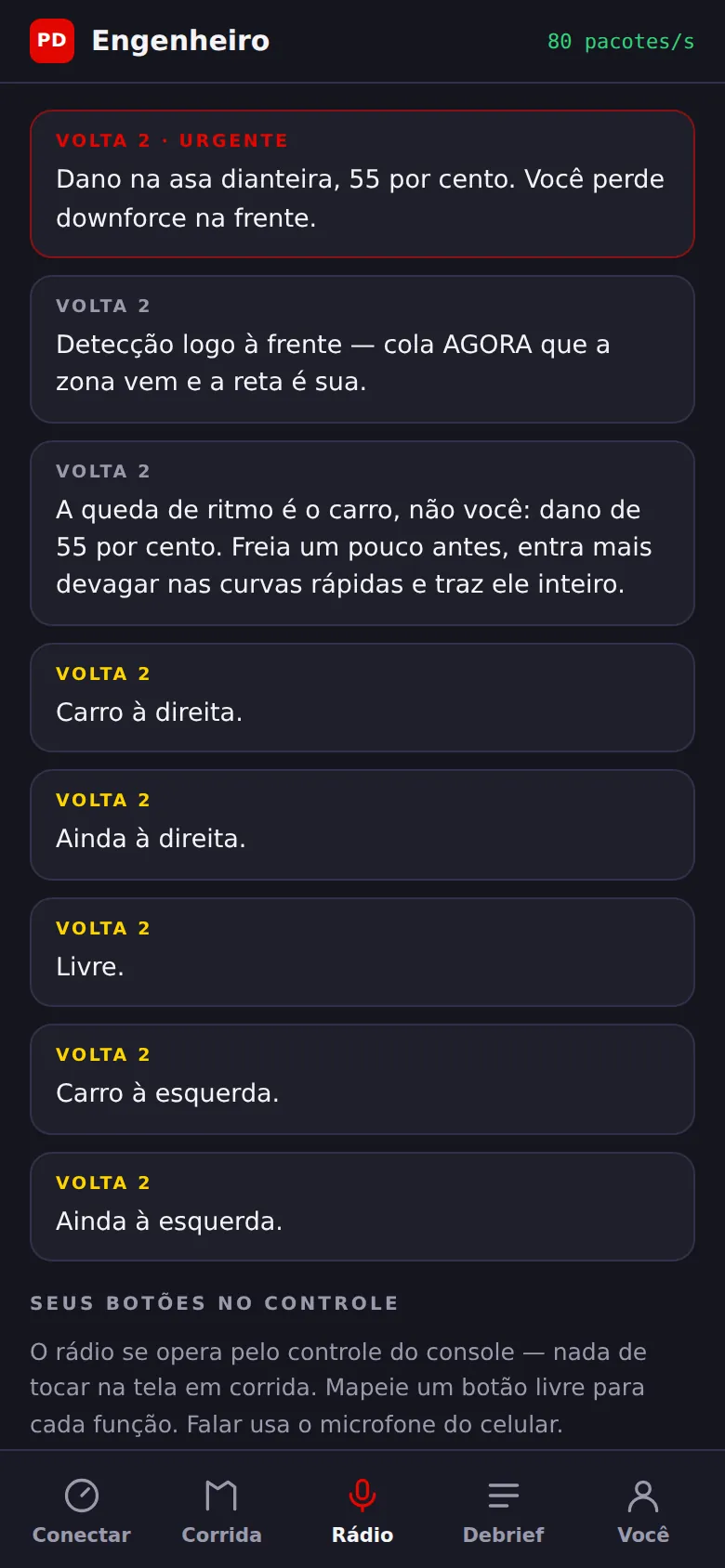
Toque em Rádio: o que o engenheiro falou
Cada fala aparece escrita, com a volta. As urgentes vêm em vermelho. Embaixo, em Seus botões no controle, você liga botões do controle para Falar com o engenheiro, Como estou?, Quando paro? e Como está o pneu?. Toque em Mapear e siga Como mapear no console (uma vez só).
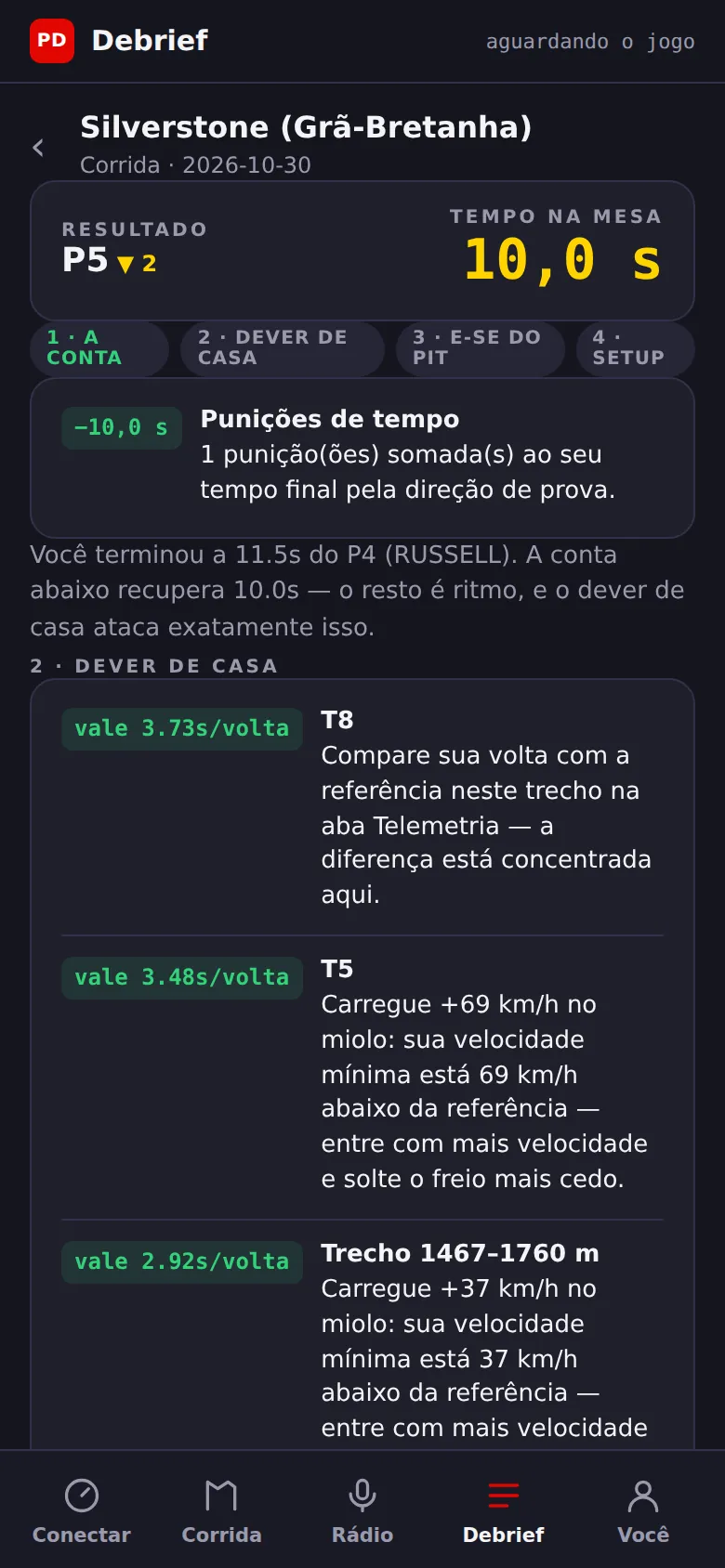
Depois da bandeirada, toque em Debrief e na corrida
O resultado, o Tempo na mesa (quanto você deixou na pista) e o que treinar em cada curva. No fim, Análise completa no painel abre o painel inteiro do Pacedex, o mesmo do PC, no celular.
Em Você, o resto
Conta (opcional), privacidade, o idioma do app e do engenheiro, km/h ou mph, e o engenheiro por voz com IA.
Deu errado?
- O QR abre, mas a página não carrega: confira se o celular está no mesmo Wi-Fi do PC (não no 4G/5G). Clique em Liberar no firewall (pede admin) no card e aceite o aviso do Windows. Ainda nada? Abra O celular não abre a página? no mesmo card: tem o passo a passo e um comando pronto para copiar.
- Wi-Fi de convidados: ela isola os aparelhos uns dos outros. Ponha o celular na rede principal da casa.
- Antivírus com firewall próprio (Norton, McAfee, Kaspersky): ele pede uma permissão separada, dentro do antivírus.
- A tela apaga no meio da corrida: no caminho A, toque uma vez na dash depois que ela abrir. Voltou de outro app? Toque de novo. Celular no carregador ajuda.
- O app não recebe nada (caminho B): depois de 20 segundos ele avisa. Confira o IP em Endereço IP UDP (o do app, não o do PC), a Porta UDP igual à do app e o Modo Broadcast UDP desligado. Console no cabo e celular no Wi-Fi às vezes ficam em redes diferentes do roteador.
- O IP do celular mudou: o roteador pode trocar o número depois de reiniciar. Abra Conectar e confira com o do jogo.
- Joga no PC e quer o app no celular: o jogo manda para um endereço só. Se o Pacedex do PC deixar de receber, use o caminho A.
Ainda travado? Mande um print no nosso Discord que a gente ajuda.
O que aprender agora
Uma segunda tela que você já tem no bolso
Grátis, para F1 24, F1 25 e o Season Pack 2026.
Baixar grátis · Windows →