 Pace


El panel de la carrera en tu móvil
Delta, neumáticos, combustible y los coches de delante y de detrás, en vivo, en un móvil o una tablet junto al volante. Sin segundo monitor. Hay dos caminos: elige el tuyo abajo. En las imágenes, el contorno amarillo marca dónde hacer clic.
- Móvil y juego (o PC) en la misma red Wi-Fi de casa.
- Un soporte para el móvil cerca del volante ayuda mucho.
Conectar el móvil al PC
¿Pacedex ya recibe el juego en tu PC? ¿Todavía no? Haz antes la primera carrera. Después, unos 2 minutos.
En el menú de la izquierda, en Transmisión, haz clic en Overlays
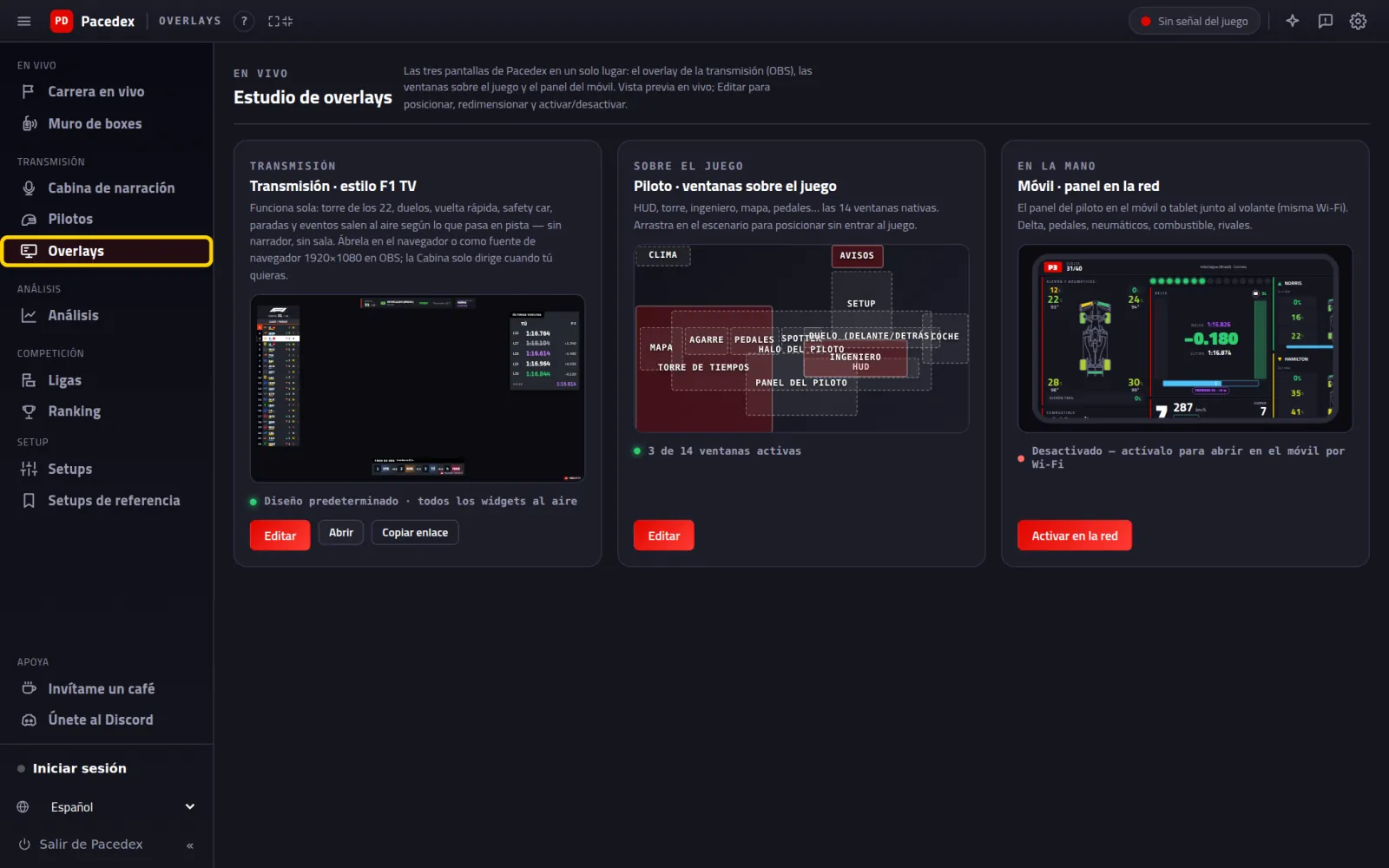
El Estudio de overlays, con tres tarjetas. La del móvil es la de la derecha.
En la tarjeta Móvil · panel en la red, haz clic en Activar en la red
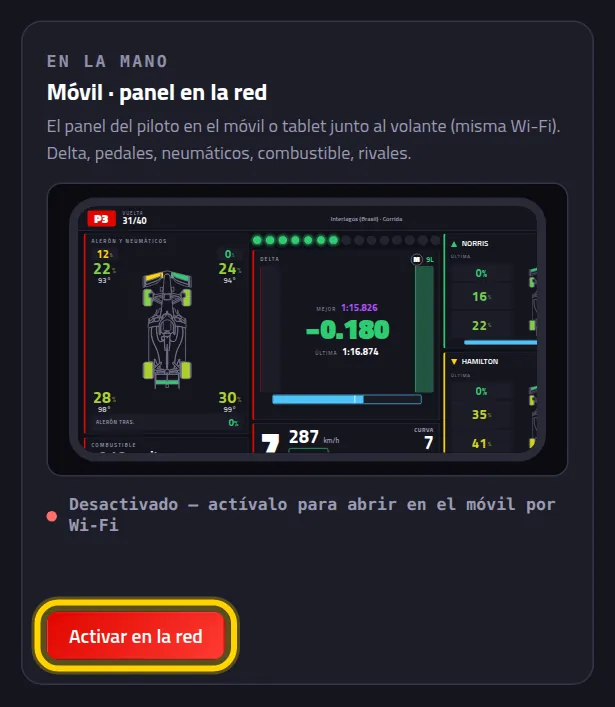
Una línea verde, Activado · abre en el móvil: con la dirección, y un QR justo debajo.
¿Salió un aviso del Firewall? Haz clic en Permitir en el firewall (pide admin)
Pasa la primera vez. Windows pregunta si Pacedex puede hacer cambios: haz clic en Sí. ¿No salió el aviso? Sáltate este paso.
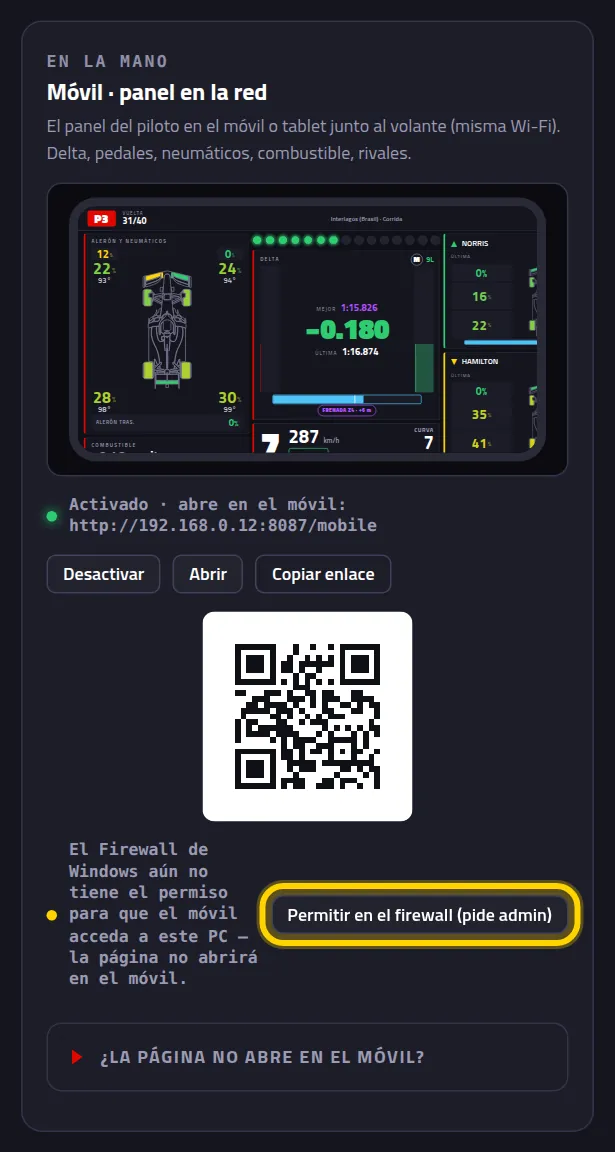
El aviso amarillo desaparece. Sin esto, el móvil muestra “No se puede acceder a este sitio”.
Apunta la cámara del móvil al QR
Toca el enlace que muestra la cámara. ¿Sin lector de QR? Escribe en el navegador del móvil la dirección de la línea verde, por ejemplo http://192.168.0.12:8087/mobile.
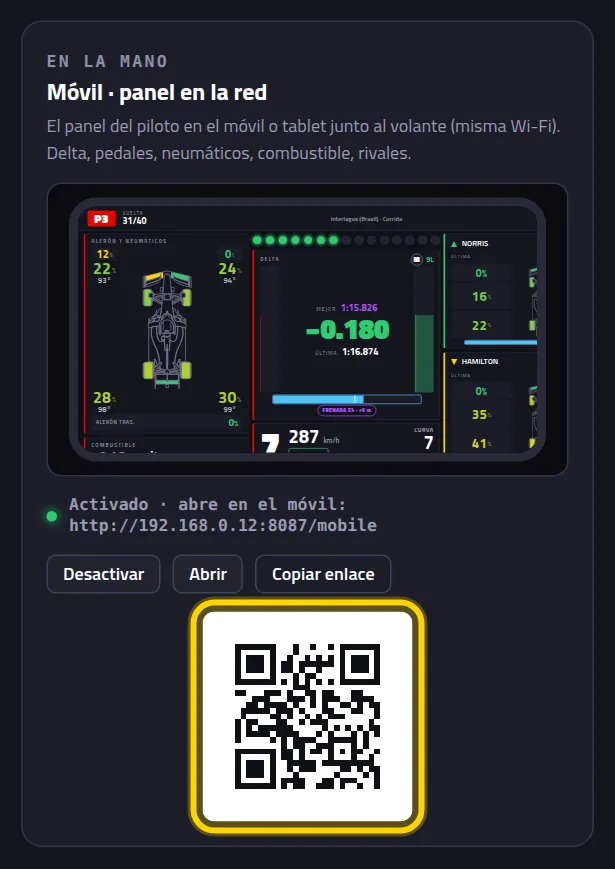
El panel se abre en el navegador del móvil. Fuera de pista muestra Esperando telemetría del juego…: es normal.
En pista
Entra en una sesión del juego. El panel se despierta solo.
Pon el móvil en horizontal y toca la pantalla una vez
El panel está pensado para el móvil en horizontal. El toque lo pone en pantalla completa y evita que la pantalla se apague en plena carrera.
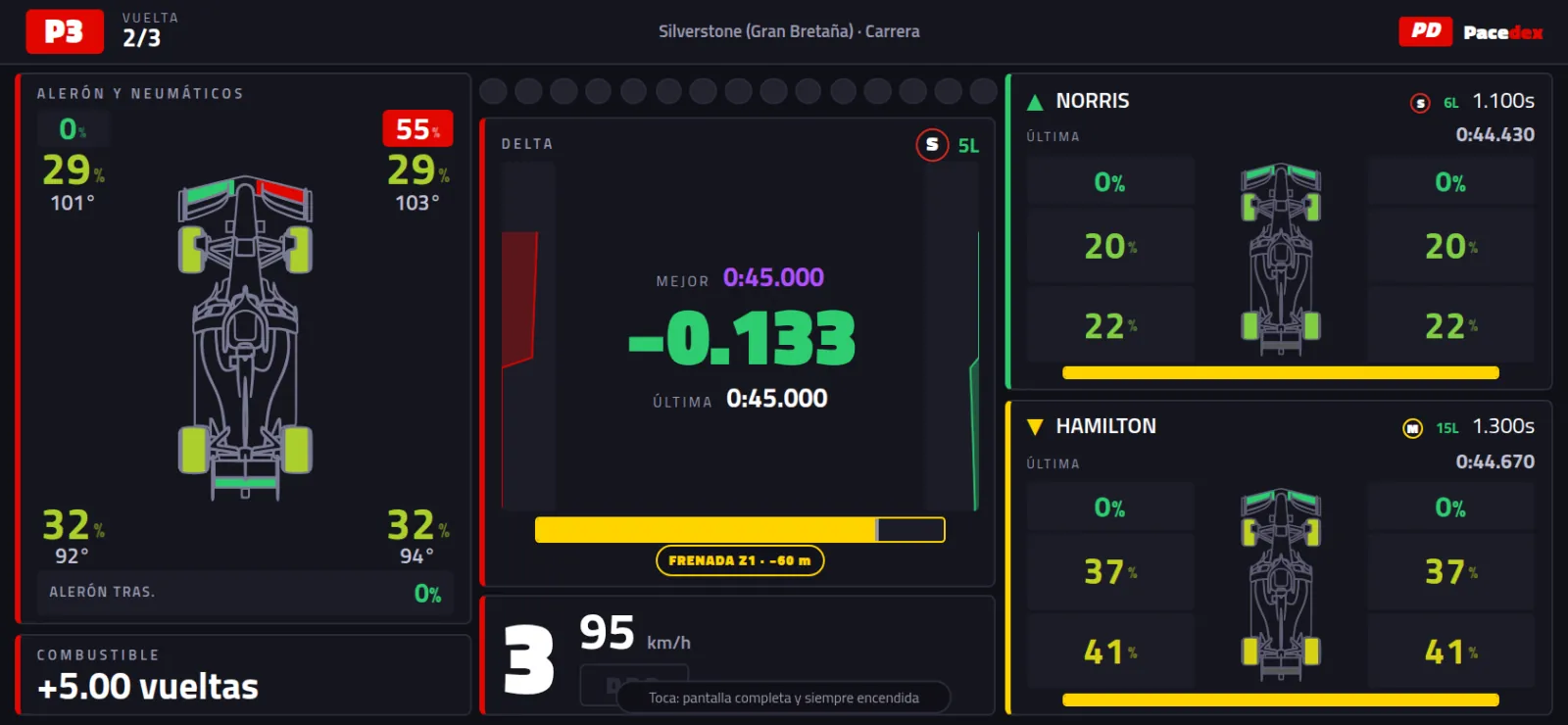
Abajo, el aviso Toca: pantalla completa y siempre encendida. Después del toque desaparece.
Corre y échale un vistazo
A la izquierda, el alerón y los 4 neumáticos (desgaste y temperatura). En el centro, el DELTA a tu mejor vuelta, la marcha y la velocidad. A la derecha, el coche de delante y el de detrás: diferencia, última vuelta y sus neumáticos.
Instalar la app en el móvil
Aquí el móvil es Pacedex entero: recibe el juego, muestra el panel, habla por la radio y guarda tus carreras. Ideal si juegas en PlayStation o Xbox.
Instala Pacedex desde Google Play
En el móvil, abre la página de Pacedex en Google Play o busca Pacedex en la tienda. Gratis, Android 8 o más reciente. ¿Sin Play Store? Descarga el APK.
Abre la app. Empieza en Conectar
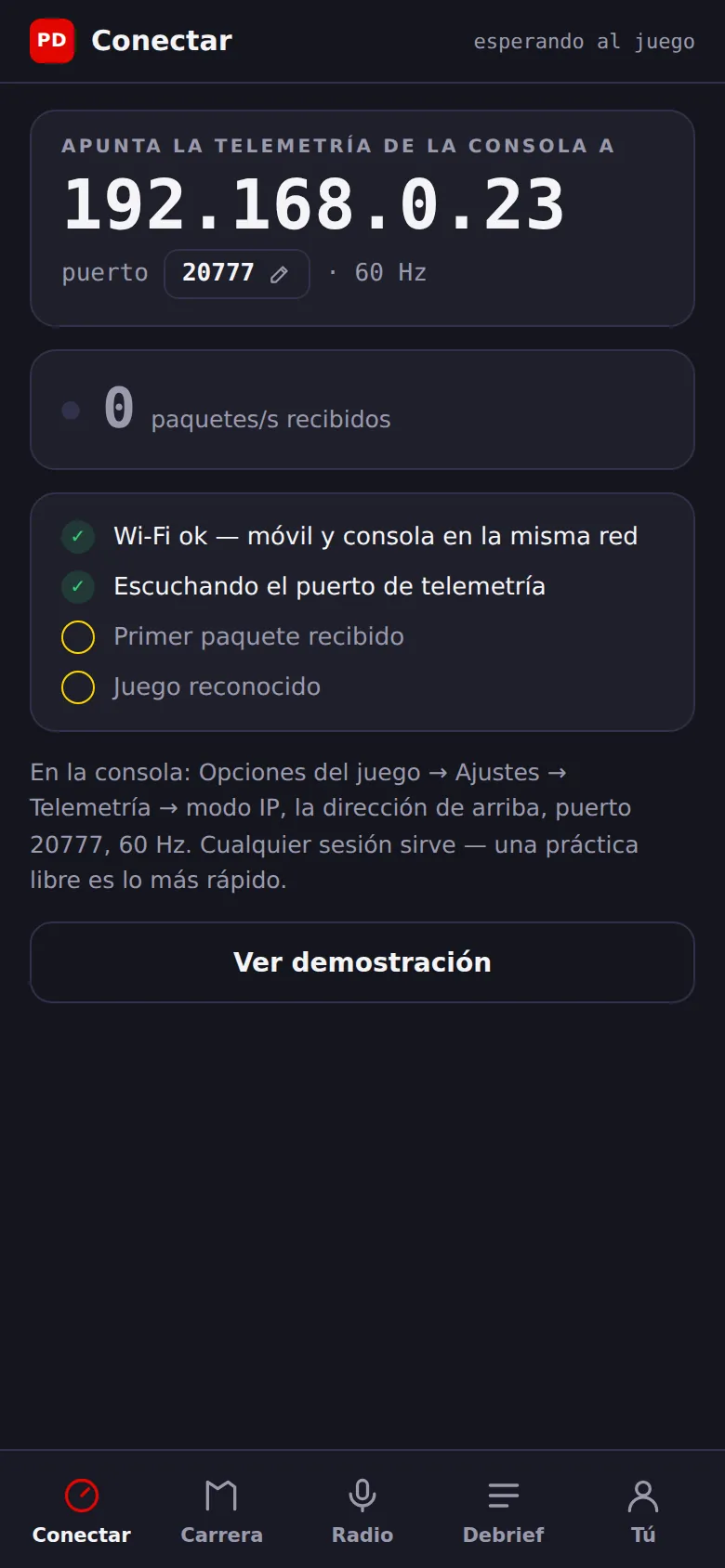
En letra grande, bajo Apunta la telemetría de la consola a: la IP del móvil (aquí, 192.168.0.23) y el puerto 20777. Apunta los dos.
Mandar el juego al móvil
Ahora en la consola, dentro del F1. Una sola vez: el juego lo guarda.
En el F1, abre Ajustes → Ajustes de Telemetría
Rellénalo así
En Dirección IP UDP, escribe el número que muestra la app, punto por punto. El Puerto UDP tiene que ser el mismo de la app. En Formato UDP, el año de tu juego.
Sal a pista (una práctica libre sirve)
En los menús el juego no envía nada. Con el coche en pista, mira el móvil.
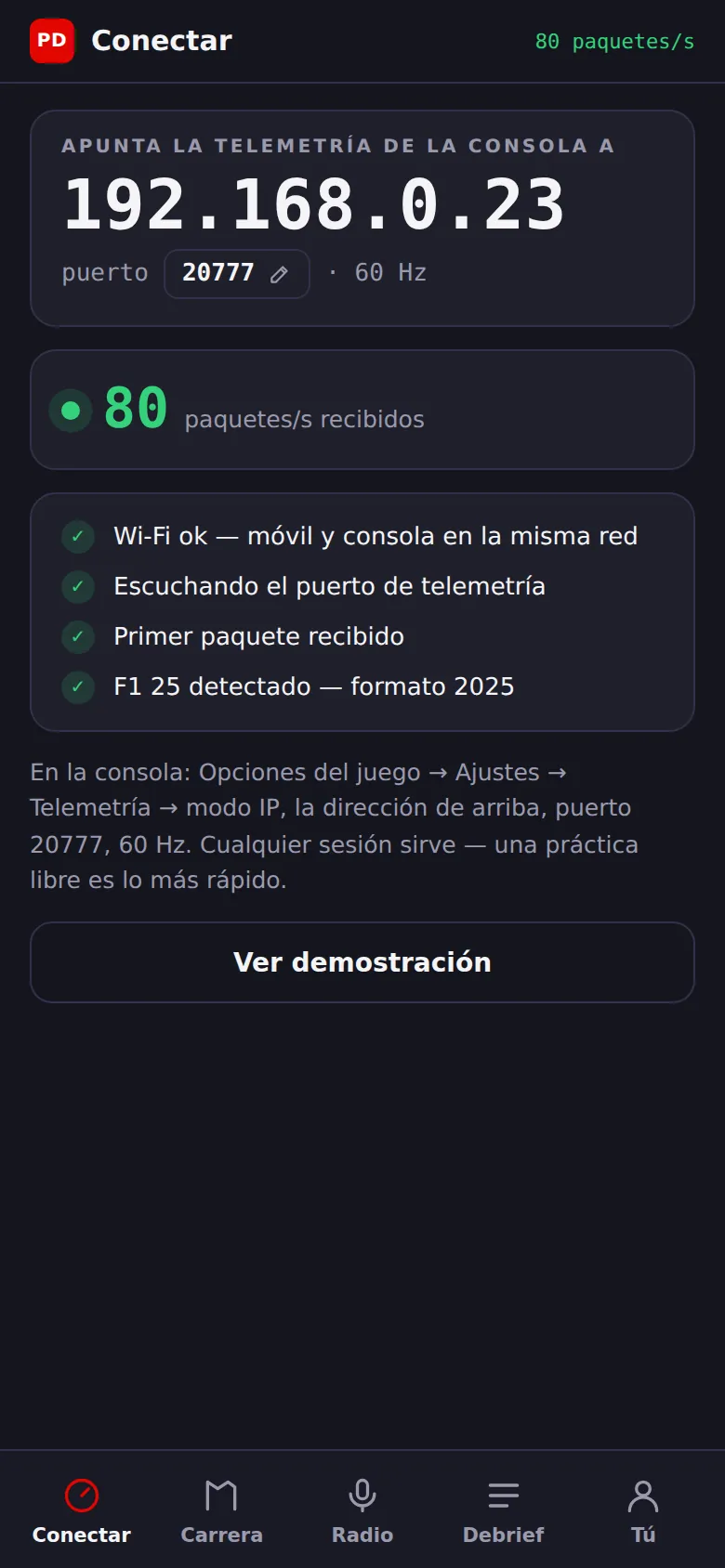
El número de paquetes/s recibidos se pone verde y los cuatro puntos se marcan con ✓, hasta F1 25 detectado.
Las pantallas de la app
La barra de abajo tiene cinco botones: Conectar, Carrera, Radio, Debrief y Tú.
Toca Carrera: es el panel en vivo
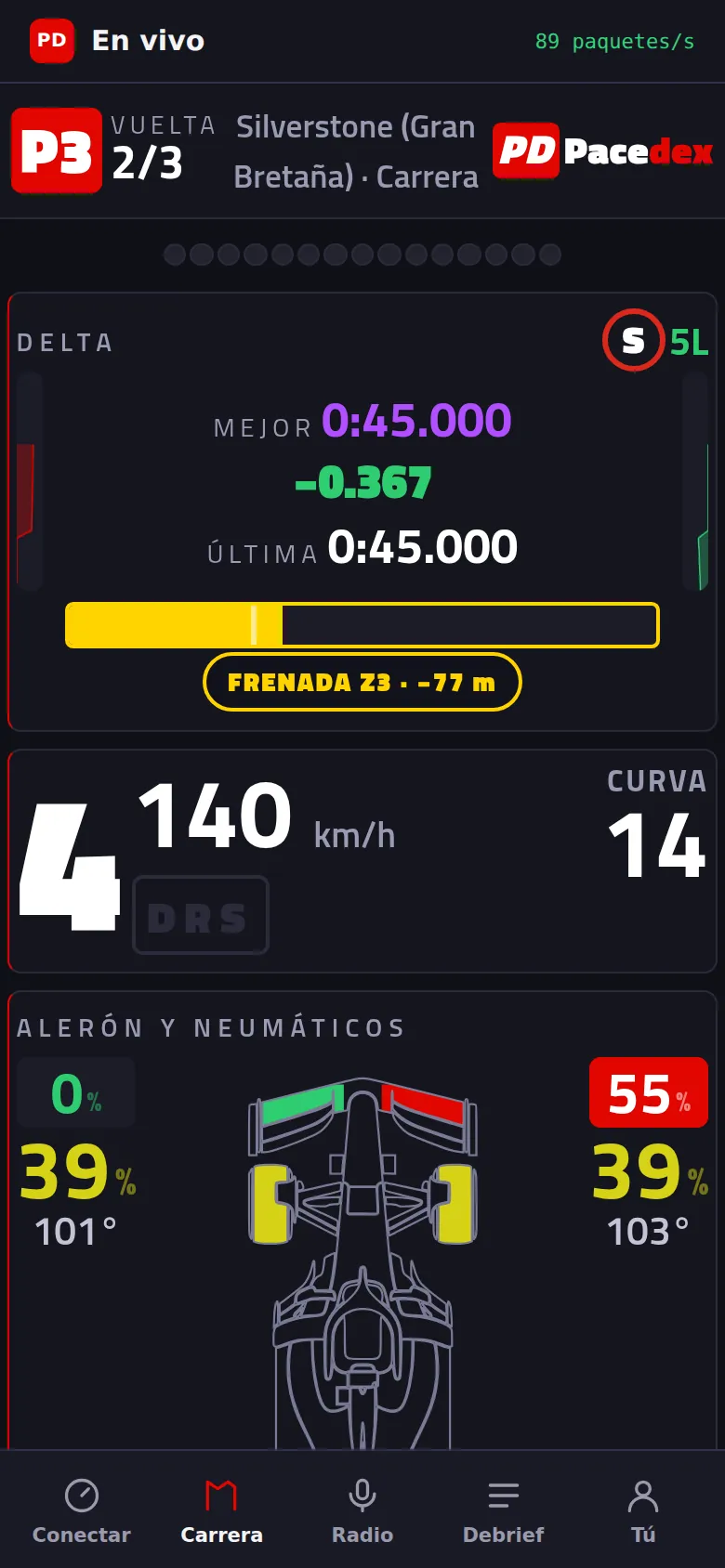
El mismo panel del camino A. Pon el móvil en horizontal para verlo todo de una vez.
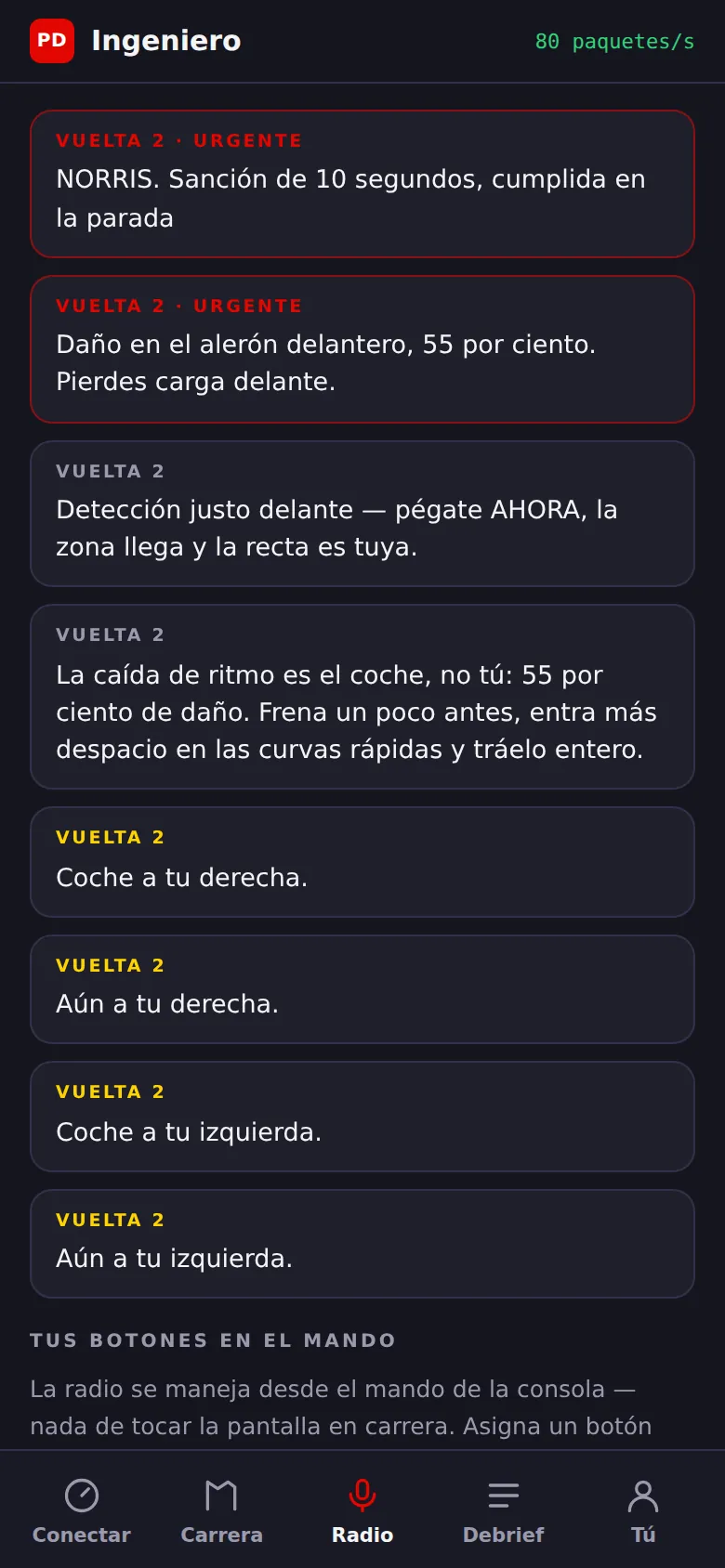
Toca Radio: lo que dijo el ingeniero
Cada mensaje aparece escrito, con la vuelta. Los urgentes, en rojo. Abajo, en Tus botones en el mando, asignas botones del mando a Hablar con el ingeniero, ¿Cómo voy?, ¿Cuándo paro? y ¿Cómo va el neumático?. Toca Asignar y sigue Cómo asignarlo en la consola (una sola vez).
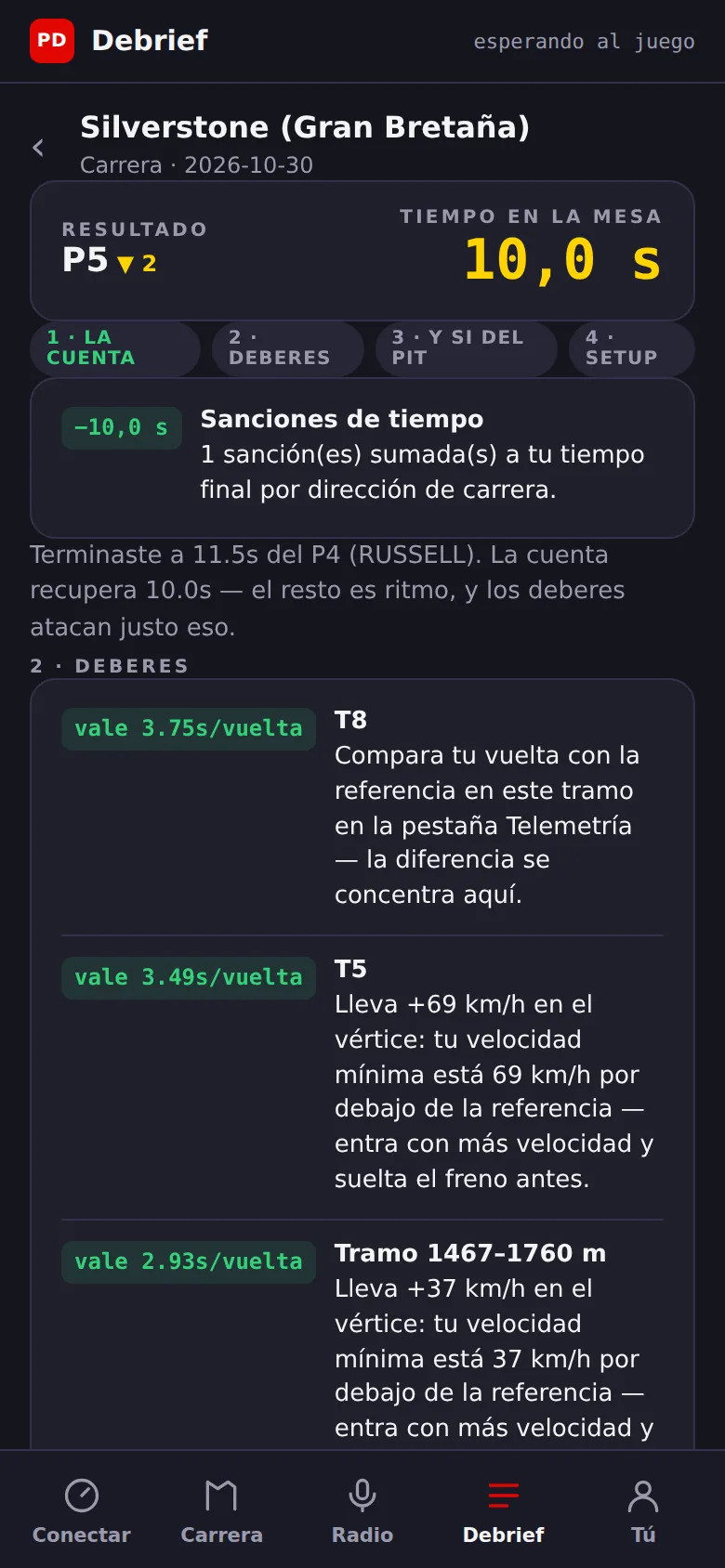
Tras la bandera, toca Debrief y luego la carrera
El resultado, el Tiempo en la mesa (lo que dejaste en la pista) y qué practicar en cada curva. Al final, Análisis completo en el panel abre el panel entero de Pacedex, el mismo del PC, en el móvil.
En Tú, todo lo demás
Cuenta (opcional), privacidad, el idioma de la app y del ingeniero, km/h o mph, y el ingeniero por voz con IA.
¿Algo salió mal?
- El QR abre, pero la página no carga: comprueba que el móvil está en el mismo Wi-Fi que el PC (no en datos móviles). Haz clic en Permitir en el firewall (pide admin) en la tarjeta y acepta el aviso de Windows. ¿Nada todavía? Abre ¿La página no abre en el móvil? en la misma tarjeta: tiene los pasos y un comando listo para copiar.
- Wi-Fi de invitados: aísla los aparatos entre sí. Pon el móvil en la red principal de casa.
- Antivirus con firewall propio (Norton, McAfee, Kaspersky): pide un permiso aparte, dentro del antivirus.
- La pantalla se apaga en plena carrera: en el camino A, toca el panel una vez cuando se abra. ¿Volviste de otra app? Toca otra vez. Tener el móvil cargando ayuda.
- La app no recibe nada (camino B): a los 20 segundos te avisa. Revisa la IP en Dirección IP UDP (la de la app, no la del PC), que el Puerto UDP sea el de la app y que el Modo Broadcast UDP esté desactivado. Una consola por cable y un móvil por Wi-Fi a veces quedan en redes distintas del router.
- La IP del móvil cambió: el router puede dar otro número después de reiniciarse. Abre Conectar y compárala con la del juego.
- Juegas en PC y quieres la app en el móvil: el juego envía a una sola dirección. Si el Pacedex del PC deja de recibir, usa el camino A.
¿Sigues atascado? Manda una captura a nuestro Discord y te ayudamos.
Qué aprender ahora
Una segunda pantalla que ya llevas en el bolsillo
Gratis, para F1 24, F1 25 y el Season Pack 2026.
Descarga gratis · Windows →