 Pace





Einen Kontakt mit der Telemetrie beider Autos beurteilen
Zwei Autos haben sich berührt? Pacedex speichert die 16 Sekunden rund um den Kontakt (10 davor, 6 danach): Lenkung, Pedale, Geschwindigkeit und Position beider Autos. Du öffnest den Vorfall, schaust ihn dir an und schickst ihn an die Liga. Das dauert etwa 5 Minuten. Auf den Bildern zeigt der gelbe Rahmen, wo du klicken musst.
- Pacedex ist installiert und empfängt Daten vom Spiel. Noch nicht? Fahr zuerst dein erstes Rennen.
- Es reicht eine Person in der Lobby mit Pacedex: du als Fahrer oder der Rennkommissar als Zuschauer. Sonst muss niemand etwas installieren.
- F1 24, F1 25 oder das 2026 Season Pack, auf dem PC.
Vorbereitung
Ab Werk ist alles eingeschaltet. Prüf es einmal und wähl ein Tastenkürzel.
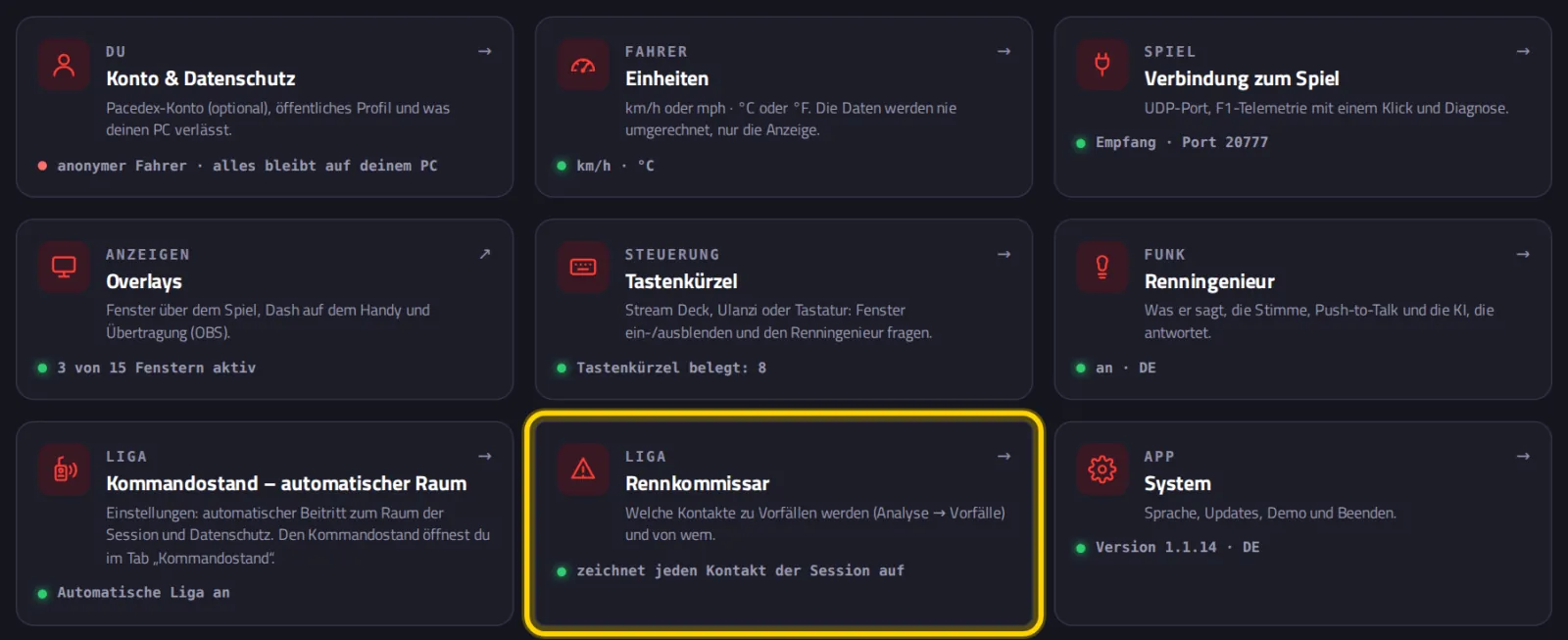
Klick auf das Zahnrad (Einstellungen) und dann auf die Kachel Rennkommissar
Lass Vorfälle automatisch aufzeichnen eingeschaltet
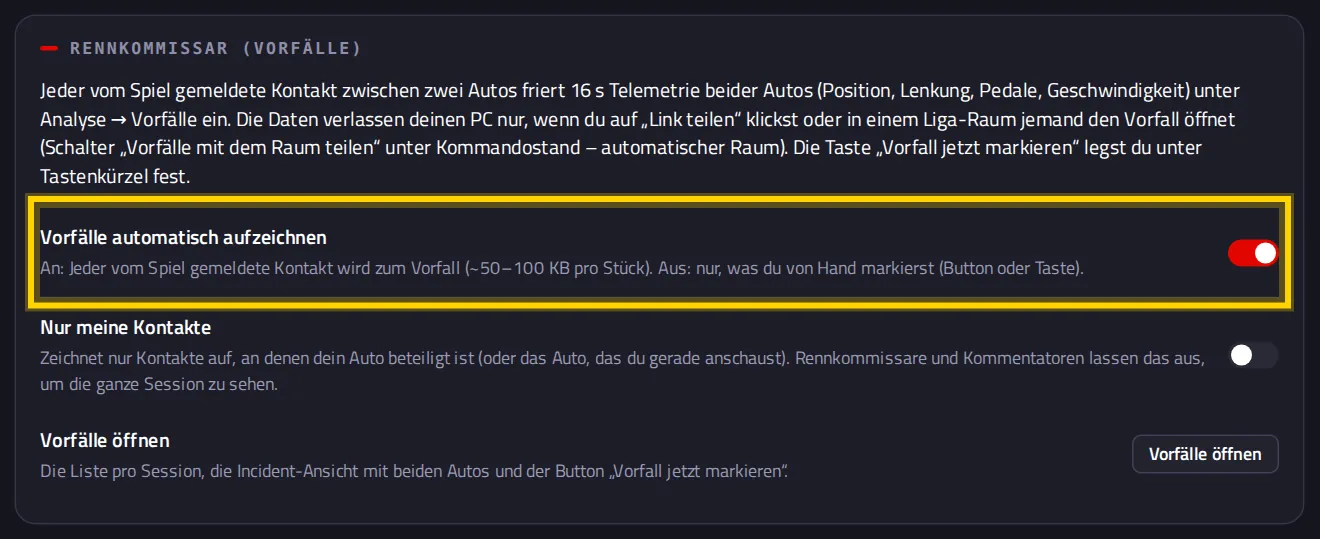
Direkt darunter: Nur meine Kontakte. Rennkommissare und Kommentatoren lassen das aus, damit Kontakte zwischen zwei beliebigen Autos der Session erfasst werden.
Geh zurück zu den Einstellungen, öffne Tastenkürzel und klick im Tab Rennkommissar auf zuweisen
Dort steht drücken…. Drück, was du nutzen willst: eine Taste der Tastatur, einen Knopf am Lenkrad oder eine Stream-Deck-Taste. Du hast 8 Sekunden.

Deine Taste steht jetzt anstelle von zuweisen (hier F13). Sie funktioniert, während das Spiel im Vordergrund ist – kein Alt-Tab nötig.
Im Rennen: Ein Kontakt wird zum Vorfall
Du musst nichts tun. Hast du aber etwas gesehen, das das Spiel nicht als Kontakt gewertet hat, markier es selbst.
Fahr dein Rennen. Meldet das Spiel einen Kontakt, wird daraus automatisch ein Vorfall
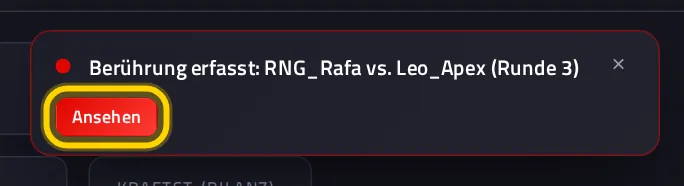
Die App zeigt Berührung erfasst: mit beiden Namen und der Runde. Ansehen öffnet ihn direkt dort in einem Pop-up, ohne dass du den aktuellen Bildschirm verlässt.
Etwas gesehen, das du festhalten willst? Drück dein Tastenkürzel
Es friert die letzten ~14 Sekunden deines Autos (oder des Autos, das du beobachtest) und des nächstgelegenen Autos ein.

Vorfall öffnen
Während des Rennens oder danach, wann immer du willst.
Klick auf Analyse und dann auf die Kachel Vorfälle
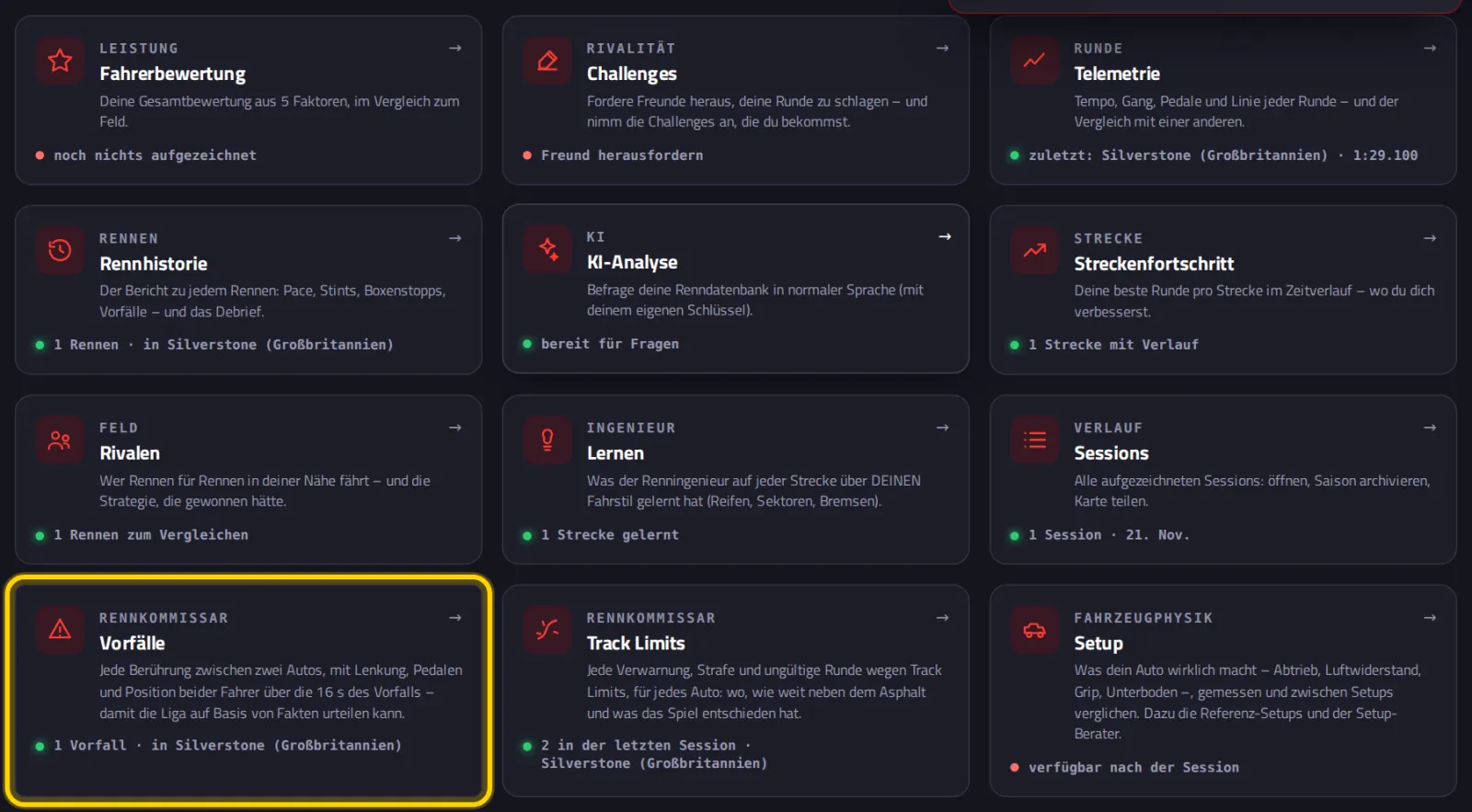
Wähle das Rennen unter Session und klick beim Kontakt auf Ansehen
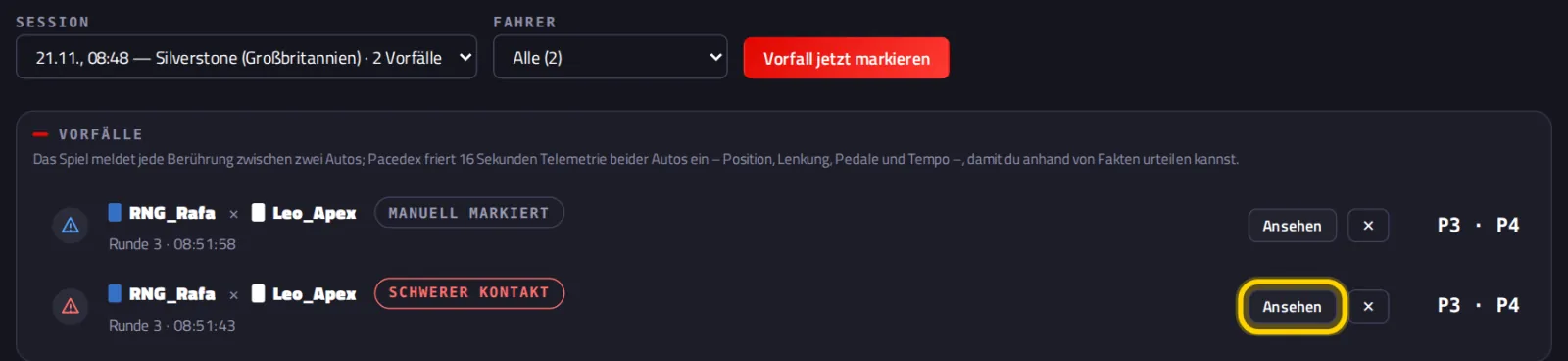
Einer pro Zeile: beide Fahrer, die Runde, die Uhrzeit und die Art: Schwerer Kontakt, Mittlerer Kontakt, Leichter Kontakt oder Manuell markiert. Mit dem ✕ löschst du ihn.
Viele Kontakte im Rennen? Wähle unter Fahrer einen Namen: Die Liste zeigt dann nur seine Vorfälle (als A, B oder Teil der Karambolage). Alle holt die ganze Liste zurück.
Den Bildschirm lesen
Alles hier sind Fakten, die das Spiel gemessen hat. Pacedex fällt kein Urteil: Das ist Sache der Rennkommissare deiner Liga.
Fang mit den Feldern oben an
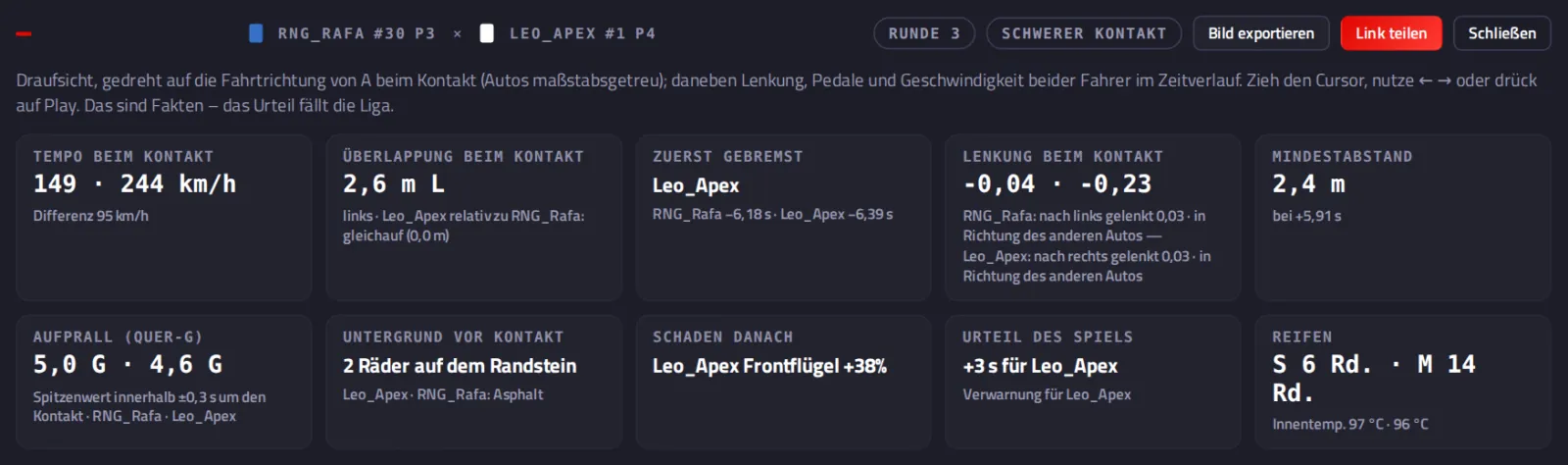
Überlappung beim Kontakt: wie weit ein Auto neben dem anderen war. Zuerst gebremst: wer früher gebremst oder vom Gas gegangen ist, und wann. Lenkung beim Kontakt: in welche Richtung jeder gelenkt hat. Untergrund vor Kontakt: Räder auf dem Randstein oder im Gras. Urteil des Spiels: die Strafe, die das Spiel selbst verhängt hat.
Waren mehr Autos verwickelt? Die Chips direkt unter den Namen zählen sie: Beteiligt: 2 am Kontakt und +1 in der Nähe mit vollständiger Telemetrie. In der Draufsicht erscheinen die Autos der Karambolage in ihrer Teamfarbe mit Spur, die Autos im Umfeld in Grau. Gibt es in der Karambolage mehr als ein Paar, wählst du unter Analysiertes Paar die zwei Autos, die die Felder und Telemetriespuren vergleichen.
Lies die Einschätzung · Hilfe
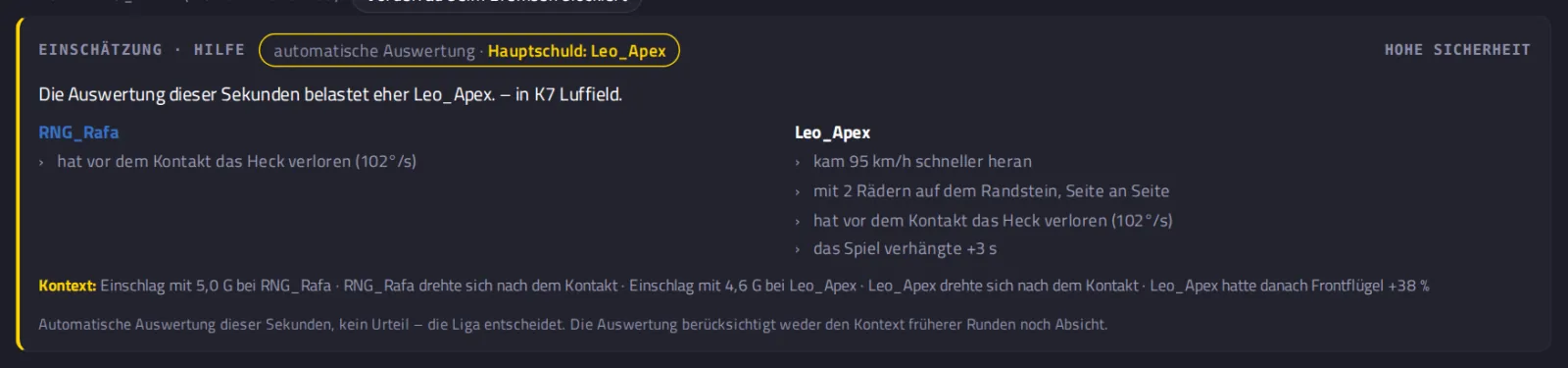
Eine automatische Auswertung der aufgezeichneten Sekunden, mit den Gründen für beide Seiten. Sie sagt es selbst: kein Urteil. Frühere Runden oder Absicht sieht sie nicht.
Sieh dir das Replay an: Klick auf Zum Kontakt und starte die Wiedergabe (▶)
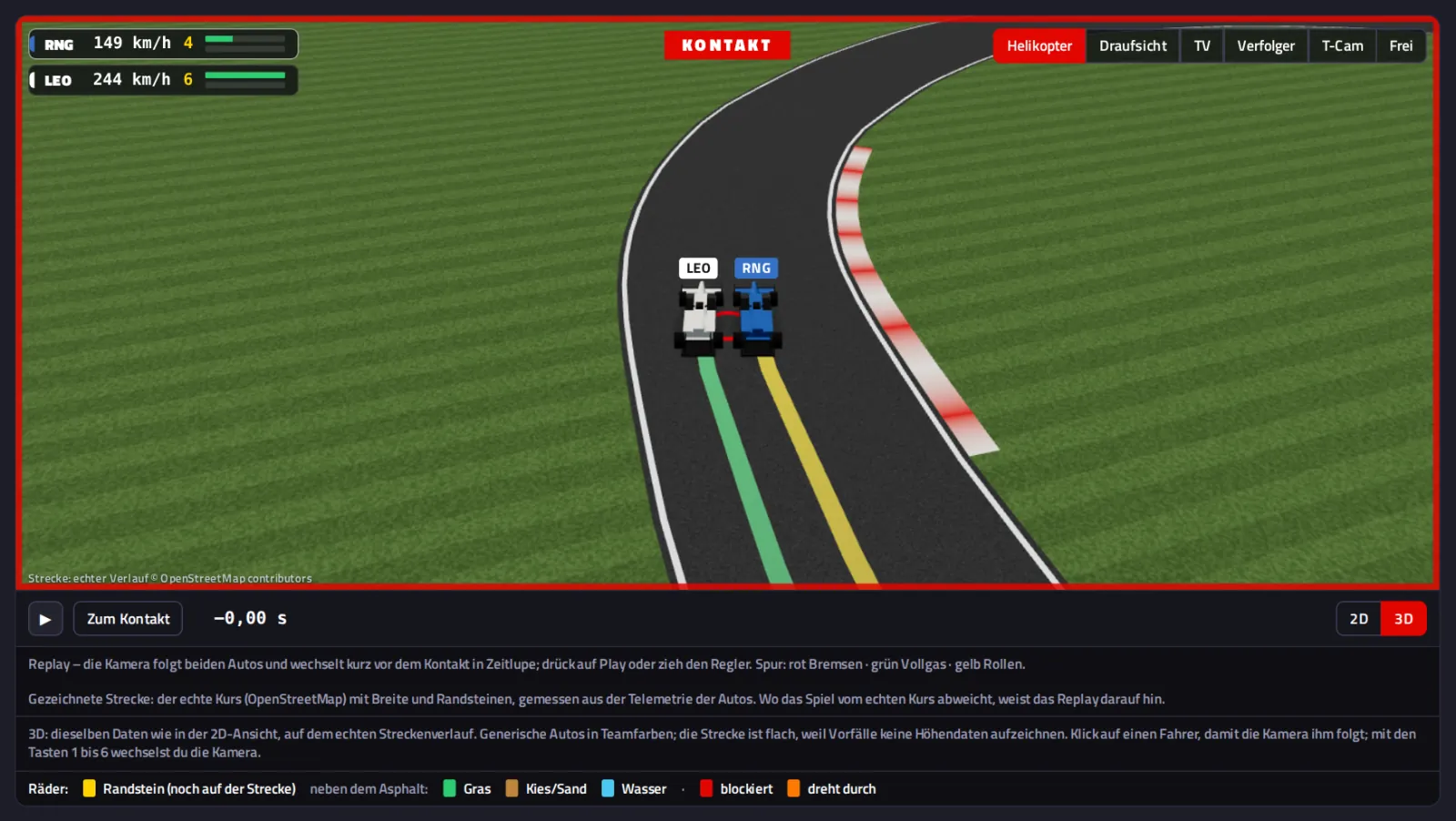
Das Replay öffnet sich in 3D auf dem echten Streckenlayout: Die Kamera folgt beiden Autos und wird kurz vor dem Kontakt langsamer. Oben wechselst du die Kamera (Helikopter, Draufsicht, Übertragung, Verfolger, T-Cam, Frei; Tasten 1 bis 6), oder du klickst auf einen Fahrer, damit die Kamera ihm folgt. 2D wechselt zur flachen Draufsicht; auf einem langsamen Rechner schaltet das Replay von selbst auf 2D um und sagt Bescheid. Direkt darunter zeigt der Kontaktablauf 5 Bilder des Kontakts.
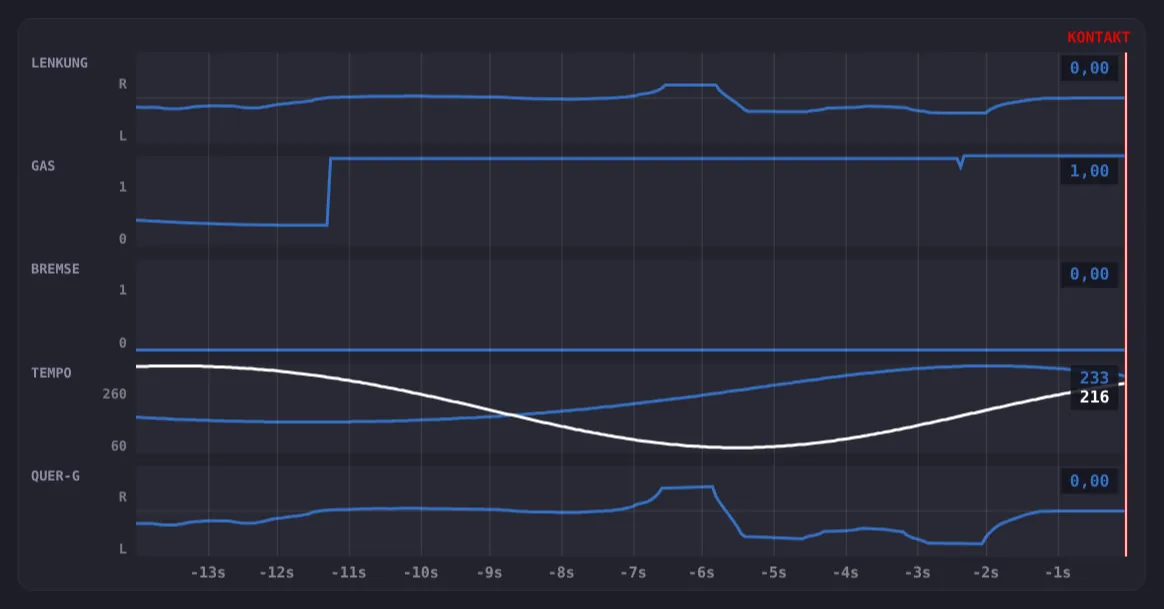
Zieh den Cursor und vergleiche Lenkung, Pedale und Tempo
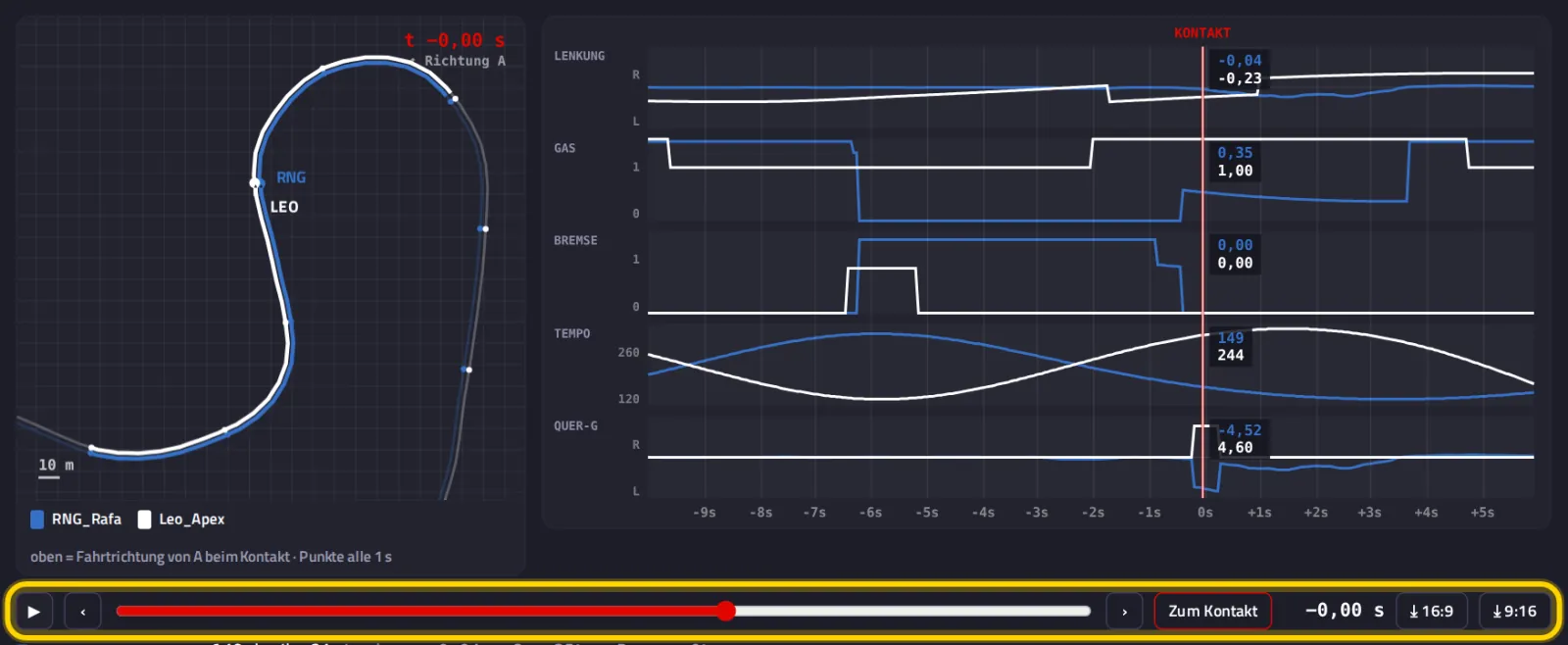
Links die Draufsicht mit maßstabsgetreuen Autos. Rechts eine Spur pro Eingabe: Lenkung, Gas, Bremse, Tempo. Beide folgen dem Cursor. Mit ‹ › oder den Pfeiltasten gehst du Bild für Bild vor.
An die Liga schicken
Ein Bild für den Gruppenchat oder ein Link mit allem. Beides entsteht erst, wenn du klickst, und den Link kannst du jederzeit widerrufen.
Klick auf Bild exportieren

Bild gespeichert und kopiert – einfach in die Liga-Gruppe einfügen. Es enthält den Titel, die Felder, die Draufsicht und die Spuren.
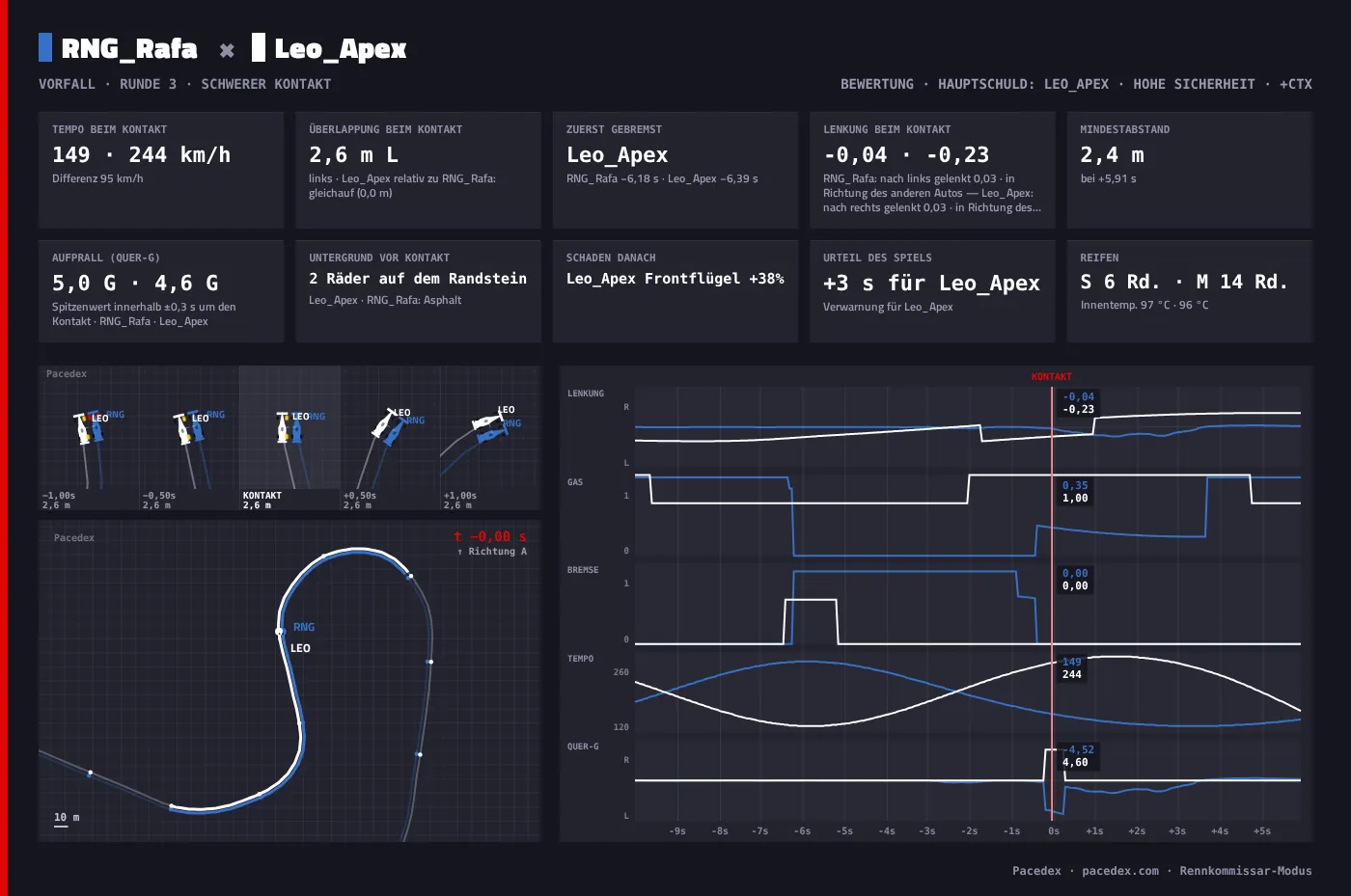
Um alles zu schicken, klick auf Link teilen und bestätige

Pacedex fragt vorher nach: Die Seite zeigt die Namen (die beiden aus dem Kontakt und, falls vorhanden, die Autos in der Nähe) und die Telemetrie, und jeder mit dem Link kann sie sehen.
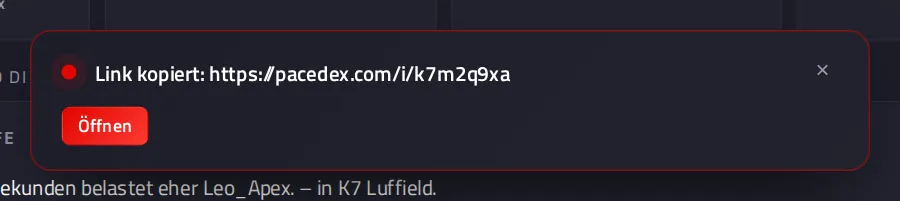
Link kopiert: und die Adresse pacedex.com/i/…. Füg sie in die Liga-Gruppe ein.
Wer den Link öffnet, sieht diese Seite
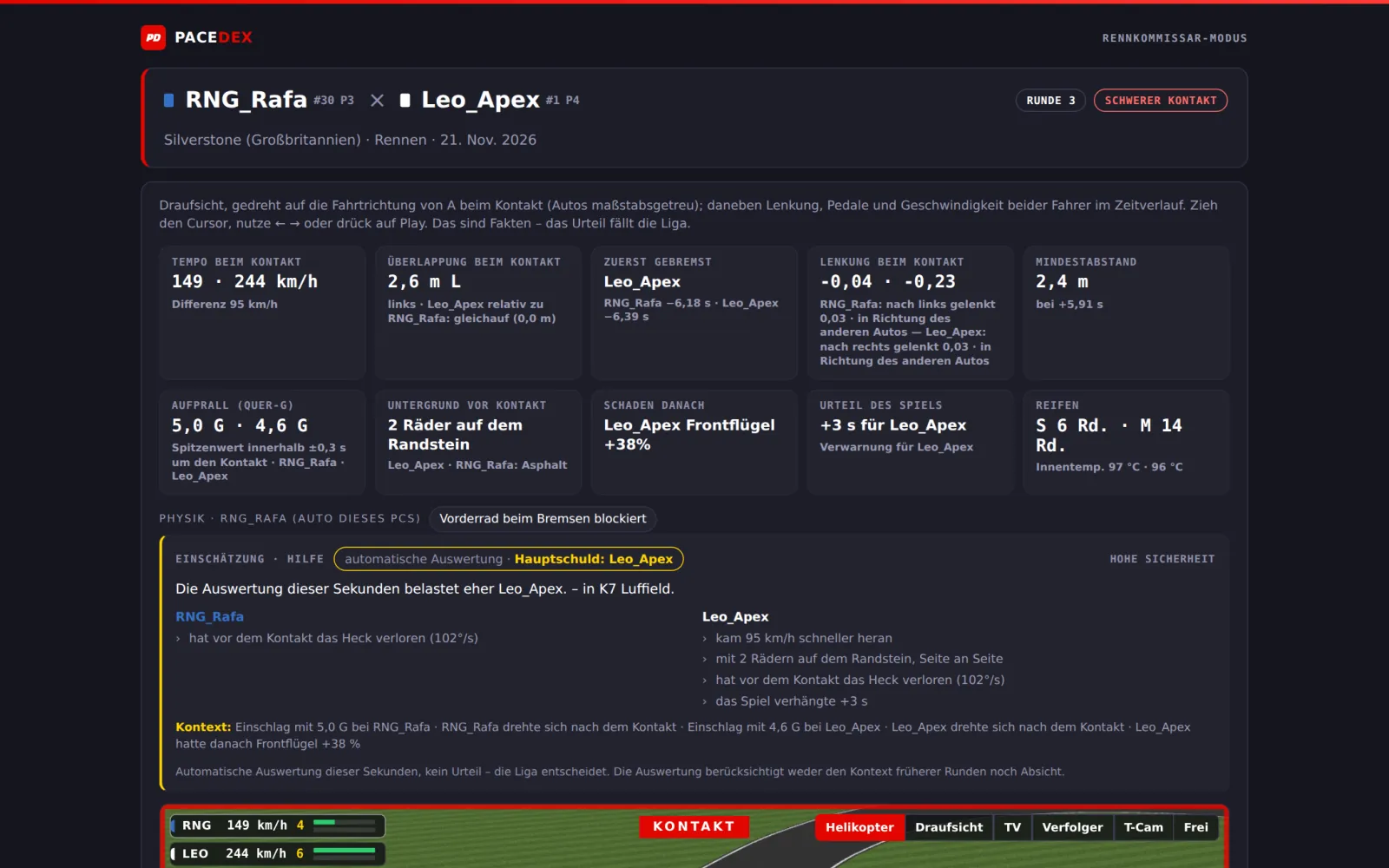
Derselbe Bildschirm wie in deinem Dashboard, inklusive Replay und Spuren. Zum Ansehen muss niemand etwas installieren.
Doch anders überlegt? Klick auf Link widerrufen

Die Seite ist weg. Link kopieren kopiert dieselbe Adresse erneut. In der Liste trägt ein veröffentlichter Vorfall das Label öffentlich.
„Eingeschränkte“ Telemetrie
Lenkung und Pedale kommen nur von Fahrern, die die Telemetrie des Spiels offen lassen.
Du siehst eingeschränkte Telemetrie bei einem Fahrer? Das Spiel hat seine Lenkung und seine Pedale nicht gesendet

Position und Geschwindigkeit werden weiterhin angezeigt. Lenkung und Pedale fehlen – statt einen Fahrer zu zeigen, der „nichts gemacht hat“.
Sag deiner Liga: alle auf Öffentlich stellen
Im Spiel: Einstellungen → Telemetrie Einstellungen → Deine Telemetrie (Your Telemetry) auf Öffentlich stellen. Schreib es in euer Reglement. Es kostet nichts.
Etwas hat nicht geklappt?
- Es taucht kein Vorfall auf: Prüf unter Einstellungen → Rennkommissar, ob Vorfälle automatisch aufzeichnen eingeschaltet ist. Mit Nur meine Kontakte werden Kontakte zwischen anderen Autos übersprungen. Auch im Spiel müssen Kollisionen eingeschaltet sein.
- Ich finde „Vorfall jetzt markieren“ nicht: Der Button erscheint nur, wenn das Spiel verbunden ist. Außerhalb der Session nutzt du die Liste.
- Lenkung und Pedale sind eine flache Linie: Dieser Fahrer hat die Telemetrie im Spiel auf Eingeschränkt (Teil 6). Das lässt sich später nicht nachholen: Bitte vor dem nächsten Rennen um Öffentlich.
- Der Link öffnet sich nicht: Er wurde widerrufen oder der Vorfall gelöscht (Löschen nimmt auch die Seite offline). Teil ihn erneut. Gerade keine Verbindung zu pacedex.com heißt, dass der PC offline ist: Versuch es noch einmal.
- „Demo-Vorfälle werden nicht veröffentlicht.“ Kontakte aus der Demo bleiben auf deinem PC. In einem echten Rennen klappt es.
Kommst du immer noch nicht weiter? Poste einen Screenshot in unserem Discord, und wir helfen dir.
Was du als Nächstes lernen kannst
Urteile beim nächsten Rennen nach Fakten
Kostenlos, auf deinem PC, für F1 24, F1 25 und das 2026 Season Pack.



Lieber direkt herunterladen? Installer herunterladen (.exe)