 Pace





Pacedex zusammen mit SimHub, MOZA Pit House oder einem anderen PC
Pacedex und SimHub (oder MOZA Pit House) sollen dasselbe Rennen empfangen? Kein Problem. Du änderst einen Port in der anderen App und legst einen Schalter in Pacedex um. Dauert 2 Minuten. In den Screenshots zeigt der gelbe Rahmen, wo du klicken musst.
- Pacedex empfängt bereits Daten vom Spiel. Noch nicht? Fahr zuerst dein erstes Rennen.
- Die andere App ist installiert: SimHub, MOZA Pit House oder eine Telemetrie-App auf einem anderen PC.
- Das Spiel sendet an Port 20777 (Standard).
Warum nur eine App empfängt
Das Spiel sendet die Telemetrie an einen Port. Auf einem Port kann immer nur eine App gleichzeitig lauschen.
Das Problem: zwei Apps auf demselben Port
Windows gibt jedes Paket nur an eine der beiden weiter. Eine funktioniert, die andere bleibt untätig. Manchmal tauschen sie mitten im Rennen die Rollen.
Die Lösung: Pacedex empfängt zuerst und leitet weiter
Am Spiel änderst du nichts, es sendet weiter an 20777. Pacedex lauscht auf 20777 und schickt eine Kopie jedes Pakets an die andere App, auf einem eigenen Port: 20888.
Port in der anderen App ändern
Die andere App gibt 20777 frei und lauscht stattdessen auf 20888. Von diesen Apps haben wir keine Screenshots: Die Bilder unten sind schematische Darstellungen.
In SimHub: F1-Port auf 20888 setzen
Öffne SimHub und wähle das F1-Spiel, das du spielst (F1 24 oder F1 25). Such in den Spieleinstellungen den UDP-Port. Standardmäßig steht er auf 20777. Ändere ihn auf 20888.
In MOZA Pit House: genauso, Port 20888
Ändere in den Telemetrie-Einstellungen von Pit House für das F1-Spiel den Port von 20777 auf 20888.
Hast du vorher UDP Forwarding in der anderen App eingeschaltet? Schalte es aus
Bisher hat die andere App an Pacedex weitergeleitet. Jetzt ist es umgekehrt. Wenn beide weiterleiten, springen die Pakete endlos hin und her.
Weiterleitung in Pacedex einschalten
Ein Schalter und eine Zahl.
Klicke auf das Zahnrad (Einstellungen) → Verbindung zum Spiel
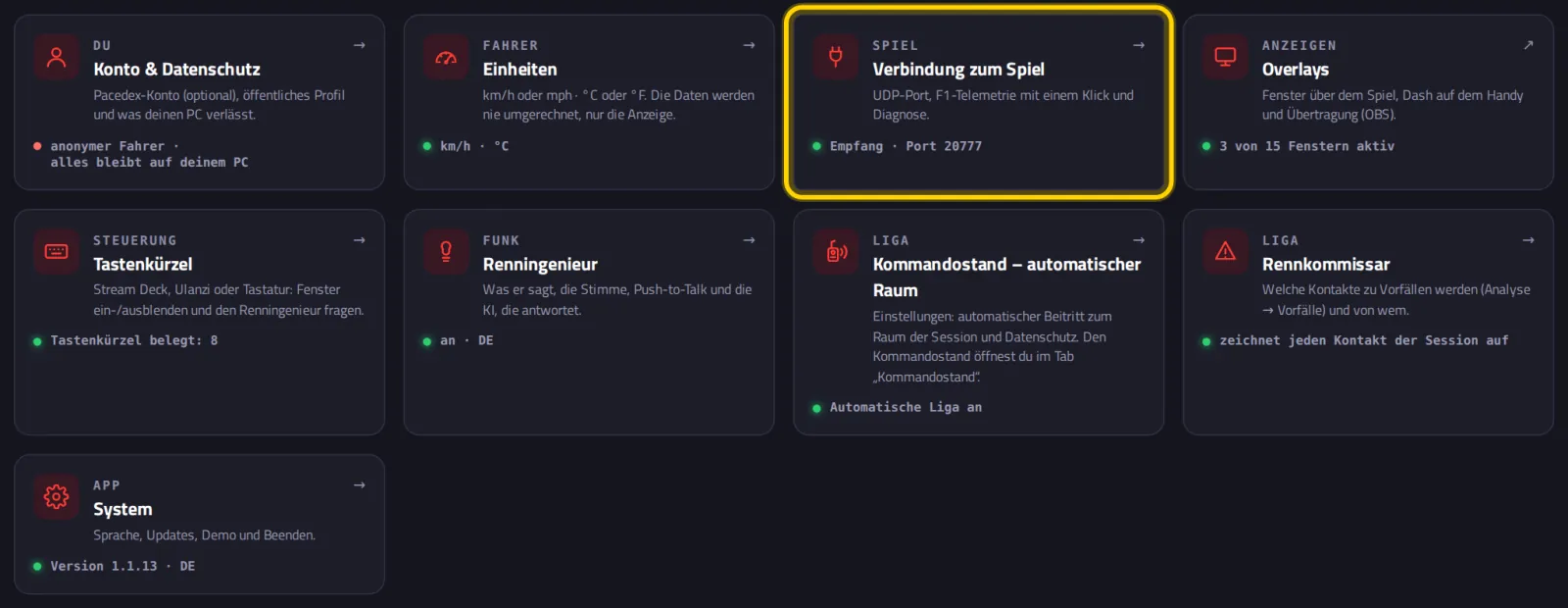
Die Kachel zeigt Empfang · Port 20777: Pacedex bleibt auf dem Port des Spiels. Lass ihn so, wie er ist.
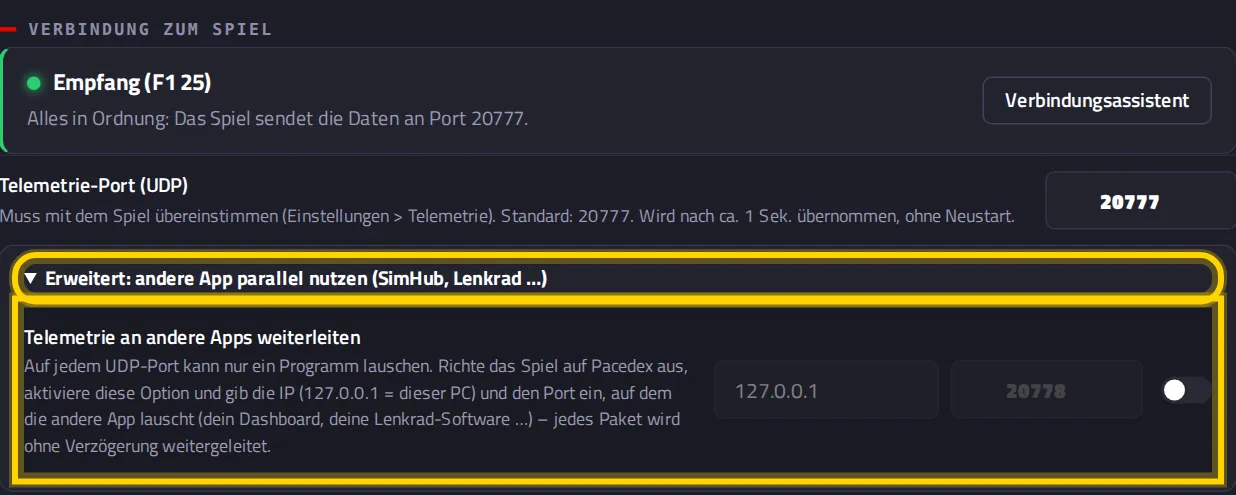
Öffne Erweitert: andere App parallel nutzen (SimHub, Lenkrad …) und lege den Schalter Telemetrie an andere Apps weiterleiten um
Der Bereich ist unten im Abschnitt eingeklappt. Sobald die Weiterleitung an ist, klappt er von selbst auf.
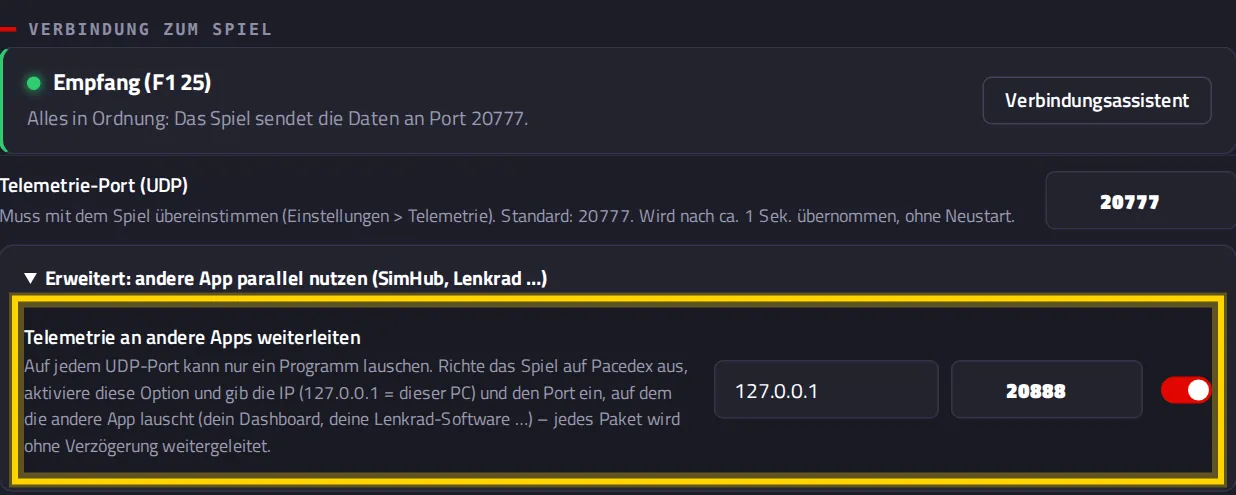
Lass die IP 127.0.0.1 stehen und gib den Port 20888 ein
127.0.0.1 bedeutet dieser PC. Klicke außerhalb des Felds: Es wird automatisch gespeichert.
Prüfen, ob es klappt
Fahr auf die Strecke. Beide Apps sollten gleichzeitig reagieren.
Schau auf Pacedex: Empfang · Port 20777
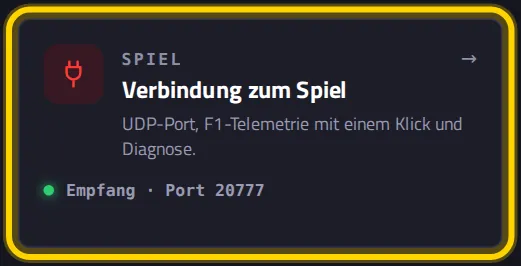
Das grüne Licht bleibt an. Das Live-Dashboard läuft ganz normal weiter.
Öffne SimHub (oder Pit House) und sieh zu, wie sich die Daten bewegen
Geschwindigkeit, Gang, Drehzahl: Alles bewegt sich mit dem Auto. Jedes Paket kommt sofort bei beiden an.
Ein anderer PC im Netzwerk
Deine Telemetrie-App läuft auf einem anderen Computer? Pacedex schickt die Daten dorthin.
Finde die IP des anderen PCs heraus
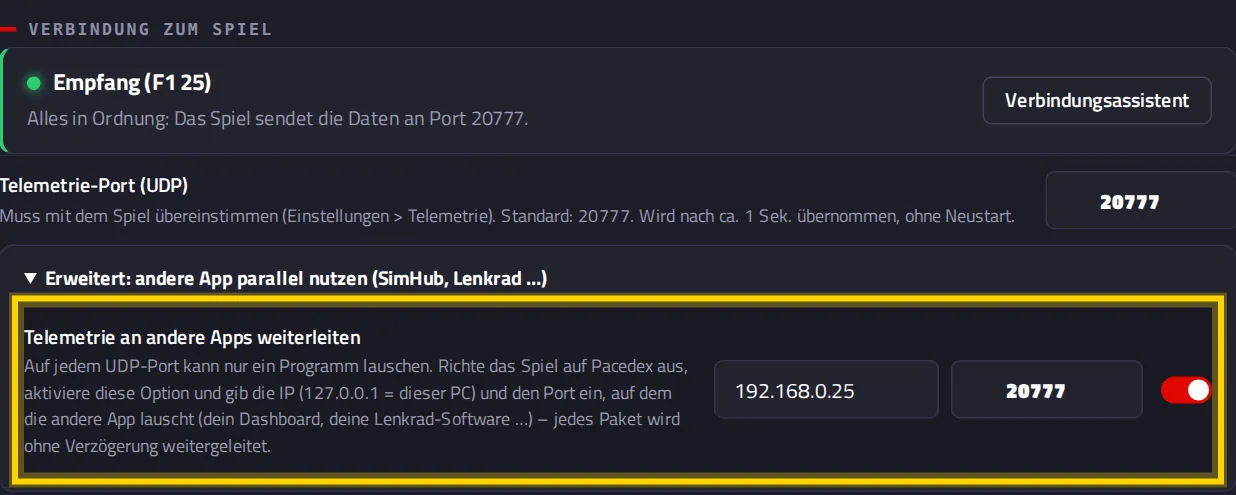
Öffne auf dem anderen PC die Eingabeaufforderung und gib ipconfig ein. Notiere dir die IPv4-Adresse, etwa 192.168.0.25.
Trage in Pacedex die IP des anderen PCs und den Port ein, auf dem die App dort lauscht
Dort ist Port 20777 frei, du kannst also genau diesen nehmen.
Zwei Apps gleichzeitig?
Auf dem Bildschirm ist Platz für ein Ziel. Pacedex nimmt bis zu 5 an, die weiteren aber nur über die Konfigurationsdatei:
- Schließ Pacedex: PD-Symbol neben der Uhr → Beenden.
- Öffne den Ordner %APPDATA%\pacedex und die Datei overlay_config.json im Editor.
- Ändere die Weiterleitungszeile so, ein Ziel pro App, und speichere:
Öffne Pacedex wieder. Achtung: Wenn du danach die Felder auf dem Bildschirm änderst, bleibt wieder nur ein Ziel übrig.
Etwas hat nicht geklappt?
- Die andere App empfängt nichts: Ist der Port in Pacedex und in der anderen App gleich (20888)? Ist der Schalter für die Weiterleitung an? Bist du auf der Strecke? In den Menüs sendet das Spiel nichts.
- Pacedex empfängt nichts mehr (gelber Balken): Die andere App steht noch auf 20777 und hat sich den Port geschnappt. Ändere ihren Port (Teil 2) und öffne beide neu.
- Der Port im Spiel hat sich geändert: Irgendeine App hat das Spiel umkonfiguriert. Im F1-Spiel: Einstellungen → Telemetrie Einstellungen → Port wieder auf 20777.
- Alles ruckelt oder Daten wiederholen sich: Die andere App leitet ebenfalls an Pacedex weiter. Schalte dort UDP Forwarding aus. Nur eine Weiterleitung: die von Pacedex.
- Verzögerung in der anderen App: Pacedex leitet jedes Paket sofort bei Eingang weiter. Auf demselben PC gibt es keine Verzögerung. Für einen anderen PC nimm lieber ein Kabel statt WLAN.
Kommst du trotzdem nicht weiter? Poste einen Screenshot auf unserem Discord, wir helfen dir.
Wie es weitergeht
Beide Apps, dasselbe Rennen
Kostenlos für Windows, Android und iPhone, für F1 24, F1 25 und das F1 25: 2026 Season Pack.



Lieber direkt herunterladen? Installer herunterladen (.exe)