 Pace





Pacedex insieme a SimHub, MOZA Pit House o un altro PC
Vuoi che Pacedex e SimHub (o MOZA Pit House) leggano la stessa gara? Si può. Cambi una porta nell'altra app e attivi un interruttore in Pacedex. Bastano 2 minuti. Nelle schermate, il contorno giallo indica dove cliccare.
- Pacedex che già riceve i dati dal gioco. Non ancora? Fai prima la tua prima gara.
- L'altra app installata: SimHub, MOZA Pit House o un'app di telemetria su un altro PC.
- Il gioco che invia alla porta 20777 (quella predefinita).
Perché riceve solo un'app
Il gioco invia la telemetria a una sola porta. E su una porta può restare in ascolto una sola app alla volta.
Il problema: due app sulla stessa porta
Windows consegna ogni pacchetto a una sola delle due. Una funziona, l'altra resta ferma. A volte si scambiano a metà gara.
La soluzione: Pacedex riceve per primo e inoltra
Il gioco resta com'è e continua a inviare alla 20777. Pacedex ascolta sulla 20777 e manda una copia di ogni pacchetto all'altra app, su una porta tutta sua: la 20888.
Cambia la porta nell'altra app
L'altra app lascia la 20777 e si mette in ascolto sulla 20888. Non abbiamo schermate di queste app: le immagini qui sotto sono schemi.
In SimHub: imposta la porta di F1 su 20888
Apri SimHub e vai al gioco di F1 che usi (F1 24 o F1 25). Nelle impostazioni del gioco, cerca la porta UDP. Quella predefinita è la 20777. Cambiala in 20888.
In MOZA Pit House: stessa cosa, porta 20888
Nelle impostazioni di telemetria del gioco F1 in Pit House, cambia la porta da 20777 a 20888.
Avevi attivato l'UDP Forwarding nell'altra app? Disattivalo
Prima era l'altra app a inoltrare a Pacedex. Ora è il contrario. Se inoltrano tutte e due, i pacchetti rimbalzano avanti e indietro.
Attiva l'inoltro in Pacedex
Un interruttore e un numero.
Clicca sull'ingranaggio (Impostazioni) → Connessione al gioco
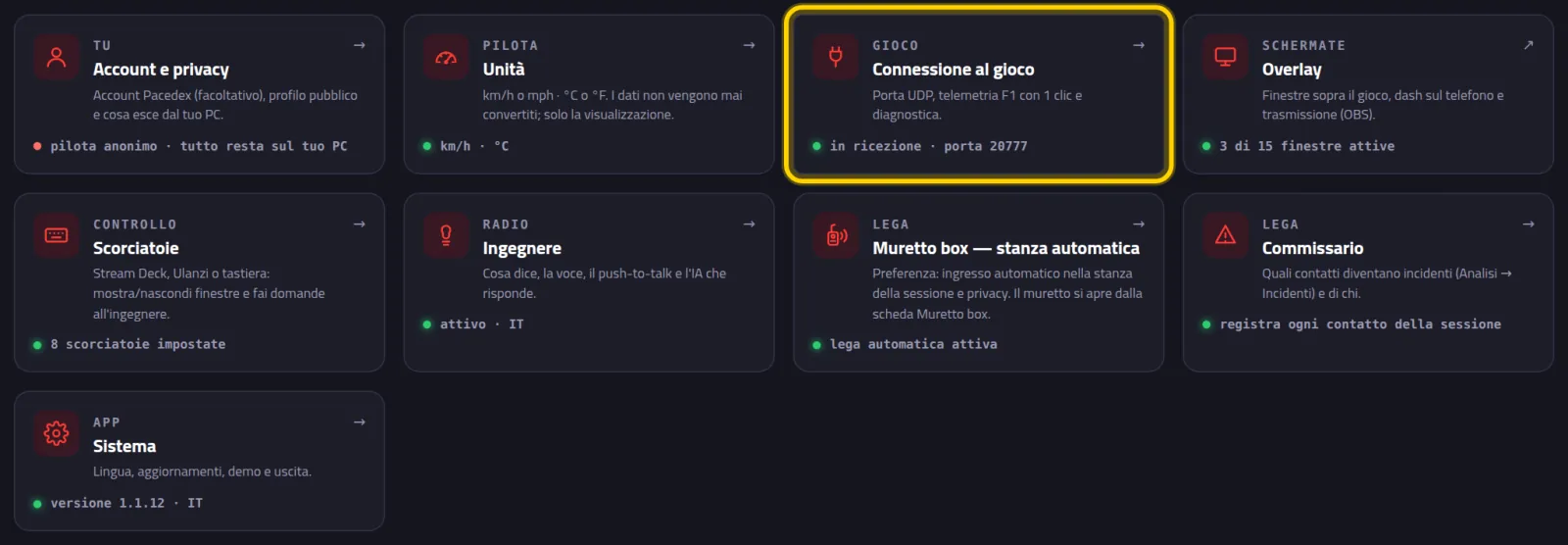
Il riquadro indica in ricezione · porta 20777: Pacedex resta sulla porta del gioco. Non toccarla.
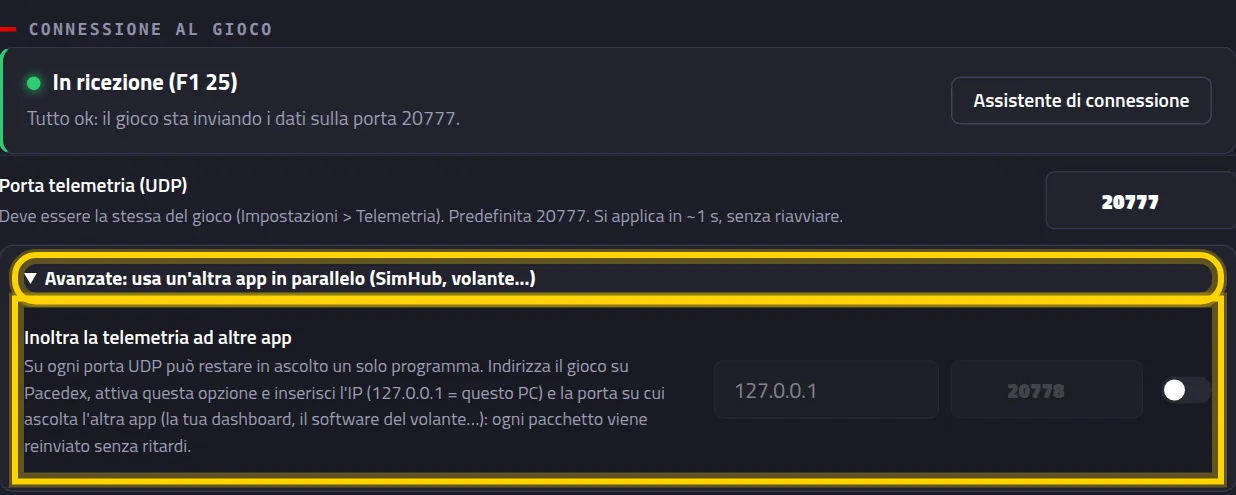
Apri Avanzate: usa un'altra app in parallelo (SimHub, volante…) e attiva l'interruttore Inoltra la telemetria ad altre app
È chiusa in fondo alla sezione. Una volta attivato l'inoltro, si apre da sola.
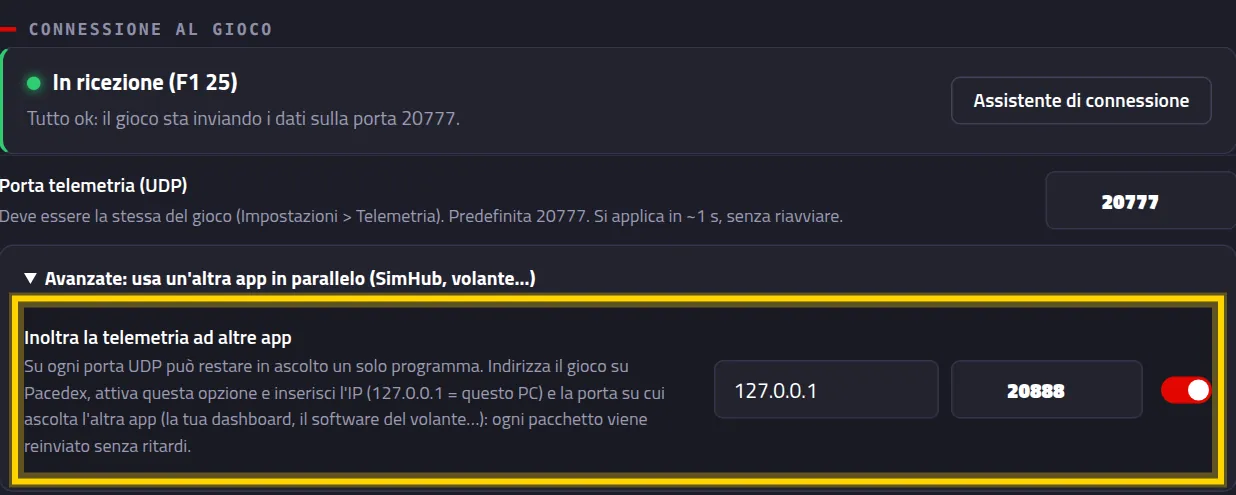
Lascia l'IP 127.0.0.1 e scrivi la porta 20888
127.0.0.1 vuol dire questo PC. Clicca fuori dalla casella: si salva da solo.
Verifica che funzioni
Scendi in pista. Le due app devono muoversi insieme.
Guarda Pacedex: in ricezione · porta 20777
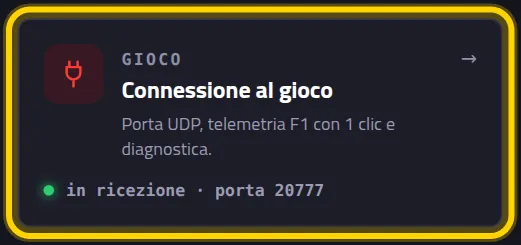
La luce verde resta accesa. Il pannello in tempo reale continua a funzionare come sempre.
Apri SimHub (o Pit House) e guarda i dati muoversi
Velocità, marcia, giri motore: tutto si muove insieme all'auto. Ogni pacchetto arriva a entrambe, all'istante.
Un altro PC in rete
L'app di telemetria gira su un altro computer? Pacedex la invia lì.
Trova l'IP dell'altro PC
Sull'altro PC, apri il Prompt dei comandi e scrivi ipconfig. Annota l'Indirizzo IPv4, qualcosa come 192.168.0.25.
In Pacedex, inserisci l'IP dell'altro PC e la porta su cui è in ascolto la sua app
Lì la porta 20777 è libera, quindi puoi usare proprio quella.
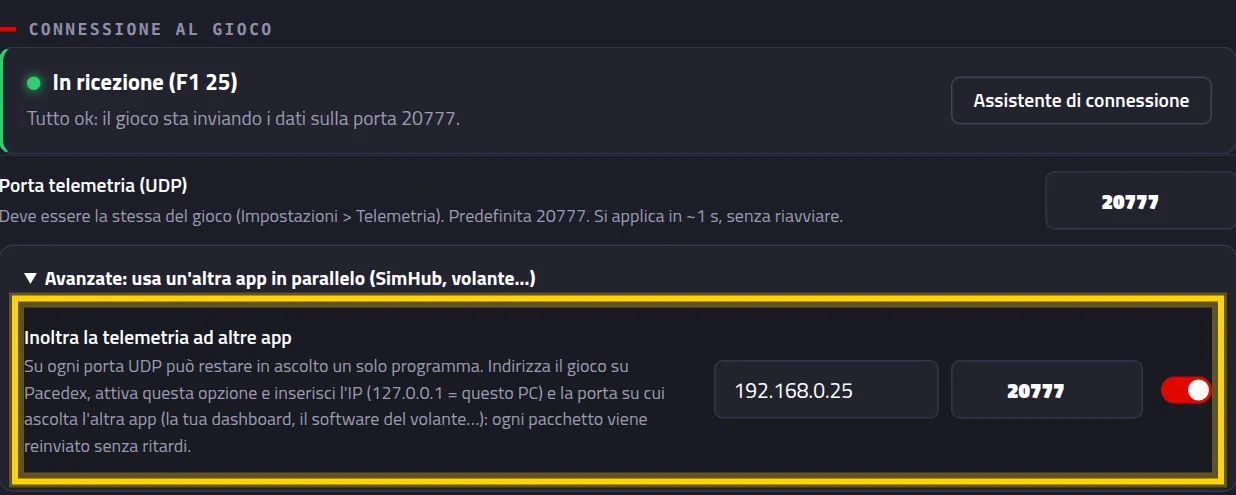
Due app contemporaneamente?
La schermata ha spazio per una sola destinazione. Pacedex ne accetta fino a 5, ma quelle in più solo tramite il file di configurazione:
- Chiudi Pacedex: icona PD accanto all'orologio → Esci.
- Apri la cartella %APPDATA%\pacedex e il file overlay_config.json nel Blocco note.
- Modifica la riga dell'inoltro così, una destinazione per app, e salva:
Riapri Pacedex. Attenzione: se poi modifichi i campi nella schermata, si torna a una sola destinazione.
Qualcosa è andato storto?
- L'altra app non riceve niente: la porta è la stessa in Pacedex e nell'altra app (20888)? L'interruttore dell'inoltro è attivo? Sei in pista? Dai menu il gioco non invia nulla.
- Pacedex non riceve più dati (barra gialla): l'altra app è ancora sulla 20777 e ha occupato la porta. Cambia la sua porta (Parte 2) e riapri entrambe.
- La porta del gioco è cambiata: qualche app ha riconfigurato il gioco. In F1: Impostazioni → Impostazioni telemetria → Porta UDP di nuovo su 20777.
- Tutto va a scatti o i dati si ripetono: anche l'altra app sta inoltrando a Pacedex. Disattiva il suo UDP Forwarding. Un solo inoltro: quello di Pacedex.
- Ritardo nell'altra app: Pacedex inoltra nell'istante in cui arriva il pacchetto. Sullo stesso PC non c'è ritardo. Verso un altro PC, meglio il cavo che il Wi-Fi.
Sei ancora bloccato? Manda uno screenshot sul nostro Discord e ti aiutiamo.
Cosa vedere adesso
Due app, la stessa gara
Gratis su Windows, Android e iPhone, per F1 24, F1 25 e F1 25: 2026 Season Pack.



Preferisci il download diretto? Scarica l'installer (.exe)