 Pace





Ein Freund als Renningenieur an deinem Funk, von überall
Du fährst. Ein Freund öffnet einen Link auf dem Handy, sieht dein Auto live (Reifen, Kraftstoff, Abstände, den Zeitenturm) und spricht über Boxenfunk mit dir. Er installiert nichts und braucht keinen Platz in der Lobby. Auf den Bildern zeigt dir die gelbe Umrandung, wo du klicken musst.
- Pacedex ist installiert und empfängt Daten vom Spiel. Noch nicht? Fahr zuerst dein erstes Rennen.
- Internet auf deinem PC und auf dem Gerät deines Freundes.
- Ein Freund mit Handy, Tablet oder PC. Mehr braucht er nicht.
Kommandostand öffnen
Der Kommandostand sendet nichts, bevor du klickst. Du öffnest ihn selbst, und nur für diese Session.
Klicke im linken Menü unter Live auf Kommandostand
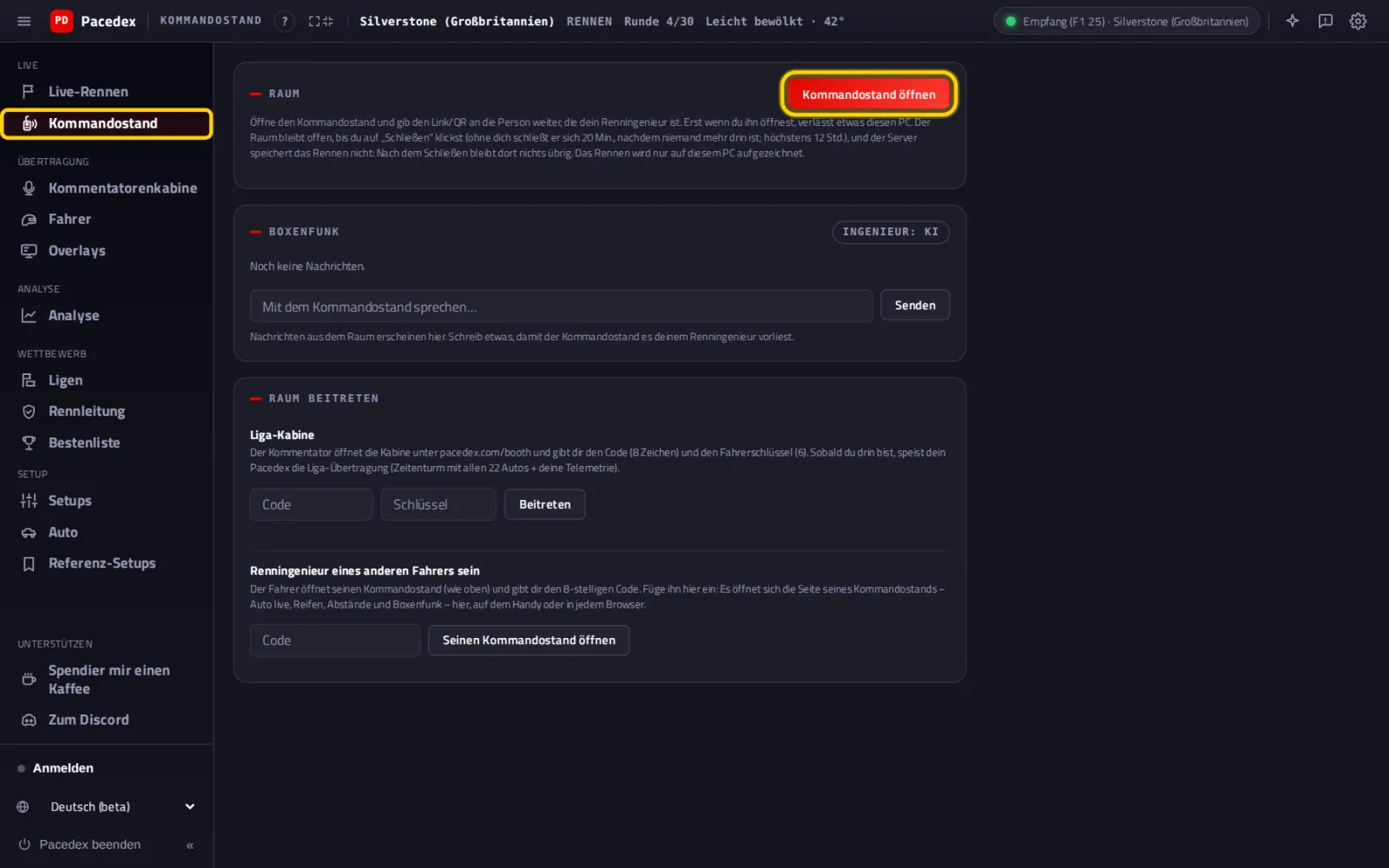
Drei Felder: Raum, Boxenfunk und Raum beitreten.
Klicke auf Kommandostand öffnen
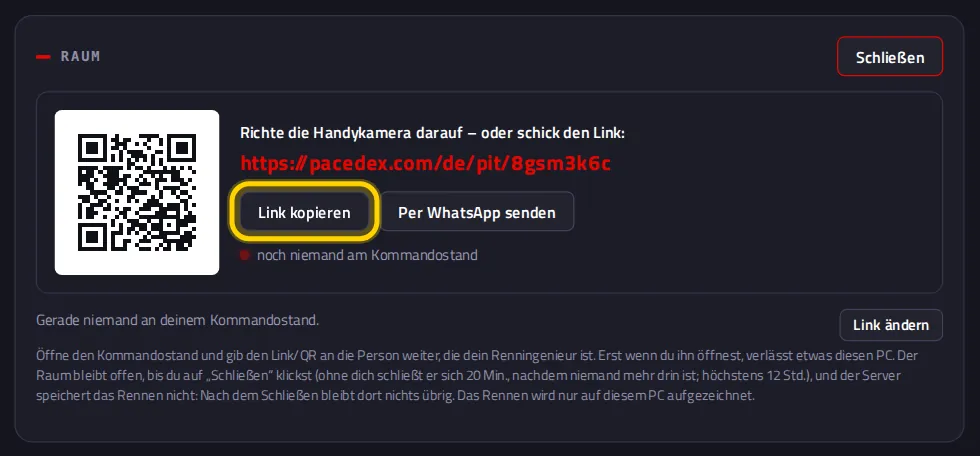
Ein QR-Code und der Link zu deinem Kommandostand: pacedex.com/pit/<code>. Der Code besteht aus 8 Buchstaben und Ziffern.
Klicke auf Link kopieren und schick ihn deinem Freund
Füg ihn in den Chat ein, den ihr nutzt. Oder klicke auf Per WhatsApp senden – dann ist die Nachricht schon fertig. Sitzt er neben dir, kann er einfach die Handykamera auf den QR-Code richten.
Dein Freund öffnet den Link
Im Browser auf Handy, Tablet oder PC. Kein Konto, nichts zu installieren.
Er tippt auf den Link, den du geschickt hast
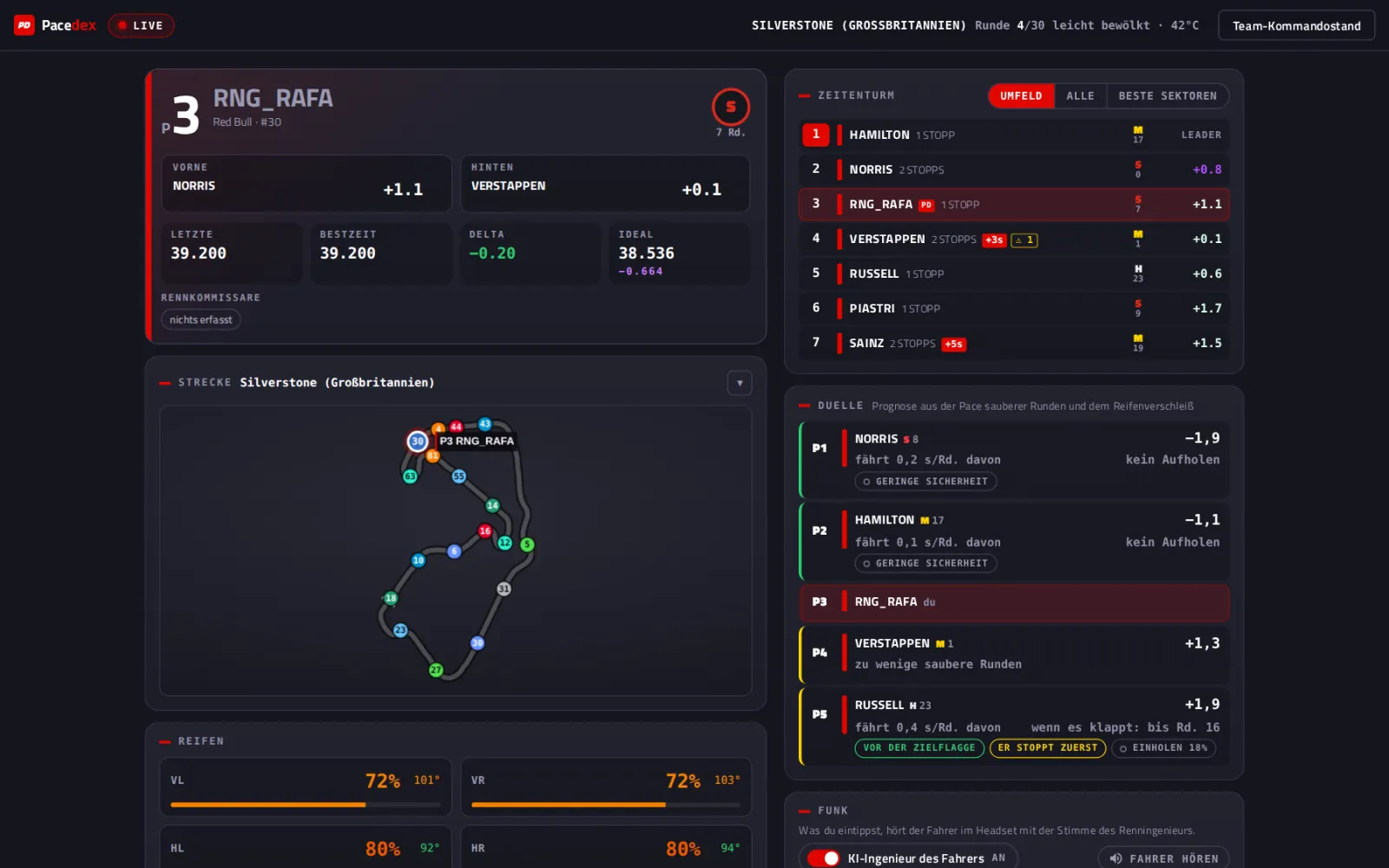
Oben das LIVE-Badge und dein Auto, eine halbe Sekunde hinter dir: Position, wer vorne und hinten ist, die Strecke mit deinem hervorgehobenen Auto, alle vier Reifen, Batterie, Kraftstoff, Flügel, Boxenfenster, das Protokoll deines Autos unter Rennkommissare (Momente neben dem Asphalt, Flaggen, Boxengasse: Fakten, die die Telemetrie gemessen hat, kein Urteil; willst du es für dich behalten, schalte in den Einstellungen auf der Kachel Kommandostand – automatischer Raum die Option Protokoll der Rennkommissare mit dem Raum teilen aus), der Zeitenturm, der Funk und das Wetter. Unten auf der Seite: Batterie & Zeit (Schritt 3).
Auf dem Handy ist es dieselbe Seite, nur einspaltig
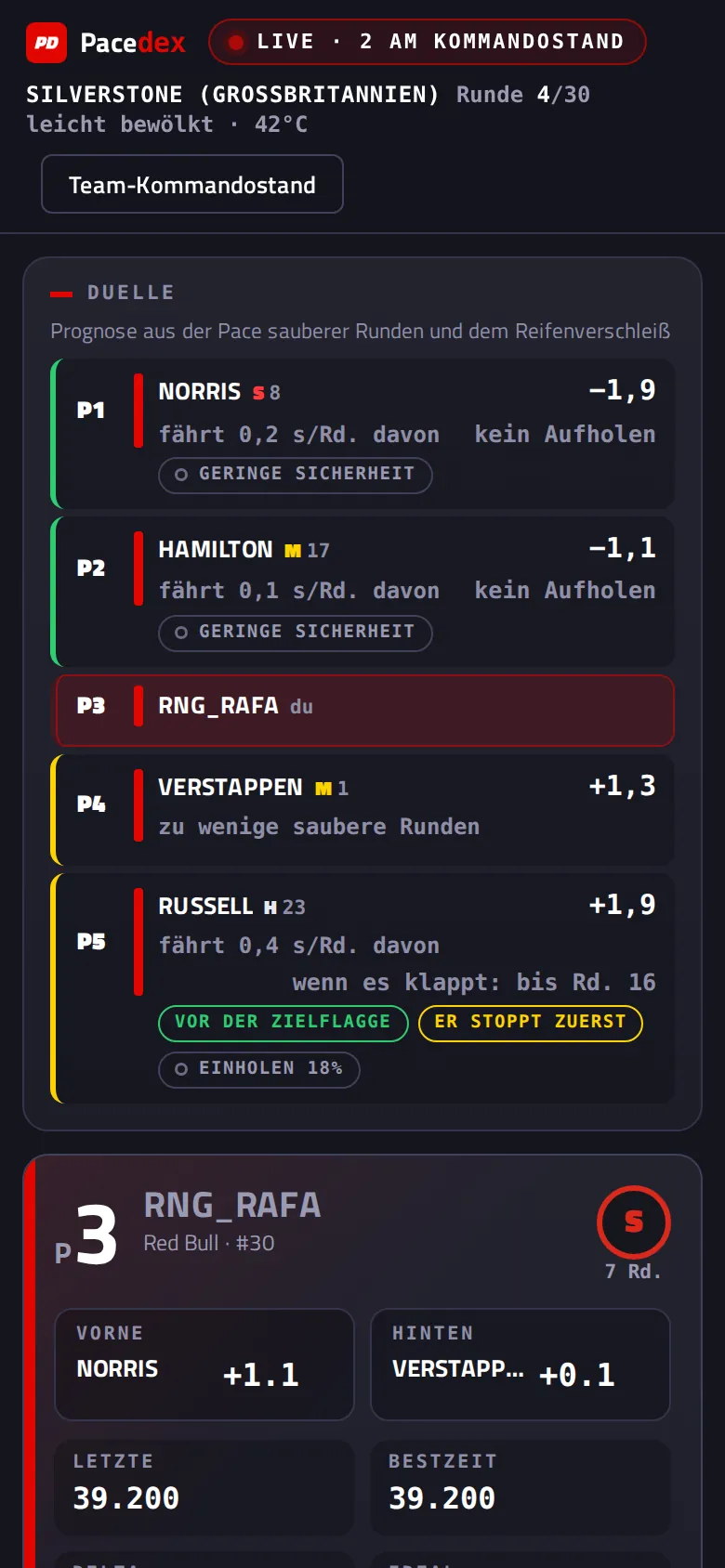
Scroll nach unten zu den Reifen, dem Zeitenturm, dem Funk und ganz unten zu Batterie & Zeit.
Unter Batterie & Zeit vergleicht dein Freund zwei Runden
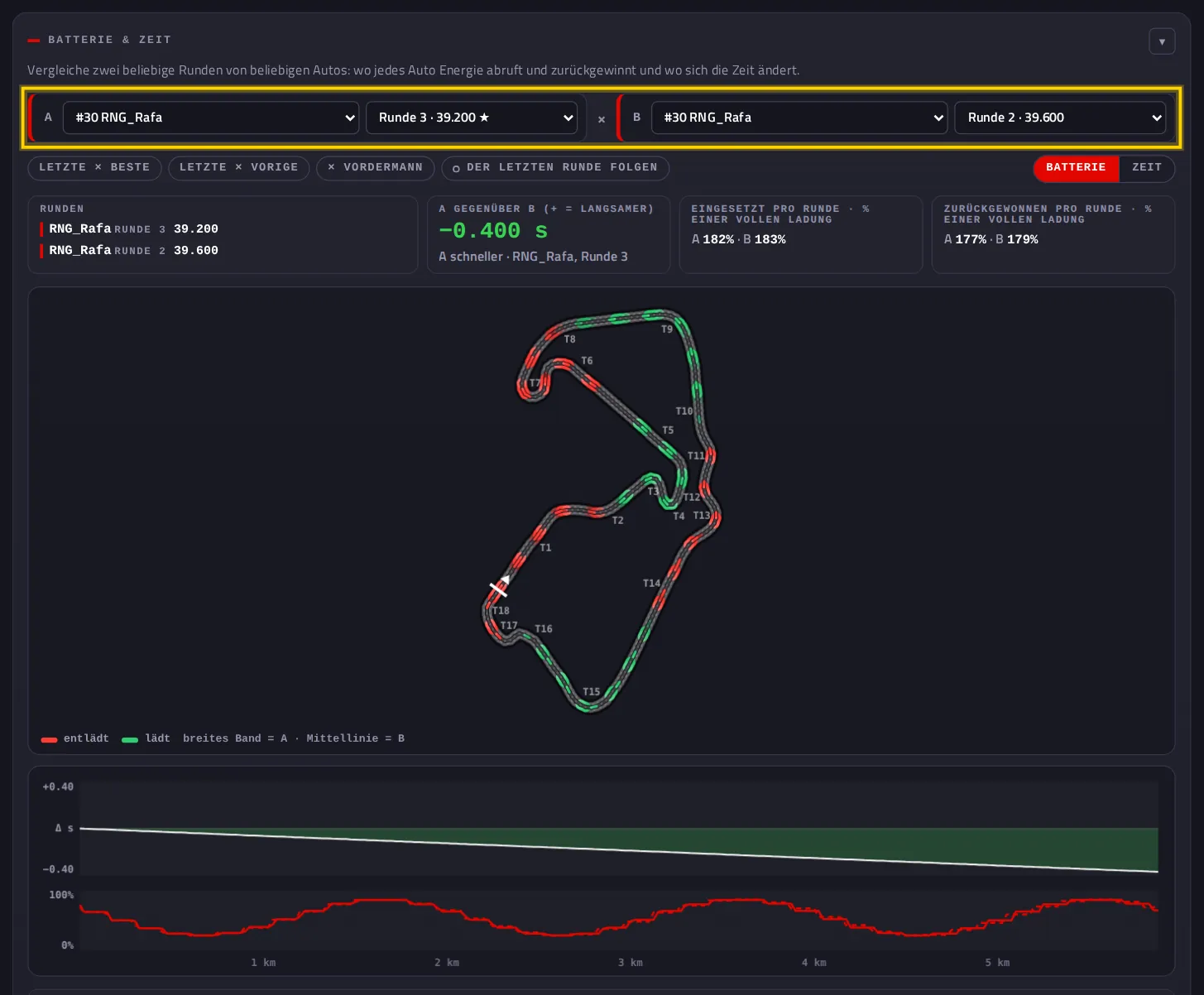
Er wählt Runde A und Runde B von einem beliebigen Auto oder tippt auf eine Schnellwahl: Letzte × beste, Letzte × vorige oder × Vordermann.
Unter Batterie zeigt die Karte, wo in jeder Runde Energie abgerufen und die Batterie geladen wird. Unter Zeit, wo A Zeit gewinnt und verliert. Darunter der Delta-Verlauf und weiter unten eine Tabelle Kurve für Kurve.
In deiner App siehst du, wer dabei ist
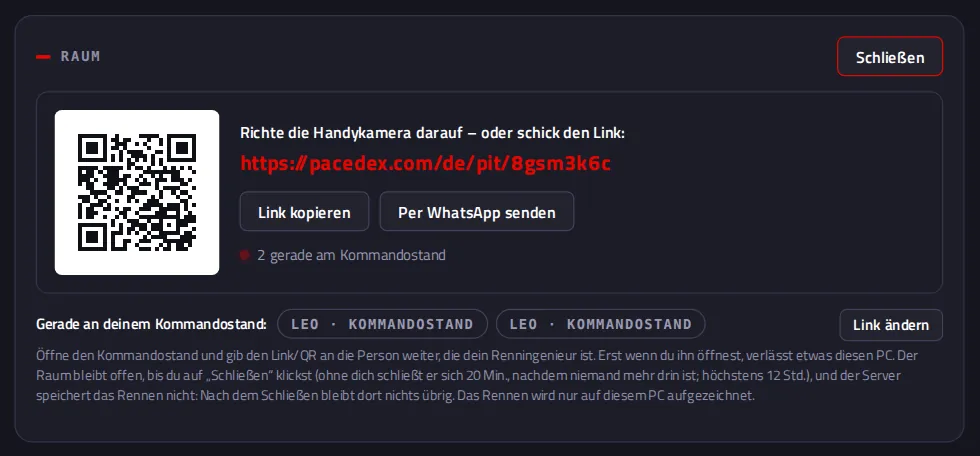
Unter dem Link: 1 gerade am Kommandostand (im Screenshot sind es 2: PC und Handy deines Freundes).
Er spricht, du hörst
Was er tippt, landet mit Funkeffekt und in der Stimme des Renningenieurs in deinem Headset.
Er gibt seinen Namen und die Nachricht ein und tippt auf Senden
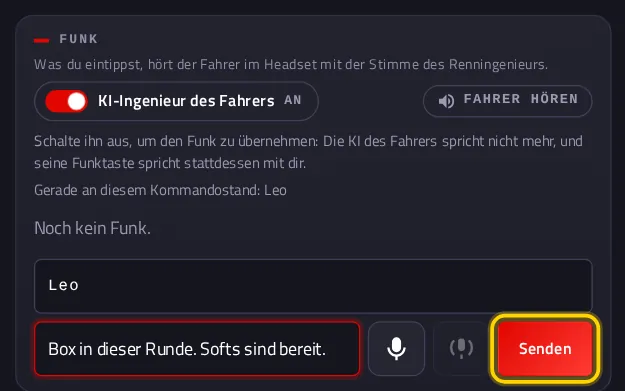
Sein Name steht bei jeder Nachricht. Die Seite merkt ihn sich fürs nächste Mal.
Die Nachricht bekommt die Markierung im Headset
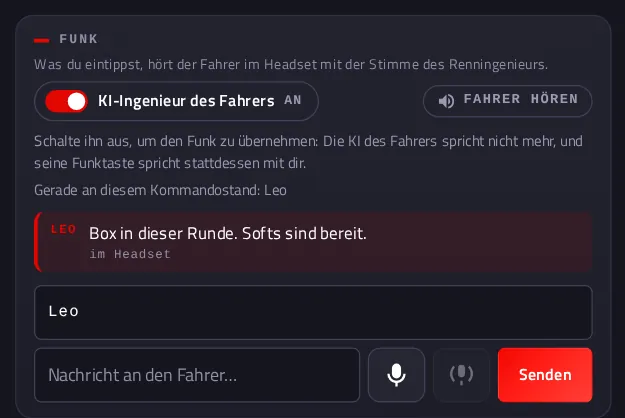
Erst gesendet, dann im Headset: Dein Pacedex hat sie empfangen, und der Renningenieur spricht sie gleich aus.
Du hörst sie im Headset. Und siehst sie im Dashboard
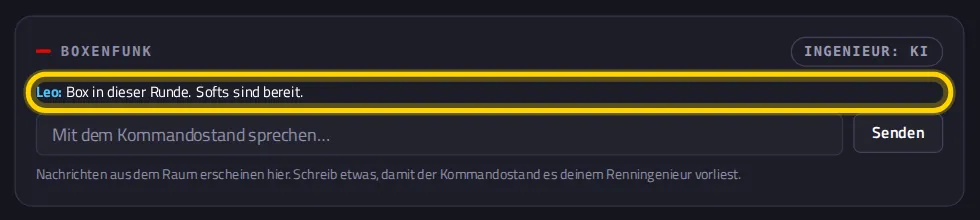
Im Tab Kommandostand unter Boxenfunk. Und im Funkstreifen von Live-Rennen, mit dem blauen Rand des Kommandostands:

Die Nachricht erscheint auch im Funkfenster des Overlays, über dem Spiel.
Du antwortest
Per Text im Dashboard oder, auf der Strecke, mit einer Lenkradtaste.
Schreib in Mit dem Kommandostand sprechen… und klick auf Senden
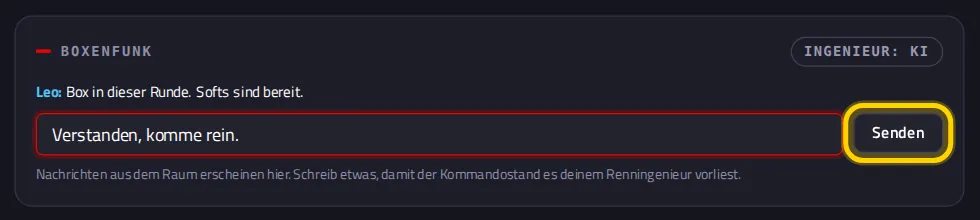
Praktisch in der Garage oder zwischen den Sessions.
Dein Freund sieht deine Antwort mit deinem Namen
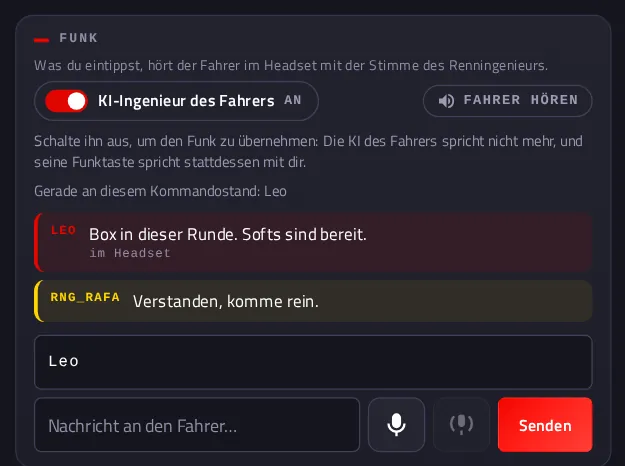
Ist Fahrer hören aktiviert, liest die Seite ihm deine Antwort laut vor.
Auf der Strecke: Boxenfunk auf eine Taste legen
Such unter Einstellungen → Kachel Renningenieur → Tab Funk die Kachel Boxenfunk-Taste (mit dem Kommandostand sprechen). Klick auf Lenkrad (oder Tastatur oder Controller) und drück die Taste, die du nutzen willst. Du fährst auf PS5 oder Xbox? Klick auf Konsolentaste und drück auf dem Controller eine der UDP-Action-Tasten des Spiels.
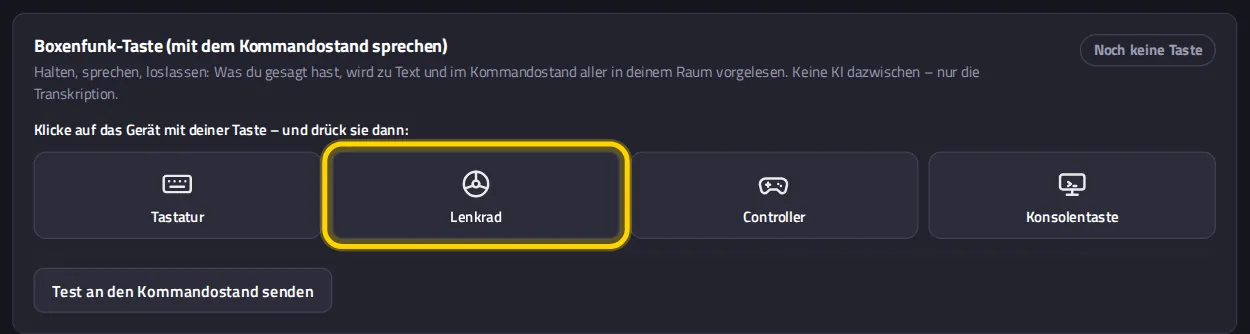
Der Name der Taste erscheint in der Ecke der Kachel, wo vorher Noch keine Taste stand. Ab dann gilt: gedrückt halten, sprechen, loslassen. Dein Freund hört deine Stimme und liest, was du gesagt hast.
Er übernimmt den Funk
Wenn dein KI-Renningenieur und dein Freund gleichzeitig reden, gibt's Chaos. Dein Freund kann die KI stummschalten.
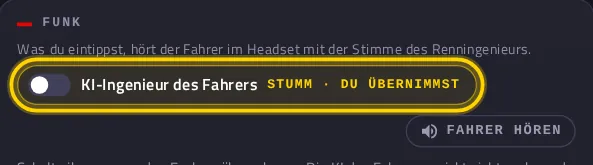
Am Kommandostand tippt er auf KI spricht
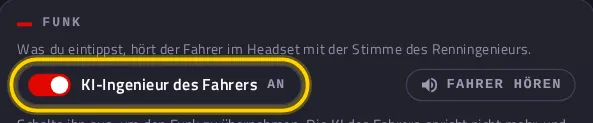
Der Button wird zu KI stumm · du bist der Renningenieur.
In deinem Dashboard wechselt das Badge zu Ingenieur: Mensch
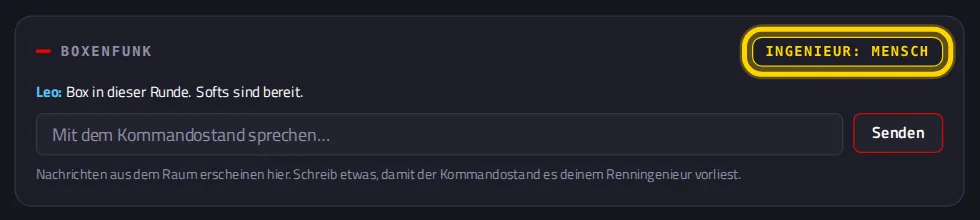
Die KI verstummt. Und deine gewohnte Taste zum Fragen des Renningenieurs spricht jetzt stattdessen mit deinem Freund. Zum Zurückgeben tippt er einfach noch einmal auf den Button.
Zwei Fahrer, ein Renningenieur
Dein Freund ist Renningenieur für dich und deinen Teamkollegen? Der Team-Kommandostand zeigt beide Autos auf einem Bildschirm – mit einem Funk, der einen von euch oder beide erreicht.
Jeder Fahrer öffnet seinen eigenen Kommandostand und schickt den Link
Wie in Teil 1: Kommandostand öffnen und Link kopieren, auf dem PC jedes Fahrers.
An einem der beiden Kommandostände klickt dein Freund auf Team-Kommandostand

Er fügt den Link des zweiten Fahrers ein und klickt auf Team-Kommandostand öffnen
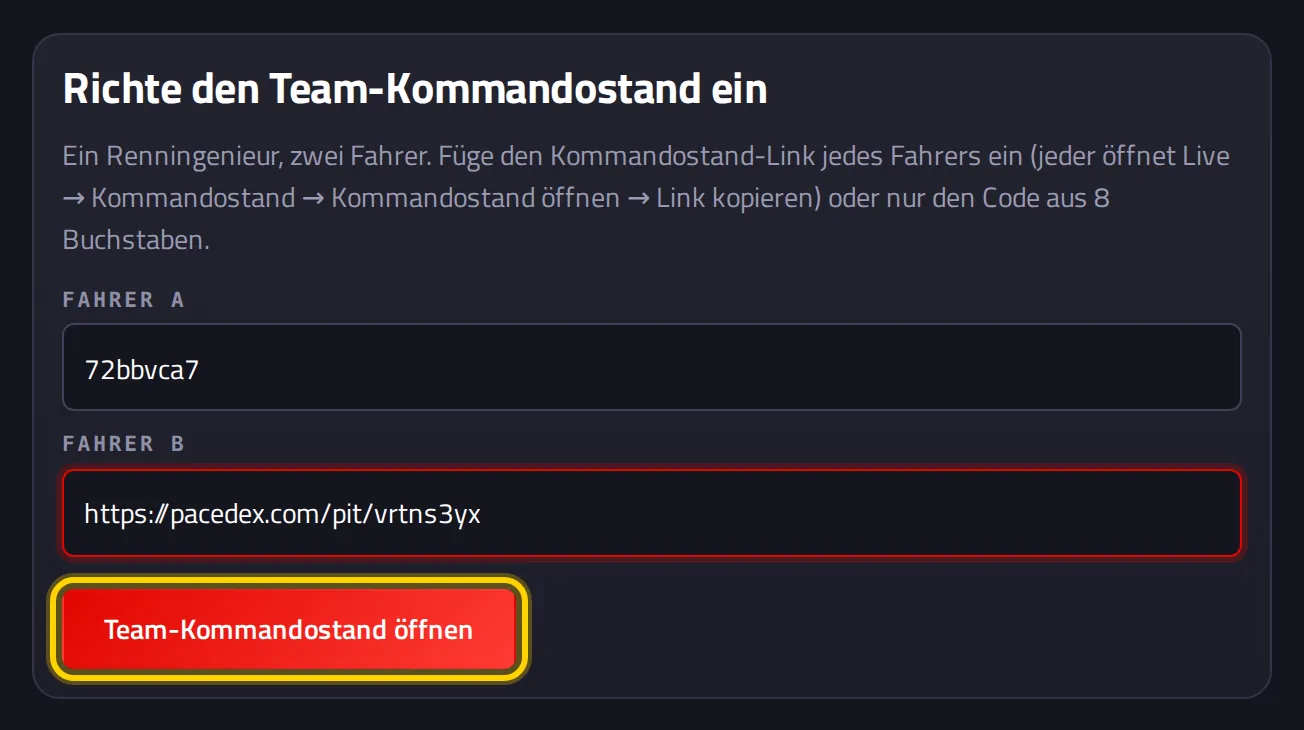
Der erste Fahrer ist schon eingetragen. Es funktioniert sowohl der ganze Link als auch nur der 8-stellige Code.
Beide Autos nebeneinander
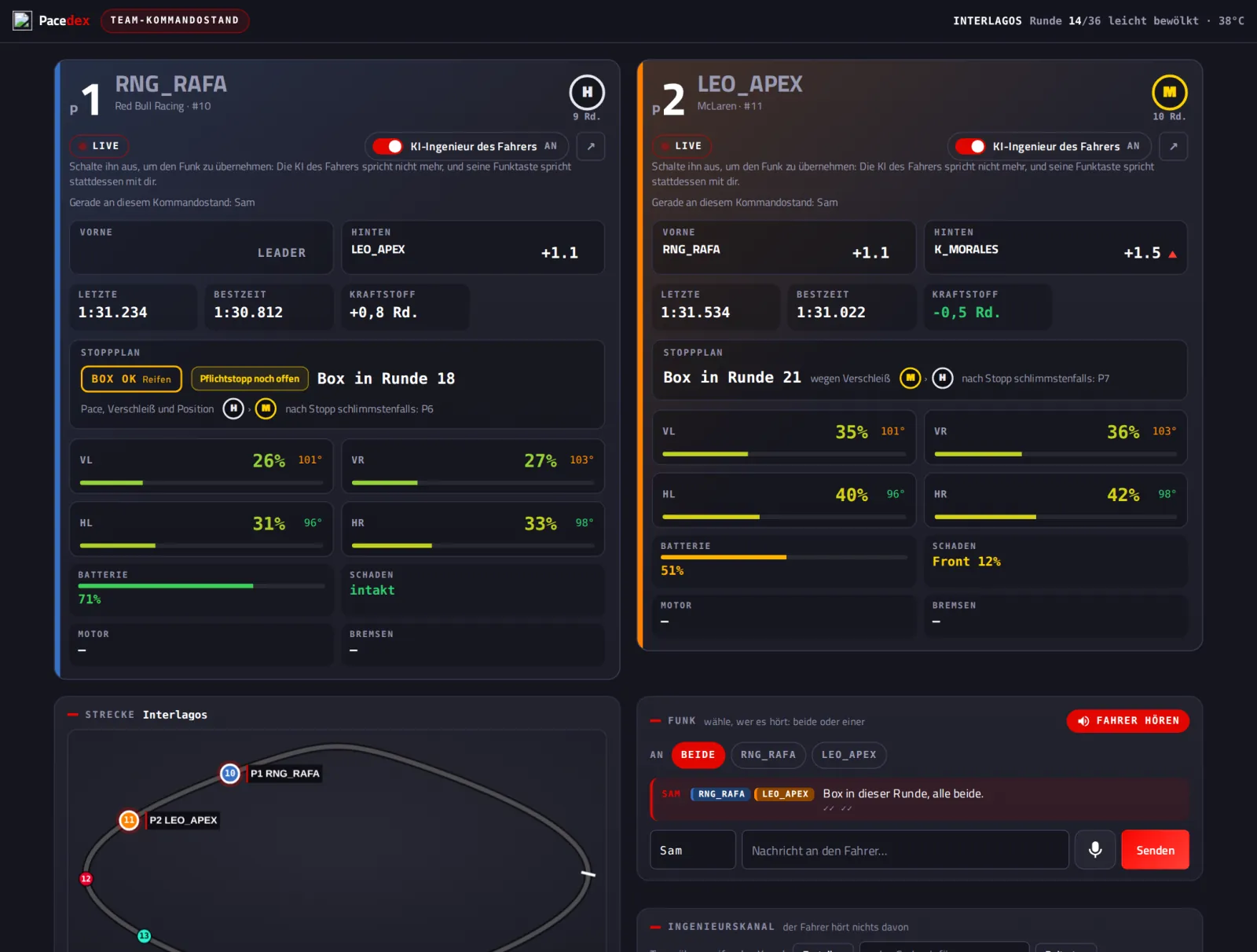
In jeder Spalte: Abstände mit Namen, letzte Runde und Bestzeit, Kraftstoff, Stoppplan, die vier Reifen, Batterie und Schaden. Die Karte hebt beide Autos hervor. KI spricht schaltet die KI jedes Fahrers einzeln stumm.
Wähle, wer es hört: Beide oder ein einzelner Fahrer
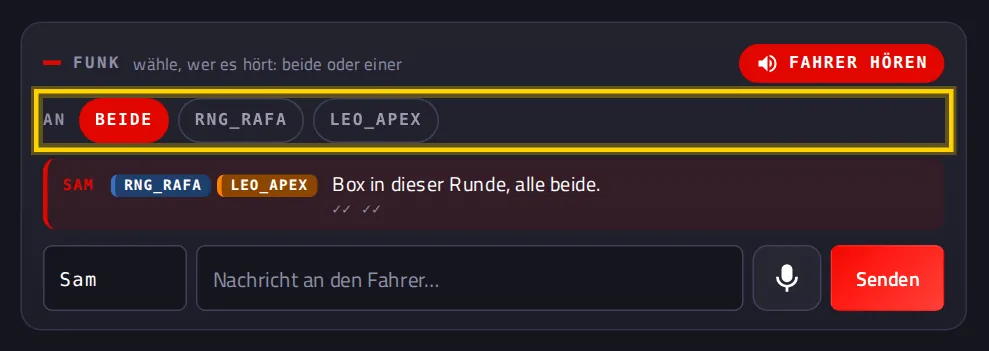
Schreib oder halte das Mikro gedrückt, wie an einem normalen Kommandostand. Im Protokoll steht bei jeder Nachricht, welcher Fahrer sie bekommen hat.
Kommandostand schließen
Fertig? Dann schließ ihn. Der Raum verschwindet und niemand sieht dein Auto mehr.
Klicke im Tab Kommandostand auf Schließen
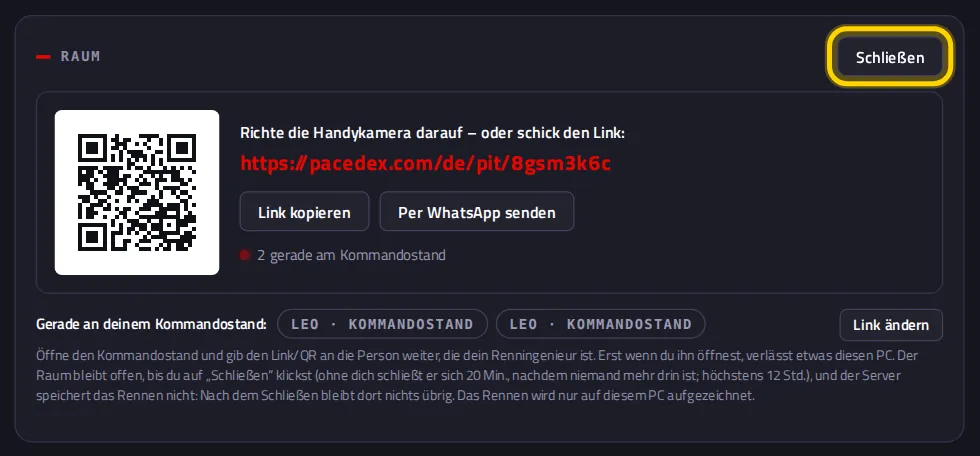
Dein Freund sieht Session beendet
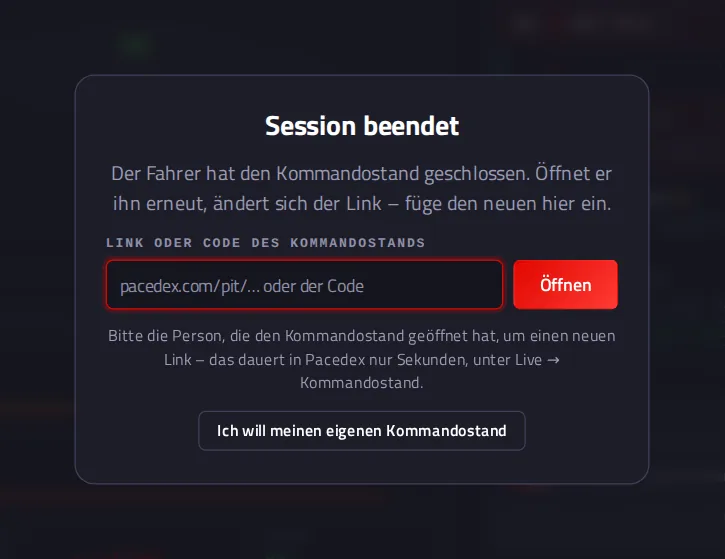
Der alte Link funktioniert dann nicht mehr. Klick beim nächsten Rennen wieder auf Kommandostand öffnen: Du bekommst einen neuen Code, also schick den neuen Link.
Kommandostand, Kabine und automatische Liga: Was ist was?
Der Kommandostand zeigt dein Auto für deinen Renningenieur, mit Funk. Die Kabine zeigt das ganze Rennen für den Kommentator der Liga, und die automatische Liga verbindet Fahrer aus derselben Lobby, ohne dass jemand einen Code eingeben muss: siehe Tutorial zur Kabine. Immer nur eins davon: Solange dein Kommandostand offen ist, tritt Pacedex keinem Liga- oder Kabinenraum bei.
Etwas hat nicht geklappt?
- Der Link öffnet sich, meldet aber, dass es keinen Raum mit diesem Code gibt: Der Kommandostand wurde geschlossen oder der Code stammt von einem früheren Mal. Klick auf Kommandostand öffnen und schick den neuen Link.
- Der Link öffnet sich und bleibt bei „Raum offen · warte auf den Fahrer“ hängen: Dein Pacedex sendet nicht. Ist es geöffnet? Zeigt der Tab Kommandostand den Link an? Steht dort keine Verbindung zum Dienst – neuer Versuch …, liegt es an der Internetverbindung deines PCs.
- Der Kommandostand zeigt „Fahrer ohne Signal“: Dein Internet ist weg oder Pacedex wurde beendet. Das Signal kommt von selbst zurück, sobald die Verbindung wieder steht.
- Der Link zeigt „Keine Verbindung zum Dienst“: Das liegt am Internet deines Freundes. Die Seite versucht es von selbst weiter.
- Kein Auto auf der Seite („Der Fahrer ist noch nicht auf der Strecke“): Du bist noch in den Menüs des Spiels. Starte die Session und warte ein paar Sekunden.
- Die Nachricht bleibt auf „gesendet“ und wechselt nie zu „im Headset“: Dein Pacedex hat sie nicht empfangen. Prüf die Internetverbindung deines PCs.
- In der App angezeigt, aber nicht gehört: Die Stimme in deinem Headset ist der Pacedex-Renningenieur, der mit der App startet. Prüf die Lautstärke deines PCs und teste die Stimme unter Einstellungen → Renningenieur. Nachrichten vom Kommandostand werden auch dann gesprochen, wenn Renningenieur ausgeschaltet ist.
- Dein Freund hört dich nicht: Er muss am Kommandostand Fahrer hören einschalten. Am Handy muss die Lautstärke hochgedreht und der Bildschirm an sein. Hast du die Taste für den Boxenfunk eingerichtet? Probier es mit Test an den Kommandostand senden.
- Verzögerung: Der Kommandostand liegt etwa eine halbe Sekunde hinter dem Auto; getippte Nachrichten kommen innerhalb weniger Sekunden in deinem Headset an (der Renningenieur spricht erst seinen aktuellen Satz zu Ende). Das ist normal.
- Der Button „Kommandostand öffnen“ ist ausgegraut: Dein Pacedex ist bereits in einem Liga-Raum. In einem Online-Rennen mit anderen menschlichen Fahrern bringt dich die standardmäßig aktive Automatische Liga (gleiche Spiel-Session) in den Raum der Session. Um den Kommandostand zu nutzen, geh zu Einstellungen → Kachel Kommandostand – automatischer Raum, schalte Automatische Liga (gleiche Spiel-Session) aus und geh zurück zu Kommandostand öffnen. Bist du einer Kabine per Code beigetreten, klick auf Kabine verlassen.
Kommst du immer noch nicht weiter? Poste einen Screenshot in unserem Discord, und wir helfen dir.
Was du als Nächstes lernen kannst
Hol dir beim nächsten Rennen jemanden an deinen Kommandostand
Kostenlos, auf deinem PC, für F1 24, F1 25 und das 2026 Season Pack.



Lieber direkt herunterladen? Installer herunterladen (.exe)