 Pace





Un amico come ingegnere di pista, in radio, da dove vuoi
Tu guidi. Un amico apre un link sul telefono, vede la tua auto in diretta (gomme, carburante, gap, la torre) e ti parla sulla radio di squadra. Non installa niente e non gli serve un posto nella lobby. Nelle schermate, il contorno giallo indica dove cliccare.
- Pacedex installato e già collegato al gioco. Non ancora? Inizia dalla tua prima gara.
- Connessione a internet sul tuo PC e sul dispositivo del tuo amico.
- Un amico con un telefono, un tablet o un PC. Dalla sua parte non serve altro.
Apri il muretto
Il muretto non invia nulla finché non clicchi. Sei tu ad aprirlo, e solo per questa sessione.
Nel menu a sinistra, sotto Live, clicca su Muretto box
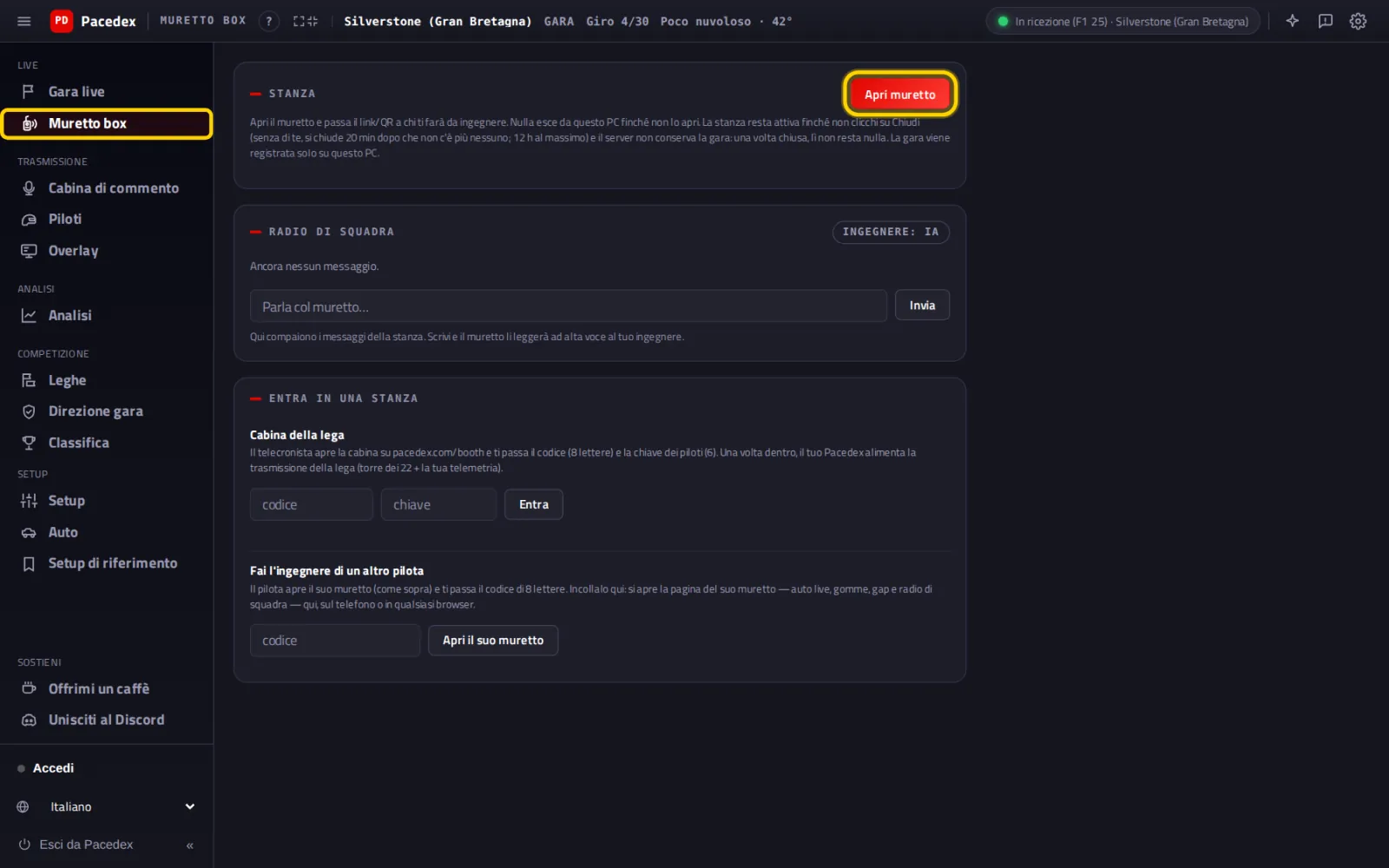
Tre riquadri: Stanza, Radio di squadra e Entra in una stanza.
Clicca su Apri muretto
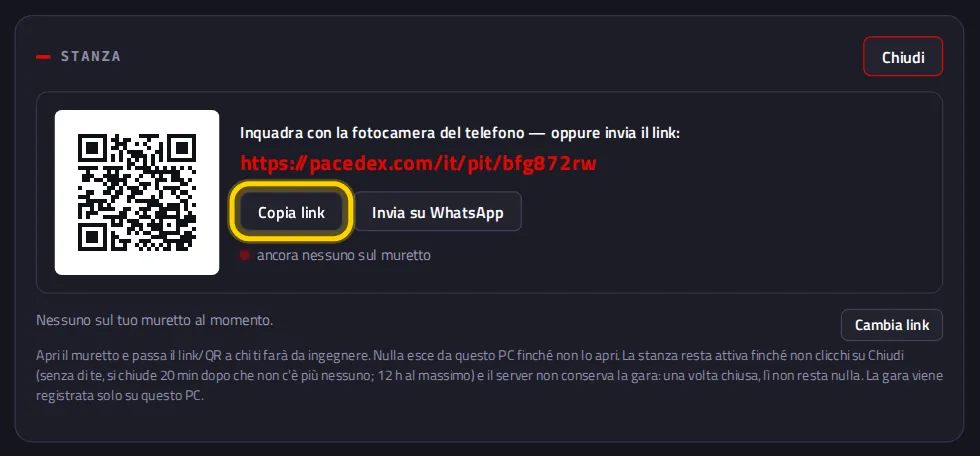
Un codice QR e il link del tuo muretto: pacedex.com/pit/<code>. Il codice è composto da 8 lettere e cifre.
Clicca su Copia link e invialo al tuo amico
Incollalo nella chat che usate. Oppure clicca su Invia su WhatsApp, che scrive il messaggio al posto tuo. Se è seduto accanto a te, gli basta inquadrare il QR con la fotocamera del telefono.
Il tuo amico apre il link
Nel browser del telefono, del tablet o del PC. Niente account, niente da installare.
Tocca il link che gli hai inviato
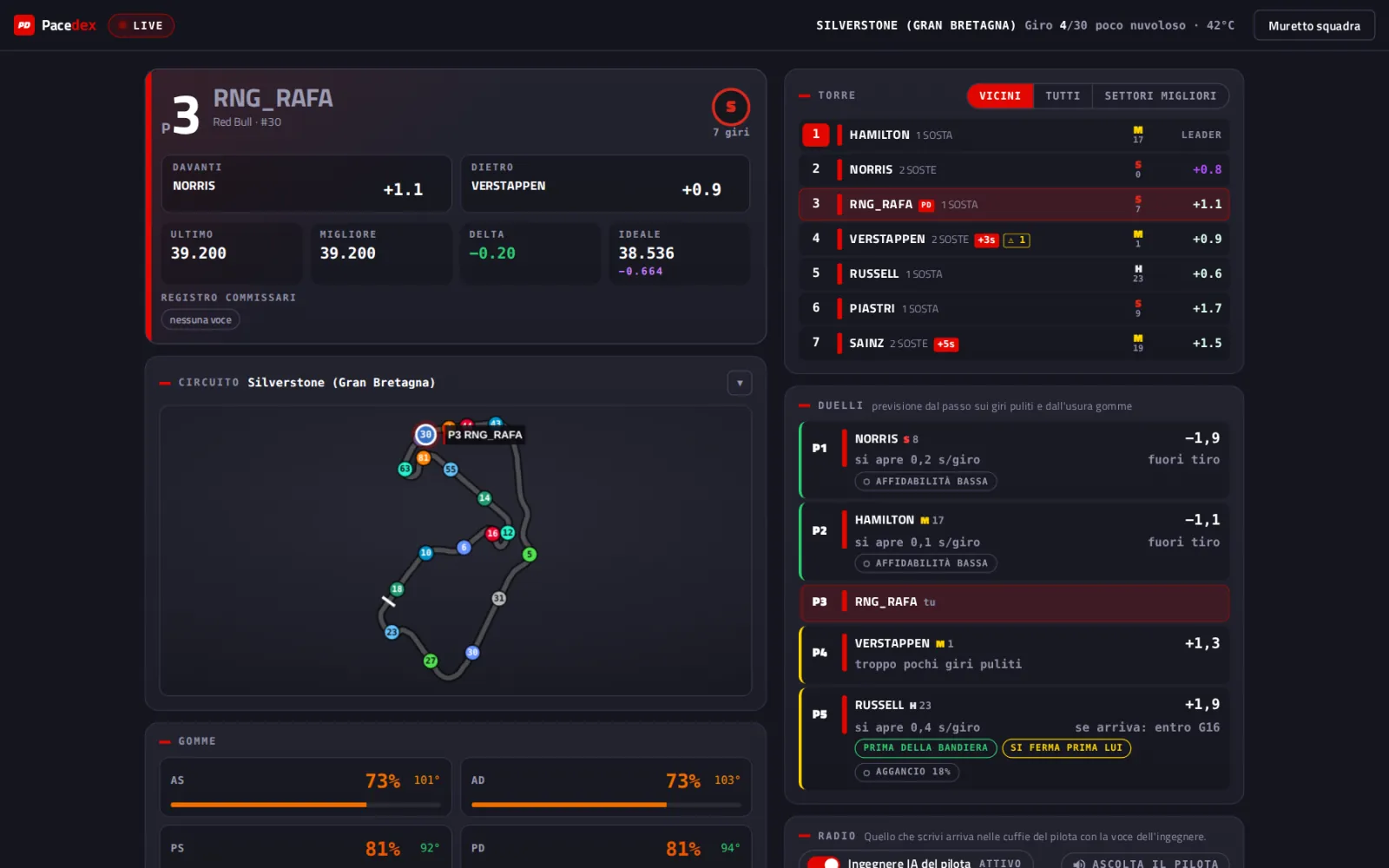
Il badge LIVE in alto e la tua auto, mezzo secondo dietro di te: posizione, chi è davanti e dietro, il Circuito con la tua auto evidenziata, le quattro gomme, Batteria, Carburante, Ala, Finestra pit, il Registro commissari della tua auto (uscite dall'asfalto, bandiere, pit lane: fatti misurati dalla telemetria, senza verdetto; per tenerlo privato, disattiva Condividi il registro dei commissari con la stanza nel riquadro Muretto box — stanza automatica in Impostazioni), la Torre, la Radio e il Meteo. In fondo alla pagina: Batteria e tempo (passo 3).
Sul telefono è la stessa pagina, su una colonna
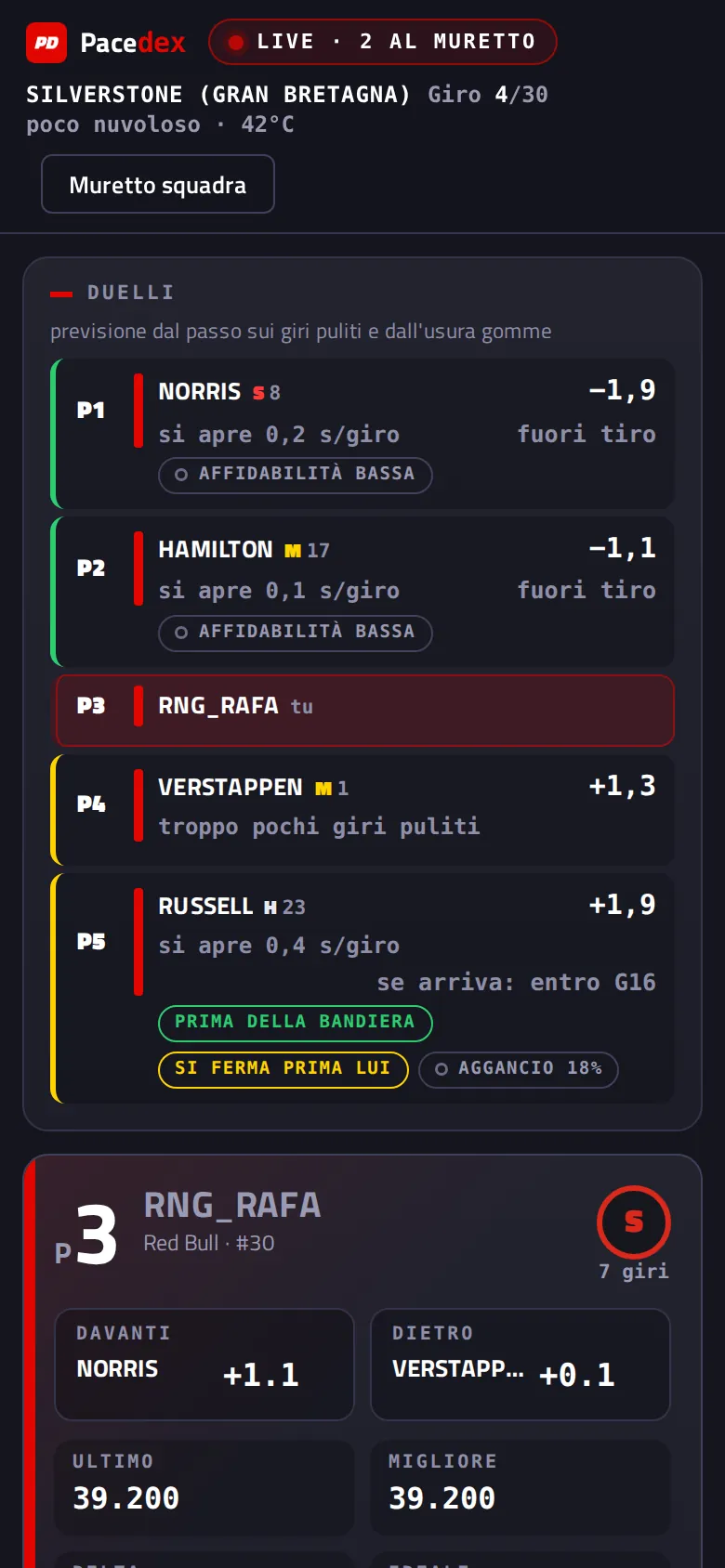
Scorri verso il basso per le gomme, la torre, la radio e, in fondo, Batteria e tempo.
In Batteria e tempo confronta due giri
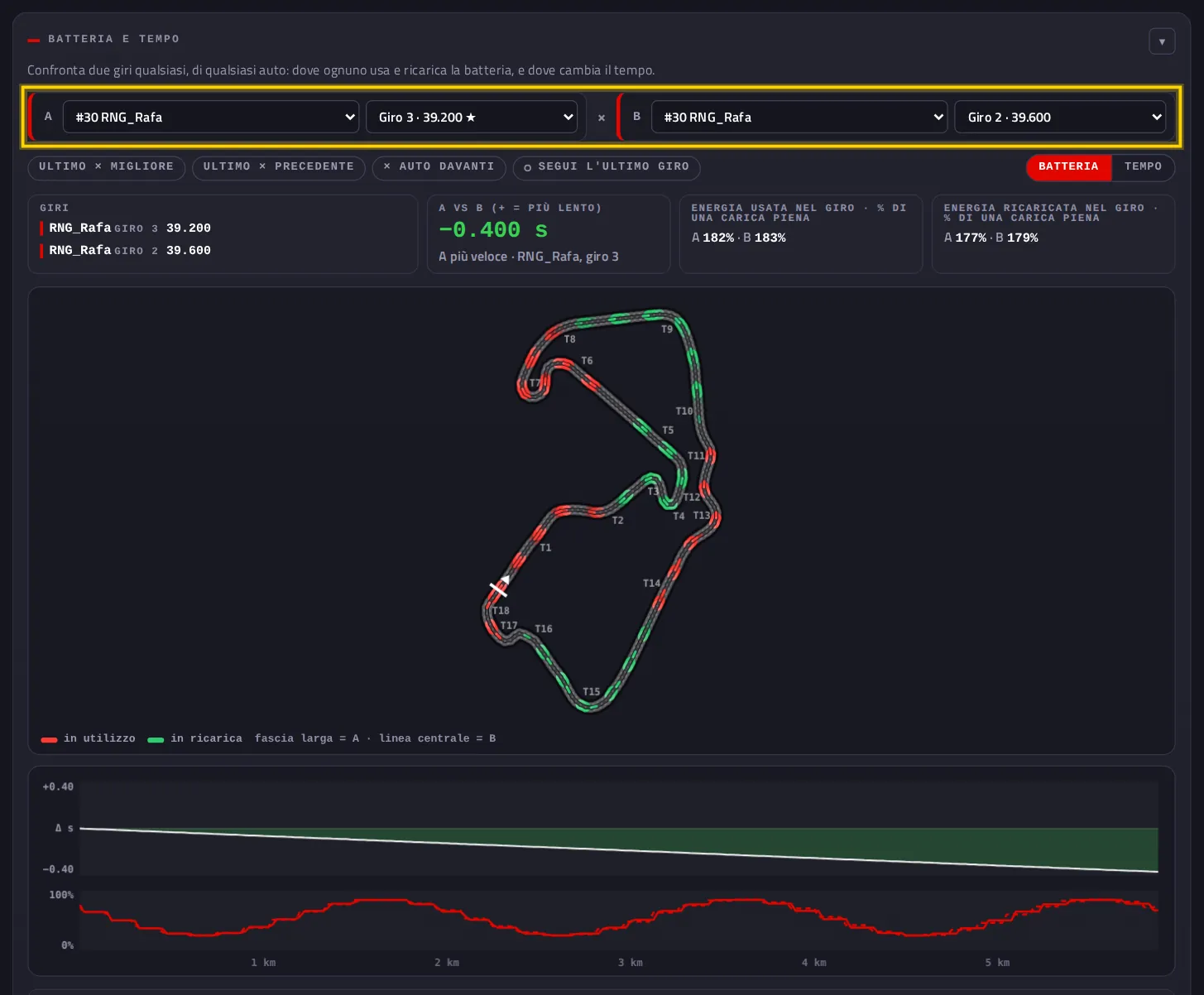
Sceglie il giro A e il giro B, di qualsiasi auto, oppure tocca una scorciatoia: Ultimo × migliore, Ultimo × precedente o × auto davanti.
In Batteria, la mappa mostra dove ogni giro eroga e ricarica. In Tempo, dove A guadagna e perde. Sotto c'è la traccia del delta e, più in basso, una tabella curva per curva.
Sul tuo pannello vedi chi è entrato
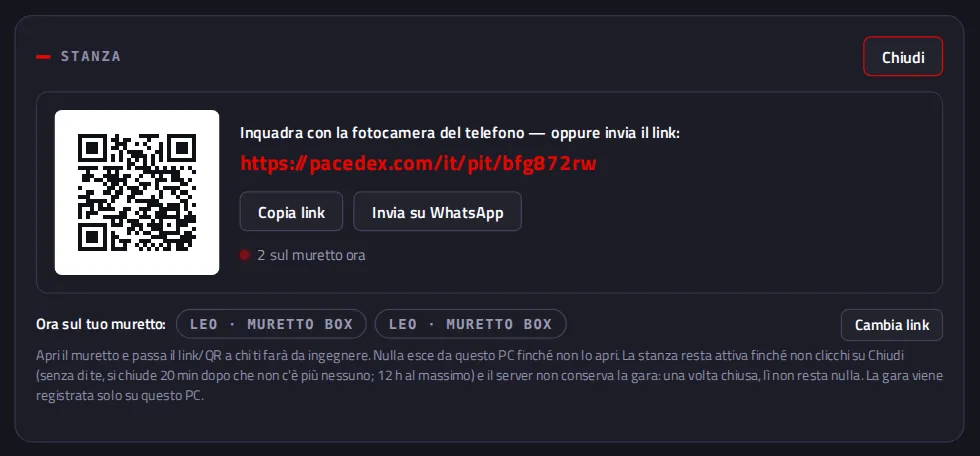
Sotto il link: 1 sul muretto ora (nell'immagine sono 2: il PC e il telefono del tuo amico).
Lui parla, tu ascolti
Quello che scrive ti arriva in cuffia con la voce dell'ingegnere e l'effetto radio.
Scrive il suo nome e il messaggio, poi tocca Invia
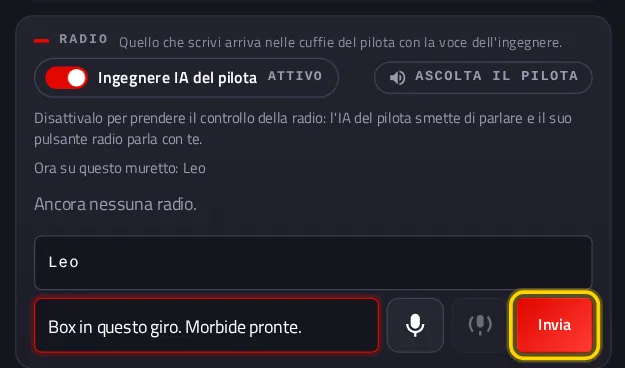
Il suo nome compare su ogni messaggio. La pagina lo ricorda per la volta successiva.
Il messaggio riceve l'etichetta in cuffia
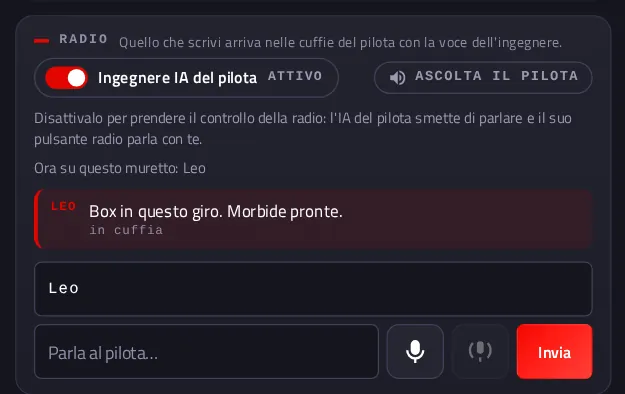
Prima inviato, poi in cuffia: il tuo Pacedex l'ha ricevuto e l'ingegnere sta per dirlo.
Lo senti in cuffia. E lo vedi sul pannello
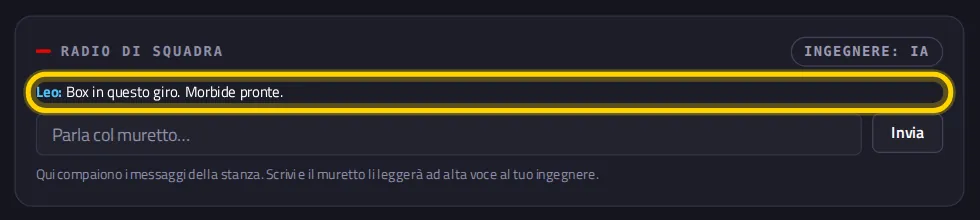
Nella scheda Muretto box, sotto Radio di squadra. E nella striscia radio di Gara live, con il bordo blu del muretto:

Compare anche nella finestra radio dell'overlay, sopra il gioco.
Rispondi tu
Scrivendo sul pannello oppure, in pista, con un pulsante del volante.
Scrivi in Parla col muretto… e clicca su Invia
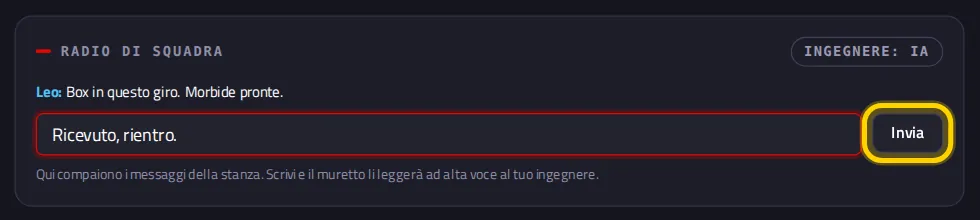
Comodo ai box o tra una sessione e l'altra.
Il tuo amico vede la tua risposta, con il tuo nome
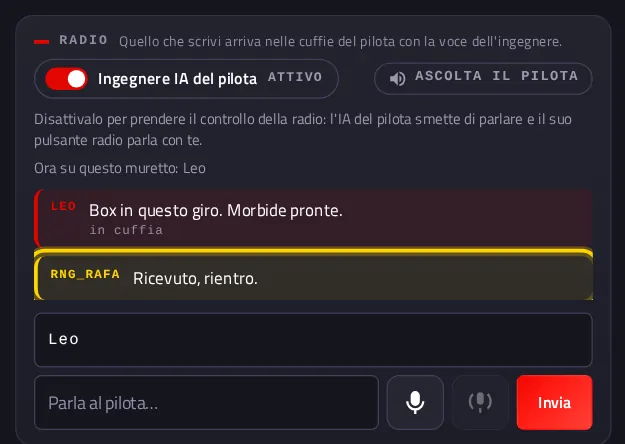
Con Ascolta il pilota attivo, la pagina gli legge la tua risposta ad alta voce.
In pista: metti la radio di squadra su un pulsante
In Impostazioni → riquadro Ingegnere → scheda Radio, trova il riquadro Pulsante radio di squadra (parla con il muretto box). Clicca su Volante (oppure Tastiera o Controller) e premi il pulsante che vuoi usare. Corri su PS5 o Xbox? Clicca su Tasto console e premi sul controller uno dei pulsanti UDP Action del gioco.
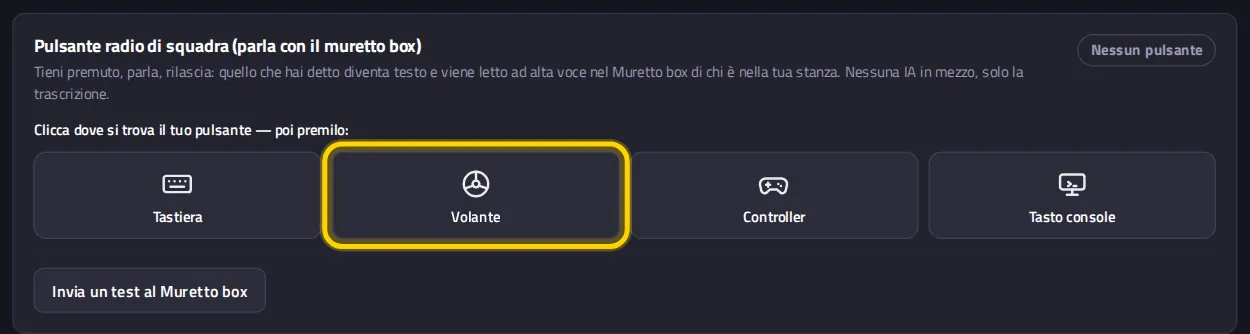
Il nome del pulsante compare nell'angolo del riquadro, al posto di Nessun pulsante. Da lì in poi: tieni premuto, parla, rilascia. Il tuo amico sente la tua voce e legge quello che hai detto.
Prende in mano la radio
Il tuo ingegnere IA e il tuo amico che si parlano sopra sono un caos. Il tuo amico può silenziare l'IA.
Sul muretto tocca Parla l'IA

Il pulsante diventa IA muta · l'ingegnere sei tu.
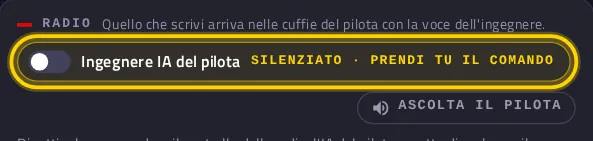
Sul tuo pannello l'etichetta diventa ingegnere: umano
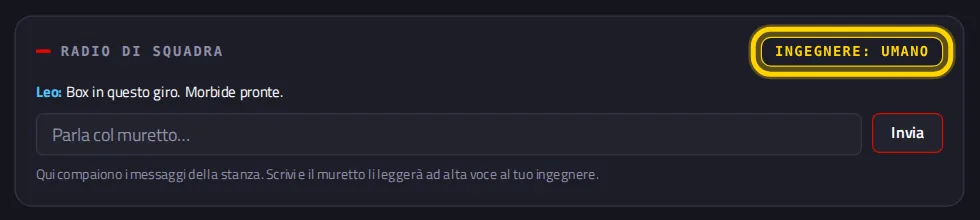
L'IA tace. E il pulsante che usi di solito per chiedere all'ingegnere ora parla con il tuo amico. Per restituirti l'IA, gli basta toccare di nuovo il pulsante.
Due piloti, un ingegnere
Il tuo amico fa da ingegnere a te e al tuo compagno di squadra? Il Muretto squadra mette entrambe le auto su un'unica schermata, con una sola radio che raggiunge uno dei due o tutti e due.
Ogni pilota apre il proprio muretto e invia il link
Come nella Parte 1: Apri muretto e Copia link, sul PC di ciascun pilota.
Su uno dei due muretti, il tuo amico clicca su Muretto squadra

Incolla il link del secondo pilota e clicca su Apri il muretto box della squadra
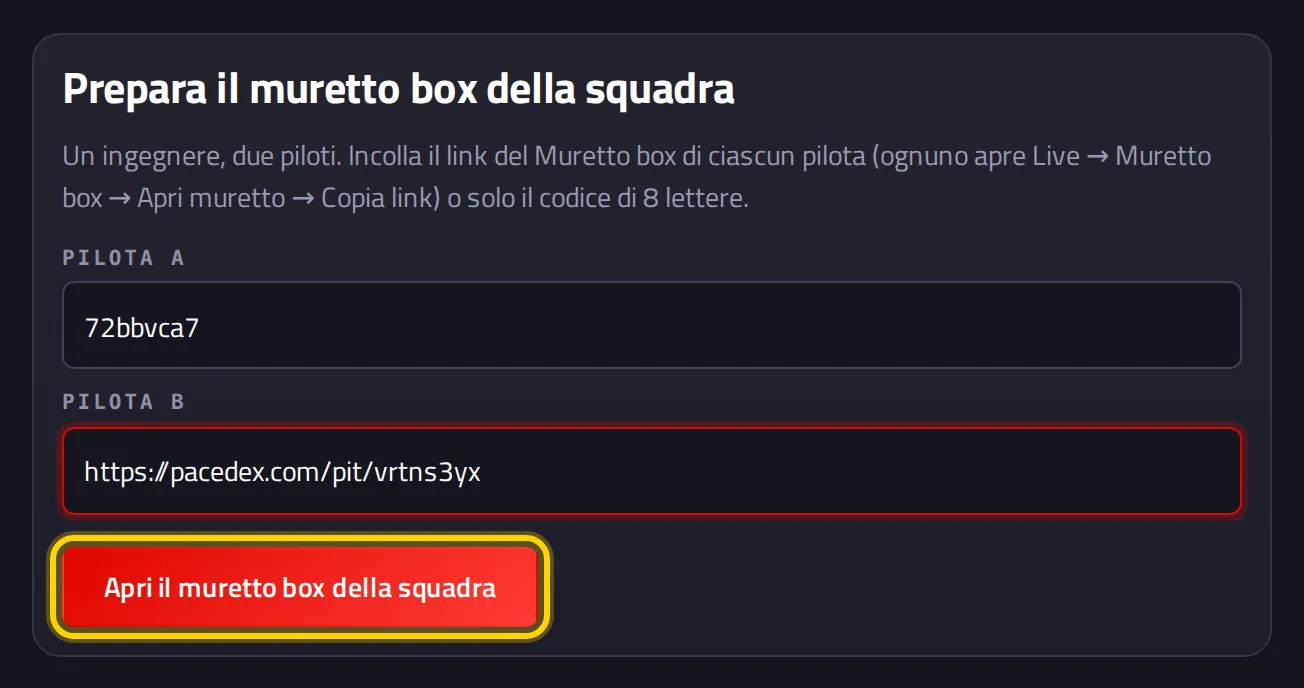
Il primo pilota è già compilato. Puoi incollare il link completo o anche solo il codice di 8 caratteri.
Le due auto, fianco a fianco
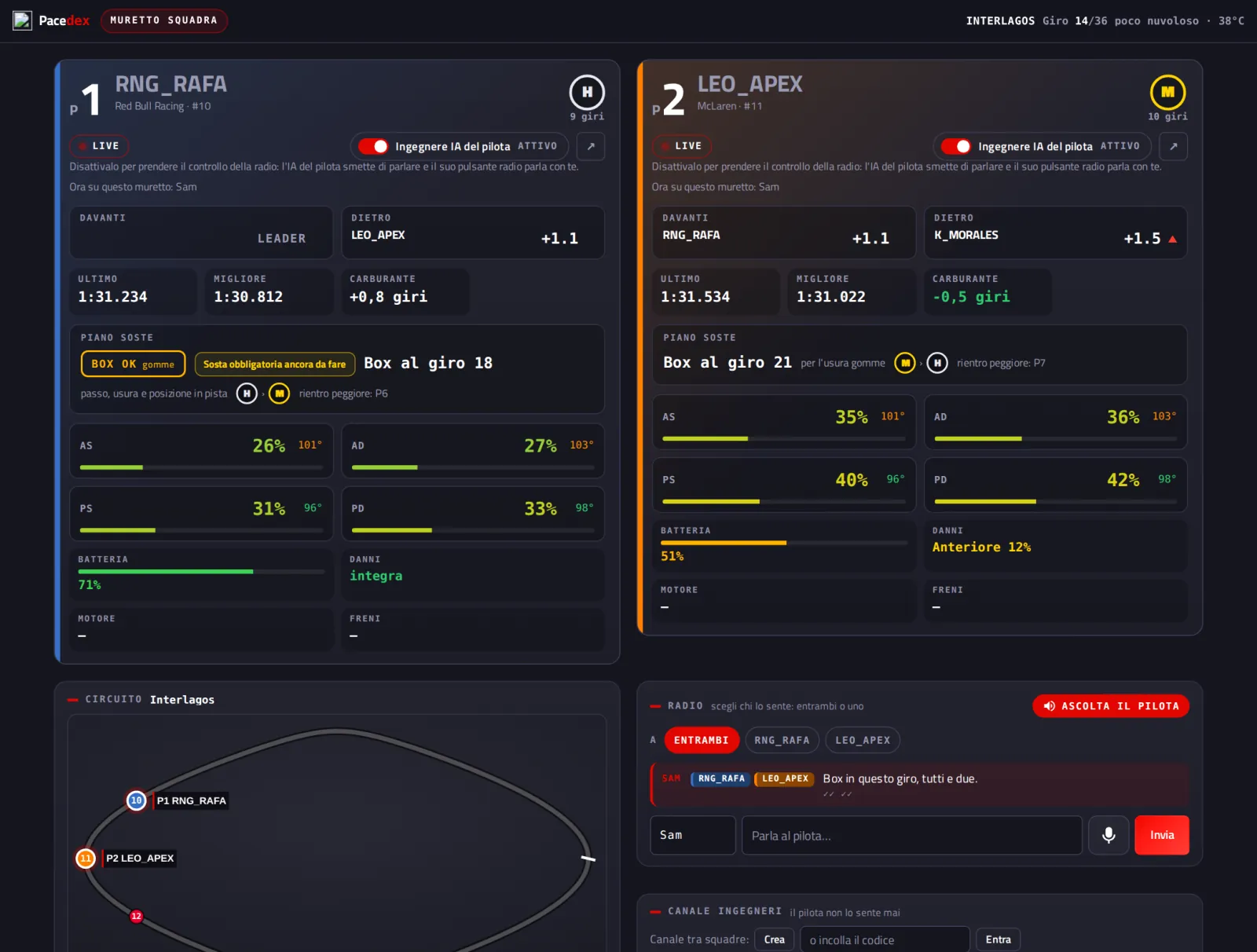
In ogni colonna: gap con i nomi, ultimo giro e giro migliore, carburante, Piano soste, le quattro gomme, batteria e Danni. La mappa evidenzia entrambe le auto. Parla l'IA silenzia l'IA di ciascun pilota separatamente.
Scegli chi ascolta: Entrambi o un solo pilota
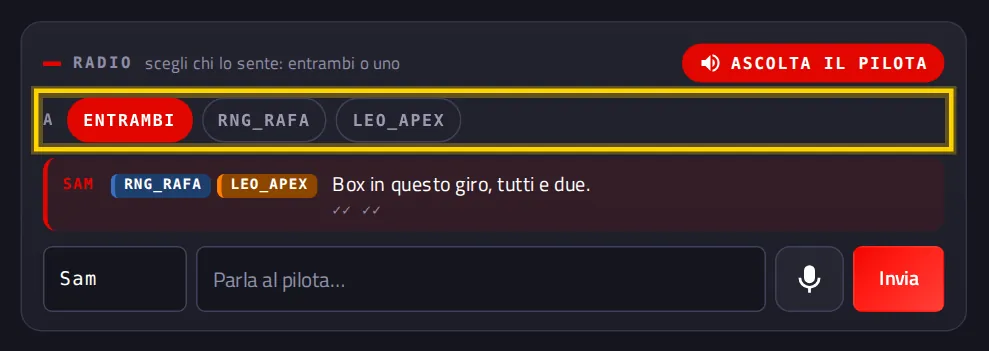
Scrivi o tieni premuto il microfono, come su un muretto normale. Il registro indica per ogni messaggio il pilota che lo ha ricevuto.
Chiudi il muretto
Finito? Chiudilo. La stanza sparisce e nessuno vede più la tua auto.
Nella scheda Muretto box, clicca su Chiudi
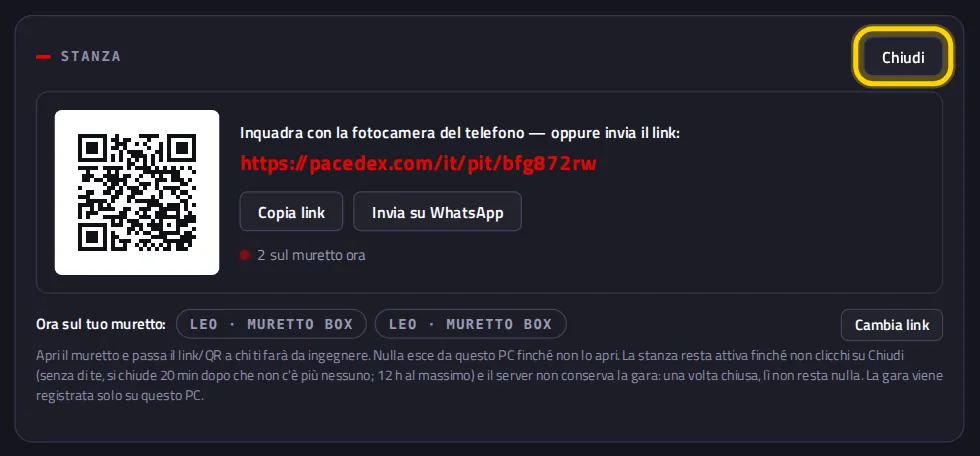
Il tuo amico vede Sessione terminata
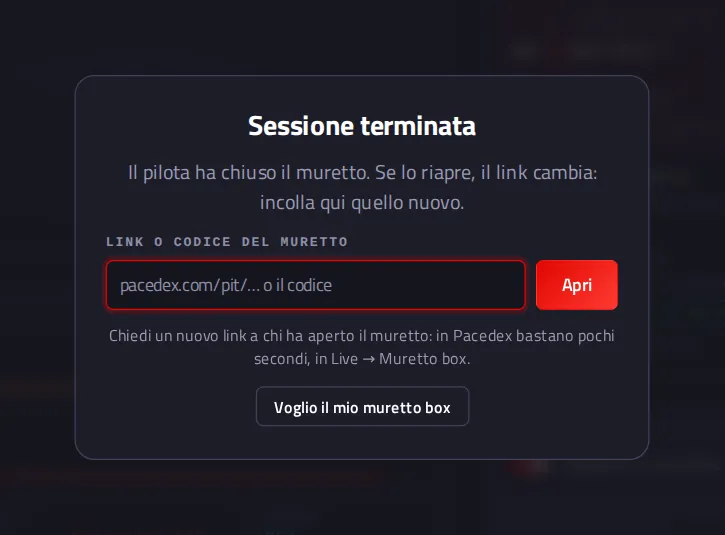
Il vecchio link smette di funzionare. Alla prossima gara, clicca di nuovo su Apri muretto: ricevi un nuovo codice, quindi invia il nuovo link.
Muretto, cabina e lega automatica: che differenza c'è?
Il muretto è la tua auto per il tuo ingegnere, con la radio. La cabina è tutta la gara per il telecronista della lega, e la lega automatica collega i piloti della stessa lobby senza che nessuno debba digitare un codice: guarda il tutorial della cabina. Una cosa alla volta: mentre il muretto è aperto, Pacedex non entra in stanze di lega o di cabina.
Qualcosa è andato storto?
- Il link si apre e dice che non esiste una stanza con questo codice: il muretto è stato chiuso o il codice è di un'altra sessione. Clicca su Apri muretto e invia il nuovo link.
- Il link si apre e resta su Stanza aperta · in attesa del pilota: il tuo Pacedex non sta inviando dati. È aperto? La scheda Muretto box mostra il link? Se compare nessuna connessione al servizio — nuovo tentativo…, il problema è la connessione internet del tuo PC.
- Il muretto mostra Segnale pilota perso: è caduta la tua connessione o Pacedex si è chiuso. Si ripristina da solo quando torna la connessione.
- Il link dice Nessuna connessione al servizio: è la connessione del tuo amico. La pagina continua a riprovare da sola.
- Nessuna auto nella pagina (Il pilota non è ancora in pista): sei nei menu del gioco. Entra nella sessione e aspetta qualche secondo.
- Il messaggio resta su inviato e non passa mai a in cuffia: il tuo Pacedex non l'ha ricevuto. Controlla la connessione internet del tuo PC.
- È comparso sul pannello ma non l'hai sentito: la voce in cuffia è l'ingegnere di Pacedex, che parte insieme all'app. Controlla il volume del PC e prova la voce in Impostazioni → Ingegnere. I messaggi del muretto vengono letti anche con Ingegnere di pista disattivato.
- Il tuo amico non ti sente: deve attivare Ascolta il pilota sul muretto. Sul telefono, il volume deve essere alto e lo schermo acceso. Hai configurato il pulsante della radio di squadra? Prova con Invia un test al Muretto box.
- Ritardo: il muretto è indietro di circa mezzo secondo rispetto all'auto; i messaggi scritti arrivano in cuffia nel giro di pochi secondi (l'ingegnere finisce la frase che sta dicendo). È normale.
- Il pulsante Apri muretto è grigio: il tuo Pacedex è già in una stanza di lega. In una gara online con altri piloti umani, la Lega automatica (stessa sessione di gioco), attiva di default, ti inserisce nella stanza della sessione. Per usare il muretto, vai in Impostazioni → riquadro Muretto box — stanza automatica, disattiva Lega automatica (stessa sessione di gioco) e torna su Apri muretto. Se sei in una cabina in cui sei entrato con un codice, clicca su Esci dalla cabina.
Sei ancora bloccato? Pubblica uno screenshot sul nostro Discord e ti aiutiamo.
Cosa imparare adesso
Metti qualcuno al tuo muretto nella prossima gara
Gratis, sul tuo PC, per F1 24, F1 25 e il 2026 Season Pack.



Preferisci il download diretto? Scarica l'installer (.exe)