 Pace





Dein Renn-Dash auf dem Handy
Delta, Reifen, Kraftstoff und die Autos vor und hinter dir, live, auf einem Handy oder Tablet neben deinem Lenkrad. Ohne zweiten Monitor. Es gibt zwei Wege: Wähl unten deinen aus. Auf den Bildern zeigt dir der gelbe Rahmen, wo du klicken musst.
- Handy und Spiel (oder PC) im selben WLAN zu Hause.
- Eine Handyhalterung nahe am Lenkrad hilft sehr.
Handy mit dem PC verbinden
Empfängt Pacedex auf deinem PC schon die Daten vom Spiel? Noch nicht? Dann fahr zuerst dein erstes Rennen. Danach dauert es etwa 2 Minuten.
Klicke im linken Menü unter Übertragung auf Overlays
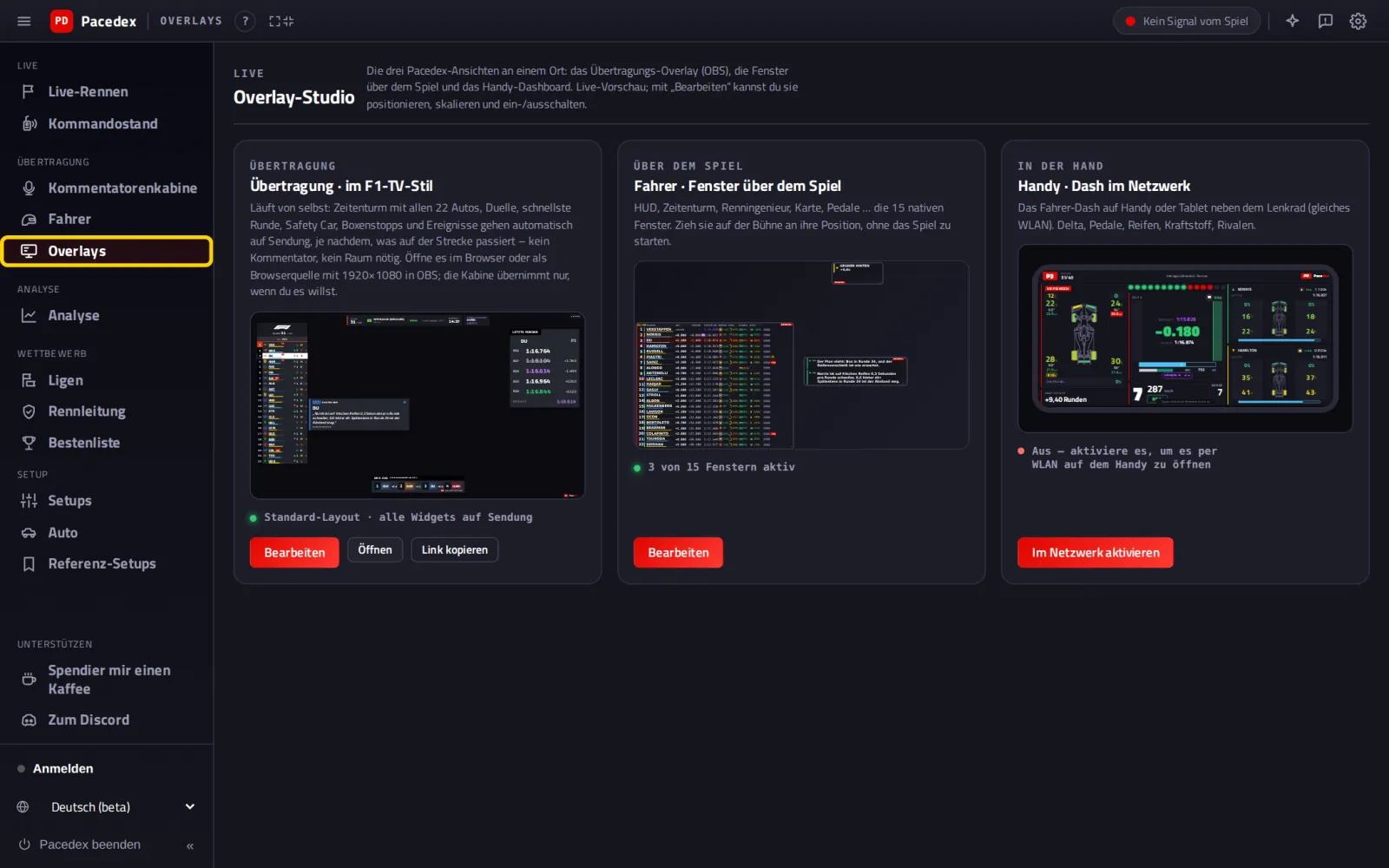
Das Overlay-Studio mit drei Kacheln. Die fürs Handy ist rechts.
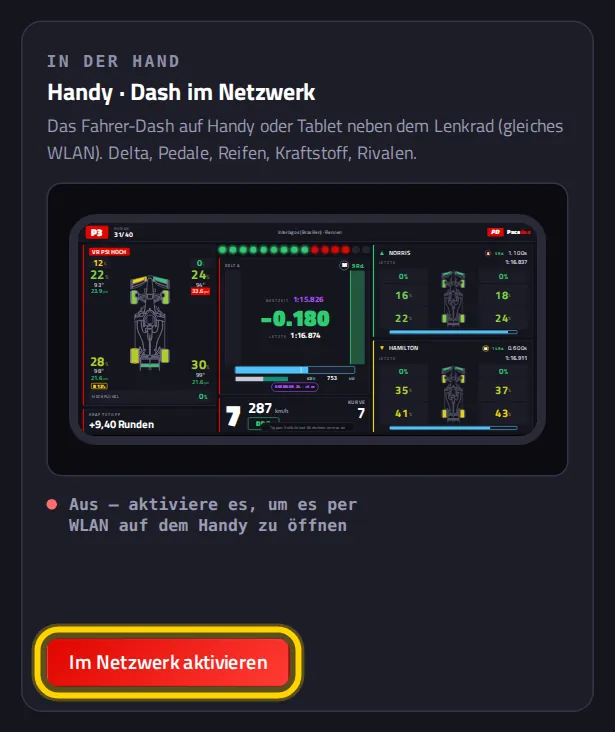
Klick auf der Kachel Handy · Dash im Netzwerk auf Im Netzwerk aktivieren
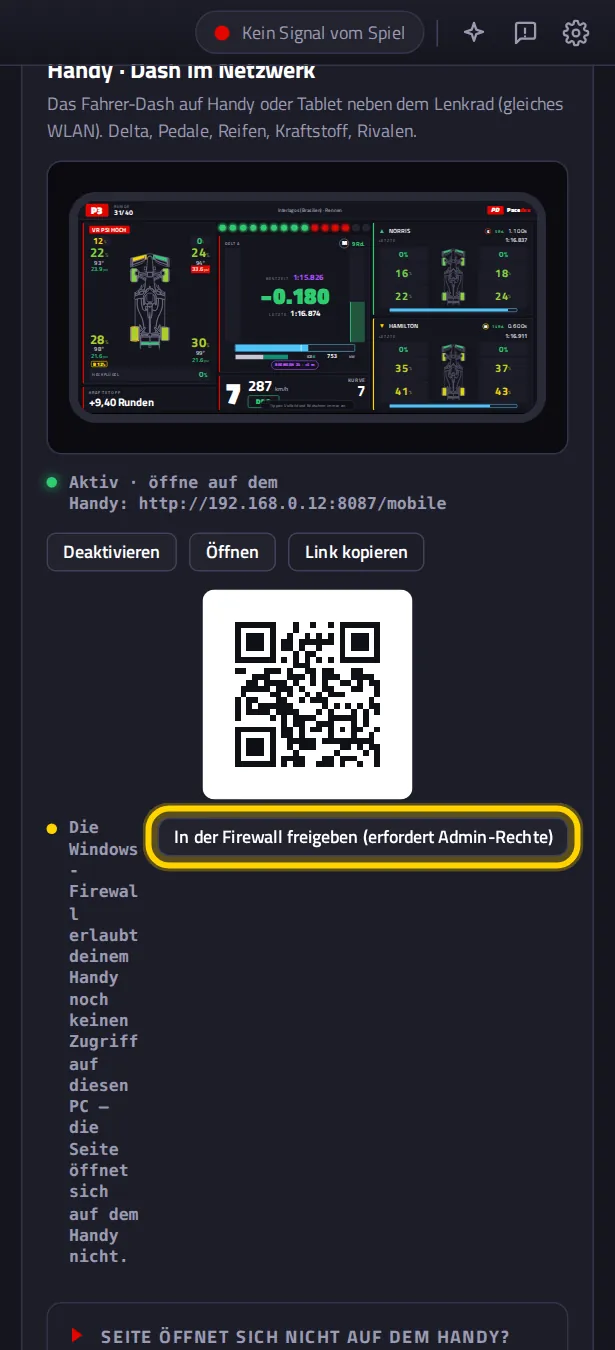
Eine grüne Zeile Aktiv · öffne auf dem Handy: mit der Adresse und direkt darunter ein QR-Code.
Firewall-Warnung erschienen? Klick auf In der Firewall freigeben (erfordert Admin-Rechte)
Das passiert beim ersten Mal. Windows fragt, ob Pacedex Änderungen vornehmen darf: Klick auf Ja. Keine Warnung? Dann überspring diesen Schritt.
Die gelbe Warnung verschwindet. Ohne diesen Schritt zeigt das Handy „Die Website ist nicht erreichbar“.
Richte die Handykamera auf den QR-Code
Tipp auf den Link, den die Kamera einblendet. Kein QR-Scanner? Gib die Adresse aus der grünen Zeile im Browser des Handys ein, zum Beispiel http://192.168.0.12:8087/mobile.
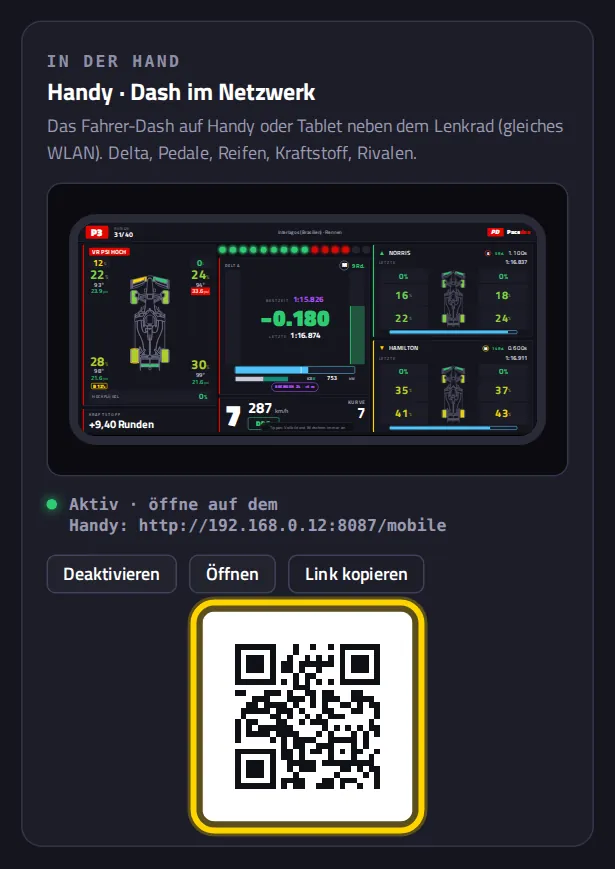
Das Dash öffnet sich im Browser des Handys. Solange du nicht auf der Strecke bist, zeigt es Warte auf Telemetrie aus dem Spiel… Das ist normal.
Auf der Strecke
Starte im Spiel eine Session. Das Dash erwacht von selbst.
Dreh das Handy quer und tippe einmal auf den Bildschirm
Das Dash ist fürs Querformat gemacht. Das Tippen schaltet in den Vollbildmodus und verhindert, dass der Bildschirm mitten im Rennen dunkel wird.
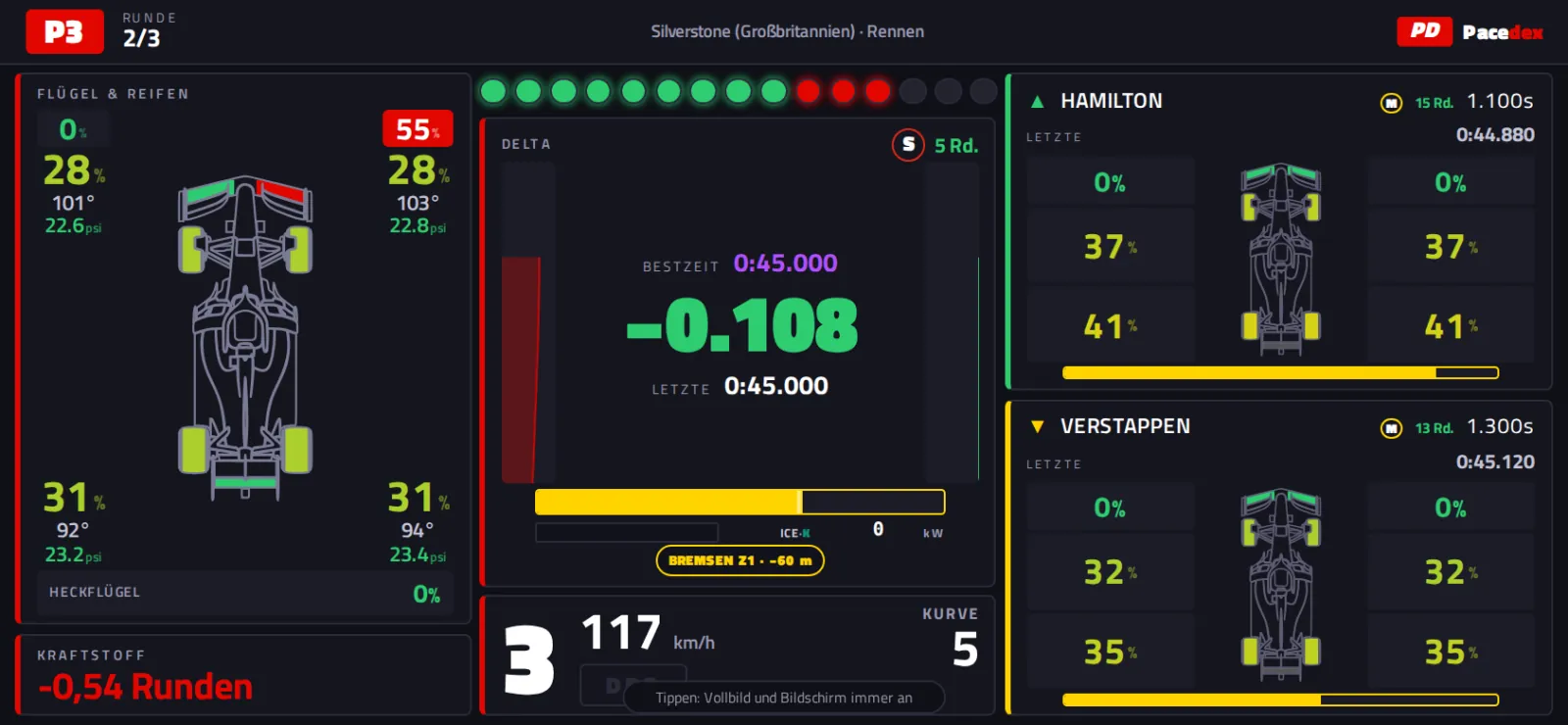
Unten steht der Hinweis Tippen: Vollbild und Bildschirm immer an. Nach dem Tippen verschwindet er.
Fahr los und wirf ab und zu einen Blick drauf
Links der Flügel und alle 4 Reifen: Verschleiß, Temperatur und Heißdruck in psi. In der Mitte das DELTA zu deiner besten Runde, Gang, Geschwindigkeit und die Batterie, direkt darunter die aktuelle Leistung (Motor + elektrisch, in kW). Rechts das Auto vor dir und das Auto hinter dir: Abstand, letzte Runde und ihre Reifen.
App auf dem Handy installieren
Hier ist das Handy das komplette Pacedex: Es empfängt das Spiel, zeigt das Dash, spricht über Funk und speichert deine Rennen. Ideal für alle, die auf PlayStation oder Xbox fahren.
Pacedex über Google Play installieren
Öffne auf dem Handy die Pacedex-Seite bei Google Play oder suche im Store nach Pacedex. Kostenlos, ab Android 8. Unter Android gibt es die App nur über Google Play: Die APK wird auf dieser Website nicht mehr angeboten (warum).
Öffne die App – du landest auf Verbinden
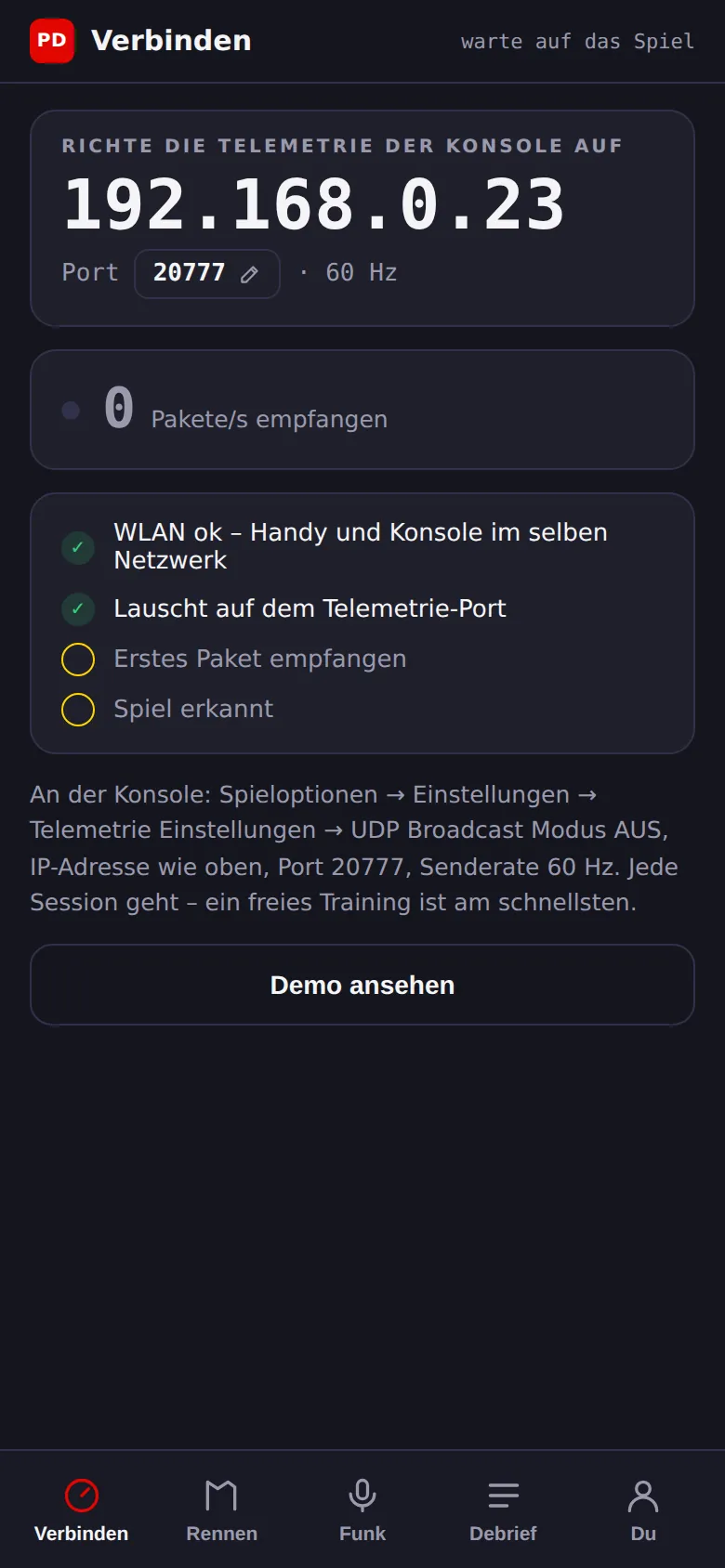
In großer Schrift unter Richte die Telemetrie der Konsole auf: die IP des Handys (hier 192.168.0.23) und der Port, 20777. Notier dir beides.
Das Spiel ans Handy senden
Jetzt auf der Konsole, im F1-Spiel. Nur einmal: Das Spiel merkt es sich.
Öffne im Spiel Einstellungen → Telemetrie Einstellungen
So trägst du es ein
Gib bei IP-Adresse die Zahl ein, die die App anzeigt, Punkt für Punkt. Der Port muss mit der App übereinstimmen. Bei Format das Jahr deines Spiels.
Fahr auf die Strecke (ein Training reicht)
In den Menüs sendet das Spiel nichts. Sobald das Auto auf der Strecke ist, schau aufs Handy.
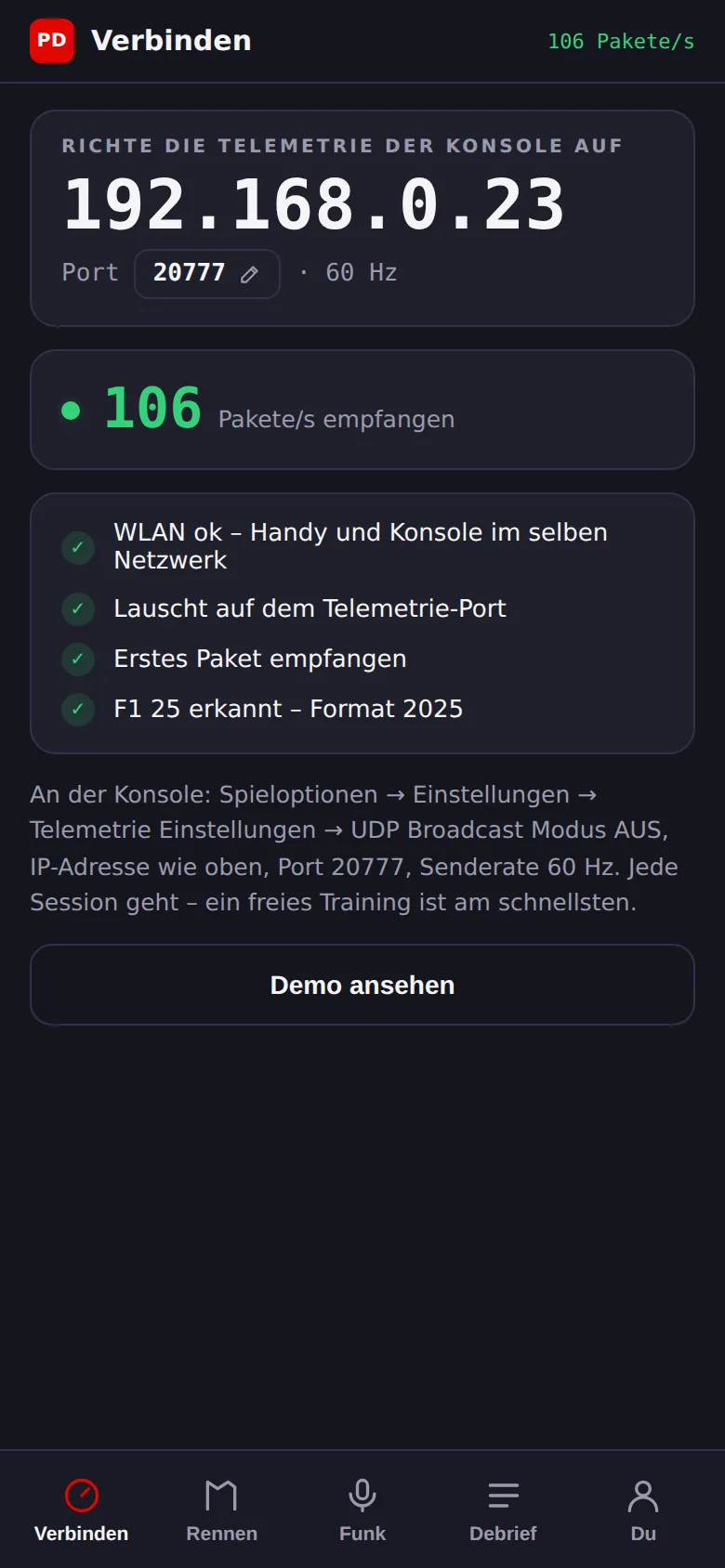
Die Zahl bei Pakete/s empfangen wird grün und alle vier Punkte bekommen ein ✓, bis hin zu F1 25 erkannt.
Die Bildschirme der App
Die untere Leiste hat fünf Buttons: Verbinden, Rennen, Funk, Debrief und Du.
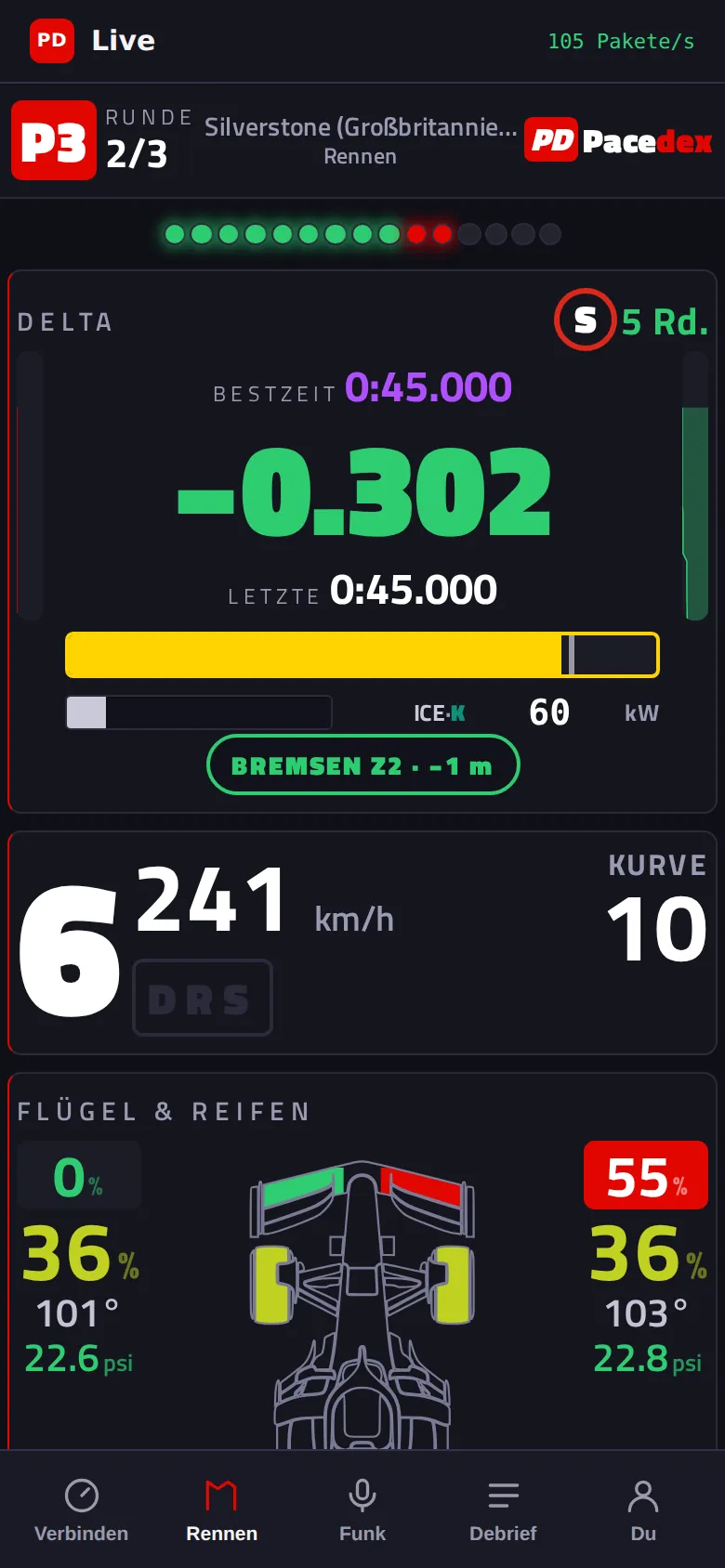
Tippe auf Rennen: Das ist das Live-Dash
Dasselbe Dash wie bei Option A. Dreh das Handy quer, um alles auf einmal zu sehen.
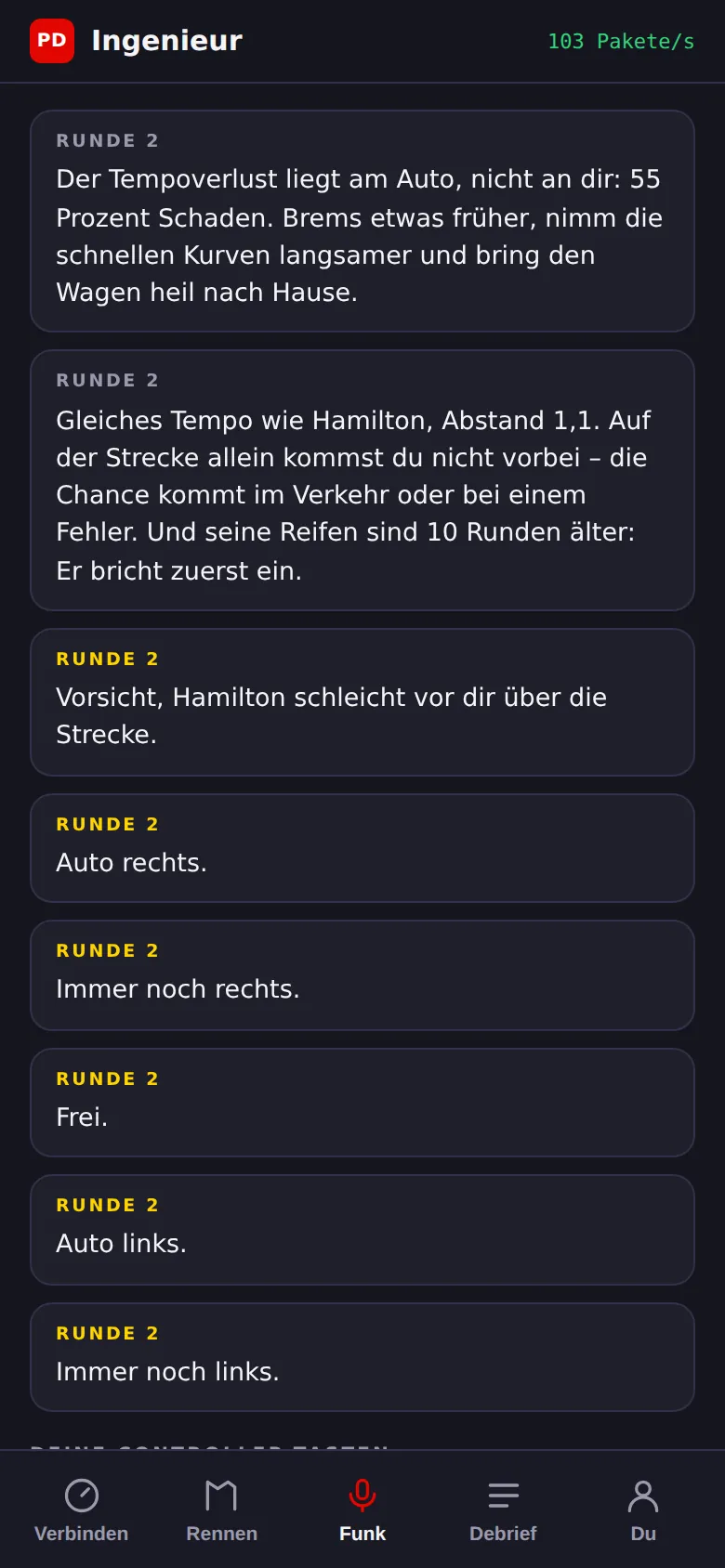
Tippe auf Funk: alles, was der Renningenieur gesagt hat
Jeder Funkspruch erscheint als Text, mit der Runde. Dringende sind rot. Darunter, bei Deine Controller-Tasten, belegst du Controller-Tasten mit Mit dem Ingenieur sprechen, Wie läuft's?, Wann an die Box? und Wie sind die Reifen?. Tippe auf Zuweisen und folge So weist du sie auf der Konsole zu (einmalig).
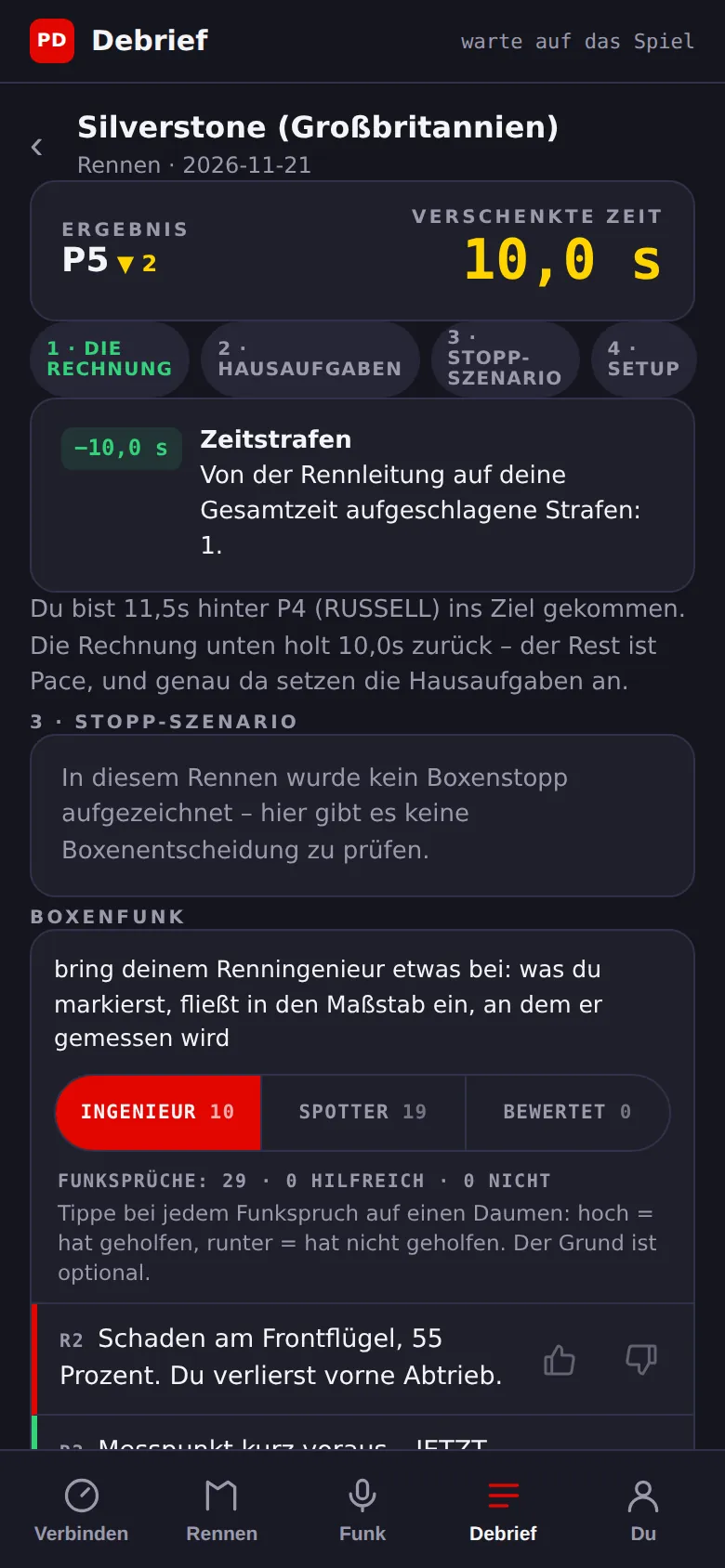
Tippe nach der Zielflagge auf Debrief und dann auf das Rennen
Dein Ergebnis, die Verschenkte Zeit (was du auf der Strecke liegen gelassen hast) und was du in jeder Kurve üben solltest. Ganz unten öffnet Komplette Analyse im Dashboard das gesamte Pacedex-Dashboard – dasselbe wie am PC – auf dem Handy.
Alles andere findest du unter Du
Konto (optional), Datenschutz, die Sprache der App und des Renningenieurs, km/h oder mph und der KI-Renningenieur mit Sprachausgabe.
Etwas hat nicht geklappt?
- Der QR-Code öffnet sich, aber die Seite lädt nicht: Prüfe, ob das Handy im selben WLAN wie der PC ist (nicht über mobile Daten). Klicke in der Kachel auf In der Firewall freigeben (erfordert Admin-Rechte) und bestätige die Windows-Abfrage. Immer noch nichts? Öffne in derselben Kachel Seite öffnet sich nicht auf dem Handy?: Dort findest du die Schritte und einen fertigen Befehl zum Kopieren.
- Gast-WLAN: Es trennt die Geräte voneinander. Verbinde das Handy mit deinem normalen Heimnetz.
- Virenschutz mit eigener Firewall (Norton, McAfee, Kaspersky): Dafür brauchst du eine separate Freigabe, direkt im Virenschutzprogramm.
- Der Bildschirm wird mitten im Rennen dunkel: Tippe bei Option A einmal auf das Dash, nachdem es sich geöffnet hat. Aus einer anderen App zurückgekommen? Tippe noch einmal. Es hilft auch, das Handy am Ladegerät zu lassen.
- Die App empfängt nichts (Option B): Nach 20 Sekunden meldet sich die App. Prüfe die IP unter IP-Adresse (die der App, nicht die des PCs), ob der Port mit dem der App übereinstimmt und ob UDP Broadcast Modus auf AUS steht. Eine Konsole per Kabel und ein Handy im WLAN landen am Router manchmal in unterschiedlichen Netzen.
- Die IP des Handys hat sich geändert: Nach einem Neustart kann der Router eine neue Nummer vergeben. Öffne Verbinden und vergleiche sie mit der im Spiel.
- Du spielst am PC und willst die App auf dem Handy: Das Spiel sendet nur an eine Adresse. Wenn Pacedex auf dem PC nichts mehr empfängt, nimm Option A.
Kommst du immer noch nicht weiter? Schick einen Screenshot in unseren Discord, wir helfen dir.
Was du als Nächstes lernen kannst
Ein zweiter Bildschirm, den du schon in der Tasche hast
Kostenlos, für F1 24, F1 25 und das Season Pack 2026.


Lieber direkt herunterladen? Installer herunterladen (.exe)