 Pace





La dash di gara sul tuo telefono
Delta, gomme, carburante e le auto davanti e dietro, in tempo reale, su un telefono o un tablet accanto al volante. Niente secondo monitor. Ci sono due strade: scegli la tua qui sotto. Nelle immagini, il contorno giallo indica dove cliccare.
- Telefono e gioco (o PC) sulla stessa rete Wi-Fi di casa.
- Un supporto per il telefono vicino al volante aiuta parecchio.
Collega il telefono al PC
Pacedex riceve già i dati del gioco sul tuo PC? Non ancora? Fai prima la prima gara. Dopo, servono circa 2 minuti.
Nel menu a sinistra, sotto Trasmissione, clicca su Overlay
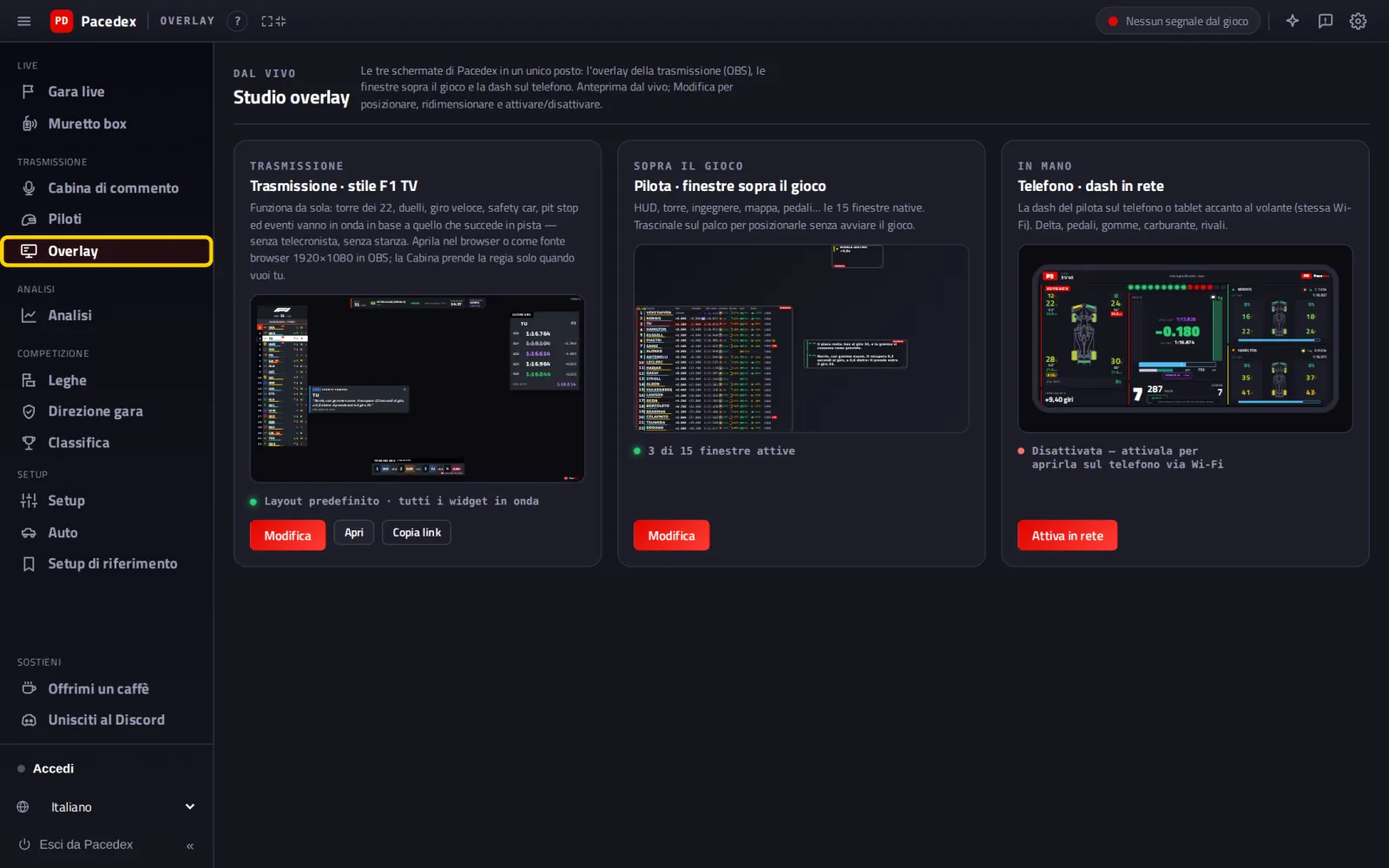
Lo Studio overlay, con tre riquadri. Quello del telefono è a destra.
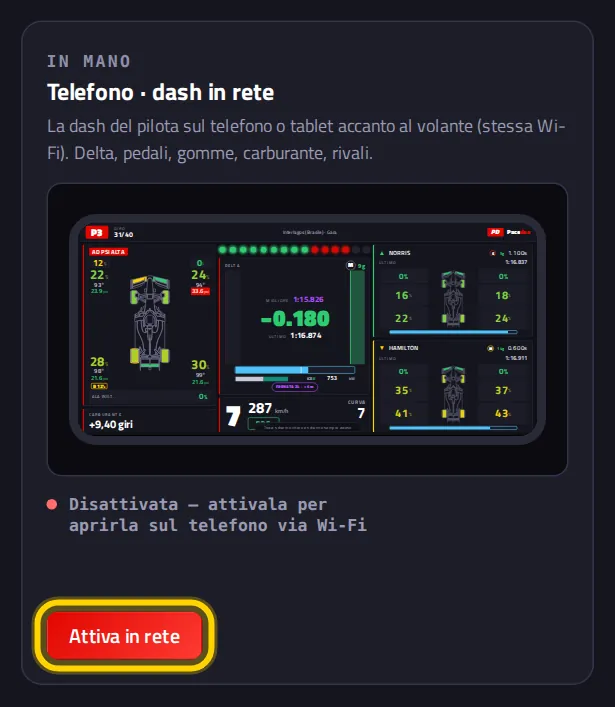
Nel riquadro Telefono · dash in rete, clicca su Attiva in rete
Compare una riga verde, Attivo · apri sul telefono: con l'indirizzo, e subito sotto un QR.
Ti è comparso un avviso del Firewall? Clicca su Consenti nel firewall (richiede admin)
Succede la prima volta. Windows chiede se Pacedex può apportare modifiche: clicca Sì. Nessun avviso? Salta questo passo.
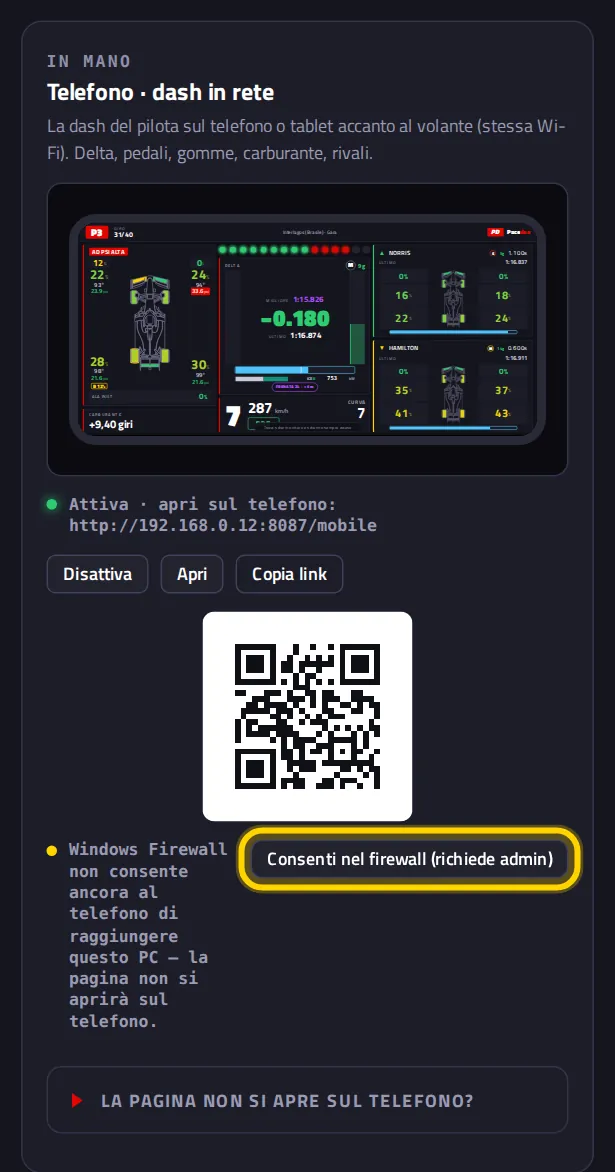
L'avviso giallo sparisce. Senza questo passaggio, il telefono mostra “Impossibile raggiungere il sito”.
Inquadra il QR con la fotocamera del telefono
Tocca il link che compare nella fotocamera. Non hai un lettore di QR? Digita nel browser del telefono l'indirizzo della riga verde, per esempio http://192.168.0.12:8087/mobile.
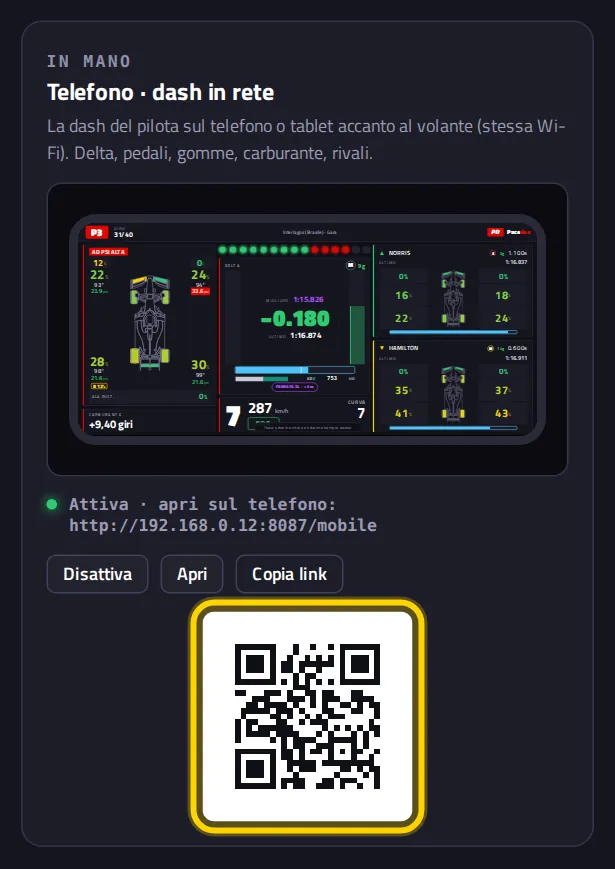
La dash si apre nel browser del telefono. Quando non sei in pista mostra In attesa della telemetria del gioco… È normale.
In pista
Entra in una sessione nel gioco. La dash si accende da sola.
Metti il telefono in orizzontale e tocca lo schermo una volta
La dash è pensata per l'orizzontale. Il tocco attiva lo schermo intero e impedisce allo schermo di spegnersi a metà gara.
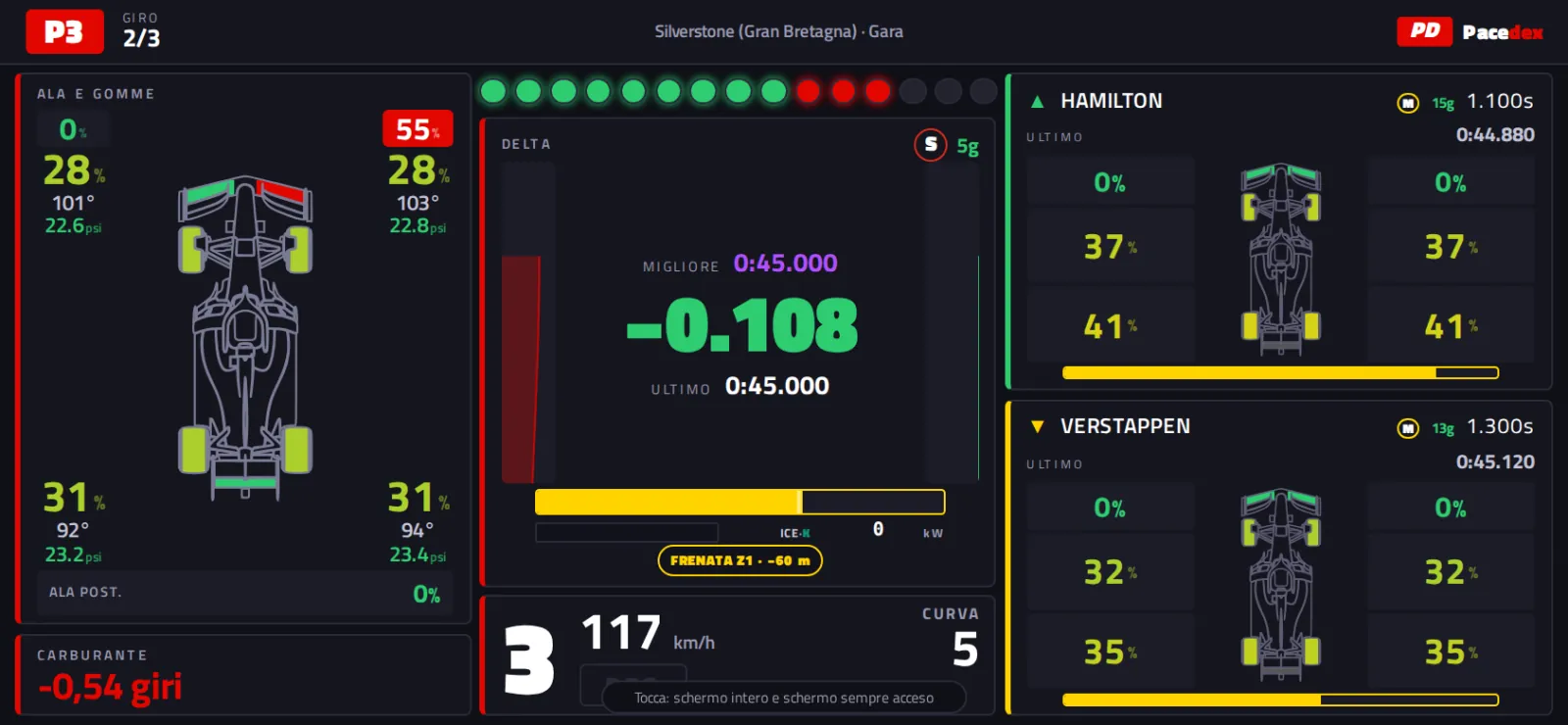
In basso, il suggerimento Tocca: schermo intero e schermo sempre acceso. Sparisce dopo il tocco.
Guida e dagli un'occhiata
A sinistra, l'ala e tutte e 4 le gomme: usura, temperatura e pressione a caldo in psi. Al centro, il DELTA rispetto al tuo giro migliore, marcia, velocità e batteria, con la potenza del momento (motore + elettrico, in kW) subito sotto. A destra, l'auto davanti e quella dietro: gap, ultimo giro e le loro gomme.
Installa l'app sul telefono
Qui il telefono è Pacedex al completo: riceve i dati del gioco, mostra la dash, ti parla via radio e conserva le tue gare. Pensato per chi gioca su PlayStation e Xbox.
Installa Pacedex da Google Play
Sul telefono apri la pagina di Pacedex su Google Play o cerca Pacedex nello store. Gratis, Android 8 o successivo. Su Android si installa solo da Google Play: l'APK non è più disponibile su questo sito (perché).
Apri l'app. Si avvia su Connetti
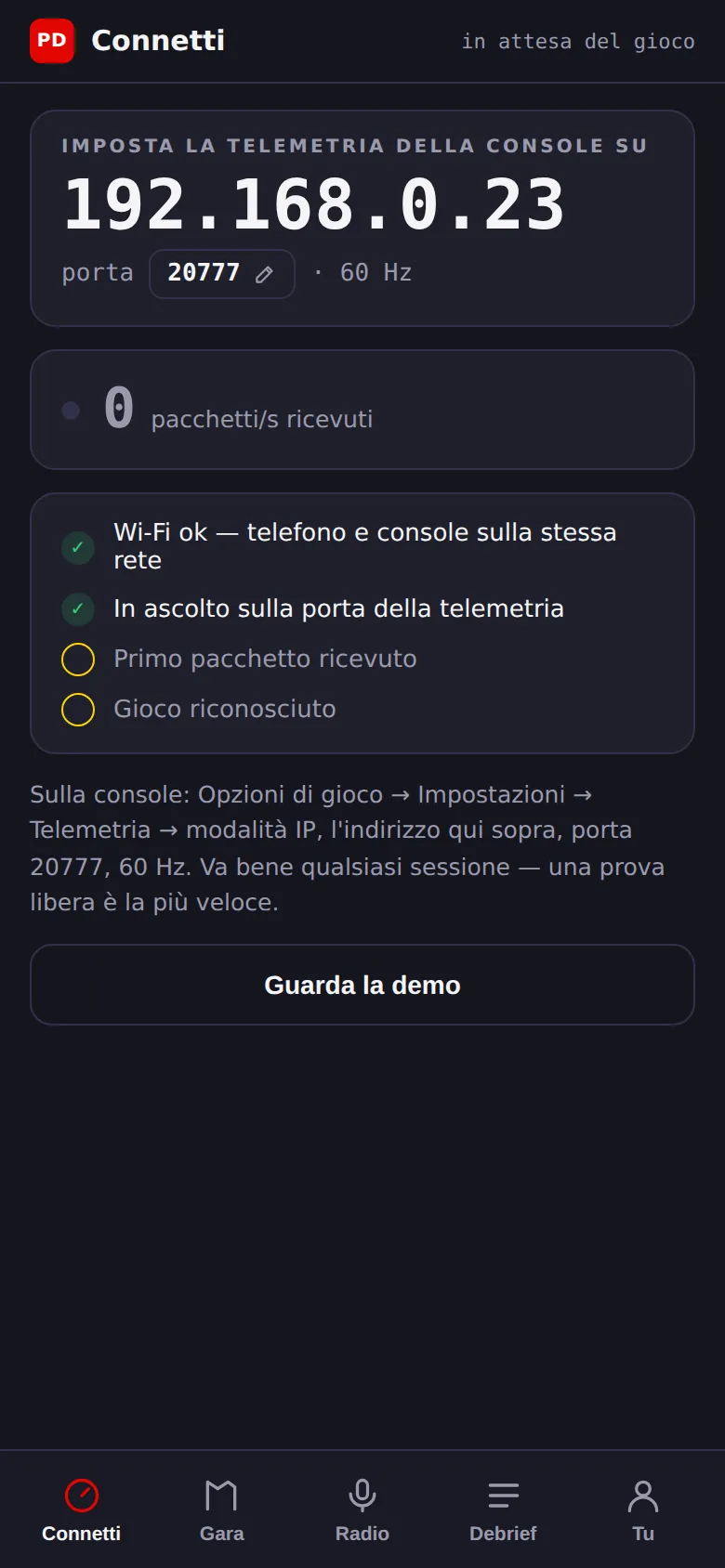
In grande, sotto Imposta la telemetria della console su: l'IP del telefono (qui 192.168.0.23) e la porta, 20777. Annotali entrambi.
Invia i dati del gioco al telefono
Ora sulla console, dentro F1. Una volta sola: il gioco se lo ricorda.
In F1, apri Impostazioni → Impostazioni telemetria
Compila così
In Indirizzo IP UDP, inserisci il numero che mostra l'app, punto per punto. La Porta UDP deve coincidere con quella dell'app. In Formato UDP, l'anno del tuo gioco.
Scendi in pista (va bene anche una sessione di prove libere)
Dai menu il gioco non invia nulla. Con l'auto in pista, guarda il telefono.
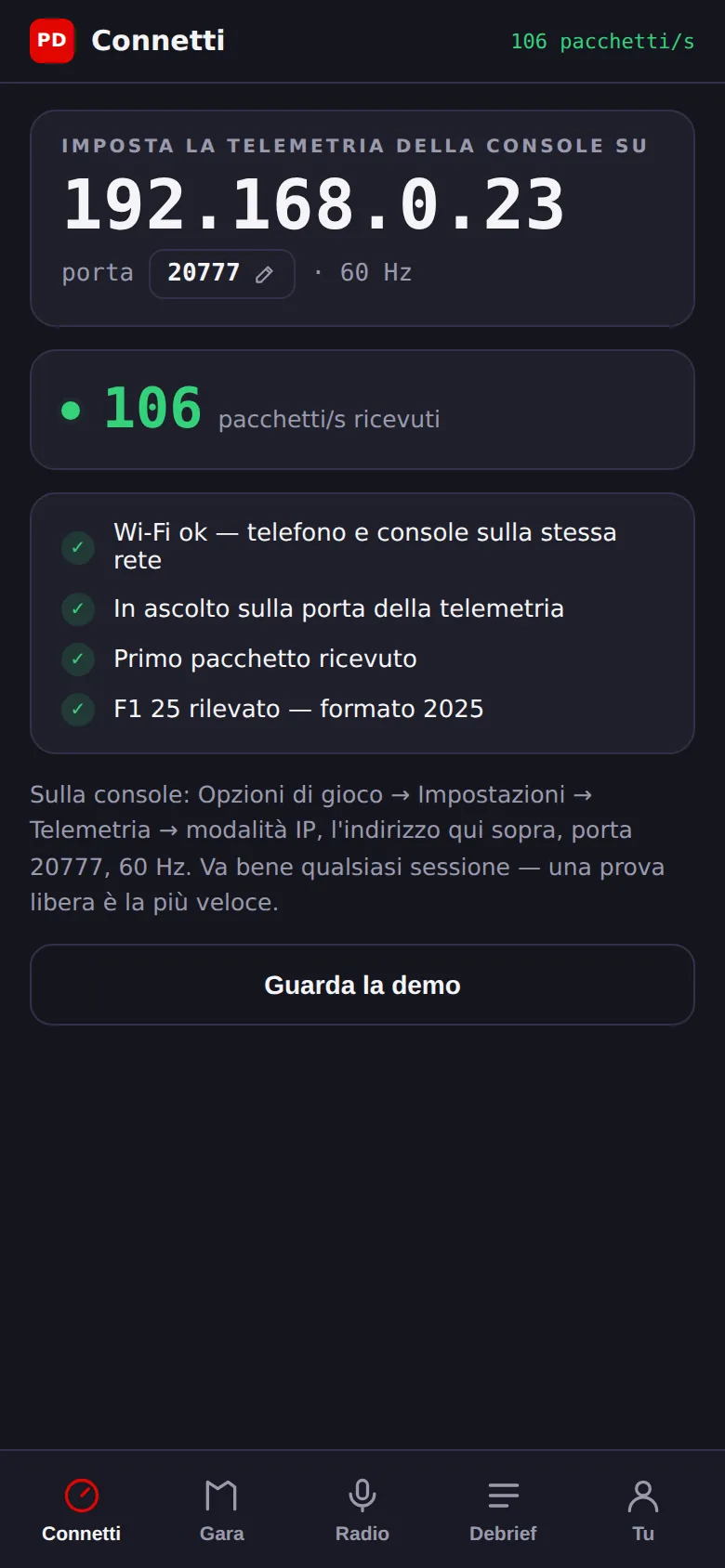
Il numero di pacchetti/s ricevuti diventa verde e tutte e quattro le voci si spuntano con ✓, fino a F1 25 rilevato.
Le schermate dell'app
La barra in basso ha cinque pulsanti: Connetti, Gara, Radio, Debrief e Tu.
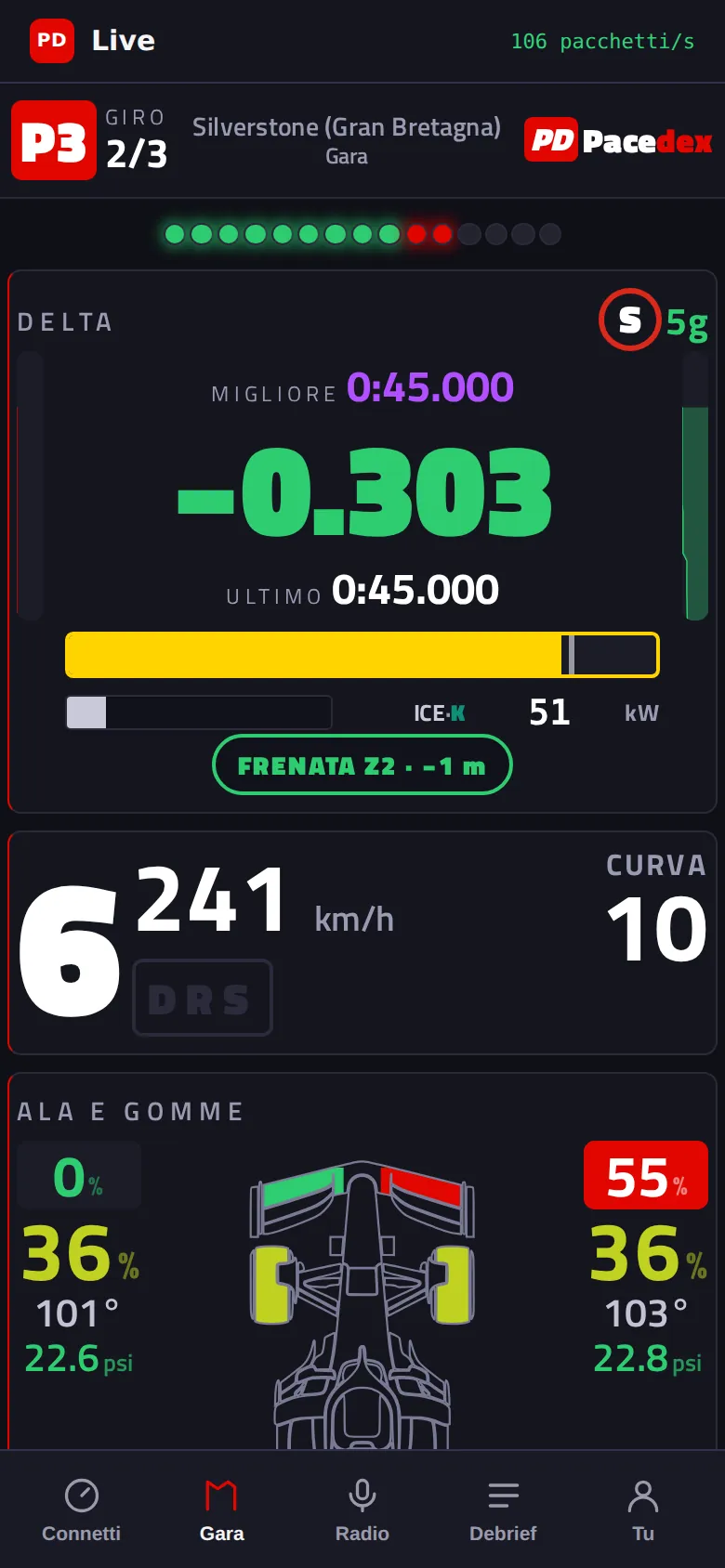
Tocca Gara: è la dash in tempo reale
La stessa dash dell'opzione A. Metti il telefono in orizzontale per vedere tutto insieme.
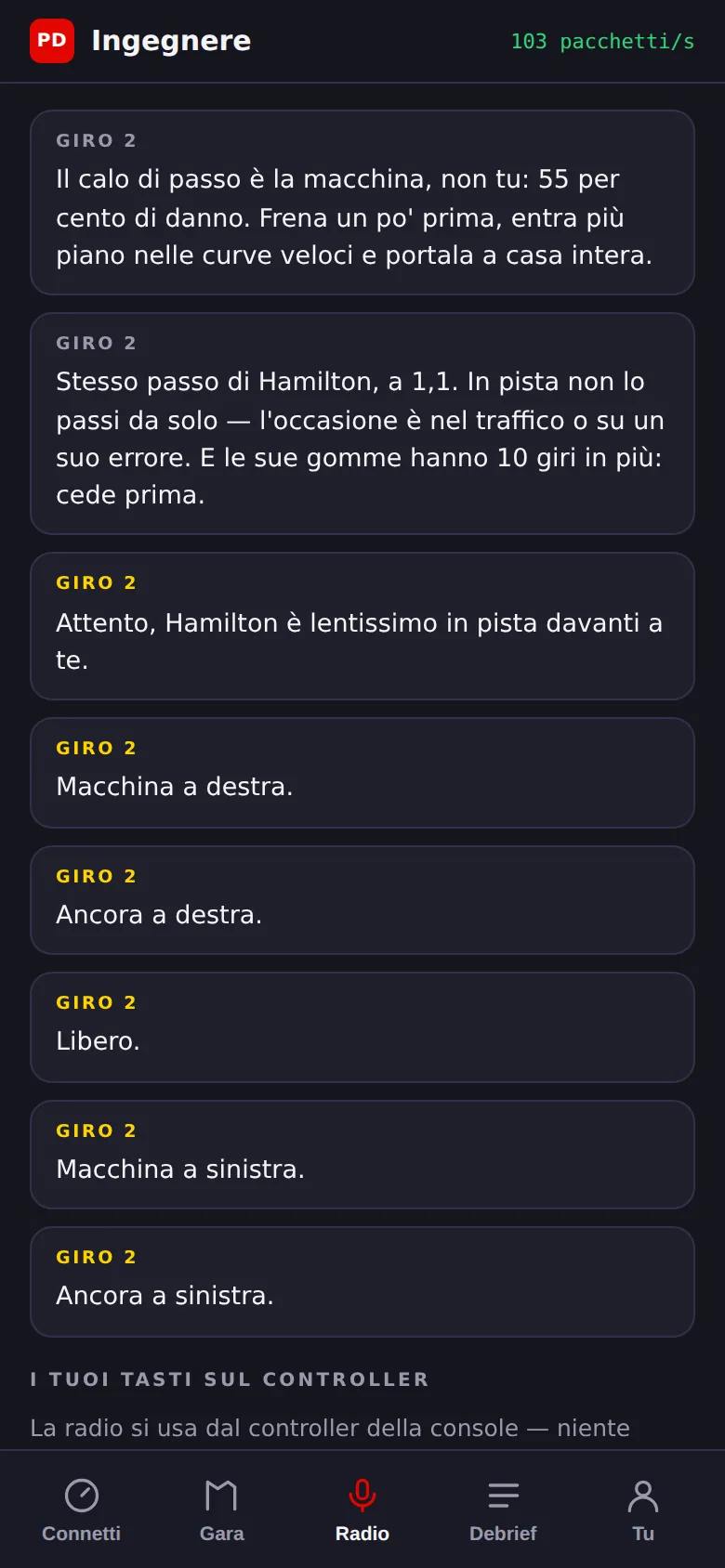
Tocca Radio: tutto quello che ha detto l'ingegnere
Ogni comunicazione appare scritta, con il giro. Quelle urgenti sono in rosso. Sotto, in I tuoi tasti sul controller, colleghi i tasti del controller a Parla con l'ingegnere, Come sto andando?, Quando mi fermo? e Come stanno le gomme?. Tocca Mappa e segui Come assegnarlo sulla console (una volta sola).
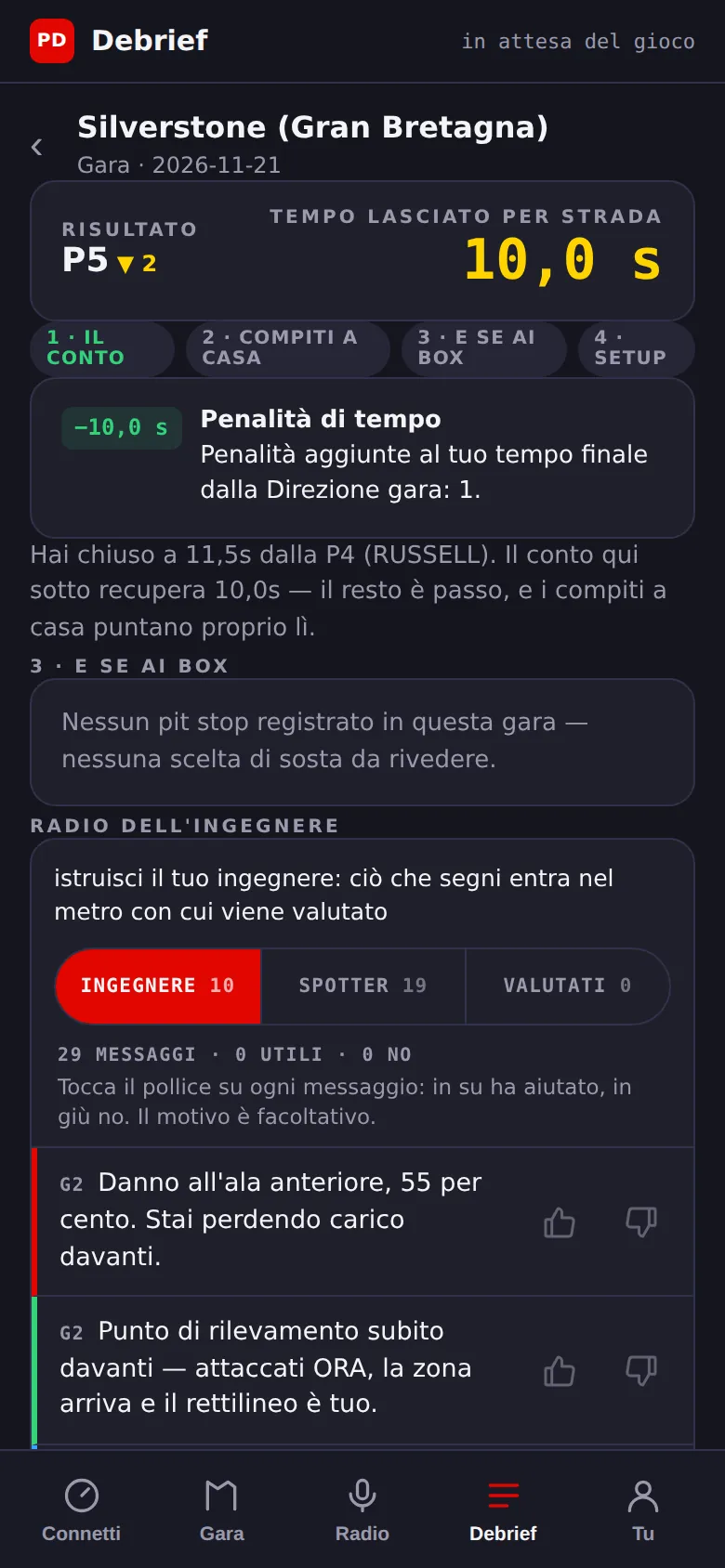
Dopo la bandiera a scacchi, tocca Debrief e poi la gara
Il tuo risultato, il Tempo lasciato per strada (quanto hai lasciato in pista) e cosa allenare in ogni curva. In fondo, Analisi completa nel pannello apre sul telefono l'intero pannello di Pacedex, lo stesso del PC.
Tutto il resto è in Tu
Account (facoltativo), privacy, la lingua dell'app e dell'ingegnere, km/h o mph e l'ingegnere vocale con IA.
Qualcosa è andato storto?
- Il QR si apre ma la pagina non si carica: controlla che il telefono sia sulla stessa rete Wi-Fi del PC (non sui dati mobili). Clicca Consenti nel firewall (richiede admin) nel riquadro e accetta la richiesta di Windows. Ancora niente? Apri La pagina non si apre sul telefono? nello stesso riquadro: trovi i passaggi e un comando pronto da copiare.
- Wi-Fi ospiti: isola i dispositivi l'uno dall'altro. Collega il telefono alla rete principale di casa.
- Antivirus con un firewall proprio (Norton, McAfee, Kaspersky): serve un permesso a parte, dentro l'antivirus.
- Lo schermo si spegne a metà gara: nell'opzione A, tocca una volta la dash dopo che si è aperta. Sei tornato da un'altra app? Tocca di nuovo. Tenere il telefono in carica aiuta.
- L'app non riceve niente (opzione B): dopo 20 secondi te lo segnala. Controlla l'IP in Indirizzo IP UDP (quello dell'app, non del PC), che la Porta UDP corrisponda a quella dell'app e che la Modalità broadcast UDP sia disattivata. Una console collegata via cavo e un telefono in Wi-Fi a volte finiscono su reti diverse del router.
- L'IP del telefono è cambiato: dopo un riavvio il router può assegnare un nuovo numero. Apri Connetti e confrontalo con quello del gioco.
- Giochi su PC e vuoi l'app sul telefono: il gioco invia i dati a un solo indirizzo. Se Pacedex sul PC smette di ricevere, usa l'opzione A.
Ancora bloccato? Mandaci uno screenshot sul nostro Discord e ti aiutiamo.
Cosa imparare adesso
Un secondo schermo che hai già in tasca
Gratis, per F1 24, F1 25 e il 2026 Season Pack.



Preferisci il download diretto? Scarica l'installer (.exe)