 Pace





Controlla Pacedex senza staccare le mani dal volante
Nascondere una finestra dell'overlay, zittire l'ingegnere, chiedere quando rientrare ai box, segnalare un incidente. Tutto con un tasto: sul volante, su uno Stream Deck, sulla tastiera o nel gioco stesso. Senza uscire dal gioco. Ci vogliono circa 5 minuti. Nelle immagini, il contorno giallo indica dove cliccare.
- Pacedex installato e aperto sul PC. Non ancora? Prima fai la prima gara.
- Un tasto libero: sul volante, su uno Stream Deck o un macro pad, sulla tastiera o sul controller.
- Giochi su console? Funziona anche lì. Vedi la Parte 5.
Apri le scorciatoie
Tutte le scorciatoie stanno in un'unica schermata.
Clicca sull'ingranaggio (Impostazioni), poi sul riquadro Scorciatoie
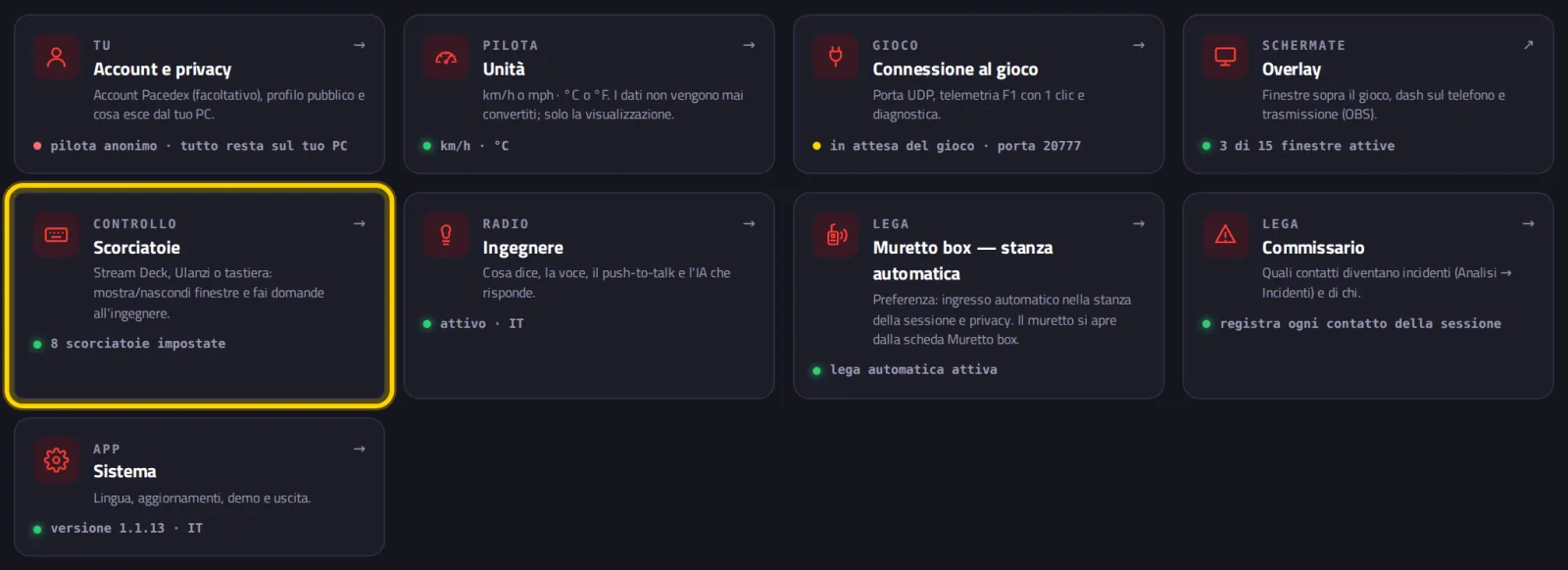
Il riquadro ti dice quante sono già pronte: 8 scorciatoie impostate. Sono quelle predefinite, da F13 a F20.
Controlla che l'interruttore Attiva scorciatoie da tastiera sia acceso
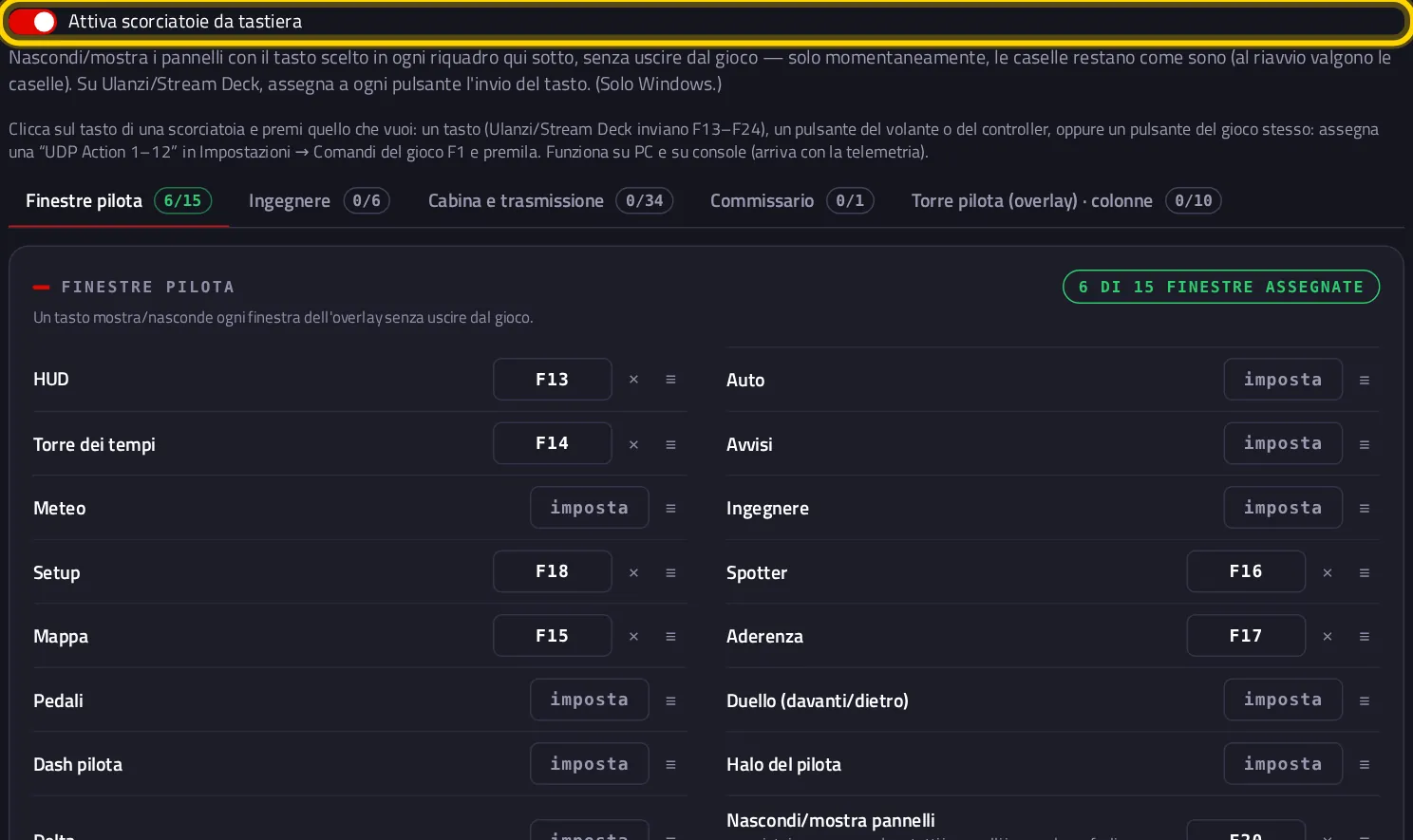
Le scorciatoie sono divise in riquadri: Finestre pilota, Ingegnere, Commissario, Torre pilota (overlay) · colonne e Cabina e trasmissione. Ogni riga ha il suo tasto.
Nonostante il nome, l'interruttore vale per tutto: tasti, pulsanti del volante e tasti del gioco.
Assegna una scorciatoia a un tasto
Esempio: zittire l'ingegnere con un tasto del volante.
Nella scheda Ingegnere, clicca su imposta nella riga Silenzia/riattiva l'ingegnere
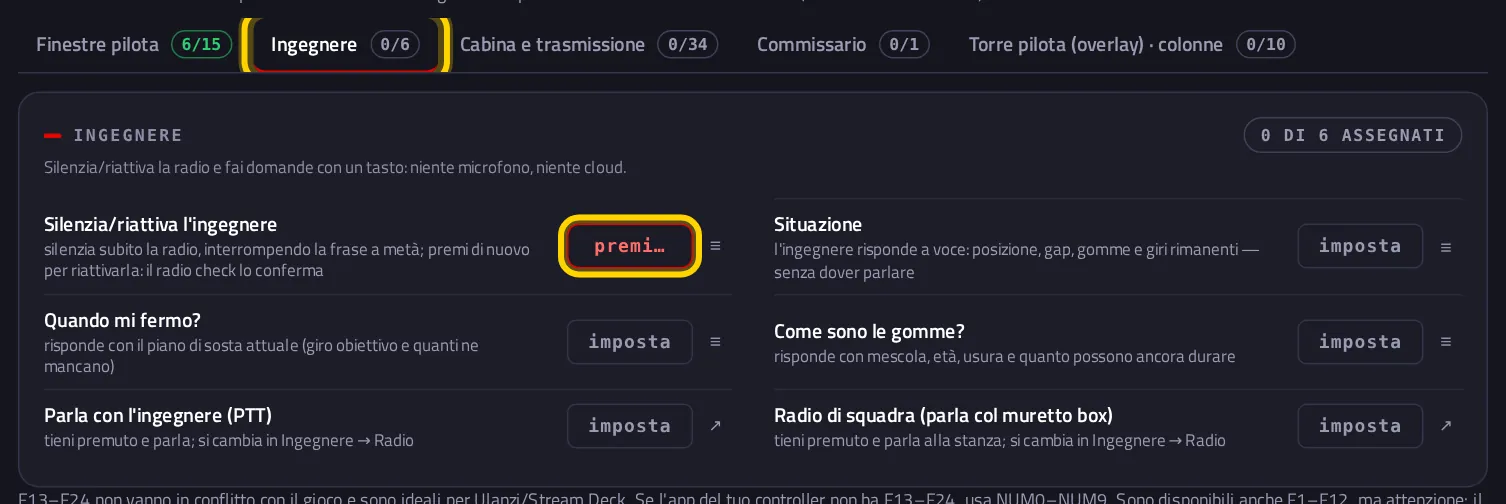
Il pulsante diventa premi… e lampeggia in rosso.
Premi il tasto del volante che vuoi usare
Hai 8 secondi. Va bene qualsiasi cosa: un tasto, un pulsante del volante o del controller, i tasti laterali del mouse o un tasto del gioco (Parte 5).
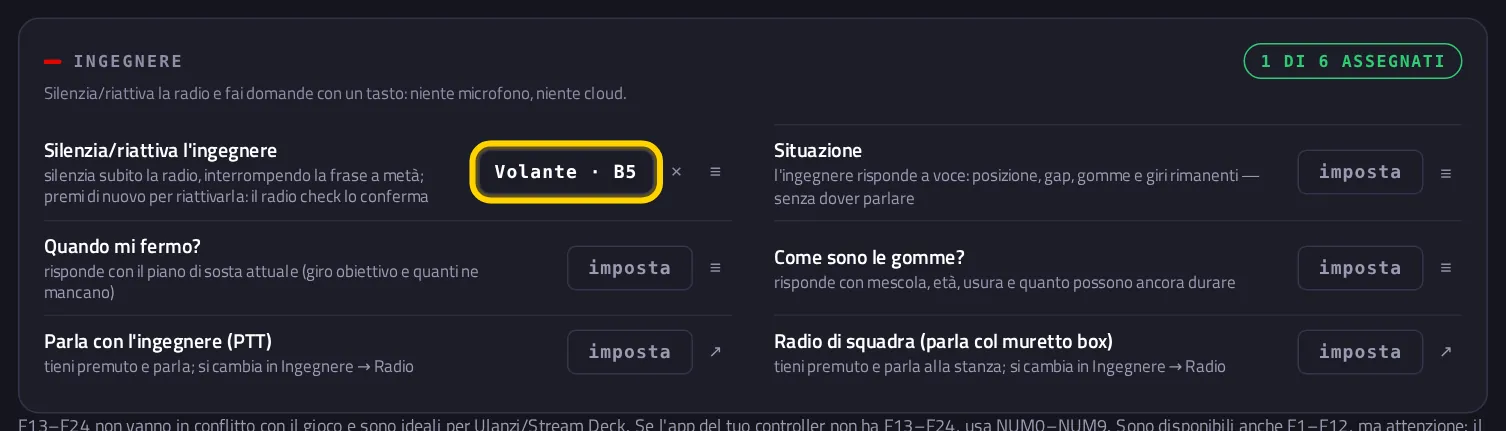
Al posto di imposta compare il nome del tasto, per esempio Volante · B5. Il contatore del riquadro sale: 1 di 6 assegnati.
Provalo in pista: premi il tasto
L'ingegnere si zittisce all'istante, anche a metà frase. Premi di nuovo e torna con un radio check.
Non serve cliccare fuori dal gioco: la scorciatoia funziona con il gioco in primo piano.
Cosa merita un tasto
Si imposta sempre come nella Parte 2. Scegli solo la scheda e la riga.
Mostrare e nascondere le finestre dell'overlay
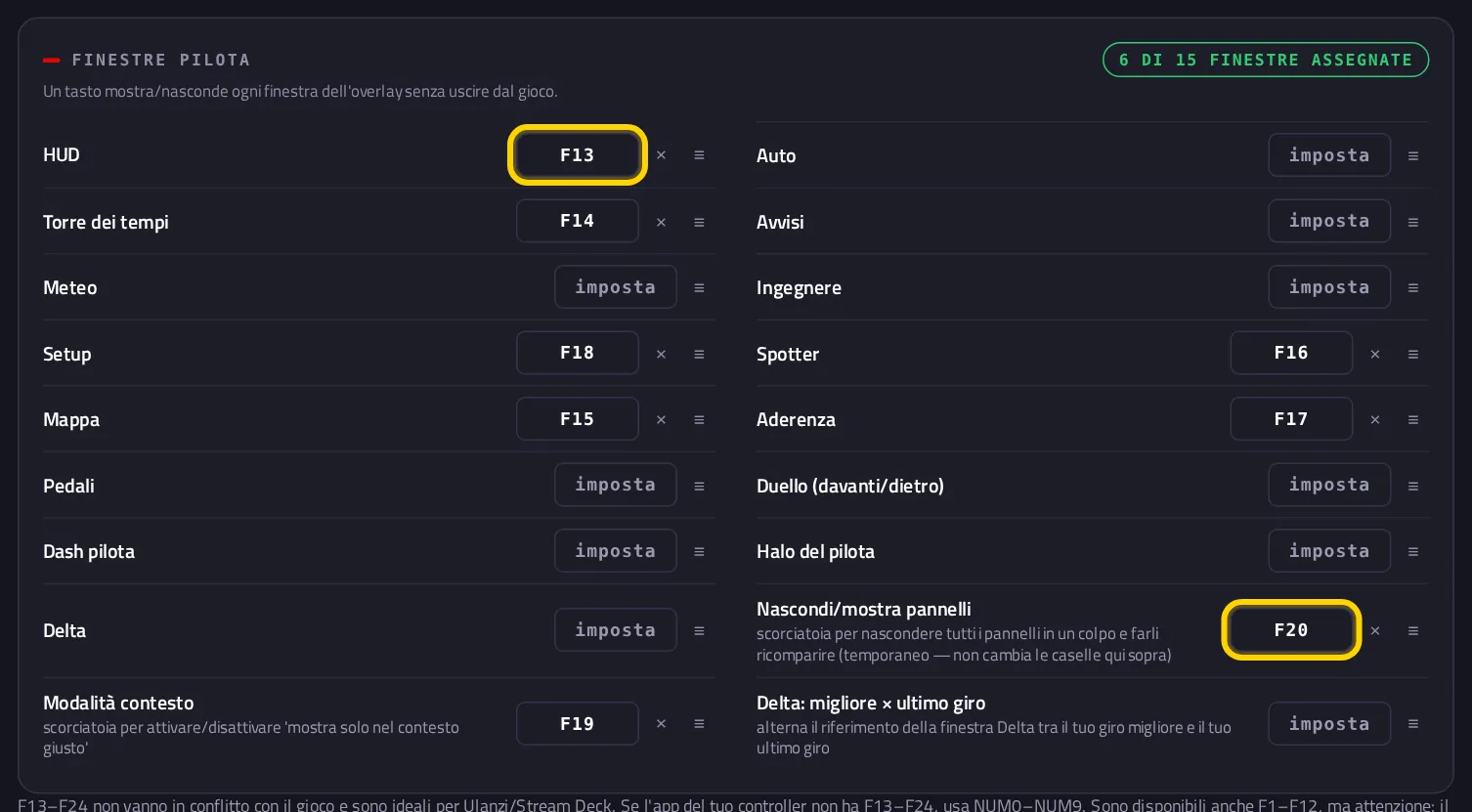
Nella scheda Finestre pilota, un tasto per finestra. Quelli predefiniti: HUD su F13, Torre dei tempi su F14, Mappa su F15, Spotter su F16, Aderenza su F17 e Setup su F18. Nascondi/mostra pannelli (F20) libera tutto lo schermo in un colpo solo.
Attivare o disattivare una colonna della torre
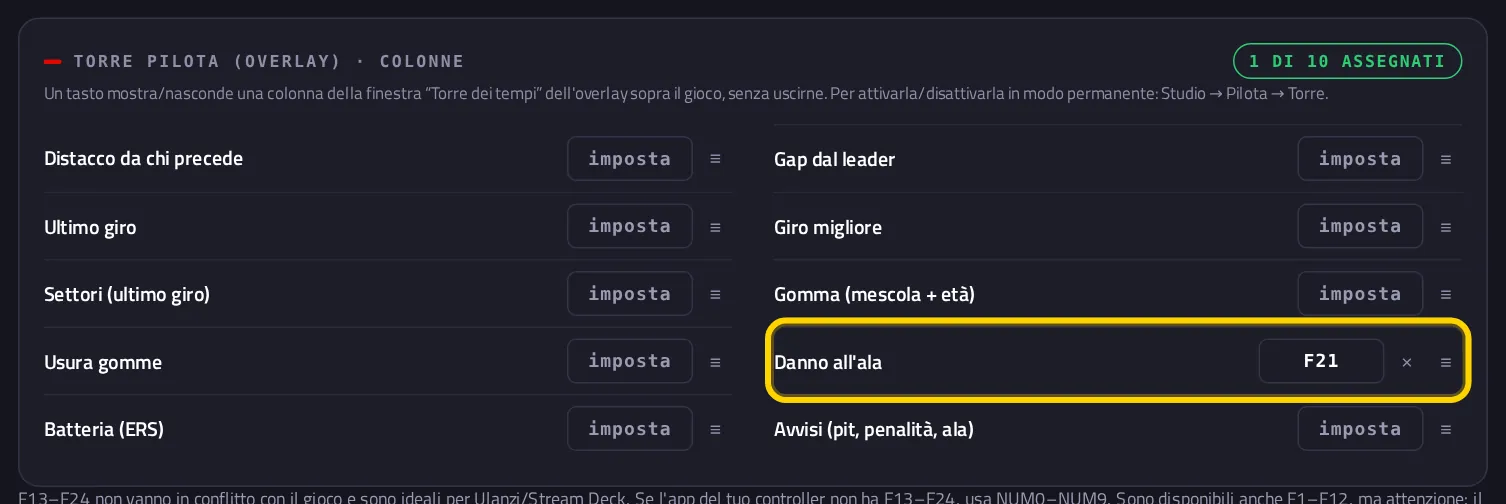
Nella scheda Torre pilota (overlay) · colonne, un tasto mostra o nasconde una colonna della torre sopra il gioco. Esempio: Danno all'ala su F21.
Chiedere all'ingegnere senza microfono
Nella scheda Ingegnere: Situazione, Quando mi fermo? e Come sono le gomme?. Premi e ti risponde subito a voce. Senza microfono e senza internet.
Preferisci chiedere a voce? Vedi il tutorial sull'ingegnere vocale. Le due righe in fondo alla scheda, Parla con l'ingegnere (PTT) e Radio di squadra (parla col muretto box), mostrano solo il pulsante della radio: si cambiano in Ingegnere → Radio, e la ↗ ti porta lì.
Segnalare un incidente ai commissari
Nella scheda Commissario, Segna incidente ora salva circa gli ultimi 14 secondi della tua auto e di quella più vicina. Li ritrovi poi in Analisi → Incidenti. Tutorial del commissario →
Fai la telecronaca di una lega? Metti la cabina sui pulsanti
La scheda Cabina e trasmissione ha tutti i pulsanti della cabina: duello, pit stop, giro veloce, podio… e Azzera regia. Così dirigi la trasmissione senza togliere il gioco dal primo piano. Tutorial della cabina →
Stream Deck e macro pad
Ogni pulsante del deck invia un tasto. Usa i tasti da F13 a F24: una tastiera normale non li ha e il gioco non ne usa nessuno.
Nel software del deck, fai in modo che ogni pulsante invii un tasto
Scegli l'azione di scorciatoia da tastiera (sullo Stream Deck, Hotkey) e il tasto F13. Sul pulsante successivo, F14. E così via.
Fatto. Le 8 scorciatoie predefinite funzionano già: da F13 a F20 fanno quello che mostra lo schema.
Per qualsiasi altra scorciatoia, clicca su imposta e premi il pulsante del deck
Come nella Parte 2. Il deck invia il tasto e Pacedex lo memorizza.
Preferisci scegliere da un elenco? Clicca su ≡
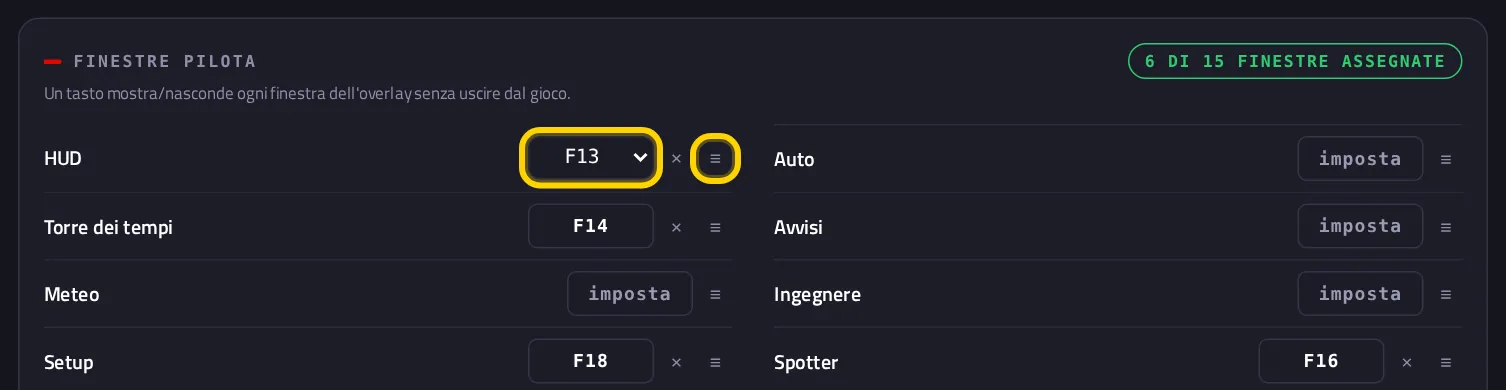
Il ≡ accanto al tasto apre l'elenco: da F1 a F24 e da NUM0 a NUM9. Scegline uno e hai finito.
Su console (PlayStation o Xbox)
Il gioco ha 12 pulsanti speciali, le UDP Action. Il gioco non ci fa niente: si limita a segnalarle a Pacedex tramite la telemetria. Per questo funzionano anche su console.
In F1, in Impostazioni → Comandi, assegna una UDP Action a un pulsante libero
Modifica il tuo profilo comandi e cerca le voci da UDP Action 1 a 12. Scegli un pulsante che non usi per guidare.
Schema del menu del gioco (non è uno screenshot)Scendi in pista. In Pacedex, clicca su imposta e premi quel pulsante
Il gioco invia il pulsante solo mentre la telemetria è attiva. Quindi fallo con l'auto in pista.

UDP 3 sul tasto, con il bordo tratteggiato. Tratteggiato significa: pulsante del gioco.
Cambiare, rimuovere e gestire i doppioni
Per cambiarne uno, clicca sul tasto attuale e premi il nuovo pulsante. Per il resto:
Un pulsante doppio diventa rosso
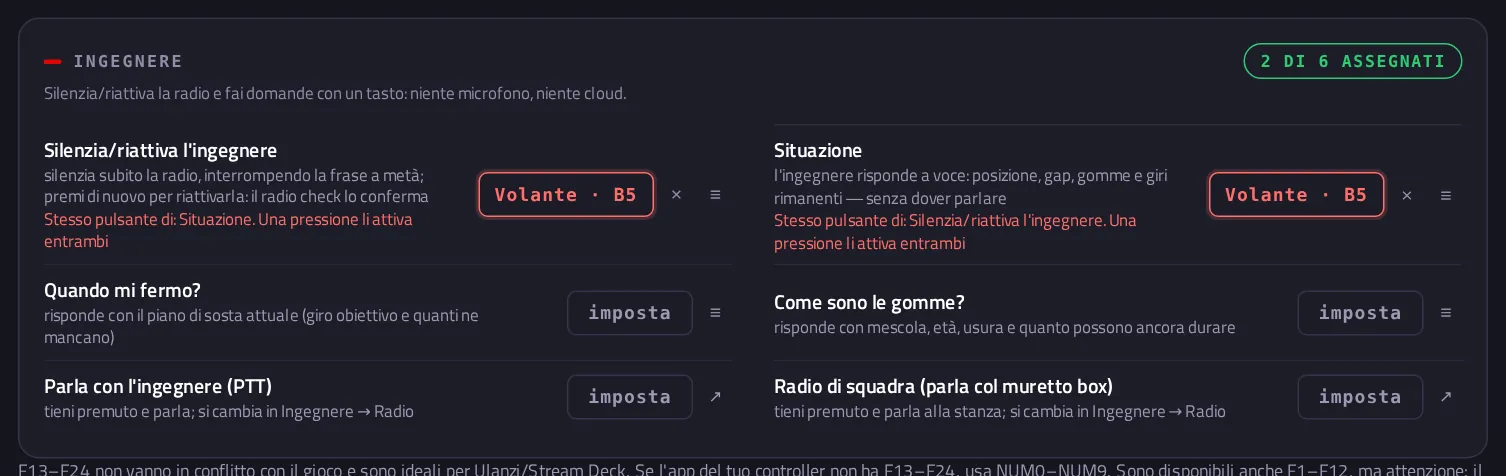
Se lo stesso pulsante è assegnato a due scorciatoie, entrambe le righe diventano rosse, con una riga Stesso pulsante di: che ti dice qual è l'altra scorciatoia. Premendolo fai entrambe le cose.
Con i tasti della tastiera non ci sono conflitti: assegna F13 a un'altra scorciatoia e si toglie da solo da quella vecchia.
Per rimuoverne uno, clicca sulla × accanto al tasto
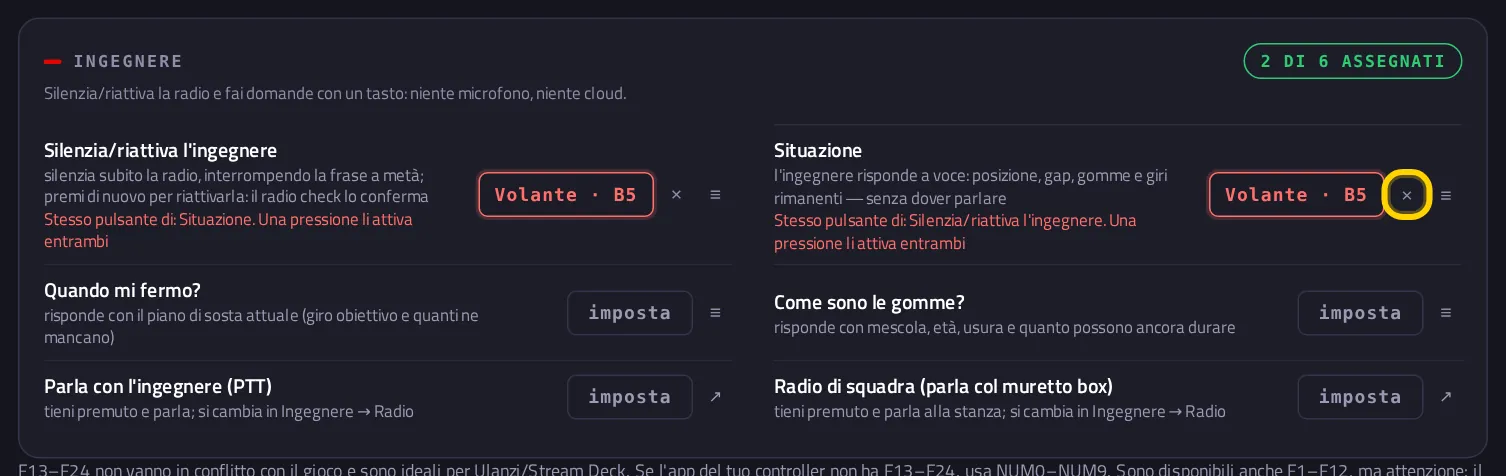
Fatto: la riga torna su imposta
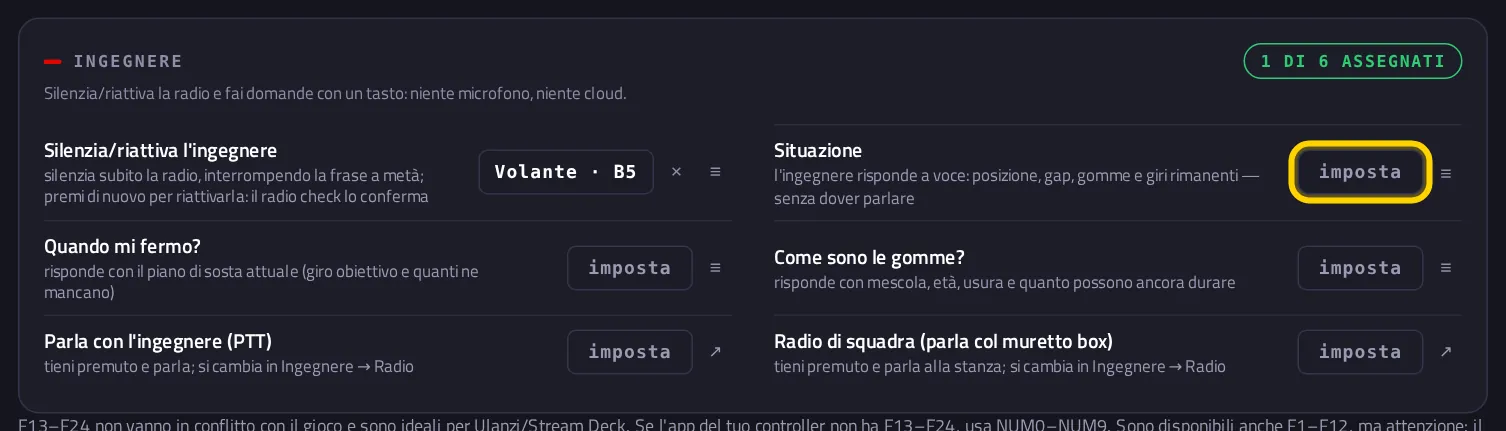
Niente più rosso. Il contatore torna a 1 di 6 assegnati.
Qualcosa è andato storto?
- Lo premo in gioco e non succede niente: Pacedex deve essere in esecuzione (l'icona accanto all'orologio di Windows). A ricevere i pulsanti è la finestra dell'overlay, che si apre insieme a Pacedex. Controlla anche l'interruttore Attiva scorciatoie da tastiera (Parte 1).
- Il gioco è avviato come amministratore: Windows può nascondere i suoi tasti a un programma normale. Avvia Pacedex allo stesso modo, oppure togli la spunta da "esegui come amministratore" sul gioco.
- “nessun tasto” con il volante: alcuni volanti hanno pulsanti che Windows non mostra. Usa una UDP Action (Parte 5), che funziona con qualsiasi volante. Oppure, nel software del produttore del volante, fai in modo che il pulsante invii F13.
- Il pulsante fa qualcosa anche nel gioco: succedono entrambe le cose. Scegli un pulsante libero nel gioco, oppure usa i tasti da F13 a F24. I tasti da F1 a F12 li usa il gioco (telecamera e altro).
- La finestra nascosta è ricomparsa: la scorciatoia vale solo sul momento. Quando riapri Pacedex, contano le impostazioni dello Studio.
- La domanda dal pulsante non riceve risposta: l'ingegnere deve essere attivo. Controlla in Impostazioni → Ingegnere.
Ancora bloccato? Mandaci uno screenshot sul nostro Discord e ti aiutiamo.
Cosa imparare adesso
Tutto su un pulsante
Gratis, sul tuo PC, per F1 24, F1 25 e il 2026 Season Pack.



Preferisci il download diretto? Scarica l'installer (.exe)