 Pace





Steuere Pacedex, ohne die Hände vom Lenkrad zu nehmen
Ein Overlay-Fenster ausblenden, den Renningenieur stummschalten, fragen, wann du an die Box sollst, einen Vorfall markieren. Alles auf einer Taste: am Lenkrad, auf einem Stream Deck, auf der Tastatur oder im Spiel selbst. Ohne das Spiel zu verlassen. Dauert etwa 5 Minuten. Auf den Screenshots zeigt der gelbe Rahmen, wo du klicken musst.
- Pacedex ist auf deinem PC installiert und läuft. Noch nicht? Fahr zuerst dein erstes Rennen.
- Eine freie Taste: am Lenkrad, auf einem Stream Deck oder Makropad, auf der Tastatur oder am Controller.
- Du spielst auf Konsole? Das klappt auch. Siehe Teil 5.
Tastenkürzel öffnen
Alle Tastenkürzel findest du auf einem einzigen Bildschirm.
Klick auf das Zahnrad (Einstellungen) und dann auf die Kachel Tastenkürzel
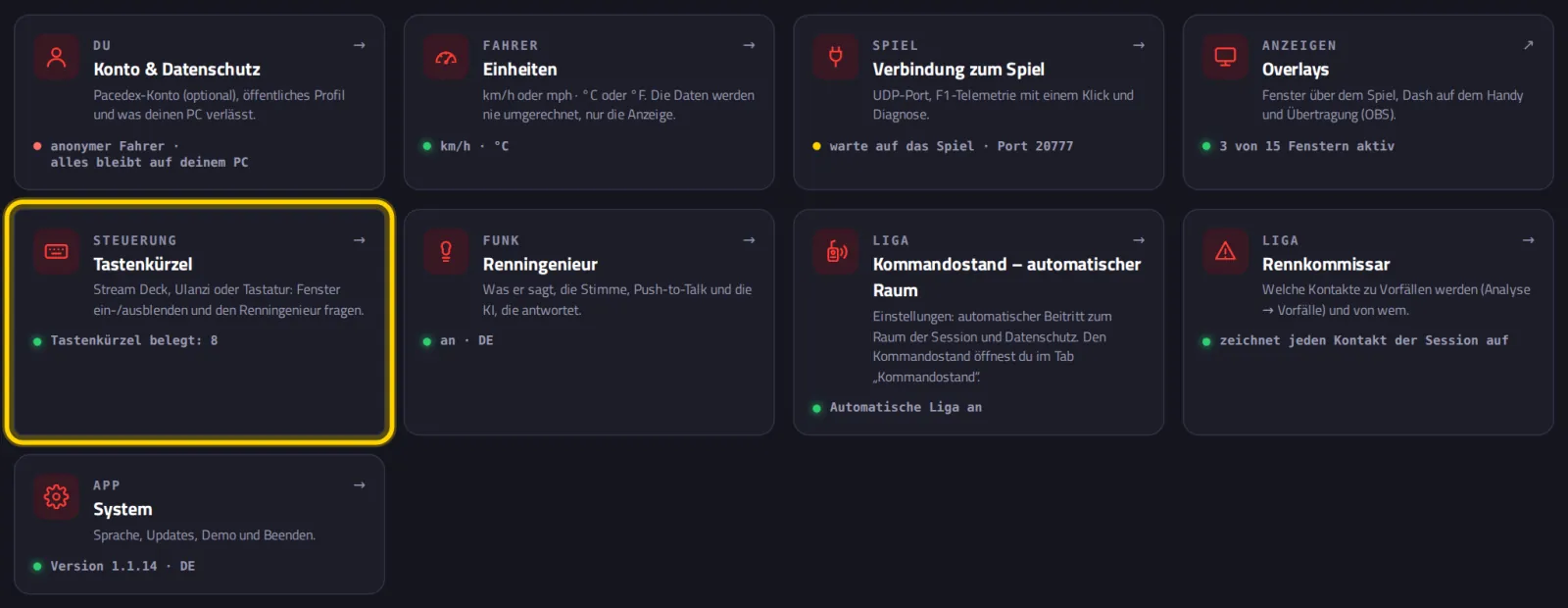
Die Kachel zeigt dir, wie viele schon bereit sind: Tastenkürzel belegt: 8. Das sind die Werkseinstellungen, F13 bis F20.
Prüf, ob der Schalter Tastenkürzel aktivieren eingeschaltet ist
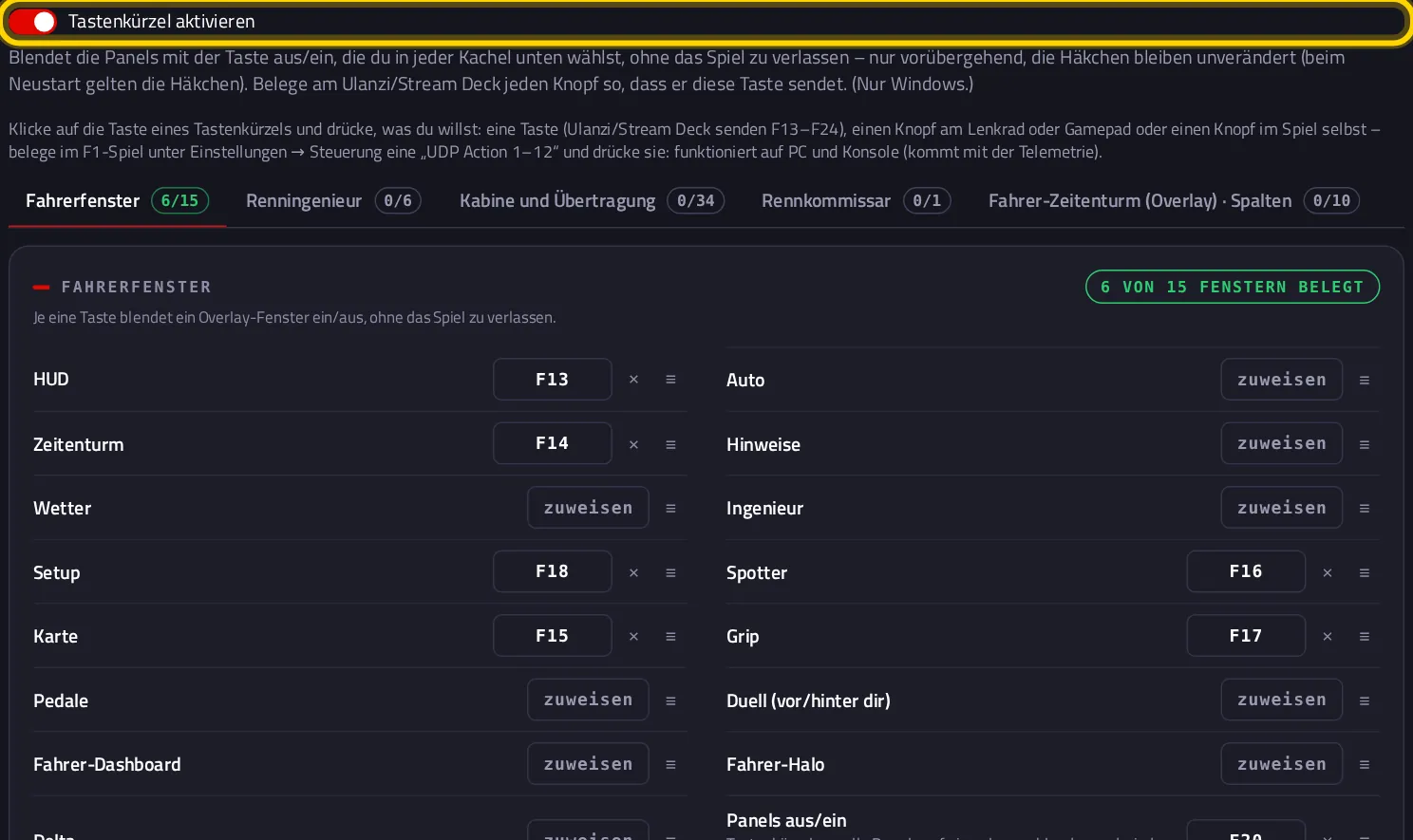
Die Tastenkürzel sind in Kacheln aufgeteilt: Fahrerfenster, Renningenieur, Rennkommissar, Fahrer-Zeitenturm (Overlay) · Spalten und Kabine und Übertragung. Jede Zeile hat ihre eigene Taste.
Trotz des Namens gilt der Schalter für alles: Tastatur, Lenkradtasten und Tasten im Spiel.
Ein Tastenkürzel auf eine Taste legen
Beispiel: den Renningenieur per Lenkradtaste stummschalten.
Klick im Tab Renningenieur in der Zeile Renningenieur stumm/an auf zuweisen
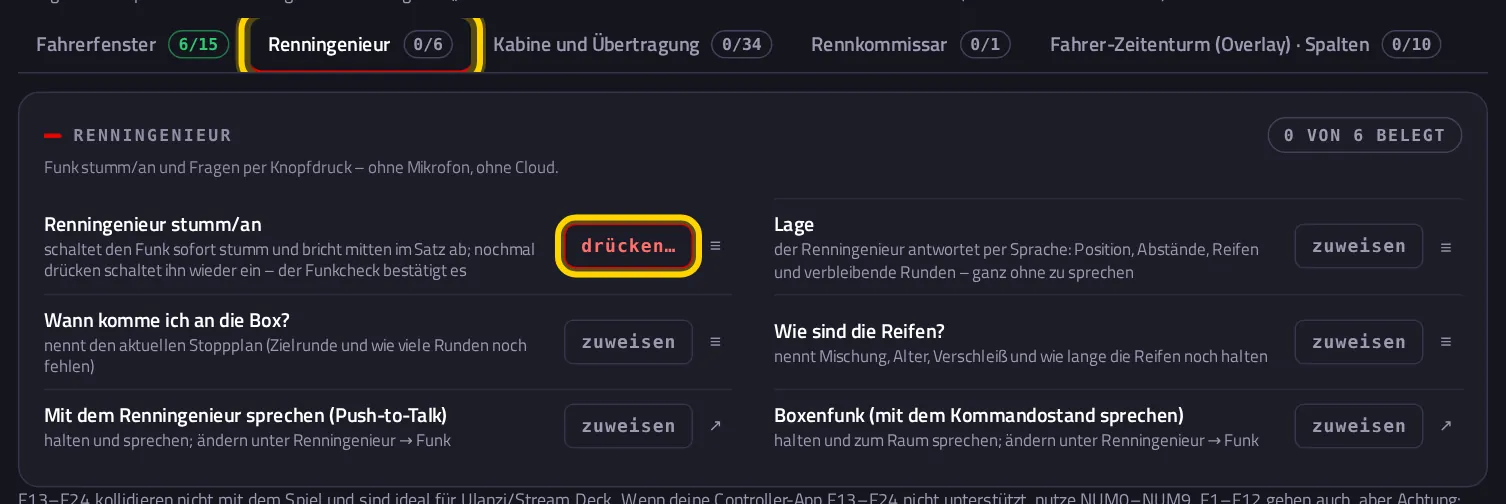
Der Button wird zu drücken… und pulsiert rot.
Drück die Lenkradtaste, die du verwenden willst
Du hast 8 Sekunden. Alles geht: eine Taste auf der Tastatur, eine Lenkrad- oder Controllertaste, die Seitentasten deiner Maus oder eine Taste im Spiel (Teil 5).
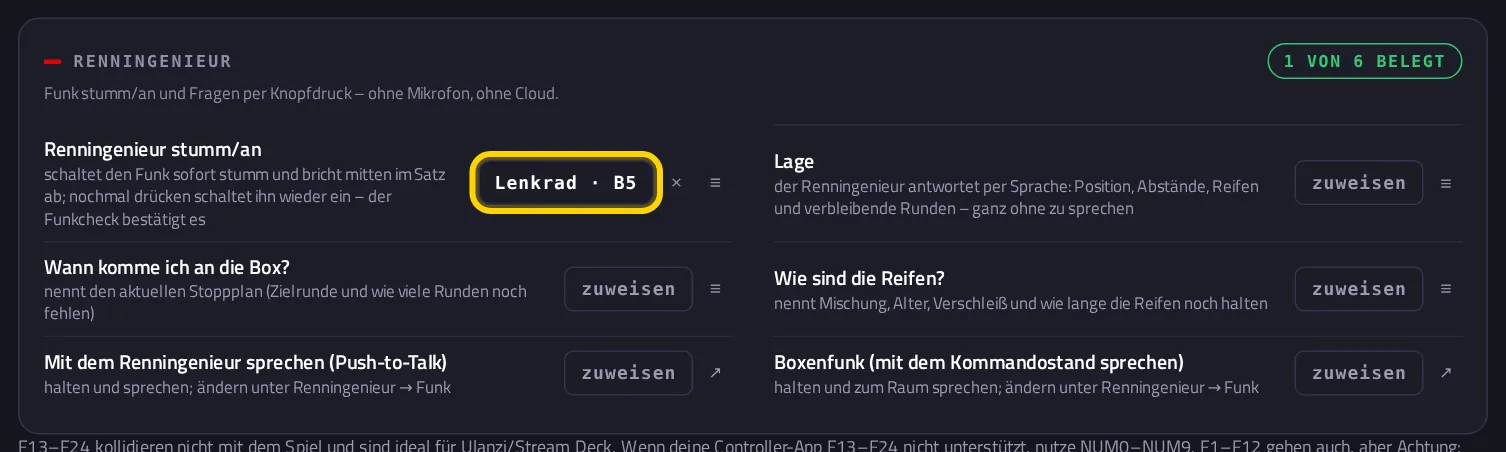
Statt „zuweisen“ steht jetzt der Name der Taste da, zum Beispiel Lenkrad · B5. Der Zähler der Kachel steigt: 1 von 6 belegt.
Probier es auf der Strecke aus: Drück die Taste
Der Renningenieur verstummt sofort, auch mitten im Satz. Drück noch mal, und er meldet sich mit einem Funkcheck zurück.
Du musst nicht aus dem Spiel klicken: Das Tastenkürzel funktioniert, während das Spiel im Vordergrund ist.
Was sich auf einer Taste lohnt
Die Zuweisung läuft immer wie in Teil 2. Du wählst nur den Tab und die Zeile.
Overlay-Fenster ein- und ausblenden
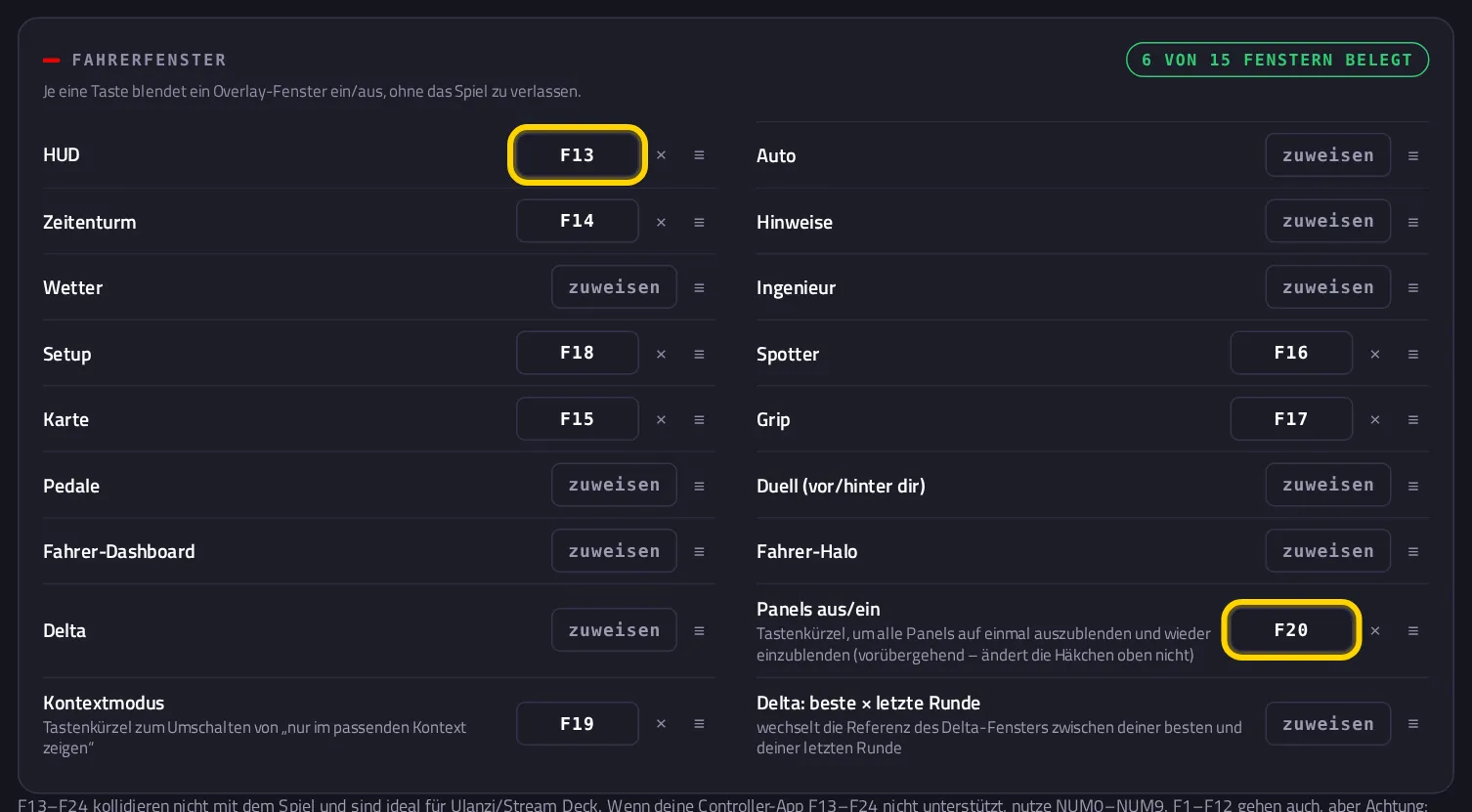
Im Tab Fahrerfenster gibt es eine Taste pro Fenster. Ab Werk: HUD auf F13, Zeitenturm auf F14, Karte auf F15, Spotter auf F16, Grip auf F17 und Setup auf F18. Panels aus/ein (F20) räumt den ganzen Bildschirm auf einen Schlag frei.
Eine Spalte des Zeitenturms ein- und ausblenden
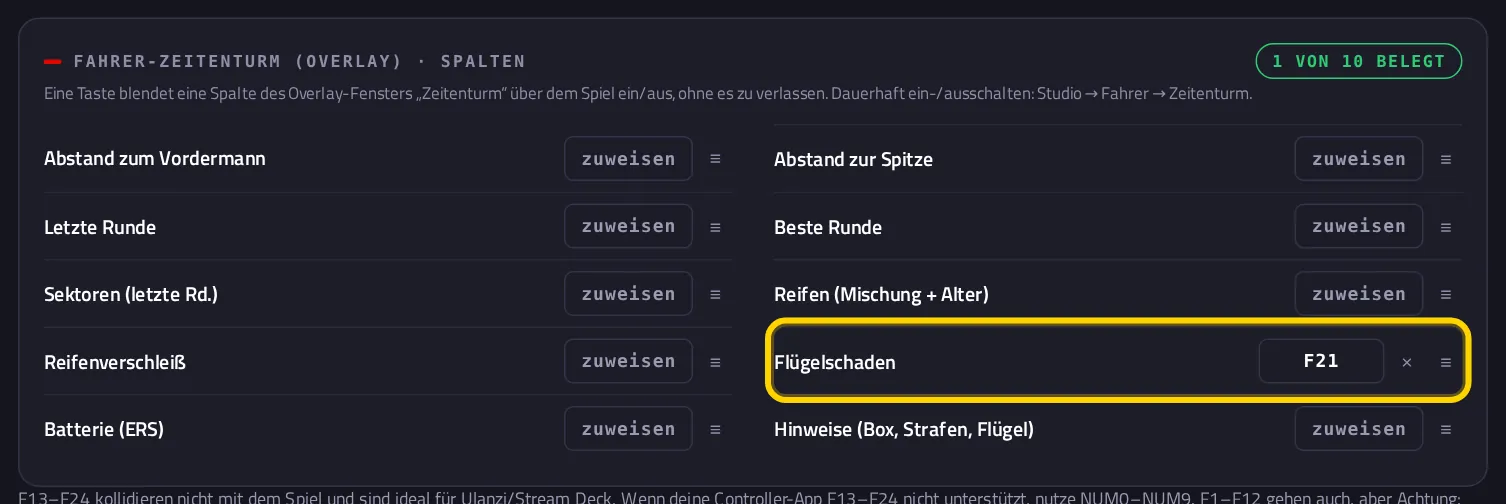
Im Tab Fahrer-Zeitenturm (Overlay) · Spalten blendet eine Taste eine Spalte des Zeitenturms über dem Spiel ein oder aus. Beispiel: Flügelschaden auf F21.
Den Renningenieur ohne Mikrofon fragen
Im Tab Renningenieur: Fragen: Lage, Fragen: Wann komme ich an die Box? und Fragen: Wie sind die Reifen?. Drück die Taste und er antwortet sofort per Sprache. Ohne Mikrofon und ohne Internet.
Lieber laut fragen? Schau dir den Renningenieur per Sprache an. Die beiden Zeilen unten im Tab, Mit dem Renningenieur sprechen (Push-to-Talk) und Boxenfunk (mit dem Kommandostand sprechen), zeigen nur die Funktaste an: Ändern kannst du sie unter Renningenieur → Funk, und das ↗ bringt dich direkt dorthin.
Einen Vorfall für die Rennkommissare markieren
Im Tab Rennkommissar speichert Vorfall jetzt markieren ungefähr die letzten 14 Sekunden deines Autos und des nächstgelegenen. Später findest du das unter Analyse → Vorfälle. Tutorial für Rennkommissare →
Du kommentierst eine Liga? Leg die Kabine auf Tasten
Der Tab Kabine und Übertragung enthält alle Tasten der Kabine: Duell, Boxenstopp, schnellste Runde, Podium … und Regie zurücksetzen. So steuerst du die Übertragung, ohne das Spiel aus dem Vordergrund zu nehmen. Tutorial zur Kabine →
Stream Deck und Makropads
Jede Taste am Deck sendet einen Tastendruck. Nimm F13 bis F24: Eine normale Tastatur hat sie nicht, und das Spiel nutzt keine davon.
Lass in der Software des Decks jede Taste einen Tastendruck senden
Wähle die Aktion für Tastenkürzel (beim Stream Deck Hotkey) und die Taste F13. Nächste Taste F14. Und so weiter.
Fertig. Die 8 Tastenkürzel ab Werk funktionieren schon: F13 bis F20 machen, was das Schema zeigt.
Für jedes andere Tastenkürzel klickst du auf zuweisen und drückst die Taste am Deck
Wie in Teil 2. Das Deck sendet die Taste und Pacedex speichert sie.
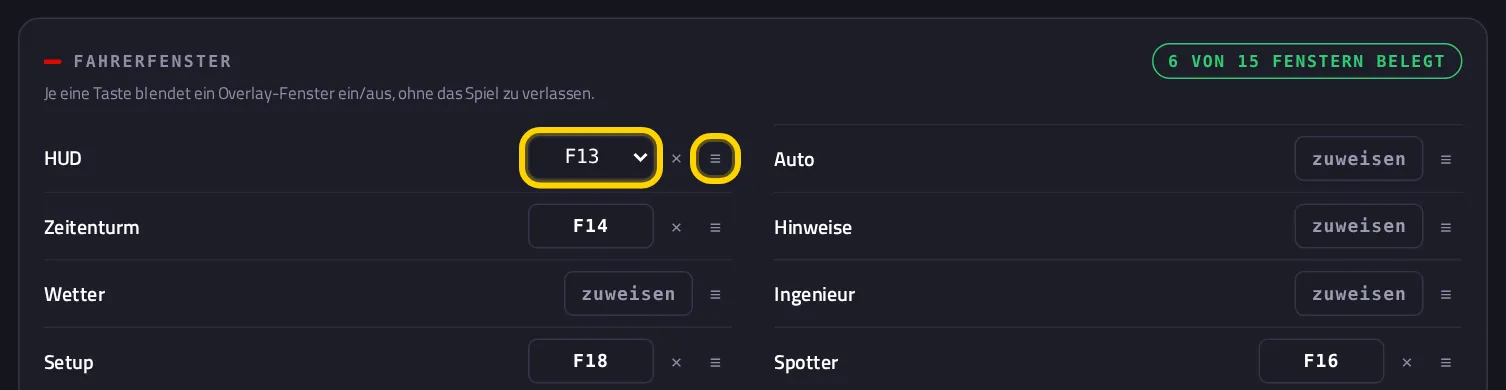
Lieber aus einer Liste wählen? Klick auf ≡
Das ≡ neben der Taste öffnet die Liste: F1 bis F24 und NUM0 bis NUM9. Auswählen, fertig.
Auf der Konsole (PlayStation oder Xbox)
Das Spiel hat 12 spezielle Tasten, die UDP Actions. Selbst macht es nichts damit: Es meldet sie nur über die Telemetrie an Pacedex. Deshalb funktionieren sie auch auf der Konsole.
Leg in F1 unter Einstellungen → Steuerung eine UDP Action auf eine freie Taste
Bearbeite dein Steuerungsprofil und such nach UDP Action 1 bis 12. Wähle eine Taste, die du beim Fahren nicht brauchst.
Schema des Spielmenüs – kein ScreenshotFahr auf die Strecke. Klick in Pacedex auf zuweisen und drück diese Taste
Das Spiel sendet die Taste nur, solange Telemetrie fließt. Mach das also mit dem Auto auf der Strecke.

UDP 3 auf der Taste, mit gestricheltem Rand. Gestrichelt heißt: eine Taste aus dem Spiel.
Tasten ändern, entfernen und Doppelbelegungen
Zum Ändern klickst du auf die aktuelle Taste und drückst die neue. Für den Rest:
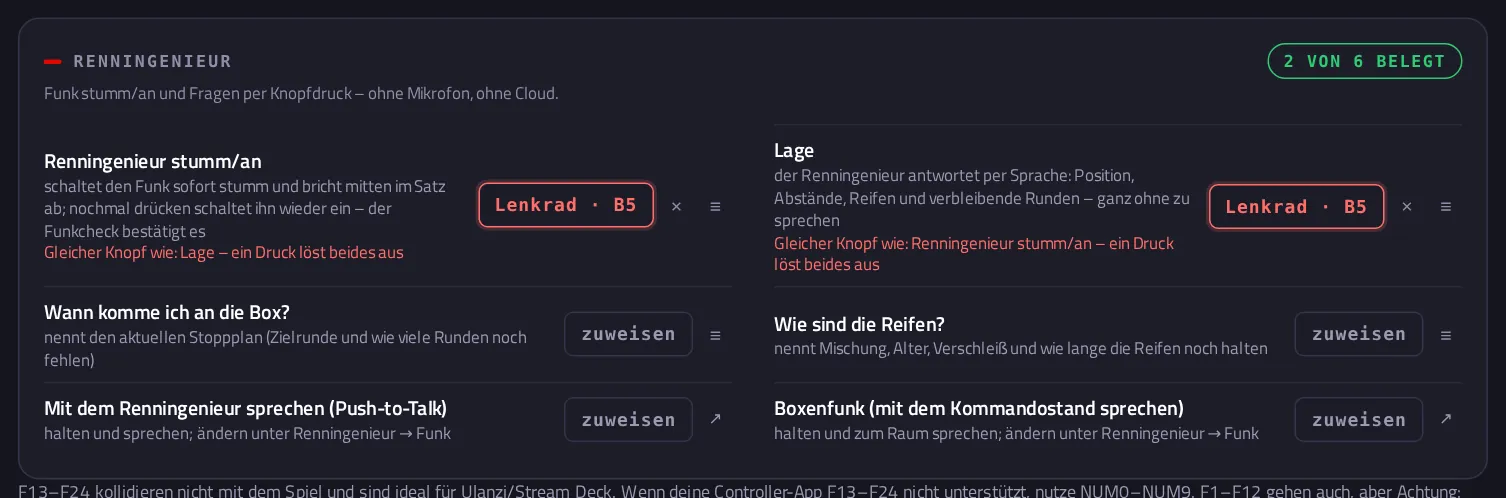
Eine doppelt belegte Taste wird rot
Liegt dieselbe Taste auf zwei Tastenkürzeln, leuchten beide Zeilen rot, und eine Zeile Gleicher Knopf wie: zeigt dir, welches das andere Kürzel ist. Drückst du sie, passiert beides.
Tastaturtasten können nicht kollidieren: Gibst du F13 einem anderen Kürzel, verschwindet sie automatisch vom alten.
Zum Entfernen klickst du auf das × neben der Taste
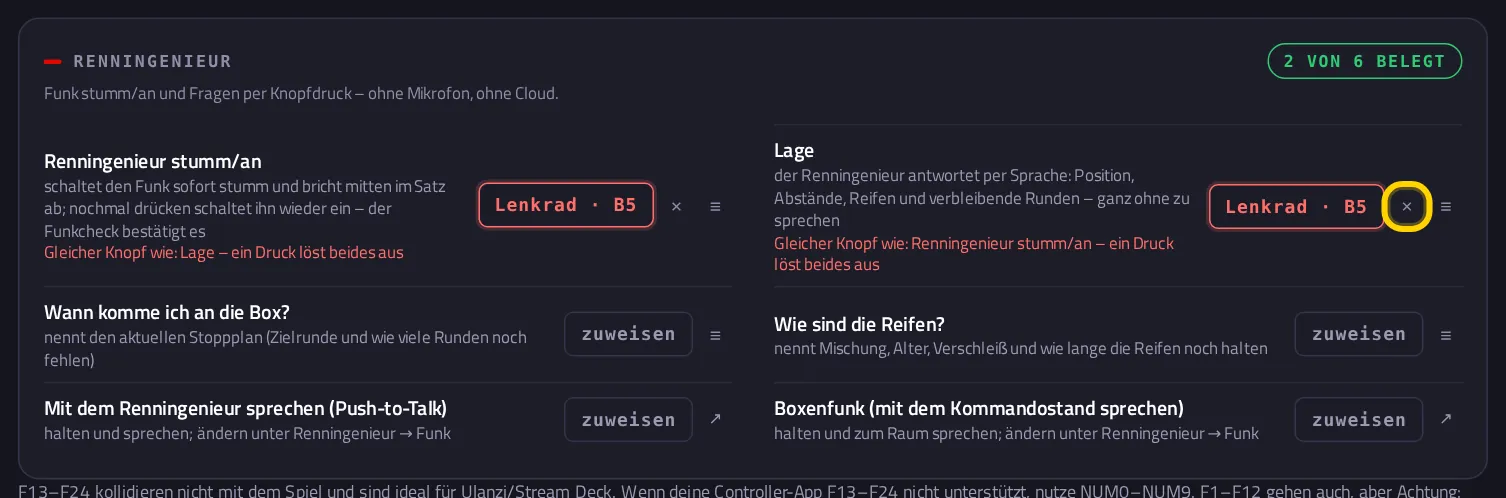
Fertig: Die Zeile steht wieder auf zuweisen
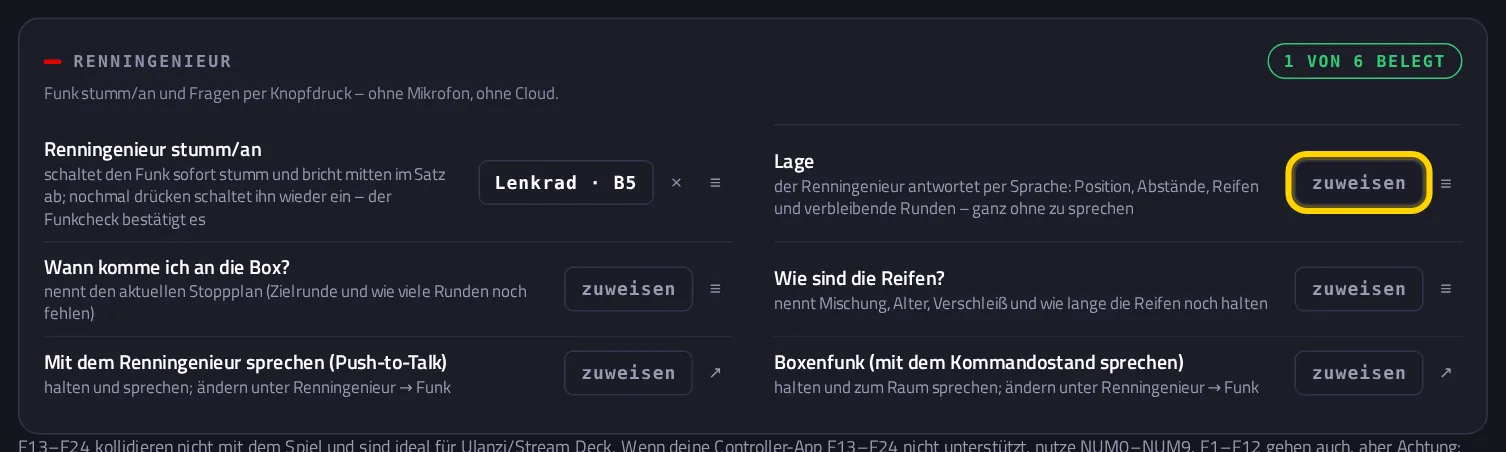
Nichts mehr rot. Der Zähler steht wieder auf 1 von 6 belegt.
Etwas hat nicht geklappt?
- Ich drücke im Spiel und nichts passiert: Pacedex muss laufen (das Symbol neben der Windows-Uhr). Auf die Tasten hört das Overlay-Fenster, und das öffnet sich zusammen mit Pacedex. Prüf auch den Schalter Tastenkürzel aktivieren (Teil 1).
- Das Spiel läuft als Administrator: Windows versteckt seine Tasten unter Umständen vor einem normalen Programm. Starte Pacedex genauso oder entferne beim Spiel den Haken bei „Programm als Administrator ausführen“.
- „nichts gedrückt“ beim Lenkrad: Manche Lenkräder haben Tasten, die Windows nicht anzeigt. Nimm eine UDP Action (Teil 5), die funktioniert mit jedem Lenkrad. Oder lass die Taste in der Software deines Lenkradherstellers F13 senden.
- Die Taste macht auch im Spiel etwas: Dann passiert beides. Wähl eine Taste, die im Spiel frei ist, oder nimm F13 bis F24. F1 bis F12 belegt das Spiel (Kamera und mehr).
- Das ausgeblendete Fenster ist wieder da: Das Kürzel gilt nur für den Moment. Wenn du Pacedex neu öffnest, gelten die Einstellungen aus dem Studio.
- Auf die Frage per Taste kommt keine Antwort: Der Renningenieur muss eingeschaltet sein. Prüf das unter Einstellungen → Renningenieur.
Kommst du immer noch nicht weiter? Schick einen Screenshot in unseren Discord, wir helfen dir.
Was du als Nächstes lernen kannst
Alles auf einer Taste
Kostenlos, auf deinem PC, für F1 24, F1 25 und das 2026 Season Pack.



Lieber direkt herunterladen? Installer herunterladen (.exe)